

Unaweza kufunga iPad kwenye tovuti moja kwa kutumia hali ya iPad kupitia Guided Access, Apple Configurator, au suluhisho la MDM. Kwa matumizi ya kibiashara, MDM ndiyo chaguo linalotegemewa zaidi kwa sababu inaruhusu timu za TEHAMA kuzuia iPad kwa tovuti moja, kudhibiti ufikiaji wa kivinjari, kuzuia watumiaji kutoka nje ya ukurasa, na kudhibiti iPad nyingi za iPad kutoka kwenye dashibodi kuu.
Kuchukua Muhimu
Kufunga iPad kwenye tovuti moja huibadilisha kuwa kioski salama, kuhakikisha matumizi yanayolenga, uzoefu ulioboreshwa kwa wateja, na ulinzi thabiti wa data.
- Nini Maana yake: Kufunga iPad kwenye tovuti moja huzuia ufikiaji wa kifaa kwa URL moja, kuzuia watumiaji kubadilisha programu, kubadilisha mipangilio, au kufikia maudhui yasiyoidhinishwa.
- Kwa nini ni muhimu: iPad zisizo na vikwazo katika mazingira ya umma au kazini zinaweza kusababisha matumizi mabaya, kufichuliwa kwa data, na kuvuruga shughuli, na kufanya kufungwa kwa vioski kuwa muhimu kwa matumizi salama na yanayodhibitiwa.
- Ni jinsi ya Kazi: Kwa kutumia programu ya kioski, wasimamizi wa TEHAMA wanaweza kuorodhesha tovuti maalum, kuziendesha katika hali ya skrini nzima, na kuzuia vidhibiti vya urambazaji ili kuhakikisha matumizi ya moja kwa moja na bila mshono.
- Tumia Kifaa cha Kutoshea: Matumizi ya kawaida ni pamoja na vibanda vya rejareja, mifumo ya kujisajili, menyu za kidijitali, malango ya mafunzo, na usajili wa matukio, ambapo mwingiliano unaolenga na ufikiaji mdogo ni muhimu.
- Faida za Biashara: Kufungiwa kwa tovuti huboresha usalama, huongeza uzoefu wa mtumiaji, hupunguza matumizi mabaya ya kifaa, na kuhakikisha utendaji thabiti katika uwekaji wa iPad unaowakabili wateja na wafanyakazi.

Mwongozo huu unaelezea njia tofauti za kufunga iPad kwenye tovuti moja, mapungufu yake, na jinsi ya kusambaza vibanda vya tovuti kwa ufanisi kutoka mazingira ya biashara hadi elimu.
Je, unaweza kufunga iPad kwenye tovuti moja?
Ndiyo. iPad inaweza kuzuiwa kutumia tovuti moja kwa kutumia mbinu kadhaa, kila moja ikiwa imeundwa kwa matumizi tofauti.
Kwa vifaa vya kibinafsi, vipengele vya iPadOS vilivyojengewa ndani kama vile Muda wa Kuangalia na Ufikiaji Unaoongozwa hutoa vikwazo vya msingi vya tovuti au programu bila kuhitaji zana za ziada za usimamizi. Kwa biashara, elimu, na usanidi wa vifaa vilivyoshirikiwa, iOS MDM inatoa mbinu inayoweza kupanuliwa zaidi. Inaruhusu wasimamizi wa TEHAMA kusanidi vibanda vya tovuti, kutumia sera kwa mbali, na kudhibiti vifaa vingi kutoka kwa dashibodi kuu.
Soma Zaidi: Jinsi ya Kufungia iPad kwa Njia Moja ya Kioski cha Programu
Ni tofauti gani kuu kati ya mbinu zote?
Kila mbinu iliyojadiliwa katika mwongozo huu inashughulikia hitaji tofauti la utumaji. Baadhi zinafaa kwa vikwazo vya muda kwenye iPad moja, huku zingine zikiundwa kwa ajili ya utumaji wa vioski vinavyosimamiwa na serikali kuu katika shirika.
| Method | Bora zaidi | Inahitaji MDM? | Meli zinaweza kupanuliwa? | Kizuizi cha msingi |
|---|---|---|---|---|
| Saa ya Screen | Vizuizi vya tovuti binafsi | Hapana | Hapana | Huzuia ufikiaji wa tovuti lakini haitoi huduma maalum ya kioski. |
| Ufikiaji wa Kuongozwa | Vipindi vya muda vya kifaa kimoja | Hapana | Hapana | Lazima iwezeshwe na kutolewa ndani ya kifaa kwenye kila kifaa. |
| Kisanidi cha Apple + Usimamizi | Kuandaa iPad zinazosimamiwa | Hapana | Limited | Usanidi wa mikono kwa kutumia Mac; si rahisi kwa matumizi makubwa. |
| Uchujaji wa DNS wa Kiwango cha Mtandao | Kuzuia ufikiaji wa tovuti kwenye mtandao | Hapana | Ndiyo (inategemea mtandao) | Haizuii watumiaji kutoka Safari au kufungua programu zingine. |
| Hali ya Programu Moja kupitia MDM | Vibanda maalum vya tovuti | Ndiyo | Ndiyo | Inahitaji vifaa vinavyosimamiwa na vilivyosajiliwa. |
| Klipu za Wavuti kupitia MDM | Ufikiaji wa haraka wa tovuti zilizoidhinishwa | Ndiyo | Ndiyo | Inafaa zaidi inapojumuishwa na sera za kioski kwa ajili ya uwekaji maalum wa tovuti. |
Njia za kufunga iPad kwenye tovuti moja
Njia ya 1: Muda wa Kioo cha Apple
Apple Saa ya Screen inajumuisha vikwazo vya maudhui ya wavuti vinavyokuruhusu kuweka kikomo cha tovuti zinazoweza kufikiwa kupitia Safari. Mojawapo ya chaguo zake, Tovuti Zilizoidhinishwa Pekee, hukuruhusu kutaja orodha iliyoidhinishwa ya tovuti huku ukizuia zingine zote.
Jinsi ya kuisanidi
- Fungua Mipangilio kwenye iPad.
- Nenda kwenye Muda wa Skrini na uwashe ikiwa haujawashwa tayari.
- Fungua Vikwazo vya Maudhui na Faragha kisha uwashe Vikwazo vya Maudhui na Faragha.
- Nenda kwenye Duka la Programu, Vyombo vya Habari, Wavuti, na Michezo, kisha gusa Maudhui ya Wavuti.
- Chagua Weka Tovuti za Watu Wazima Kikomo, kisha gusa Ongeza Tovuti hapa chini Usiruhusu.
- Ingiza URL za tovuti unazotaka kuzuia.
Mara tu ikiwa imewekwa, Safari inaruhusu tovuti zilizoidhinishwa pekee huku ikizuia tovuti zingine zote ambazo hazijaidhinishwa.
Inafaa zaidi kwa
- iPad za Kibinafsi
- Vifaa vinavyosimamiwa na wazazi
- Mazingira madogo ya kielimu
- Vizuizi vya msingi vya tovuti bila zana za ziada za usimamizi
Mapungufu
Ingawa Muda wa Kifaa cha Kuangalia (Screen Time) huzuia ufikiaji wa tovuti, watumiaji bado wanaweza kuingiliana na Safari.
Njia ya 2: Ufikiaji Unaoongozwa
Ufikiaji wa Kuongozwa ni kipengele cha ufikiaji katika iPadOS ambacho huzuia kifaa kwa muda kwa programu moja. Ikiwa tovuti iliyoidhinishwa imefunguliwa katika Safari, Ufikiaji Unaoongozwa unaweza kuwaweka watumiaji ndani ya kipindi hicho cha kuvinjari hadi mtu aliyeidhinishwa atakapoondoka kwenye kipindi kwa kutumia nambari ya siri, Kitambulisho cha Uso, au Kitambulisho cha Mguso.
Tofauti na Muda wa Kuangalia Kifaa, Ufikiaji Unaoongozwa huzingatia kuzuia ufikiaji wa programu ya sasa badala ya kuchuja maudhui ya wavuti.
Jinsi ya kuisanidi
Kabla ya kuanza kipindi cha Ufikiaji Unaoongozwa, washa Ufikiaji Unaoongozwa kutoka kwa programu ya Mipangilio na usanidi jinsi kipindi kinavyoweza kukamilika kwa kutumia nambari ya siri, Kitambulisho cha Uso, au Kitambulisho cha Kugusa. Unaweza pia kusanidi mapendeleo ya hiari kama vile Vikomo vya Muda, Upatikanaji wa Njia za Mkato za Ufikiaji, na Kufunga Kiotomatiki kwa Onyesho kulingana na mahitaji yako ya usanidi.
- Fungua Safari na uende kwenye tovuti unayotaka watumiaji waifikie.
- Anza Ufikiaji Unaoongozwa kwa kutumia Siri, Kituo cha Udhibiti (ikiwa kimewezeshwa), au Njia ya Mkato ya Ufikiaji.
- Ikihitajika, zungushia sehemu za skrini unazotaka kuzima.
- Sanidi mipangilio ya kipindi, kama vile Kitufe cha Juu, Vitufe vya Sauti, Mwendo, Kibodi ya Programu, Mguso, na Kikomo cha Muda.
- Gusa Anza ili kuanza kipindi cha Ufikiaji Unaoongozwa.
Mazingatio muhimu
- Hatua zinaweza kutofautiana kulingana na toleo la iPadOS.
- Ufikiaji Unaoongozwa huzuia watumiaji kutumia Safari. Haizuii kiotomatiki urambazaji ndani ya tovuti iliyo wazi kwa sasa au kutembelea viungo vingine ikiwa vinapatikana.
- Ili kuzuia watumiaji kuingiza URL tofauti, zima mwingiliano na bar ya anwani kabla ya kuanza kipindi.
Inafaa zaidi kwa
- Shughuli za darasani
- Maonyesho ya bidhaa
- Vipindi vya muda vya kioski
- Vifaa vya kibinafsi chini ya usimamizi wa eneo husika
Mapungufu
Ufikiaji Unaoongozwa umekusudiwa kutumika kwa muda kwenye vifaa vya kibinafsi. Hauwezi kuwezeshwa kwa mbali na unahitaji mtu mwenye ufikiaji halisi kusanidi au kutoka kwenye kipindi.
Mbinu ya 3: Kisanidi na Usimamizi wa Apple
Apple Configurator ni programu ya Apple ya macOS ya kuandaa na kusanidi vifaa vya Apple. Inaweza kuweka iPads ndani Inasimamiwa hali, kufungua uwezo wa ziada wa usimamizi ambao haupatikani kwenye vifaa visivyosimamiwa.
Tofauti na Ufikiaji Unaoongozwa, usanidi unaotumika kupitia Apple Configurator huendelea katika kipindi cha kuwasha upya kifaa. Hata hivyo, kuandaa iPad kwa ajili ya usimamizi kunahitaji ufikiaji wa Mac.
Kabla ya kuanza
- Hifadhi nakala rudufu ya data yoyote muhimu kabla ya kuandaa kifaa. Kuandaa iPad ndani Hali Inayosimamiwa Kutumia Apple Configurator hufanya urejeshaji wa mipangilio ya kiwandani.
- Lemaza Pata iPad yangu, kwani Kifungio cha Uanzishaji huzuia Kisanidi cha Apple kusimamia kifaa.
- Tayarisha iPad kama kifaa kinachosimamiwa. Usimamizi unahitajika kwa Hali ya Programu Moja.
Jinsi ya kufunga iPad inayosimamiwa kwenye tovuti moja
Kwanza, andaa iPad kwa ajili ya usimamizi kwa kutumia Apple Configurator:
- Fungua Kisanidi cha Apple kwenye Mac yako na uunganishe iPad.
- Chagua iPad na uchague Tayari.
- Chagua Usanidi wa Mwongozo.
- Chagua Simamia vifaa.
- Chagua kama utasajili kifaa katika huduma ya usimamizi wa kifaa. Ikiwa unasimamia iPad moja kwa moja kupitia Apple Configurator, unaweza kuchagua kutoisajili katika MDM.
- Chagua shirika lililopo au unda jipya.
- Sanidi skrini zipi za Msaidizi wa Usanidi zinazopaswa kuonekana baada ya maandalizi.
- Fuata maelekezo ili kuthibitisha na kukamilisha mchakato wa maandalizi.
Mara tu iPad inaposimamiwa, tengeneza wasifu wa usanidi ulio na tovuti unayotaka kuisambaza:
- Katika Kisanidi cha Apple, chagua Faili > Wasifu Mpya.
- Ingiza jina la wasifu katika ujumla sehemu.
- Kuchagua Klipu za Wavuti kutoka kwenye upau wa pembeni na uchague Kuweka.
- Ingiza Kipande cha Wavuti Chapa na URL, kisha wezesha Kamili Screen Ikiwa unataka tovuti ifunguke bila vidhibiti vya kawaida vya kivinjari cha Safari.
- Hifadhi wasifu wa usanidi.
- Chagua iPad inayosimamiwa katika Apple Configurator na uchague Ongeza > Wasifu.
- Chagua wasifu wa usanidi uliohifadhiwa ili kusakinisha Web Clip kwenye iPad.
Kipande cha Wavuti hutoa njia ya mkato ya Skrini ya Nyumbani kwenye tovuti maalum. Ikiwa imewekwa kwa ajili ya onyesho la skrini nzima, ukurasa uliounganishwa unaweza kuonekana kama programu ya wavuti ya skrini nzima.
Funga iPad kwenye tovuti
Baada ya kusakinisha Web Clip, tumia Hali ya Programu Moja ili kuzuia iPad inayosimamiwa kwenye Kipande hicho cha Wavuti:
- Chagua iPad katika Kisanidi cha Apple.
- Kuchagua Vitendo > Kina > Anzisha Hali ya Programu MojaUnaweza pia kubofya kifaa kwa Kudhibiti na kuchagua Kina > Anzisha Hali ya Programu Moja.
- Chagua Kipande cha Wavuti ulichounda kutoka kwa programu zinazopatikana.
- Kuchagua Chaguzi ikiwa unahitaji kusanidi mipangilio ya ziada ya Hali ya Programu Moja.
- Kuchagua Chagua Programu ili kutumia usanidi.
Hali ya Programu Moja ya Kisanidi cha Apple hulazimisha programu iliyochaguliwa kufungua na kuzuia ufikiaji wa programu zingine. Programu iliyochaguliwa pia hufunguliwa tena baada ya kifaa kuwasha upya.
Jinsi ya kutoka kwenye Hali ya Programu Moja
Ili kuondoa kizuizi cha kioski:
- Unganisha iPad kwenye Mac inayoendesha Apple Configurator.
- Chagua iPad.
- Kuchagua Vitendo > Kina > Zima Hali ya Programu Moja.
Inafaa zaidi kwa
- Mashirika yanayoandaa idadi ndogo ya iPad zinazomilikiwa na makampuni
- Kujaribu uwekaji wa vioski kabla ya kuvisambaza kwa kiwango kikubwa
- Mazingira ambapo Meneja wa Biashara wa Apple haipatikani
Mapungufu
- Inahitaji Mac inayoendesha Apple Configurator.
- Kuandaa kifaa hufuta data yote iliyopo.
- Kila iPad lazima iandaliwe kibinafsi, na kufanya mchakato huo usiwe wa vitendo kwa matumizi makubwa.
Njia ya 4: Kuchuja tovuti katika kiwango cha mtandao
Vifaa vingi vinapounganishwa kwenye mtandao mmoja unaosimamiwa, kuzuia ufikiaji wa tovuti katika kiwango cha mtandao kunaweza kuwa na ufanisi zaidi kuliko kusanidi kila iPad moja moja. Badala ya kutumia vikwazo vya tovuti kwenye kila kifaa, wasimamizi hufafanua sheria za ufikiaji kwenye miundombinu ya mtandao, na sheria hizo zinatumika kwa vifaa vyote vilivyounganishwa.
Mbinu za kawaida
Mashirika kwa kawaida hutekeleza uchujaji wa tovuti katika kiwango cha mtandao kwa kutumia:
- Kuchuja kwa kutumia kipanga njia au ngome: Hukagua trafiki ya mtandao na huruhusu au kuzuia maombi kulingana na sheria zilizowekwa awali.
- Uchujaji wa DNS: Huzuia ufikiaji wa vikoa vilivyowekewa vikwazo kwa kuruhusu ubora wa DNS kwa tovuti zilizoidhinishwa pekee.
Jinsi inavyofanya kazi
Mtumiaji anapojaribu kufikia tovuti, mtandao huangalia kama kikoa kilichoombwa kinaruhusiwa.
- Vikoa vilivyoidhinishwa hutatuliwa kawaida na kupakia kama inavyotarajiwa.
- Vikoa vilivyozuiwa hushindwa kutatua au kuonyesha ukurasa wa kuzuia, kulingana na suluhisho la kuchuja.
Kwa mfano, shirika linaweza kuruhusu ufikiaji na kuzuia ufikiaji wa tovuti zingine zote.
- learning.school.edu
- mtihani.shule.edu
Inafaa zaidi kwa
- Shule na taasisi za elimu
- Maktaba
- Vituo vya umma vinavyoshirikiwa
- Mitandao ya Wi-Fi ya wageni
- Mazingira ya BYOD yenye usimamizi mdogo wa vifaa
Mapungufu
- Vizuizi vya tovuti hutumika tu wakati kifaa kimeunganishwa kwenye mtandao unaosimamiwa.
- Njia hii haibadilishi iPad kuwa kioski cha tovuti.
- Watumiaji bado wanaweza kutoka Safari, kufungua programu zingine, au kufikia mipangilio ya kifaa isipokuwa vikwazo vya ziada vya kifaa vitakapotumika.

Njia ya 5: iOS MDM
Wakati iPad nyingi zinahitaji kuonyesha tovuti moja, kusanidi kila kifaa mwenyewe haraka kunakuwa kukosa ufanisi. Usimamizi wa Kifaa cha Simu cha iOS (MDM) huwawezesha wasimamizi wa TEHAMA kusanidi vibanda vya tovuti kwa mbali, kutumia sera mara kwa mara, na kusasisha vifaa bila kuhitaji ufikiaji halisi.
Kutumia suluhisho la MDM kama vile Kuongeza mizani, wasimamizi wanaweza:
- Weka vibanda vya tovuti kwa mbali.
- Chapisha usanidi wa kioski kwenye vifaa vingi.
- Punguza utendaji wa kifaa kulingana na hali ya utekelezaji.
- Sasisha URL za tovuti bila kusanidi upya kila iPad mwenyewe.
- Sambaza mabadiliko ya usanidi kwenye vikundi vya vifaa kutoka kwenye dashibodi kuu.
Kwa uanzishaji wa biashara na elimu, hii hutoa mbinu inayoweza kurudiwa na kupanuliwa ikilinganishwa na kusanidi kila kifaa kivyake.
Chaguo A: Tumia kioski ya tovuti kwa kutumia Hali ya Programu Moja
Hali ya Programu Moja huzuia iPad kwa programu moja. Kwa vibanda vya tovuti, wasimamizi wa TEHAMA wanaweza kusanidi kivinjari kama programu pekee inayoweza kufikiwa na kufafanua jinsi watumiaji wanavyoingiliana na tovuti.
Prerequisites
Kabla ya kuunda usanidi wa kioski, hakikisha kwamba:
- IPad inasimamiwa.
- Kifaa kimesajiliwa katika Scalefusion MDM.
- Tovuti lengwa imejaribiwa.
- Kivinjari kinachohitajika kinapatikana kwenye kifaa.
Jinsi ya kufunga iPad kwenye tovuti moja
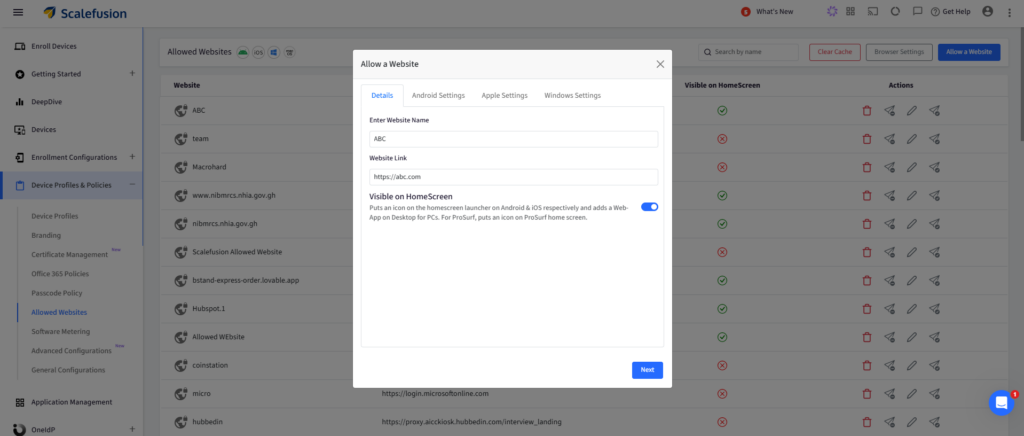
Hatua ya 1: Kwanza, lazima uunde orodha ya tovuti zinazoruhusiwa. Nenda kwa Wasifu na Sera za Kifaa > Tovuti Zinazoruhusiwa. Bonyeza 'Ruhusu Tovuti' ili kuongeza jina la tovuti na URL ili kuruhusiwa kwenye iPad. Sanidi mipangilio ya ziada katika Mipangilio ya Apple na ubofye Hifadhi.
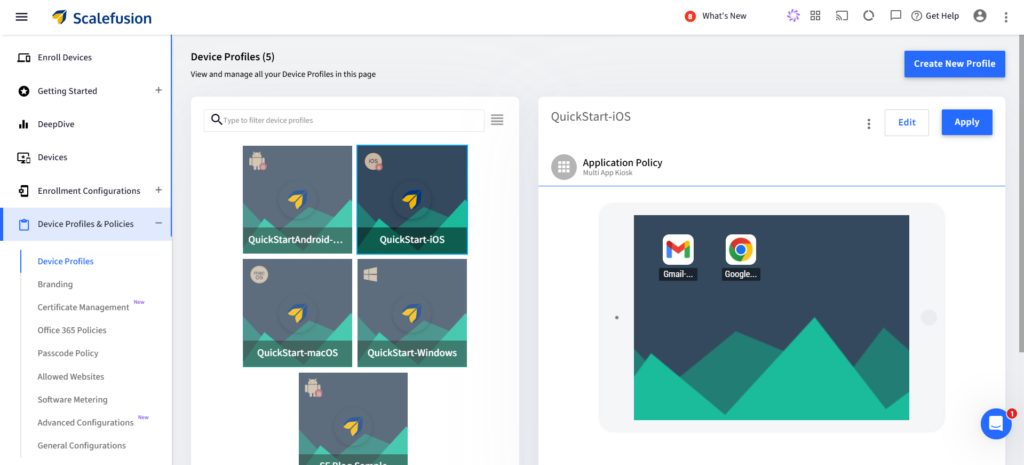
Hatua ya 2: Unda au hariri wasifu wa kifaa cha iOS/iPadOS kwa kwenda kwenye Wasifu na Sera za Kifaa na kubofya Unda Wasifu Mpya au Hariri (kwenye wasifu uliopo).
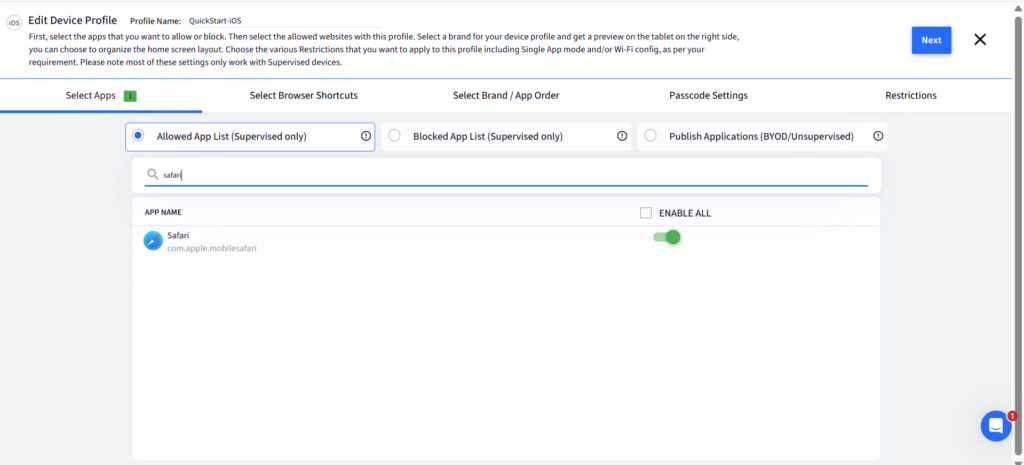
Hatua ya 3: Chini Chagua Programu, chagua programu ya kivinjari inayoruhusiwa. Kwa mfano, unaweza kuchagua Safari. Usipopata programu unayotafuta, iongeze kutoka kwa Usimamizi wa Programu > Programu za Apple.
Hatua ya 4: Hamisha hadi Chagua Njia za mkato za Kivinjari na ubonyeze kitufe cha 'Imewezeshwa' karibu na tovuti uliyoiruhusu katika Hatua ya 1.
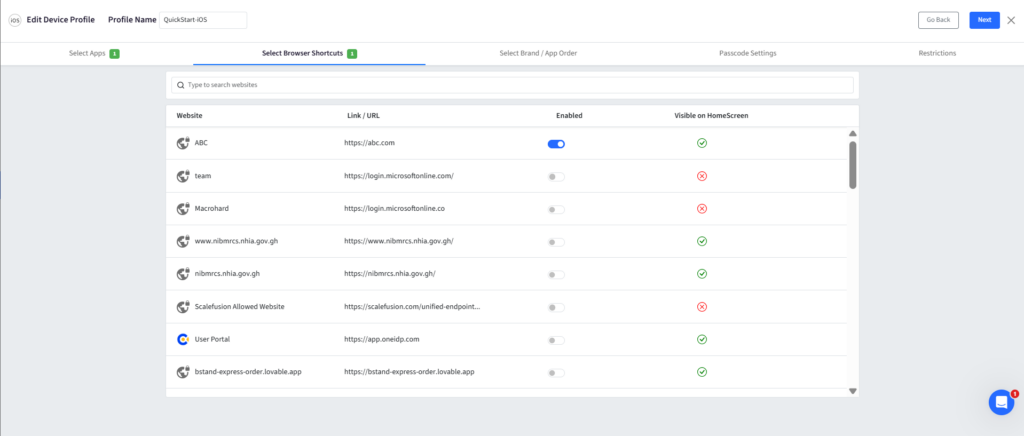
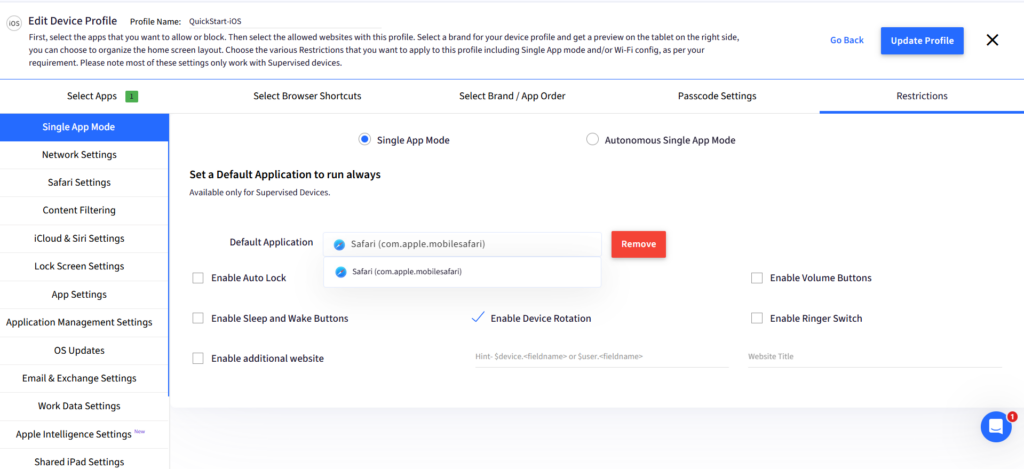
Hatua ya 5: Katika Vizuizi > Hali ya Programu Moja, chagua programu ya kivinjari uliyowezesha katika Hatua ya 3 (katika hali hii, Safari) ili iendeshwe kila wakati katika hali ya programu moja.
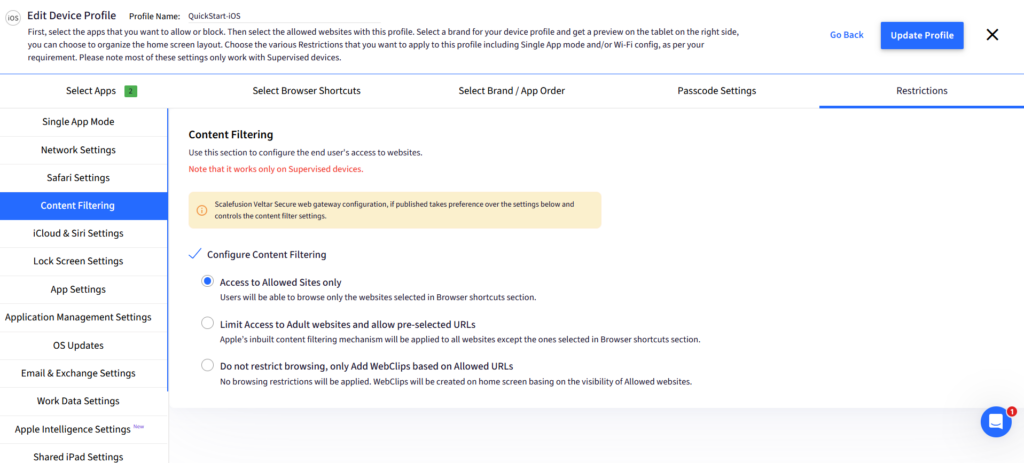
Hatua ya 6: Kisha, nenda kwenye Kuchuja Yaliyomo na chagua kisanduku cha Sanidi Uchujaji wa Maudhui. Sasa, chagua Ufikiaji wa Tovuti Zinazoruhusiwa pekee chaguo.
Hatua ya 7: Bofya Sasisha Wasifu au Unda Wasifu na uchapishe kwenye iPad yako. Kifaa kitafungwa kwenye tovuti iliyochaguliwa pekee katika hali ya kioski.

Chaguo B: Tumia kioski ya tovuti kwa kutumia kivinjari cha kioski cha ProSurf iOS
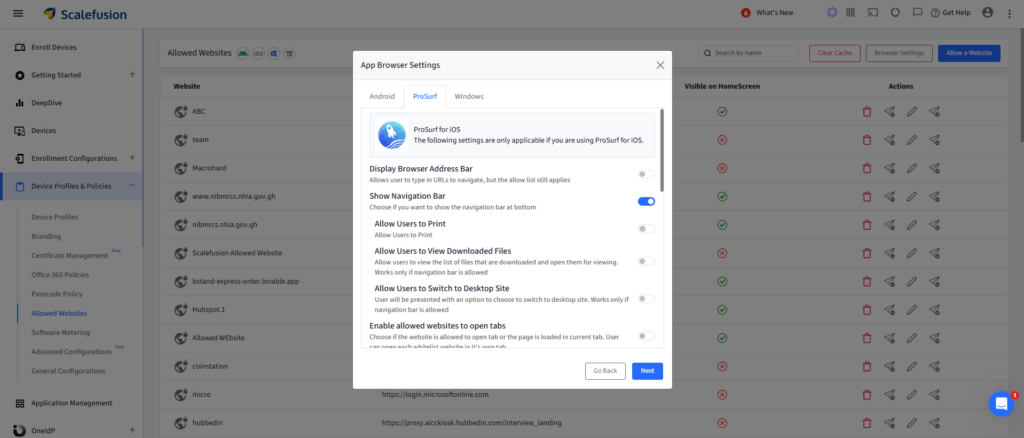
ProSurf ya Scalefusion Kivinjari cha kioski cha iOS inaruhusu wasimamizi wa TEHAMA kufunga vifaa vya iOS kwenye hali ya kioski, huku tovuti moja tu ikiruhusiwa. Inatoa mipangilio ya ziada kama usanidi maalum wa URL, kuzuia ufikiaji wa URL pekee badala ya kikoa kamili, na Daima Pakia URL ya Mizizi wakati wa Uzinduzi, pamoja na mipangilio ya kivinjari cha kiwango cha programu kama vile kuficha anwani na upau wa urambazaji. Vipengele kama hivyo hufanya ProSurf kuwa zana yenye nguvu kwa matumizi maalum kama vile kufunga iPad kwenye tovuti moja yenye uzoefu wa kioski.
Hatua ya 1: Nenda kwa Wasifu na Sera za Kifaa > Tovuti Zinazoruhusiwa > Mipangilio ya KivinjariBonyeza kwenye kichupo cha ProSurf.
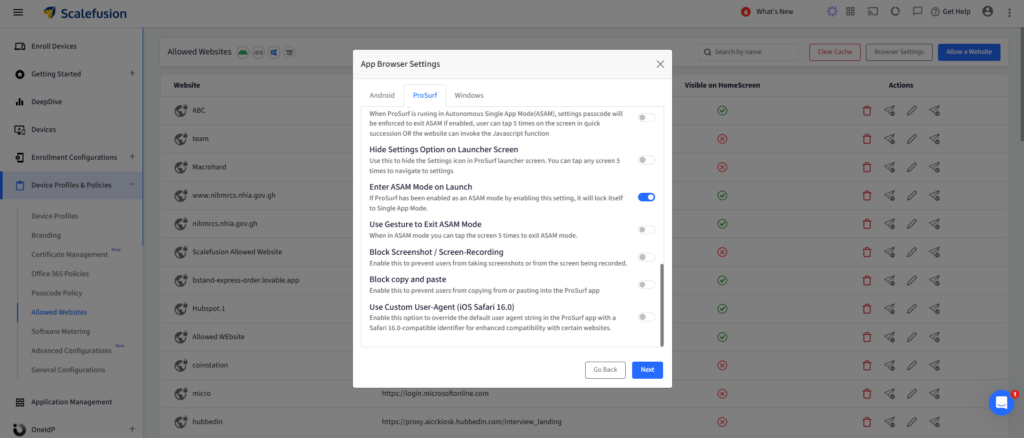
Hatua ya 2: Sanidi mipangilio ya kivinjari cha ProSurf kutoka Mipangilio ya Kivinjari. Ficha anwani na upau wa urambazaji na chaguo la mipangilio kwenye skrini ya kuzindua. Tekeleza hali ya skrini nzima iliyowashwa kila wakati. Kwa hiari, unaweza kuwezesha Vinjari Kila Wakati katika Hali Fiche. Ukishamaliza kusanidi mipangilio, bofya Hifadhi.
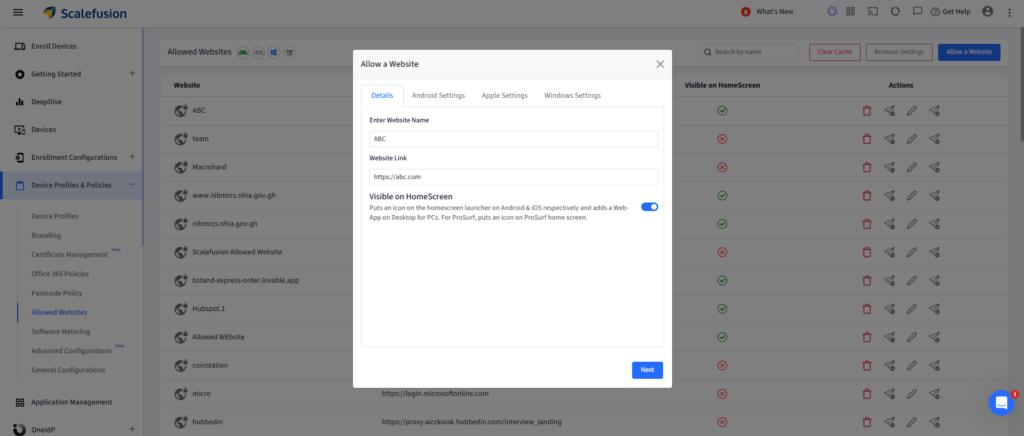
Hatua ya 3: Bonyeza 'Ruhusu Tovuti' na uongeze jina la tovuti na URL yake ambayo itaruhusiwa kwenye iPad. Nenda kwenye Mipangilio ya Apple ili kusanidi mipangilio ya ziada na ubofye Hifadhi.
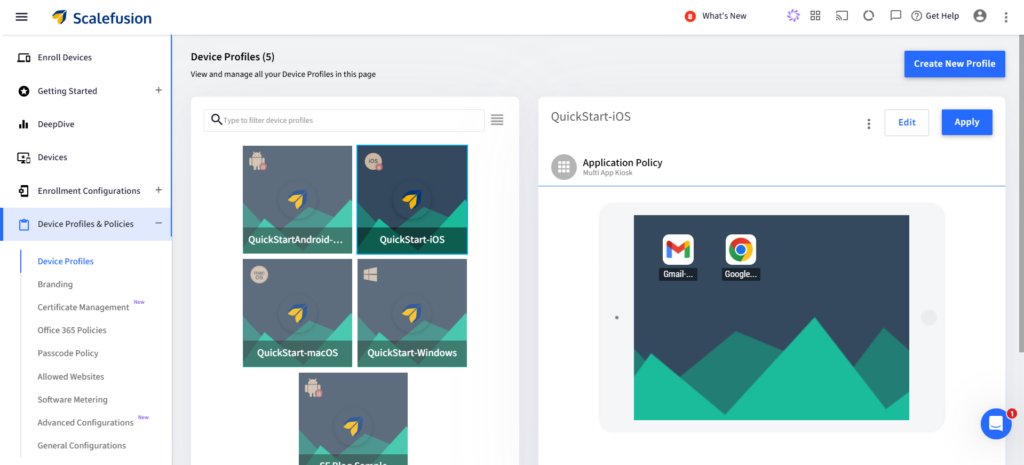
Hatua ya 4: Unda au hariri wasifu wa kifaa cha iOS/iPadOS kwa kwenda kwenye Wasifu na Sera za Kifaa na kubofya Unda Wasifu Mpya au Hariri (kwenye wasifu uliopo).
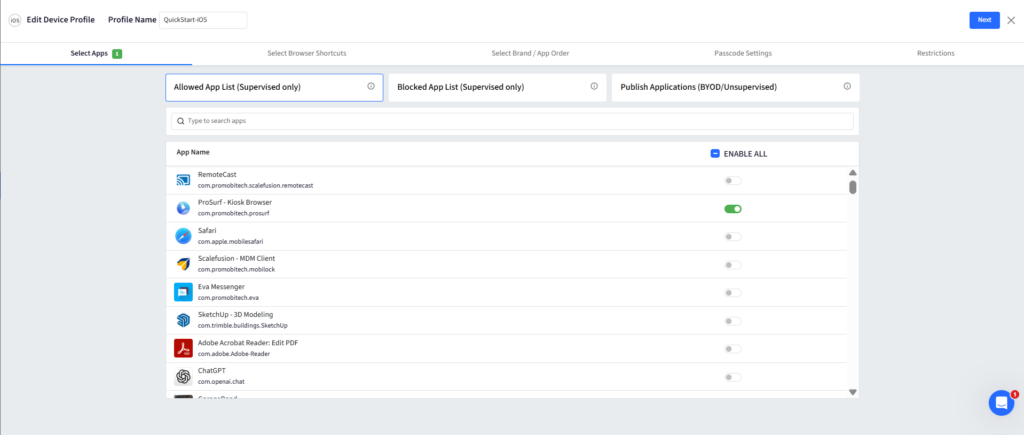
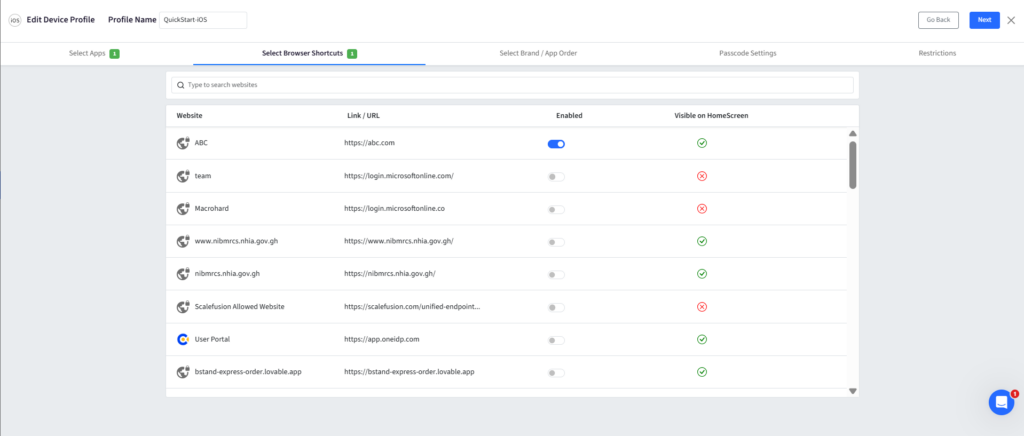
Hatua ya 5: Chini Chagua Programu, Washa Kivinjari cha Kioski cha ProSurf.
Hatua ya 6: Hamisha hadi Chagua Njia za mkato za Kivinjari na ubadilishe kitufe cha 'Imewezeshwa' dhidi ya tovuti uliyoiruhusu katika Hatua ya 3.
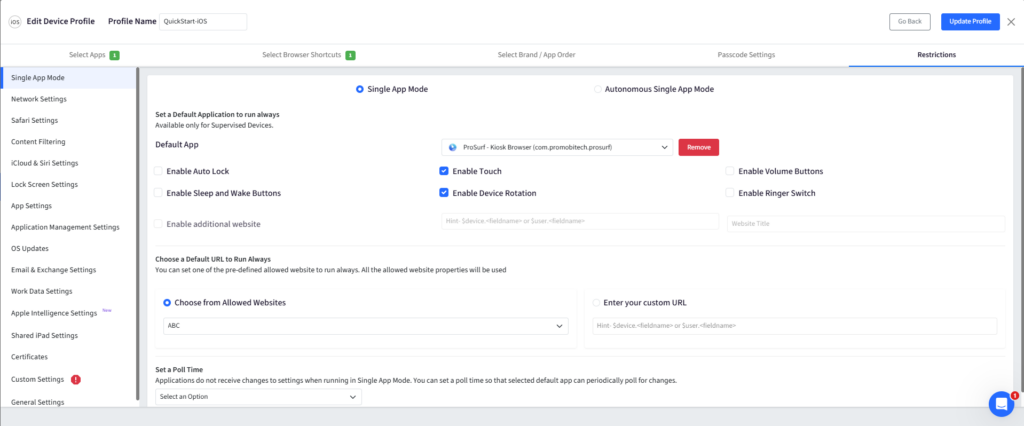
Hatua ya 7: Katika Vizuizi > Hali ya Programu Moja, chagua Kivinjari cha ProSurf Kiosk ili kiendeshwe kila wakati katika hali ya programu moja. Kisha, chagua tovuti inayoruhusiwa kama URL chaguo-msingi ya kuendeshwa kila wakati kwenye kivinjari.
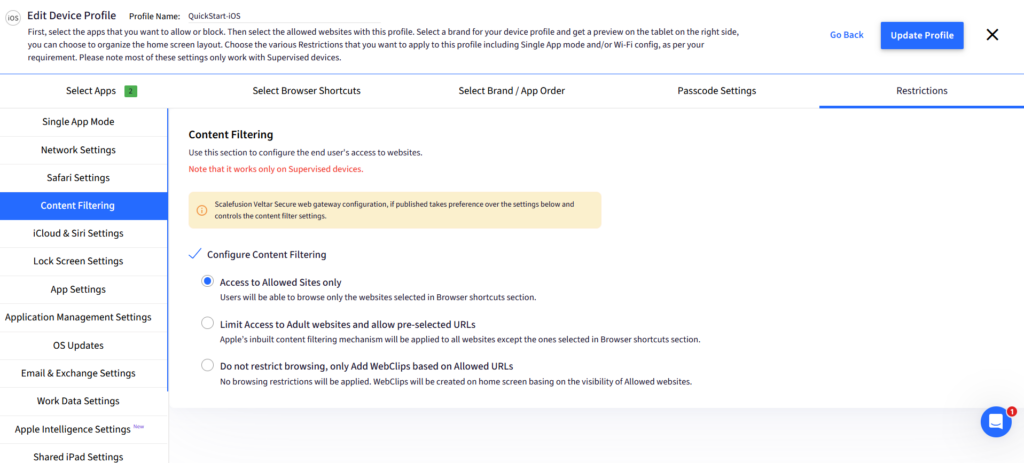
Hatua ya 8: Kisha, nenda kwenye Kuchuja Yaliyomo na chagua kisanduku cha Sanidi Uchujaji wa Maudhui. Sasa, chagua Ufikiaji wa Tovuti Zinazoruhusiwa pekee chaguo.
Mara tu unapounda au kusasisha wasifu na kuuchapisha kwenye iPad yako, kifaa kitaendeshwa katika hali ya kioski, huku ProSurf ikionyesha tovuti moja tu uliyoiwezesha.
Kutatua matatizo ya kawaida ya usanidi wa kioski
Hata kwa usanidi sahihi, matatizo machache ya kawaida yanaweza kuzuia kioski cha iPad kufanya kazi kama inavyotarajiwa.
| Suala | Sababu inayowezekana | Azimio |
|---|---|---|
| Tovuti haipakii | URL haijaidhinishwa, au kifaa hakina muunganisho wa mtandao. | Thibitisha URL, thibitisha ufikiaji wa mtandao, na uhakikishe kuwa tovuti inapatikana. |
| Chaguo la kutoka linaonekana | Mipangilio ya kutoka haijasanidiwa kwa wasifu wa kioski. | Kagua wasifu wa kioski na usasishe chaguo la kutoka kulingana na mahitaji yako ya uwekaji. |
| Safari inaonyesha kiolesura chake cha kawaida | Vizuizi vya tovuti vimetumika bila kuwezesha tabia ya kioski. | Thibitisha kwamba Hali ya Programu Moja au usanidi unaofaa wa kioski umewezeshwa. |
| Hali ya Programu Moja haijatumika | IPad haidhibitiwi. | Thibitisha kuwa kifaa kinasimamiwa kabla ya kutumia wasifu wa kioski. |
| Wasifu haufikii kifaa | Kifaa hakijawekwa kwenye kundi la kifaa kilichokusudiwa, uwasilishaji wa wasifu umeshindwa, au kifaa hakina muunganisho wa intaneti. | Thibitisha mgawo wa kikundi wa kifaa, thibitisha kuwa kina muunganisho wa intaneti unaofanya kazi, na uchapishe tena wasifu ikiwa ni lazima. |
| Kipande cha Wavuti hufunguka katika dirisha la kawaida la kivinjari | Kipengele cha Web Clip hakikuwekwa kwa ajili ya tabia ya uzinduzi iliyokusudiwa. | Kagua usanidi wa Web Clip na utumie upya wasifu uliosasishwa. |
Kuthibitisha usanidi kwenye kikundi kidogo cha majaribio kabla ya kuutumia katika shirika lote husaidia kutambua matatizo haya mapema na kupunguza usumbufu.
Matumizi ya iPad katika sekta ya kufungiwa
Kuzuia iPad kwa tovuti moja kunasaidia aina mbalimbali za kazi za biashara na kielimu ambapo watumiaji wanahitaji tu ufikiaji wa programu moja ya wavuti.
elimu
Shule zinaweza kusanidi iPad ili kufungua mfumo wa usimamizi wa kujifunza, lango la tathmini mtandaoni, au jukwaa la darasa la kidijitali bila kuruhusu ufikiaji wa tovuti zisizohusiana wakati wa masomo au mitihani.
Rejareja
Maduka ya rejareja mara nyingi huweka vibanda vya tovuti kwa ajili ya katalogi za bidhaa, wateja huduma ya kibinafsi malipo, usajili wa programu ya uaminifu, au matukio yasiyo na mwisho ya njia ambapo wanunuzi huvinjari bidhaa ambazo huenda zisipatikane dukani.
Afya
Hospitali na kliniki zinaweza kutoa ufikiaji wa malango ya usajili wa wagonjwa, mifumo ya kuingia kwa miadi, au fomu za idhini ya kidijitali huku zikizuia kuvinjari bila kukusudia.
Ofisi za kampuni
Mashirika yanaweza kutumia vibanda vya tovuti kwa ajili ya usajili wa wageni, malango ya kujihudumia wafanyakazi, mifumo ya kuweka nafasi za vyumba, au dashibodi za ndani zinazoonyeshwa katika nafasi za pamoja.
Hospitality
Hoteli, migahawa, na kumbi za matukio zinaweza kusambaza vibanda vya tovuti kwa ajili ya kuingia kwa wageni, usajili wa matukio, menyu za kidijitali, au fomu za maoni ya wateja.
Katika hali hizi zote, lengo linabaki kuwa lile lile: kutoa ufikiaji wa programu ya wavuti inayohitajika huku ikipunguza mwingiliano usio wa lazima na kifaa kingine.
Funga iPad kwenye tovuti moja ukitumia Scalefusion
Hakuna njia moja inayofaa kila usanidi. Vipengele vilivyojengewa ndani kama vile Muda wa Kuonyesha Skrini na Ufikiaji Unaoongozwa hufanya kazi vizuri kwa vifaa vya kibinafsi au vikwazo vya muda. Apple Configurator husaidia kuandaa vifaa vinavyosimamiwa kwa ajili ya usimamizi wa hali ya juu. Uchujaji wa DNS huongeza safu nyingine kwa kupunguza ufikiaji wa tovuti kwenye mtandao lakini haileti uzoefu maalum wa kioski.
Kwa mashirika yanayotumia iPad zilizoshirikiwa katika madarasa au tasnia mbalimbali, iPad MDM kama Scalefusion hurahisisha usanidi wa vioski vya tovuti. Inawawezesha wasimamizi wa TEHAMA kusanidi vifaa kwa mbali, kutumia sera thabiti, na kudhibiti masasisho kutoka kwa koni kuu badala ya kusanidi kila iPad kibinafsi.
pamoja Kuongeza mizani, mashirika yanaweza kusambaza vibanda vya tovuti, kusanidi Hali ya Programu Moja, kuchapisha Sehemu za Wavuti, na kudhibiti iPad katika mzunguko wao wote wa maisha kutoka kwa dashibodi iliyounganishwa, na kufanya usanidi wa vibanda vikubwa kuwa rahisi kutekeleza na kudumisha.

Maswali Yanayoulizwa Mara Kwa Mara
1. Je, ninawekaje iPad yangu katika hali ya programu moja?
Kwa matumizi ya muda kwenye iPad moja, washa Ufikiaji Unaoongozwa kutoka Mipangilio > Ufikiaji > Ufikiaji Unaoongozwa, fungua programu au kivinjari unachotaka kufunga, na ubofye mara tatu kitufe cha juu au cha Nyumbani ili kuianzisha. Kwa Hali ya Programu Moja ya Biashara katika kundi la iPad, tumia suluhisho la MDM lenye vifaa vinavyosimamiwa - hii inatekelezwa katikati na TEHAMA badala ya kuwashwa na mtumiaji.
2. Je, ni matukio gani ya matumizi ya iPads zinazoendesha tovuti moja tu?
IPad zinazoendesha tovuti moja pekee hutumiwa kwa kawaida katika usanidi wa vioski, hivyo kuruhusu biashara kutoa maelezo au huduma mahususi kwa wateja katika mazingira yanayodhibitiwa. Mipangilio hii pia inatumika katika mipangilio ya kielimu kwa uzoefu unaolenga wa kujifunza mtandaoni.
3. Je, ninaruhusuje tovuti moja pekee kwenye iPad yangu?
Ili kuruhusu tovuti moja pekee kwenye iPad yako, unaweza kutumia kipengele kilichojengewa ndani cha "Saa ya Skrini". Nenda kwenye Mipangilio > Muda wa Skrini > Vikwazo vya Maudhui na Faragha > Vikwazo vya Maudhui > Maudhui ya Wavuti, na uchague "Tovuti Zinazoruhusiwa Pekee." Ongeza tovuti mahususi unayotaka kuruhusu chini ya sehemu ya "Inaruhusiwa Kila Wakati". Kwa kufunga iPad nyingi kwenye tovuti moja na kuzidhibiti kwa usalama, suluhisho la MDM lenye usaidizi wa iOS ni chaguo bora.
4. Kuna tofauti gani kati ya Hali ya Programu Moja na Ufikiaji Unaoongozwa?
Hali ya Programu Moja inatekelezwa na IT kupitia MDM na hufunga kifaa kabisa kwenye programu moja. Watumiaji hawawezi kutoka humo, na hutumika zaidi kwa vioski, mifumo ya POS, na mipangilio mingine ya biashara. Ufikiaji Unaoongozwa, kwa upande mwingine, huwashwa na mtumiaji, hauhitaji MDM, na umekusudiwa kwa vipindi vifupi na vya muda. Watumiaji wanaweza kutoka humo wakati wowote kwa kutumia nambari ya siri.
5. Ninawezaje kuanzisha Ufikiaji Unaoongozwa kwenye iPad?
Ili kuanzisha hali ya Ufikiaji Unaoongozwa kwenye iPad, nenda kwa Mipangilio > Ufikivu > Ufikiaji wa Kuongozwa na uwashe. Kisha weka nambari ya siri. Ukishaiwasha, fungua programu unayotaka kufunga kifaa na ubonyeze kitufe cha Nyumbani au Upande mara tatu ili kuanza Ufikiaji Unaoongozwa. Ukimaliza, bonyeza mara tatu tena na uweke nambari ya siri ili utoke.

