

Windows Autopilot är en molnbaserad distributionstjänst som hjälper IT-team att installera och konfigurera nya eller återställa Windows-enheter med minimal manuell ansträngning. Den gör det möjligt för organisationer att förregistrera enheter, automatisera registrering, tillämpa säkerhetspolicyer, installera nödvändiga appar och leverera en färdig Windows-upplevelse till anställda utan traditionell avbildning eller praktisk enhetsprovisionering.
Key Takeaways
Windows Autopilot förenklar enhetsprovisionering genom att möjliggöra zero-touch-distribution, automatiserad konfiguration och säker registrering för Windows-enheter för företag.
- Vad Windows Autopilot gör: Windows Autopilot automatiserar etableringen av nya Windows-enheter, vilket gör att anställda kan få förkonfigurerade, affärsklara datorer utan att behöva praktisk IT-installation.
- Så här fungerar implementeringen: Enheter registreras hos Microsoft, tilldelas distributionsprofiler och konfigureras automatiskt med organisationspolicyer, program och säkerhetsinställningar under den färdiga installationen (OOBE).
- Varför IT-team använder det: Autopilot minskar distributionstiden, minimerar manuell avbildning, stöder fjärrintroduktion och hjälper till att standardisera etablering av Windows-enheter över distribuerade arbetsstyrkor.
- Integrera med enhetshantering: Att para ihop Windows Autopilot med en MDM- eller UEM-plattform möjliggör automatiserad registrering, policytillämpning, programdistribution, efterlevnadsövervakning och löpande livscykelhantering.
- Planera innan du driftsätter: Framgångsrika Autopilot-distributioner kräver kompatibla Windows-enheter, integration med Microsoft Entra ID, lämplig licens och noggrant utformade distributionsprofiler som är anpassade till affärskraven.
I takt med att företag går mot en digitalt utrustad infrastruktur som innehåller modern teknik som Windows autopilot, samtidigt som slutanvändarens preferenser och användarvänlighet prioriteras, är en av de mest förbisedda aspekterna den kognitiva IT-belastningen. IT-team har idag mer än en uppgift och måste jonglera flera uppgifter samtidigt – från enhetsprovisionering till programvaruaktivering, från säkerhetsunderhåll till felsökning av enheter.

En av de viktigaste uppgifterna som IT-team måste utföra är att konfigurera enheter för säkerhet och användbarhet med en MDM-lösning (Mobile Device Management). IT-team måste lägga flera timmar på att individuellt provisionera enheter för arbete/utbildning. Och det är därför ett fjärrprovisioneringsprogram för att konfigurera enheterna för arbete utan beröring är avgörande.
I den här artikeln kommer vi att diskutera färdig provisionering av Windows 10-enheter med Windows Autopilot-programmet som stöds av Scalefusion.
Vad är Microsoft Windows Autopilot?
Microsoft Windows Autopilot är en samling tekniker som är utformade för att förkonfigurera och driftsätta Windows 10-enheter och förbereda dem för produktivitet. Den ger IT-team verktyg för att effektivt återställa, renovera och återanvända gamla, förprovisionerade Windows 10-enheter. Genom att utnyttja Azure Autopilots funktioner kan IT-team effektivisera provisionering och enhetsdistribution med minimal infrastruktur samtidigt som de förenklar fjärrinstallationsprocesser.
Windows Autopilot använder den OEM-optimerade OS-versionen i nya Windows 10-enheter, vilket eliminerar behovet av anpassade bilder och drivrutiner för varje enhetsmodell. Detta gör affärsdistributionen snabbare och effektivare. När de har distribuerats kan dessa Windows 10-enheter hanteras sömlöst med hjälp av en Windows MDM-lösning.
Varför behöver vi Windows Autopilot?
För IT-team som hanterar Windows-enheter kan uppgiften att tillhandahålla och konfigurera enheter för anställda vara överväldigande. Denna process kan vara ännu mer utmanande med behovet av fjärrinstallationer och olika enhetskonfigurationer.
Windows Autopilot, oavsett om det är för Windows 10 eller Windows 11, tar itu med dessa utmaningar genom att förenkla hela enhetsinstallationen.
Förenklad installationsprocess: Historiskt sett krävdes en betydande mängd manuellt arbete för att aktivera enheten, konfigurera inställningar, skapa användarkonton och distribuera appar när nya Windows-datorer installerades. Med Windows Autopilot-distributionen automatiseras denna process. IT-administratörer kan förkonfigurera allt innan enheten ens når användaren, vilket gör att enheten är redo att användas när den väl är påslagen, vilket minimerar behovet av IT-åtgärder.
Effektiv distribution av företagets resurser: I kombination med en MDM-lösning gör Windows Autopilot det möjligt för organisationer att automatisera distributionen av viktiga resurser, inklusive företagsapplikationer, dokument och policyer. Enheter kan skickas direkt till anställda, och vid första uppstart får de automatiskt de nödvändiga konfigurationerna utan att kräva installation på plats.
Förbättrad säkerhet och kontroll: Med Windows Autopilot kan organisationer begränsa skapandet av lokala administratörskonton, vilket säkerställer att endast utsedd IT-personal har administratörsrättigheter. Detta förbättrar enhetens säkerhet genom att minska risken för obehöriga ändringar och säkerställa en kontrollerad miljö.
Hur fungerar Windows Autopilot?
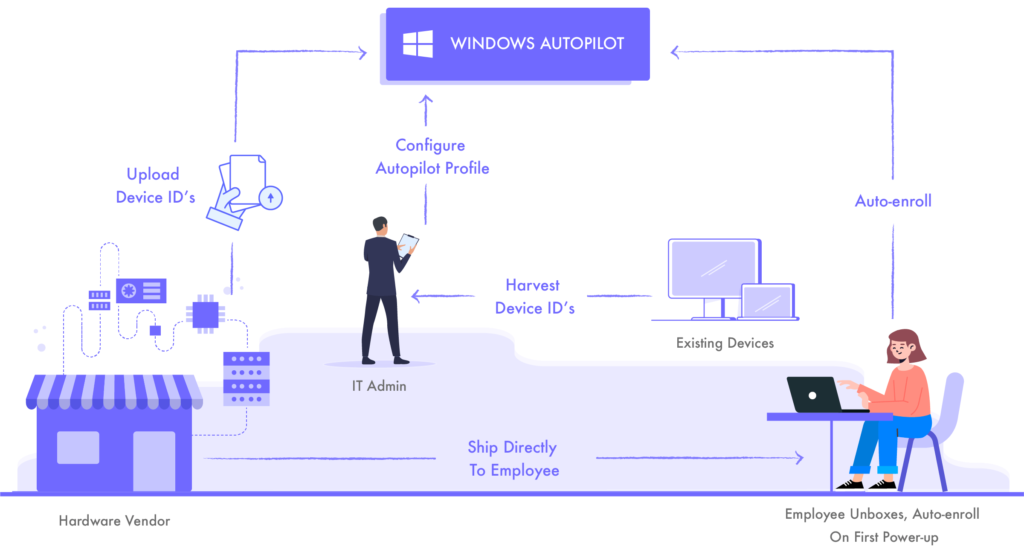
Windows Autopilot fungerar som ett molnbaserat provisioneringssystem som kopplar enhetsidentitet till fördefinierade installationsregler. I det ögonblick en enhet packas upp och slås på följer den en sekvens av steg som omvandlar den till en helt konfigurerad, säker och affärsklar maskin.
1. Enhetsregistrering
Varje Windows-enhet har en unik hårdvaruidentifierare (hårdvaru-ID). Denna identifierare tillhandahålls antingen direkt av tillverkaren, delas av återförsäljaren eller extraheras av IT med hjälp av ett PowerShell-skript. När ID:t har samlats in laddas det upp till Windows Autopilot-tjänsten, vilket länkar enheten till organisationens hyresgäst i Microsofts moln. Detta steg säkerställer att enheten redan "tillhör" företaget innan den når den anställda.
2. Profiltilldelning
IT-administratörer skapar och tilldelar distributionsprofiler i en MDM-plattform. Dessa profiler definierar viktiga installationsinstruktioner, till exempel om enheten ska ansluta till Azure Active Directory eller Hybrid AD, tillämpa säkerhetsbaslinjer, blockera skapande av lokala administratörskonton och förkonfigurera inställningar för företagsanvändning. Profiler kan anpassas till specifika enhetsgrupper baserat på roller, avdelningar eller enhetstyper, vilket gör processen flexibel.
3. Molnmappning
När hårdvaru-ID:t och distributionsprofilen är länkade mappas enheten i Autopilot-tjänsten. Det betyder att när enheten ansluter till internet vet den exakt vilka installationsregler och policyer som ska tillämpas. Denna mappning fungerar som en ritning för hur enheten kommer att bete sig under den första installationen.
4. Färdiganvändning (OOBE)
När de nya enheterna startas ansluts de till Microsofts Autopilot-tjänst, istället för att gå igenom standardinstallationsguiden för Windows. Systemet kontrollerar enhetens hårdvaru-ID mot molnregistret, hämtar dess tilldelade autopilotprofil och tillämpar organisationens anpassade installationsflöde. Ur användarens perspektiv känns enheten personlig och företagsklar redan från början.
5. Automatisk registrering
I det här skedet ansluts enheten automatiskt till Azure AD (eller Microsoft Entra Hybrid AD, beroende på organisationens konfiguration). Den registreras också automatiskt i den valda MDM-lösningen, till exempel Intune eller Scalefusion. Registreringen säkerställer att företagets policyer, efterlevnadsregler och begränsningar tillämpas utan att IT-avdelningen behöver röra vid enheten manuellt.
6. Konfiguration och appar
Efter registreringen börjar enheten hämta alla nödvändiga inställningar och resurser. Detta inkluderar installation av affärskritiska applikationer, tillämpning av Wi-Fi/VPN-konfigurationer, tillämpning av kryptering och aktivering av säkerhetsbaslinjer. Alla ytterligare efterlevnadskrav eller programvarupaket som definieras av IT laddas också ner och installeras i bakgrunden.
7. Klar för användning
När den anställde loggar in med sina arbetsuppgifter är enheten redan konfigurerad enligt företagets standarder. Den har rätt appar, säkerhetsinställningar och åtkomstkontroller på plats. Hela installationen sker sömlöst trådlöst, vilket eliminerar behovet av avbildning, staging eller personlig IT-support.
Krav på Windows Autopilot
För att framgångsrikt implementera Microsoft Autopilot, se till att du uppfyller följande krav för Windows Autopilot:
Windows-versioner som stöds:
Windows 10 Pro, Enterprise eller Education
Windows 11 Pro och Enterprise
Windows Autopilot Device Preparation:
Samla in hårdvaru-ID:n för enheter och registrera dem i Microsoft Endpoint Manager
Se till att enheter är kompatibla med autopiloter provisioneringsprocessen
Azure AD-integration:
En Azure AD-miljö med en Azure AD Premium-prenumeration krävs för hantering och integration.
Modernisera distribution av Windows-enheter
Automatisera registrering, konfigurera enheter på distans och förenkla IT-verksamheten.
Hur konfigurerar man Windows Autopilot?
För att utföra en Windows Autopilot-installation och aktivera enhetsadministration direkt med Scalefusion MDM måste du först registrera dig på Scalefusion med Azure AD-referenser.
Låt oss ta en titt på steg-för-steg-instruktionerna för att konfigurera Windows Autopilot med Scalefusion Windows-enhetshantering.
Steg-för-steg-process för att konfigurera Windows Autopilot med Scalefusion
Steg 1:
- Anmäl dig på Scalefusion-instrumentpanelen med hjälp av Office 365-uppgifter.
- Om du redan har registrerat dig på Scalefusion med andra kontouppgifter kan du enkelt migrera till Microsoft Office 365.
Steg 2:
- Slutför Azure AD-installationen på Scalefusion-instrumentpanelen.
- Logga in på din Azure-portal, välj en standardkonfiguration – den här distributionsprofilen kommer att tillämpas på dina enheter när de automatiskt registreras.
- Välj enhetstyp - kiosk (företagsägd) eller BYOD (anställdsägd) för att konfigurera OOB-upplevelse.
- Ange din organisationsinformation och slutför konfigurationen genom att tillhandahålla nödvändiga behörigheter. Ställ in Scalefusion som din MDM-leverantör i Azure AD.
Steg 3:
- Generera hårdvaru-ID:n för de enheter som ska registreras. Dessa kan erhållas från leverantören eller extraheras med hjälp av ett hårdvaruskript eller en CSV-fil.
- Ladda upp maskinvaru-ID:n till Azure Portal och tilldela användare till maskinvaru-ID:n
- Kontrollera enheterna i autopilotsektionen på Scalefusion-instrumentpanelen.
Nu kan du skicka dina nya enheter/fabriksåterställda enheter till användarna. Vid första uppstarten efter att de anslutit till ett nätverk kommer enheterna att uppmanas att registrera dem med sina Azure AD-inloggningsuppgifter. Vid inloggning kommer enheten att vara redo med en distributionsprofil och administratören kan skicka valfri enhetsprofil till enheterna för att göra dem ytterligare affärsklara!
Vad kan du göra med Windows Autopilot?
Windows är i grunden mest fördelaktigt för IT-team som spenderar produktiv tid på att anpassa inställningarna på varje enhet efter att den redan har konfigurerats. Windows Autopilot gör det möjligt för IT-team att:
- Anslut enheter automatiskt till Azure Active Directory (Azure AD) eller Active Directory (via Hybrid Azure AD Join).
- Autoregistrera Windows 10-enheter till Scalefusion MDM
- Begränsa skapandet av administratörskontot
- Skapa och tilldela automatiskt enheter till konfigurationsgrupper baserat på en enhets profil.
- Anpassa färdigt innehåll specifikt för organisationen.
Fördelar och nackdelar med att använda autopilot
Som all teknik har Windows Autopilot sin del av för- och nackdelar. Här är en närmare titt:
Fördelar:
- Enkel fjärrinstallation: Windows Autopilot gör det möjligt för IT-team att konfigurera och driftsätta enheter på distans. Anställda kan packa upp en enhet, ansluta till internet och vara redo att arbeta, utan att IT-personal behöver vara på plats.
- Sömlös integrering: Autopilot är byggd för att komplettera Microsofts ekosystem och fungerar smidigt med verktyg som Microsoft Intune, Microsoft 365 och Microsoft Entra ID, vilket säkerställer automatiska domänanslutningar och policykonfigurationer.
- Anpassningsbar användarupplevelse: IT-administratörer kan skräddarsy out-of-box-upplevelsen (OOBE), förinlästa applikationer, inställningar och policyer som är unika för deras affärsbehov.
- Minskad overhead: Autopiloten utnyttjar det OEM-installerade Windows OS, vilket minskar behovet av infrastrukturtunga processer.
Nackdelar:
- Brant inlärningskurva: Att ställa in Windows Autopilot kräver noggrann planering, licenser och nätverkskonfigurationer, vilket kan göra den initiala implementeringen tidskrävande.
- Begränsade felsökningsverktyg: När drifthicka uppstår kan Autopilotens diagnostik kännas begränsad, vilket gör det svårt att snabbt identifiera och lösa problem.
- Problem med förinstallerad programvara: Enheter förlitar sig på OEM:s optimerade version av Windows, som kan vara laddad med onödiga applikationer, vilket leder till ytterligare saneringsinsatser.
Även om Windows Autopilot erbjuder ett effektivt sätt att hantera enhetsutrullningar är det viktigt att förstå dess begränsningar för att maximera dess potential. Med noggrann installation och planering kan det avsevärt minska bördan för IT-team samtidigt som det förbättrar slutanvändarupplevelsen.
Windows 10 Autopilot Provisioning – Användningsfall
1. I företagsinställningar
I företag kan IT-team utnyttja Windows 10 autopilotprogrammet för att tillhandahålla enheter direkt utan manuell inblandning. Enheterna kan tillhandahållas trådlöst och kan skickas direkt till de anställda. Vid den första uppstarten kommer enheterna att registreras i företagets användningspolicyer, och enheten kommer att vara utrustad med företagsappar och innehåll.
2. I kundinriktad installation
För enheter för återförsäljare och kunder kan Windows 10-enheter tillhandahållas som digital signage eller som en-/multiappskiosker och skickas direkt till olika platser utan att IT-team behöver tillhandahålla enheterna individuellt.
Läs mer: Hur man låser Windows-enheter i kioskläge med flera appar
3. I utbildningen
I skolor/utbildningsinstitutioner kan enheter som ska användas av elever förses med utbildningsinnehåll och appar, och eleven kan helt enkelt slå på enheten och börja använda den för lärande.
Slutsats
Eftersom IT-team hanterar flera uppgifter som är avgörande för affärskontinuitet och säkerhet, hjälper Windows Autopilot till att effektivisera och automatisera en viktig uppgift, nämligen trådlös provisionering av Windows-enheter. Med Scalefusion och Windows Autopilot kan IT-team utöva förbättrad kontroll över Windows-enhetsdrift för företag och utbildning.

FAQ
1. Liknar Windows Hello Windows Autopilot?
Nej. Windows Hello är en autentiseringsfunktion som låter användare logga in med biometri eller en PIN-kod. Windows Autopilot, å andra sidan, är en provisioneringstjänst som konfigurerar enheter automatiskt innan användarna börjar arbeta med dem.
2. Vad är en distributionsprofil för Windows Autopilot?
En distributionsprofil är en konfigurationsmall som anger hur en enhet ska konfigureras under OOBE (out-of-box experience). Den definierar viktiga inställningar som kataloganslutningstyp (Azure AD eller Hybrid AD), MDM-registrering, appinstallationer och om lokala administratörsrättigheter är tillåtna. I huvudsak är det en ritning för Autopilot-provisionering.
3. Hur skapar man en autopilotprofil i Windows 11?
För att skapa en Windows Autopilot-profil definierar administratörer konfigurationsreglerna i den valda hanteringsplattformen. Profilen innehåller vanligtvis:
- Anslutningstyp (Azure AD/Hybrid AD)
- Enhetsregistrering i organisationens MDM
- Säkerhets- och efterlevnadspolicyer
- Inställningar för användarupplevelse (som att hoppa över vissa OOBE-skärmar)
När profilen har sparats och tilldelats länkas den till enhetens hårdvaru-hash eller hårdvaru-ID:n. När dessa enheter slås på tar de automatiskt emot profilen från molnet.
4. Varför är det nödvändigt att integrera Windows Autopilot med MDM?
Autopilot förbereder enheter under installationen, men hanterar inte löpande hantering. Med MDM-integration registreras enheter automatiskt i företagets system, får policyer, appar och säkerhetsinställningar och förblir hanterade under hela sin livscykel. Utan MDM är Autopilot begränsad till engångsprovisionering.
5. Vad är sidan för registreringsstatus när jag använder Windows Autopilot?
Sidan för registreringsstatus (ESP) visas under enhetsinstallationen när Windows Autopilot används. Den visar förloppet när enheten registreras, tillämpar policyer och installerar appar innan användaren når skrivbordet. ESP säkerställer att nödvändiga konfigurationer är på plats, så att anställda bara får åtkomst till en helt förberedd enhet när installationen är klar.

