

Windows-enheter är byggda för mångsidighet. Men när du bara behöver en app och inga distraktioner kan den mångsidigheten komma i vägen.
Avsatta Tillträde I Windows 10 och 11 tar den breda kapaciteten och begränsar den till ett syfte. Den levererar en fokuserad, snabb och smidig upplevelse; användaren ser bara vad de behöver, och inget mer.
I högpressade miljöer som sjukvård och finans är den precisionen inte en lyx. Den är avgörande. En sjuksköterska bör inte scrolla förbi appar för att kontrollera vitala värden. En bankanställd har inte råd att klicka på fel skärm under en kundinteraktion.
Redo att packa upp vad Tilldelad Åtkomst är, hur det fungerar, hur det jämförs med Shell Launcher och hur man konfigurerar det rätt, så att dina Windows-enheter förblir kraftfulla, fokuserade och under kontroll.
Vad är Windows-tilldelad åtkomst?
Tilldelad åtkomst är en funktion inbyggd i Windows som låter IT-administratörer konfigurera en enhet för att köra endast en enda Universal Windows Platform (UWP)-app eller en uppsättning fördefinierade appar, beroende på konfigurationen.
När den väl är konfigurerad startar enheten direkt i den/de tilldelade appen/apparna och kringgår den fullständiga Windows-upplevelsen. Slutanvändare kan inte komma åt skrivbordsfunktioner, inställningar eller någon annan app. Det är hela poängen.
Den är utformad för användningsfall där enheter delas eller tjänar ett mycket specifikt syfte, som:
- Självservicekiosker
- Incheckningsterminaler
- digital signage
- Kundfeedbackstationer
- POS-system för detaljhandeln
- Bibliotek/datorer för allmänheten
Den är minimalistisk, säker och specialbyggd.
Tilldelad åtkomst kontra kioskläge
Du hör ofta "kioskläge" när man pratar om låsta Windows-enheter, men tekniskt sett drivs det av en funktion som heter Tilldelad åtkomst.
Enkelt uttryckt fungerar tilldelad åtkomst som regelboken, och Kioskläge som spelet som spelas. Samma teknik, olika synvinklar. Microsoft använder själva termerna omväxlande i dokumentationen, vilket inte hjälper. Men här är sammanfattningen:
- Kiosk för en enda app: Enheten startas och förblir låst till en UWP-app, och körs i helskärm. Användare kan inte växla, minimera eller avsluta.
- Kiosk för flera appar (endast på Windows 10/11 Enterprise eller Education): Enheten kör ett begränsat antal appar, som visas på en anpassad Start-meny. Den är fortfarande låst – bara med större flexibilitet.
Så när IT talar om "kioskläge" syftar de vanligtvis på hur tilldelad åtkomst implementeras i front-end, antingen som en enhet med en enda uppgift eller en strikt avgränsad upplevelse med flera appar.
Varför IT-administratörer väljer tilldelad åtkomst
Färre klick för användare innebär färre bränder för IT-avdelningen. Tilldelad åtkomst sätter begränsningar på alla rätt ställen.
1. Färre supportärenden: Inga användare som behöver pilla med inställningar, ladda ner slumpmässiga appar eller surfa på olämpligt innehåll. Det är färre samtal till IT-avdelningen. Alla vinner.
2. Lockdown-upplevelse: Användare kan inte avsluta den tilldelade appen, öppna Aktivitetshanteraren eller ens trycka Ctrl+Alt+Del för att lämna kioskläget. Detta gör den utmärkt för offentlig eller oövervakad användning.
3. Snabbare uppstart och drift: Tilldelad åtkomst hoppar över skrivbordet helt. Enheter startar direkt i den angivna appen. Det sparar tid och håller upplevelsen fokuserad.
4. Regelefterlevnad och säkerhet: Eftersom användare är begränsade till en app (eller en definierad uppsättning) finns det risker för efterlevnad från oavsiktlig dataexponering, obehörig åtkomst, eller missbruk minskar dramatiskt.
5. Skalbarhet via MDM: Om du hanterar enheter i stor skala kan tilldelade åtkomstinställningar skickas via mobil enhetshantering (MDM) verktyg med hjälp av konfigurationsprofiler eller CSP:er (konfigurationstjänstleverantörer).
Krav för konfiguration av tilldelad åtkomst
Innan du börjar, se till att:
- Enheten kör Windows 10 Pro, Enterprise eller Education, eller Windows 11 Pro/Enterprise/Education
- Du har tillgång till ett lokalt standardanvändarkonto för konfigurering av tilldelad åtkomst (inte administratör)
- Appen som ska tilldelas är en UWP-app (för kiosk med en enda app) eller MSI/skrivbordsappar (för kiosk för flera appar med Shell Launcher eller Windows Shell-anpassning)
Kontrollera åtkomst på Windows-enheter
Lås enheter till godkända appar och effektivisera användarupplevelsen.
Så här konfigurerar du tilldelad åtkomst på Windows-enheter
Det finns några metoder. Här är den enklaste för småskalig driftsättning:
Metod 1: Manuellt via Windows-inställningar
- Skapa ett standardanvändarkonto för kioskläge
- Gå till Inställningar > Konton > Andra användare > Konfigurera en kiosk
- Klicka på Kom igång
- Ange ett namn för kioskkontot
- Välj den app du vill att användaren ska komma åt
- Konfigurera inställningar (t.ex. omstartsbeteende)
- Klart! Vid nästa inloggning öppnas det användarkontot endast i den tilldelade appen.
Metod 2: Konfiguration av Scalefusion-kiosk
Om du använder en MDM som Scalefusion:
Steg 1: Börja med en enhetsprofil
Gå till Enhetsprofiler och policyer > EnhetsprofilerRedigera antingen en befintlig Windows-profil eller skapa en ny.
Steg 2: Navigera till inställningarna för kioskläge
Inne i profilen, gå till Inställningar > Enskild app / Kioskläge för att komma åt alternativen för kioskappen.
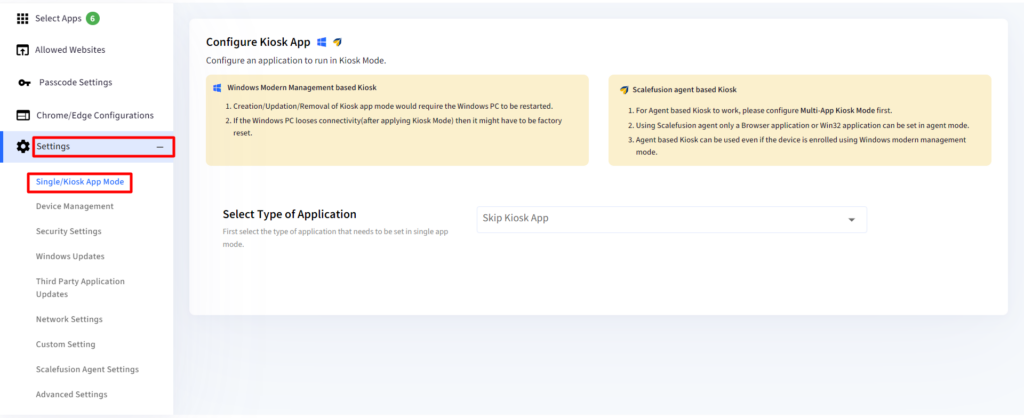
Steg 3: Välj apptyp
Från rullgardinsmenyn väljer du den typ av app du vill låsa enheten till. Du ser ikoner bredvid varje typ, en Windows-ikon för Modern Management och en Scalefusion-ikon för Agent-hanterade enheter.
Här är vad du kan välja:
- Hoppa över kiosk-appen – Standardalternativ; tar bort alla befintliga kioskinställningar.
- Förinstallerade applikationer – Använd en inbyggd UWP-app som redan är installerad i din profil.
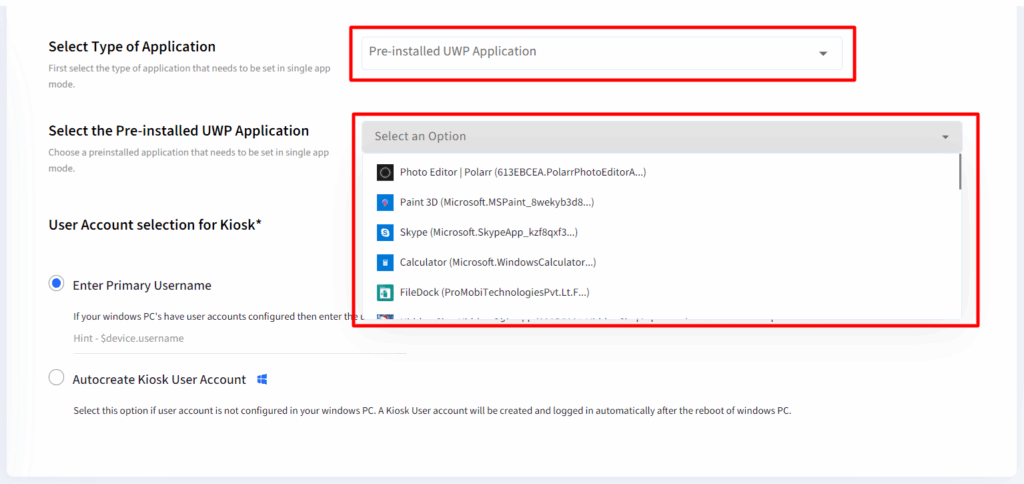
- Företagsapplikation från tredje part – Konfigurera en anpassad UWP-app som utvecklats av din organisation.
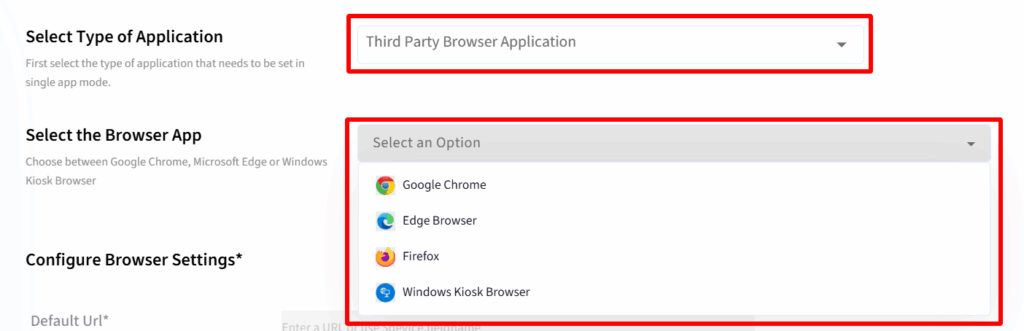
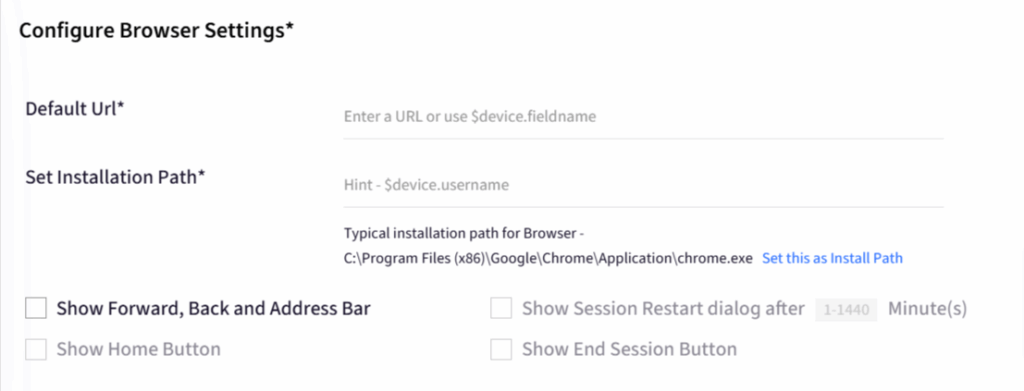
- Webbläsarapplikation – Lås enheten till Chrome, Edge, Firefox eller Windows Kiosk-webbläsare.
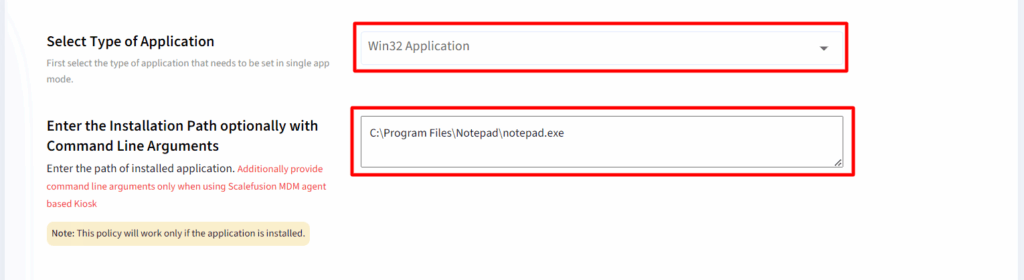
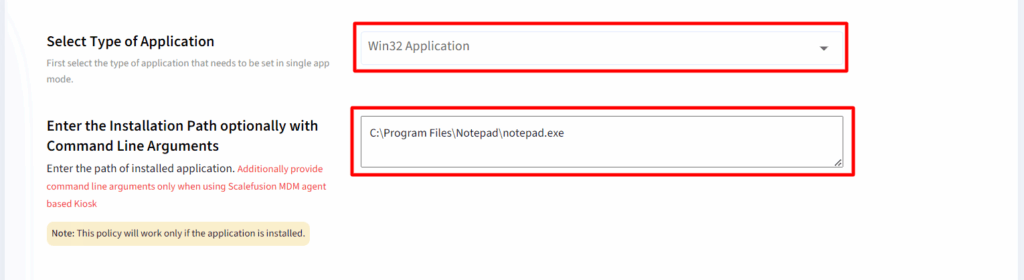
- Win32-program – Välj ett klassiskt Windows-skrivbordsprogram.
Steg 4: Välj användarkonto för kioskläge
När du har valt din kiokapp måste du tilldela ett användarkonto:
- Ange primärt användarnamn – Skriv in ett användarnamn som finns på enheten.
- Skapa automatiskt kioskanvändarkonto – Låt Windows skapa ett tillfälligt användarkonto. Det försvinner när du tar bort kioskinställningen.
Med dessa steg kan du enkelt förvandla vilken Windows 10- eller 11-enhet som helst till en fokuserad, säker arbetsstation med en enda app med hjälp av Scalefusion UEM.
För en fullständig steg-för-steg-guide, kolla in de detaljerade instruktionerna här..
Bästa praxis för smidig distribution av tilldelad åtkomst
För att säkerställa en smidig, säker och förenklad upplevelse med en enda app är det viktigt att förbereda dina Windows-enheter ordentligt innan du distribuerar tilldelad åtkomst. Följande metodtips hjälper till att minska installationsfel, förbättra tillförlitligheten och hålla användarupplevelsen enhetlig på alla enheter.
- Testa först konfigurationer på en icke-produktionsenhet
- Inaktivera onödiga tjänster (som popup-fönster för Windows Update)
- Använd automatisk inloggning för att göra uppstart till app sömlös
- Använd en brandvägg för att begränsa nätverksåtkomst om det behövs
- Håll appen uppdaterad och kraschsäker, kioskläget är beroende av det
Alternativ till tilldelad åtkomst
Tilldelad åtkomst fungerar bra för grundläggande användningsområden, som att låsa en enhet till en UWP-app för kiosker eller studenttester. Men det har sina begränsningar:
- Den stöder bara UWP-appar (inte traditionella Win32-appar).
- Den erbjuder begränsad anpassning och kontroll över enhetens beteende.
- Det finns ingen inbyggd fjärrhantering, vilket kan vara ett problem för IT-team som hanterar flera enheter.
Om du stöter på dessa hinder är här några alternativ som är värda att överväga:
a. Scalefusion Kiosk-läge
För team som vill förenkla konfigurationen, aktivera fjärrstyrning och tillämpa detaljerade begränsningar på alla Windows-enheter erbjuder Scalefusion en mer skalbar och administratörsvänlig lösning.
b. Skalkastare
Använd Shell Launcher när du behöver köra en Win32-skrivbordsapp som tilldelad åtkomst inte stöder. Den ersätter standard Windows-skalet med din app och tar bort åtkomsten till Start-menyn, aktivitetsfältet och skrivbordet. Perfekt för scenarier med dedikerad användning där användare bara ska interagera med ett program.
c. Lockdown-verktyg från tredje part
Vissa verktyg fungerar som kioskomslag, vilket innebär programvarulager som låser enhetens gränssnitt och kontrollerar användaråtkomst. Till skillnad från grundläggande kioskinställningar ger dessa mer flexibilitet genom att tillåta flera appar, anpassad varumärkesbyggande och djupare begränsningar. De är särskilt användbara inom detaljhandel, sjukvård eller andra inställningar med delade enheter där mer kontroll behövs än vad tilldelad åtkomst erbjuder.
Dessa ersätter inte tilldelad åtkomst – de är tillägg för när ditt användningsfall växer ur det.
Viktiga takeaways
- Tilldelad åtkomst låter dig köra Windows-enheter i kioskläge, låser användare till en enda app eller en uppsättning appar
- Den är idealisk för enheter i frontlinjen, delade eller offentliga enheter
- Bäst lämpad för detaljhandel, hälso- och sjukvård, utbildning och kundorienterade användningsområden
- Fungerar bäst med UWP-appar, men kan utökas till skrivbordsappar med korrekt konfiguration.
- För stora flottor, använd MDM -lösningar för enkel driftsättning och uppdateringar
Avslutande tankar
Om du hanterar Windows-enheter som tjänar ett snävt, repeterbart syfte, ge inte användarna ett komplett operativsystem. Ge dem de verktyg de behöver, och inget annat.
Tilldelad åtkomst gör just det. Det är snabbt, enkelt och effektivt. Och i kombination med MDM skalas det upp utmärkt.
Vill du förenkla kioskkonfigurationen på hundratals enheter? Scalefusion gör det enkelt. Från låsningar av enskilda appar till avancerade policykontroller är det allt som Assigned Access vill göra, bara enklare och smartare.
Varför slösa timmar på stela policyer för tilldelad åtkomst?


Vanliga frågor
1. Vad är tilldelad åtkomst i Windows?
Tilldelad åtkomst i Windows låter IT-administratörer begränsa ett lokalt standardanvändarkonto till en enda Universal Windows Platform (UWP)-app. Det används ofta för att skapa kiosklägesenheter där användare inte kan avsluta appen, komma åt inställningar eller köra andra program. Denna konfiguration förbättrar säkerheten och minskar distraktioner för användningsfall som incheckningar, detaljhandel eller digital skyltning. Det kan konfigureras via Inställningar, PowerShell eller MDM-verktyg.
2. Vad är skillnaden mellan tilldelad åtkomst och shell launcher?
Tilldelad åtkomst I Windows 10 och Windows 11 kan du låsa en enhet till en enda Universal Windows Platform (UWP)-app, vilket är idealiskt för kioskkonfigurationer. Den är snabb att konfigurera och fungerar bra för enkla, appspecifika användningsfall.
Shell Launcher, å andra sidan, används när du vill ersätta standard Windows-skalet (som Utforskaren) med ett anpassat skal, vanligtvis en klassisk Win32-app eller ett kommandoradsgränssnitt. Det erbjuder mer flexibilitet men kräver djupare konfiguration och är bättre lämpat för avancerade, låsta miljöer.
2. Vilken version av Windows har tilldelad åtkomst?
Tilldelad Windows-åtkomst är tillgänglig i:
- Windows 10 Pro, Enterprise och Education
- Windows 11 Pro, Enterprise och Education
Det stöds inte i Home-utgåvorna. Om du konfigurerar en enhet för kioskläge eller en engångsapplikation, se till att den kör en av de versioner som stöds. Tilldelad åtkomst hanteras antingen via lokala inställningar eller MDM-plattformar för massdistributioner.
4. Vad är begränsad användarupplevelse med tilldelad åtkomst?
Med Tilldelad Windows-åtkomst aktiverat är användarna begränsade till en enda app, antingen en UWP-app (Windows 10) eller en angiven app som anges via MDM (Windows 11). Det betyder:
- Ingen Startmeny eller aktivitetsfält
- Ingen möjlighet att byta appar eller komma åt systeminställningar
- Inga aviseringar eller popup-fönster från andra appar
Detta begränsad användarupplevelse är avsiktligt. Det säkerställer att kiosker eller enheter med en funktion förblir fokuserade, säkra och manipulationssäkra, vilket är idealiskt för delad användning i detaljhandel, hälso- och sjukvård eller utbildningsmiljöer.

