

När en Mac börjar bete sig oväntat berättar det synliga symtomet sällan hela historien. Ett program kan sluta svara, en programuppdatering kan misslyckas eller en nätverksanslutning kan brytas upprepade gånger utan att man förklarar varför.
macOS-loggar ger IT-administratörer en djupare inblick i vad som hände på enheten runt tidpunkten för ett problem. De registrerar händelser som genereras av operativsystemet, program, tjänster och processer, vilket hjälper administratörer att begränsa potentiella orsaker istället för att felsöka enbart utifrån symtom.
Den här guiden förklarar hur macOS-loggning fungerar, hur man visar loggar med hjälp av Console och log-kommandot och hur IT-team kan använda dem vid felsökning av Mac-datorer.
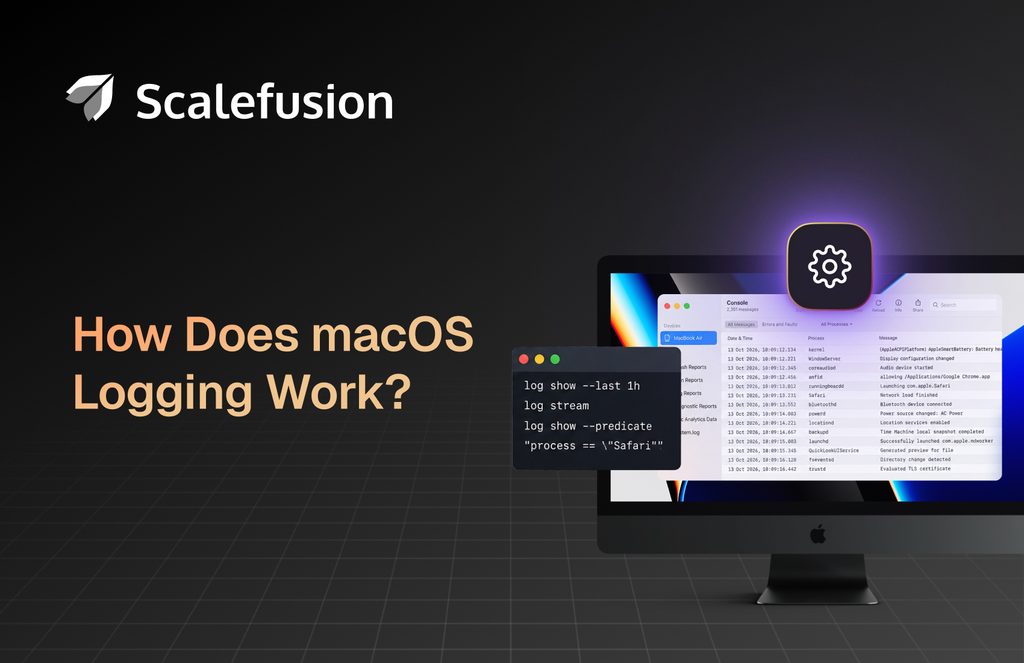
Vad är macOS-loggar?
macOS-loggar är automatiserade poster som registrerar händelser i operativsystemet, appåtgärder, bakgrundsprocesser, fel, säkerhetsaktiviteter och diagnostikdata som genereras på en Mac. Dessa poster inkluderar Mac-systemloggar samt logginformation som genereras av program och tjänster.
Beroende på händelsen kan en loggpost ge information om processen som genererade den, när den inträffade, dess meddelandetyp och andra detaljer som är kopplade till händelsen. Till exempel kategoriserar Apples Console-app loggmeddelanden som fel, felsökningsmeddelanden eller informationsmeddelanden baserat på vilken typ av aktivitet som registreras.
För IT-administratörer ger dessa poster ytterligare sammanhang vid felsökning. Istället för att bara veta att något misslyckades kan en administratör inspektera aktivitet runt tidpunkten för felet och leta efter meddelanden som är associerade med den berörda processen eller tjänsten.
Vad är Apple Unified Logging?
Apple Unified Logging är en centraliserad logginfrastruktur på systemnivå som används på Apples plattformar för att samla in, lagra och hantera loggdata och händelser som genereras av operativsystemet, tjänster och applikationer. Den centraliserar loggdata i minnet och på disken istället för att förlita sig på traditionella textbaserade loggfiler.
Apple Unified Logging introducerades 2016 med macOS Sierra och iOS 10 och ersatte äldre loggsystem och API:er, inklusive Apple System Logger (ASL) och Syslog. På macOS tillhandahåller det det underliggande loggsystemet som verktyg som Console och log-kommandot använder för att hämta och analysera loggmeddelanden.
Hur fungerar Unified Logging på macOS?
Unified Logging samlar in meddelanden som genereras av applikationer, systemtjänster och andra processer och gör den informationen tillgänglig via ett centraliserat loggsystem. Loggdata lagras i ett komprimerat binärt format snarare än enbart som konventionella loggfiler i klartext.
Eftersom en Mac kan generera en betydande mängd logginformation kräver effektiv felsökning vanligtvis att man begränsar informationen till den aktivitet som är relevant för ett problem. IT-administratörer kan söka efter och filtrera loggar baserat på faktorer som tid, process och andra händelseegenskaper.
På macOS interagerar IT-administratörer främst med denna information via två verktyg:
- Konsol, som tillhandahåller ett grafiskt gränssnitt för att visa, söka och analysera loggmeddelanden och rapporter.
- Log-kommandot ger kommandoradsåtkomst till loggdata och låter administratörer fråga efter historiska händelser, övervaka aktivitet när den inträffar och samla in loggar för vidare analys.
Att förstå denna skillnad är användbart vid felsökning: Unified Logging är den underliggande logginfrastrukturen, medan Console och log-kommandot är verktyg som används för att komma åt och undersöka informationen den innehåller.
Var lagras systemloggar på en Mac?
macOS-diagnostikinformation finns inte i en enda konventionell loggfil som IT-administratörer kan öppna och läsa uppifrån och ner.
Många macOS-systemloggar underhålls via Unified Logging i en strukturerad form som verktyg som Console och log-kommandot kan fråga efter. Samtidigt kan vissa program och systemkomponenter fortfarande underhålla enskilda loggfiler och rapporter.
Denna åtskillnad är viktig vid felsökning. Inte alla macOS-systemloggar är tillgängliga som individuella .log-filer som IT-administratörer kan hitta via Finder. I många fall är Console eller log-kommandot en mer användbar utgångspunkt.
Hur man visar loggar på en Mac
Det enklaste sättet att börja undersöka loggar utan att använda Terminal är Apples inbyggda Console-app.
Konsolen samlar in loggmeddelanden och sammanställer rapporter som kan hjälpa till med systemfelsökning. En IT-administratör kan välja Mac-datorn i listan Enheter och börja visa dess loggmeddelanden. Beroende på vyn kan konsolen visa information som meddelande, process, meddelandetyp och tillhörande detaljer.
Konsolen stöder även sökning, vilket är viktigt eftersom det sällan är praktiskt att manuellt läsa en kontinuerlig ström av systemhändelser.
Om en IT-administratör till exempel vet vilken applikation eller process som har ett problem, kan sökning efter termer som är associerade med den minska mängden orelaterad information.
Konsolen är särskilt användbar för utforskande felsökning. När en IT-administratör behöver mer kontroll över vilka händelser som returneras erbjuder Terminal ett annat alternativ.
Så här använder du macOS-logkommandot
Kommandot log ger kommandoradsåtkomst till macOS-loggningsinformation. IT-administratörer kan använda olika underkommandon beroende på om de vill inspektera tidigare aktivitet, observera händelser medan de inträffar eller samla in loggningsdata för senare analys.
Visa historiska händelser med loggvisning
Ocuco-landskapet loggvisning Kommandot används för att visa historiska logghändelser som lagrats på en Mac. Eftersom en bred fråga kan returnera en stor mängd information kan IT-administratörer begränsa resultaten till den tidsram som är relevant för ett problem.
Till exempel: loggvisning – senaste timmen
Det här kommandot visar logghändelser från den senaste timmen. -sista Alternativet kan också användas med andra tidsintervall, såsom 30m för de sista 30 minuterna eller 1d för den sista dagen.
För undersökningar knutna till en mer specifik tidsram kan IT-administratörer använda -start och -avsluta för att definiera när frågan ska börja och sluta.
Historiska frågor är särskilt användbara efter att ett problem redan har uppstått. Om en användare rapporterar att ett program misslyckades tidigare under dagen, kan en IT-administratör till exempel begränsa loggarna till den ungefärliga tidpunkten för incidenten och undersöka aktiviteten som inträffade kring den.
Titta på händelser med loggström
Vissa problem är lättare att undersöka medan de uppstår. loggström Med kommandot kan IT-administratörer se loggmeddelanden i realtid medan macOS genererar dem.
Till exempel: loggström
Läs också: Viktiga Mac Terminal-kommandon för IT-administratörer
En IT-administratör kan starta strömmen och sedan reproducera den problematiska åtgärden, till exempel att starta ett program eller upprepa arbetsflödet som misslyckas. Strömmen fortsätter tills den stoppas, vanligtvis genom att trycka på Ctrl + C.
Som standard visar inte kommandot alla tillgängliga meddelandenivåer. IT-administratörer kan använda -nivå alternativet när de behöver ytterligare information, till exempel meddelanden på felsökningsnivå.
Eftersom en liveström kan generera en stor volym utdata är det vanligtvis nödvändigt att filtrera resultaten efter process, delsystem, kategori eller andra egenskaper för praktisk felsökning.
Samla in loggar med logginsamling
Ibland behöver loggar samlas in för senare analys snarare än att inspekteras omedelbart. loggsamling kommandot samlar in systemloggningsdata till en .logarkiv fil som kan lagras, överföras och granskas senare.
Till exempel: log collect –output ~/Desktop/SystemLogs.logarchive –last 20m
Det här kommandot samlar in loggar från de senaste 20 minuterna och sparar dem som SystemLogs.logarchive på skrivbordet. IT-administratörer kan också använda alternativ som -start or -sista att begränsa insamlingen till en relevant tidsram.
Det resulterande arkivet kan senare öppnas i konsolen eller hämtas från terminalen med hjälp av: loggvisning –arkiv ~/Skrivbord/SystemLogs.logarkiv
Detta är användbart när ett problem kräver djupare undersökning eller när loggar behöver samlas in från en drabbad Mac och analyseras separat.
Precis som med alla diagnostiska data bör IT-administratörer beakta organisationens policyer och informationens känslighet innan de lagrar eller delar loggarkiv.
Så här filtrerar du macOS-loggar med predikat
En Mac kan generera en stor mängd loggmeddelanden, vilket gör det opraktiskt för IT-administratörer att granska allt manuellt. Predikatfiltrering hjälper till att begränsa resultatet genom att ange villkor som loggposter måste uppfylla.
Till exempel kan en IT-administratör filtrera historiska loggar efter den process som genererade dem: loggvisning – senaste 1 timme – predikat 'process == "processnamn"'
Predikat kan också filtrera loggar med hjälp av egenskaper som delsystemet, kategori, meddelandetyp, eller text som finns i händelsemeddelandeFlera villkor kan kombineras när en undersökning behöver ett snävare resultat.
Till exempel: loggvisning – senaste timmen – predikat 'process == “mdmclient” och delsystem == “com.apple.ManagedClient”'
Beroende på macOS-versionen och problemet som undersöks kan MDM-relaterad aktivitet innefatta processer som mdmclient och delsystem som com.apple.ManagedClientDessa implementeringsdetaljer kan ändras mellan macOS-versioner, så IT-administratörer bör verifiera relevant process eller delsystem vid felsökning.
Strängoperatorer som innehåller, börjar medoch slutar med kan också hjälpa IT-administratörer att söka efter specifik text i loggegenskaper.
Det exakta predikatet beror på problemet som undersöks. En praktisk utgångspunkt är att fråga:
- När uppstod problemet?
- Vilken applikation, process eller tjänst var inblandad?
- Vilken specifik aktivitet eller vilket budskap försöker du hitta?
- Kan problemet reproduceras?
Svaren hjälper till att avgöra om historiska händelser ska undersökas med loggvisning, observera aktivitet med hjälp av loggström, och vilka predikatvillkor som reducerar utdata till de mest relevanta meddelandena.
Användbara macOS-loggar för IT-administratörer
Vilka loggar som är värda att granska beror på vilket problem som undersöks. För Mac-datorer som används i en organisation behöver IT-administratörer ofta undersöka aktivitet relaterad till enhetshantering, programuppdateringar, nätverk, autentisering och säkerhet.
Enhetshantering: När en hanterad Mac inte tar emot eller tillämpar en förväntad hanteringsåtgärd kan IT-administratörer granska aktivitet kopplad till processer som mdmclient och relaterade enhetshanteringstjänster. Dessa loggar kan ge ytterligare kontext om MDM-aktivitet på enheten.
Mjukvaruuppdateringar: Om en macOS-uppdatering misslyckas eller beter sig oväntat kan administratörer undersöka aktivitet kopplad till processer som uppdaterad programvara ungefär samtidigt som uppdateringsförsöket gjordes.
Nätverksanslutning: Vid felsökning av Wi-Fi- eller andra anslutningsproblem kan administratörer undersöka nätverksrelaterade processer och delsystem för att identifiera aktivitet som inträffar när anslutningen misslyckades eller ändrades.
Inloggning och autentisering: Om en användare stöter på problem med att logga in på en Mac, kan aktivitet kopplad till processer som inloggningsfönster och relaterade autentiseringstjänster kan ge sammanhang om vad som hände under inloggningsförsöket.
Säkerhetsprocesser: macOS-säkerhetskomponenter genererar också loggar som kan vara användbara vid felsökning. Beroende på problemet kan IT-administratörer undersöka aktivitet relaterad till komponenter som Gatekeeper eller XProtect för att förstå hur macOS hanterade en applikation eller säkerhetsrelaterad händelse.
Istället för att granska alla tillgängliga loggmeddelanden, börja med symptomet, identifiera när det inträffade och vilken process eller tjänst som kan vara inblandad. Använd sedan dessa detaljer för att begränsa loggarna till den mest relevanta aktiviteten.
Använda macOS-loggar för IT-felsökning
Loggar är mest användbara när de används som en del av en strukturerad felsökningsprocess snarare än att granskas isolerat.
Anta att en anställd rapporterar att en arbetsapplikation upprepade gånger misslyckas med att öppnas. En IT-administratör kan först fastställa när problemet började och om det kan reproduceras. Konsolen eller log-kommandot kan sedan användas för att undersöka aktivitet kopplad till applikationen och den omgivande tidsperioden.
Samma tillvägagångssätt gäller för andra frågor: Symtom → Tidsram → Relevant process eller tjänst → Filtrerade loggar → Utredning
För hanterade Mac-parker, den här metoden är särskilt användbar eftersom IT-team kan ha stöd för enheter som de inte fysiskt kan komma åt. Att ha en repeterbar metod för att begränsa loggdata kan hjälpa administratörer att undersöka ett problem innan de bestämmer vilka korrigerande åtgärder som krävs.
Bästa praxis för att arbeta med macOS-loggar
Några metoder kan göra loggbaserad felsökning mer hanterbar.
- Börja med ett specifikt problem: Att söka i loggar utan att veta vad man undersöker producerar brus snarare än användbar kontext.
- Begränsa tidsramen: Om problemet uppstod nyligen, fokusera först på den perioden.
- Filtrera före läsning: Använd den berörda processen, tjänsten eller andra relevanta egenskaper för att minska orelaterade poster.
- Återge problemet där det är lämpligt: Liveloggning kan göra det enklare att korrelera en åtgärd med de händelser den genererar.
- Bevara användbar diagnostisk data: Vid återkommande problem kan insamling av relevant information göra senare utredning enklare.
- Hantera stockar försiktigt: Diagnostisk information kan innehålla operativa eller potentiellt känsliga data, så insamling och delning bör följa organisationens säkerhetspolicyer.
- Betrakta inte varje fel som grundorsaken: Ett fel som uppstår nära en incident betyder inte automatiskt att det orsakade problemet. Tolka loggposter i samband med enhetens beteende och andra bevis.
- Redovisning för redigerad data: Unified Logging kan dölja potentiellt känsliga värden i loggmeddelanden. Om informationen verkar redigerad eller privat, beakta Apples sekretesspolicy för loggning när du tolkar resultaten snarare än att anta att loggposten är ofullständig.
Hur Scalefusion kan stödja felsökning på Mac
macOS-loggar kan hjälpa IT-team att förstå vad som händer på en enhet, men felsökning av hanterade Mac-datorer kan också kräva att enheten undersöks eller interageras på distans. Scalefusion erbjuder flera funktioner som kan stödja denna process.
Felsök Mac-datorer med fjärrstyrning och -cast
Med Scalefusion Remote Cast & Control kan IT-administratörer fjärrvisa en Mac-skärm. Där det stöds och är konfigurerat kan de också interagera med enheten för att undersöka och lösa problem utan att behöva fysisk åtkomst.
Undersök problem med fjärrterminalen
Skalfusion Fjärrterminal för macOS gör det möjligt för IT-administratörer att komma åt terminalen på en hanterad Mac från Scalefusion-instrumentpanelen. Administratörer kan köra kommandon och skript, utföra administrativa uppgifter och undersöka enhetsproblem på distans.
Spåra förhöjd aktivitet med JIT-administratörsåtkomst
Skalfusion OneIdP:s Just-in-Time (JIT) Administratörsåtkomst för macOS kan konfigureras för att samla in loggar över kritiska åtgärder som utförs medan en standardanvändare tillfälligt har administratörsbehörighet. Dessa loggar samlas in under ökningsperioden och synkroniseras med Scalefusion-instrumentpanelen, där administratörer kan granska eller ladda ner dem för vidare undersökning.
Tillsammans kompletterar dessa funktioner inbyggd macOS-loggning genom att ge IT-team ytterligare sätt att undersöka hanterade Mac-datorer på distans, felsöka via kommandoraden och få insyn i aktivitet som utförs under tillfälliga administratörssessioner.
Gör macOS-loggar till en del av strukturerad felsökning
macOS-loggar ger IT-administratörer värdefull kontext när de undersöker programfel, uppdateringsproblem, anslutningsproblem, autentiseringshändelser och annat oväntat enhetsbeteende. Konsolen ger ett grafiskt sätt att utforska denna aktivitet, medan log-kommandot ger administratörer större kontroll över historiska frågor, livehändelser, filtrering och logginsamling.
Effektiv logganalys handlar mindre om att granska varje händelse och mer om att begränsa utredningen till relevant tidsram, process, tjänst eller aktivitet. Använda tillsammans med andra felsökningsmetoder kan loggar hjälpa IT-team att bättre förstå vad som hände och bestämma lämpligt nästa steg.
För organisationer hantera Mac-datorer på distansScalefusion kan komplettera inbyggd macOS-loggning med funktioner för fjärrfelsökning, kommandoradsundersökningar och insyn i aktivitet under tillfälliga administratörssessioner.



