

Sättet som anställda arbetar på har förändrats. Smartphones och surfplattor är inte längre bara stödverktyg, de är de viktigaste enheterna som folk använder för meddelanden, samarbete, åtkomst till affärsappar och hantering av känsliga data.
Men i takt med att mobilanvändningen ökar förlorar traditionell nätverksperimetersäkerhet sitt värde. Brandväggar och VPN kan inte skydda data när användare ansluter var som helst, på vilken enhet som helst. Modern säkerhet bygger nu på en viktig princip: lita aldrig på en enhet förrän den har bevisats säker.
Det är här AndroidEnterprise kliver in. Den tillhandahåller inbyggda kontroller som kontinuerligt utvärderar en enhets hälsa och efterlevnad innan åtkomst till företagets resurser tillåts.
I den här bloggen kommer vi att förklara vad Android-enhetsförtroende medel och hur du kan tillämpa det effektivt med Scalefusion Veltar, och utöka Zero Trust-principerna till alla dina mobila slutpunkter.
Vad är enhetsförtroende från Android Enterprise?
Enhetsförtroende avser processen att kontrollera en enhets säkerhetsstatus, inklusive dess operativsystemversion, patchnivå, krypteringsstatus och övergripande efterlevnad innan åtkomst till företagsresurser beviljas. Dessa kontroller hjälper till att bekräfta att enheten uppfyller organisationens säkerhetskrav.
Enhetsförtroende är en central del av Android Enterprises säkerhetsmodell. För att förstå varför enhetsförtroende behövs, här är vad det hjälper till att förhindra:
- Föråldrade eller opatchade enheter
- Rootade eller komprometterade enheter
- Enheter med svaga eller felaktiga säkerhetsinställningar
- Enheter som inte längre uppfyller kraven efter registrering
I Android Enterprise är enhetsförtroende en nyckelkomponent i Zero Trust-modellen. Zero Trust bygger på idén om "Lita aldrig, verifiera alltid" vilket innebär att åtkomst aldrig antas vara säker.
Även om en enhet tidigare har godkänts måste dess status kontrolleras kontinuerligt. Om enheten inte längre uppfyller kraven kan åtkomsten begränsas omedelbart. Detta säkerställer att säkerhetsbeslut alltid baseras på enhetens status i realtid.
Enhetsförtroende fungerar konsekvent över alla typer av Android-implementeringar:
- Fullständigt hanterade företagsenheter
- BYOD-enheter med arbetsprofil
- Ohanterade eller lätt hanterade enheter som fortfarande har åtkomst till företagsappar
Detta gör den idealisk för blandade miljöer, fältteam, entreprenörer och distansarbetare.
För att avgöra om en enhet är betrodd kontrollerar Android Enterprise en uppsättning säkerhetssignaler som avslöjar enhetens övergripande hälso- och regelefterlevnadsstatus. Dessa signaler hjälper systemet att bekräfta att enheten är tillräckligt säker för att komma åt företagsdata och appar.
Android Enterprise utvärderar flera faktorer, inklusive:
- Verifierad enhetsidentitet
- OS-version och säkerhetsuppdateringsnivå
- Kryptering och låsskärmskonfiguration
- Root- eller jailbreak-detektering
- Övergripande efterlevnad av företagets säkerhetspolicyer
- Integration med åtkomstkontrollsystem för att automatiskt tillåta eller blockera åtkomst
Tillsammans bildar dessa kontroller ett starkt säkerhetslager som skyddar data samtidigt som användarna kan arbeta utan avbrott.


Hur man upprätthåller förtroende för Android-enheter med Scalefusion Veltar?
Scalefusion Veltar sätter Android Device Trust igång genom att utvärdera enhetens status i realtid. Den kontrollerar kontinuerligt om en enhet uppfyller organisationens säkerhetskrav och justerar åtkomsten dynamiskt.
Förutsättningar
Innan du konfigurerar Device Trust med Veltar, se till att följande objekt är konfigurerade på Scalefusion Dashboard:
- Enheter bör vara registrerade hos Scalefusion
- Lägsta versioner av Agent-appen: Android: v18.0.0
- Enhetsprofiler för Android bör skapas på Scalefusion Dashboard
- Ditt konto bör ha åtkomst till funktionen för efterlevnad
Steg för att distribuera
Steg 1: Skapa en policygrupp
Med policygrupper kan du paketera specifika efterlevnadskriterier och deras varianter för effektiv övervakning och åtgärd på alla dina enheter. Följ dessa steg för att skapa en policygrupp:
- På Scalefusion Dashboard navigera till Veltar > Efterlevnad
- Enligt Efterlevnadspolicyer, Klicka på Skapa policygrupp

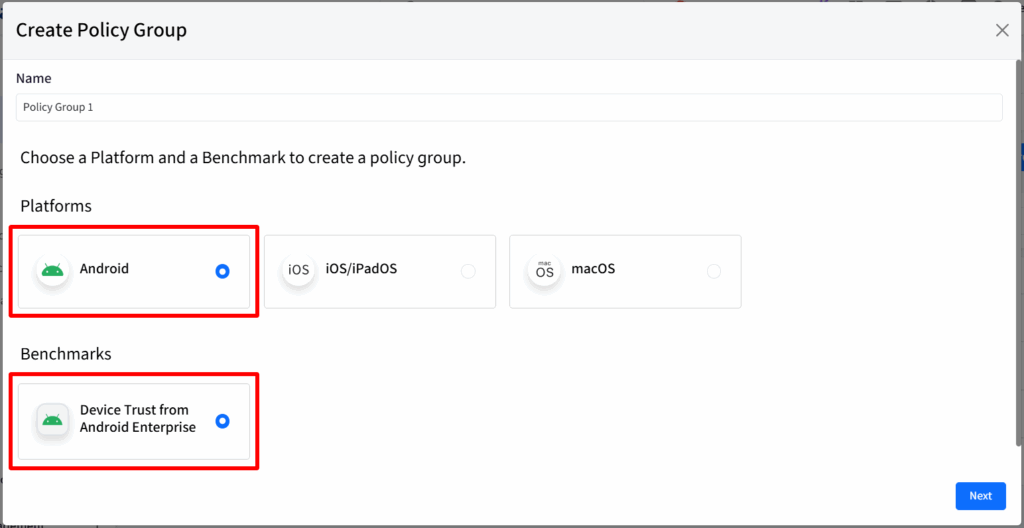
- Ocuco-landskapet Skapa policygrupp dialogrutan visas. Ange följande och klicka på Nästa för att fortsätta till Välj variant skärm.
- Namn: Ange ett namn för policygruppen.
- Välj en plattform och ett riktmärke för att skapa en policygrupp. Välj följande:
- Android
- Android
- riktmärken: Välja Enhetsförtroende från Android Enterprise
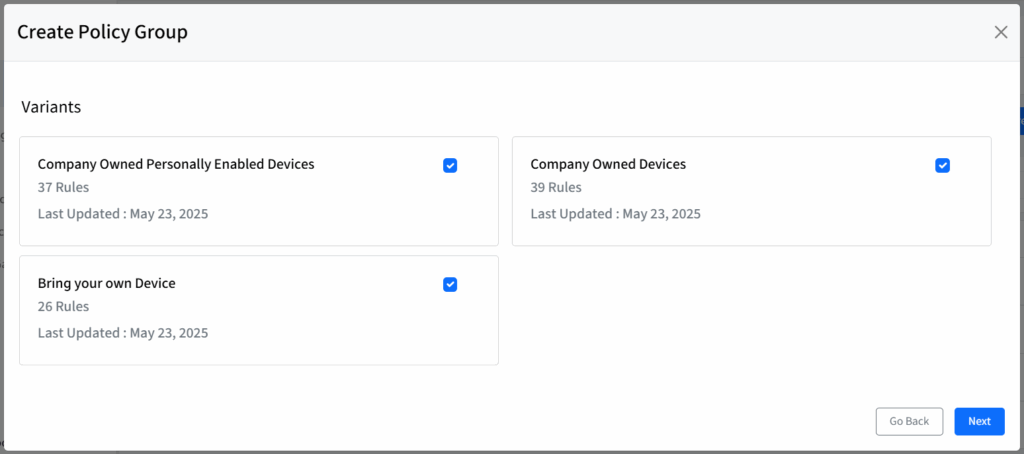
4. Välj variant(er): Välj den/de variant(er) som ska ingå i den här policygruppen och klicka på Nästa för att fortsätta till Välj läge skärmen. Varje variant visar följande information:
- Variantnamn
- Antalet regler i den varianten
- Senast uppdaterad datum
Obs: För övervakning och åtgärdande kommer den variant med de strängaste reglerna att beaktas där så är tillämpligt.
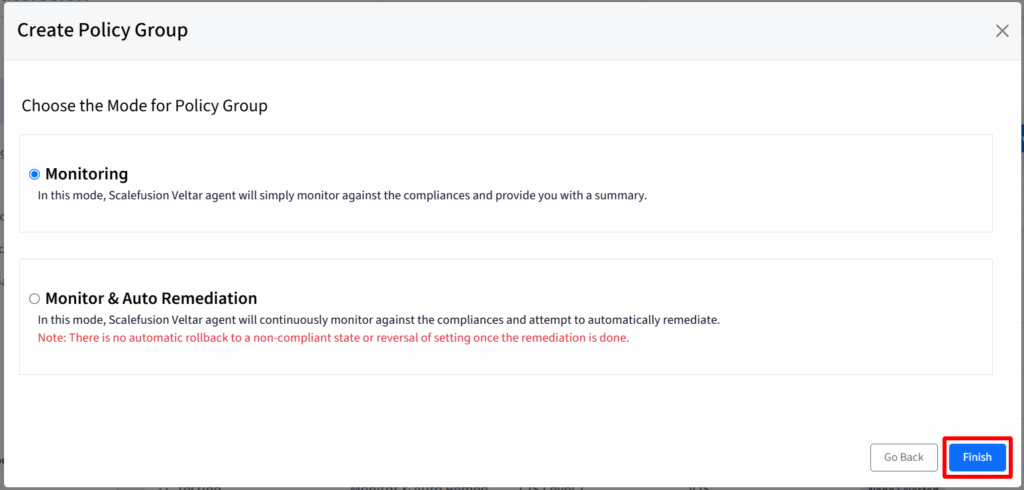
5. Välj läge: Välj läge för policygruppen och klicka på Finish
- Övervakning: I det här läget kommer Scalefusion Veltar-agenten helt enkelt att övervaka efterlevnaderna och ge dig en sammanfattning.
- Övervakning och automatisk åtgärd: I det här läget kommer Scalefusion Veltar-agenten kontinuerligt att övervaka efterlevnaderna och försöka åtgärda dem automatiskt.
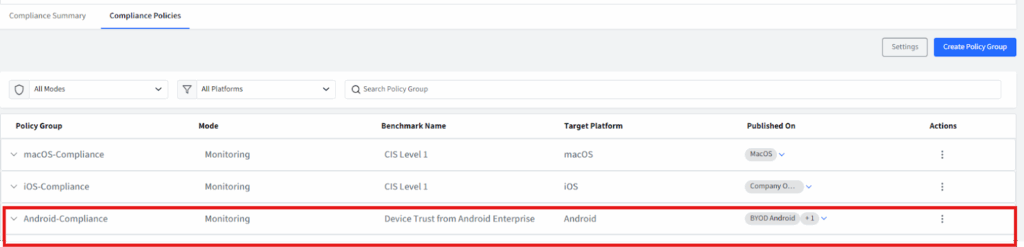
6. Den nyskapade policygruppen visas på instrumentpanelen under Efterlevnadspolicyer. Alla varianter du har valt visas när du klickar på nedåtpilen framför policygruppens namn.
Steg 2: Definiera och hantera variantregler
Visa och redigera nu reglerna (om det behövs) som är associerade med en specifik variant inom en policygrupp i Scalefusion-instrumentpanelen. Följ dessa steg för att göra det:
- Enligt Efterlevnadspolicyer klicka på policygruppen för att visa dess information.
- Detta ger en sammanfattning av varianterna som ingår i en specifik policygrupp, vilket ger insikter i de aktiverade reglerna och deras överensstämmelse med den ursprungliga baslinjen. Följande detaljer för varje variant visas:
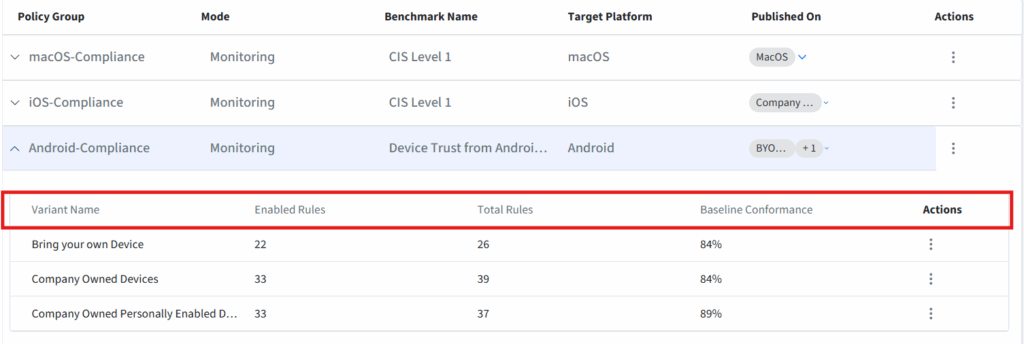
a. Variantnamn: Visar namnet på den specifika varianten inom policygruppen.
b. Aktiverade regler: Visar det totala antalet individuella regler som för närvarande är aktiverade inom den här varianten.
c. Totala regler: Anger det totala antalet regler som är tillgängliga i den ursprungliga baslinjen från vilken denna variant skapades.
d. Baslinjeöverensstämmelse: Visar procentandelen regler som är aktiverade i den här varianten jämfört med det totala antalet regler i baslinjen. Om till exempel en baslinje innehåller 20 regler och 15 är aktiverade i varianten, blir överensstämmelsen 75 %.
e. Åtgärder: Om du klickar på de tre punkterna under Åtgärd öppnas en undermeny med ytterligare alternativ för att hantera just den här varianten inom policygruppen.

- Se: Ocuco-landskapet Visa regler sidan kommer att visas. I Visa regler I läget är all regelinformation skrivskyddad. Du kan inte göra några ändringar i regelkonfigurationerna.
- Ladda ner: Genom att klicka här genereras och laddas ner en PDF-guide som innehåller omfattande information om regler och policyer. Guiden är användbar om den måste delas med revisorer.
- Edit: Ocuco-landskapet Redigera regler Sidan visas. Du kan ändra valet och konfigurationen av enskilda regler inom varianten. Komponenter i fönstret Redigera regler:
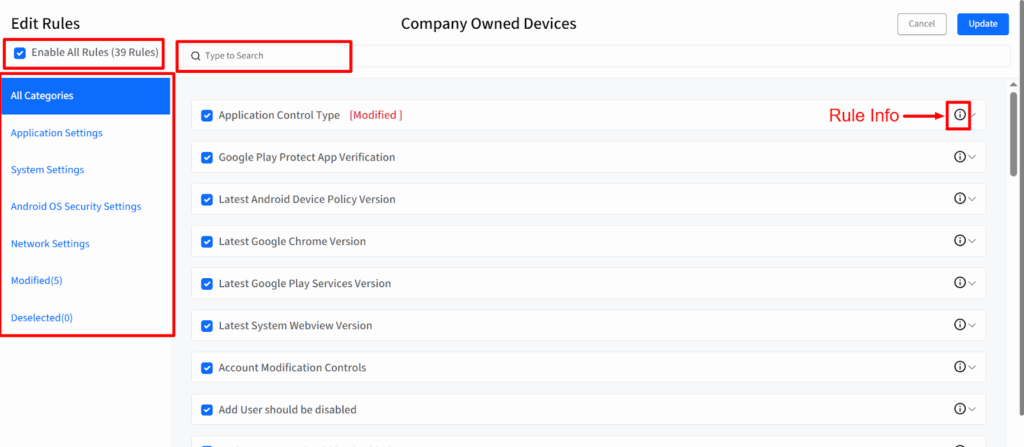
3. Aktivera alla regler: Om du klickar på den här kryssrutan markeras eller avmarkeras alla regler.
a. Sök: Ange nyckelord för att söka efter regler baserat på deras titlar inom den valda kategorin.
b. Regelkategorier: Dessa finns tillgängliga i vänstermenyn
- Alla kategorier: Visar alla tillgängliga regler för benchmarket.
- Andra tillgängliga kategorier: Listar de återstående kategorierna av regler som definierats för riktmärket.
- modifierade: Visar regler där Regelvärde (ODV) har ändrats från det rekommenderade värdet.
- Avmarkerad: Visar regler som har avmarkerats.
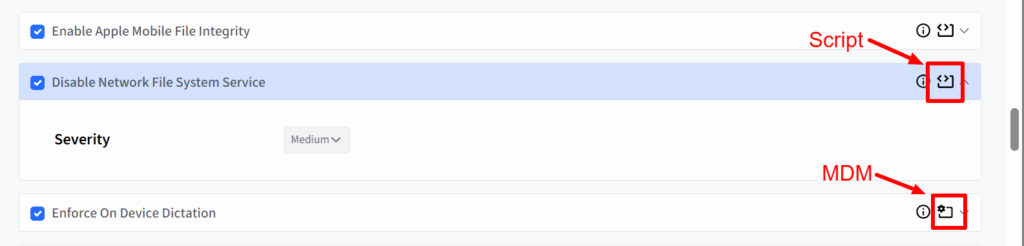
4. Svårighetsgrad: Allvarlighetsgraden för vissa regler kan anpassas till Låg, Medel eller Hög, med den initiala inställningen som den Scalefusion-definierade allvarlighetsgraden. Observera att regler med allvarlighetsgrader definierade från CIS-riktmärken inte kan redigeras, medan regler med Scalefusion-definierade allvarlighetsgrader kan ändras.
5. Regelvärde (ODV – Organisationsdefinierat värde): Organisationsdefinierat värde (ODV) hänvisar till en anpassad, organisationsspecifik inställning eller ett värde som du kan konfigurera för en viss regelefterlevnad. För vissa regler kan du också ange ett regelvärde.
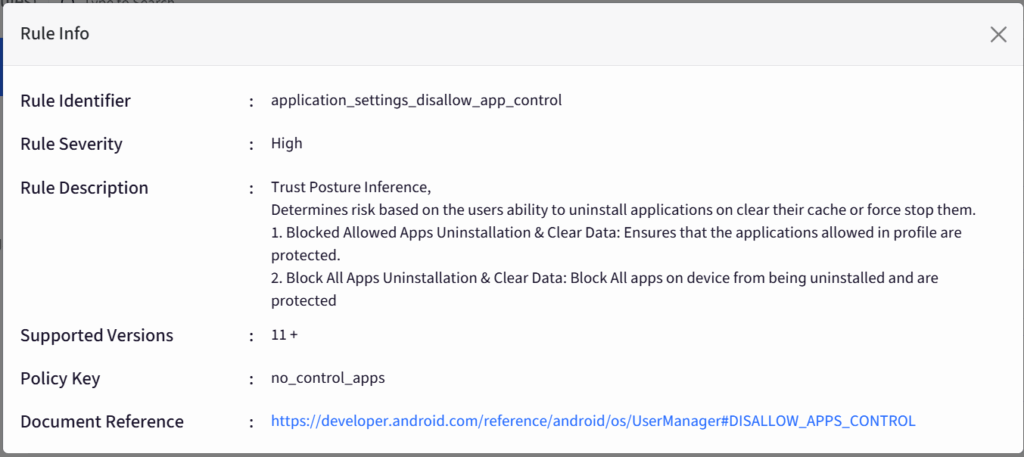
6. Informationsikon: Genom att klicka på i knappen öppnar Regelinformation Dialogrutan Regelinformation visar följande:
- Regelidentifierare: Visar regelidentifierare
- Regelns allvarlighetsgrad: Visar regelns allvarlighetsgrad (som valt)
- Regelbeskrivning: Visar regelbeskrivningen
- Stödda versioner: Android-versionerna där regeln stöds
- Policynyckel: Visar policynyckeln
- Dokumentreferens: Länk till referensdokumentet
Steg 3: Publicera policygruppen
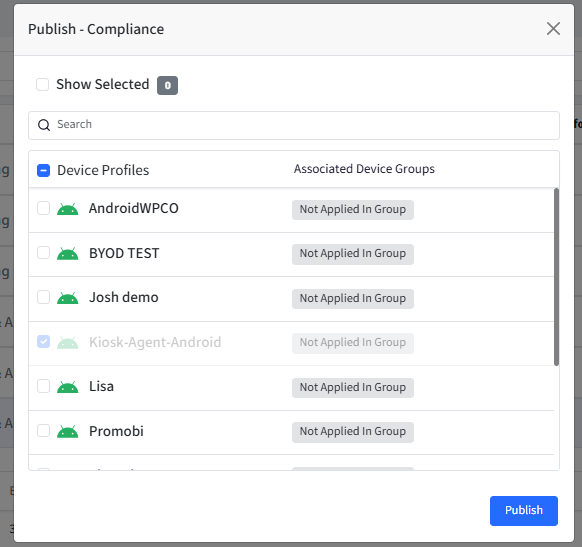
När du har definierat reglerna för din policygrupp måste du publicera den till specifika enhetsprofiler för att tillämpa efterlevnadsinställningarna. Följ dessa steg:
1. Leta reda på önskad policygrupp i listan.
2. Under Actions kolumnen för den policygruppen, klicka på Publicera.

3. Den Publicera policygruppen dialogrutan visas.
4. Välj de specifika enhetsprofiler som du vill tillämpa den här policygruppen på.
5. klick Publicera för att distribuera policygruppen till de valda profilerna.
Hantera publicerade policygrupper:
Förutom publicering kan du även hantera befintliga policygrupper med hjälp av Åtgärdsmenyn:
- Radera: Tar bort policygruppen helt.
- Edit: Låter dig ändra regler och inställningar inom policygruppen.
- Avpublicera: Tar bort policygruppen från de enhetsprofiler den för närvarande tillämpas på.

Steg 4: Sammanfattning av efterlevnad
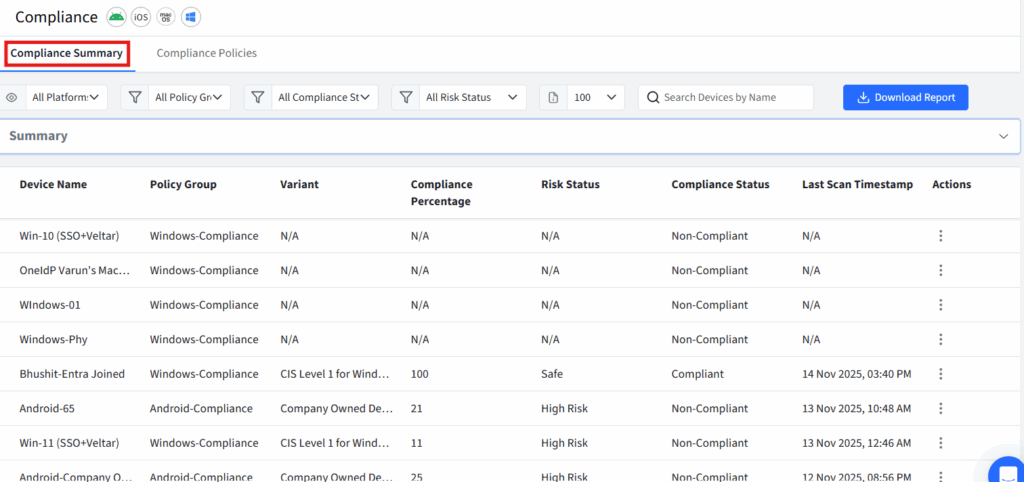
När en policygrupp har publicerats till enhetsprofiler, Överensstämmelsesammanfattning avsnittet ger en detaljerad, enhetscentrerad vy över efterlevnadsstatus. Här kan du övervaka den övergripande efterlevnaden för ditt enhetsinventarium och få åtkomst till detaljerad information på regelnivå för enskilda enheter via Actions meny.
Filter för att rapportera efterlevnadsstatus
Sidan Sammanfattning av efterlevnad erbjuder olika filter och rapporteringsalternativ som hjälper dig att analysera och hantera enhetsefterlevnad effektivt.
- Plattform: Visar lista över plattformar (iOS, macOS, Android, Windows)
- Policygrupp: Visar en rullgardinslista över alla policygrupper som skapats i avsnittet Efterlevnadshantering.
- Överensstämmelsestatus
- Alla: Visar enheter med valfri efterlevnadsstatus.
- Överensstämmer med: Visar endast enheter som för närvarande är kompatibla med de tillämpade policyerna.
- Icke-kompatibel: Visar endast enheter som för närvarande inte följer de tillämpade policyerna.
- I avvaktan på: Visar enheter för vilka utvärdering av efterlevnadsstatus pågår eller ännu inte har slutförts.
- Riskstatus
- Alla: Visar enheter med valfri riskstatus.
- Säker: Visar enheter utan identifierade efterlevnadsrisker.
- Låg: Visar enheter med låga efterlevnadsrisker.
- Medium: Visar enheter med medelhöga efterlevnadsrisker.
- Hög: Visar enheter med höga efterlevnadsrisker.
- Sidonummer: Välj antalet objekt (enheter) som ska visas per sida (100, 200 eller 300).
- Sökruta: Ange nyckelord för att söka efter enheter med deras namn eller med namnet på det benchmarktest som tillämpats på dem.
- Rensa filter: Detta tar bort alla tillämpade filter och återställer listan över efterlevnadsstatus till standardläget. Den här knappen visas endast när ett eller flera filter används.
- Ladda ner rapport: Detta genererar och laddar ner en rapport över den aktuella vyn för efterlevnadsstatus i CSV-format. Exempel på CSV: sample_compliance_status_report_updated.csv (Denna fil innehåller efterlevnadsinformation för enheterna baserat på de filter och kolumner som för närvarande används).

Översikt
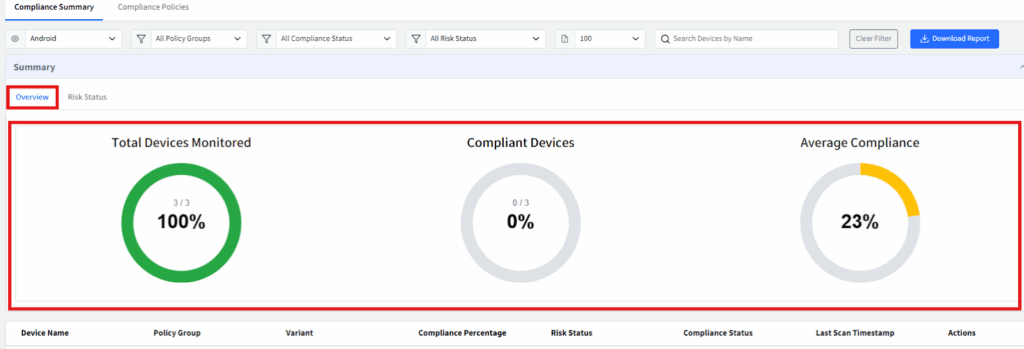
Det här avsnittet ger en visuell sammanfattning av din enhets efterlevnadsriskstatus, som uppdateras dynamiskt baserat på eventuella filter du har tillämpat. Avsnittet Översikt visar följande:
- Totalt antal övervakade enheter (%): Det är antalet övervakade enheter / Totalt antal enheter
- Kompatibla enheter (%): Kompatibla enheter är de enheter som är 100 % kompatibla och beräknas som kompatibla enheter/övervakade enheter
- Genomsnittlig efterlevnad: Visar den genomsnittliga efterlevnadsprocenten för de övervakade enheterna
Riskstatus
Denna visuella uppdelning låter dig snabbt identifiera problemområden och prioritera åtgärdsinsatser för enheter som utgör de högsta säkerhetsriskerna. Observera att informationen som presenteras här dynamiskt återspeglar de enheter som för närvarande uppfyller dina tillämpade filterkriterier. Följande är komponenterna i det här avsnittet:
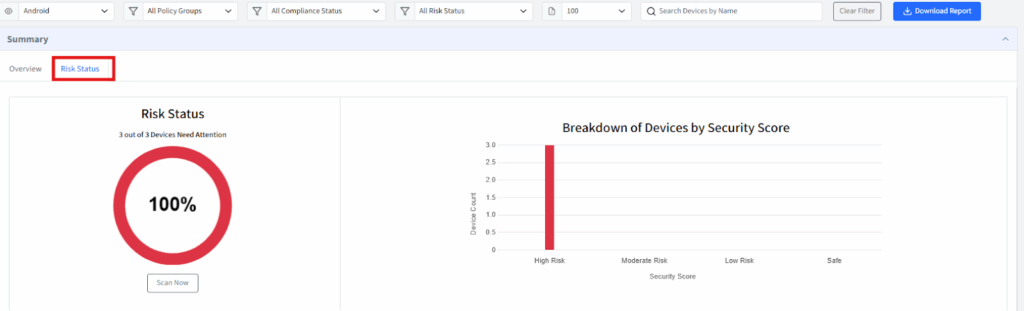
- Enheter behöver uppmärksamhet: Visar andelen enheter med hög och medelhög risk (Enheter i riskzonen av totalt antal enheter)
- Skanna nu: Detta startar omedelbart en efterlevnadsskanning på dina stationära enheter. För iOS-enheter hämtar du de senaste efterlevnadskommandona för utvärdering genom att klicka på detta.
- Uppdelning av enheter efter säkerhetspoäng:
Det här avsnittet bryter visuellt ner era enheter baserat på deras beräknade säkerhetspoäng och tillhörande risknivåer, vilket ger en tydlig förståelse för er övergripande efterlevnadssituation.- Hög risk (Säkerhetspoäng: 0–29)Visar högriskenheter
- Måttlig risk (Säkerhetspoäng: 30–69)Visar enheter med måttlig risk
- Låg risk (Säkerhetspoäng: 70–99)Visar lågriskenheter
- Säker (Säkerhetspoäng: 100)Visar de säkra enheterna
Tabell för efterlevnadsstatus
Sidan Sammanfattning av efterlevnad visar en tabell som ger en omfattande översikt över efterlevnadsstatusen för dina hanterade enheter. Kolumnerna och deras beskrivningar är följande:
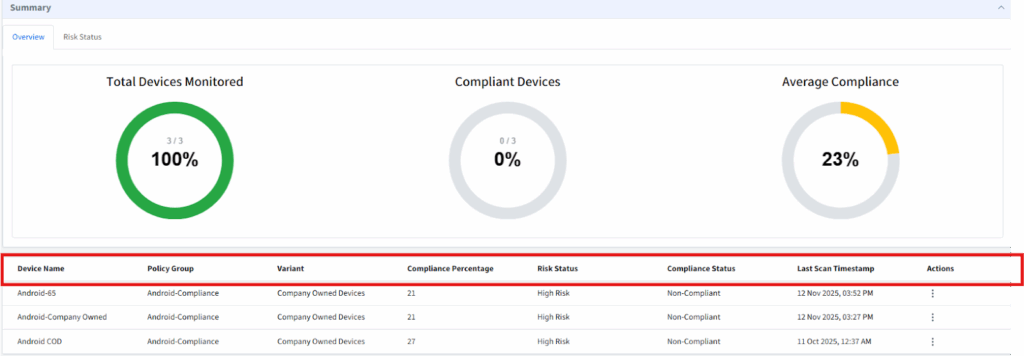
- Enhetsnamn: Namnet som tilldelats den hanterade enheten.
- Policygrupp: Namnet på den policygrupp som för närvarande tillämpas på enheten.
- Variant: Namnet på den specifika varianten av riktmärket som tillämpas på enheten via policygruppen.
- Efterlevnadsprocent: Efterlevnadsprocenten för enheterna som använder Godkända regler/Totala regler
- Riskstatus: Enhetens beräknade riskstatus, enligt bedömningsprocessen för efterlevnad. Om riskbedömningen fortfarande pågår visas N/A. Möjliga värden inkluderar Säker, Låg, Medel och Hög.
- Efterlevnadsstatus: Visar resultatet av den senaste efterlevnadsskanningen som utförts på enheten. Möjliga värden är:
- Överensstämmer med: Enheten uppfyller alla krav som definieras i den tillämpade policyn.
- Icke-kompatibel: Enheten uppfyller inte ett eller flera av kraven som definieras i den tillämpade policyn.
- I avvaktan på: Efterlevnadsskanningen pågår för närvarande eller är ännu inte slutförd.
- Tidsstämpel för senaste skanning: Datum och tid då den senaste efterlevnadsskanningen slutfördes för enheten. Tidsstämpeln visas i formatet DD-Månad-ÅÅÅÅ TT:MMAM/EM (t.ex. 30 juli 2024 02:15).
- Åtgärder: Om du klickar på de tre punkterna under Åtgärder visas följande alternativ:
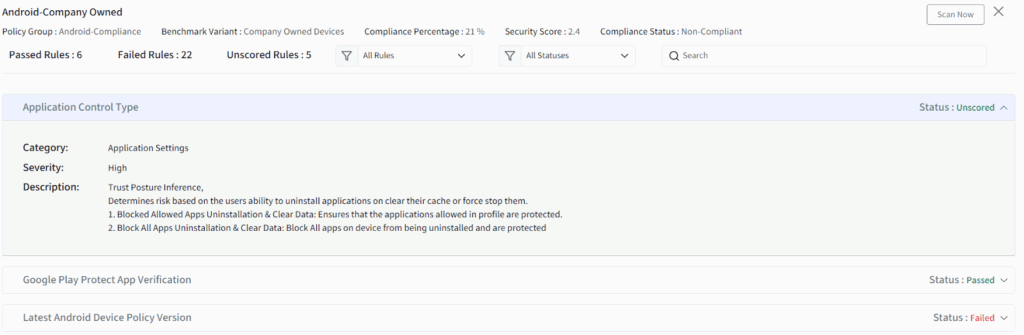
- Regelmässig sammanfattning: Detta öppnar dialogrutan Regelsammanfattning som ger en detaljerad uppdelning av enhetens efterlevnadsstatus för varje enskild regel inom det tillämpade riktmärket. Detta kommer att vara nedtonat och inte tillgängligt om Överensstämmelsestatus är Väntar eller om enheten ännu inte har bedömts för efterlevnad.
Stärk din organisations säkerhetsställning med Scalefusion och Device Trust
Att stärka Android-enhetsförtroende genom Scalefusion ger flera fördelar utöver grundläggande MDM. Det fungerar som ett dynamiskt säkerhetslager som håller användarna produktiva samtidigt som det säkerställer att appar och data förblir skyddade.
Så här förbättrar Enhetsförtroende din miljö:
- Förbättrad Android-hantering: Device Trust lägger till djupare, hållningsmedvetna kontroller till Scalefusions Android MDMEndast enheter som uppfyller era säkerhetsstandarder får använda företagsapplikationer och tjänster.
- Kontinuerlig efterlevnad: Istället för engångskontroller övervakar Veltar enheter kontinuerligt. Om en enhet inte uppfyller kraven kan åtkomsten begränsas omedelbart.
- Automation och effektivitet: Tillämpning av automatisering av efterlevnad blir hands-off. IT-team behöver inte längre manuellt granska enheter eller jaga användare för säkerhetsuppdateringar.
- Bättre säkerhet och upplevelse: Användare förblir produktiva med friktionsfri åtkomst. Säkerhetsteam får starkare skydd utan att störa arbetsflöden.
- Centraliserad policytillämpning: Alla förtroendesignaler, efterlevnadsstatusar och åtkomstbeslut flödar direkt in i en enda Scalefusion Dashboard. Detta förenklar policyadministration, granskning och rapportering mycket.
Med Device Trust upprätthållet genom Scalefusion Veltar drar företag nytta av:
- Högre säkerhet
- Lägre operativ risk
- Minskade IT-kostnader
- Konsekvent efterlevnad på alla enheter
Med Scalefusion Veltar blir Device Trust en praktisk och skalbar del av din mobila säkerhetsstrategi.

Vanliga frågor
1. Påverkar Android Device Trust batteriets livslängd eller enhetens prestanda?
Kontroller av enhetsförtroende är enkla och körs i bakgrunden, så användarna märker vanligtvis ingen påverkan på hastighet eller batterianvändning. Den är utformad för att köras effektivt utan att sakta ner vardagliga uppgifter som appanvändning eller surfning.
2. Kan Device Trust fungera utan internetanslutning?
Grundläggande enhetspolicyer gäller fortfarande offline, men realtidsvalidering av förtroende och åtkomstbeslut uppdateras när enheten återansluts. Detta säkerställer att enheter aldrig är helt oskyddade, inte ens när de är tillfälligt offline.
3. Krävs enhetsförtroende för personliga appar på BYOD-enheter?
Nej. Enhetsförtroende gäller endast för arbetsappar och data inom den hanterade profilen, vilket hålls privata och orörda. Anställda kan använda personliga appar fritt utan företagets insyn eller kontroll.
4. Kan Enhetsförtroende blockera åtkomst utan att radera enheten?
Ja. Åtkomst kan begränsas direkt utan att radera data, låsa enheten eller störa användarens personliga användning. Detta gör den idealisk för att hantera risker utan att påverka användarnas produktivitet.
5. Hur ofta utvärderar Android enhetens förtroendestatus på nytt?
Förtroendet omvärderas automatiskt vid viktiga händelser som omstarter, OS-ändringar, policyuppdateringar och appåtkomstförsök. Detta säkerställer att åtkomstbeslut alltid baseras på enhetens aktuella säkerhetsstatus.

