För att låsa en telefon till en app, använd funktionen som är inbyggd i operativsystemet. På en iPhone eller iPad, aktivera Guidad åtkomst i tillgänglighetsinställningarna. På en Android-telefon eller surfplatta, aktivera App-fästning i säkerhetsinställningarna. För att låsa flera enheter samtidigt tillämpar en administratör Enkel app-läge via en plattform för hantering av mobila enheter.
Key Takeaways
Att låsa en telefon till en app hjälper organisationer att skapa säkra, distraktionsfria enheter för dedikerade affärsuppgifter och kundvända arbetsflöden.
- Förklaring av enappsläge: Att låsa en telefon till en app begränsar användarnas åtkomst till andra appar, inställningar eller systemfunktioner, vilket förvandlar enheten till ett dedikerat affärsverktyg.
- Inbyggda kontra företagsmetoder: iPhones stöder guidad åtkomst och Android erbjuder skärmfästning för tillfällig användning, medan MDM-baserat kioskläge ger starkare, centralt hanterade begränsningar för organisationer.
- Ideala affärsanvändningsfall: Enappsläge används ofta för självbetjäningskiosker, kassaterminaler, digital skyltning, besöksincheckningar, fältoperationer, utbildning och kundfeedbacksystem.
- Företagsfunktioner är viktiga: Utöver att låsa enheter till en enda app drar företag nytta av fjärrkonfiguration, automatisk appstart, policytillämpning, övervakning och funktioner för enhetsåterställning.
- Välj baserat på skala: Inbyggda funktioner är lämpliga för personligt eller tillfälligt bruk, medan organisationer som hanterar flera enheter bör använda en MDM-lösning för säker, skalbar och konsekvent enhetslåsning.
Vad det egentligen innebär att låsa en telefon till en app
Tre olika saker kallas samma sak, och skillnaden avgör vilken funktion du vill ha:
- Applåsning innebär vanligtvis att man anger ett lösenord on en app så att ingen kan öppna den. Det är motsatsen till vad den här artikeln tar upp.
- Låsa en telefon till en app betyder att enheten kör en app och inte lämnar den. Apple kallar detta Guidad åtkomstGoogle kallar det App-fästningBåda är inbyggda, gratis och konfigureras manuellt på enheten.
- Enkel app-läge är den hanterade versionen. En administratör tillämpar den från en instrumentpanel på många enheter samtidigt.
Att ge sin telefon till ett barn för ett spel är det första fallet. Att använda femtio surfplattor som kassaterminaler är det tredje.
Implementeringsmetoder för att låsa iPhone och Android på en app
Det finns två sätt att göra detta på, och vilket som passar beror helt på hur många enheter du har att göra med.
Inbyggda funktioner
Alla nuvarande iPhone-, iPad- och Android-enheter levereras med ett sätt att låsa sig till en app – Guidad åtkomst på Apple-enheter, App-fästning på Android. De är gratis, de fungerar offline och de tar ungefär en minut att konfigurera. De konfigureras också manuellt för en enhet i taget.
Mobile Device Management (MDM)-lösningar
En MDM-plattform tillämpar samma begränsning som en policy: den sätts en gång i en instrumentpanel och skickas till en grupp enheter. Det är skillnaden mellan att låsa en telefon och en grupp enheter. Tabellen nedan visar de två metoderna sida vid sida.
| Funktion/Aspekt | Inbyggda funktioner (som guidad åtkomst/skärmfäste) | Mobile Device Management (MDM)-lösningar |
|---|---|---|
| Enkel installation | Enkel att aktivera direkt på enheten. Innebär vanligtvis några steg i enhetsinställningar. | Mer komplex installation, kräver vanligtvis IT-administration. Innebär att konfigurera inställningar på distans. |
| Kontroll och anpassning | Begränsad kontroll och anpassningsmöjligheter. Tillåter främst låsning till en enda app. | Omfattande kontroll och anpassning. Kan ställa in policyer, distribuera appar, begränsa specifika funktioner osv. |
| Skalbarhet | Idealisk för personligt bruk eller småskaliga scenarier. Ej skalbar för ett stort antal enheter. | Mycket skalbar. Kan hantera och konfigurera stora flottor av enheter samtidigt. |
| Fjärrhantering | Inte tillgänglig. Alla ändringar kräver fysisk åtkomst till enheten. | Tillgängliga. Enheter kan hanteras och övervakas på distans. Idealisk för distribuerade team eller enheter på olika platser. |
| säkerhets~~POS=TRUNC | Grundläggande. Begränsar huvudsakligen enheten till en enda app. | Avancerad. Innehåller ytterligare säkerhetsfunktioner som fjärrrensning, datakryptering och efterlevnadsrapportering. |
| Användaråtkomstnivåer | Vanligtvis en helhetslösning som passar alla. | Tillåter olika åtkomstnivåer och begränsningar för olika användargrupper eller enhetsprofiler. |
| Pris | Gratis, eftersom det är en del av enhetens operativsystem. | Varierar. Innebär ofta abonnemangsavgifter baserade på antalet enheter eller servicenivå. |
| Support och uppdateringar | Begränsad till funktionerna som tillhandahålls av operativsystemet, beroende på OS-uppdateringar. | Kontinuerlig support och regelbundna uppdateringar. MDM-leverantörer erbjuder ofta kundsupport och överensstämmelse med de senaste standarderna och teknologierna. |
Hur man låser en iPhone eller iPad till en app
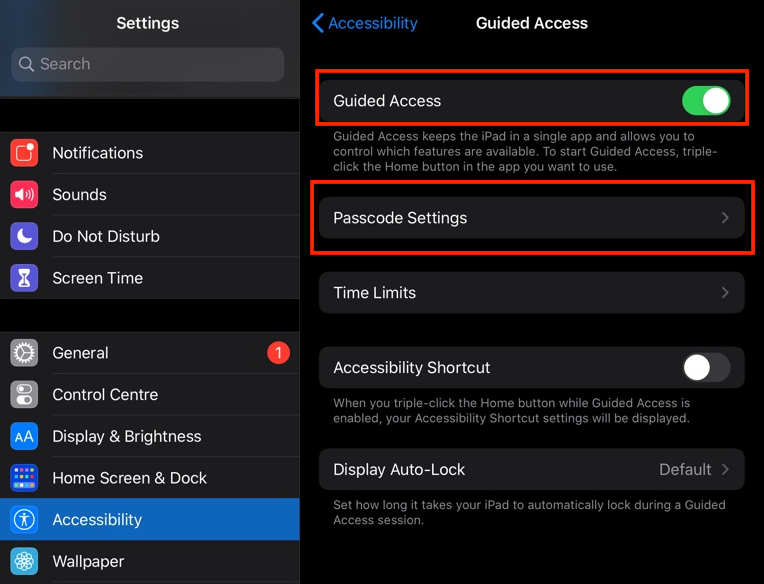
Aktivera guidad åtkomst, en gång per enhet:
- Öppet Inställningar → Tillgänglighet → Guidad åtkomst och sätt på den.
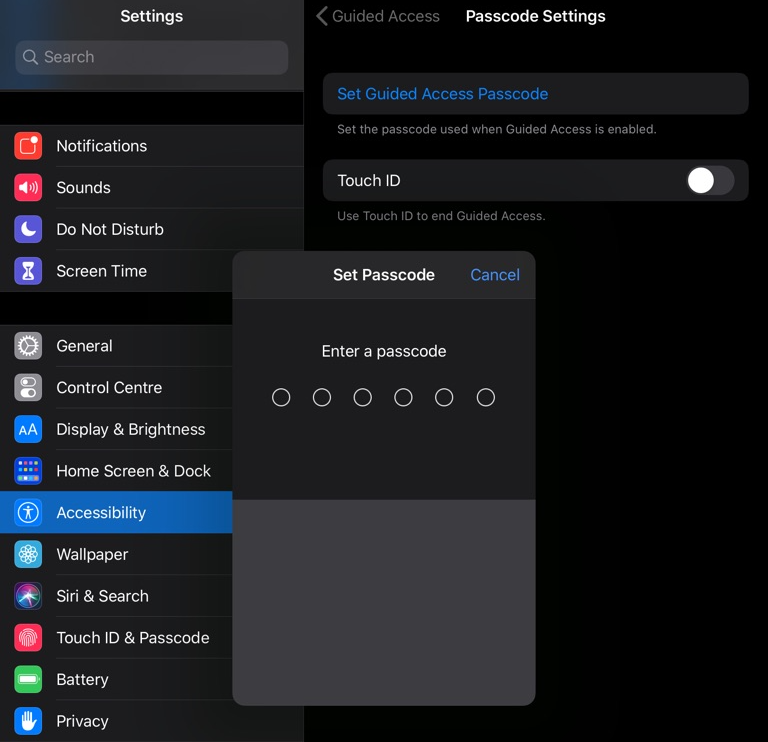
- Öppet Inställningar för lösenord och ange lösenordet som avslutar en session. Touch ID eller Face ID kan aktiveras här istället.
Starta en session:
- Öppna appen som enheten ska vara låst till.
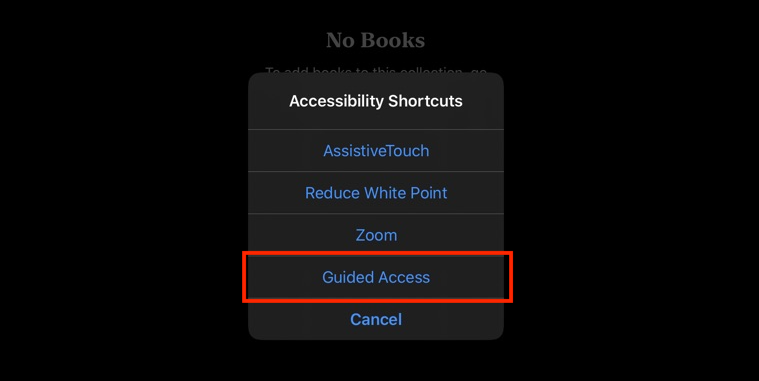
- Trippelklicka på sidoknappen på en iPhone med Face ID, den översta knappen på en iPad med Face ID eller hemknappen på modeller som har det och välj sedan Guidad åtkomst.
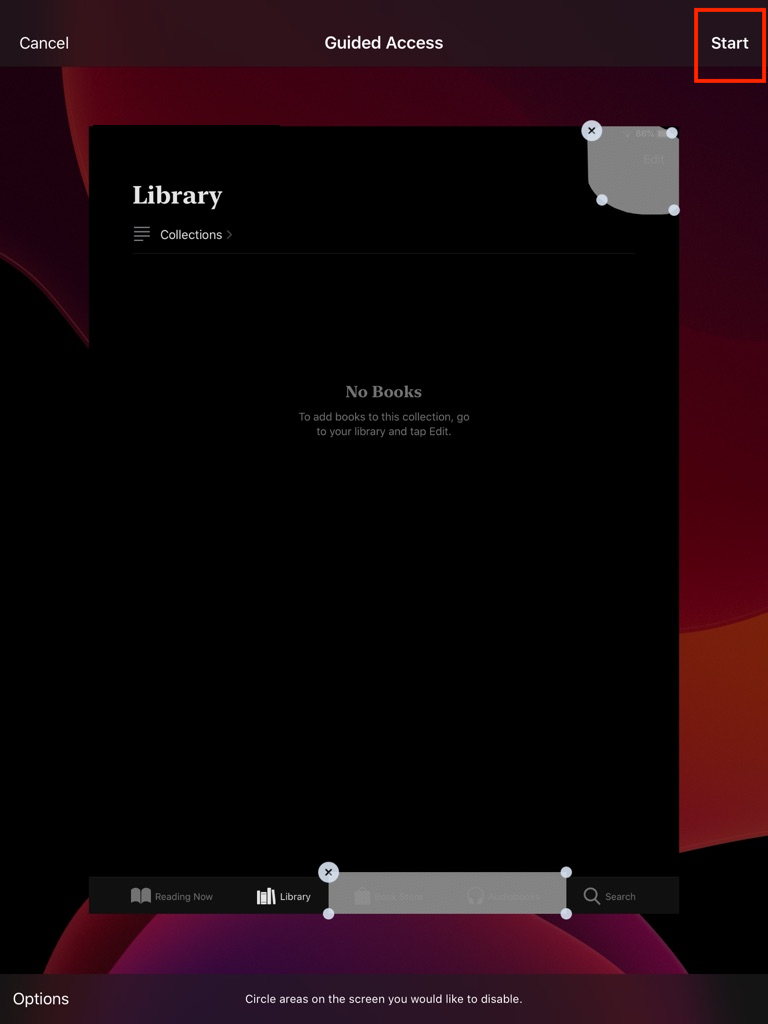
- Ringa in områden på skärmen för att inaktivera och stäng av hårdvaruknappar eller peka under Montering.
- Tryck Start.
Avsluta en session:
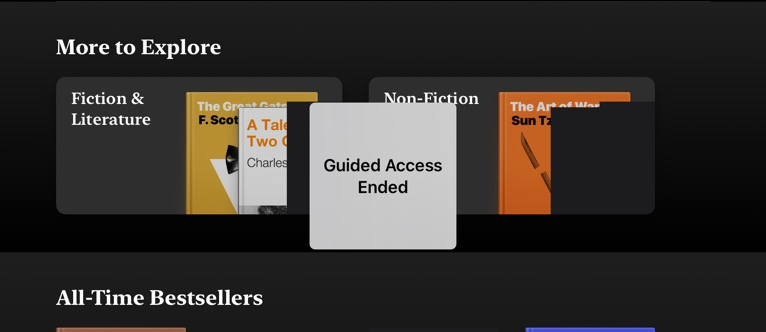
- Trippelklicka på sidoknappen på en iPhone med Face ID, den översta knappen på en iPad med Face ID eller hemknappen på modeller som har det.
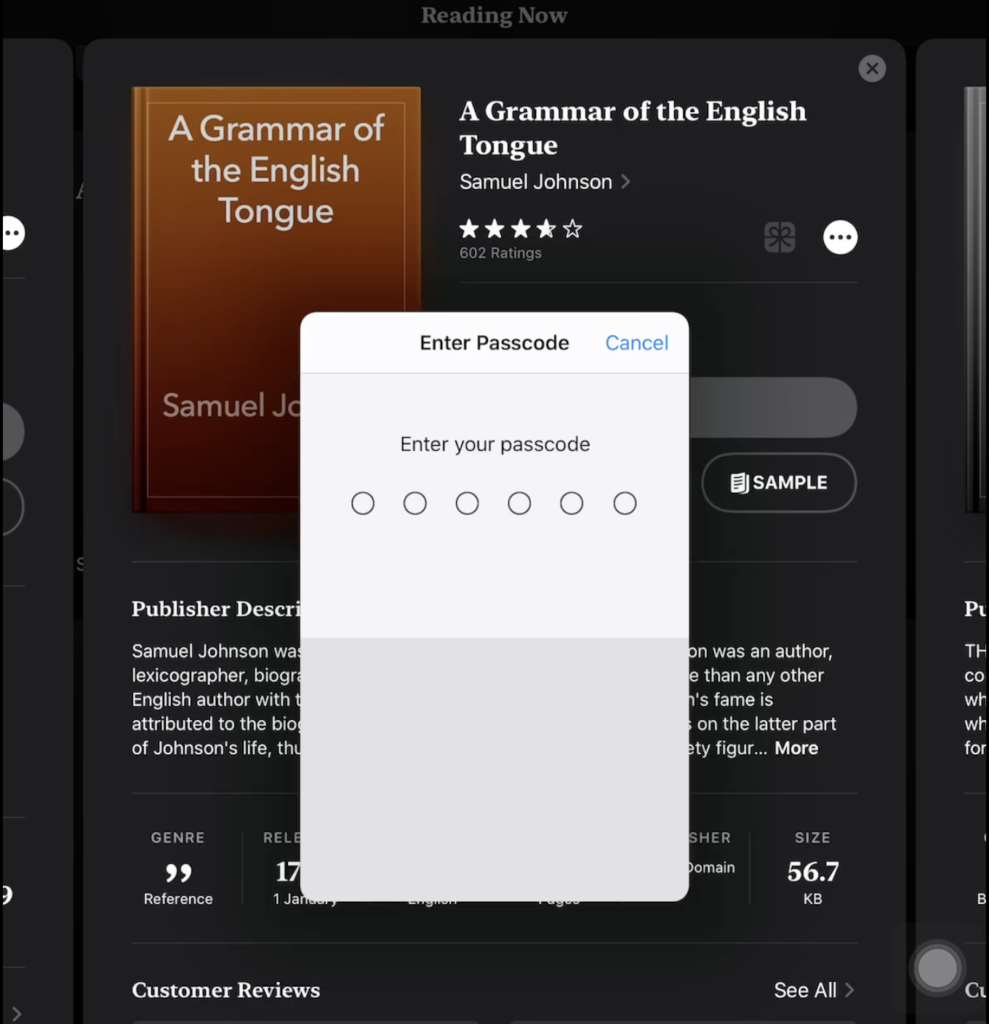
- Godkänn med Touch ID eller Face ID, eller ange lösenordet för guidad åtkomst.
Specifikt för iPad, inklusive hur läget för en app skiljer sig, se hur man låser en iPad till en app.
Hur man låser en Android-telefon eller surfplatta till en app
Androids motsvarighet är App-fästning — Google kallar det också ”Fäst och lossa skärmar”. Det är inte guidad åtkomst; det är Apples funktion, och de två fungerar på olika sätt.
Slå på den:
- Öppet Inställningar → Säkerhet (visas som Säkerhet och plats på vissa versioner) → Avancerat → Appfästning och sätt på den.
Fäst en app:
- Öppna skärmen du vill fästa.
- Svep uppåt till mitten av skärmen och håll ned för att öppna Översikt.
- Tryck på appens ikon högst upp i bilden.
- Tryck på nål ikonen.
På Android 8.1 och tidigare: tryck på Översikt, svep uppåt för att visa pin-ikonen längst ner till höger och tryck sedan på den.
Att lossa, beroende på vilken navigeringsstil som används:
- Gestnavigering: svep uppåt och håll
- 2-knappsnavigering: tryck och håll Rygg och Hem
- 3-knappsnavigering: tryck och håll Rygg och Översikt
Ange PIN-koden, mönstret eller lösenordet om du uppmanas till det.
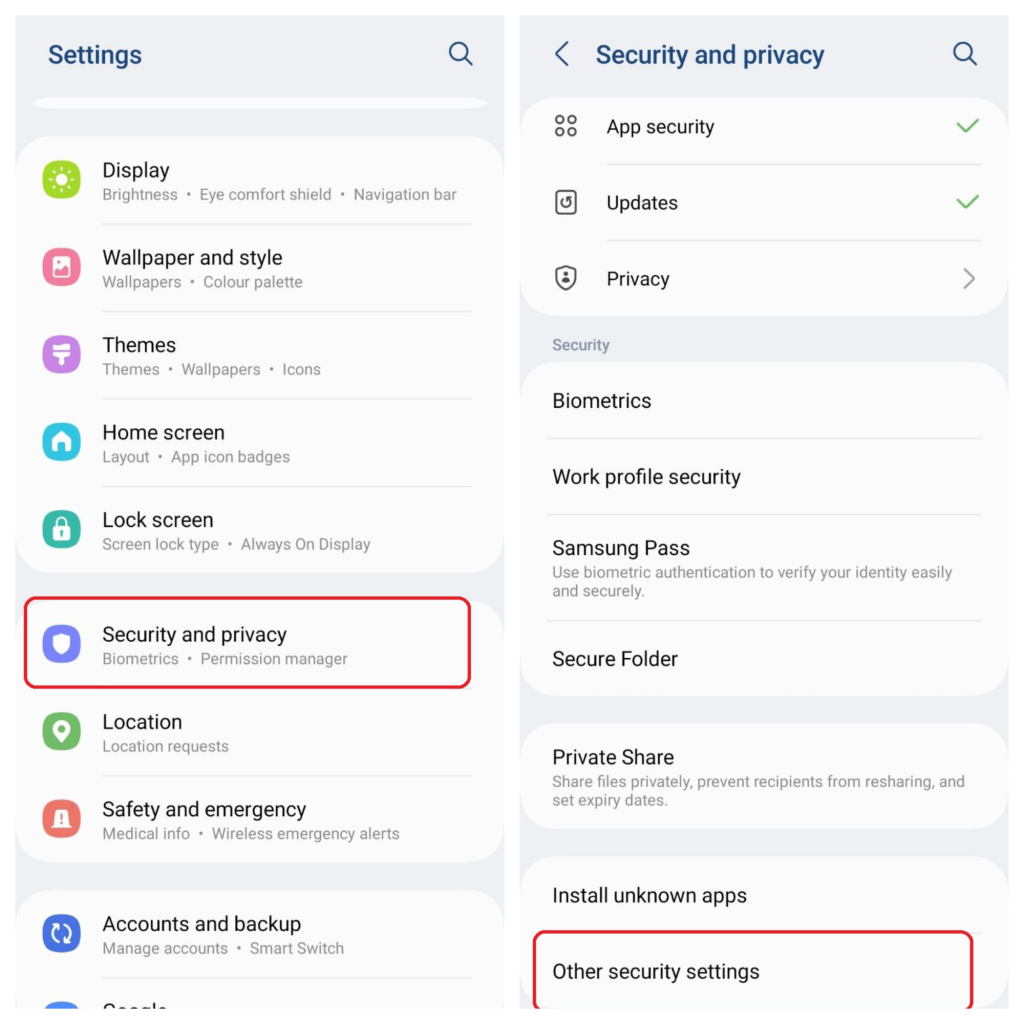
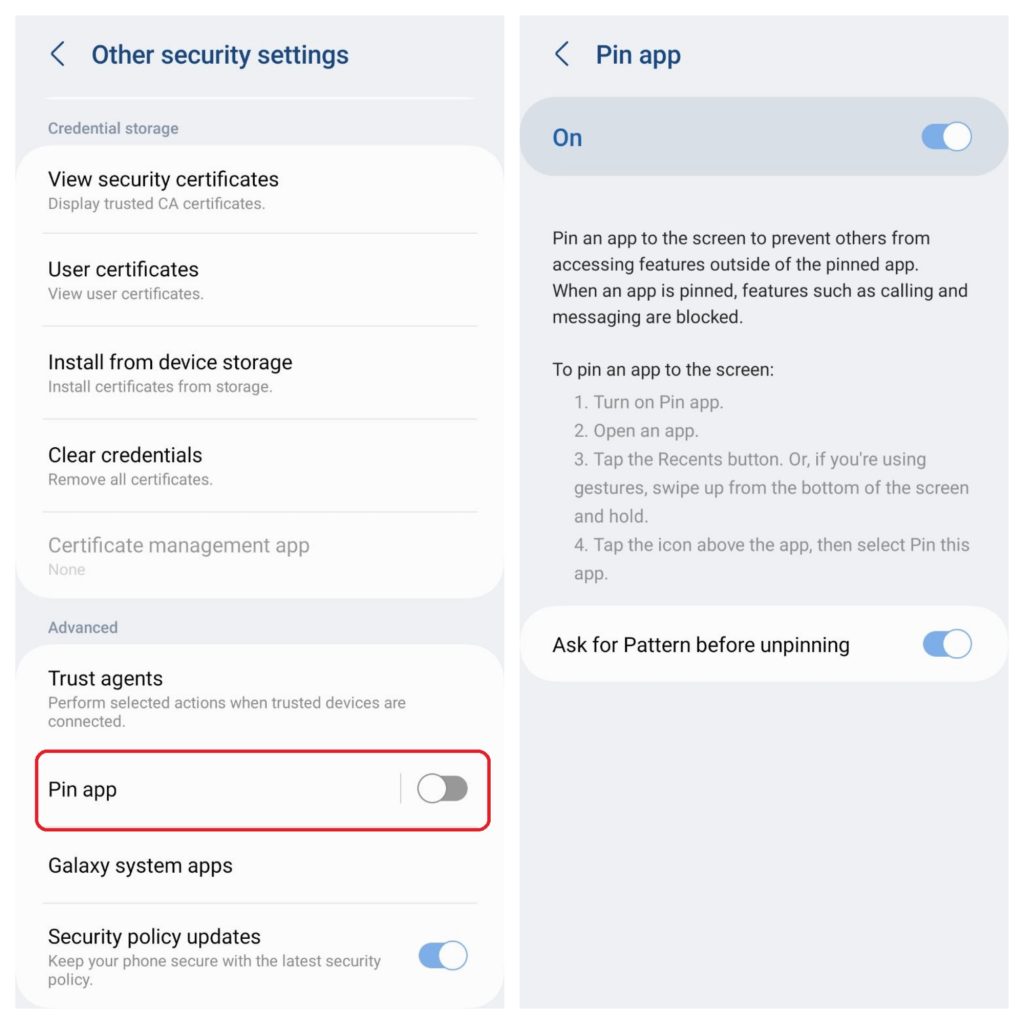
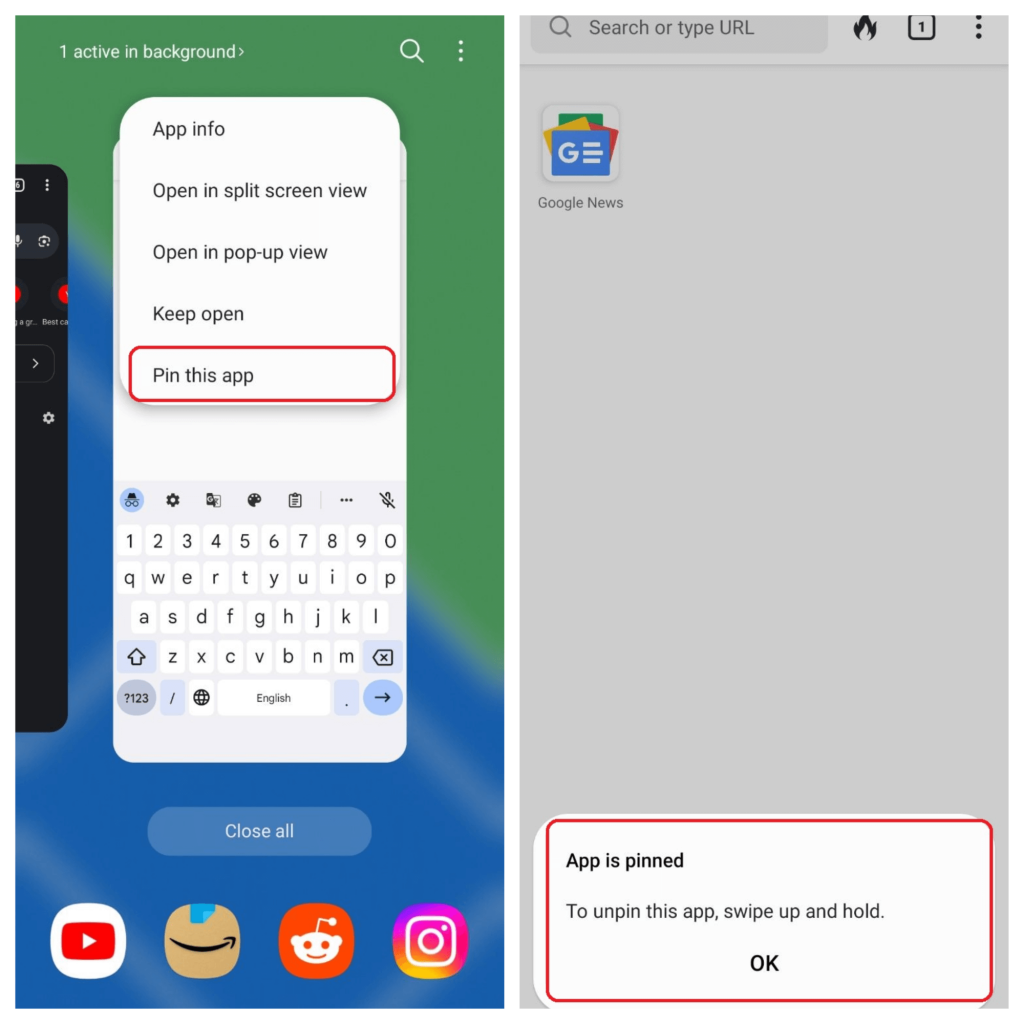
Tillverkare byter namn på dessa inställningar; Samsung grupperar dem på olika sätt. Om alternativet inte finns där det beskrivs här, sök i Inställningar-appen efter "fästa". För mer information om den inbyggda Android-funktionen och var den inte fungerar, se Guidad åtkomst för Android-enheter.

Låsa flera enheter samtidigt med enappsläge
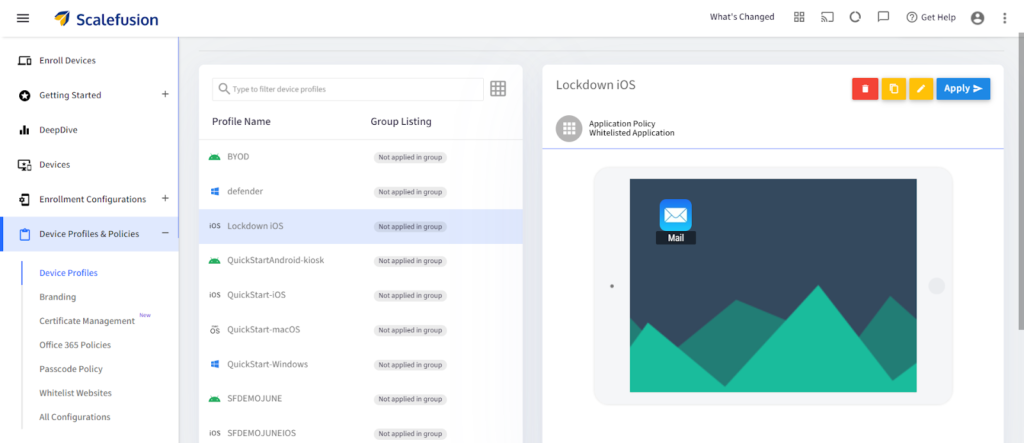
Om man bara har ett fåtal enheter är det inte längre praktiskt att konfigurera var och en manuellt. Single App Mode tillämpar begränsningen som en policy från en instrumentpanel.
På iOS och iPadOSScalefusion dokumenterar tre förutsättningar:
- a övervakas iOS-enhet
- en enhet registrerad som en företagsenhet — Enappsläge stöds inte på enheter som är registrerade som användarenheter via användarinbjudningar
- ett konto med åtkomst till administratörspanelen
Upplägget, i huvuddrag:
- Logga in på Scalefusion-instrumentpanelen.
- Enligt Registrera enheter, välj iPhone- eller iPad-plattformen och följ registreringsstegen på skärmen.
- Skapa eller redigera en iOS-enhetsprofil.
- Aktivera läget för en app i profilen och välj den app som enheterna ska låsas till.
- Tillämpa profilen på enhetsgruppen.
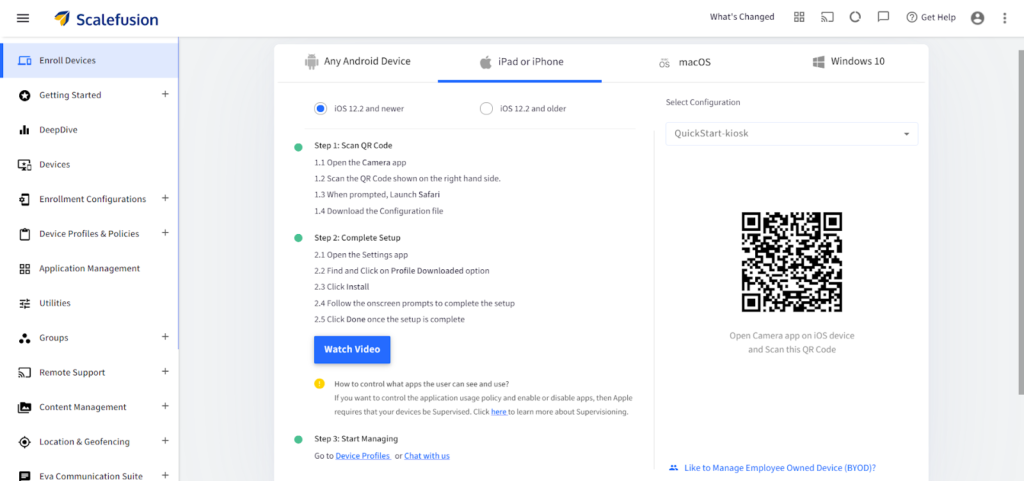
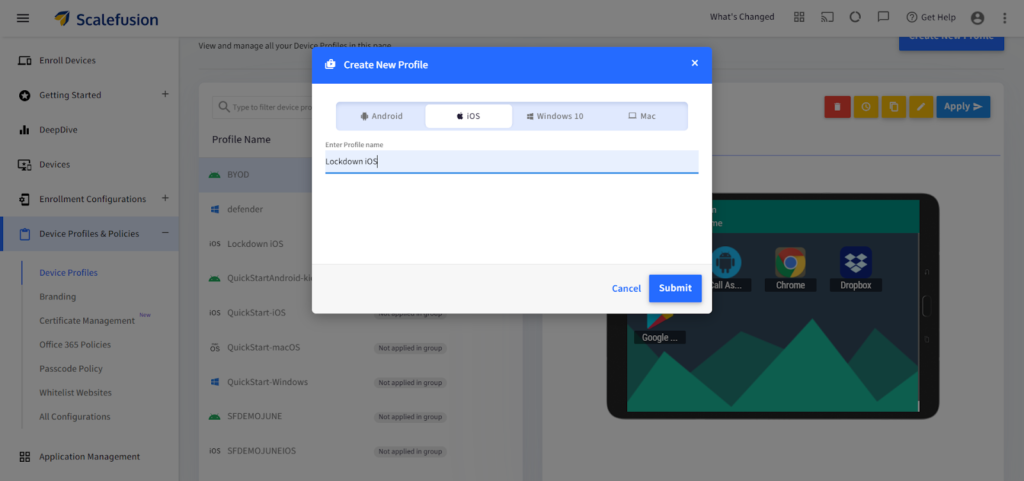
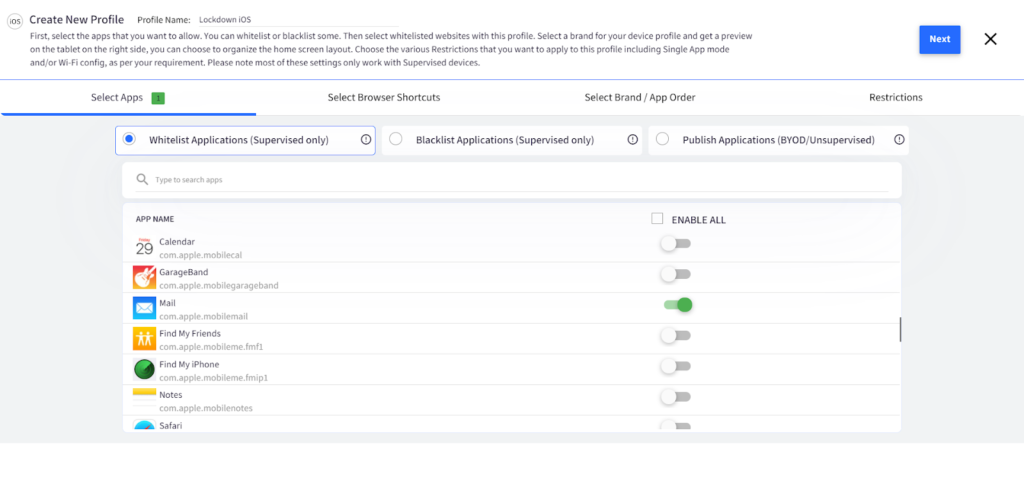
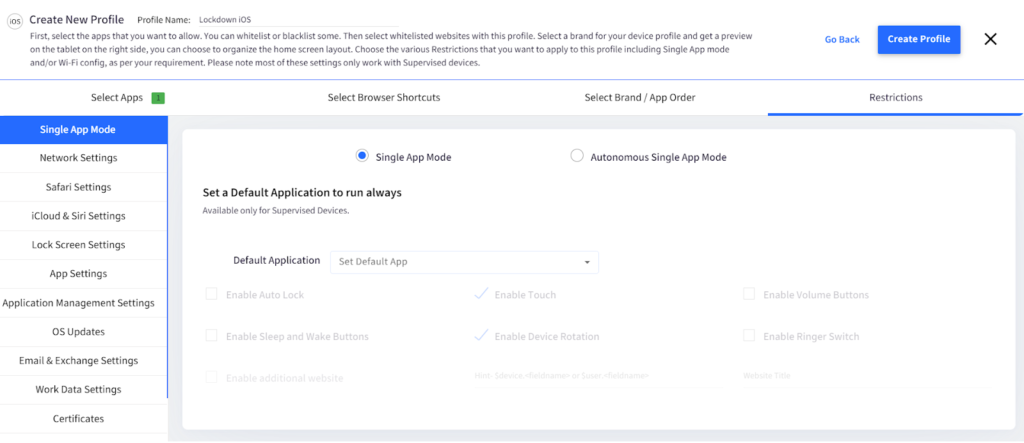
På Android, den hanterade motsvarigheten går igenom AndroidEnterprise och kan låsa en enhet till en app eller till en vald uppsättning. Eftersom konfigurationen skiljer sig avsevärt från iOS, behandlas den i hur man låser Android-enheter i kioskläge med en enda app, och för surfplattor i låser Android-surfplattor för företag.
Var det tjänar inställningen: delade enheter, kundvända terminaler, kiosker, digital skyltning, lagerskannrar och klassrumsmöbler – implementeringar där enheten tillhör organisationen.
Vanliga frågor
Hur låser jag min iPhone på en app?
Aktivera Guidad åtkomst i Inställningar → Tillgänglighet och ange ett lösenord. Öppna appen, trippelklicka på sidoknappen – eller hemknappen på modeller som har en – och tryck på Start. För att avsluta, trippelklicka igen och ange lösenordet.
Kan man låsa appar individuellt på iPhone?
Guidad åtkomst gör något annorlunda: den låser enheten till en app istället för att sätta ett lås on enskilda appar. Begränsningar per app på iOS hanteras via Skärmtid, eller på en hanterad enhet via en MDM-policy.
Hur låser jag min telefon så att ett barn bara kan använda en app?
Använd guidad åtkomst på iPhone eller iPad, eller appfästning på Android. Båda låter barnet vara kvar i appen, och båda behöver ditt lösenord för att lämna – så ange ett som barnet inte känner till.
Hur låser jag min telefonskärm på en sak?
Guidad åtkomst på iOS och appfästning på Android behåller båda skärmen på en enda app tills någon med lösenordet avslutar sessionen.