

Du kan konfigurera SSO med Microsoft Entra ID genom att registrera applikationen i Entra ID, konfigurera nödvändigt SSO-protokoll som SAML eller OpenID Connect, mappa användarattribut, tilldela användare eller grupper och testa inloggningsflödet. Detta gör det möjligt för anställda att komma åt godkända affärsapplikationer med en säker identitet medan IT-team centralt hanterar autentisering, åtkomstpolicyer, MFA och användarbehörigheter via Microsoft Entra ID.
Key Takeaways
Att konfigurera SSO med Microsoft Entra ID ger användare säker och effektiv åtkomst till affärsapplikationer samtidigt som IT-team centralt kan tillämpa identitets-, enhets-, webbläsar- och sessionsbaserade åtkomstpolicyer.
- Slutför förkunskapskraven först: Administratörer behöver åtkomst till både hanteringsportaler, en verifierad organisationsdomän, tilldelade OneIdP-användare och registrerade enheter innan de påbörjar SSO-konfigurationen.
- Konfigurera Entra-integrationen: Skapa en ny SSO-konfiguration, välj Microsoft Entra ID, definiera programåtkomstregler och bevilja nödvändiga administratörsbehörigheter för autentisering.
- Kontrollera användaråtkomst och sessioner: IT-team kan välja om SSO gäller för alla importerade användare eller valda grupper och automatiskt avsluta sessioner när åtkomsttilldelningar ändras.
- Tillämpa kontextmedvetna åtkomstpolicyer: Regler för villkorlig åtkomst kan utvärdera status för enhetshantering, webbläsartyp och version, plats, IP-adress, OTP-verifiering och användarspecifika undantag innan åtkomst beviljas.
- Leverera en sömlös inloggningsupplevelse: Användare autentiserar sig med sina Microsoft Entra-inloggningsuppgifter en gång, medan identitets-, enhets-, webbläsar- och sessionskontroller körs i bakgrunden innan åtkomst till godkända applikationer beviljas.
IT-team måste säkra åtkomst över användare, enheter och platser, utan att sakta ner någon. Microsoft Entra ID (tidigare Azure AD) fungerar som det centrala identitetslagret för många företag och konfigurerar enkel inloggning med Microsoft Entra ID till Microsoft 365 och ett flertal SaaS-appar. Det hanterar dock bara autentisering på egen hand.
Även om Entra-administratörsportalen kan kännas komplex och överväldigande, särskilt för mindre team, förenklar Scalefusion OneIdP installation och användarhantering.

Genom att integrera med Entra ID lägger Scalefusion till det saknade lagret: kontextmedveten åtkomst som tar hänsyn till enhetens hälsa, operativsystemversion, plats och användningsmönster.
Innan du börjar
Se till att du har kontrollerat följande viktiga punkter:
- AdminsåtkomstDu har administratörsåtkomst i både Scalefusion Dashboard och Microsoft Entra Admin Center.
- Verifierad domänDen anpassade domänen måste verifieras i OneIdP.
- AnvändarhanteringAnvändare från den domänen bör läggas till i Scalefusion och tilldelas OneIdP.
- EnhetsregistreringEnheter registreras och hanteras via Scalefusion.
Konfigurera enkel inloggning (SSO) med Microsoft Entra ID
Föredrar du en skriftlig guide? Vår installationsguide guidar dig igenom allt, tydligt och enkelt.
För att skapa SSO-konfigurationen i Scalefusion
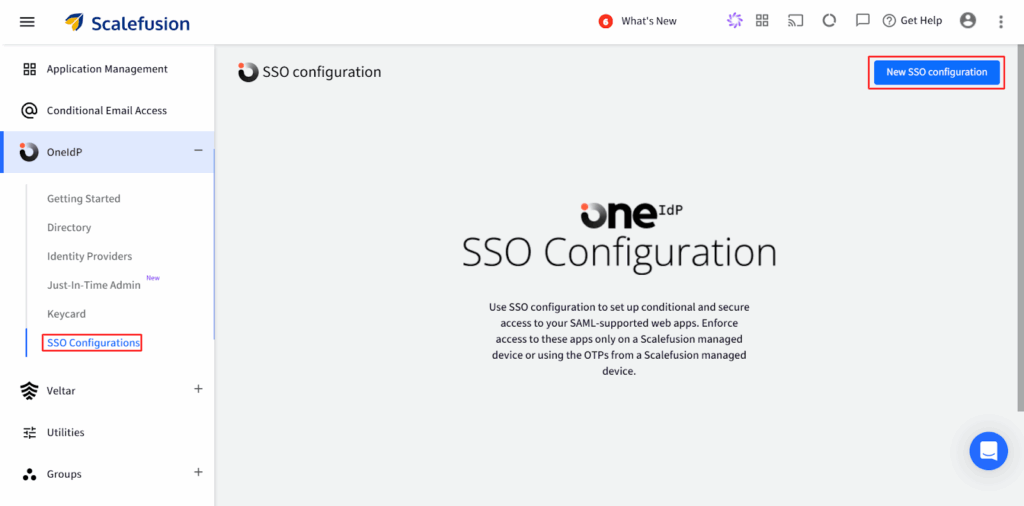
- Logga in på Scalefusion, gå till OneIdP > SSO-konfiguration och klicka på Ny SSO-konfiguration för att öppna installationsfönstret.
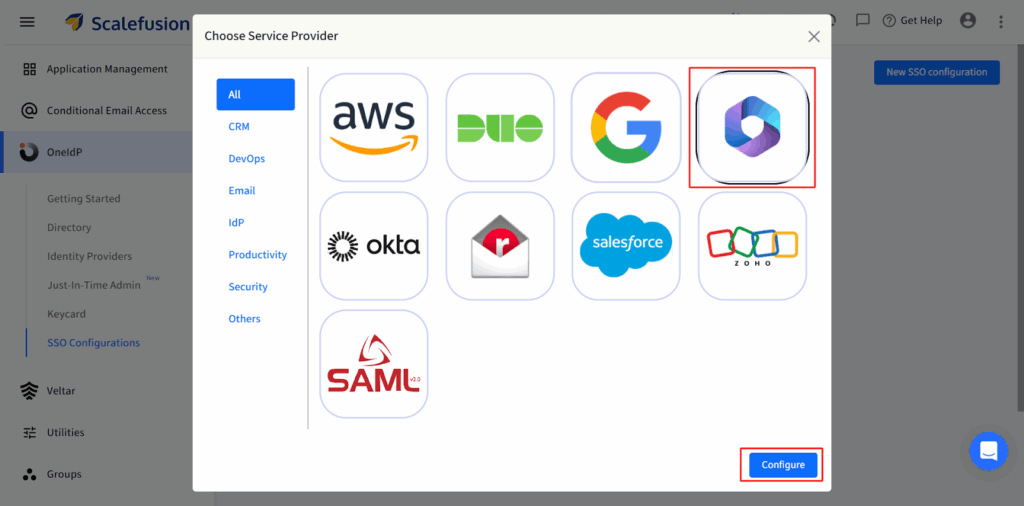
2. Välj Entra: I popup-fönstret väljer du Entra och klickar på Konfigurera.
3. Slutför konfigurationsguiden för SSO. Fyll i alla konfigurationsflikar:
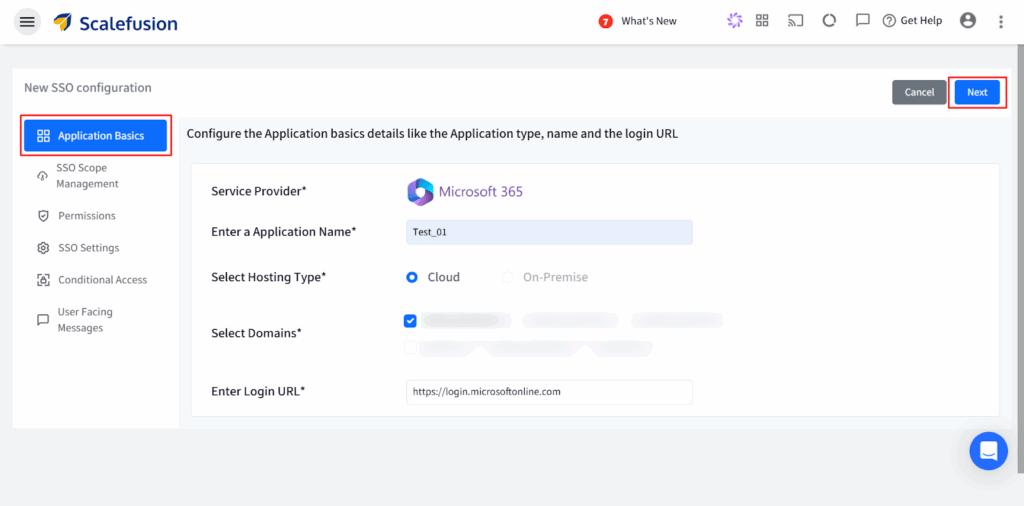
a. Applikationens grunder: Definiera åtkomstregler efter användare, enhet och inloggnings-URL.
b. Hantering av SSO-omfattning: Ställ in SAML och utloggningsregler för att tillåta alla importerade användare eller endast tilldelade. Definiera avprovisionering för att automatiskt avsluta sessioner vid tilldelning, borttagning av tilldelning eller borttagning av SSO.

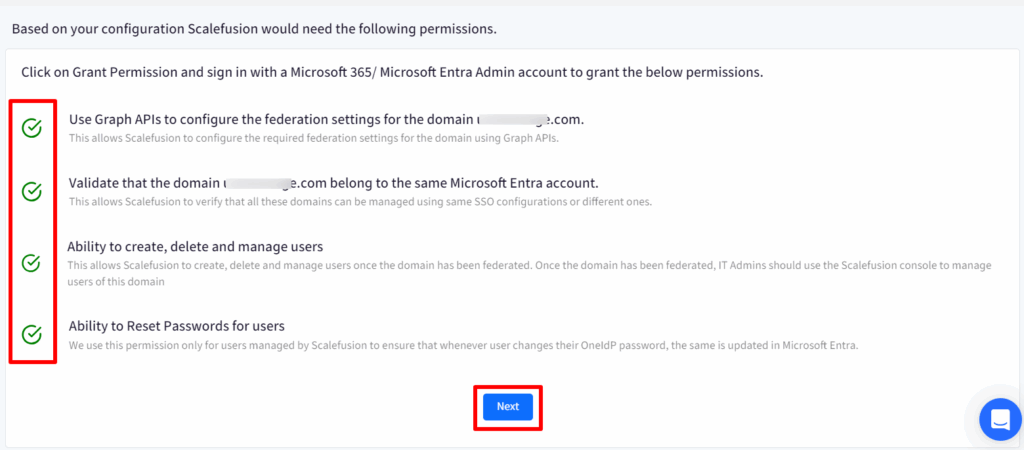
c. Behörigheter: Ge Entra administratörsåtkomst så att OneIdP kan autentisera användare och tillämpa SSO.
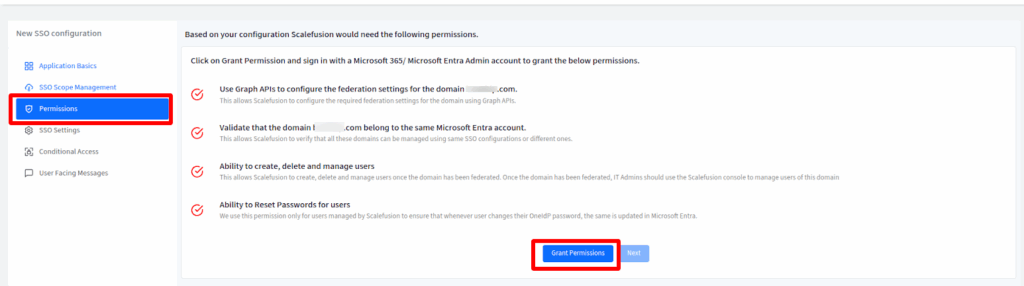
Efter att du har beviljat behörigheter kommer du tillbaka till Scalefusion-instrumentpanelen med gröna bockmarkeringar som visar att det har lyckats.
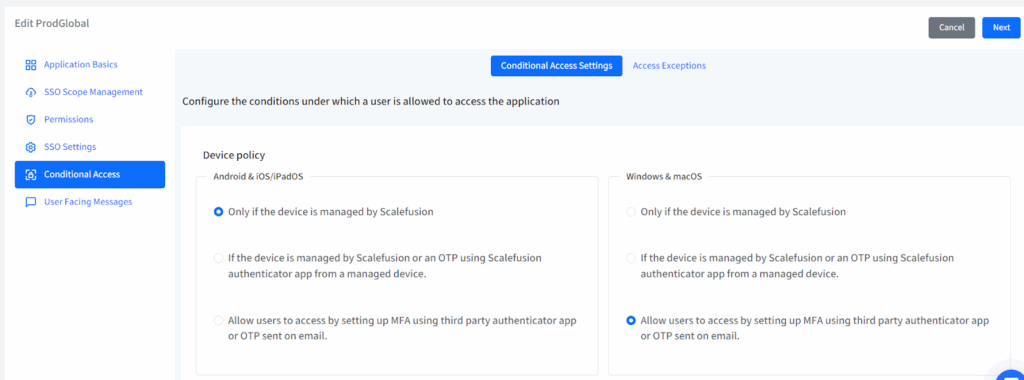
d. Villkorlig åtkomst: Kontrollera åtkomst genom att endast tillåta hanterade enheter eller OTP-verifiering, begränsa webbläsare efter typ och version och undanta specifika användare via e-post från enhetskontroller.
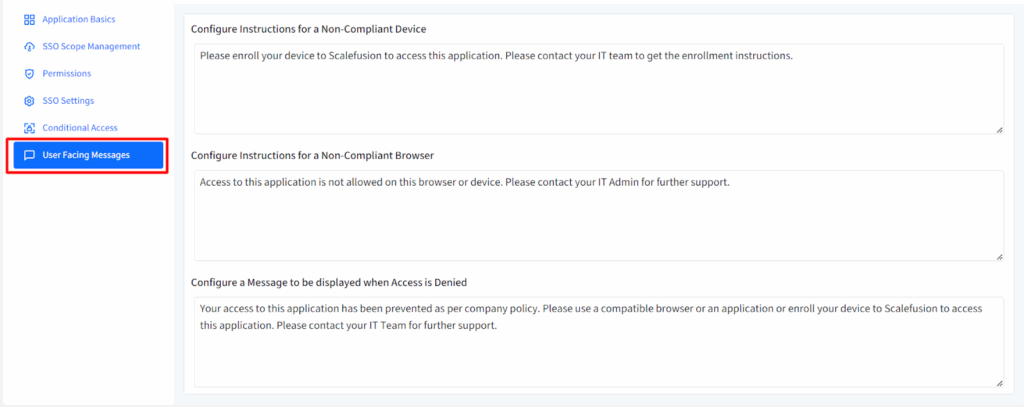
e. Användarmeddelanden: Anpassa vad användare ser om åtkomst är blockerad.
När alla detaljer har lagts till klickar du på Nästa.
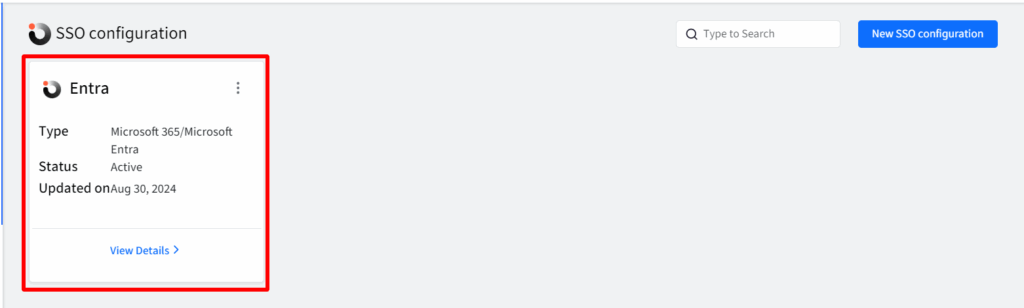
3. Din konfiguration visas som ett namngivet kort på sidan SSO-konfiguration.
Vad användaren får:
➡ Användaren försöker komma åt en app från sin enhet.
➡ OneIdP kontrollerar enhets-, webbläsar- och åtkomstregler som angetts i konfigurationen för enkel inloggning.
➡ Användaren anger Microsoft Entra-inloggningsuppgifter på OneIdP-inloggningsskärmen (inget separat Entra-gränssnitt).
➡ Microsoft Entra verifierar inloggningsuppgifterna och skickar en säker token till OneIdP.
➡ OneIdP utvärderar sessionsregler, villkor och undantag innan åtkomst godkänns.
➡ Användaren får sömlös och säker åtkomst till alla tillåtna appar med hjälp av enkel inloggning.
➡ OneIdP tillämpar sessionspolicyer som automatisk utloggning eller omautentisering efter behov.

Felsökning av vanliga installationsproblem
| Utgåva | Troligtvis orsak | Fast |
|---|---|---|
| Användaren är inte importerad/tilldelad i OneIdP | Användaren lades inte till i domänen i Scalefusion, eller tilldelades inte OneIdP | Bekräfta att användaren visas under OneIdP > Användare innan du felsöker vidare |
| Domänen är inte verifierad | Domänverifieringssteget hoppades över eller har inte spridits ännu | Kontrollera domänstatus i OneIdP-inställningarna; DNS-ändringar kan ta tid att implementera |
| Samtycke/administratörsbehörighet inte beviljad | Medgivandefrågan för Microsoft-administratörer nekades eller hoppades över | Kör behörighetssteget igen och se till att en Entra-administratör godkänner samtyckesfrågan. |
| Felaktig användaromfattning | SSO-omfattningshantering inställd på fel grupp (alla vs. tilldelade) | Granska omfattningsinställningen under SSO-omfattningshantering |
| Villkorlig åtkomst blockerar ohanterade enheter | Enhetsefterlevnadspolicyn fungerar som konfigurerad | Registrera enheten i Scalefusion, eller lägg till ett begränsat undantag för pilottestning |
| Begränsning av webbläsarversion blockerar inloggning | Webbläsarpolicyn är strängare än användarens nuvarande webbläsarversion | Uppdatera webbläsaren eller granska listan över tillåtna webbläsare/versioner i villkorlig åtkomst |
| OTP/MFA har inte konfigurerats | Engångslösenord har inte konfigurerats för användare utan hanterade enheter | Konfigurera OTP under villkorlig åtkomst innan utrullning till användare med ohanterade enheter |
| Token/session/utloggningsbeteende är inte som förväntat | Avprovisionering eller sessionsregler har konfigurerats annorlunda än förväntat | Granska inställningar för avprovisionering av SSO-omfattningshantering |


Fördelar med att integrera SSO med Microsoft Entra ID
OneIdP utökar Microsoft Entra enkel inloggning med Scalefusion-hanterad enhetskontext och villkorlig åtkomst. Den tillämpar enhetsefterlevnad i realtid, blockerar rotade, jailbreakade eller ohanterade enheter innan åtkomst beviljas, baserat på dina konfigurerade enhetsefterlevnadspolicyer. Detta täcker säkerhetsluckor utöver standardidentitetskontroller. Den förbättrar säkerheten genom att lägga till webbläsarbegränsningar, vilket säkerställer åtkomst endast från betrodda, uppdaterade webbläsare för en säkrare och mer kontrollerad inloggningsupplevelse.
Den centraliserade användarportalen för Scalefusion OneIdP låter anställda logga in en gång för att få åtkomst till alla Entra-integrerade appar, vilket minskar lösenordströtthet och effektiviserar arbetsflöden. Den utökar villkorlig åtkomst genom att utvärdera enhetens operativsystem, IP, plats, MFA och andra realtidssignaler, och grupperar användare och grupper dynamiskt för exakta, kontextmedvetna policyer.
Genom att kontinuerligt verifiera identitet, enhet, webbläsare och kontext stöder OneIdP en adaptiv nollförtroendemetod för åtkomst som stärker säkerheten samtidigt som den förbättrar användarupplevelsen, vilket gör det till en smart uppgradering. Microsoft Entra enkel inloggning (SSO) .
Nästa steg
Vanliga frågor
1. Vad är Microsoft Entra ID, och hur aktiverar det SSO?
Microsoft Entra ID är en molnlösning för identitets- och åtkomsthantering (IAM) som möjliggör säker SSO för företagsapplikationer. Den fungerar som en identitetsleverantör (IdP), vilket gör det möjligt för användare att logga in en gång och komma åt flera appar via grundläggande SAML-konfiguration, OIDC eller OAuth, vilket effektiviserar SSO-autentisering samtidigt som säkerhetspolicyer tillämpas.
2. Vad är skillnaden mellan Azure AD och Microsoft Entra ID?
Microsoft Entra ID är det nya namnet för Azure Active Directory, vilket återspeglar dess utveckling bortom bara Azure-tjänster. Det inkluderar nu arbetsbelastningsidentiteter, decentraliserad identitet och CIAM-lösningar, vilket erbjuder bredare identitets- och åtkomsthanteringsfunktioner (IAM) samtidigt som alla Azure AD-funktioner bibehålls.
3. Vilka autentiseringsprotokoll (SAML, OIDC, OAuth) stöder Entra ID?
Microsoft Entra ID stöder:
- SAML 2.0 (för företagsapplikationers SSO).
- OpenID Connect (OIDC) (för moderna webb-/mobilappar).
- OAuth 2.0 (för API-åtkomst och delegerade behörigheter).
Detta säkerställer kompatibilitet med SaaS-appar, anpassade appar och molntjänster.
4. Kan jag aktivera villkorsstyrda åtkomstpolicyer med Entra ID SSO?
Ja, Entra ID:s policyer för villkorlig åtkomst tillämpar säkerhetsregler som MFA, kontroller av enhetsefterlevnad och platsbaserade begränsningar. Administratörer kan kräva riskbaserad autentisering, vilket säkerställer att endast betrodda användare och enheter får åtkomst till SSO-aktiverade appar, vilket bidrar till att minska obehörig åtkomst.
5. Hur tillämpar jag MFA med Microsoft Entra ID SSO?
För att tillämpa MFA i Entra ID:
- Gå till Microsoft Entra administrationscenter.
- Navigera till Säkerhet > Villkorlig åtkomst.
- Skapa en policy som kräver MFA för specifika appar/användare.
Metoder som stöds inkluderar SMS, Microsoft Authenticator och FIDO2-säkerhetsnycklar, vilket stärker SSO-säkerheten.

