

Skärmdelning på en Mac är otroligt enkelt för personligt bruk. Oavsett om du hjälper en vän att felsöka eller visar en kollega en snabb demonstration, kan inbyggda funktioner som Skärmdelning, FaceTime eller till och med iMessage få jobbet gjort.
Men saker och ting börjar se annorlunda ut när du är IT-administratör och hanterar dussintals (eller hundratals) Mac-datorer på olika platser. Tänk om du stöder ett hybridteam? Eller löser ett kritiskt problem på en säljares Mac i en annan tidszon? Det är där inbyggda verktyg kommer till korta.
Alternativ för personlig skärmdelning är inte utformade för att skalas för företagsmiljöer. De saknar den hantering, säkerhet och tillförlitlighet som företag behöver.
Hur kan då problemet lösas i en företagsmiljö?
Så här delar du skärm på en Mac från en annan Mac – Inbyggda metoder
Apple erbjuder några sätt att dela en Mac-skärm med en annan Mac. Dessa fungerar bra i personliga situationer eller enstaka situationer:
1. Skärmdelningsapp (inbyggd) – Detta är tillgängligt via Spotlight eller Systeminställningar och låter användare ansluta med en IP-adress eller Apple-ID. Det är enkelt men kräver manuell konfiguration och tillstånd från användaren.
Obs: Se till att Skärmdelning är aktiverat i Systeminställningar för den Mac-dator du vill komma åt. Se Aktivera eller inaktivera skärmdelning på Mac.
2. FaceTime-skärmdelning – macOS Monterey och senare stöder skärmdelning via FaceTime. Det är intuitivt för snabba personliga sessioner men saknar kontroller på administratörsnivå eller sessionshistorik.
3. Apple Remote Desktop (betald) – Apples fjärrskrivbord är ett kraftfullare verktyg riktat mot IT-proffs. Det har dock begränsningar – det fungerar bara inom samma nätverk (utan VPN-tunnling) och saknar djupare integration för fullständig enhetshantering.
Dessa metoder, även om de är användbara, fungerar inte bra i affärssammanhang. Det leder oss till den större bilden.
Varför företag behöver en lösning i företagsklass
Här är varför inbyggda verktyg inte fungerar i en affärsmiljö:
1. Ingen centraliserad hantering
Varje skärmdelningssession måste initieras manuellt av slutanvändaren med inbyggda alternativ. Det finns ingen enda plats för IT-administratörer att visa eller hantera pågående sessioner. Detta gör det svårt att effektivt stödja flera enheter eller reagera snabbt när problem uppstår.
2. Brist på säkerhetspolicyer
Det finns inget sätt att definiera vem som kan komma åt vilka enheter, ställa in godkännanderegler eller begränsa skärmdelning baserat på roller eller platser. Detta skapar risk för obehörig åtkomst och gör det svårt att upprätthålla enhetliga säkerhetsstandarder över alla team.
3. Inga granskningsloggar eller sessionsinspelningar
Om en enhet åtkoms via fjärråtkomst finns det ingen registrering av vad som hände under sessionen. För IT-efterlevnad och felsökning, loggar och inspelningar är avgörande. Inbyggda verktyg erbjuder inte detta, vilket skapar luckor i synlighet och ansvarsskyldighet.
4. Ingen integration med enhetshantering
Skärmdelning i sig hjälper inte när du också hanterar enhetsuppdateringar, appdistributioner eller policytillämpning. Inbyggda funktioner kan inte integreras med större IT-arbetsflöden, så administratörer måste jonglera med flera verktyg och förlora värdefull tid.
Det är här en UEM-lösning som Scalefusion blir avgörande. Det handlar inte bara om skärmdelning, det handlar om att hantera fjärråtkomst med fullständig synlighet, kontroll och säkerhet på alla Mac-enheter som din organisation använder.
Skärmdelning med Scalefusion Remote Cast & Control
Scalefusion's Fjärrcast och kontroll funktionen är ett kraftfullt verktyg som gör det möjligt för IT-administratörer att felsöka på distans och vägleda användare på hanterade Mac-enheter genom säkra skärmdelningsfunktioner. Här är vad den tillför:
- Skärmdelning i realtidSpeglar den aktiva Mac-skärmen till Scalefusion-instrumentpanelen, vilket gör att IT-administratörer kan se exakt vad slutanvändaren ser, i realtid.
- Remote AccessGer fullständig fjärråtkomst till administratören. De kan navigera på enheten, starta appar, utföra kontroller och vägleda användare sömlöst.
- SessionsinspelningAdministratörer kan starta eller automatiskt aktivera sessionsinspelning för granskningsloggar eller efterlevnadsändamål. Inspelningar laddas ner efter sessionen för senare granskning.
- Stöd för flera åtgärder under en session:
- skärmdump fånga
- Helskärmsvy
- Starta om eller lås enheten på distans
- Åtkomst till enhetsinformation
- Starta/stoppa sessioner enkelt
- Kortkommandon och åtkomst till urklippAdministratörer kan använda genvägar i macOS-stil för åtgärder som kopiera och klistra in, ångra, byta appar med mera – plus synkronisering av urklipp för att skicka/ta emot text mellan enheter.
- Navigering mellan flera bildskärmarSömlös växling mellan flera skärmar anslutna till en Mac under en session.
- FilsynkroniseringLadda upp, ladda ner eller radera filer på fjärrdatorn direkt från instrumentpanelen.
- ITSM integrationSkapa servicedesk-ärenden direkt från skärmen för fjärrsändningssessionen om det är integrerat med ett ITSM-verktyg.
- Användarens samtycke och sekretesskontroller:
- Möjlighet att be användare om samtycke till sessionen innan castningen börjar.
- Konfigurerbara inställningar för att begränsa eller tillåta användare att stoppa en session.
- Spela in sessioner automatiskt för integritetskänsliga användningsfall (som sjukvård eller utbildning).
- Sessionsaviseringar för administratörerMeddelar om en annan administratör redan kör en session på enheten, vilket förhindrar oavsiktliga överlappningar.
- Byta användare under sessionenStöder snabbt användarbyte på Mac, vilket gör att administratörer kan växla mellan användarkonton utan att avbryta sessionen.
Så här delar du skärm på Mac med Scalefusion
Förutsättningar
Innan du börjar använda Remote Cast & Control på Mac-enheter via Scalefusion, se till att följande krav är uppfyllda:
- macOS-versionEnheten ska vara igång macOS 10.14 (Mojave) eller ovanför.
- inskrivningMac-enheten måste vara inskriven i Scalefusion.
- WebbläsarkompatibilitetFör bästa möjliga upplevelse, använd Chrome-webbläsare när du öppnar Scalefusion-instrumentpanelen.
- Tillgång till prenumeration:
- Du borde ha en Företagsplan prenumeration.
- Om du är på en rättegång, se till att begära tillgång till funktionen Fjärrsändning och -kontroll.
Steg-för-steg-guide
Steg 1: Installera appen för fjärrsupport
- På Scalefusion-instrumentpanelen går du till Programhantering > Scalefusion-appar.
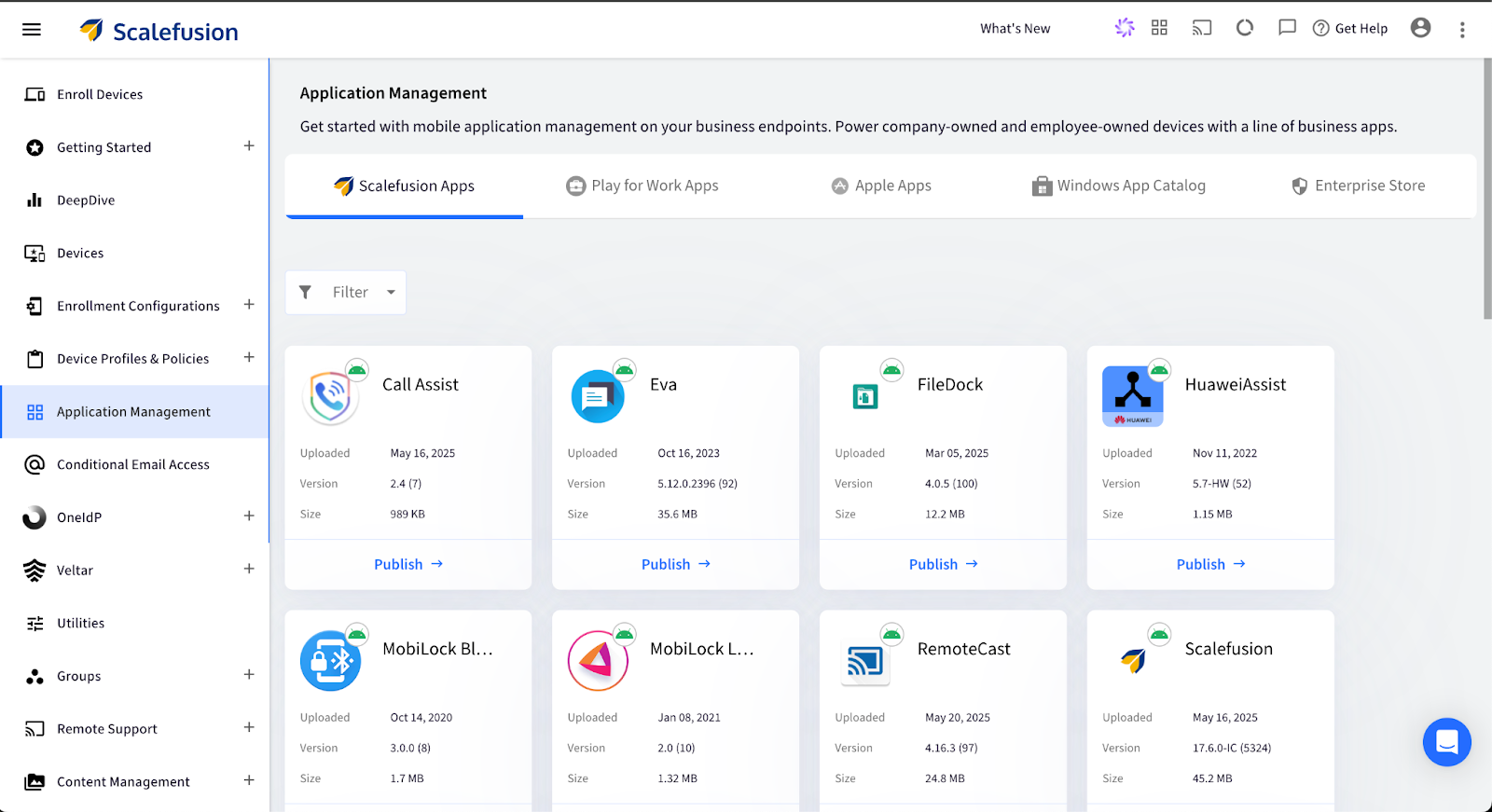
- Klicka på Fjärrsupportappen för Mac och välj PUBLICERA.
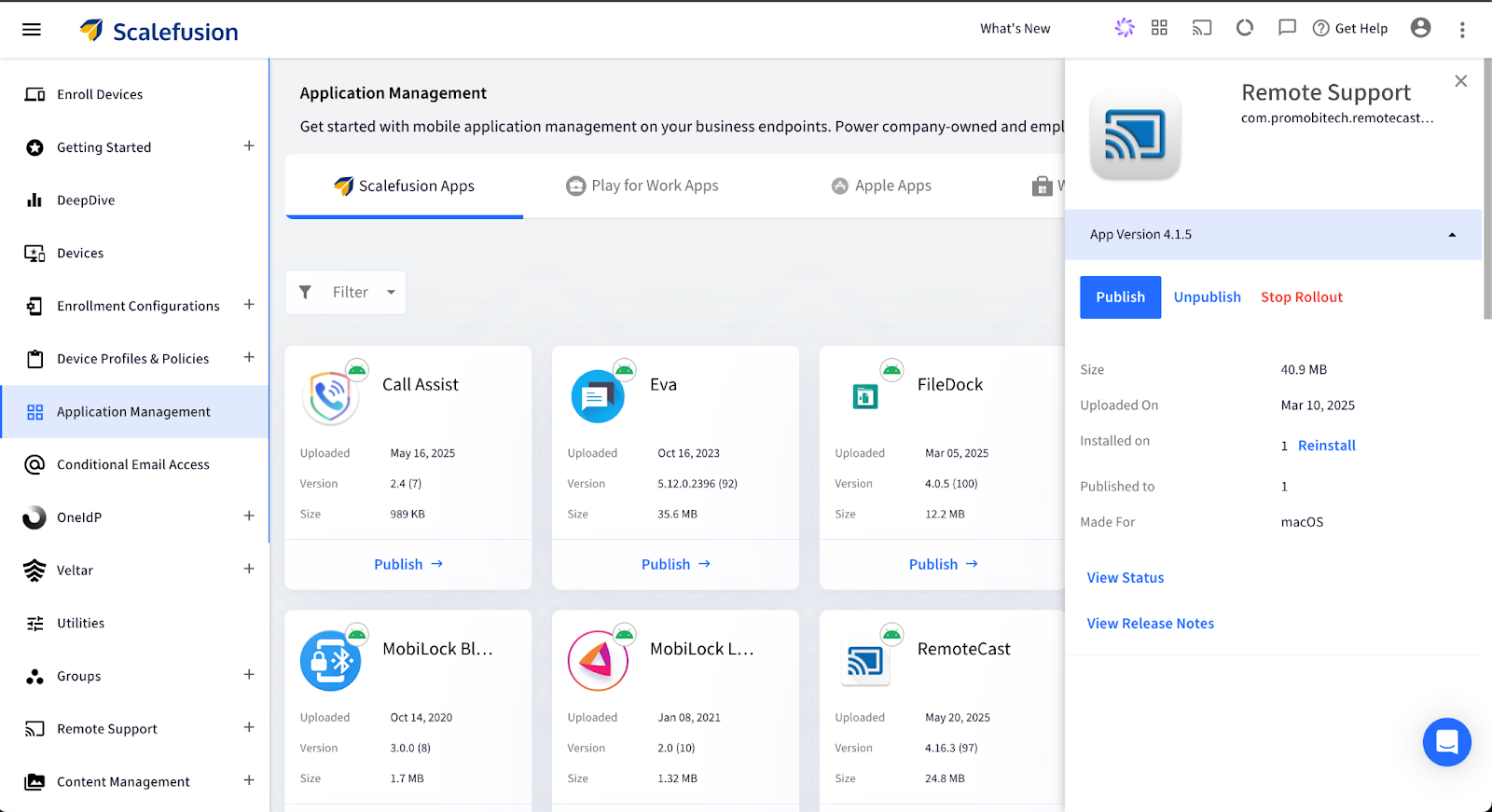
- I panelen som öppnas väljer du de Mac-enhetsprofiler/grupper där appen ska installeras.
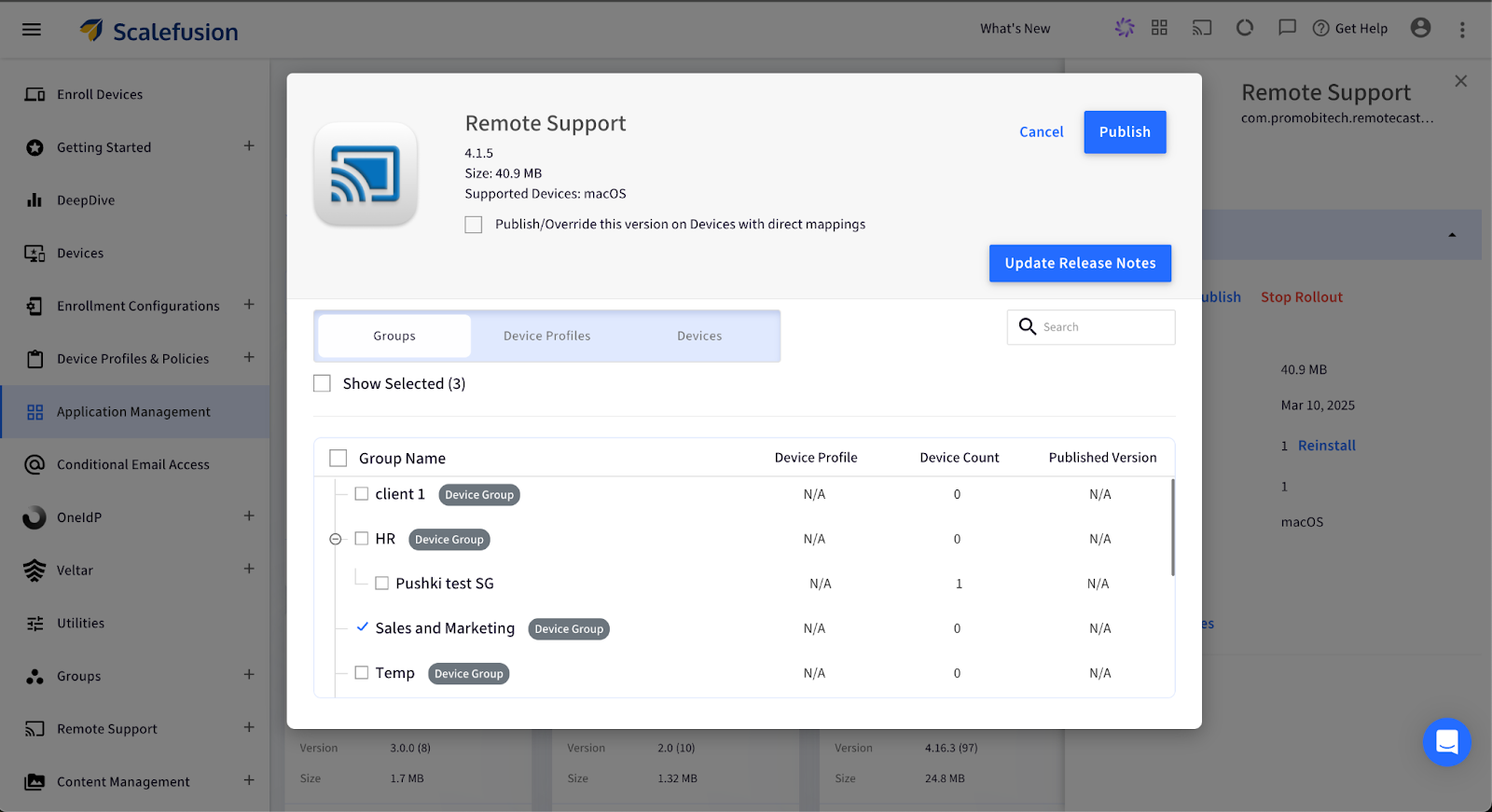
- Klicka PUBLICERA att bekräfta.
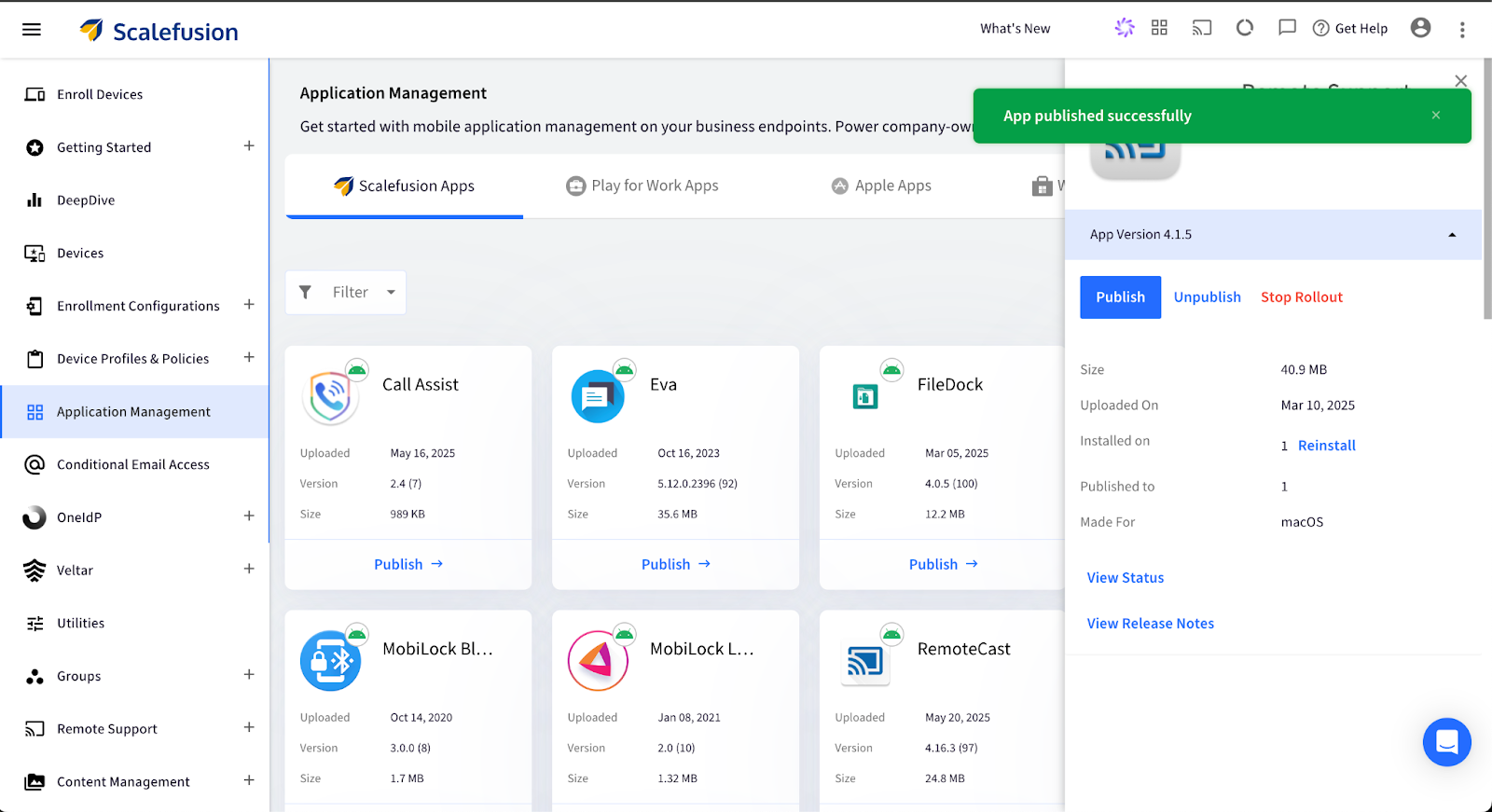
Appen kommer att installeras på utvalda enheter inom några minuter.
Steg 2: Starta appen och autentisera enheten
- På Mac-enheten öppnar du App för fjärrsupport när den väl är installerad.
- Appen verifierar om enheten är registrerad hos Scalefusion.
- Om du inte är registrerad ser du ett meddelande om autentiseringsfel.
- Om den är registrerad fortsätter appen till behörighetsinställningarna.
Steg 3: Bevilja nödvändiga behörigheter
- Klicka på Bevilja behörigheter inuti appen.
- Aviserings- och tillgänglighetsbehörigheter beviljas automatiskt.
- För skärminspelning, klicka Early Bird Access.
- Detta öppnas Systeminställningar > Sekretess och säkerhet.
- Enligt Skärminspelning, kryssa i rutan bredvid Remote Support för att aktivera skärmdelning.
Steg 4: Starta en fjärrcast-session
- På instrumentpanelen, gå till Fjärrsupport > Remote Cast & Control.
- Hitta mål-Mac-enheten och klicka på Börja sessionen.
- En bock i Fjärrstyrning kolumnen betyder att fjärrkontroll stöds; ett kryssmärke betyder att det inte gör det.
Steg 5: Alternativt sätt att börja
- Navigera till enhetens Detaljer sida på instrumentbrädan.
- På Enhetsinformation kortet, klicka på Ikon för fjärrcast (precis före kugghjulsikonen) för att börja.
Steg 6: Använd sessionsverktygen
- Du kommer att se Cast-konsolen med den livespeglade skärmen.
- Kolla upp Sessiondetaljer för enhetsnamn och modell.
- Använd följande funktioner efter behov:
- Skapa ärende (kräver ITSM-integration)
- Starta filsynkronisering för filoperationer
- Börja filma att spela in sessionen
- Starta sessionen att börja gjuta
- Klicka STARTA SESSION att gå live.
När den är aktiv blir Mac-bakgrundsbilden grå och alla andra appar minimeras.
Slutliga tankar: Vilken metod bör du använda?
Om du hjälper din kusin att fixa deras skrivare eller guidar en vän genom Mac-inställningarna, är inbyggda skärmdelningsverktyg mer än tillräckligt.
Men om du driver en IT-helpdesk, stödjer hybridteam eller hanterar enheter samtidigt är Scalefusion Remote Cast & Control det smartare valet.
Det eliminerar friktionen med manuella inställningar, höjer säkerheten och ger ditt team fullständig insyn i skärmdelningssessioner på Mac.
Slutsats?
För företag handlar skärmdelning inte bara om att se en skärm – det handlar om underlättar upplevelsenOch Scalefusion Mac-hanteringslösning ger dig precis det.


Vanliga frågor
3. Kan jag skicka filer till den andra Mac-datorn medan jag delar skärmen?
Inte enbart med inbyggd skärmdelning. Scalefusion tillåter dock säker filsynkronisering under en aktiv skärmdelningssession, så att du kan ladda upp, ladda ner eller ta bort filer på den fjärranslutna Mac-datorn utan att avbryta sessionen.

