Google Chrome används flitigt på alla företagsenheter, men obegränsad webbåtkomst kanske inte alltid överensstämmer med en organisations säkerhets-, produktivitets- eller enhetsanvändningskrav. IT-team kan behöva förhindra åtkomst till utvalda webbplatser, begränsa surfning till godkända destinationer eller tillämpa bredare webbfiltrering över hanterade slutpunkter.
Det finns flera sätt att blockera webbplatser i Chrome. Valet av metod beror på operativsystemet och om enheten hanteras individuellt eller som en del av en företagsflotta. På Windows kan till exempel webbplatser begränsas med hjälp av lokala systeminställningar eller Chrome-policyer, medan hanterade Android-, Windows-, macOS- och iOS-enheter kan använda plattformsspecifika hanteringskonfigurationer.

För organisationer som hanterar enheter i stor skala erbjuder en Unified Endpoint Management (UEM)-lösning ett mer centraliserat sätt att konfigurera åtkomstkontroller för webbplatser som stöds. Den tillhandahåller olika mekanismer för att hantera åtkomst till Chrome-webbplatser över stödda plattformar. För bredare webbfiltreringskrav, en integrerad Secure Web Gateway (SWG) tillhandahåller ytterligare domän- och kategoribaserade kontroller.
Sätt att blockera webbplatser i Google Chrome
Rätt tillvägagångssätt beror på plattformen, antalet slutpunkter som hanteras och om IT-administratörer behöver lokal eller centraliserad kontroll.
Så här blockerar du webbplatser i Chrome på Windows
Windows erbjuder flera sätt att begränsa åtkomst till webbplatser. Vissa fungerar på operativsystemnivå, medan andra konfigurerar policyer direkt för Chrome.
Metod 1: Använda Windows Hosts-filen
Windows Hosts-filen mappar värdnamn till IP-adresser innan normal DNS-matchning sker. Genom att ändra den här filen kan en IT-administratör omdirigera valda domäner så att de inte matchas till sin avsedda destination.
Så här blockerar du en webbplats med hjälp av Windows Hosts-filen:
- Öppna en textredigerare som Anteckningar med IT-administratörsbehörighet.
- Öppna Windows Hosts-filen.
- Lägg till en post för den domän som behöver begränsas.
- Spara filen.
- Starta om Chrome eller rensa relevant DNS-cache om det behövs.
- Testa webbplatsen för att bekräfta att den inte längre är tillgänglig.
Den här metoden kan vara användbar för ett litet antal individuellt hanterade datorer, men den är inte idealisk för större företagsdistributioner. Varje slutpunkt måste konfigureras och underhållas separat, och kontrollen är inte en Chrome-specifik hanteringspolicy.
För organisationer som hanterar flera Windows-enheter är centralt distribuerade webbläsarpolicyer i allmänhet enklare att underhålla.
Metod 2: Använda Chrome URL-blockeringslista via gruppolicy
Google tillhandahåller företagspolicyer som IT-administratörer kan använda för att hantera vilka webbplatser Chrome-användare kan komma åt.
URLBlocklist-policyn hindrar användare från att komma åt webbadresser som matchar konfigurerade mönster. IT-administratörer kan använda den kompletterande URLAllowlist-policyn för att skapa undantag. I Windows kan de konfigurera policyn med hjälp av Googles Chrome ADMX-mallar och gruppolicy.
Så här konfigurerar du en URL-blockeringslista med hjälp av gruppolicy:
- Installera Googles Chrome-policymallar i Windows-miljön.
- Öppna grupprincipredigeraren.
- Navigera till Administrativa mallar > Google > Google Chrome.
- Leta reda på Blockera åtkomst till en lista med URL:er.
- Aktivera policyn.
- Lägg till de webbadresser eller webbadressmönster som ska blockeras.
- Spara konfigurationen.
- Tillämpa eller uppdatera grupprincip på målenheterna.
- Starta om Chrome och verifiera begränsningen.
Google tillåter även IT-administratörer att konfigurera en tillåtelselista utöver blockeringslistan. Tillåtelselistan har företräde när en URL matchar båda policyerna.
Den här metoden är mer lämplig än att göra lokala webbläsarändringar individuellt när Chrome-policyer redan hanteras via en organisations Windows-administrationsinfrastruktur.
Metod 3: Använda Chrome URLBlocklist via Windows-registret
Chrome-policyer kan också konfigureras via Windows-registret.
Google dokumenterar registerbaserad Chrome-hantering som ett alternativ för fall där IT-administratörer inte använder gruppolicy eller behöver konfigurera Windows-datorer utanför en Active Directory-baserad miljö.
IT-administratörer kan därför konfigurera samma underliggande Chrome URLBlocklist-policy via registerbaserad distribution.
En typisk process inkluderar:
- Öppna Windows Registereditor med IT-administratörsbehörighet.
- Navigera till den tillämpliga platsen för Google Chrome-policyn.
- Skapa eller ändra de värden som krävs för URLBlocklist.
- Lägg till de webbadresser eller webbadressmönster som ska begränsas.
- Spara ändringarna.
- Starta om Chrome.
- Kontrollera att de konfigurerade URL:erna är blockerade.
Grupprincip och register bör inte behandlas som två olika typer av Chrome-URL-begränsningar. De är två Windows-konfigurationsmekanismer för att tillämpa samma Chrome-företagsprincip.
Ändringar i Windows-registret bör testas före bredare distribution eftersom felaktiga registerändringar kan påverka enheten.
Så här blockerar du webbplatser i Chrome på macOS
macOS erbjuder både inbyggda inställningar för innehållsbegränsning och administrativa Chrome-policyer. Dessa metoder har dock olika omfattningar.
Metod 1: Använda skärmtid
Mac-användare kan använda Skärmtid för att begränsa åtkomsten till utvalda webbplatser genom att tillämpa en appgräns. Detta är en lokal lösning på användarnivå snarare än en Chrome-specifik webbplatsblockeringspolicy, vilket gör den mer lämplig för personlig eller småskalig användning än enhetshantering för företag.
Så här begränsar du åtkomst till webbplatsen med hjälp av skärmtid:
- Öppna Systeminställningar på din Mac.
- Välj Skärmtid.
- Öppna App- och webbplatsaktivitet och aktivera det om det inte redan är aktiverat.
- Gå till Appgränser.
- Lägg till en ny appgräns.
- Bläddra till avsnittet Webbplatser.
- Lägg till webbplatsen du vill begränsa.
- Ställ in den tillåtna användningstiden till den minsta tillgängliga gränsen så att åtkomsten effektivt begränsas.
- Spara gränsen.
- Testa webbplatsen i Chrome.
Den här metoden har begränsningar. En användare med tillräckliga behörigheter kan eventuellt ignorera eller förlänga skärmtidsgränsen, så den bör inte behandlas som en Chrome-policy på företagsnivå. För centralt hanterade Mac-datorer är Chromes URLBlocklist-policy eller en UEM-levererad konfiguration mer lämplig.
Metod 2: Använda Chrome URLBlocklist med en plist-konfigurationsprofil
Google Chrome har stöd för URLBlocklist-policyn på macOS för att begränsa åtkomst till angivna webbplatser och URL-mönster. Policyn kan definieras med hjälp av en egenskapslista (plist) och distribueras till en Mac via en konfigurationsprofil.
Så här blockerar du webbplatser:
- Skapa en konfigurationsprofil för Google Chrome.
- Lägg till URLBlocklist-policyn i plist-konfigurationen.
- Ange de webbplatser eller URL-mönster som du vill blockera.
- Lägg till URLAllowlist-poster om vissa webbplatser behöver förbli tillgängliga som undantag.
- Spara konfigurationen som en .mobileconfig-profil.
- Installera eller distribuera konfigurationsprofilen på mål-Mac-datorn.
- Starta om Chrome om det behövs.
- Öppna de konfigurerade webbplatserna för att kontrollera att åtkomsten är blockerad.
Den här metoden ger Chrome-specifika webbplatsbegränsningar på macOS, men det kan bli svårt att manuellt skapa, distribuera och underhålla konfigurationsprofiler när man hanterar flera Mac-datorer. Organisationer som hanterar en större Mac-park kan använda en UEM-lösning för att distribuera och hantera Chrome-konfigurationer centralt.
Hur man blockerar webbplatser i Chrome på Android
För personliga eller familjehanterade Android-enheter låter Google Family Link föräldrar eller vårdnadshavare styra vilka webbplatser ett övervakat barn kan komma åt i Chrome.
Använda Google Family Link
Så här blockerar du en webbplats med Google Family Link:
- Öppna Family Link-appen.
- Välj barnets profil vars webbinställningar du vill hantera.
- Tryck på Kontroller och välj Google Chrome och webben.
- Välj lämplig webbläsarinställning:
- Tillåt alla webbplatser: Tillåter allmän åtkomst till webbplatsen.
- Försök att blockera explicita webbplatser: Försöker filtrera bort explicita eller olämpliga webbplatser.
- Tillåt endast godkända webbplatser: Begränsar surfning till webbplatser som du godkänner.
- Öppna Hantera webbplatser och välj Blockerade webbplatser.
- Tryck på Lägg till webbplats för att ange webbplatsen eller domänen du vill begränsa.
- Öppna Chrome på den övervakade enheten och kontrollera webbplatsbegränsningen.
Att blockera en specifik webbplats kanske inte automatiskt blockerar alla relaterade underdomäner. Där bredare begränsningar krävs bör domännivåregeln konfigureras på lämpligt sätt.
Family Link är utformat för föräldraövervakning. Det ersätter inte företagsenhetshantering när ett IT-team behöver tillämpa och underhålla policyer för webbplatsåtkomst över hela företagets utrustningsflotta.
Varför använda UEM för att blockera webbplatser i Chrome?
Lokala webbplatsblockeringsmetoder kan fungera när en IT-administratör hanterar en eller ett fåtal enheter. Den operativa utmaningen förändras när samma regler måste upprätthållas över hundratals eller tusentals slutpunkter.
En UEM-plattform tillhandahåller ett centralt hanteringslager från vilket IT-team kan konfigurera policyer som stöds och tillämpa dem på hanterade enheter.
Detta kan hjälpa IT-team:
- Konfigurera regler för webbplatsåtkomst centralt
- Tillämpa policyer över grupper av hanterade slutpunkter
- Uppdatera begränsningar utan att manuellt komma åt alla enheter
- Använd olika konfigurationer för olika enhetsgrupper eller användningsfall
- Underhåll plattformsspecifika konfigurationer genom en centraliserad administrativ miljö
Den exakta mekanismen för webbplatskontroll varierar fortfarande beroende på operativsystem. Konfigurationer för Chrome-appar i Android, webbläsarpolicyer i Windows, anpassade nyttolaster för macOS och konfigurationer för hanterade iOS-appar är inte utbytbara.
UEM-lösningar som Scalefusion använder plattformsspecifika konfigurationer för att hantera webbplatsåtkomst över stödda Android-, Windows-, macOS- och iOS-enheter.
Hur man blockerar webbplatser i Google Chrome med Scalefusion
Scalefusion tillhandahåller plattformsspecifika metoder för att hantera åtkomst till Chrome-webbplatser. IT-administratörer bör använda det arbetsflöde som är utformat för det operativsystem som hanteras snarare än att anta att en Chrome-konfiguration gäller universellt.
Blockera webbplatser i Chrome på Android med Scalefusion
On AndroidEnterprise enheter integreras Scalefusion med hanterade Google Chrome-applikationskonfigurationer.
Så här konfigurerar du webbplatsbegränsningar:
- På Scalefusion-instrumentpanelen, gå till Applikationshantering > Play for Work appar. Klicka Lägg till från Playstore för att lägga till Chrome som en hanterad Google Play-app.
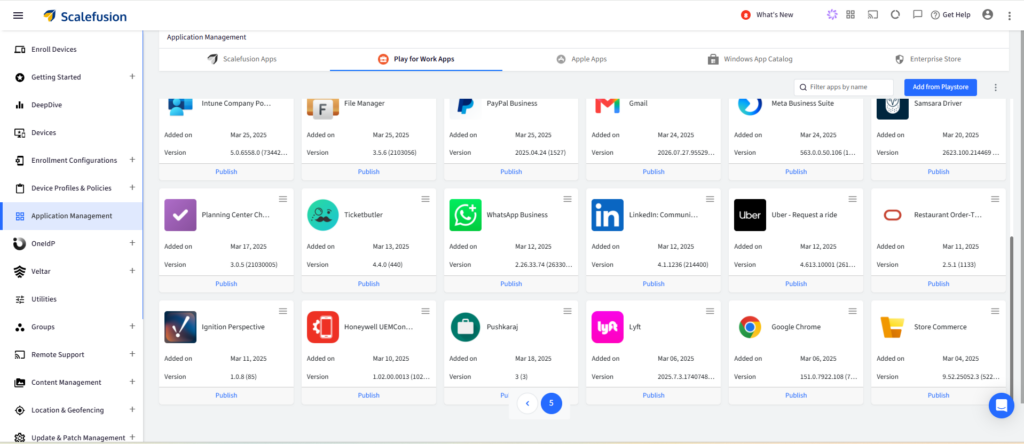
- När Chrome har lagts till klickar du på de tre horisontella linjerna och sedan Detaljer. I Appkonfigurationer, skapa eller redigera en konfiguration.
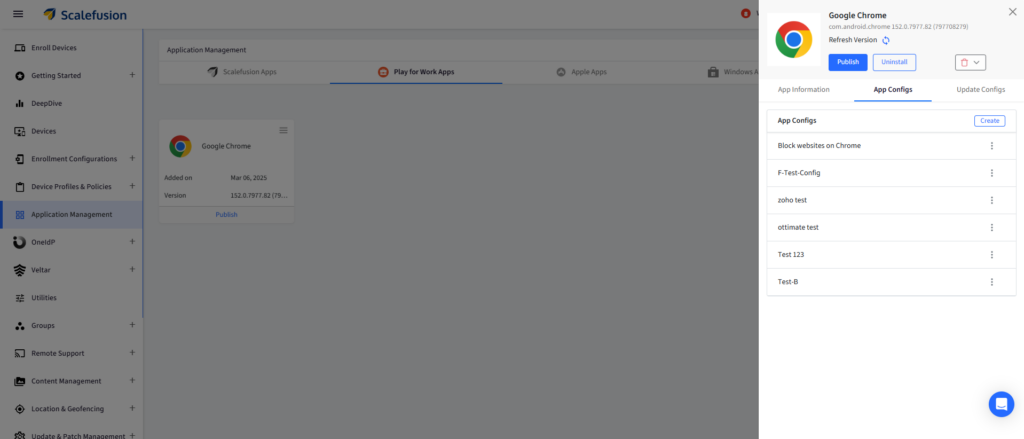
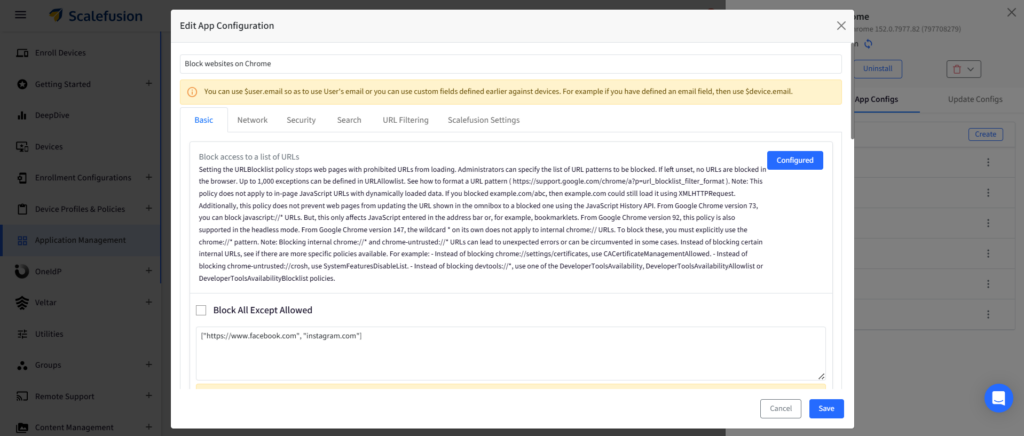
- Lokalisera Blockera åtkomst till en lista med webbadresser och ange de URL:er som användarna inte ska kunna komma åt. Ställ in URLBlocklist till ["*"] om du vill blockera alla webbförfrågningar. Spara konfigurationen.
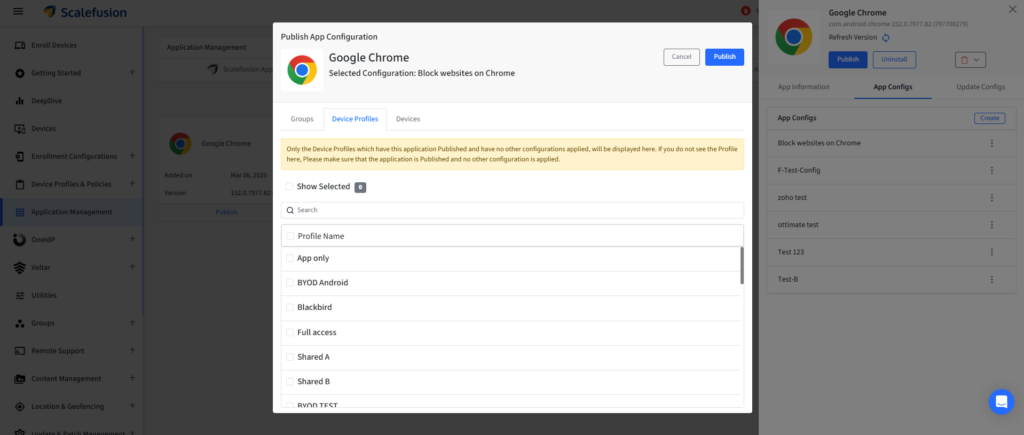
- När applikationskonfigurationen har sparats visas den i en lista under AppkonfigurationerKlicka på de tre punkterna och sedan Publicera för att skicka konfigurationen till tillämpliga enheter eller profiler.
- Starta om Chrome om det behövs och kontrollera att de konfigurerade webbplatserna är blockerade.
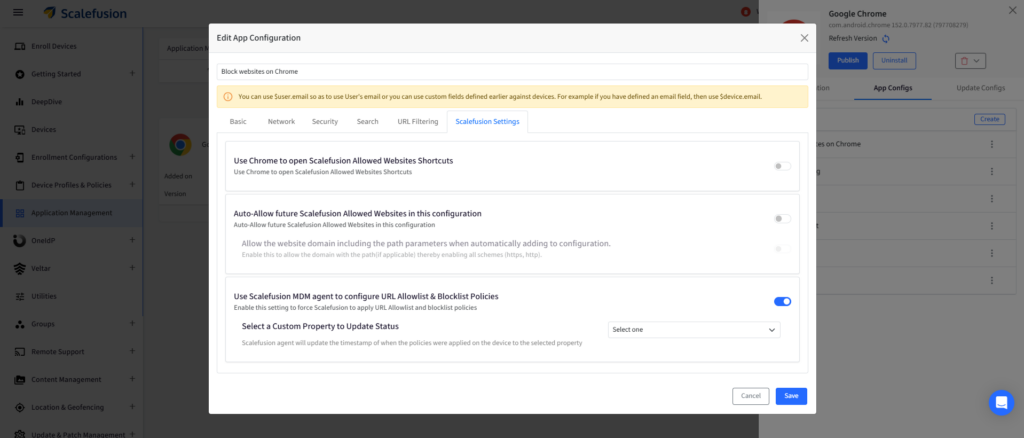
Scalefusion erbjuder också ett alternativ att använda Scalefusion MDM-agenten för att konfigurera Chromes URL-policyer för tillåtelselistor och blockeringar. När den är aktiverad tillämpar Scalefusion-agenten de konfigurerade webbplatsåtkomstpolicyerna på den hanterade Android-enheten, vilket ger ett alternativt sätt att tillämpa URL-begränsningarna som konfigurerats via Scalefusion.
Tillåt endast godkända webbplatser i Chrome på Android
Vissa scenarier med hanterade enheter kräver det omvända tillvägagångssättet: istället för att blockera en handfull webbplatser vill IT-avdelningen att användarna bara ska ha åtkomst till en definierad uppsättning godkända destinationer.
Scalefusions konfiguration av Android Chrome-applikationen inkluderar Tillåt åtkomst till en lista med webbadresser alternativet att ange tillåtna webbadresser, tillsammans med alternativet Blockera alla utom tillåtna.
IT-administratörer kan ange de godkända webbadresserna manuellt eller använda Importera från tillåtna webbplatser för att välja webbplatser som redan är konfigurerade under Enhetsprofiler och policyer > Tillåtna webbplatser på Scalefusion-instrumentpanelen. De valda webbplatserna läggs sedan till i Chromes lista över tillåtna URL:er i önskat format.
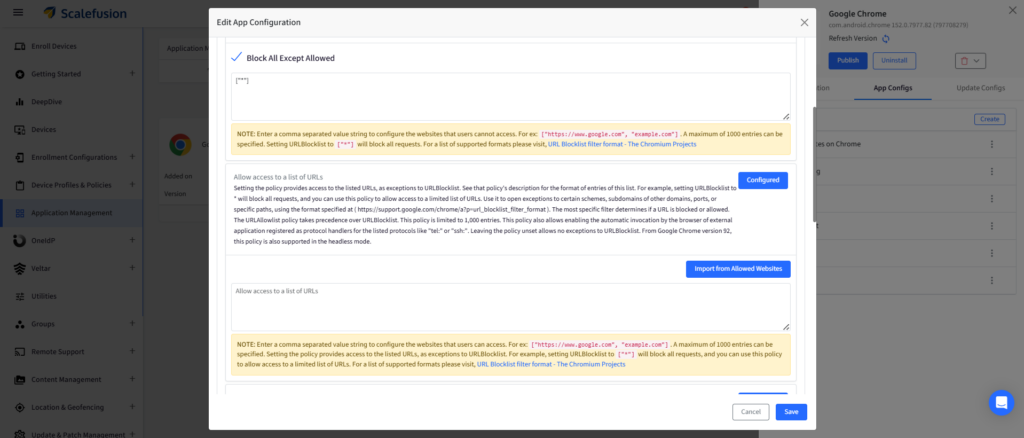
Den här metoden kan vara användbar för enheter som har ett snävt definierat surfkrav. Till exempel, istället för att upprätthålla en växande lista över förbjudna webbplatser, kan IT definiera de företagswebbplatser som krävs och begränsa åtkomsten till andra destinationer.
Blockera webbplatser i Chrome på Windows med Scalefusion
Scalefusion hanterar åtkomst till Chrome-webbplatser i Windows via Windows-enhetsprofiler och webbläsarkonfigurationer.
Så här konfigurerar du webbplatsbegränsningar för Chrome:
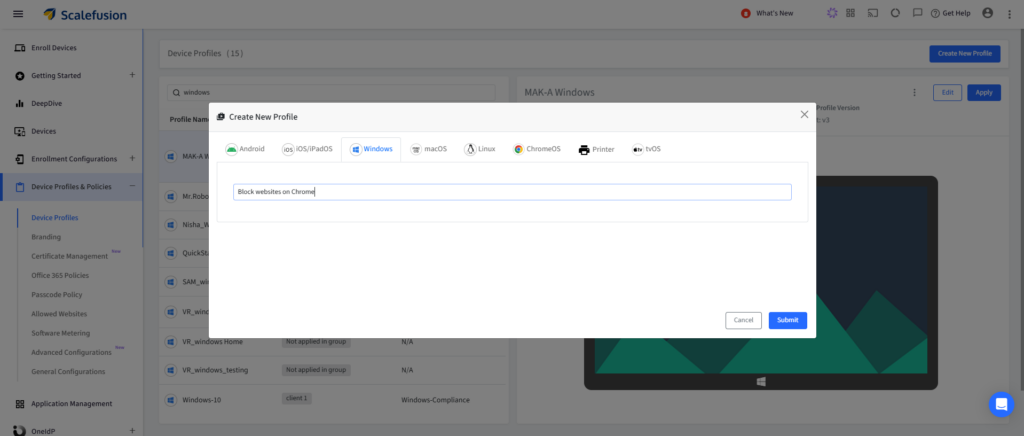
- På Scalefusion instrumentpanel, navigera till Enhetsprofiler och policyer > EnhetsprofilerSkapa en Windows-profil eller redigera en befintlig.
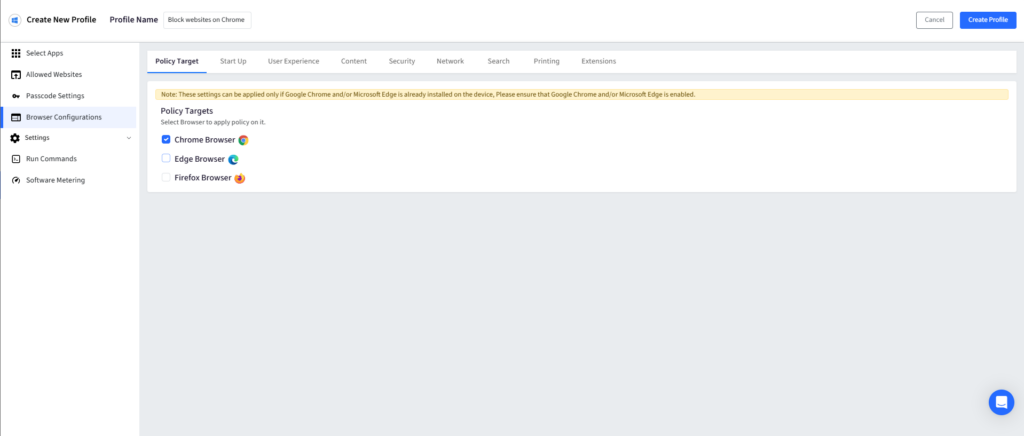
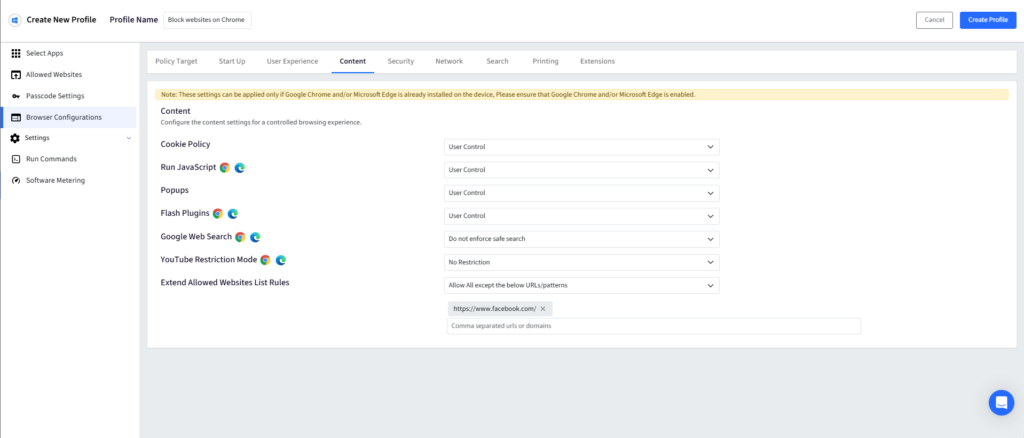
- Gå till Webbläsarkonfigurationer i din Windows-enhetsprofil. Välj tillämpligt webbläsarpolicymål: I det här fallet är målet Chrome Browser.
- In Webbläsarkonfigurationer > Innehåll, leta reda på inställningen Utöka reglerna för listan över tillåtna webbplatser. Välj alternativet Tillåt alla utom nedanstående webbadresser/mönsterAnge de webbplatser som ska blockeras.
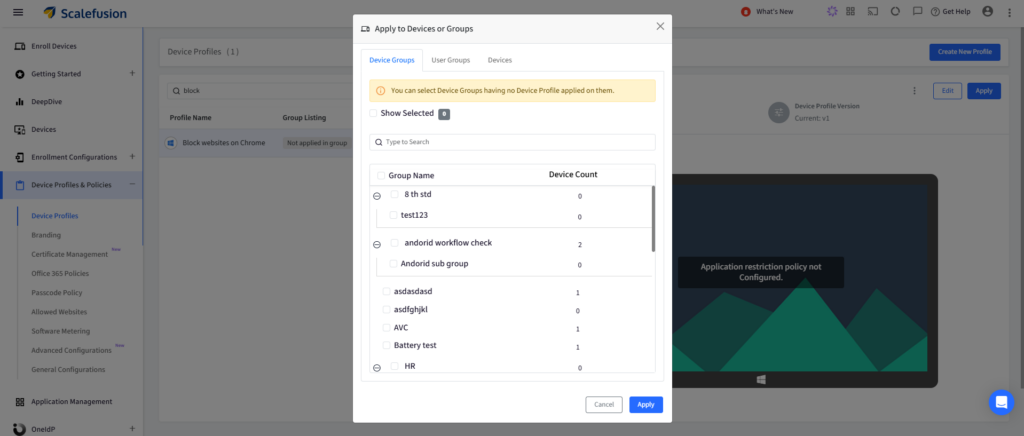
- Spara eller uppdatera profilen och tillämpa den på relevanta hanterade Windows-enheter.
- Kontrollera att de konfigurerade webbplatserna är begränsade i Chrome.
För striktare webbplatsåtkomst på hanterade Windows-enheter kan IT-administratörer använda Scalefusion för att endast tillåta godkända webbplatser i Chrome samtidigt som åtkomsten till andra destinationer begränsas.
Blockera webbplatser i Chrome på macOS med Scalefusion
För hanterade Mac-datorer dokumenterar Scalefusion en anpassad nyttolast specifikt för att blockera URL:er i Google Chrome. Nyttalasten konfigurerar Chromes URLBlock-lista och kan distribueras på distans till hanterade Mac-datorer.
Så här blockerar du webbplatser med en Scalefusion Custom Payload:
1. Förbered Chrome Anpassad nyttolast tillhandahålls av Scalefusion för att blockera webbplatser.
<?xml version="1.0" encoding="UTF-8"?>
<!DOCTYPE plist PUBLIC "-//Apple//DTD PLIST 1.0//EN" "http://www.apple.com/DTDs/PropertyList-1.0.dtd">
<plist version="1.0">
<dict>
	<key>PayloadContent</key>
	<array>
		<dict>
			<key>PayloadDisplayName</key>
			<string>Google Chrome</string>
			<key>PayloadIdentifier</key>
			<string>com.google.Chrome.9F99EA6A-1A29-423F-91CD-94A58C46E918</string>
			<key>PayloadType</key>
			<string>com.google.Chrome</string>
			<key>PayloadUUID</key>
			<string>9F99EA6A-1A29-423F-91CD-94A58C46E918</string>
			<key>PayloadVersion</key>
			<integer>1</integer>
			<key>URLBlocklist</key>
			<array>
				<string>https://www.example.com</string>
				<string>example.com</string>
			</array>
		</dict>
	</array>
	<key>PayloadDescription</key>
	<string>Configures the block list urls for Chrome on macOS</string>
	<key>PayloadDisplayName</key>
	<string>Chrome config for macOS</string>
	<key>PayloadIdentifier</key>
	<string>com.promobitech.scalefusion.4B505397-5F71-43A6-897F-DDB6AE76D431</string>
	<key>PayloadOrganization</key>
	<string>Scalefusion</string>
	<key>PayloadRemovalDisallowed</key>
	<true/>
	<key>PayloadScope</key>
	<string>System</string>
	<key>PayloadType</key>
	<string>Configuration</string>
	<key>PayloadUUID</key>
	<string>A64A4724-7351-4026-8B68-C042C46DBAAE</string>
	<key>PayloadVersion</key>
	<integer>1</integer>
</dict>
</plist>
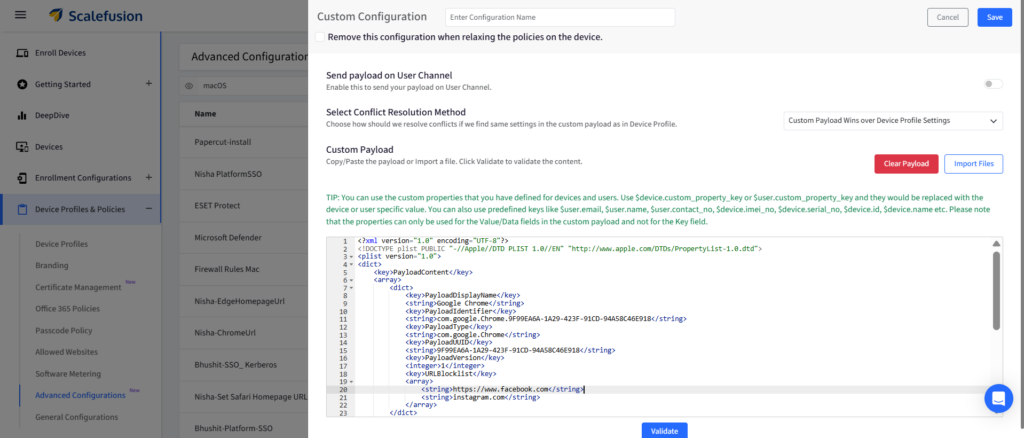
2. Leta reda på URL-blockeringslista värden i nyttolasten. Ersätt exempel-URL:erna med de webbplatser eller URL-mönster som behöver begränsas.
<key>URLBlocklist</key>
<array>
	<string>https://www.facebook.com</string>
	<string>instagram.com</string>
</array>
3. På Scalefusion-instrumentpanelen, navigera till Enhetsprofiler och policyer > Avancerade konfigurationer. Skapa en ny konfiguration eller redigera en befintlig.
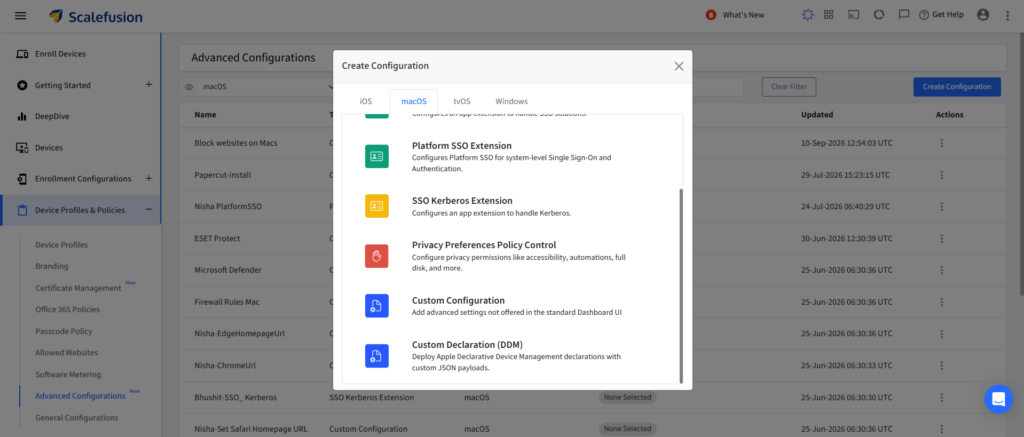
4. Gå till macOS Anpassad konfiguration och lägg till den anpassade nyttolasten.
5. Spara konfigurationen och distribuera den till de hanterade Mac-enheterna som krävs.
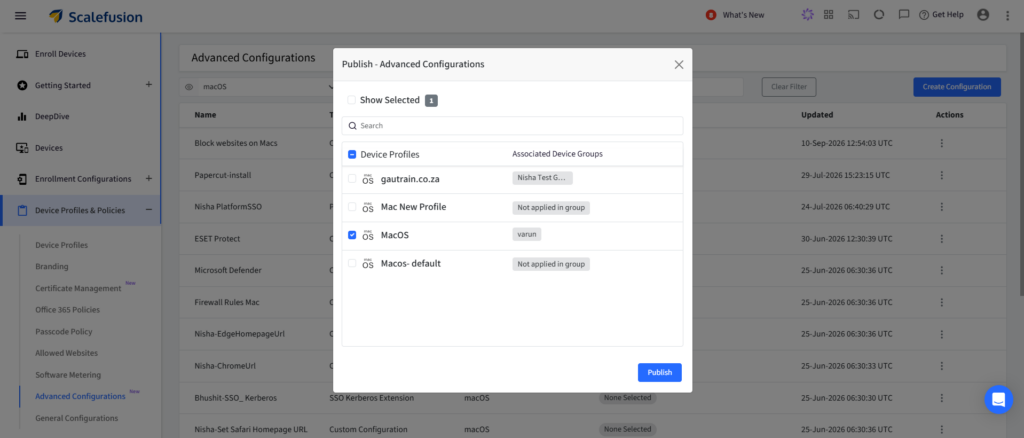
6. Avsluta och starta om Chrome om det redan är öppet.
7. Testa de konfigurerade webbplatserna för att bekräfta att de är blockerade.
Anpassade nyttolaster bör testas på en test-Mac innan de distribueras i stor utsträckning. Detta hjälper IT-administratörer att verifiera nyttolastens struktur och det resulterande webbläsarbeteendet innan de tillämpas på en produktionsflotta.
Tillåt endast godkända webbplatser i Chrome på macOS
IT-administratörer kan använda en Scalefusion anpassad nyttolast för att tillåta åtkomst till specifika webbplatser i Chrome på hanterade Mac-datorer samtidigt som alla andra webbplatser blockeras. Nyttolasten använder Chromes URLAllowlist för att definiera de webbplatser som användarna kan komma åt och ställer in URLBlocklist på ett jokertecken (*) för att begränsa alla andra destinationer.
<?xml version="1.0" encoding="UTF-8"?>
<!DOCTYPE plist PUBLIC "-//Apple//DTD PLIST 1.0//EN" "http://www.apple.com/DTDs/PropertyList-1.0.dtd">
<plist version="1.0">
<dict>
	<key>PayloadContent</key>
	<array>
		<dict>
			<key>PayloadDisplayName</key>
			<string>Google Chrome</string>
			<key>PayloadIdentifier</key>
			<string>com.google.Chrome.9F99EA6A-1A29-423F-91CD-94A58C46E918</string>
			<key>PayloadType</key>
			<string>com.google.Chrome</string>
			<key>PayloadUUID</key>
			<string>9F99EA6A-1A29-423F-91CD-94A58C46E918</string>
			<key>PayloadVersion</key>
			<integer>1</integer>
			<key>URLAllowlist</key>
			<array>
				<string>URL1</string>
				<string>URL2</string>
				<string>URL3</string>
			</array>
			<key>URLBlocklist</key>
			<array>
				<string>*</string>
			</array>
		</dict>
	</array>
	<key>PayloadDescription</key>
	<string>Configures the ALlow list urls for Chrome on macOS</string>
	<key>PayloadDisplayName</key>
	<string>Chrome config for macOS</string>
	<key>PayloadIdentifier</key>
	<string>com.promobitech.scalefusion.4B505397-5F71-43A6-897F-DDB6AE76D431</string>
	<key>PayloadOrganization</key>
	<string>Scalefusion</string>
	<key>PayloadRemovalDisallowed</key>
	<true/>
	<key>PayloadScope</key>
	<string>System</string>
	<key>PayloadType</key>
	<string>Configuration</string>
	<key>PayloadUUID</key>
	<string>A64A4724-7351-4026-8B68-C042C46DBAAE</string>
	<key>PayloadVersion</key>
	<integer>1</integer>
</dict>
</plist>
Efter att ha konfigurerat de godkända webbadresserna kan IT-administratörer distribuera den anpassade nyttolasten till hanterade Mac-datorer via Scalefusion. När Chrome har startats om kan användare komma åt de listade webbplatserna medan andra webbplatser förblir blockerade.
Det rekommenderas att validera den anpassade nyttolasten på en test-Mac innan den distribueras på alla hanterade enheter.
Blockera webbplatser i Chrome på iOS med Scalefusion
IT-administratörer kan använda Scalefusions Chrome-appkonfiguration för att blockera specifika webbplatser i Chrome på hanterade iOS-enheter. Innan du konfigurerar begränsningen, se till att iOS-enheten är registrerad i Scalefusion, att en iOS-enhetsprofil har skapats och att Google Chrome har publicerats till enheten.
Så här blockerar du webbplatser i Chrome på iOS:
- På Scalefusion-instrumentpanelen navigerar du till Programhantering > Apple-appar > App Store.
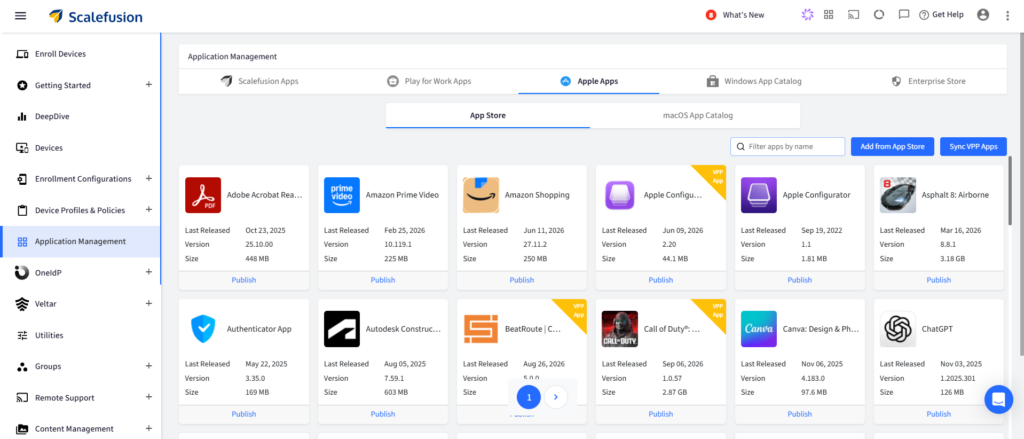
- Välj krom applikationen. Öppna Appkonfigurationer fliken och klicka Skapa.
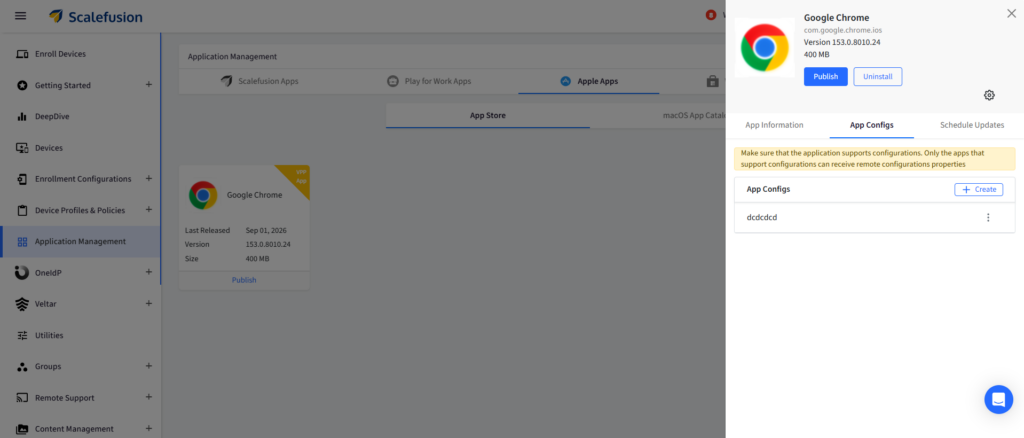
- Ange ett namn för konfigurationen. Lägg till ett nyckelvärdespar och konfigurera:
- Data typ: Strängmatris
- Nyckelfält: URL-blockeringslista
- Värdefält: Ange de webbplatser du vill blockera. Använd kommatecken för att lägga till flera webbplatser.
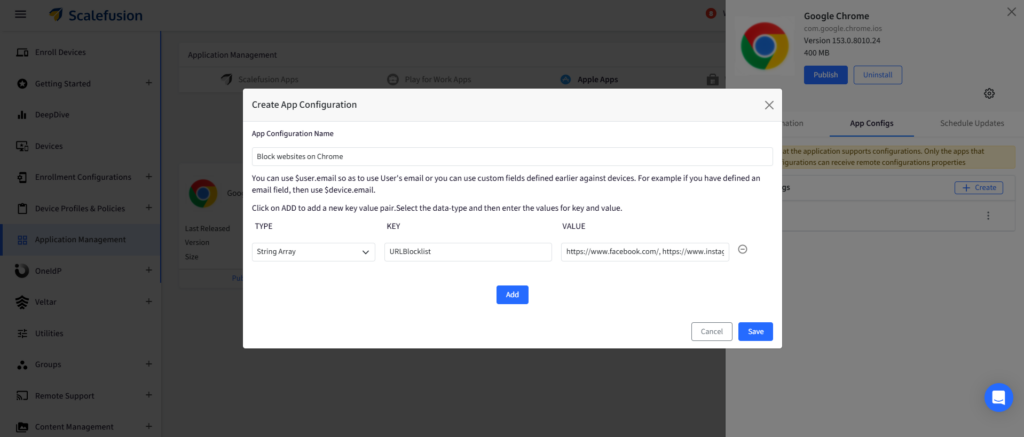
- Spara konfigurationen. Från Appkonfigurationer fliken, klicka på de tre punkterna på konfigurationen och tryck på Publicera.
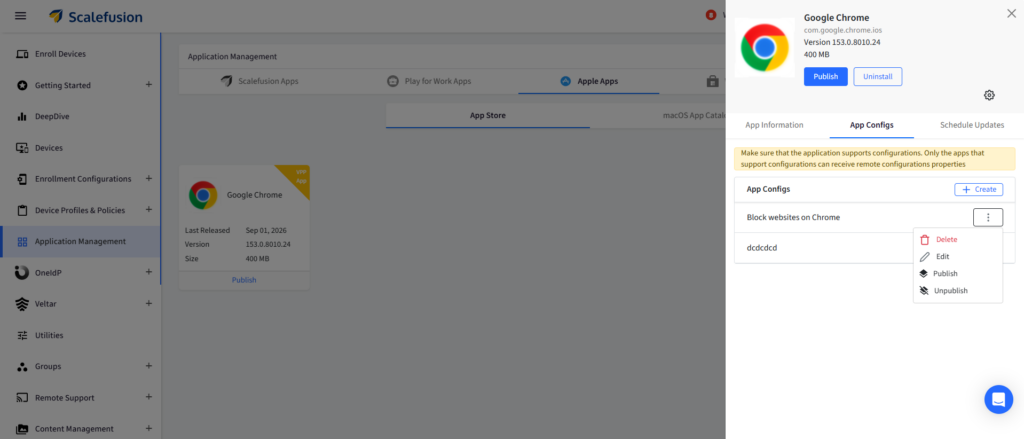
- Välj det som är tillämpligt Enhetsprofiler eller enheter för att publicera konfigurationen.
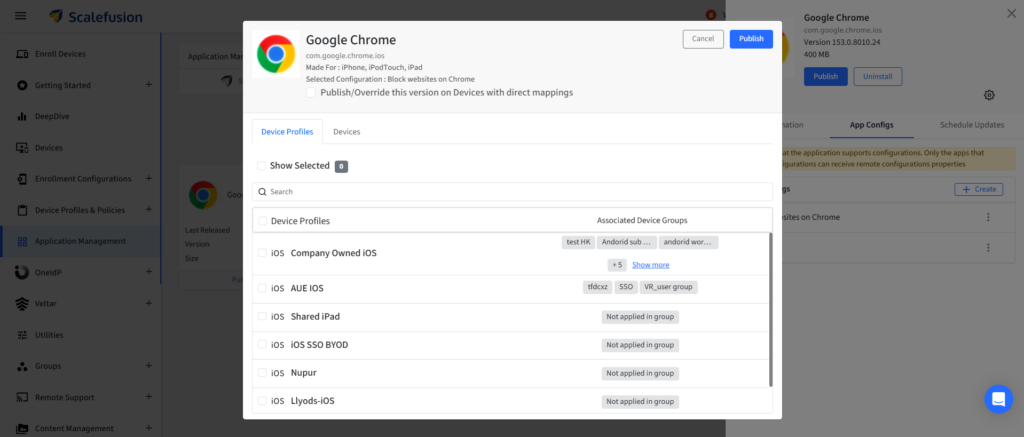
- Starta om Chrome på den hanterade iOS-enheten. Webbplatserna som anges i konfigurationen kommer att blockeras.
Tillåt endast godkända webbplatser i Chrome på iOS
IT-administratörer kan använda Scalefusions Chrome-appkonfiguration för att endast tillåta åtkomst till godkända webbplatser på hanterade iOS-enheter.
Så här konfigurerar du en tillåtelselista:
1. På Scalefusion-instrumentpanelen, navigera till Programhantering > Apple-appar > App Store.
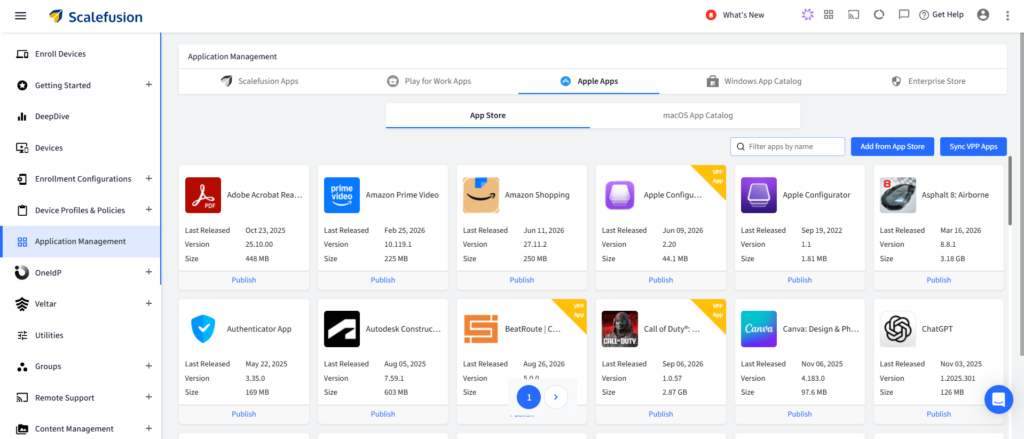
2. Välj krom applikationen. Öppna Appkonfigurationer fliken och klicka Skapa.
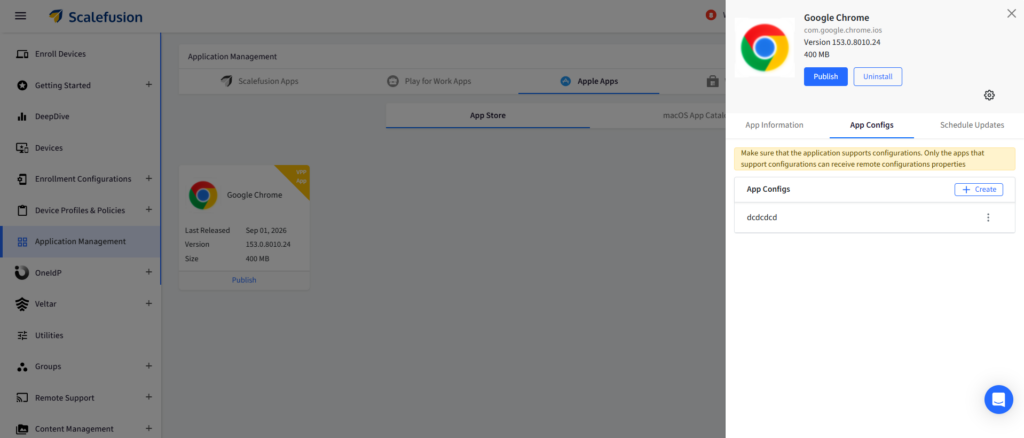
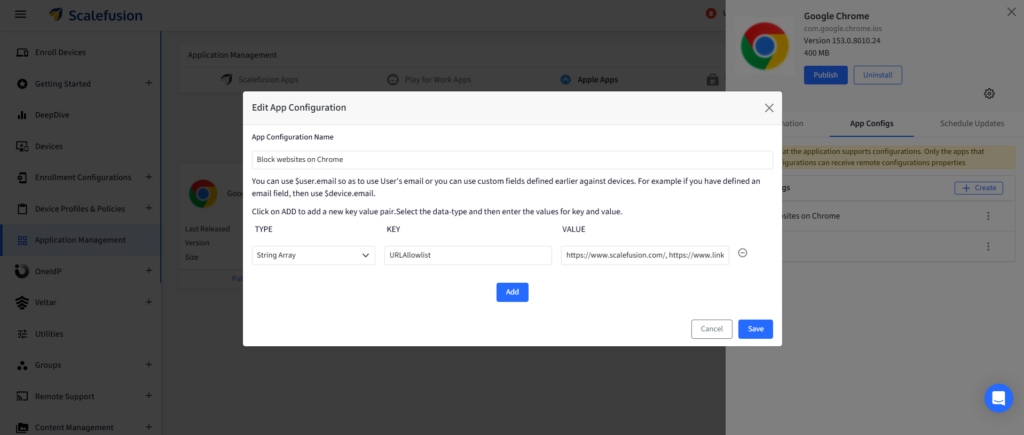
3. Ange ett namn för konfigurationen. Klicka på Lägg till och konfigurera det första nyckelvärdesparet:
- Data typ: Strängmatris
- Nyckelfält: URLTillåten lista
- Värdefält: Ange de webbplatser du vill tillåta. Använd kommatecken för att lägga till flera webbplatser.
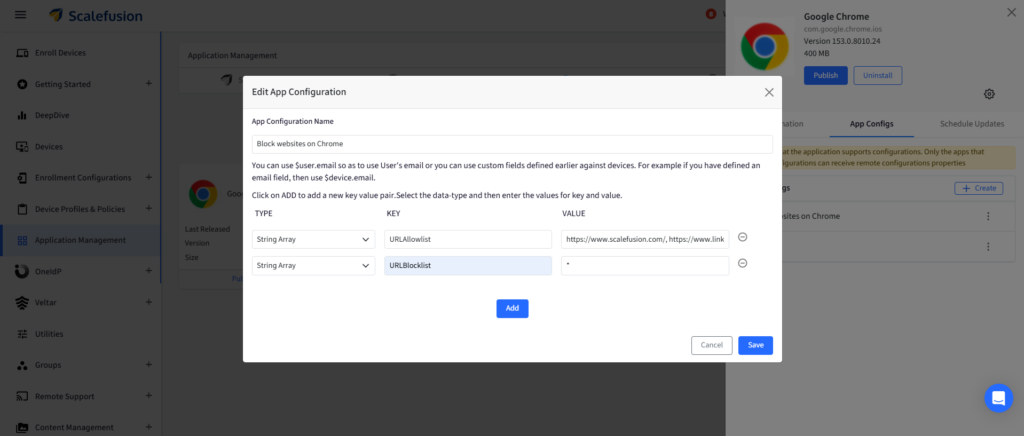
4. klick Lägg till igen och konfigurera ett annat nyckelvärdespar:
- Data typ: Strängmatris
- Nyckelfält: URL-blockeringslista
- Värdefält: *
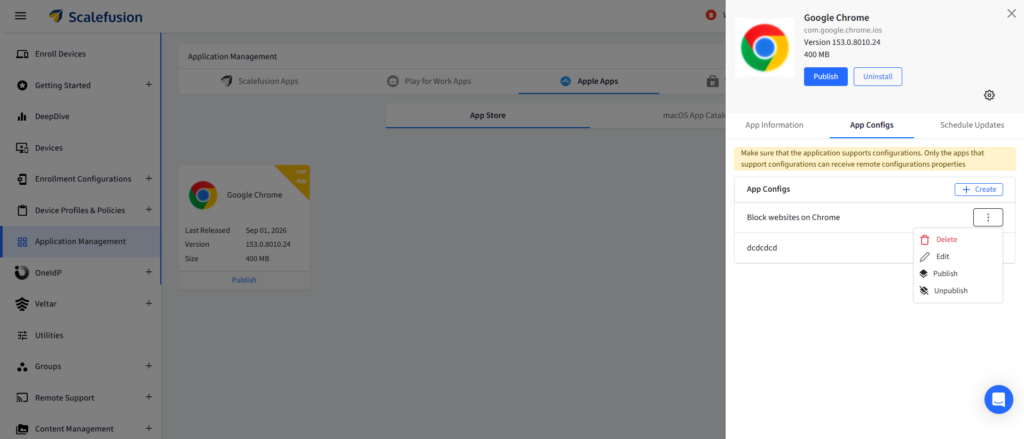
5. Spara konfigurationen. Från Appkonfigurationer fliken, klicka på de tre punkterna på konfigurationen och tryck på Publicera.
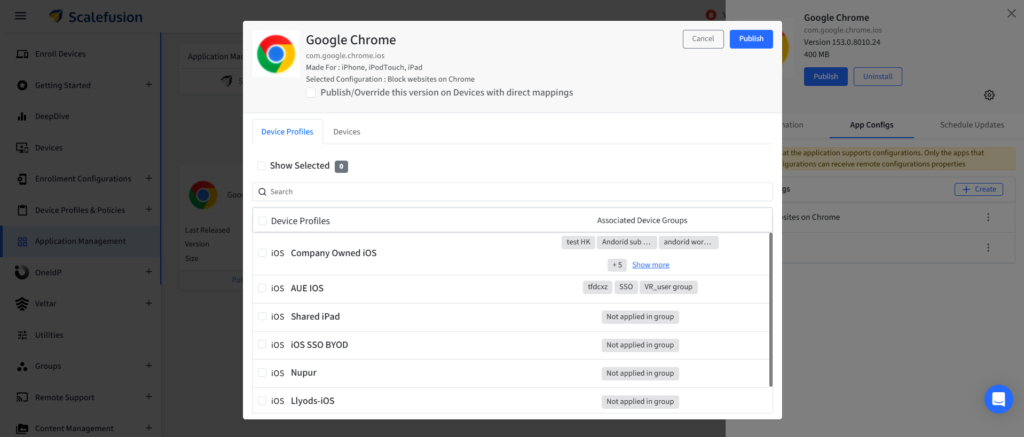
6. Välj det som är tillämpligt Enhetsprofiler eller enheter för att publicera konfigurationen.
7. Starta om Chrome på den hanterade iOS-enheten och verifiera att webbplatserna som anges i URLAllowlist är tillgängliga medan andra webbplatser är blockerade.
Chromes URL-policyer är utformade för att styra vilka URL:er användare kan komma åt i Chrome. När IT-avdelningen behöver bredare webbfiltrering Över stödda hanterade slutpunkter tillhandahåller Scalefusion Veltar SWG ytterligare ett policylager. IT-administratörer kan blockera webbplatskategorier eller specifika domäner och definiera tillåtna domän- och IP-undantag.
Hur man blockerar webbplatser med Scalefusion Veltar SWG
Chromes URL-policyer är användbara när kravet är att specifikt kontrollera URL:er i webbläsaren. Vissa organisationer behöver dock kontroller för webbåtkomst som går utöver att underhålla enskilda Chrome-URL-listor.
Scalefusion Veltar SWG tillhandahåller ett bredare webbfiltreringslager för hanterade miljöer som stöds.
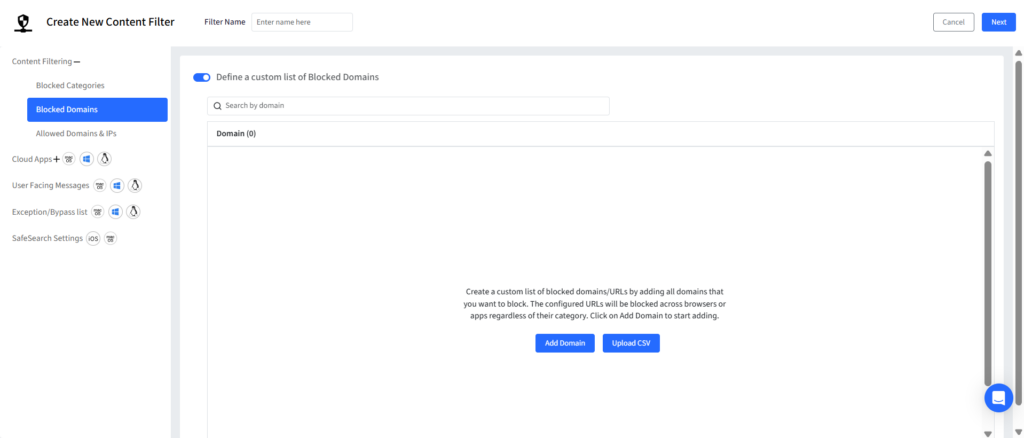
Blockera specifika webbplatser eller domäner
IT-team kan definiera anpassade blockerade domäner när åtkomst till specifika destinationer behöver begränsas. Detta kan vara användbart när en organisation redan vet vilka domäner som inte ska vara nåbara och vill införliva dessa destinationer i en bredare policy för webbåtkomst.
Domänregler bör konfigureras noggrant för att säkerställa att nödvändiga affärstjänster eller underdomäner inte oavsiktligt påverkas.
Blockera webbplatskategorier
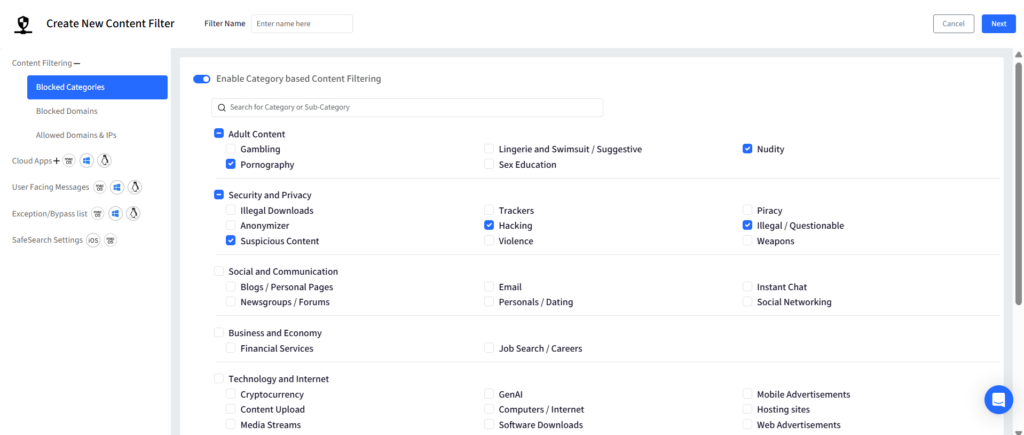
Att underhålla individuella domänlistor blir svårare när en organisation vill kontrollera en hel typ av webbinnehåll snarare än en handfull kända webbplatser.
Veltar SWG stöder kategoribaserad innehållsfiltrering, vilket gör att regler för webbåtkomst kan definieras per kategori istället för att bara förlita sig på manuellt angivna domäner. Detta skapar en annan kontrollmodell än Chrome URLBlocklist.
- En blockeringslista i Chrome svarar: Vilka enskilda webbadresser ska den här webbläsaren hindra användare från att öppna?
- Svar på kategoribaserade webbfiltreringar: Vilka typer av webbdestinationer bör begränsas enligt denna policy?
Konfigurera tillåtna domäner och undantag
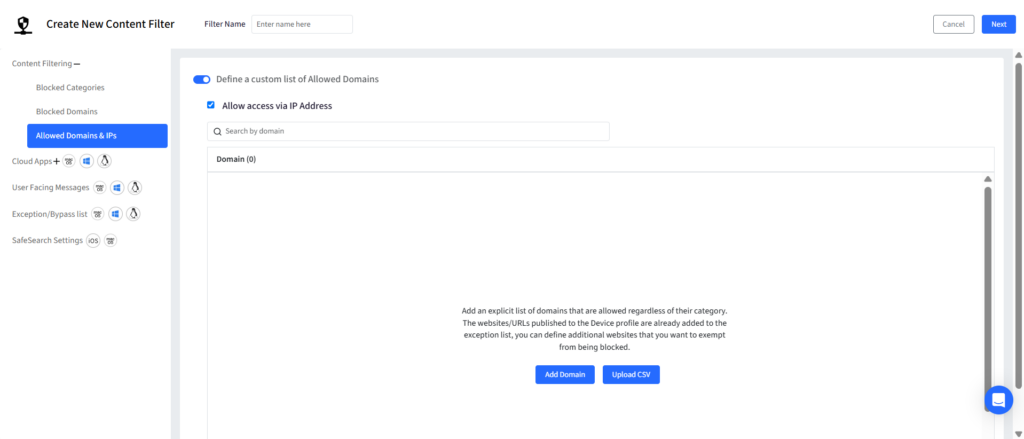
Inte alla domäner som omfattas av en bredare begränsning bör nödvändigtvis blockeras.
SWG stöder tillåtna domäner och tillämpliga IP-baserade undantag som kan åsidosätta blockerade poster. Detta gör det möjligt att bygga bredare filtreringsregler samtidigt som åtkomst till affärskritiska destinationer som kräver ett undantag bevaras.
Hantera åtkomst till Chrome-webbplatser på rätt sätt
Det finns ingen enskild metod för att blockera webbplatser i Google Chrome för alla operativsystem och hanteringsscenarier.
För enskilda enheter kan IT-administratörer använda operativsystemspecifika metoder som Windows Hosts-filändringar, Windows Group Policy med Chrome ADMX-mallar och registerkonfiguration. Chromes URLBlocklist- och URLAllowlist-policyer ger en mer strukturerad metod för att hantera åtkomst till webbläsares webbplatser.
För företagsflottor, Skalfusion gör det möjligt för IT-team att centralt tillämpa stödda Chrome-webbplatsåtkomstkonfigurationer med hjälp av den mekanism som är lämplig för varje plattform, inklusive Android-appkonfigurationer, Windows-webbläsarkonfigurationer, macOS-anpassade nyttolaster och iOS-appkonfigurationer.
När Chrome-kontroller på URL-nivå inte är tillräckligt breda tillhandahåller Scalefusion Veltar SWG ett extra lager för filtrering av webbinnehåll för miljöer som stöds, inklusive anpassade domänregler och kategoribaserade kontroller.
Genom att matcha kontrollen med enheten och surfkravet kan organisationer gå från att manuellt begränsa enskilda webbplatser till att hantera webbplatsåtkomstpolicyer centralt och i stor skala.