

Du kan blockera spelwebbplatser genom att lägga till deras domäner i en blockeringslista för webbläsare eller enheter, använda föräldrakontroller, filtrera spelkategorier via DNS eller en säker webbgateway, eller endast tillåta åtkomst till godkända webbplatser. För skolor och arbetsplatser är centralt hanterad filtrering vanligtvis mer effektivt än att blockera enskilda webbadresser en i taget.
Key Takeaways
- Enskilda enheter: Inbyggda kontroller som Microsoft Family Safety, Google Family Link och Apple Screen Time kan begränsa specifika spelwebbplatser.
- Hanterade Chromebooks: IT-administratörer kan tillämpa URLBlocklist- och URLAllowlist-policyer via Googles administratörskonsol.
- Hela nätverk: DNS-filtrering eller säkra webbgateways kan blockera spelkategorier istället för att underhålla tusentals individuella domäner.
- Appar behöver separata kontroller: Att blockera en webbplats hindrar inte automatiskt ett installerat spel, en launcher eller en molnbaserad spelapp från att köras.
- Tillåtelselistning är strängare: Skolor eller enheter för dedikerade ändamål kan blockera hela webben och endast tillåta godkända utbildnings- eller affärswebbplatser.
Vilket är det bästa sättet att blockera spelwebbplatser?
Det bästa sättet att blockera spelwebbplatser beror på hur många enheter du hanterar. För en personlig enhet kan en begränsning i webbläsaren eller operativsystemet räcka; för skolor och arbetsplatser ger centraliserad kategoribaserad filtrering i kombination med enhetspolicyer bredare täckning.
| Metod | bäst för | Rapportering | Huvudbegränsning |
|---|---|---|---|
| Blockeringslista för webbläsarens URL | Några kända platser | Specifik webbläsare | Nya eller alternativa domäner kan förbli tillgängliga. |
| Föräldrakontroll | Hem- och personliga enheter | Webbplatser + vissa appar | Plattforms-/kontoberoende. |
| Värdarfil | Enskild Windows/Mac-dator | Valda domäner | Manuellt och enkelt för administratörer att återställa. |
| Router-/DNS-filtrering | Flera enheter | Hela nätverket | Användare kan byta nätverk eller använda alternativa DNS/VPN:er. |
| Princip för hanterad webbläsare | Skolor/arbetsplatser | Hanterade webbläsare/enheter | Kräver enhets-/webbläsarhantering. |
| Säker webbportal | Organisationer | Användare, enheter, webbläsare, nätverk | Kräver centraliserad administration. |
Den viktigaste skillnaden är URL-filtrering kontra kategorifiltreringEn URL-blockeringslista stoppar domäner du redan känner till. Kategoribaserad filtrering kan automatiskt begränsa webbplatser som klassificeras som spel, vilket minskar behovet av att kontinuerligt upptäcka nya spelportaler.
Hur man blockerar spelwebbplatser i Chrome och Chromebooks
För en ohanterad personlig Chrome-webbläsare kan du använda ett tillägg som blockerar webbplatser. Det fungerar för grundläggande självkontroll, men det är inte en stark administrativ kontroll eftersom användaren kan ta bort tillägget eller byta webbläsare.
För hanterade Chrome-webbläsare och skol-Chromebooks tillhandahåller Google centraliserade URL-policyer. Administratörer kan:
- Logga in på Googles administratörskonsol.
- Gå till Enheter > Chrome > Inställningar.
- Öppet Innehåll > URL-blockering.
- Lägg till speldomäner under Blockerade webbadresser.
- Lägg till godkända undantag där det behövs.
- Tillämpa policyn på lämplig organisationsenhet eller grupp.
- Verifiera policyn på en hanterad enhet med hjälp av
chrome://policy.
Google stöder båda URLBlocklist och URLAllowlist, med upp till 1 000 poster. En organisation kan också blockera * och tillåt endast godkända webbplatser när en noggrant kontrollerad webbmiljö krävs. Se Googles dokumentation om URL-blockering i Chrome Enterprise för den aktuella policysyntaxen och distributionsalternativen.
För skolenheter kan tillåtelselistor vara mer underhållbara än att jaga dussintals nyskapade domäner för "oblockerade spel".
Hur man blockerar spelwebbplatser i Windows
På en familjehanterad Windows-enhet kan Microsoft Family Safety blockera enskilda spelwebbplatser.
Gå till familjemedlemmens profil, öppna Innehållsfilter, aktivera webbfiltrering och lägg till relevanta domäner i Blockerade webbplatserMicrosoft tillhandahåller även en Använd endast tillåtna webbplatser alternativ när strängare kontroller behövs. Microsofts guide för webbfiltrering i Family Safety
Det finns en viktig begränsning: webbfiltrering är beroende av webbläsare som stöds och det hanterade Microsoft-kontot.
Organisationer som hanterar Windows-maskiner bör därför undvika att enbart förlita sig på familjeliknande kontroller. Webbläsarpolicyer, DNS-filtrering, slutpunkthantering, eller en säker webbgateway ger mer konsekvent tillämpning.
Hur man blockerar spelsajter på Android, iPhone och iPad
På övervakade Android-enheter låter Google Family Link föräldrar blockera specifika domäner eller byta till Chrome Tillåt endast godkända webbplatser.
Den nuvarande vägen är generellt sett:
- Öppet Familjelänk.
- Välj barnet.
- Gå till Kontroller > Google Chrome och webben.
- Öppet Blockerade webbplatser.
- Lägg till spelwebbplatsen eller domänen.
Google noterar att Family Link-begränsningar gäller för Chrome och vissa Android-appar, medan alternativa webbläsare eller oinloggade profiler kan bete sig annorlunda på vissa plattformar. Googles Family Link Chrome-kontroller
På iPhone och iPad kan Apples skärmtid och familjekontroller begränsa enskilda webbplatser och appar. Webbplatsfiltrering och appbegränsningar bör konfigureras tillsammans eftersom blockering examplegame.com hindrar inte motsvarande installerade app från att fungera.
Hur man blockerar spelwebbplatser över ett skol- eller arbetsplatsnätverk
Skolor och arbetsplatser behöver vanligtvis mer än en statisk lista med spel-URL:er. Användare kan stöta på spegeldomäner, webbläsarspel som finns på allmänna plattformar, molnbaserade speltjänster eller helt nya webbplatser.
Använd kategoribaserad DNS eller webbfiltrering
DNS-filtrering fungerar genom att förhindra att utvalda domäner eller innehållskategorier matchas. En filtreringstjänst kan därför tillämpa en spelpolicy på många enheter istället för att konfigurera varje webbläsare separat.
Cloudflare dokumenterar till exempel DNS-filtrering som ett sätt för skolor att begränsa webbplatser som påverkar elevernas produktivitet, inklusive spel, sociala medier och streamingplattformar. Cloudflares förklaring av DNS-filtrering
Organisationer kan använda samma modell för att separat blockera spelwebbplatser, vuxeninnehåll, skadlig programvara eller andra kategorier som krävs enligt deras policy för acceptabel användning.
Koppla webbplatskontroller med appkontroller
Webbplatsfiltrering hanterar endast webbläsartrafik. Steam, Roblox, Minecraft, Epic Games Launcher, molnbaserade spelklienter och mobilspel kan använda installerade applikationer istället.
En starkare politik kombinerar därför:
- Filtrering av spelwebbplatser/kategorier
- Begränsningar för programinstallation
- Blockering av spel eller launcher
- Kontroller för webbläsare och tillägg
- Användarbegränsningar som förhindrar policyändringar
- Loggning för att identifiera domäner som missats
Den lagermodellen är särskilt användbar för skol-Chromebooks, datalaboratorier, delade arbetsplats-slutpunkter och specialbyggda enheter.


Varför misslyckas ibland enkel URL-blockering?
Blockering game.example.com blockerar inte nödvändigtvis alla värdnamn som är kopplade till en speltjänst. En plattform kan använda separata domäner för autentisering, innehållsleverans, inbäddade spel, regionala webbplatser eller molninfrastruktur.
Användare kan också byta webbläsare, ansluta via ett annat nätverk, installera en app eller hitta en spegelwebbplats.
Det är därför metoden bör matcha användningsfallet. Blockera fem kända domäner? En URL-blockeringslista fungerar bra. Hantera hundratals eller tusentals enheter? Kategorifiltrering och centraliserad enhetspolicy är mycket enklare att underhålla.
Och testa alltid den färdiga regeln. Att blockera för brett kan oavsiktligt begränsa pedagogiska spel, kodningsplattformar eller andra legitima resurser som används i klassrum.
Blockera spelsajter effektivt med Veltars säkra webbgateway
Skalfusion Veltar blockerar spelsajter på slutpunktslagret, vilket undviker svagheterna hos filter som endast används för nätverk eller webbläsarbaserade filter. När policyn för säker webbgateway har tillämpats på en enhet utvärderar Veltar varje utgående begäran över alla appar, webbläsare och nätverk.
Användare kan inte kringgå begränsningar genom att byta webbläsare, prova inkognitoläge eller ansluta till mobila hotspots. Den identifierar speldomäner, spelplattformar dolda bakom CDN:er och nya eller speglade URL:er som används av populära spelutgivare. Eftersom den kategoriserar förfrågningar i realtid, Veltars SWG blockerar tillförlitligt spelsajter som statiska listor vanligtvis missar. Med enhetlig policyleverans genom Skalfusion UEM och IT-team tillämpar begränsningen en gång och upprätthåller konsekvent tillämpning över hela enhetsflottan.
Den här snabba interaktiva demon guidar dig genom de exakta stegen för att blockera spelsajter online med hjälp av säker webbgateway policyer i Veltar.
Hur man blockerar spelsajter online med Veltar
Följande är en steg-för-steg-guide om hur man blockerar spelwebbplatser online på Scalefusion Veltar
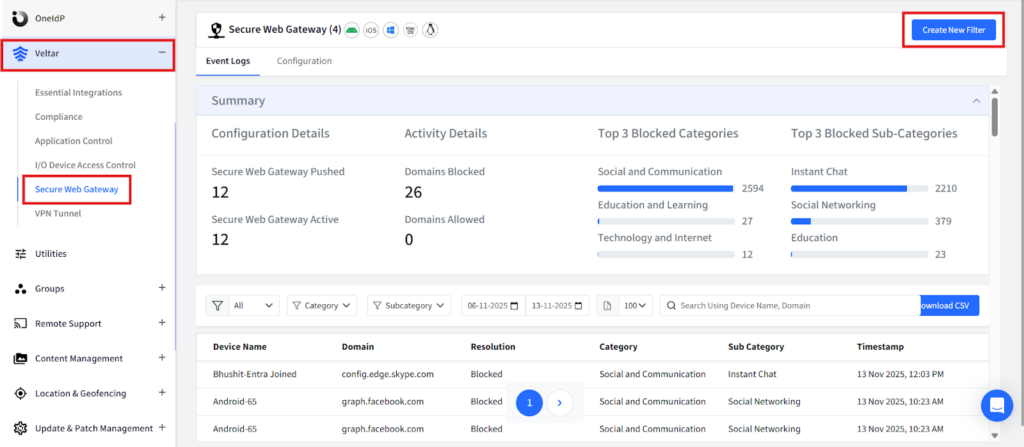
Steg 1: Logga in på ditt Scalefusion-konto och navigera till Veltar Välj Säker webbgateway och klicka på "Skapa nytt filter" i det övre högra hörnet.
Steg 2: Ge det här filtret ett unikt namn.
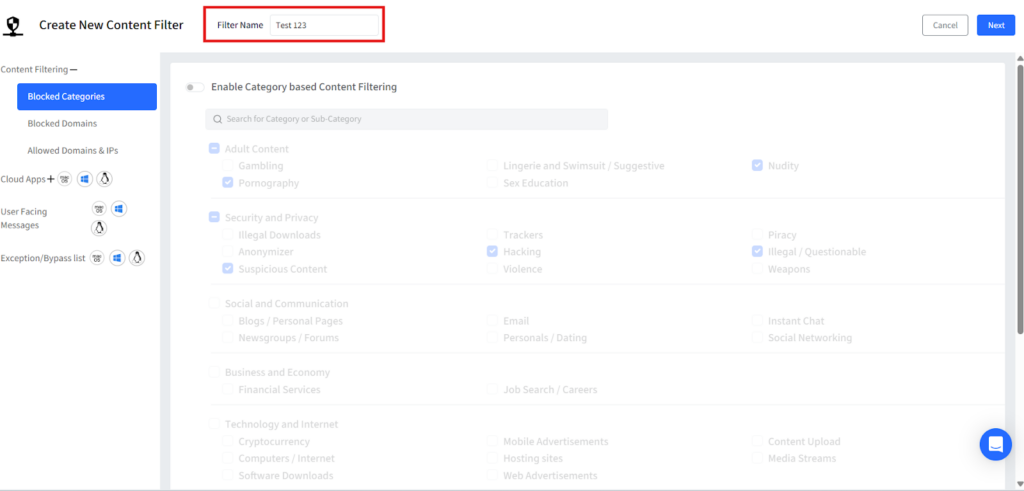
Steg 3: Klicka på blockerade kategorier i den vänstra panelen så visas en lista med förbyggda webbplatskategorier. Aktivera flaggan för "Aktivera kategoribaserat innehållsfiltrering".

Steg 4: Under kategorin "Livsstil och fritid" väljer du alternativen Spel och sedan Sport.
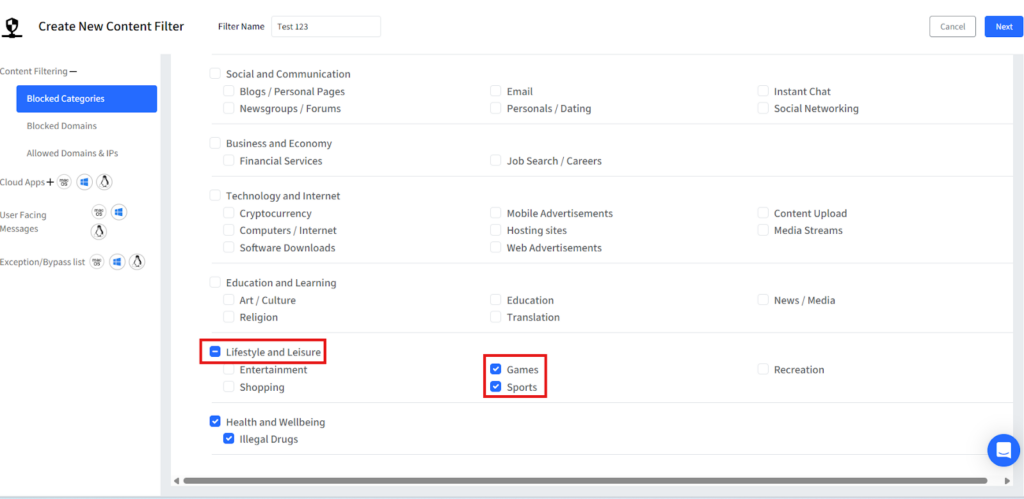
Steg 5: När kategorierna är valda, anpassa ett meddelande som visas varje gång en användare försöker besöka en spelsajt och spara sedan filtret.
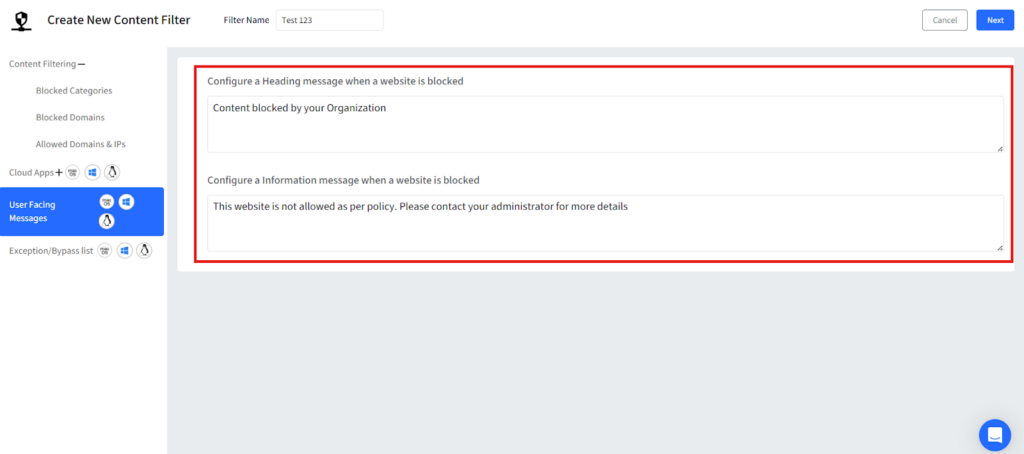
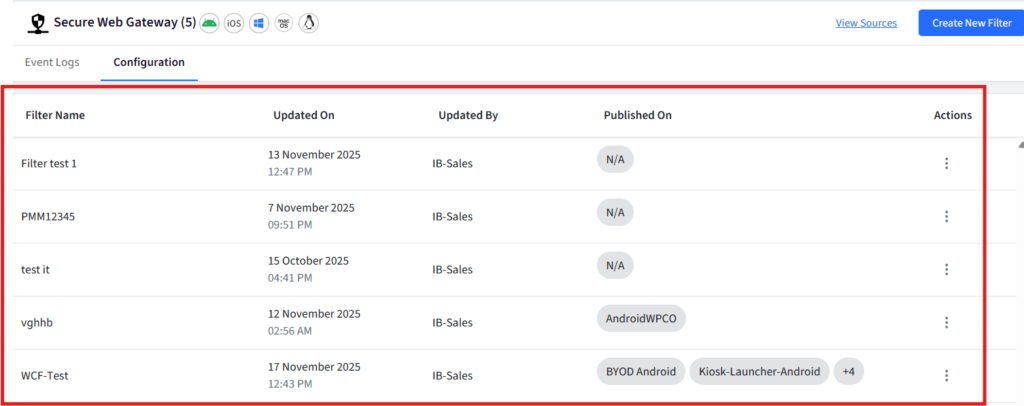
Steg 6: När du har sparat det visas ditt filter på instrumentpanelen.
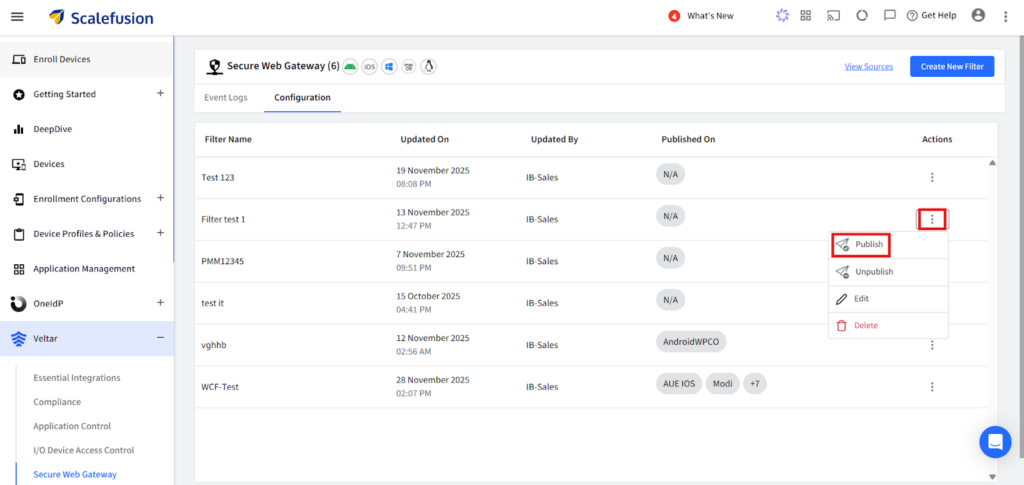
Steg 7: Klicka på de tre punkterna längst till höger i filterkonfigurationen och klicka på publicera i rullgardinsmenyn.
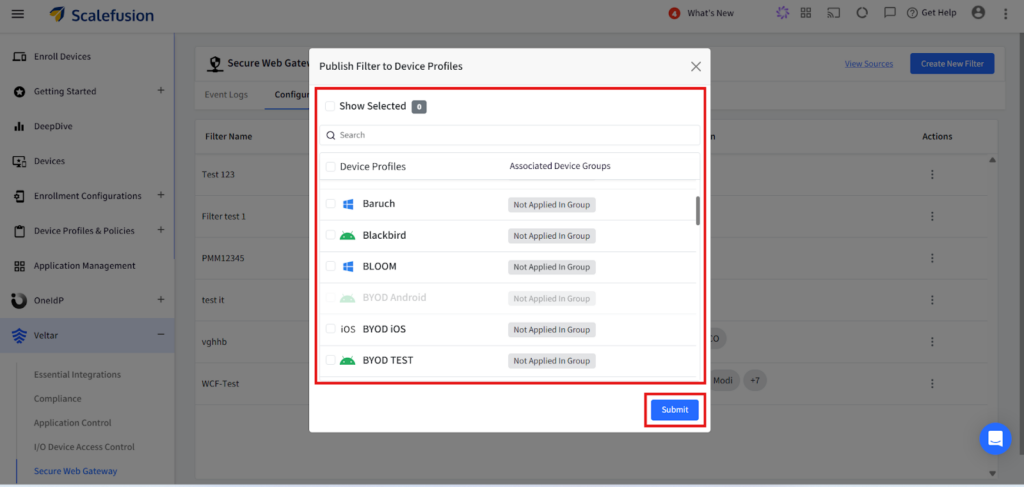
Steg 8: Välj lämplig enhetsprofil som du vill tillämpa policyn på och tillämpa den här filterkonfigurationen.
Säkra din webb med en pålitlig säker webbgateway
Att blockera spelsajter online handlar inte bara om att minska distraktioner utan också om att eliminera dolda säkerhets- och efterlevnadsrisker. Scalefusion Veltar erbjuder en ren, enhetlig och enhetscentrerad metod som håller kontrollerna aktiva i varje surfscenario. Med Veltars säker webbgateway-lösning, skapar företag en mer fokuserad, säkrare och mer hanterbar digital miljö på alla användarenheter.

Vanliga frågor
1. Hur blockerar jag alla spelwebbplatser?
För att blockera de flesta spelwebbplatser, använd kategoribaserad DNS eller säker webbfiltrering och välj spelkategorin. På skol- eller arbetsplatsenheter med höga restriktioner är ett annat alternativ att blockera alla webbplatser som standard och endast tillåta godkända domäner.
2. Hur blockerar jag spelwebbplatser i Chrome?
Administratörer av hanterad Chrome kan använda URLBlocklist policy via Googles administratörskonsol. Enskilda användare kan använda webbläsartillägg, föräldrakontroller eller filtrering av operativsystemet, även om dessa metoder i allmänhet är enklare att inaktivera.
3. Varför blockerar skolor spelwebbplatser?
Skolor blockerar ofta spelwebbplatser för att minska distraktioner i klassrummet, spara nätverksresurser, upprätthålla policyer för acceptabel användning och begränsa åtkomsten till webbplatser som innehåller oönskad reklam, chattfunktioner eller olämpligt innehåll.
4. Kan användare kringgå en blockering av en spelsajt genom att byta webbläsare?
Ibland kan de det om begränsningen bara finns i en webbläsare. Policyer på enhetsnivå, DNS-nivå eller säker webbgateway ger starkare täckning eftersom tillämpningen inte är knuten till ett enda webbläsartillägg eller en lokal blockeringslista.
5. Blockerar blockering av en spelwebbplats även spelappen?
Nej. Webbplats- och applikationskontroller är separata. Om ett spel har en installerad dator- eller mobilapp måste IT-administratörer eller föräldrar begränsa den applikationen separat.

