

Du kan blockera annonser på Android med hjälp av webbläsarkontroller, privat DNS, en annonsblockerande webbläsare, aviseringsinställningar eller genom att ta bort appar som genererar oönskade popup-fönster. Rätt metod beror på om annonserna visas på webbplatser, inuti appar, som aviseringar eller slumpmässigt över din telefon.
Key Takeaways
- Webbläsarannonser: Chrome kan blockera påträngande annonser, popup-fönster och omdirigeringar, men det tar inte bort alla annonser.
- Enhetsövergripande filtrering: Privat DNS kan blockera många reklam- och spårningsdomäner i webbläsare och appar.
- Annonser i appen: DNS-filtrering fungerar för vissa appar, men annonser från första part och inbäddade annonser kan fortfarande visas.
- Slumpmässiga helskärmsannonser: Annonser som visas utanför appen du använder kan tyda på en oönskad applikation eller applikation av annonsprogramtyp.
- Aviseringsannonser: Inaktivera aviseringsbehörigheter för den störande webbplatsen eller appen istället för att installera en annan blockerare.
Hur man blockerar annonser på Android snabbt
För de flesta Android-användare är det enklaste stället att börja Privat DNS eller webbläsarens inbyggda annonskontroller.
Om problemet är begränsat till Chrome, inaktivera påträngande annonser, popup-fönster och omdirigeringar. Om annonser visas i flera appar kan DNS-nivåfiltrering ge bredare täckning. Slumpmässiga helskärmsannonser som visas på startskärmen eller över orelaterade appar bör undersökas som ett möjligt problem med oönskade appar snarare än att bara blockeras.
Här är den praktiska skillnaden:
| Metod | bäst för | Blockerar annonser i olika appar? | Huvudbegränsning |
|---|---|---|---|
| Chrome-inställningar | Popup-fönster och omdirigeringar i webbläsaren | Nej | Tar inte bort vanliga annonser på sidan. |
| Privat DNS | Annons-/spårningsdomäner | Ofta | Det går inte att blockera alla förstapartsannonser. |
| Annonsblockerande webbläsare | webbsurfande | Nej | Fungerar bara inuti den webbläsaren. |
| Aviseringskontroller | Skräppostmeddelanden | Nej | Stoppar endast aviseringsbaserade annonser. |
| Ta bort oönskade appar | Slumpmässiga överlägg/popup-fönster | Ja, om appen är orsaken | Kräver att hitta den problematiska appen. |
| Betald/annonsfri appversion | Annonser i en specifik app | Bara den appen | Kan kräva prenumeration eller köp. |
| Scalefusion Veltar | Hanterade Android-flottor, skolor, arbetsplatser | Bred filtrering på slutpunktsnivå | Utformad för centralt hanterade organisatoriska enheter |
1. Blockera annonser och popup-fönster i Chrome
Chrome för Android har kontroller för påträngande reklam, popup-fönster och omdirigeringar. Dessa inställningar är användbara när problemet huvudsakligen uppstår när man surfar på webbplatser.
Så här blockerar du påträngande annonser i Chrome:
- Öppet krom.
- Tryck på tre-punktsmeny.
- Öppet Inställningar.
- Tryck Webbplatsinställningar.
- Öppet Påträngande annonser.
- Se till att påträngande annonser är blockerade.
- Återgå till Webbplatsinställningar.
- Tryck Pop-ups och omdirigeringar.
- Håll popup-fönster och omdirigeringar blockerade.
Chromes skydd är medvetet inriktat på påträngande beteende snarare än att ta bort all reklam från alla webbplatser.
Om en webbplats fortsätter att skicka reklammeddelanden, förväxla inte det med webbläsarannonser. Öppna webbplatsens behörigheter och inaktivera dess aviseringsåtkomst istället. Googles Chrome-dokumentation rekommenderar specifikt att ta bort aviseringsbehörigheten från webbplatser som skickar oönskade varningar.
2. Blockera annonser på Android med privat DNS
Privat DNS är ett av de enklaste sätten att blockera många annonser på Android utan att behöva ändra varje app individuellt. En annonsfiltrerande DNS-leverantör vägrar att identifiera kända annons- och spårningsdomäner, vilket förhindrar att vissa annonsresurser laddas.
Android inkluderar privata DNS-kontroller inbyggt. Googles dokumenterade sökväg är generellt:
- Öppet Inställningar.
- Välja Nätverk och internet.
- Tryck Privat DNS.
- Välja Privat DNS-leverantörs värdnamn.
- Ange värdnamnet som tillhandahålls av din valda DNS-leverantör.
- Tryck Spara.
Menynamn kan variera något mellan Samsung, Pixel, OnePlus, Motorola, Xiaomi och andra Android-tillverkare.
Google rekommenderar att privat DNS är aktiverad eftersom det skyddar DNS-frågor när det stöds. Google förtydligar dock också att privat DNS skyddar DNS-förfrågningar och -svar snarare än alla typer av nätverkstrafik.
Annonsfiltrerande DNS-leverantörer kan lägga till ytterligare ett lager genom att vägra förfrågningar till kända annonsdomäner. Till exempel dokumenterar AdGuard DNS-filter som blockerar förfrågningar till annons- och spårningsdomäner.
Vilken privat DNS inte kan blockera
Privat DNS är inte en magisk "ta bort alla annonser"-knapp.
Det fungerar bäst när en annons kommer från en separat annonsdomän. Om annonsen och det begärda innehållet kommer från samma tjänst eller domän kan DNS-filtrering inte enkelt skilja mellan dem.
Det betyder att du fortfarande kan se:
- YouTube-annonsering
- Instagram-sponsrade inlägg
- Facebook-sponsrat innehåll
- annonser inbäddade direkt i vissa spel
- förstapartskampanjer
- sponsrade sökresultat
Denna begränsning saknas ofta i enklare guider om annonsblockering på Android.
3. Använd en annonsblockerande webbläsare
Ett annat enkelt alternativ är att använda en webbläsare med inbyggd annons- och spårningsblockering.
Webbläsare som Brave inkluderar integrerade skydd mot många tredjepartsannonser, spårare och popup-fönster. Detta eliminerar behovet av att konfigurera ett separat webbläsartillägg för vanlig webbsurfning.
Firefox för Android är ett annat alternativ eftersom det stöder utvalda webbläsartillägg, inklusive innehållsblockerande tillägg. Android Authority rekommenderar för närvarande den här vägen som ett alternativ eftersom Chrome för Android inte erbjuder samma traditionella tilläggsmodell som Chrome för datorer.
Den uppenbara begränsningen: blockering på webbläsarnivå fungerar inuti den webbläsarenDen tar inte automatiskt bort annonser från orelaterade Android-appar.
4. Stoppa annonser som visas som aviseringar
Vissa ”annonser” är inte webbannonser alls. De är aviseringar som skickas av appar eller webbplatser som tidigare har beviljats aviseringsbehörighet.
Om en app är ansvarig:
- Tryck länge på aviseringen.
- Öppna dess meddelandeinställningar.
- Inaktivera kategorin för oönskade aviseringar eller alla aviseringar för den appen.
Du kan också gå igenom:
Inställningar > Aviseringar > Appaviseringar
Den exakta sökvägen varierar beroende på Android-version och tillverkare.
För webbläsaraviseringar, återkalla behörigheten för den specifika webbplatsen istället för att inaktivera alla webbläsaraviseringar.
Detta ger dig ett tydligare resultat: viktiga aviseringar förblir aktiverade medan kampanjkategorier försvinner.
5. Ta bort appar som orsakar slumpmässiga popup-annonser
Om annonser plötsligt dyker upp på din startskärm, låsskärm eller över helt orelaterade appar kanske problemet inte är vanlig reklam.
Det kan orsakas av en oönskad app med för många aviserings- eller överlagringsbehörigheter.
Google rekommenderar felsökning av ihållande oönskade annonser genom att starta om Android i felsäkert läge och ta bort nyligen installerade appar en i taget tills beteendet upphör. Google rekommenderar också att du behåller. Spela Skydda skanning aktiverad.
Börja med att granska appar som du installerade strax innan annonserna visades, särskilt appar som inte har en uppenbar anledning att visas framför andra appar.
Kontrollera även:
Inställningar > Appar > Åtkomst till särskilda appar > Visa över andra appar
Om en okänd applikation har behörighet för överlagring, undersök den innan du lämnar den åtkomsten aktiverad.
En viktig skillnad här: att installera ytterligare en annonsblockerare löser inte nödvändigtvis problemet med annonsprogram. Att ta bort programmet som genererar annonsen gör det.
6. Stäng av Android-annonspersonalisering
Android ger också kontroller över hur annonsintressen används.
Beroende på din Android-version, titta nedan:
Inställningar > Sekretess > Annonser
or
Inställningar > Säkerhet och sekretess > Fler sekretessinställningar > Annonser
Du kan hitta kontroller relaterade till annonsämnen, appförslag på annonser och annonsmätning.
Att inaktivera dessa funktioner kan minska anpassning och annonseringssignaler i flera appar. betyder inte att Android kommer att sluta visa alla annonserGoogles dokumentation beskriver dessa inställningar som kontroller över hur annonsörer väljer eller mäter annonser snarare än som en annonsblockerare.
Den skillnaden är viktig. Integritetskontroller och annonsblockering löser andra problem.Vilken metod för annonsblockering på Android ska du använda?
7. Blockera annonser på hanterade Android-enheter med Scalefusion Veltar
Följande är en steg-för-steg-process som i detalj beskriver hur man blockerar annonser på Android-enheter
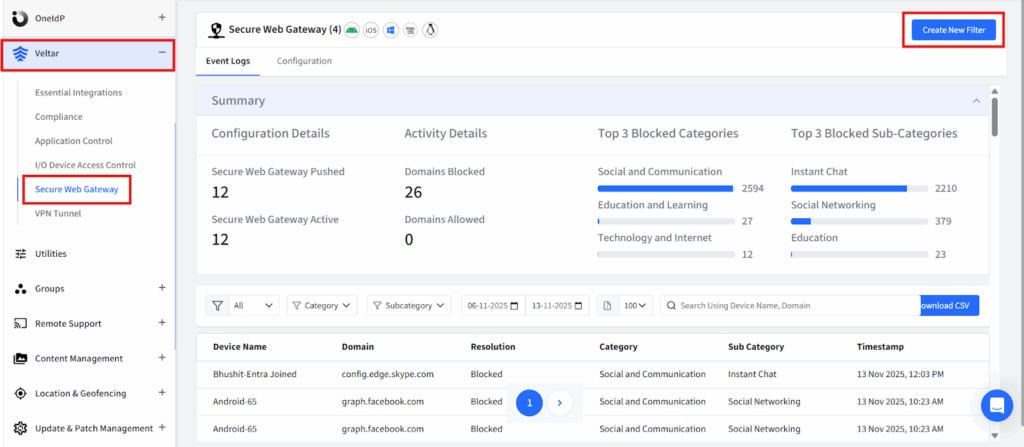
Steg 1: Logga in på ditt Scalefusion-konto och navigera till Veltar Välj Säker webbgateway och klicka på "Skapa nytt filter" i det övre högra hörnet.
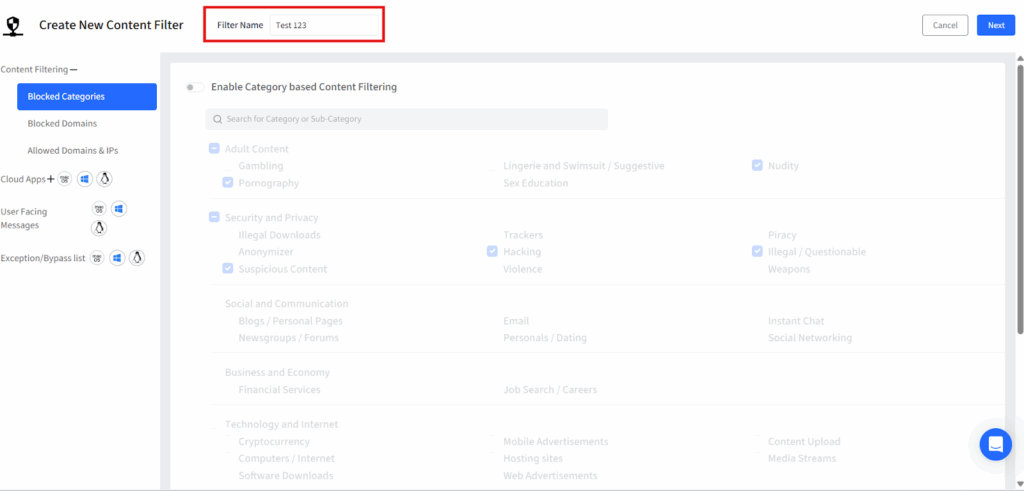
Steg 2: Ge det här filtret ett unikt namn.
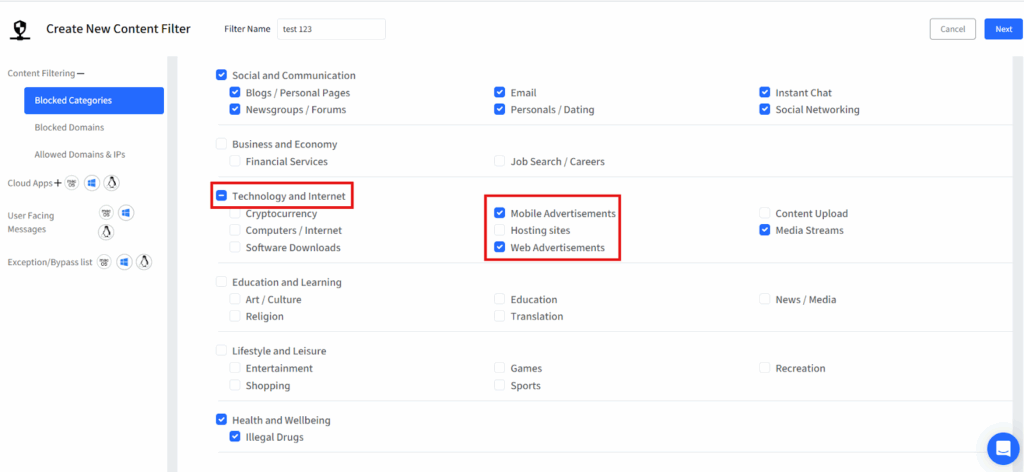
Steg 3: Klicka på blockerade kategorier i den vänstra panelen så visas en lista med förbyggda webbplatskategorier. Aktivera flaggan för "Aktivera kategoribaserat innehållsfiltrering".
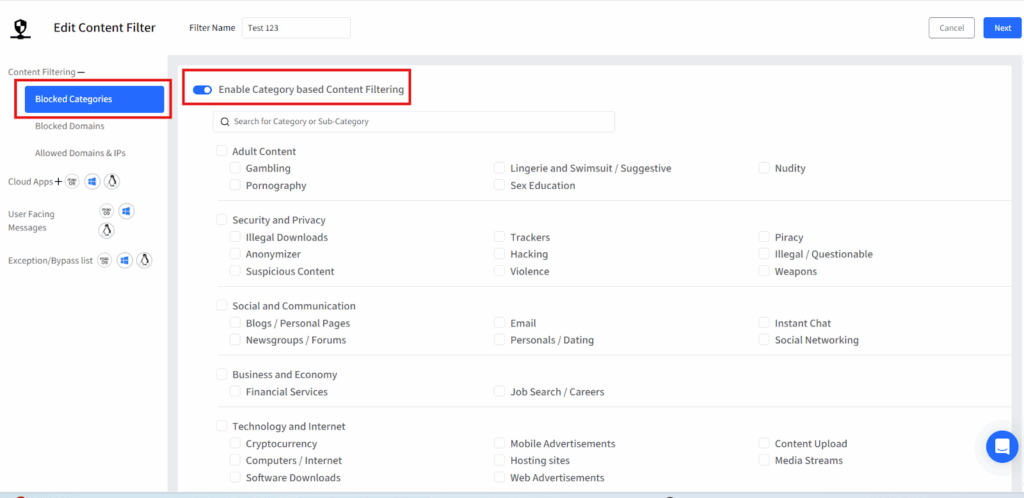
Steg 4: Välj kategorin "Teknik och internet" och under den väljer du underkategorierna "Mobilannonser" och "Webbannonser".
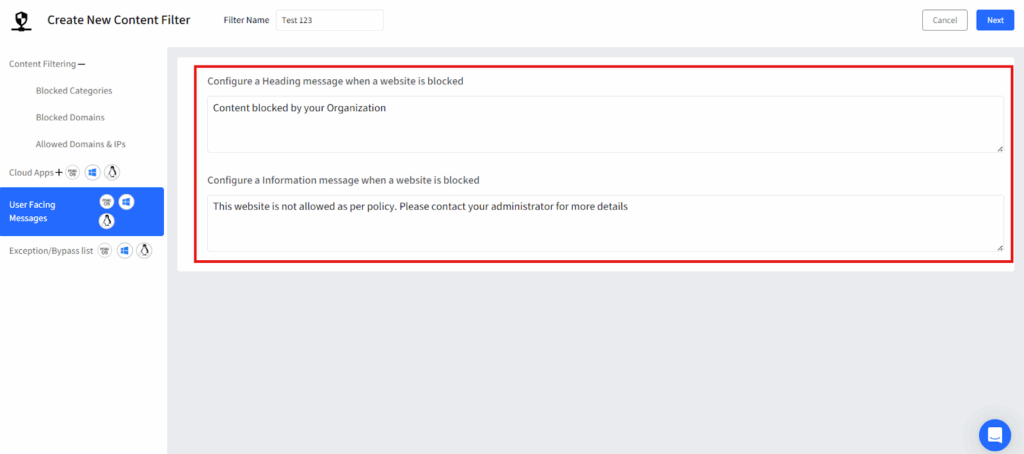
Steg 5: När kategorierna är valda, anpassa ett meddelande som visas varje gång en användare ser en annons på en webbsida och spara sedan filtret.
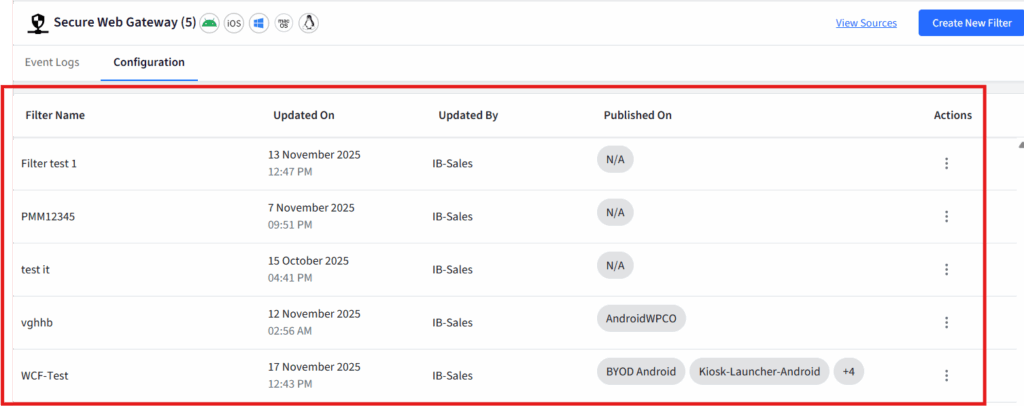
Steg 6: När du har sparat det visas ditt filter på instrumentpanelen.
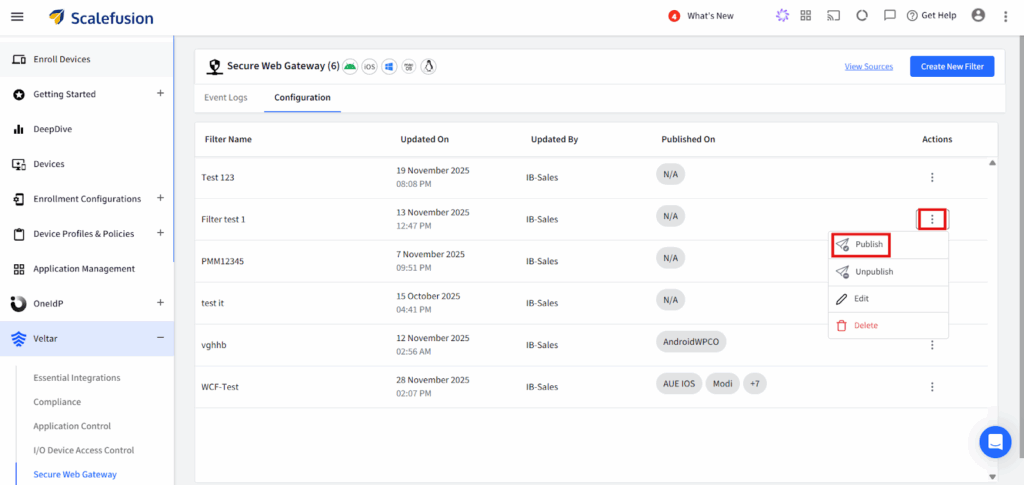
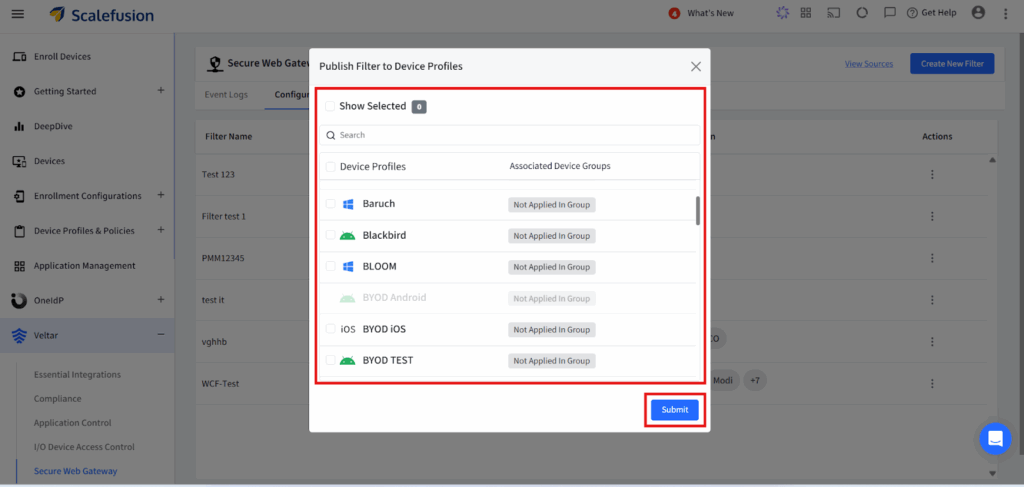
Steg 7: Klicka på de tre punkterna längst till höger i filterkonfigurationen och klicka på publicera i rullgardinsmenyn.
steg 8Välj lämplig enhetsprofil som du vill tillämpa policyn på och tillämpa filterkonfigurationen.
Vilken metod för annonsblockering på Android ska du använda?
Börja med annonsens plats.
Visas annonser bara när man surfar på Chrome?
Använd Chromes kontroller för påträngande annonser och popup-fönster.
Visas annonser i flera appar och webbplatser?
Överväg en annonsfiltrerande privat DNS-tjänst.
Vill du främst ha en reklamfri webbupplevelse?
Använd en webbläsare med integrerad innehållsblockering eller kompatibla tillägg.
Kommer annonser via aviseringar?
Inaktivera behörigheten för stötande aviseringar.
Dyker det plötsligt upp annonser på startskärmen eller i orelaterade appar?
Undersök nyligen installerade appar, behörigheter för överlägg och Play Protect.
Vill du helt enkelt inte ha personlig reklam?
Ändra Androids inställningar för annonssekretess.
Denna källfokuserade metod fungerar oftast bättre än att installera flera blockerare och hoppas att en fångar allt.
Kan företag och skolor blockera annonser på hanterade Android-enheter?
Organisationer bör hantera Android-annonsering på ett annat sätt än enskilda användare.
På företagsägda, skolägda, kioskägda eller frontlinjeenheter är målet vanligtvis inte bara att "ta bort irriterande annonser". IT-team vill ofta förhindra distraherande webbplatser, skadliga omdirigeringar, obehöriga webbläsare, riskabla appar och olämpligt webbinnehåll samtidigt.
centraliserad Android-enhetshantering kan hjälpa administratörer att tillämpa webbläsarpolicyer, tillåtelselistor för program, webbrestriktioner, hanterade konfigurationer, nätverksinställningar och aviseringsregler konsekvent istället för att konfigurera varje telefon manuellt.
Googles Chrome-företagskontroller inkluderar till exempel policyer för popup-fönster och URL-blockering i hanterade Android-miljöer.
Hur Scalefusion Veltars säkra webbgateway blockerar annonser på Android mer effektivt
Scalefusion Veltar blockerar annonser på Android genom att filtrera webbförfrågningar direkt vid slutpunkten. Eftersom säker webbgateway-lösning fungerar på enhetsnivå, den fångar upp spårningsskript, annons-URL:er, popup-fönster och omdirigerar domäner i alla appar och webbläsarmiljöer. Denna metod säkerställer ett konsekvent skydd även när användare byter nätverk, surfar i inkognitoläge eller installerar alternativa webbläsare.
Veltar förlitar sig på domänkategorisering i realtid snarare än statiska blockeringslistor. Den identifierar annonsnätverk, spårningspixlar, analysskript och innehållsleveransnätverk som skickar annonser över Android-appar och webbinnehåll. Detta hjälper till att blockera både synliga annonser och dolda spårare som traditionella annonsblockerare ofta misslyckas med att upptäcka.
Som en del av Scalefusion UEM-ekosystemet tillämpar Veltar dessa kontroller genom en enhetlig policy. IT-team tillämpar regeln en gång och den förblir aktiv på alla hanterade Android-enheter utan extra konfiguration. Övervaka blockerad annonstrafik genom loggar och bekräfta att webbläsarmiljön är säkrare och störningsfri.
Blockera annonser med Veltar. Skapa en säker och distraktionsfri webbmiljö
Veltar erbjuder en konsekvent och pålitlig lösning för IT-team för att hantera säkra, distraktionsfria Android-miljöer. Detta uppnås genom att kombinera robusta innehållsfiltrering med kontroller på enhetsnivå, vilket säkerställer att annonser förblir blockerade på alla hanterade Android-enheter utan att det krävs någon åtgärd från användaren.
Denna kraftfulla metod resulterar i flera viktiga fördelar: renare surfupplevelser, optimerad bandbreddsprestanda och minimerad exponering för skadliga annonsnätverk. Eftersom Veltar är byggt på Scalefusion UEM, den stöder skalbar distribution och policyuppdateringar i realtid, vilket gör den idealisk för olika miljöer, inklusive klassrum, personalens enhetsflottor och företagsslutpunkter.


Vanliga frågor
1. Hur blockerar jag alla annonser på min Android-telefon?
Det finns ingen enskild Android-inställning som pålitligt blockerar alla typer av annonser. Privat DNS kan blockera många annonsdomäner, medan webbläsarblockerare hanterar webbannonser och aviseringskontroller stoppar reklamaviseringar. Annonser som är inbäddade direkt i appar eller visas från samma domäner som innehåll kan fortfarande visas.
2. Kan jag blockera annonser på Android utan att installera en app?
Ja. Androids inbyggda inställning för privat DNS kan använda en annonsfiltrerande DNS-leverantör utan att kräva en traditionell annonsblockerare. Chrome innehåller även inbyggda kontroller för påträngande annonser, popup-fönster och omdirigeringar. Tillgängligheten av privat DNS och menyplacering kan variera något beroende på enhet.
3. Varför får jag plötsligt popup-annonser på min Android-telefon?
Slumpmässiga popup-annonser som visas utanför din webbläsare kan genereras av en installerad applikation snarare än en webbplats. Google rekommenderar att du tar bort misstänkta eller nyligen installerade applikationer, testar telefonen i felsäkert läge och bekräftar att Google Play Protect-skanning är aktiverad.
4. Blockerar privat DNS alla annonser på Android?
Nej. Privat DNS blockerar huvudsakligen förfrågningar till kända annons- eller spårningsdomäner. Den kan inte på ett tillförlitligt sätt ta bort annonser som levereras från samma domäner eller infrastruktur som innehållet du begärde, vilket är anledningen till att vissa annonser från sociala medier, streamingtjänster och appar kan finnas kvar.
5. Stoppar jag annonser om jag stänger av personliga annonser?
Nej. Androids inställningar för annonssekretess påverkar informationen som används för att välja eller mäta reklam. Att inaktivera anpassningsfunktioner tar inte bort reklam i sig.

