

Föräldrar står inför en tuff utmaning: att skydda sina barn online utan att begränsa deras tillgång till nödvändig digital inlärning.
I takt med att fler utbildningsverktyg flyttas ut online är det viktigare än någonsin att hitta rätt balans. En pålitlig rapport visar att 54 % [1] av jobb i utvecklade länder kräver nu digitala färdigheter. Genom att överbegränsa skärmtiden kan föräldrar oavsiktligt hindra sina barns utveckling av dessa viktiga färdigheter.
Digital kompetens är inte längre bara en fördel; den är avgörande för framtida karriärframgångar. Överdriven begränsning av skärmtid kan hindra barn från att förvärva den expertis de behöver för att blomstra i en digitalt fokuserad värld.
Windows-enheter hjälper till att upprätthålla denna balans genom att skapa familjegrupper och sätta gränser med föräldrakontroller som skyddar barns onlineupplevelse samtidigt som de främjar lärande. Med flexibiliteten hos föräldrakontroller i Windows 11 kan föräldrar stödja sina barns utveckling i en uppkopplad värld samtidigt som de garanterar deras säkerhet.
Vilka är föräldrakontrollinställningarna på en Windows 11-dator?
Föräldrakontroller i Windows 11 är verktyg som är utformade för att hjälpa föräldrar att övervaka och hantera sina barns digitala upplevelse på en Windows-dator. Dessa inbyggda funktioner gör det möjligt för föräldrar att upprätthålla regler, säkerställa säkert innehåll och spåra onlineaktivitet utan att behöva programvara från tredje part.
När du konfigurerar föräldrakontroller för Windows 11 kan du:
- Begränsa skärmtiden för att förhindra överdriven användning och främja hälsosamma vanor.
- Blockera olämpliga webbplatser för att skydda barn från skadligt eller vuxeninnehåll online.
- Hantera appar och spel genom att ställa in åldersbaserade begränsningar eller blockera specifika appar helt.
- Övervaka aktivitet genom att få regelbundna rapporter om vilka webbplatser och appar deras barn använder.
Detta säkerställer att föräldrakontroller i Windows 11 bidrar till att skapa en säker och trygg datormiljö och främjar positiva digitala vanor.
Varför ska du skapa ett barnkonto med hjälp av föräldrakontroller i Windows 11?
Föräldrakontroller för Windows 11 erbjuder ett enkelt och effektivt sätt att skydda ditt barns digitala vanor på en Windows 11-dator. Med inbyggda föräldrakontrollfunktioner i Microsoft Family kan du ställa in föräldrakontroller för att blockera olämpligt innehåll, begränsa skärmtid och hantera appåtkomst. Den här steg-för-steg-guiden för att använda föräldrakontroller i Windows 11 hjälper dig att skydda dina barn samtidigt som du främjar ett hälsosamt onlinebeteende. Oavsett om du använder en dator i ett delat familjeutrymme eller hanterar enheter på distans, gör Windows 11 det enklare för varje föräldrafigur att behålla kontrollen och säkerställa en säker digital upplevelse.
Vad är Microsofts familjesäkerhet på Windows 11-enheter?
Med ett familjekonto i Windows 11 kan du hantera och skydda barns enheter i hela hushållet. När du lägger till någon i din familj med ett Microsoft-konto får varje person sin egen inloggning, medan organisatören kan ställa in skärmtid, hantera familjealternativ och filtrera webbplatser de besöker.
Föräldrakontroller hanteras via Microsoft Family-appen, som är tillgänglig i både Windows 10 och Windows 11. När du har gått med i familjegruppen kan du använda funktioner som turgränser, sökfilter och appkontroller för att skydda barn, oavsett om de är på Xbox och mobila enheter, eller vilken Windows 11-dator som helst.
Den här steg-för-steg-guiden visar hur du konfigurerar föräldrakontroller för alla personer i din familjegrupp med hjälp av en dator. Microsofts inbyggda verktyg låter dig ta kontroll, oavsett vilket operativsystem ditt barn använder, från att blockera specifikt webb- och sökinnehåll till att begränsa tiden online. Du kan till och med spåra söktermer och få veckovisa e-postmeddelanden som sammanfattar deras aktivitet.
Hur fungerar föräldrakontroller i en familjegrupp i Windows 11?
Windows 11 ger föräldrar en uppsättning grundläggande verktyg för föräldrakontroll via Microsoft Family Safety-appen. Dessa funktioner hjälper till att hantera skärmtid, webbfiltrering och aktivitetsspårning på olika barns enheter. Men först ska vi gå igenom vad du kan kontrollera med föräldrakontroller i Windows 11:
- Hantering av skärmtid: Föräldrar kan ställa in tidsgränser för hur länge ett barn använder sin enhet. I Windows 11 kan du begränsa enhetsanvändningen baserat på specifika timmar och över olika enheter, oavsett om det är en Windows 11-dator, Xbox och mobila enheter, eller Android-enheter; så länge de är länkade till det Microsoft-konto som används i din familjegrupp. Du kan också ställa in gränser per app, vilket ger bättre kontroll över tiden online.
- Ställ in åldersfilter: Du kan ställa in innehållsbegränsningar med hjälp av sökfilter och åldersgränser. Dessa filter blockerar sökresultat, webb- och sökaktivitet och appar som är åldersgränsade över en viss ålder. Om ditt barn försöker komma åt begränsat innehåll skickas en begäran till dig om godkännande via e-post eller direkt via familjealternativpanelen.
- Filtrering av webbinnehåll: Med Microsoft Edge kan föräldrar filtrera webbplatser de besöker. Blockera vuxeninnehåll, spelsajter och andra oönskade kategorier med Webbinnehållsfiltrering för att skydda barn. Detta kan göras direkt från Familj-appen eller på din Windows 11-dator.
- Aktivitetsrapporter: Med hjälp av appen Family Safety får föräldrar detaljerade e-postmeddelanden varje vecka som visar webbplatser de besöker, appar som används och söktermer. Dessa aktivitetsrapporter hjälper dig att upptäcka mönster och vägleda bättre samtal om sekretessinställningar och hälsosamma användningsvanor. De är tillgängliga genom att välja ditt barns Microsoft-konto i det öppna gränssnittet för familjeappen.
- Platsspårning: För mobila enheter är platsspårning tillgänglig via Family-appen. Den visar ditt barns senast kända plats, mycket praktiskt när de är ute med vänner eller går hem från skolan.
- Hantering av inköpsförfrågningar: Innan ett barn använder Microsoft Store för att ladda ner eller köpa appar behöver de godkännande. Aviseringar skickas via e-post, och du kan direkt acceptera eller neka förfrågningar, vilket håller utgifterna under kontroll.
Hur ställer man in föräldrakontroller på sina Windows 11-enheter? En steg-för-steg-guide
För att konfigurera föräldrakontroller på Windows 11 och Xbox behöver både du och ditt barn Microsoft-konton. Ditt konto kommer att vara föräldrakontot och ditt barns konto kommer att länkas till ditt. Som förälder kan du aktivera kontroller och övervaka aktivitetsrapporter relaterade till ditt barns användning av enheten.
Innan du börjar, se till att ditt konto är inställt som administratör. Håll ditt lösenord privat för att förhindra att ditt barn gör ändringar, återställer datorn eller stänger av föräldrakontroller.
Här är en steg-för-steg-guide för att konfigurera föräldrakontroller i Windows 11:
- Högerklicka på Windows-ikonen i aktivitetsfältet. Välj Inställningar.
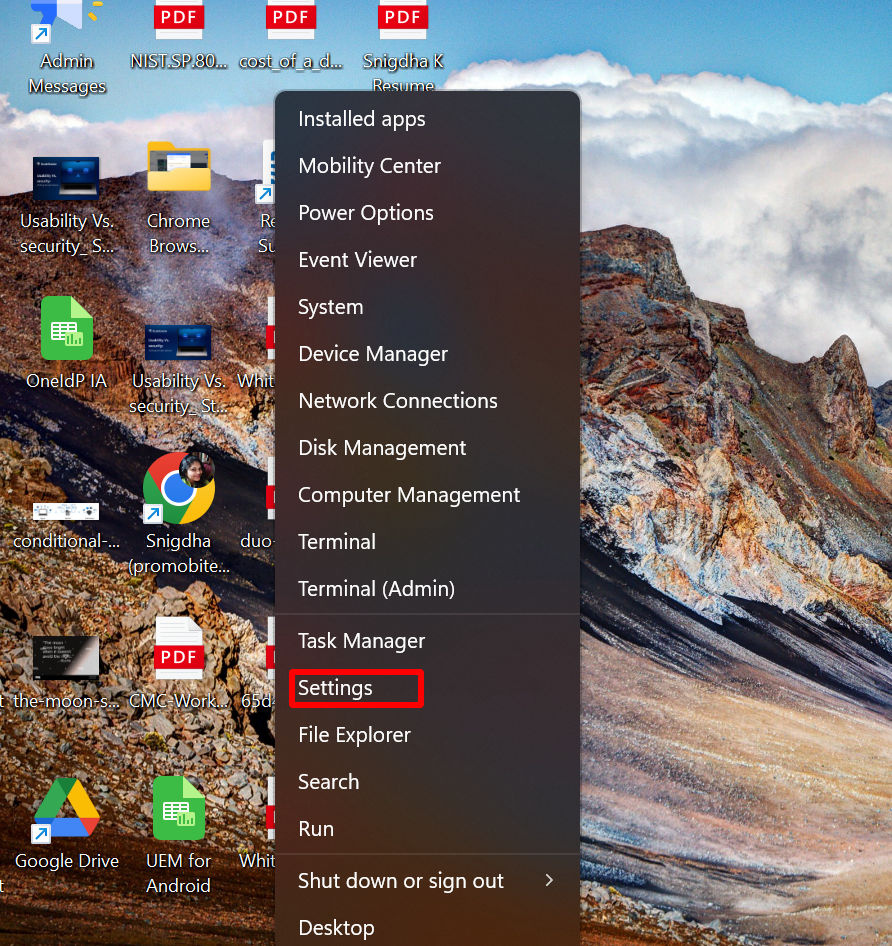
- I Inställningar-menyn klickar du på Konton.
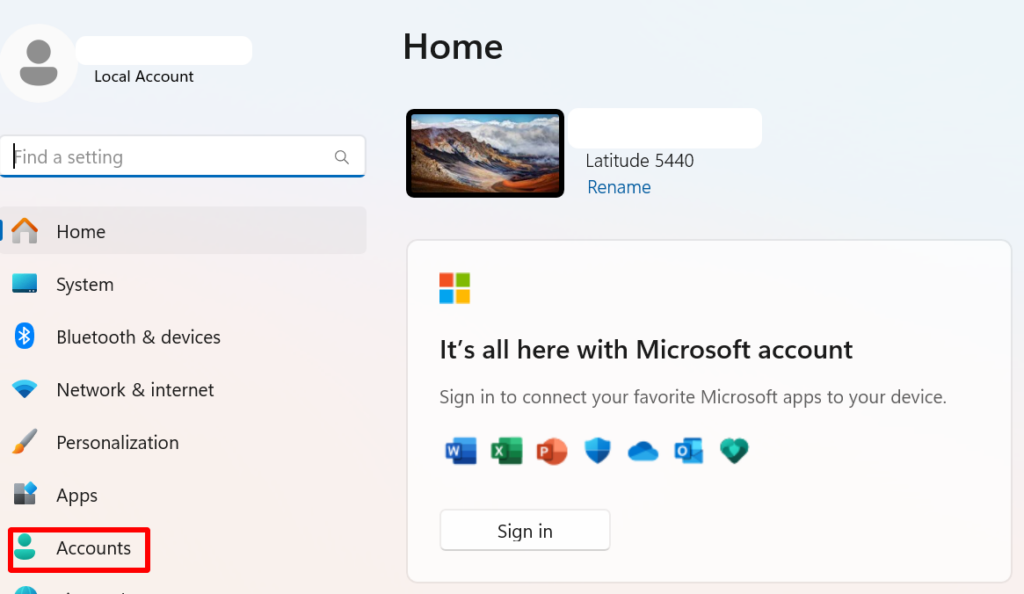
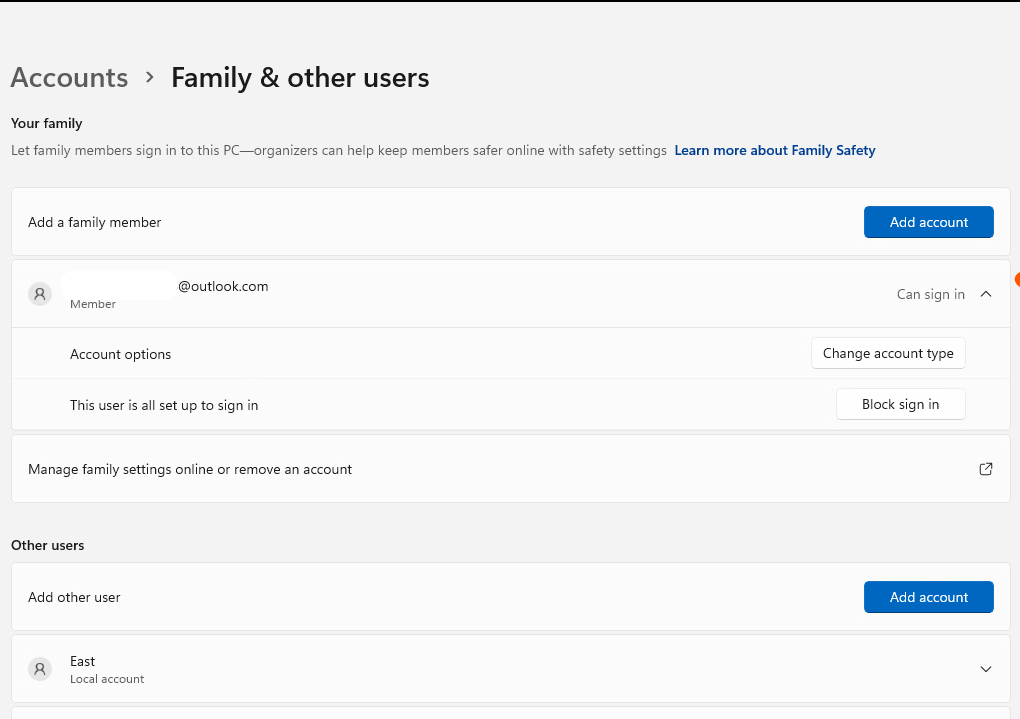
- Klicka på Familj och andra användare.

- För att skapa ett nytt Microsoft-konto för ditt barn, välj Lägg till konto. Välj Skapa ett för ett barn eller lägg även till ett familjemedlemskonto.
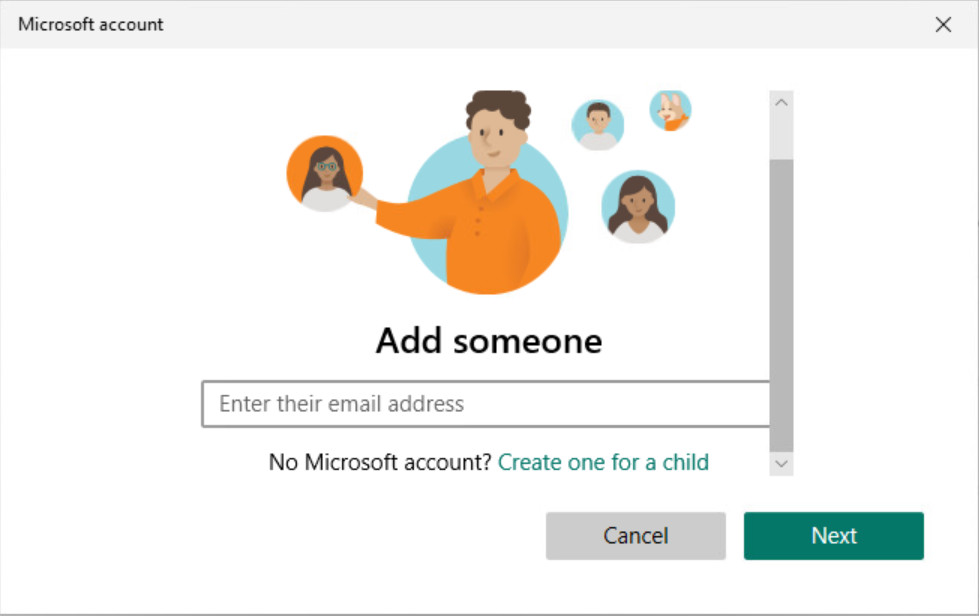
- Ange ditt barns e-postadress och klicka sedan på Nästa.
Om du inte är inloggad på ditt Microsoft-konto måste du först logga in. Föräldrakontroller fungerar inte utan ett Microsoft-konto.
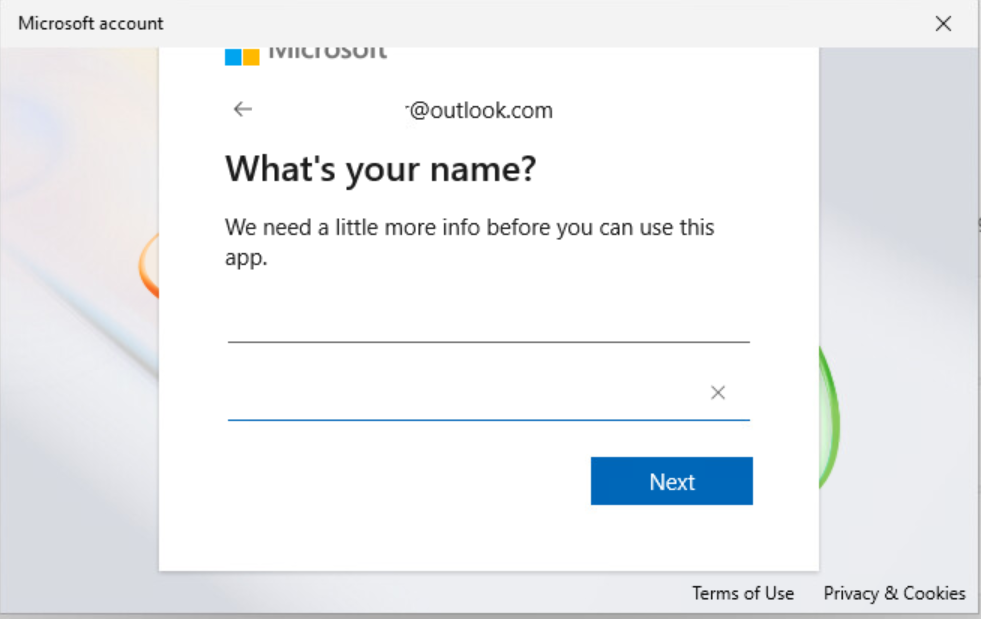
- Ange ett lösenord för kontot och klicka sedan på Nästa.
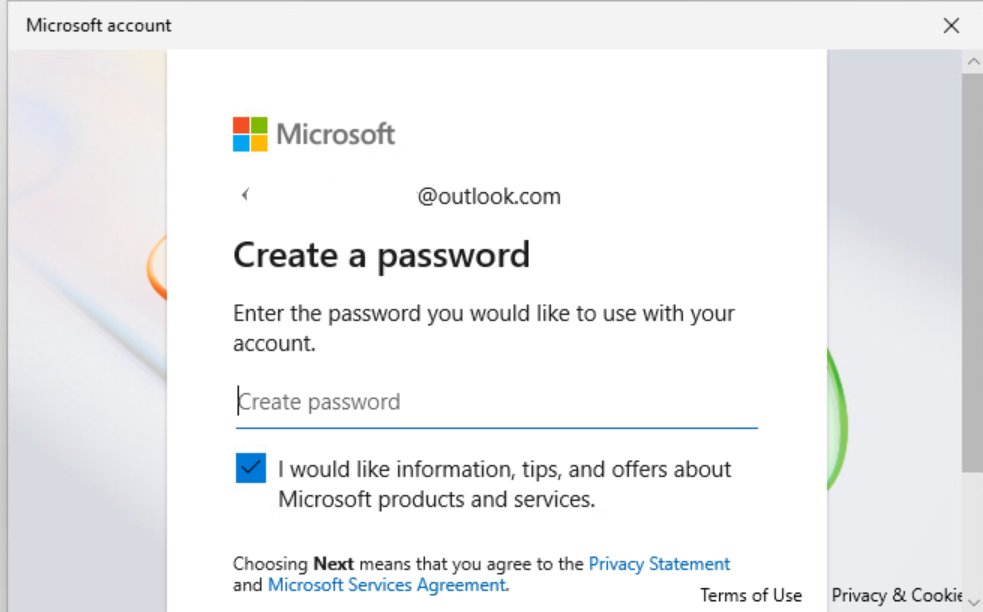
7. Ange ditt barns namn. Lägg till ditt barns födelsedatum och klicka sedan på Nästa.
Födelsedagen hjälper Windows att automatiskt tillämpa åldersbaserade begränsningar.

När installationen är klar länkas ditt barns konto till ditt Microsoft-konto och ett popup-fönster bekräftar att processen är klar.
Vilka är begränsningarna med föräldrakontroller i Windows 11
Även om föräldrakontroller i Windows 11 erbjuder en hyfsad start för grundläggande övervakning, är de ofta till korta när man hanterar flera användare eller enheter inom familjens inställningar. Här börjar begränsningarna visa sig:
- Begränsad anpassning för miljöer med flera användare: Saknar detaljerad kontroll för olika åldersgrupper eller användarroller.
- Inkonsekventa begränsningar mellan enheter: Begränsningar måste ställas in individuellt på varje enhet, vilket leder till inkonsekvens.
- Fungerar endast med Microsoft-konton: Appen Family Safety är begränsad till Windows-enheter, vilket komplicerar hanteringen över flera plattformar.
- Ingen kontinuerlig övervakning mellan enheter: Ingen realtidsspårning mellan enheter, vilket gör centraliserad hantering svår för föräldrar.

- Begränsad webbläsarkontroll: Endast Edge filtreras, vilket lämnar webbläsare som Chrome eller Firefox obegränsade.
- Begränsningar för appar och spel: Begränsningarna baseras på åldersgränser, utan kontroll över specifika appar eller spel.
- Tidsgränserna är inte detaljerade: Skärmtid gränserna gäller för hela dagen. Tidsluckor eller specifika appar beaktas inte.
- Lätt att kringgå av teknikkunniga barn: Barn kan kringgå kontroller med hjälp av olika webbläsare, inkognitoläge eller nya konton.
- Ingen realtidsövervakning eller aviseringar: Ingen livespårning eller omedelbara aviseringar när regler bryts.
Bryta gränserna för föräldrakontroller med MDM
Föräldrakontroller i Windows 11 fungerar för enskilda användare, men det blir komplicerat att hantera flera enheter. Utan centraliserad tillsyn tar det extra tid och ansträngning att tillämpa konsekventa regler eller övervaka enhetsanvändningen. I konfigurationer med stora familjer, handledningsmiljöer eller delade system leder manuella konfigurationer till inkonsekvenser och luckor i skyddet.
Centraliserad kontroll möjliggör enhetlig policytillämpning, schemalagd skärmtid, innehållsfiltrering och realtidsövervakning. Det förenklar hanteringen, minskar risken för felkonfigurationer och säkerställer en säkrare och mer konsekvent digital upplevelse för alla användare.
Så här hjälper en MDM-lösning:
- Hantera flera enheter enkelt: Gör det enkelt att hantera olika typer av enheter från en instrumentpanel. Oavsett om du har en Windows-dator, surfplatta eller bärbar dator kan du ställa in samma regler för skärmtid, innehållsfiltrering och appanvändning på alla enheter.
- Anpassad kontroll för varje enhet: Erbjuder mer kontroll än Windows 11. Beroende på användarens ålder kan du skapa olika profiler för varje enhet. Du kan till exempel ha strängare regler för yngre barn och mer avslappnade för äldre barn. Du kan också blockera eller tillåta vissa appar.
- Kioskläge: Låter dig skapa en låst upplevelse på ditt barns Windows 11-enhet, förvandla den till en dedikerad kioskDu kan begränsa enheten till en enda app eller en uppsättning appar. Genom att begränsa antalet tillgängliga appar minskar du också skärmtiden och säkerställer att enheten endast används för sitt avsedda ändamål, som utbildningsverktyg eller åldersanpassade spel.
- Realtidsaviseringar och övervakning: Övervaka enhetsaktivitet i realtid. Om ditt barn försöker komma åt blockerat innehåll eller kringgå begränsningar får du en omedelbar varning. Detta hjälper dig att hålla koll på saker och ting utan att behöva kontrollera alla enheter hela tiden.
- Flexibel hantering av skärmtid: Ställ in personliga scheman för skärmtid. Du kan till exempel begränsa skärmtiden under skoltid eller efter läggdags, vilket ger dig mer kontroll över när dina barn använder sina enheter.
- Platsspårning och geofencing: Lägger till ett smart lager till föräldrakontrollerna i Windows 11 genom att ställa in virtuella gränser för var ett barns enhet kan användas. Det hjälper föräldrar att få realtidsvarningar om en enhet lämnar godkända zoner som hemmet eller skolan. Detta lägger till både platsbaserad säkerhet och smartare skärmtidsövervakning.
- Lättlästa rapporter: Gör det möjligt för föräldrar att generera rapporter som ger tydlig inblick i sitt barns enhetsanvändning. Med dessa rapporter kan föräldrar fatta bättre beslut om sitt barns enhetsanvändning. Den erbjuder detaljerade rapporter för att ytterligare förbättra enhetshantering och tillsyn, till exempel:
- Rapporter om enhetspåslag/avstängning: Ger insikter i hur många gånger ditt barn sätter på och stänger av enheten.
- Rapporter om upplåsningsförsök: Spårar hur många gånger ditt barn har försökt låsa upp enheten.
- Anslutningshistorik: Ger detaljerad information om Wi-Fi och mobila nätverk som ditt barns enhet var ansluten till.
- Avancerad innehållsfiltrering: Det är ett känt faktum att Windows 11 har grundläggande innehållsfiltrering. Men, MDM -lösningar kan gå längre. Du kan blockera skadliga webbplatser på alla enheter, ställa in innehållskategorier och tillämpa tidsbaserade regler för internetåtkomst.
Slutsatser
Även om Windows 11 erbjuder grundläggande föräldrakontroller, är det inte tillräckligt bra när det gäller att hantera flera enheter. Det saknar stöd för flera plattformar, anpassningsmöjligheter och centraliserad övervakning, vilket gör det svårt för föräldrar och IT-administratörer att effektivt övervaka olika enheter.
Scalefusion MDM löser detta genom att tillhandahålla en enhetlig plattform för att hantera alla enheter i hemmet. Föräldrar kan övervaka och kontrollera skärmtid, appåtkomst och säkerhetsinställningar från ett enda gränssnitt, vilket sparar tid och minskar risken för övervakning. De kan också tillämpa enhetliga regler på alla enheter, främja hälsosammare vanor och snabbt åtgärda eventuella säkerhetsproblem. Detaljerade användningsrapporter möjliggör också välgrundade samtal med barn om onlinesäkerhet och digitalt välbefinnande.
Det förenklar enhetshanteringen och säkerställer barns säkerhet medan de navigerar i den digitala världen. Det är den perfekta lösningen för familjer och företag som behöver bättre kontroll över olika enheter och plattformar.
För att veta mer, kontakta våra experter och boka en demo.
Registrera dig för en 14-dagars gratis provperiod nu.
Referenser:
1. OECD-rapport
Vanliga frågor
1. Kan jag övervaka mitt barns onlineaktivitet?
Ja, du kan övervaka ditt barns onlineaktivitet med hjälp av föräldrakontroller i Windows 11. Med funktionen Familjesäkerhet kan du se deras webbhistorik, appanvändning, skärmtid och plats (om de använder en mobil enhet). När du väl vet hur du konfigurerar föräldrakontroller i Windows 11 blir det enklare att spåra aktivitet på alla enheter som är länkade till din Microsoft-familjegrupp.
För djupare övervakning, som tangenttryckningsloggning eller spårning av sociala medier, överväg att lägga till en tredjeparts UEM-lösning för Windows, till exempel Scalefusion UEM, tillsammans med inbyggda verktyg.
2. Har Windows inbyggda föräldrakontroller?
Absolut. Föräldrakontroller i Windows 11 är inbyggda i systemet under inställningarna för Microsoft Family Safety. De låter dig:
- Ställ in skärmtidsgränser
- Filtrera webb- och appinnehåll
- Godkänn eller blockera appinstallationer
- Övervaka onlineaktivitet
Dessa föräldrakontroller i Windows 11 är gratis att använda och fungerar på alla Windows-enheter och Xbox, så länge ditt barn loggar in med ett Microsoft-konto.
3. Hur hindrar man barn från att kringgå föräldrakontroller i Windows?
Du kan förstärka föräldrakontrollerna i Windows 11 så att dina barn inte överlistar systemet:
- Använd ett lokalt standardkonto: Undvik att ge dem administratörsrättigheter.
- Inaktivera gästläge: Förhindra anonym åtkomst.
- Blockera kommandorads- och aktivitetshanteraren: Stoppar appavslutningar och systemändringar.
- Säkra BIOS: Lås startordningen för att undvika extern belastning av operativsystemet.
- Övervaka inloggningsmönster: Familjesäkerhetsinstrumentpanelen skickar veckovisa rapporter.
Trots hur smarta barn kan vara, gör välkonfigurerade föräldrakontroller i Windows 11 med regelbunden övervakning det extremt svårt att kringgå dem.
5. Vilken är den bästa appen för föräldrakontroll för Windows?
Även om föräldrakontrollerna i Windows 11 är hyfsade, är de inte säkra. Om du behöver detaljerad kontroll, innehållsfiltrering, spårning av sociala medier eller geofencing, överväg dessa topprankade verktyg:
- Scalefusion – för IT-administratörer som hanterar flera barn-/studentenheter, ett användarvänligt gränssnitt, starkt innehållsfilter
- Norton Family – Bäst för säker surfning
- Bark – Perfekt för att övervaka sms och sociala medier
- Net Nanny – Internetfilter i realtid
Dessa appar kompletterar föräldrakontroller i Windows 11 och erbjuder ett mer omfattande skydd, särskilt användbart om du hanterar tekniskt kunniga tonåringar eller skolägda enheter.
6. Hur kan jag få datorn att kräva ett lösenord när jag installerar och avinstallerar appar?
För att konfigurera föräldrakontroller som kräver ett lösenord innan appar kan installeras eller avinstalleras på en Windows 11-dator måste du lägga till ditt barn i din Microsoft Family-grupp. Tilldela sedan barnet ett barnkonto och behåll ditt eget konto som familjeorganisatör. Windows 11 begränsar automatiskt barnkonton från att göra ändringar på systemnivå, inklusive att installera eller ta bort appar, såvida inte en administratör (du) anger lösenordet för deras Microsoft-konto.
Detta är ett inbyggt sätt att skydda dina barn från att ladda ner oönskat eller osäkert innehåll på en Windows 11-enhet. Det är särskilt effektivt i kombination med andra föräldrakontroller i Windows 11, som appblockering och innehållsfilter.
7. Finns det något sätt jag kan göra så att appen kräver ett lösenord för att komma åt den på ett säkert sätt?
Windows 11 erbjuder inte inbyggt lösenordsskydd per app som en del av sina föräldrakontrollfunktioner. Du kan dock fortfarande hantera appåtkomst säkert med hjälp av en kombination av Microsoft Family Safety-inställningar och behörigheter på mappnivå. Med föräldrakontroller i Windows 11 kan du blockera specifika appar eller begränsa dem baserat på åldersgränser.
Till exempel:
- Logga in på Microsoft Family Safety-instrumentpanelen
- Välj ditt barns profil
- Gå till avsnittet App- och spelgränser
- Blockera åtkomst till appar som du inte vill att de ska använda
Om du använder en delad Windows 11-dator kan du även skydda appar genom att:
- Flytta dem till mappar med NTFS-säkerhetsbehörigheter
- Neka åtkomst till barnets konto
Även om detta inte är ett riktigt "lösenord för varje app", är det en säker metod för att upprätthålla sekretess- och skärmtidsregler för varje app. För att gå längre kan programvara från tredje part tillhandahålla mer avancerade kontroller, men inom Microsoft Family-ekosystemet är detta den säkraste konfigurationen med inbyggda verktyg.
8. Det är enkelt nog när datorn står i ett vardagsrum eller ett gemensamt utrymme, men tänk om du vill hantera dina barns skärmtid när du inte är i närheten?
Microsoft Family Safety gör det enkelt att hantera skärmtid och andra föräldrakontrollfunktioner även när du inte är vid Windows 11-datorn. När du har konfigurerat en Microsoft Family-grupp och tilldelat varje barn en profil kan du använda appen Microsoft Family Safety (tillgänglig på iOS, Android och Windows) eller webbpanelen för att:
- Ställ in dagliga skärmtidsgränser för Windows- och Xbox-enheter
- Schemalägg åtkomstfönster (t.ex. 2 timmar mellan 5 och 7)
- Godkänn eller neka appförfrågningar i realtid
- Få veckovisa rapporter om appanvändning, skärmtid och webbhistorik
Den här fjärrhanteringsfunktionen innebär att du inte behöver vara fysiskt nära datorn för att göra ändringar. Oavsett om du är på jobbet, reser eller helt enkelt är i ett annat rum kan du konfigurera föräldrakontroller och tillämpa sekretessinställningar på ditt barns Windows 11-enhet var du än befinner dig. Detta är viktigt för att upprätthålla enhetliga regler och säkerställa att dina barn är säkra online, oavsett var du befinner dig.

