
Med över 2.6 miljoner appar i Google Play Butik och 113 miljarder nedladdningar bara under 2023[1], det kommer inte att vara en överdrift att säga att Android-smarttelefoner är kärnan i hur vi kommunicerar, arbetar och varvar ner. Är det inte tydligt att dessa små ikoner på våra skärmar spelar en monumental roll i hur vi fungerar dagligen?
Men återigen, inte alla appar förtjänar obegränsad åtkomst. Vad sägs om de oändliga distraktionerna av sociala medier under arbetstid eller utmaningen att begränsa spelappar för barn? Det handlar om att behålla fokus, säkerställa produktivitet och skydda ditt barns skärmtid. Och det är därför det är ett måste att veta hur man blockerar appar på Android-smarttelefonen.
Hantera distraktioner på personliga enheter och öka produktiviteten på professionella. Lär dig hur du blockerar appar på din smartphone och upptäck hur företag kan ta full kontroll över sina anställdas enheter.
För med verktyg som Scalefusion UEM har blockering av appar på Android aldrig varit enklare eller mer exakt.
Varför blockera appar på Android?
Att blockera appar på Android-enheter handlar inte om kontroll – det handlar om att skydda produktivitet, data och användarupplevelse. Oavsett om det är ett företag som distribuerar arbetsenheter, en skola som ger ut surfplattor till elever eller en förälder som hanterar ett barns skärmtid, är anledningarna till att begränsa appanvändningen både praktiska och viktiga.
Här är varför det är viktigt:
- Förhindra distraktioner: Sociala medier, spel och underhållningsappar kan snabbt avstanna fokus, särskilt i professionella eller pedagogiska miljöer. Blockering av dessa appar hjälper användarna att hålla på med uppgiften.
- Förbättra säkerheten: Overifierade eller skadliga appar kan fungera som gateways för skadlig programvara, nätfiske eller obehörig dataåtkomst. Blockering av icke-godkända appar minimerar dessa risker.
- Säkerställa: I reglerade branscher stöder förhindrande av åtkomst till icke-kompatibla appar efterlevnad av dataskyddslagar och interna IT-policyer.
- Hantera bandbredd och enhetsprestanda: Appar som körs i bakgrunden förbrukar bandbredd och dränerar batteritiden. Blockering av onödiga appar hjälper till att optimera enhetens prestanda.
- Skydda känslig information: Genom att begränsa datadelning eller tredjepartsappar minskar organisationer risken för att känslig affärsdata läcker ut eller missbrukas.
Kort sagt, blockering av appar är ett grundläggande steg mot ansvarsfull enhetshantering, oavsett om målet är att skydda information, öka effektiviteten eller skapa en säker digital miljö.
Hur blockerar man appar på Android-telefoner och surfplattor?
När du vill blockera appar på Android-enheter finns det flera metoder du kan använda. Det beror på dina specifika behov och vilken kontrollnivå du behöver.
Vill du utforska olika metoder för att begränsa appar, var och en lämpad för olika scenarier? Efter detta kommer du att hitta rätt metod för att förbättra produktivitet, säkerhet och enhetshantering.
Metod 1: Använda inbyggda apphanteringsfunktioner för att begränsa appar
Android har inbyggda funktioner för att hantera och begränsa appanvändning. Följ dessa steg för att blockera en specifik app på Android med hjälp av de inbyggda apphanteringsinställningarna:
- Öppna Inställningar app på din Android-enhet.
- Bläddra ner och tryck på Appar och aviseringar or Application manager (kan variera beroende på din enhet).
- I listan över installerade appar väljer du appen du vill blockera.
- Knacka på behörigheter or App Info (igen, detta kan variera beroende på din enhet).
- Inaktivera Tillåt app or Möjliggöra möjlighet att blockera appen.
Att använda inbyggda apphanteringsfunktioner är en enkel metod för att blockera appar på din telefon.
Det kanske dock inte ger avancerade blockeringsalternativ eller erbjuder en heltäckande lösning för att hantera en lista med appar samtidigt i en blockeringslista. Att förstå hur man begränsar appar och webbplatser på Android genom dessa inställningar kan vara fördelaktigt för grundläggande apphanteringsbehov.
Metod 2: Använd Google Play föräldrakontroll för att blockera appar
Google Play erbjuder föräldrakontroll för att blockera vissa appar på Android från att installeras. Detta gör det enkelt för föräldrar att hantera vad deras barn kan ladda ner och komma åt.
Så här blockerar du Android-appar med hjälp av föräldrakontroll:
- Öppna Google Play Store app på din enhet.
- Tryck på Meny ikonen (tre horisontella linjer) i det övre vänstra hörnet.
- Välja Inställningar.
- Tryck "Föräldrakontroll" och sätt på den.
- Skapa en PIN för att skydda inställningarna.
- Tryck "Appar och spel" och ställ in önskade begränsningar baserat på åldersklassificeringar.
Google Play föräldrakontroll hjälper till att begränsa åtkomsten till appar på Android och se till att ditt barn bara får lämpligt innehåll.
För mer detaljerad information, besök Google Play Hjälp.
Metod 3: Använd Digital Wellbeing för att begränsa appanvändningen
Digital Wellbeing är en inbyggd funktion i de flesta moderna Android-enheter som spårar app- och skärmanvändning. Det låter dig också ställa in dagliga tidsgränser för enskilda appar – användbart för att minska distraktioner eller upprätthålla digitala gränser. Om din enhet inte har den förinstallerad kan du ladda ner den från Google Play Butik.
Följ dessa steg för att ställa in appgränser med Digital Wellbeing:
- Öppna Inställningar app på din Android-enhet.
- Bläddra ner och knacka på Digitalt välbefinnande och föräldrakontroll.
- Leta upp och tryck på under instrumentpanelen App-timers.
- Hitta appen du vill begränsa och tryck på Ställ in timer bredvid den.
- Välj din föredragna dagliga tidsgräns och tryck på OK att bekräfta.
När den dagliga gränsen har nåtts kommer appen att pausas resten av dagen – tills timern återställs vid midnatt.
Metod 4: Använda tredjepartslösningar för apphantering som Scalefusion UEM
Med Scalefusion's Android MDM, är det enklast att begränsa appar på Android-enheter. Det är effektivt och enkelt. IT-administratörer kan blockera applikationer som är tillgängliga från Play for Work för företagsenheter.
För icke-företagsmiljöer som skolor kan föräldrakontroll tillämpas för att blockera appar på Android-telefoner och surfplattor. Enheter kan också låsas in läge för en app för specifika ändamål och se till att de används på rätt sätt.
Att använda Scalefusion UEM för att hantera appinstallationer och begränsningar ger en heltäckande lösning för att blockera appar på Android och kontrollera appanvändningen effektivt.
Lär dig hur du ställer in gränser för din appanvändning med den här enkla guiden för Android-enheter.
Hur man blockerar appar på Android-enheter med Scalefusion UEM
Upplev varje steg i processen med vår interaktiva demo:
Låt oss ta en titt på steg-för-steg-guiden och lära oss att blockera en app på Android-enheter med Scalefusion:
Förutsättningar för att blockera appar på enheter:
- Android-enhetsprofil bör skapas.
- Enheter bör registreras i Scalefusion.
Steg 1: Gå till avsnittet Enhetshantering och välj Enhetsprofiler.
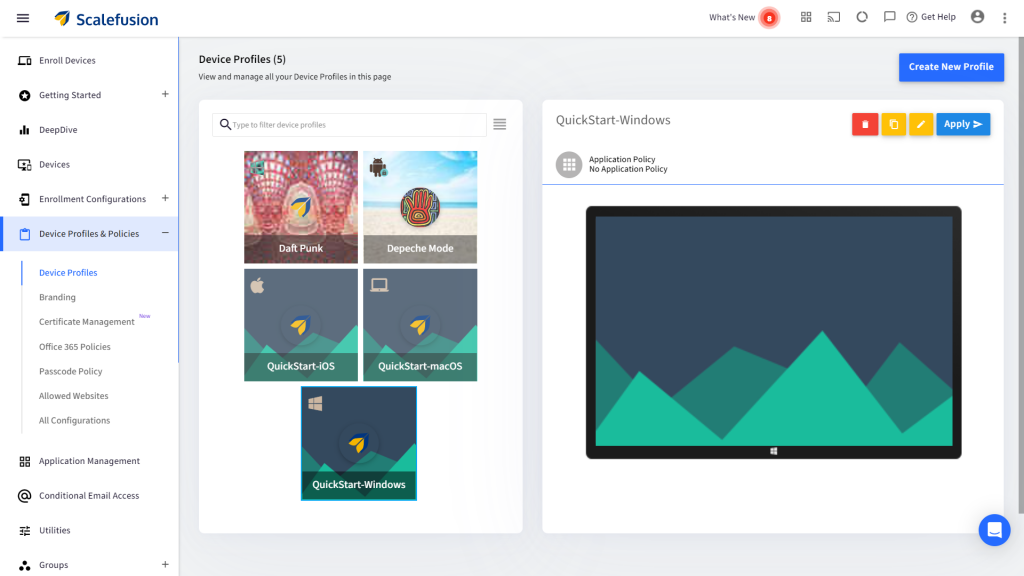
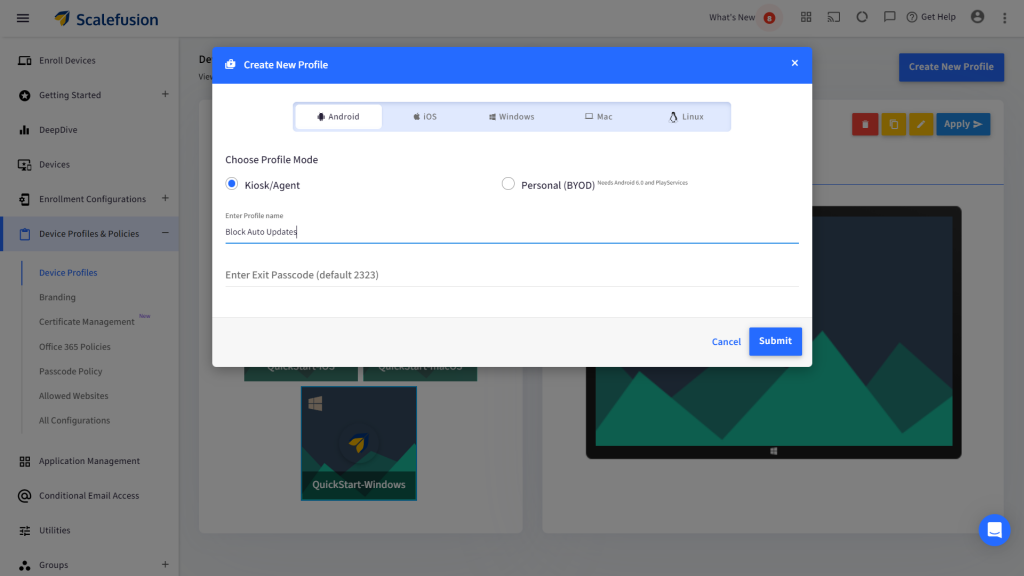
Steg 2: Enhetsprofiler består av policyer som är utformade för att kontrollera och säkra enheten. Tilldela enhetsprofilen ett lämpligt namn, välj Android-operativsystemet och börja skapa profilen.
Steg 3: Nu kan du börja tillåta att de applikationer du vill ska vara tillgängliga på den registrerade Android-enheten. Du kan också välja att aktivera och göra applikationen synlig på slutenheten.
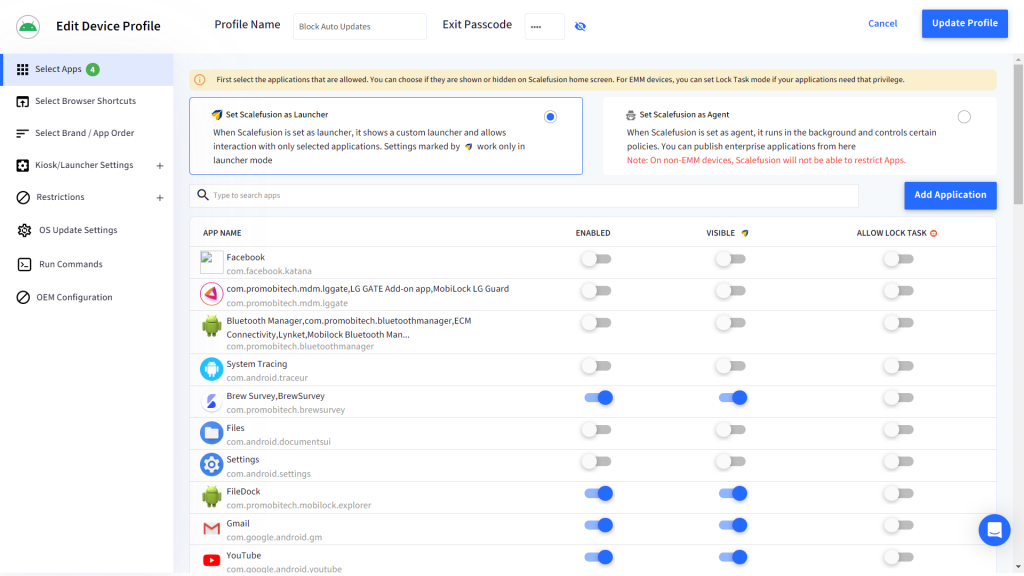
Steg 4: Du kan välja Scalefusion Launcher Mode eller Scalefusion Agent Mode. Observera att i agentläge kan du ytterligare begränsa applikationer med hjälp av EMM-inställningar.
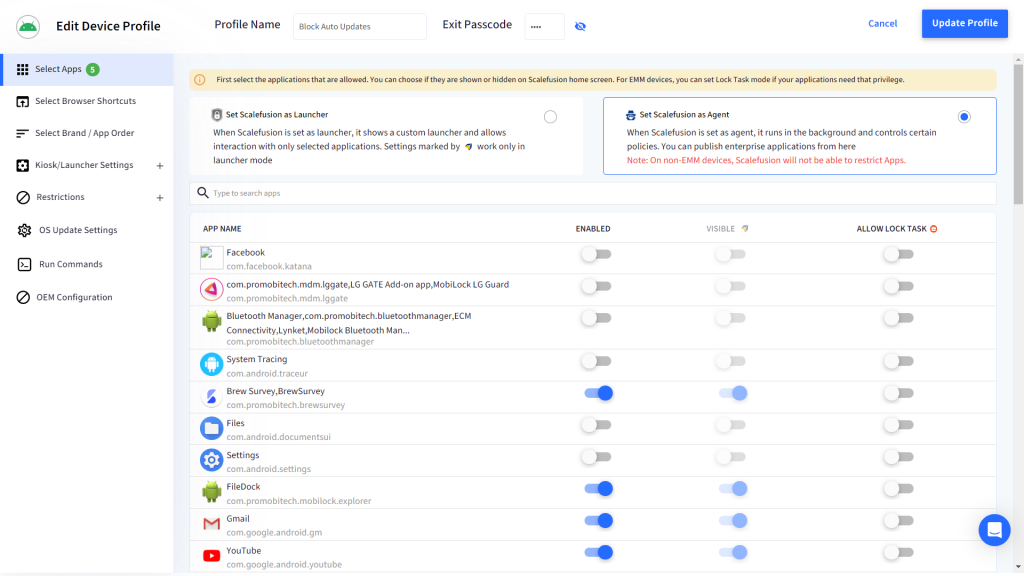
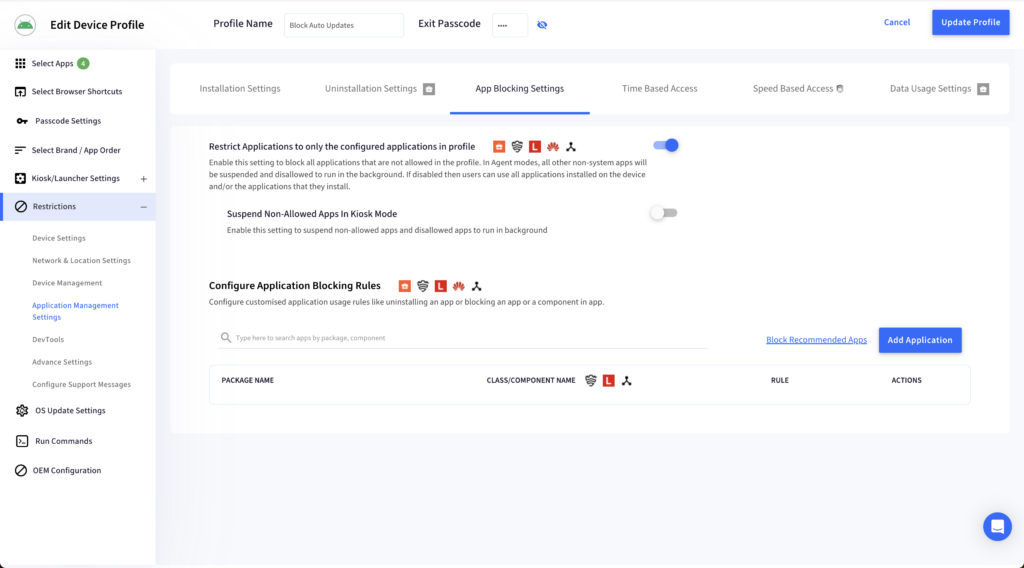
Steg 5: Flytta till fliken Begränsningar > Programhanteringsinställningar. I inställningarna för appblockering kan du styra appbegränsningen. Detta blockerar appar på Android-enheter som inte är godkända av dig.
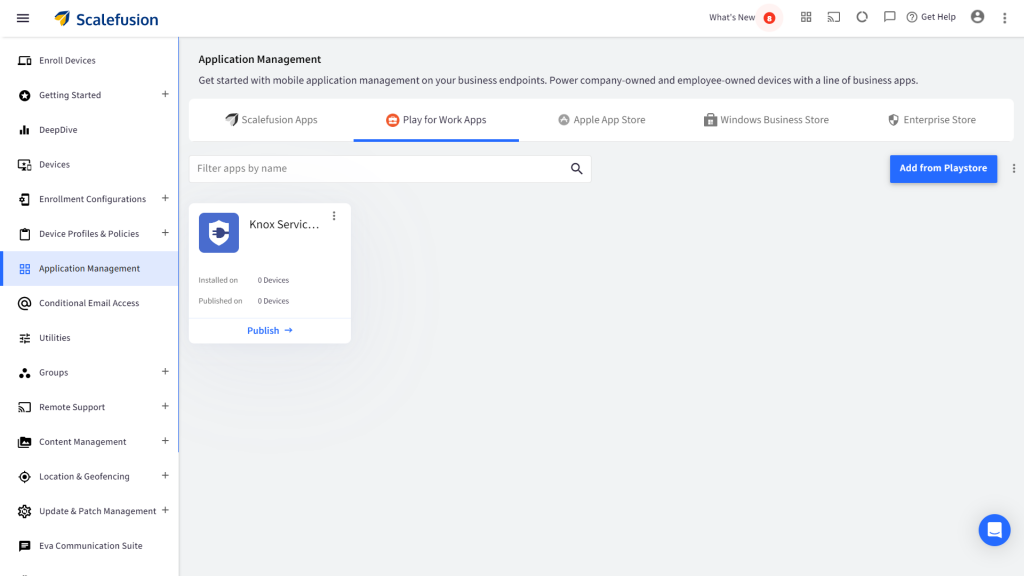
Steg 6: För att godkänna appar måste du navigera till avsnittet Applikationshantering på instrumentpanelen och välja Play for Work-appar.
Steg 7: Nu kan du lägga till appar från Play for Work-butiken (för EMM-enheter). Sök efter önskad applikation med knappen Sök och Lägg till.
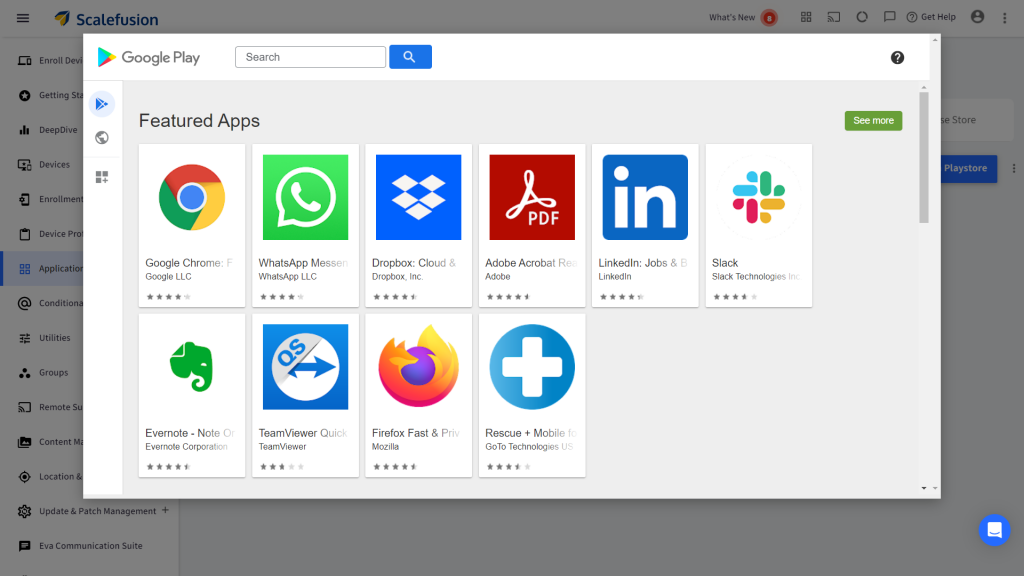
Steg 8: Du kan se alla tillgängliga appar i Play for Work-butiken. Du kan välja en ansökan och godkänna den.
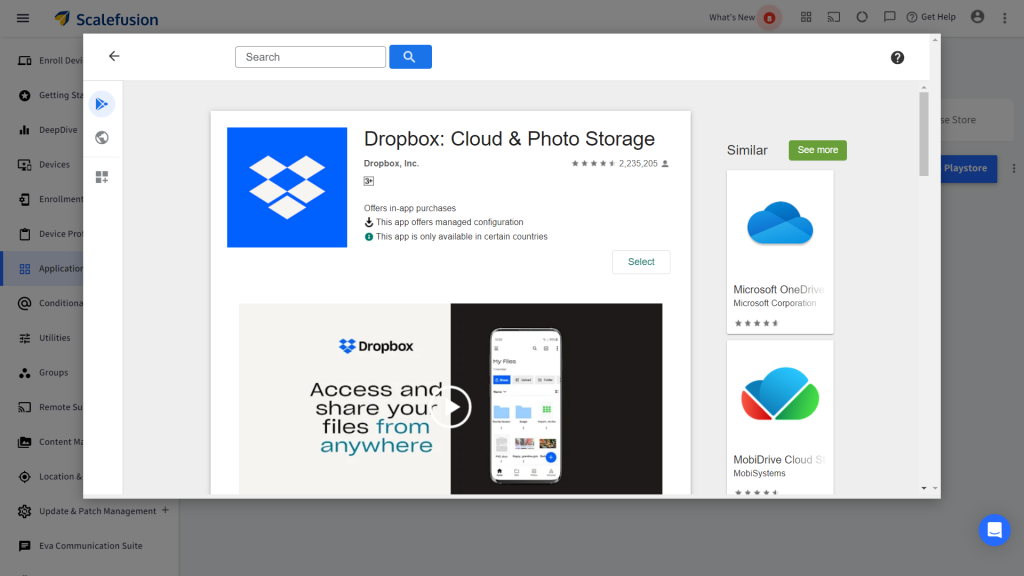
Steg 9:. När en app har godkänts i det här steget kan du tillåta den på registrerade Android-enheter.
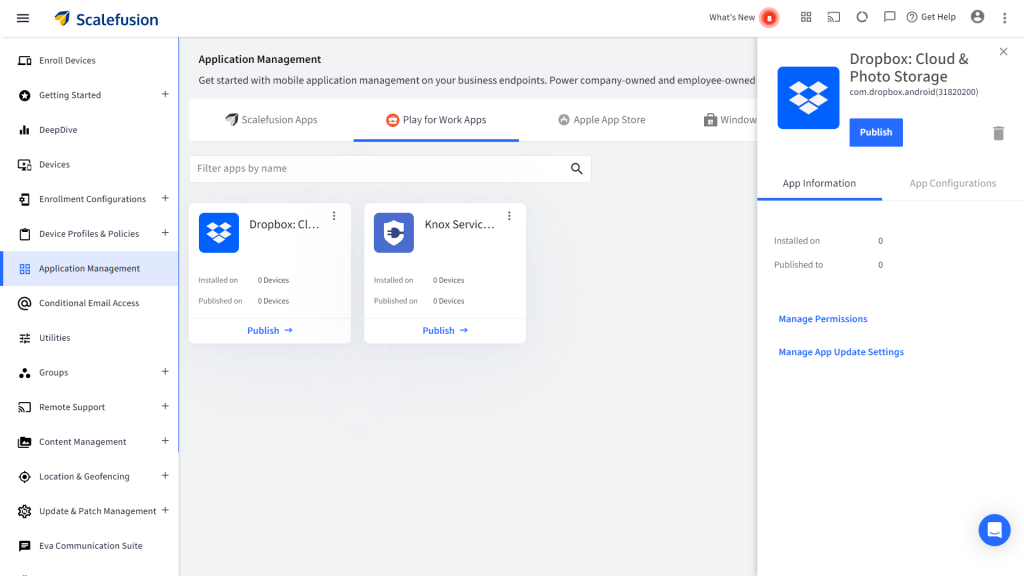
Med Scalefusion UEM är det en cakewalk. Följ bara stegen för att blockera appåtkomst så är du redo!
Du kan också blockera alla appar på en Android-enhet och tillåta att endast företagsappar är tillgängliga på den.
Från blockering till övervakning – hantera allt med Scalefusion.
Registrera dig för en 14-dagars gratis provperiod nu.
Förenkla apphanteringen med Scalefusion UEM
Blockering av appar på Android-enheter med hjälp av Scalefusion-instrumentpanelen är en enkel och effektiv metod för att hantera enhetsanvändning. Genom att följa den steg-för-steg-guiden kan du säkerställa att endast godkända applikationer är tillgängliga, vilket ökar produktiviteten och säkerheten.
Scalefusion erbjuder omfattande kontroll över apphantering och använder funktioner som installationsinställningar, appblockering och schemalagd blockering.
För att veta mer, kontakta våra experter för att boka en demo. Anmäl dig till en 14-dagars gratis försök i dag!
Hänvisning:
Vanliga frågor (FAQ)
1. Hur blockerar man en specifik app från att laddas ner på en Android-enhet?
Använd föräldrakontroll i Google Play för att blockera specifika appar på Android-enheter. Gå till Inställningar > Föräldrakontroll, aktivera dem och ställ in begränsningar baserat på innehållsklassificeringar. Detta säkerställer att endast lämpliga appar kan laddas ner, vilket förhindrar åtkomst till oönskade applikationer.
2. Hur kan företag genomdriva apprestriktioner på flera enheter?
Även om företag kan använda inbyggda Android-verktyg som Digital Wellbeing eller skärmfästning, är dessa metoder begränsade till enskilda enheter och kräver ofta manuell konfiguration. För skalbar och konsekvent kontroll är en Unified Endpoint Management-lösning (UEM) ett effektivt val.
UEM tillåter IT-team att på distans genomdriva apprestriktioner över tusentals enheter från en central instrumentpanel. Policyer kan tillämpas av användargrupp, uppdateras i realtid och granskas för efterlevnad, vilket gör det till den mest effektiva och säkra metoden för moderna företag.
3. Hur förhindrar man att appar på Android uppdateras automatiskt?
Om du vill förhindra att appar uppdateras automatiskt på din Android-enhet kan du enkelt justera inställningarna i Google Play Butik. Genom att inaktivera automatiska uppdateringar kan du behålla kontrollen över när och hur dina appar uppdateras. För att blockera automatiska uppdateringar för appar på Android, gå till Inställningar > Google Play Butik > Inställningar > Autouppdatera appar och välj sedan Uppdatera inte appar automatiskt.
4. Hur blockerar man appar permanent på Android-enheter?
För att begränsa appar på Android, använd en appblockerare från tredje part eller föräldrakontroll. Installera appblockeraren för Android, justera inställningarna för att begränsa specifika appar och förhindra installationen av dem. Den här metoden säkerställer att dessa appar förblir blockerade på obestämd tid, vilket förbättrar enhetskontrollen.
5. Hur döljer man appar på Android utan att inaktivera?
Använd en startapp för att dölja specifika appar på Android utan att inaktivera dem. Installera en startprogram från Play Butik och konfigurera dess inställningar för att göra önskade appar osynliga. Detta gör att du kan behålla apparna installerade samtidigt som de hålls dolda.
6. Hur begränsar jag appbehörigheter på Android?
För att skydda din integritet och säkerhet på Android kan du begränsa appbehörigheter. Genom att gå till enhetens inställningar kan du hantera behörigheter för enskilda appar eller använda Behörighetshanteraren för att kontrollera åtkomsten till specifika funktioner som plats, kamera eller kontakter. Var uppmärksam på appförfrågningar, granska behörigheter regelbundet och överväg att använda appar från tredje part för mer detaljerad kontroll.

