

Android-kioskläge för flera appar begränsar en smartphone, surfplatta eller robust enhet till en fördefinierad uppsättning godkända appar samtidigt som det blockerar användare från att komma åt obehöriga appar, inställningar och enhetsfunktioner. konfigurera kioskläge för flera appar på Android I stor skala registrerar IT-team vanligtvis företagsägda enheter som hanterade eller dedikerade enheter och tillämpar en kioskpolicy via en MDM/UEM-plattform.
Key Takeaways
Androids kioskläge för flera appar erbjuder flera företagsappar utan att ge användarna obegränsad åtkomst till hela Android-enheten.
- Kontrollerad appåtkomst: Användare kan bara öppna de program, webbappar och resurser som godkänts av IT.
- Mer flexibelt än läge med en enda app: Anställda kan växla mellan flera arbetsappar istället för att vara låsta till en enda applikation.
- Utformad för hanterade enheter: Företagsimplementeringar använder vanligtvis helt hanterade eller dedikerade Android-enheter med centraliserade policyer.
- Mer än appens tillåtelselistning: Administratörer bör också konfigurera navigering, inställningsåtkomst, aviseringar, behörigheter, uppdateringar och kontroller för utgång från kiosker.
- Användbart inom olika branscher: Detaljhandel, logistik, hälso- och sjukvård, utbildning, hotell och restaurang samt frontlinjeteam behöver ofta arbetsflöden med flera appar.

Vad är kioskläge för flera appar på Android?
Kioskläge för flera appar på Android är en hanterad konfiguration som ger användare åtkomst till en specifik uppsättning godkända appar samtidigt som resten av enheten begränsas. Användare kan växla mellan de godkända apparna, men de kan inte fritt öppna andra appar eller ändra skyddade Android-inställningar.
Till exempel kan en lagerplatta bara exponera fyra verktyg:
- lagerhantering
- streckkodsskanning
- navigering
- anställdas kommunikation
Arbetaren kan växla mellan alla fyra utan att få normal åtkomst till spel, sociala appar, Play Store eller känsliga systemkontroller.
Google beskriver dessa scenarier under dedikerade enheter, en kategori av helt hanterade Android-enheter avsedda att utföra en definierad uppsättning uppgifter. Dedikerade enheter kan konfigureras kring en applikation eller en uppsättning applikationer.
Hur fungerar Android Multi-App Kiosk-läge?
Kioskläge för flera appar fungerar genom att kombinera enhetshanteringspolicyer, godkända appar, begränsningar och en kontrollerad startfunktion.
Istället för att visa Androids vanliga startskärm och kompletta applåda kan enheten presentera en specialbyggd startskärm som endast innehåller de resurser som användarna behöver. Appar utanför den godkända miljön förblir otillgängliga eller dolda.
Googles Android Management API, till exempel, stöder en anpassad kioskstartare som kan exponera flera tvångsinstallerade applikationer från startskärmen. Google för utvecklare
Den exakta implementeringen varierar beroende på MDM/UEM-leverantör och Android-version, men modellen är i huvudsak:
Registrera enhet → definiera appar → konfigurera begränsningar → presentera kontrollerad startprogram → distribuera policy.
Kioskläge med en app kontra kioskläge med flera appar
Båda konfigurationerna låser Android-enheter, men de löser olika problem.
| Leverans | Kiosk för en enda app | Kiosk för flera appar |
|---|---|---|
| Tillgängliga appar | One | Flera godkända appar |
| Appbyte | Nej | Ja, mellan godkända appar |
| Typiskt gränssnitt | Appen startas direkt | Kontrollerad startskärm/startskärm |
| Bäst för | Digital skyltning, incheckning, beställning | Frontlinje, klassrum, lager |
| Arbetsflödets komplexitet | En uppgift | Flera relaterade uppgifter |
| Enhetens flexibilitet | Väldigt begränsad | Kontrollerad flexibilitet |
En restaurangbeställningsstation som kör en enda beställningsapplikation passar i enappsläge. En butiksanställd som behöver en kassaapp, lagerskanner och intern webbläsare behöver flerappsläge.
Vad behöver du innan du konfigurerar kioskläge för flera appar på Android?
För företagsdistributioner, förbered grunden för enhetshantering innan du bygger kioskprofilen.
Helt hanterade eller dedikerade Android-enheter
För att få de starkaste kontrollerna på enhetsnivå använder organisationer vanligtvis företagsägda enheter som tillhandahålls via Android Enterprise som helt hanterade eller dedikerade enheter. Google noterar att helt hanterade implementeringar ger bredare hanteringskontroller på enhetsnivå än arbetsprofiler. Google för utvecklare
Godkända affärsansökningar
Bestäm exakt vad varje roll behöver.
Stanna inte vid de uppenbara apparna i förgrunden. Kontrollera om dessa appar är beroende av:
- autentiseringstjänster
- tangentbord
- streckkodsläsartjänster
- filväljare
- platstjänster
- programvara för utskrift
- VPN-klienter
En kiosk kan se perfekt konfigurerad ut men ändå misslyckas när ett dolt beroende blockeras.
MDM/UEM eller programvara för kioskhantering
Android tillhandahåller funktioner för företagsledning, medan en MDM/UEM-plattform ger IT-team en praktisk konsol för att provisionera enheter, distribuera appar, tillämpa begränsningar och ändra konfigurationer på distans.


Hur man ställer in multiappkioskläge på Android
För att aktivera kioskläge för flera appar i Android, registrera enheten i din hanteringsplattform, skapa en kioskprofil, tillåt nödvändiga appar, konfigurera en begränsad startfunktion och enhetskontroller och distribuera policyn till målenheterna.
De exakta menynamnen varierar mellan plattformar, men arbetsflödet är i allmänhet detsamma.
Steg 1: Registrera Android-enheterna
Registrera företagsägda enheter i din MDM/UEM-miljö med hjälp av den stödda Android Enterprise-provisioneringsmetoden.
Beroende på din implementering kan etableringen använda mekanismer som QR-kodsregistrering eller zero-touch-registrering. Google inkluderar dessa alternativ i sina krav för dedikerad enhetshantering. Google för utvecklare
Steg 2: Skapa en Android-kioskprofil
Från hanteringskonsolen skapar du en enhetsprofil eller policy för Android och väljer konfigurationen för kiosk/dedikerad enhet.
Ge profilen ett igenkännbart namn, t.ex. Kiosk för flera appar i lager snarare än något generiskt som ”Android Policy 4”.
Den lilla detaljen hjälper när dussintals policyer finns senare.
Steg 3: Välj kioskläge för flera appar
Välja Kiosk för flera appar, Kiosk för flera applikationer, eller motsvarande startalternativ som erbjuds av hanteringsplattformen.
Detta anger för enheten att användare ska kunna växla mellan flera godkända appar istället för att stanna kvar i en enda applikation.
Steg 4: Välj de godkända apparna
Lägg till alla program som krävs för arbetsflödet.
En detaljhandelskonfiguration kan till exempel innehålla:
- POS
- lagerhantering
- streckkodsläsare
- Microsoft-lag
- en godkänd webbläsare för företag
Allt annat kan förbli otillgängligt för slutanvändaren.
Steg 5: Konfigurera kioskstartaren
Startskärmen blir den kontrollerade startskärmen.
Beroende på din hanteringsplattform kan du eventuellt:
- ordna programikoner
- dölj valda bakgrundsappar
- organisera appar i mappar
- ange bakgrundsbild eller varumärke
- kontrollikonens storlek
- skapa webbgenvägar
- definiera ett standardprogram
Håll layouten enkel. En lagerarbetare som bär handskar ska inte behöva leta mellan fyra startskärmar för att hitta skannerappen.
Steg 6: Begränsa Android-inställningar och systemkontroller
Det är här en grundläggande applista blir en korrekt kioskimplementering.
Överväg om användarna ska ha åtkomst till:
- Android-inställningar
- aviserings-/statusfält
- Hem- och Senaste-knapparna
- power menyn
- skärmdumpar
- USB-funktioner
- Wi-Fi-inställningar
- bluetooth
- volymkontroller
- alternativ för fabriksåterställning
Rätt konfiguration beror på arbetsflödet. En offentlig kiosk behöver strängare kontroller än en lagerskanner som drivs av anställda.
Steg 7: Tillämpa profilen på enheter
Tilldela den färdiga policyn till en enskild enhet eller, helst, en enhetsgrupp.
Genom att använda grupper kan IT uppdatera dussintals eller tusentals kiosker från samma konfiguration istället för att ändra dem en i taget.
Steg 8: Testa hela arbetsflödet
Testa inte bara om ikonerna visas.
Testa arbetsflödet exakt som användaren kommer att göra:
- starta om enheten
- öppna alla tillåtna appar
- växla mellan appar
- autentisera
- bifoga en fil
- skanna en streckkod
- öppna obligatoriska webbadresser
- förlora och återställa nätverksanslutningen
- försök att komma åt inställningar
- testa den auktoriserade kioskutgångsprocessen
Detta upptäcker beroende- och behörighetsproblem innan enheter når en butik, ett klassrum, ett sjukhus eller ett lager.
Vilka Android-kioskinställningar bör IT-administratörer konfigurera?
Den ideala kioskpolicyn balanserar nedstängning med användbarhet.
| Att lägga plattor | Typiskt administrativt beslut |
|---|---|
| Godkända appar | Tillåt endast obligatoriska jobbappar |
| Systeminställningar | Blockera eller exponera begränsade inställningar |
| Statusfält | Göm för offentliga kiosker; överväg begränsad åtkomst för arbetare |
| Navigering | Begränsa baserat på obligatorisk appväxling |
| Appinstallation | Förhindra obehöriga installationer |
| Webbläsaråtkomst | Tillåt endast godkända webbplatser |
| fabriksåterställning | Begränsa hanterade företagsenheter |
| Kioskutgång | Skydda med administrativ auktorisering |
| Uppdateringar av operativsystem/appar | Schemalägg och hantera centralt |
| Fjärrstöd | Aktivera där det krävs i operativa avseenden |
Googles riktlinjer för dedikerade enheter rekommenderar också att man överväger kontroller som säker start, fabriksåterställning, skärmdump och hanterade systemuppdateringar. Google för utvecklare
Vanliga användningsområden för kioskläge med flera appar på Android
Kioskläge för flera appar fungerar bäst när en enhet har ett affärssyfte men det syftet kräver flera tillämpningar.
Vanliga exempel inkluderar:
- Detaljhandeln: POS, lagersökning, produktkatalog och personalkommunikation.
- Utbildning: Lärandeappar, digitala läroböcker, bedömningsverktyg och en godkänd webbläsare.
- logistik: Navigering, leveransbevis, streckkodsskanning och utskick.
- Sjukvård: Patientincheckning, kommunikation och godkända kliniska ansökningar.
- Gästfrihet: Gästincheckning, rumshantering, betalning och feedback-applikationer.
- Fälttjänster: Arbetsordrar, kartor, dokumentation och kommunikation.
Android identifierar specifikt scenarier för lagerhantering, fältservice, transport, hotell och restaurang samt kundvända kiosker bland vanliga applikationer för dedikerade enheter. Android Developers
Bästa praxis för att hantera Android-kiosker med flera appar
Börja med den minsta uppsättningen appar som slutför jobbet. Varje ytterligare applikation introducerar behörigheter, uppdateringar, beroenden och en annan möjlig väg bort från det avsedda arbetsflödet.
Testa även policyer på en liten enhetsgrupp före massdistribution. Verifiera programuppdateringar i kioskläge, definiera en administratörsbaserad avslutningsmetod, schemalägg OS-uppdateringar utanför öppettider och gör fjärrfelsökning till en del av distributionsplanen.
Viktigast av allt, designa kring användarens uppgift, inte bara kring vad IT kan inaktivera.
Den bästa kiosken känns ofta förvånansvärt ordinär för den som använder den. Komplexiteten är dold i policyn.
Så här konfigurerar du Android-kioskläge för flera appar med Scalefusion
Följ den här steg-för-steg-processen för att konfigurera inställningarna på Scalefusion-instrumentpanelen för att uppleva Android-kioskläge med flera appar.
IT-team som använder Scalefusion MDM kan konfigurera kioskläge för flera appar för hanterade Android-enheter med bara några få enkla steg. Processen förenklas ännu mer i takt med att Scalefusion kiosk programvara tillåter administratörer att skapa och hantera Android-enhetsprofiler i kioskläge centralt från dess instrumentpanel.
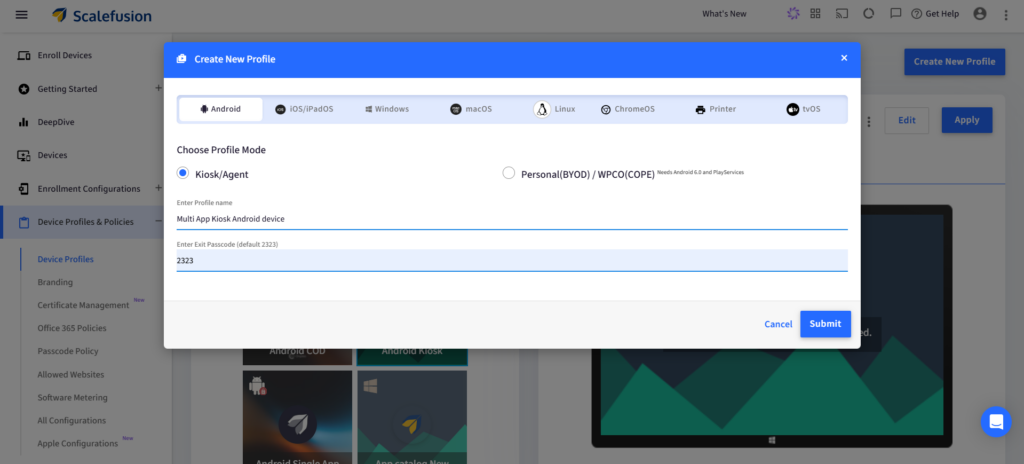
Steg 1: Logga in på Scalefusion-konsolen. Gå till "Enhetsprofiler och policyer" och välj "Enhetsprofiler". Välj sedan "Skapa ny profil".

Steg 2: Välj "Android" och sedan "Kiosk/Agent". Välj ett önskat profilnamn och en avslutningskod (om det behövs, annat än standardnumret). Klicka på "Skicka".
Steg 3: Välj nu "Ange Scalefusion som startprogram". Markera och aktivera de program du vill köra i kioskläge. Det finns också möjlighet att välja deras synlighet. När önskade program har valts klickar du på "Skapa profil".
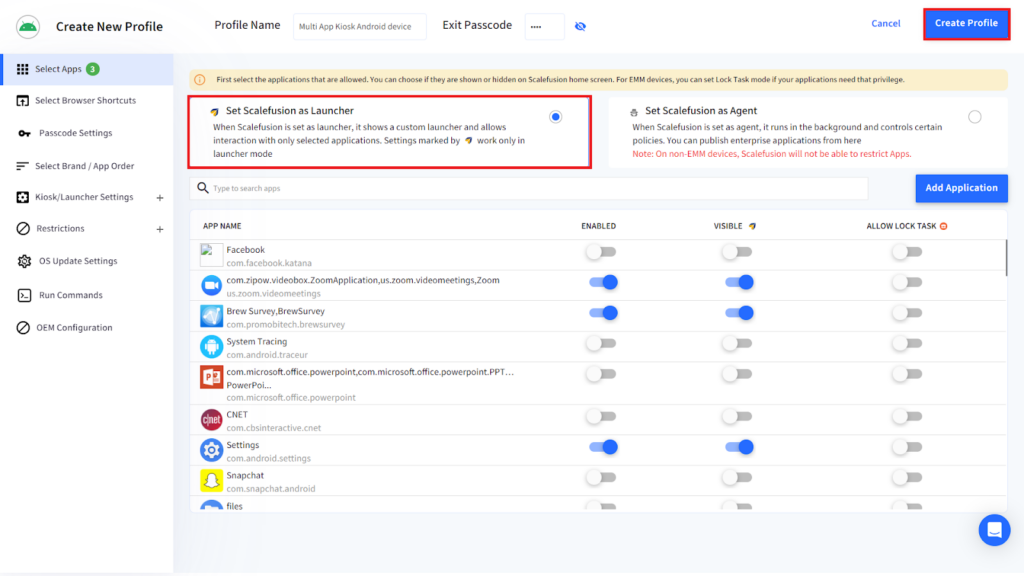
Och där har du det. Bara tre steg och några få klick för att konfigurera en profil för kioskläge med flera appar för Android, som sedan kan tillämpas på flera registrerade enheter. IT-administratörer har möjlighet att ändra eller redigera inställningarna för kioskläge (se vänsterkanten av bilden ovan) och lägga till eller ta bort appar för en viss Android-profil för kioskläge med flera appar.
Slutsats
Androids kioskläge för flera appar ger organisationer en praktisk mellanväg mellan en obegränsad Android-enhet och en kiosk med ett enda syfte och en enda app. Användare kan växla mellan de affärsverktyg de verkligen behöver medan IT-avdelningen behåller kontrollen över applikationer, systeminställningar och den övergripande enhetsupplevelsen.
De starkaste implementeringarna går utöver att bara tillåta flera appar. Registrera enheter korrekt, ta hänsyn till appberoenden, konfigurera startprogrammet och systemkontrollerna, testa verkliga arbetsflöden och hantera uppdateringar och felsökning centralt. Det är det som förvandlar en vanlig Android-surfplatta eller robust enhet till en pålitlig, specialbyggd slutpunkt.
Vanliga frågor
1. Kan Android-enheter köra flera appar i kioskläge?
Ja. Android-enheter kan köra flera godkända appar i en hanterad kioskmiljö. En kontrollerad startfunktion kan exponera de tillåtna apparna samtidigt som obehöriga appar och enhetsfunktioner begränsas. Google stöder dedikerade Android-enheter som är konfigurerade kring antingen enskilda appar eller appuppsättningar.
2. Hur aktiverar jag kioskläge för flera appar på Android?
För företagsdistributioner, registrera Android-enheten via en MDM/UEM-plattform, skapa en kiosk- eller dedikerad enhetspolicy, välj flerappsläge, lägg till nödvändiga applikationer, konfigurera systembegränsningar och tilldela policyn till enheten. Menynamnen varierar mellan hanteringsprodukter.
3. Är Android-skärmfästning detsamma som kioskläge?
Nej. Skärmfästning är en användarvänlig Android-funktion som tillfälligt håller en app synlig. Företagskioskläget ger bredare administrativ kontroll över godkända appar, systemgränssnitt, enhetsinställningar och avslutningsbeteende, särskilt på helt hanterade eller dedikerade enheter.
4. Kan användare avsluta kioskläget för flera appar?
Administratörer kan normalt konfigurera en skyddad metod för behöriga användare eller IT-personal att lämna kioskläge. Slutanvändare ska inte kunna kringgå begränsningarna via vanlig navigering om kioskpolicyn är korrekt konfigurerad.
5. Kan webbplatser läggas till i en Android-kiosk med flera appar?
Ja. Beroende på hanteringsplattformen kan administratörer lägga till hanterade webbappar, URL-genvägar eller en begränsad webbläsare tillsammans med inbyggda applikationer. Googles dokumentation för dedikerade enheter stöder även scenarier för webbappskiosker och begränsningar av webbläsarpolicyer.

