

När Windows 10-enheter distribueras som ensidiga kiosker, oavsett om det är för företag eller utbildning, är det nödvändigt att konfigurera dem till kioskläge med lämplig kioskprogramvara.
Windows 10-enheter används vanligtvis som offentliga kiosker för webbsurfning eller för att endast visa en viss webbplats. Anledningen är ganska enkel - användarna är bekanta med Windows 10-enheter över alla andra stationära eller bärbara enheter.
En Windows 10-enhet är konfigurerad att köra endast en webbplats i många användningsfall. Inom detaljhandeln vill företagen att kunderna endast ska se deras butikswebbplats på kioskenheter som är strategiskt placerade i butiken.
I besöksnäringsföretag vill företagen ställa in Wayfinder webbappar, webbplatser för självincheckning eller bokning i väntområdet eller självbeställning eller recension av webbappar, etc på Windows 10 kiosker. Inom utbildningen kanske skolorna vill begränsa användningen av en enda specialdesignad webbplats på Windows 10 kioskenheter.
Skalfusion Windows MDM tillhandahåller företag att låsa sina kioskenheter till endast en webbplats.
Detta kan göras på två sätt:
- Lås Windows 10-enhet till webbläsarappen i enappsläge, tillåt endast en webbplats.
- Lås Windows-enhet till kioskläge för flera appar men tillåt endast en webbplats i den valda webbläsaren.
Begränsa webbplatsåtkomst med lätthet!
Tillåt bara en webbplats i Windows 10 utan ansträngning. Börja din 14-dagars gratis provperiod idag!
Så här tillåter du endast vissa webbplatser på Windows-enheter
Upplev varje steg i processen med vår interaktiva demo:
Detta tillvägagångssätt låter dig begränsa webbåtkomst till endast vissa webbplatser, vilket säkerställer en säker och kontrollerad surfupplevelse på Windows-enheter. Det hjälper till att förbättra produktiviteten och minimerar risken för obehörig eller osäker webbanvändning.
Låt oss ta en titt på steg-för-steg-processen för att endast tillåta en webbplats i Windows 10-enhet:
Komma igång: Konfigurera Scalefusion Windows 10-hantering på din Windows 10-enhet.
Steg 1: Navigera till Tillåtna webbplatser avsnittet under Profiler och policyer i instrumentpanelen Scalefusion.

Klicka på Tillåtna webbplatser knapp. Ange namnet och webbadressen till webbplatsen du vill tillåta. I det här exemplet tillåter vi Scalefusion på Windows 10-enheter. Klick Nästa för att spara dina inställningar. Hoppa över Apple- och Android-inställningarna eftersom de inte är relevanta för Windows 10. Du kan lägga till flera webbplatser i detta skede; alla andra webbplatser kommer att blockeras.

Steg 3: Gå till Enhetsprofiler och policyer och välj den Windows 10-profil som du vill konfigurera. Om du inte har skapat en, börja med att skapa en ny Windows 10-enhetsprofil.

Steg 4: För att endast tillåta en webbplats in läge för en app, hoppa över programpolicyn i det första steget och klicka skapa profil att fortsätta.

Steg 5: Aktivera webbplatsen som du vill tillåta på Windows 10-enheter. Från listan över tillåtna webbplatser väljer du den du har vitlistat. Klick Uppdatera profil att tillämpa ändringarna.
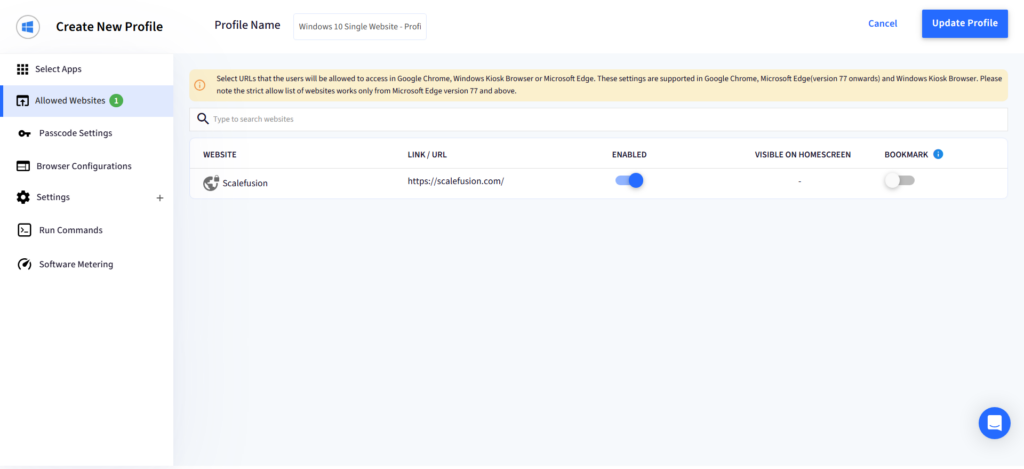
Steg 6: Om du bara vill tillåta en webbplats på Windows 10 Google Chrome, konfigurera Chrome-inställningarna under Webbläsarkonfiguration. Ställ in hemsida URL till den tillåtna webbplatsen och framtvinga att hemknappen alltid visas, så att användare kan uppdatera sidan när det behövs.

Steg 7: Konfigurera Google Chrome i singel-/kioskappsläge på Windows 10 för att begränsa åtkomsten till endast den tillåtna webbplatsen.

Steg 8: Inaktivera för att förhindra användare från att komma åt andra webbplatser navigering framåt och bakåt och dölj adressfältet i Google Chrome från konfigurera webbläsarinställningar. Klicka Uppdatera profil för att spara konfigurationen.

Steg 9: Om du bara vill tillåta en webbplats på Windows 10-enheter som använder Microsoft Kiosk Browser, Välj Windows kioskwebbläsare in läge för en app. Inaktivera webbläsarnavigeringsinställningar på samma sätt som Chrome för att säkerställa att användare endast kan komma åt den tillåtna webbplatsen.

Steg 10: Om du bara vill tillåta en webbplats in kioskläge för flera appar, kommer inställningarna att förbli desamma för både Chrome och Windows Kiosk Browser. Lägg till flera appar i Välj Apps avsnitt och se till att Microsoft Edge är inaktiverat, eftersom webbplatsbegränsningar inte kan tillämpas i Edge.

Du kan framgångsrikt tillåta endast en webbplats i Windows 10-enheter med hjälp av stegen som nämns ovan.
Begränsa webbplatsåtkomst med lätthet!
Tillåt bara en webbplats i Windows 10 utan ansträngning. Börja din 14-dagars gratis provperiod idag!
Vanliga frågor
1. Hur blockerar jag alla webbplatser utom en i Windows 10?
För att endast tillåta vissa webbplatser på Windows 10 kan du använda inbyggda verktyg som Windows Defender-brandvägg med avancerad säkerhet eller programvara från tredje part. Skapa en anpassad regel för att blockera all trafik utom specifika webbadresser, vilket effektivt begränsar surfandet till endast godkända webbplatser.
2. Hur kan jag begränsa surfningen till specifika webbplatser i Windows 10?
Att begränsa åtkomsten till endast en webbplats på Windows 10 involverar olika metoder. Du kan använda webbläsarinställningar, föräldrakontroll eller programvara från tredje part för att upprätthålla begränsningen. Dessa metoder säkerställer att användare endast kan komma åt den angivna webbplatsen samtidigt som de blockerar åtkomst till andra.
3. Vilka är fördelarna med att endast tillåta en webbplats i Windows 10?
Att endast tillåta en webbplats i Windows 10 ger flera fördelar. Det förbättrar produktiviteten genom att minimera distraktioner, förbättra fokus på viktiga uppgifter och minska risken för exponering för potentiellt skadligt eller olämpligt innehåll. Dessutom kan det förbättra säkerheten genom att begränsa åtkomsten till betrodda och verifierade webbplatser.
4. Hur blockerar man webbplatser på chrome?
Om du vill blockera webbplatser i Chrome använder du tillägget "BlockSite". Installera det från Chrome Web Store och öppna sedan dess inställningar genom att klicka på tilläggsikonen. Lägg till webbadresserna till webbplatser du vill blockera så kommer de att vara oåtkomliga från din webbläsare. För mer robusta kontroller, överväg att använda Windows MDM-programvara för att blockera webbplatser på alla enheter i ditt nätverk.
5. Kan jag begränsa webbläsaråtkomsten till endast en webbplats utan verktyg från tredje part?
Ja, du kan ändra Windows gruppolicy, använda Registerredigeraren eller konfigurera webbläsarens kioskläge för att begränsa webbläsaren till endast en webbplats. Tredjepartsverktyg erbjuder dock ytterligare kontrollfunktioner.

