
Om din organisation skalar upp enhetsdistributionen är sömlös datamigrering en av de största utmaningarna du kan möta. Som en effektiv lösning erbjuder Samsung Smart Switch en snabb och användarvänlig metod för att överföra kontakter, appar, foton och inställningar från en enhet till en Samsung Galaxy-smartphone. Det är en fördel för organisationer som strävar efter att minimera driftstopp som uppstår under datamigrering.
Men för helt hanterade (UEM-hanterade) Android Enterprise-enheter är Smart Switch inte tillgängligt som standard eftersom företagets säkerhetspolicyer begränsar åtkomst till appar och verktyg som överför data.
Så, hur kan företag kontrollera och samtidigt vara flexibla med enhetsmigreringar? Det är möjligt genom att använda en enhetlig lösning för slutpunktshantering.
Låt oss förstå steg-för-steg-processen för hur IT-administratörer kan aktivera Samsung Smart Switch på hanterade enheter med Scalefusio UEM.
Vad är Samsung Smart Switch, och varför är det viktigt för företag
Samsung Smart Switch är Samsungs officiella lösning för att överföra användardata från Android-, iOS-, Windows- och macOS-enheter till nya Galaxy-smartphones. Den stöder flera migreringsmetoder, som kabelbaserat, trådlöst eller via en PC, och möjliggör snabba dataöverföringar med minimal manuell åtgärd.
För företag kan Smart Switch vara mycket värdefullt när:
- Byte av anställdas enheter under hårdvaruuppdateringar.
- Onboarding av nyanställda genom att förinstallera företagsappar och inställningar.
- Återställa från enhetsskador utan att förlora viktiga affärsdata.
Utan ett pålitligt överföringsverktyg skulle IT-team möta längre installationstider, fler supportärenden och potentiell användarfrustration.
Varför Samsung Smart Switch är blockerad på helt hanterade enheter
Fullständigt hanterade enheter fungerar under Androids enhetsägarläge (DO) Företag. I det här läget har företaget total administrativ kontroll och tillämpar strikta policyer för att skydda företagsdata, minimera sårbarheter och förhindra missbruk.
Smart Switch, även om det är legitimt, kräver utökad åtkomst till:
- Personliga filer (foton, videor, kontakter)
- Systeminställningar och appdata
- USB-filöverföringar och enhetslagring
Som standard AndroidEnterprise begränsar dessa operationer för att förhindra obehörig dataförflyttning. Ur säkerhetssynpunkt skulle Smart Switch potentiellt kunna utnyttjas för oavsiktlig dataexfiltrering om den lämnas okontrollerad.
Därför, om inte uttryckligen aktiverat och styrt av IT-administratörer, förblir Smart Switch otillgänglig på fullt hanterade enheter.
Så här aktiverar du Smart Switch på helt hanterade enheter med Scalefusion UEM
Med Scalefusion UEM kan du driftsätta och aktivera Smart Switch-appen på nya Scalefusion-hanterade enheter som data ska överföras till.
| AnmärkningarHär använder vi termen "gammal enhet" för den från vilken data överförs och "ny enhet" för den som ska ta emot data. |
Förutsättningar:
För överföring av data
1. Den nya enheten som du överför data till bör vara EMM-hanterad.
2. Den gamla enheten bör ha Samsung Smart Switch Mobile-appen installerad.
För att aktivera Samsung Smart Switch
1. För att köra Samsung Smart Switch-konfigurationen på önskad enhet, enhetsgrupp och enhetsprofil måste den redan vara publicerad eller distribuerad på dem utan någon annan konfiguration.
Steg för att aktivera Smart Switch via Scalefusion UEM
Steg 1: Logga in på Scalefusion-instrumentpanelen.
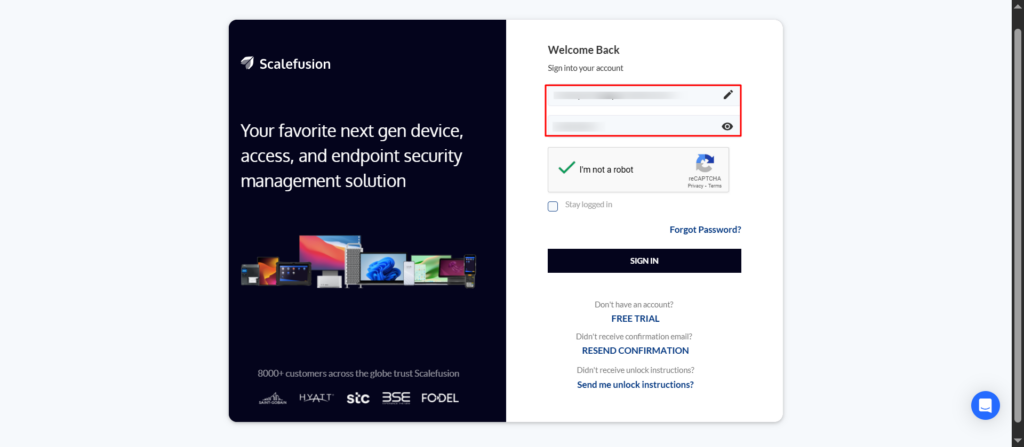
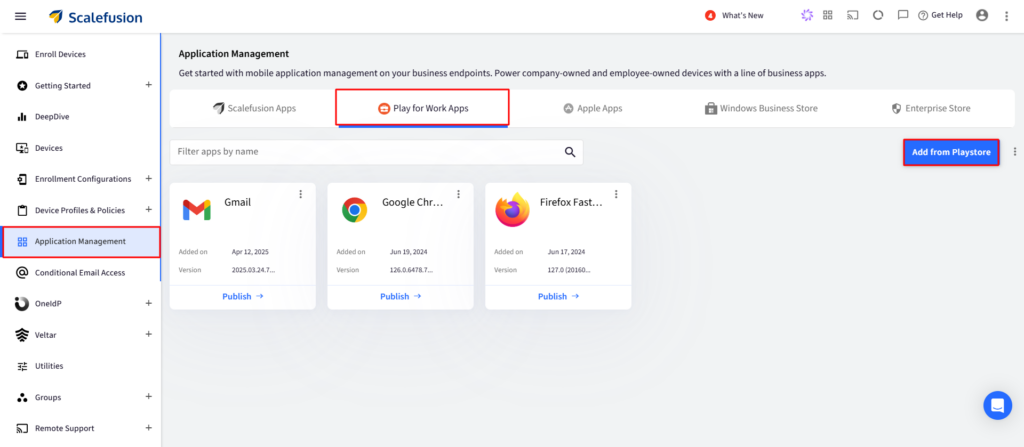
Steg 2: Navigera till Applikationshantering från vänstermenyn och klicka på Play for Work-apparKlicka här på Lägg till från Play Butik för att visa guiden för Google Play Butik.
Steg 3: Ange namnet på applikationen, t.ex. Samsung Smart Switch i guiden för Google Play Butik och tryck på Enter/Retur-tangenten för att söka efter appen.
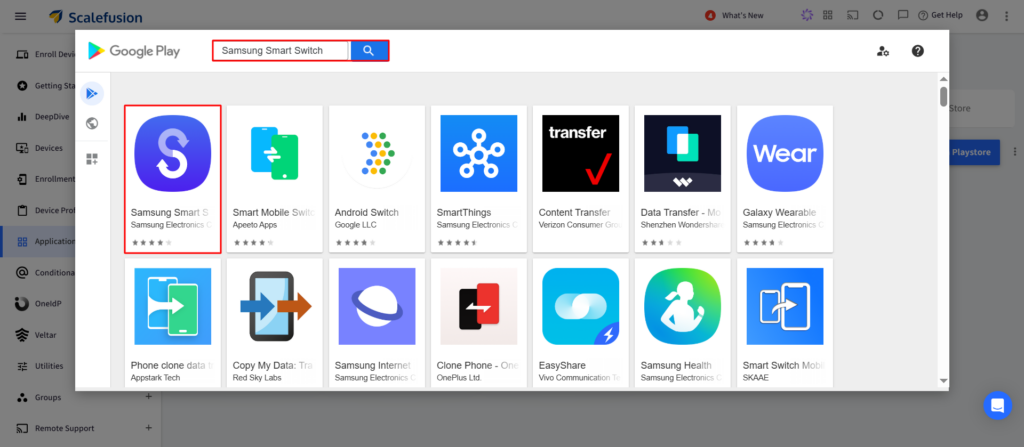
Steg 4: Klicka på ikonen "Samsung Smart Switch" för att se appens information. Klicka Välja för att lägga till applikationen i ditt arkiv.
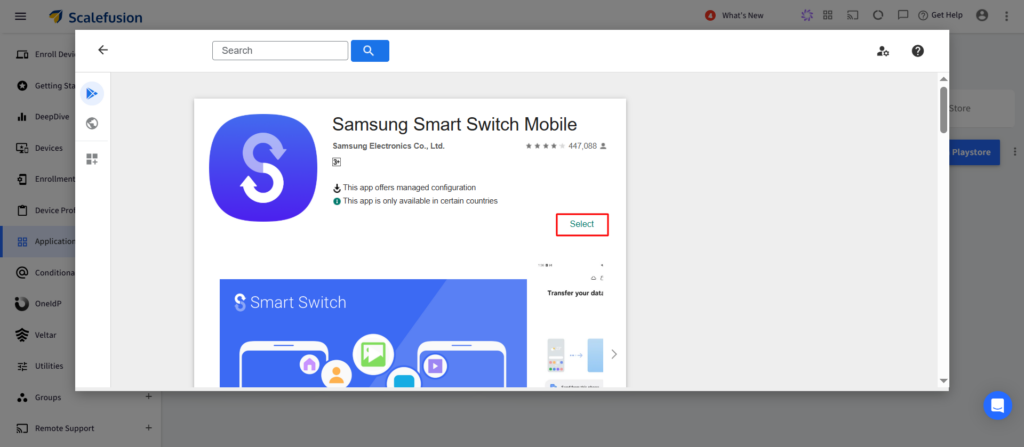
| Obs: Detta lägger till appen "Samsung Smart Switch" i arkivet för "Play for Work-appen". |
Steg 5: Klicka på Samsung Smart Switch Mobil app.
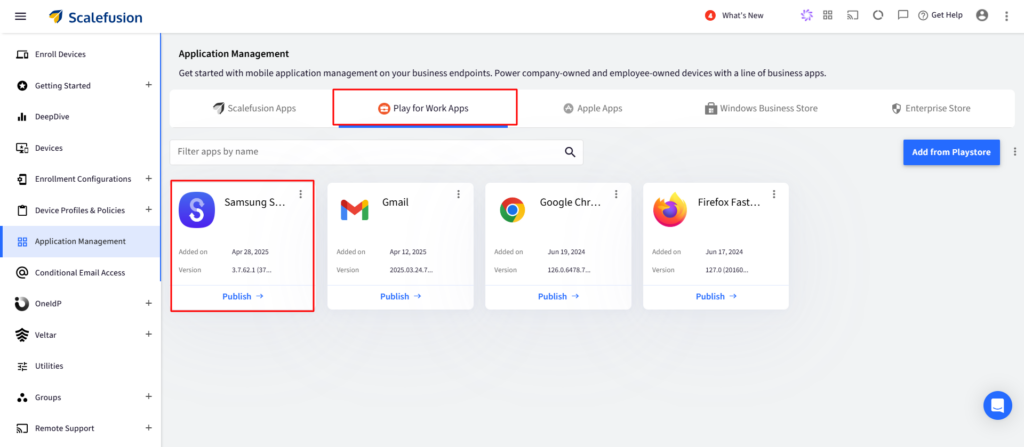
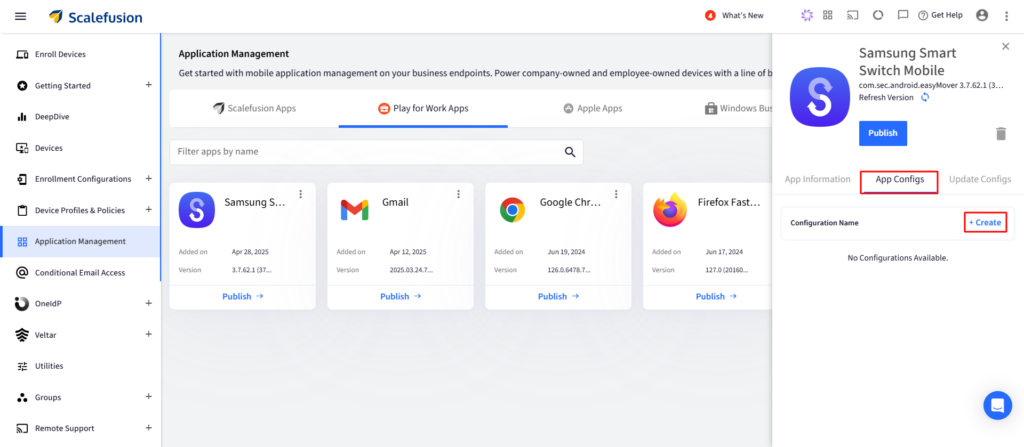
Steg 6: Från guiden till höger klickar du på Appkonfigurationer fliken och klicka SKAPA.
Steg 7: Appkonfigurationsguiden visas. Ange informationen i guiden enligt nedan:
- Ange konfigurationsnamnet. Till exempel, Tillåt SmartSwitch att köras
- Slå på inställningen Tillåt SmartSwitch körning
- Klicka Spara längst ner för att spara konfigurationen
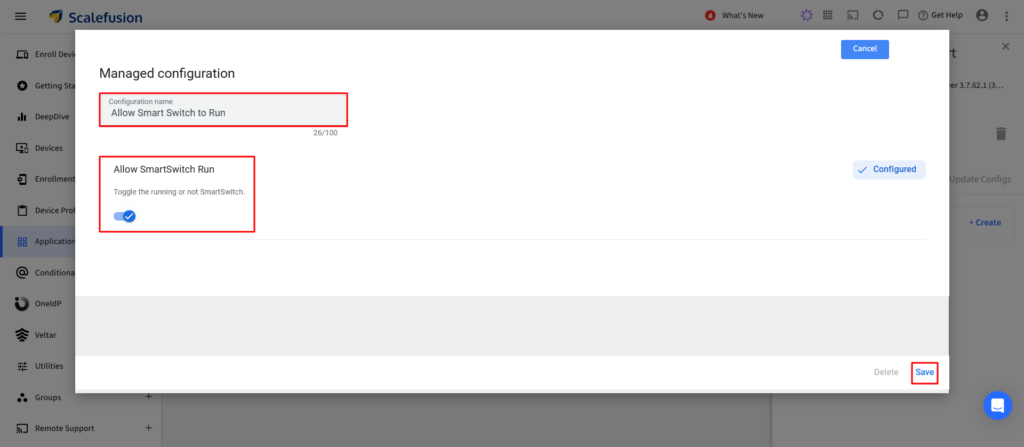
| Obs! När konfigurationen har sparats visas den på instrumentpanelen under Appkonfigurationer. |
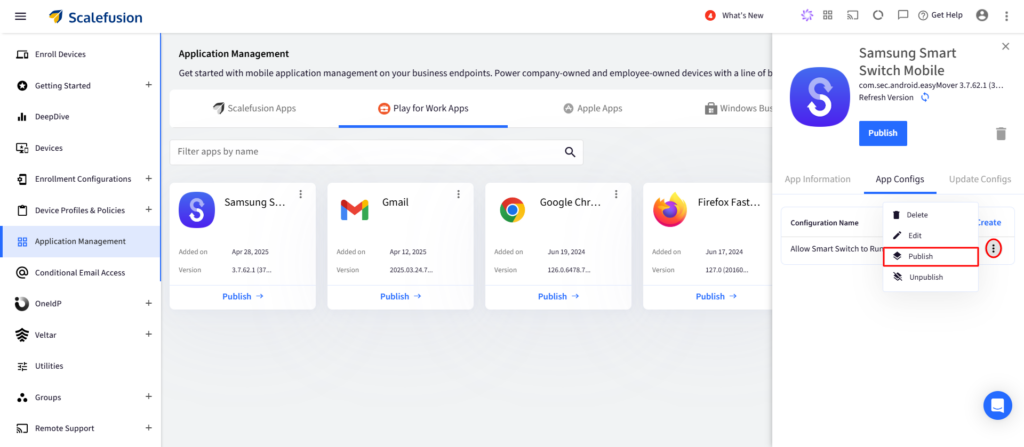
Steg 8: Klicka på Samsung Smart Switch-appen igen, gå till Appkonfiguration och klicka på de tre punkterna bredvid den konfiguration som skapats i steg sju ovan och klicka på Publicera.
Steg 9. Välj Enhetsgrupper, Enhetsprofiler eller Enheter (som data ska överföras på) och klicka på PUBLICERA.
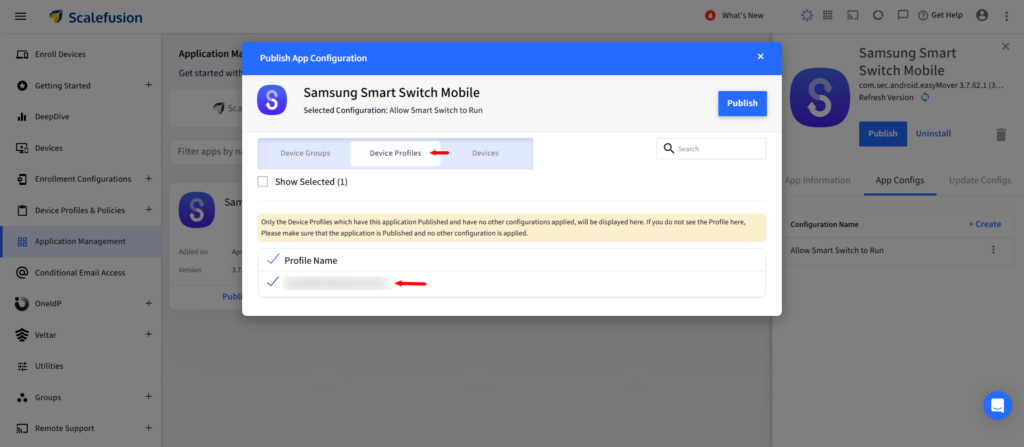
| Obs! Detta tillämpar konfigurationen på alla enheter som är associerade med den enhetsprofil du väljer. |
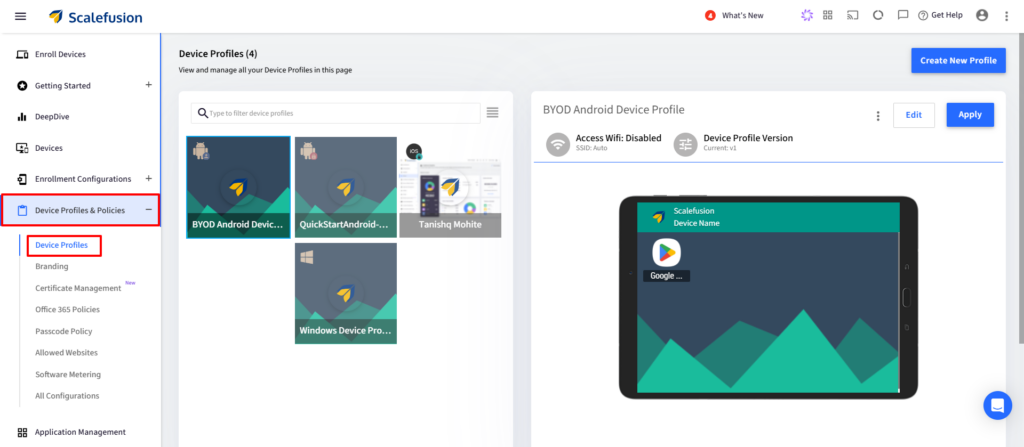
Steg 10: Navigera till Enhetsprofil och policyer flik. Klicka på Enhetsprofiler.
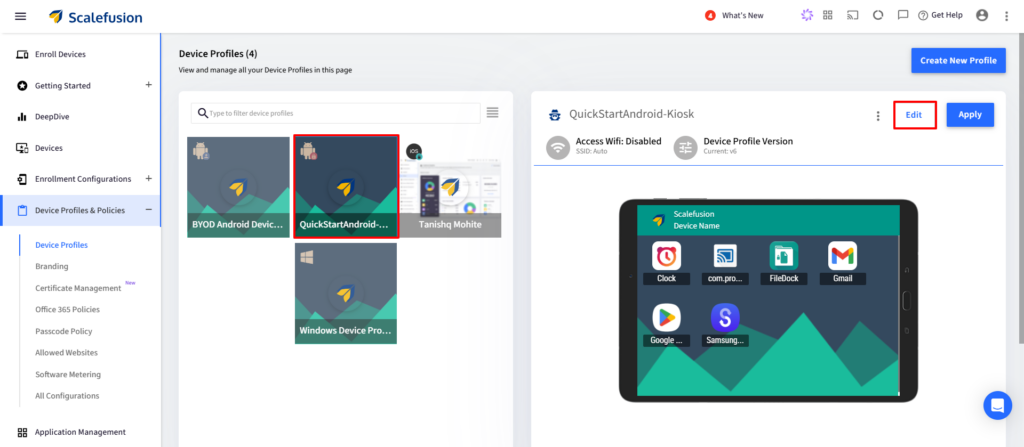
Steg 11: Välj enhetsprofilen där du distribuerade Samsung Smart Switch-appens konfiguration. Klicka på Redigera knapp.
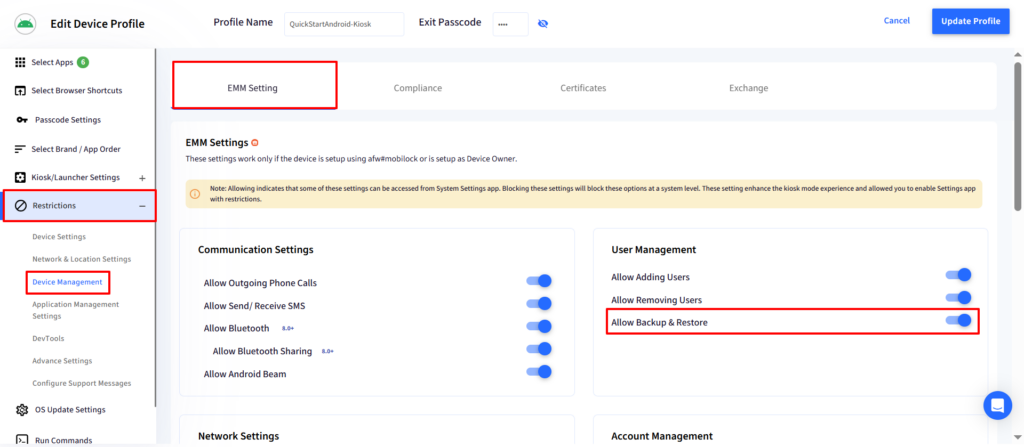
Steg 12: Navigera till Begränsningar, Klicka på Enhetshantering, under EMM-inställningaroch slå på Tillåt säkerhetskopiering och återställning.
På enhetens framsida
Steg 1: Starta Samsung Smart Switch-appen på båda enheterna (gamla och nya) och välj innehållet från den gamla enheten.
Steg 2: Välj ”Skicka” på din gamla enhet och ”Ta emot” på din nya Samsung-smartphone. Markera de objekt som ska överföras och klicka på ”Överför”.
Förenkla säkra enhetsmigreringar med Scalefusion UEM
Migrering av företagsenheter kräver både hastighet och kontroll, och Scalefusion UEM levererar just det. Genom att aktivera Samsung Smart Switch säkert på helt hanterade enheter ger Scalefusion IT-administratörer möjlighet att driva sömlösa dataöverföringar utan att kompromissa med företagets säkerhet.
Genom intuitiv policyhantering, konfigurationer på appnivå och enhetsövervakning i realtid, Scalefusion Samsung Knox-hantering möjliggör underhåll av en noggrant styrd miljö även under storskaliga hårdvaruuppdateringar eller onboarding-projekt.
Aktivera Samsung Smart Switch med Scalefusion idag och upplev säkra och effektiva övergångar i företagsskala.