

Режим киоска Chrome позволяет компаниям блокировать доступ к браузеру Chrome для определенного веб-сайта, веб-приложения или контролируемой среды просмотра, одновременно блокируя доступ к другим приложениям, настройкам и несанкционированному веб-контенту. Он полезен для киосков самообслуживания, цифровых вывесок, учебных классов, торговых витрин, медицинских учреждений и устройств общего пользования, где пользователям необходим безопасный, ограниченный доступ к веб-страницам без полного доступа к устройству.
Основные выводы
Режим киоска Chrome превращает устройства Chrome в безопасные специализированные браузеры, ограничивая доступ к разрешенным веб-сайтам или веб-приложениям.
- Что делает режим киоска Chrome: Режим киоска Chrome блокирует доступ к одному веб-сайту или веб-приложению на Chromebook или в браузере Chrome, не позволяя пользователям получать доступ к другим приложениям, функциям браузера или настройкам устройства.
- Идеальные сценарии использования в бизнесе: Организации используют режим Chrome Kiosk Mode для цифровых вывесок, киосков самообслуживания, регистрации посетителей, POS-терминалов в розничной торговле, информационных терминалов и корпоративных веб-приложений, требующих контролируемого просмотра веб-страниц.
- Основные преимущества безопасности: Ограничение навигации, скрытие элементов управления браузера и разрешение доступа только к одобренным веб-сайтам помогают снизить уровень злоупотреблений, повысить производительность и защитить устройства от несанкционированной активности.
- Выберите подходящий метод развертывания: Хотя Chrome поддерживает базовую настройку киоска, организации, управляющие несколькими устройствами, получают выгоду от централизованного управления, удаленного применения политик, добавления веб-сайтов в белый список и автоматизированного развертывания с помощью решения MDM.
- План долгосрочного управления: Помимо первоначальной настройки, обратите внимание на такие возможности, как удалённые обновления, мониторинг, устранение неполадок, управление контентом и автоматизация политик, чтобы обеспечить безопасность и работоспособность киосков Chrome в масштабах предприятия.
Отвлечение и непродуктивность на работе — это то, с чем большинство сотрудников сталкиваются каждый день. Особенно потому, что сотрудники засыпаны электронными письмами, сообщениями в чате и другими отвлекающими факторами на своих мобильных устройствах. Несмотря на то, что связь между мобильными технологиями и производительностью в целом была положительной, мобильные устройства также создали бесконечные каналы, позволяющие людям отвлекаться во время работы.
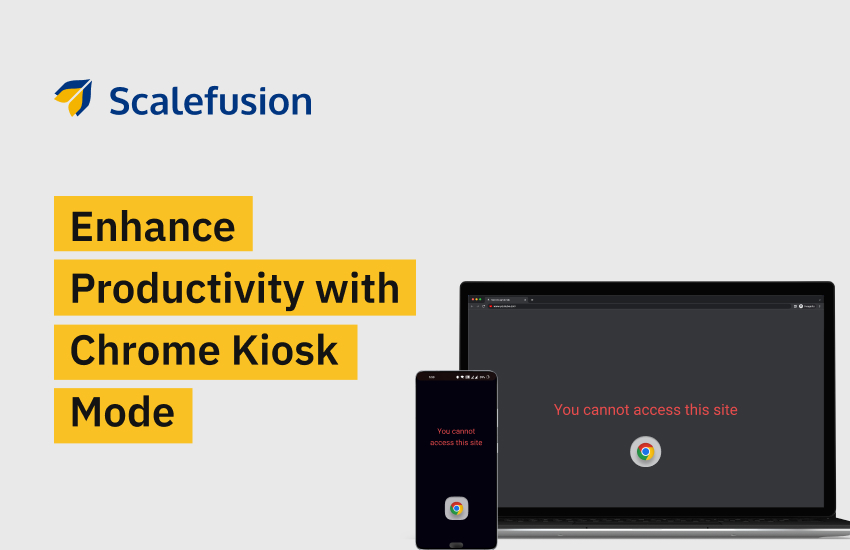
Для повышения производительности предприятия режим киоска Chrome позволяет сотрудникам использовать одно окно на своих мобильных устройствах. Проще говоря, такой режим киоска блокирует доступ к любой другой части мобильного устройства. Компании, использующие режим киоска для управления мобильными устройствами, могут создавать специализированные устройства, подходящие для работы.
Что такое режим киоска Chrome?
Режим Chrome Kiosk превращает Chromebook или устройство Chrome в систему с одним приложением. Он ограничивает пользователей определенным веб-сайтом или веб-приложением, по сути блокируя устройство в полноэкранном режиме браузера. Он в основном используется в средах, где компьютер должен служить определенной цели, например, в общественных киосках, цифровых вывесках или специальных информационных дисплеях.
Режим киоска Chrome предназначен для обеспечения простого, безопасного и надежного способа развертывания компьютеров для выполнения определенных задач, где доступ к полной операционной системе или другим приложениям не требуется или нежелателен. Организации, как правило, предпочитают платформы управления мобильными устройствами, такие как Scalefusionэто решение также оказывает поддержку режим киоска на устройствах Android, Apple, Mac и Windows.
Как работает режим киоска Chrome?
Режим киоска Chrome работает путем преобразования вашего веб-браузера Google Chrome в полноэкранное приложение, которое привязано к определенному набору веб-сайтов или веб-приложений. Вот как это работает:
- Полноэкранный дисплей: когда вы включаете режим киоска, Chrome занимает весь экран вашего компьютера, скрывая рабочий стол и другие приложения. Это создает целенаправленную среду, подходящую для публичных выступлений или выполнения специальных задач.
- Ограничения и контроль: пользователи обычно имеют ограниченный контроль над браузером. Они не могут закрыть окно браузера или получить доступ к другим приложениям или файлам на компьютере, что помогает поддерживать безопасность и предотвращает несанкционированное использование.
- Конфигурация: администраторы могут настроить режим киоска Chrome для отображения определенных веб-сайтов или веб-приложений. Это делается с помощью инструментов управления Chrome или путем настройки браузера для запуска с предопределенными URL-адресами.
- Автоматический запуск и надежность: режим киоска можно настроить на автоматический запуск при загрузке компьютера, гарантируя, что киоск всегда будет готов к использованию. В случае возникновения каких-либо проблем Chrome можно настроить на автоматический перезапуск, что сводит к минимуму время простоя.
- Меры безопасности: повышает безопасность, ограничивая просмотр одобренными веб-сайтами, не позволяя пользователям уходить от назначенного контента или вносить изменения в настройки браузера, которые могут поставить под угрозу систему.
- Удаленное управление: режимом киоска Chrome можно управлять централизованно с помощью консоли управления Google Chrome. Это позволяет администраторам удаленно настраивать параметры, обновлять контент и контролировать несколько киоск-устройств из одного места.
В целом, режим киоска Chrome упрощает работу пользователя, фокусируясь на конкретных задачах или контенте, что делает его идеальным для общественных мест, таких как информационные киоски, цифровые вывески или дисплеи розничной торговли, где контролируемый доступ и надежная производительность имеют решающее значение.
Как настроить режим киоска Chrome?
Scalefusion's функция блокировки браузера Позволяет ИТ-администраторам запускать веб-сайты в режиме киоска. Блокируя устройство в режиме браузерного киоска, организации могут:
- Ограничьте доступ к интерфейсу браузера, включая адресную строку и панель инструментов.
- Внесите в белый список набор веб-сайтов. Организации могут гарантировать, что сотрудники будут сосредоточены на работе, держа их подальше от социальных сетей и личных учетных записей электронной почты. ИТ-администраторы могут добавлять URL-адреса важных веб-сайтов, которые сотрудники могут посещать на работе.
- Запускайте веб-сайты из белого списка в полноэкранном режиме. Пользователям будет запрещено вносить какие-либо изменения, и они не смогут вернуть веб-сайт в обычное окно.
Создавайте безопасные киоски Chrome
Ограничьте просмотр контента и создайте удобные киоски самообслуживания.
Пошаговое руководство по настройке режима киоска Chrome на устройствах Android
Шаг 1 - Войти на панель управления Scalefusion
Шаг 2 - Перейдите в Профили и политики устройств > Профили устройств; Нажмите Создать новый профиль

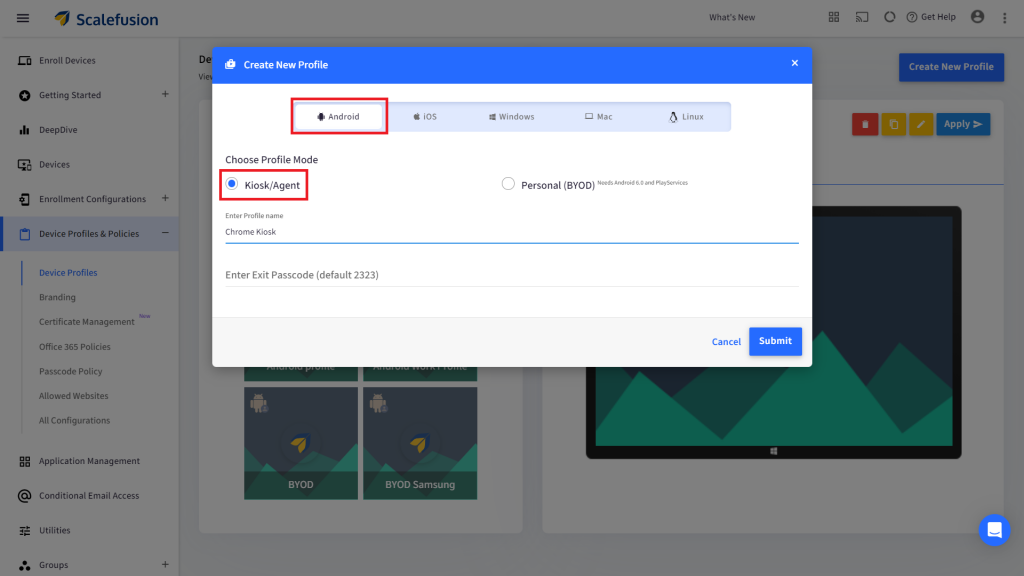
Шаг 3 - На вкладке Android выберите Режим киоска/агента; Введите имя профиля
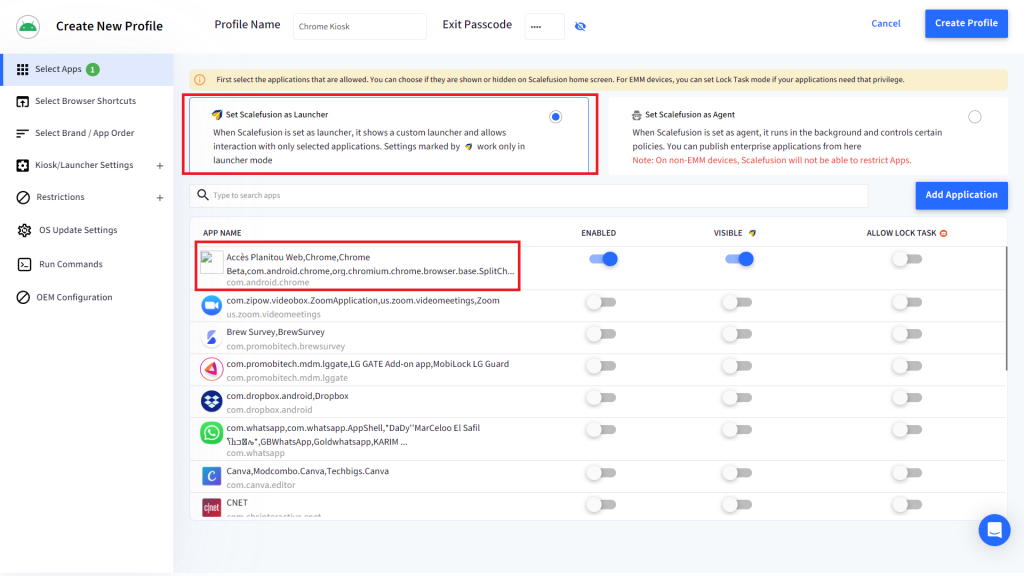
Шаг 4 - Под Выберите приложения, включите браузер Chrome
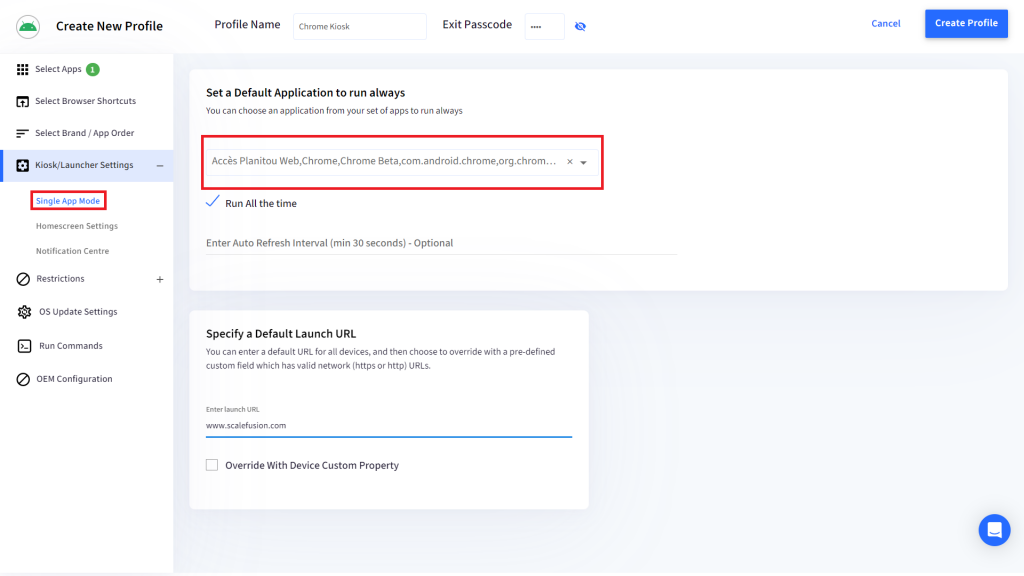
Шаг 5 - Перейдите в Настройки киоска/панели запуска > Режим одного приложения; Выберите браузер Chrome из раскрывающегося меню.
| Подробнее: Что такое режим киоска с одним приложением? |
Шаг 6 - Под Настройки главного экрана, активируйте кнопки-переключатели, чтобы скрыть нижнюю панель навигации или запустить экран устройства в полноэкранном режиме.
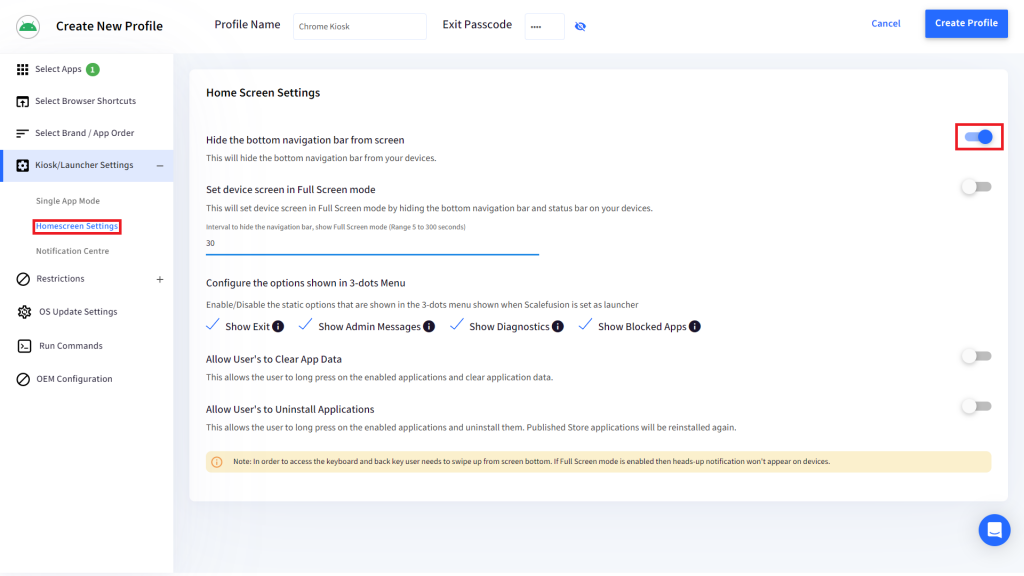
Режим киоска Chrome готов к развертыванию на корпоративных устройствах, предназначенных для безопасной и продуктивной работы только в браузере.
Преимущества режима киоска Chrome
Режим киоска Chrome предлагает значительные преимущества для нескольких отраслей и сред, где решающее значение имеет контролируемое и целенаправленное взаимодействие с пользователем. Вот некоторые отрасли и сценарии, в которых использование режима киоска Chrome может принести пользу:
Ритейл: цифровые вывески и информационные киоски в магазинах могут использовать режим киоска Chrome, чтобы предоставлять покупателям интерактивные каталоги товаров, рекламные видеоролики или варианты оформления заказа самообслуживания.
Гостиничный бизнес: Отели могут использовать киоски для самостоятельной регистрации заезда и выезда, получения информации о местности, ресторанного меню и услуг консьержа, что повышает качество обслуживания гостей и повышает эффективность работы.
Образование : Школы и университеты могут развертывать киоски для информационных систем учащихся, карт кампусов, расписаний мероприятий и модулей интерактивного обучения.
Здравоохранение: Больницы и клиники могут использовать киоски для регистрации пациентов, навигации, получения медицинской информации и записи на прием, что снижает административную нагрузку и улучшает поток пациентов.
Транспорт: в аэропортах, на вокзалах и автовокзалах можно воспользоваться киосками, где можно получить информацию о рейсах/поездах/автобусах, распечатать посадочные талоны и получить помощь в навигации.
Корпоративное: Офисы могут использовать киоски для регистрации посетителей, дисплеи для внутренней связи, порталы самообслуживания сотрудников и бронирования конференц-залов.
В каждой из этих отраслей режим киоска Chrome обеспечивает безопасный, оптимизированный и удобный способ предоставления информации и услуг, улучшения качества обслуживания клиентов или пользователей и повышения операционной эффективности. Это гарантирует, что пользователи взаимодействуют только с одобренным контентом, а администраторы могут удаленно управлять и обновлять настройки киоска, обеспечивая согласованность и надежность на нескольких устройствах.
Подводя итог
Режим киоска Chrome может повысить производительность в различных рабочих средах в разных отраслях. Это также повышает уровень безопасности для автоматических устройств, поскольку ни один неавторизованный пользователь не может вмешиваться в киоски Chrome. Переведите устройства в режим киоска Chrome с помощью Scalefusion MDM.


Часто задаваемые вопросы
1. Что такое режим киоска браузера Chrome?
Режим киоска браузера Chrome ограничивает браузер одним полноэкранным приложением, что идеально подходит для общедоступных дисплеев или специальных задач без доступа к другим функциям браузера.
2. Как включить режим киоска в Chrome?
Чтобы активировать режим киоска в Chrome с помощью таких инструментов, как программное обеспечение Scalefusion Kiosk, сначала настройте нужные параметры на панели управления Scalefusion. Затем разверните настройки на своих устройствах, гарантируя, что они автоматически запускают Chrome в режиме киоска при запуске.
3. Как отключить режим киоска Chrome?
Для выхода из режима киоска Chrome необходимо закрыть браузер или нажать определенные клавиши, например Alt+F4 (Windows) или Command+Q (Mac). Либо перезагрузите устройство, чтобы вернуться в обычный режим просмотра.
4. Каковы преимущества режима киоска браузера Chrome?
Режим киоска Chrome повышает безопасность, ограничивая доступ пользователей к определенным приложениям, упрощает интерфейс для нетехнических пользователей и обеспечивает целенаправленное использование в общественных или деловых средах.

