

Команда часто бывает разбросана по всему миру и работает из разных мест. Но конфиденциальные данные вашей компании находятся всего в одном клике от потенциальных угроз. Чтобы обеспечить их безопасность, важно настроить безопасный VPN для macOS.
Но не волнуйтесь. Давайте узнаем, как легко настроить VPN для macOS с помощью Veltar, гарантируя, что ваша сеть останется надёжной, а ваша команда — на связи, где бы они ни находились.
Как настроить VPN для macOS с помощью Veltar
Как настроить сервер
Чтобы разрешить управляемым устройствам доступ к внутренним ресурсам, первым шагом является настройка VPN-сервера Veltar. Вот краткое руководство по настройке:
- Доступ к панели инструментов Scalefusion: Перейдите в Veltar > VPN-туннель и нажмите на Настройте VPN-сервер.
- Загрузите и установите VPN-сервер Veltar:
- Скачать Veltar бизнес VPN пакет на вашем сервере.
- Установите необходимые зависимости, выполнив:
sudo apt-get update

sudo apt-get install wireguard wireguard-tools- Установить VPN-сервер Veltar:
- Для установки выполните следующую команду:
sudo dpkg -i veltar-vpn_X.X.X_amd64.deb- Конфигурация:
- Используйте команду настройка sudo veltar-vpn-ctl чтобы начать процесс установки.
- Введите требуемый домен/IP-адрес, выберите HTTP или HTTPS и настройте SSL-сертификаты.
- Полная настройка:
- Сгенерируйте API-токен для интеграции Scalefusion MDM:
sudo veltar-vpn-ctl api-token-displayПосле выполнения этих шагов настройка сервера будет готова для интеграции Veltar VPN с Scalefusion.
Предварительные условия
Перед настройкой VPN на устройствах macOS убедитесь, что выполнены следующие предварительные условия:
- Режимы регистрации: Устройство macOS должно быть зарегистрировано в одном из поддерживаемых режимов регистрации:
- BYOD (принеси свое устройство)
- AUE (регистрация пользователей Apple)
- Пользователь аутентифицирован
- DEP/ADE (Программа регистрации устройств/Автоматизированная регистрация устройств)
- Минимальная версия приложения агента: Убедитесь, что агент Scalefusion macOS имеет версию v4.11.8 или выше.
- Профиль устройства: Создайте профиль устройства для macOS на панели управления Scalefusion. Этот профиль позволит вам настроить и применить параметры VPN к устройству.
- Группа пользователей: Устройство должно быть добавлено в соответствующую группу пользователей, поскольку конфигурации VPN могут быть опубликованы только для устройств внутри группы пользователей.
Выполнив эти предварительные условия, вы готовы приступить к настройке конфигурации VPN для ваших устройств macOS.
Как настроить VPN на macOS
Испытайте каждый этап процесса лично с помощью нашей интерактивной демонстрации:
Чтобы настроить VPN для устройств macOS, выполните следующие действия:
Шаг 1: Создание конфигурации VPN
1. Перейдите в раздел VPN.: На панели инструментов Scalefusion перейдите к Veltar > VPN-туннель и нажмите на Создать конфигурацию VPN.
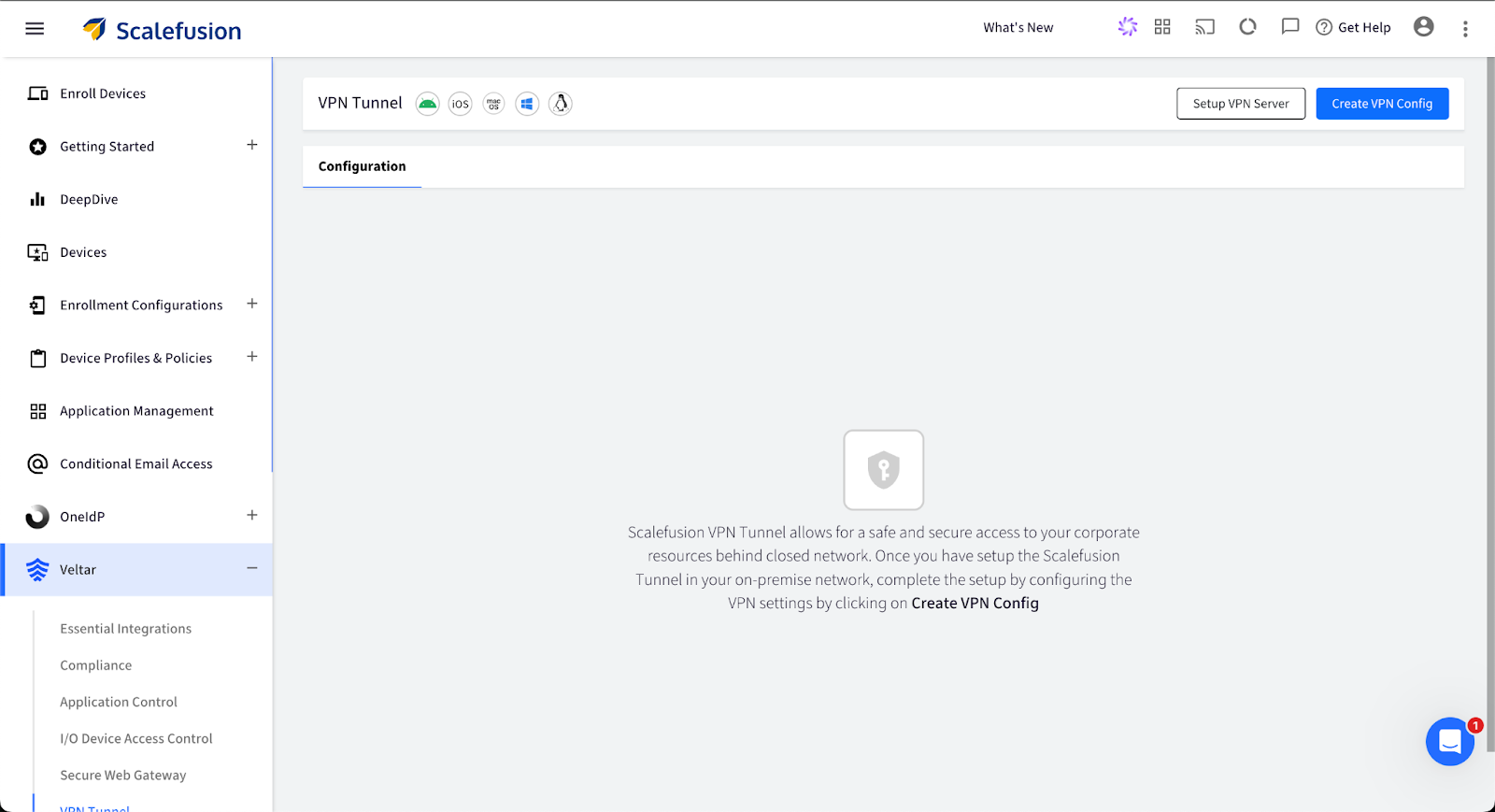
2. Настройте конфигурацию VPN: Заполните данные на следующих вкладках:
- Данные VPN-сервера:
- Адрес хоста VPN: Введите IP-адрес или доменное имя VPN-сервера, к которому будут подключаться устройства.
- Токен доступа API: Введите уникальный идентификатор для аутентификации вызовов API.
- API-порт: Укажите сетевой порт на сервере для обработки API-запросов.
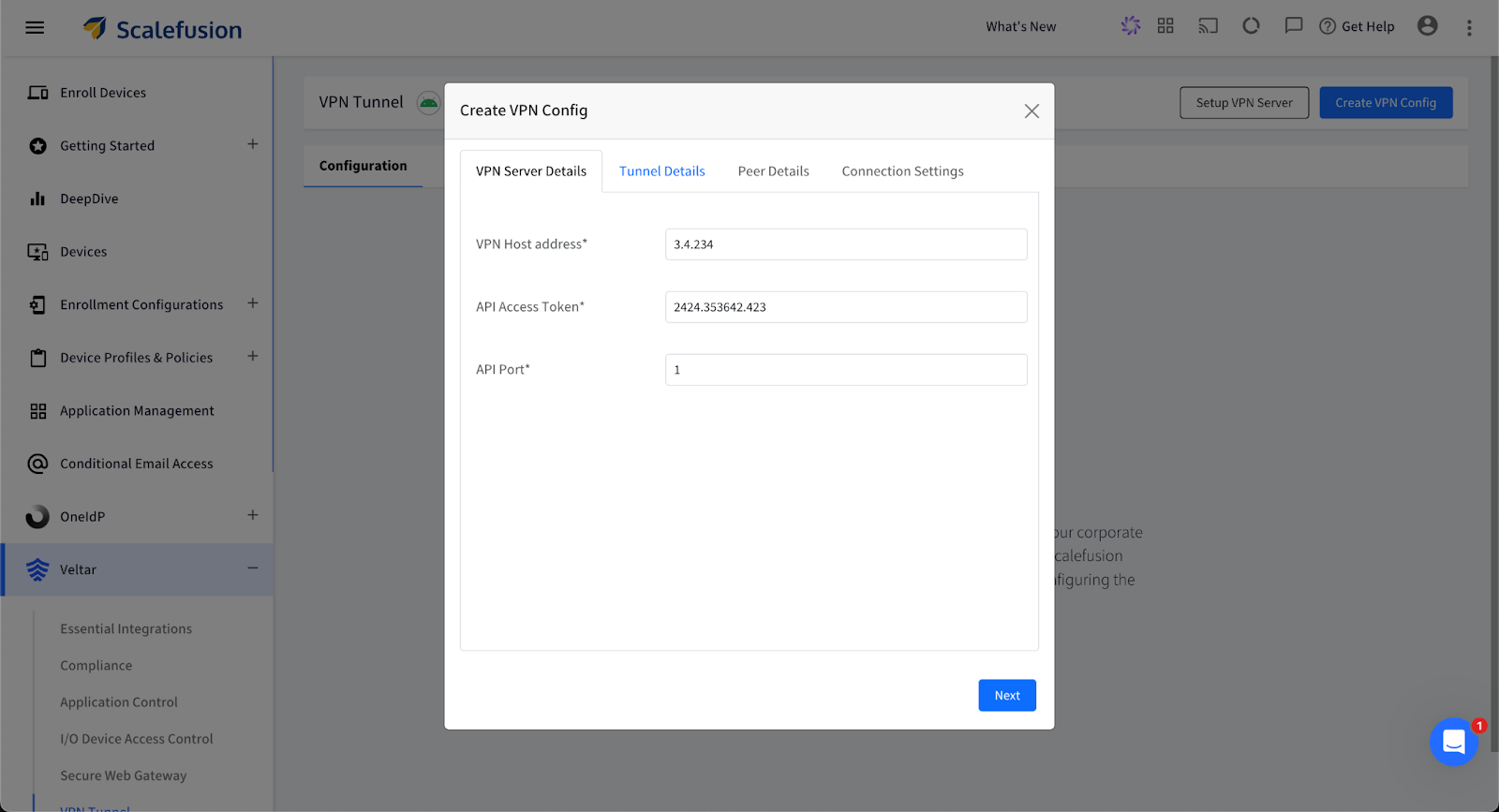
- Нажмите Следующая.
- Подробности туннеля:
- Название туннеля: Выберите имя для VPN-туннель.
- IP-адрес: Введите базовый IP-адрес туннеля, который будет автоматически сгенерирован для каждого устройства.
- Слушать порт: Введите номер порта на сервере, который будет принимать входящие соединения.
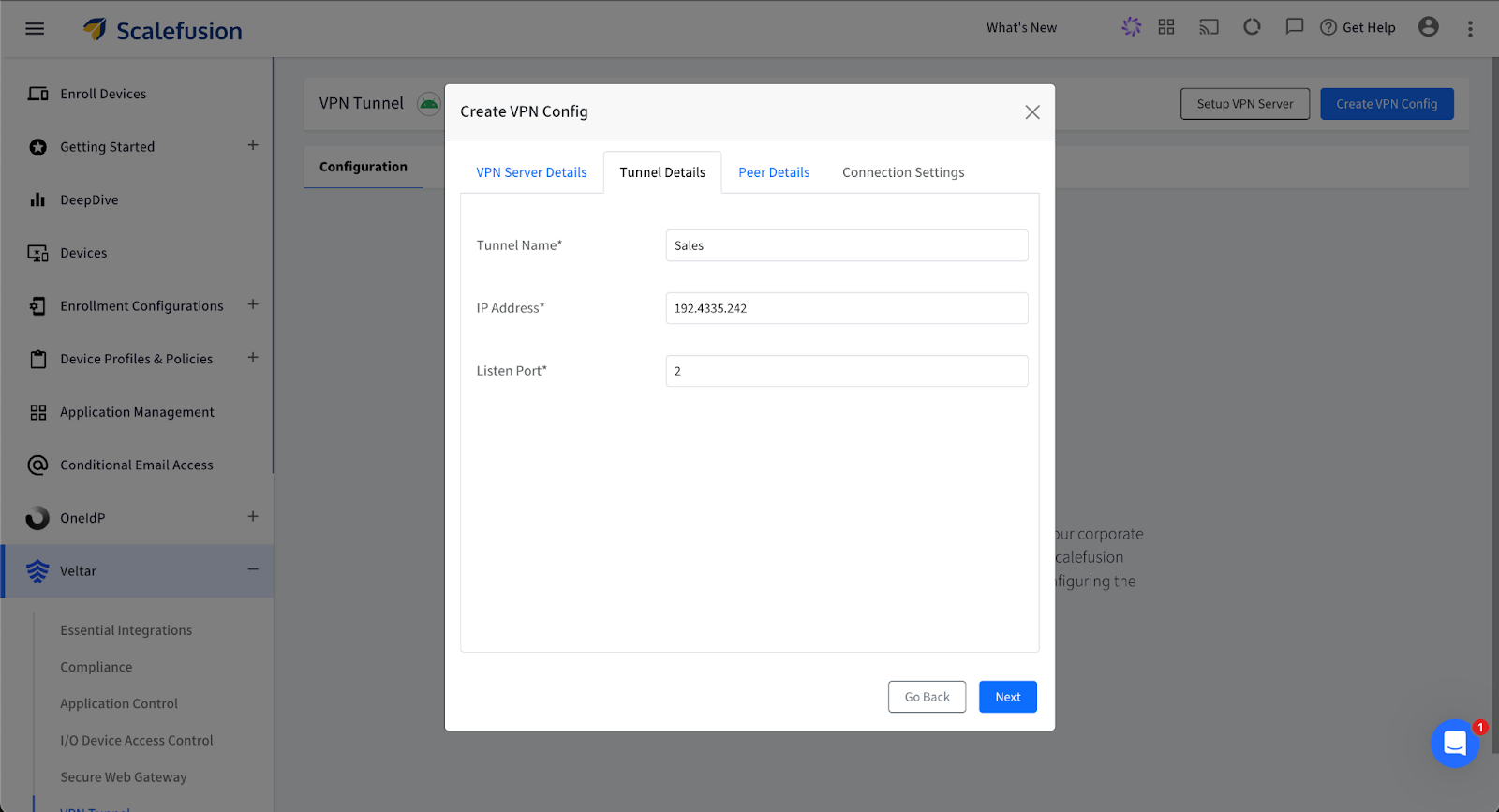
- Нажмите Следующая.
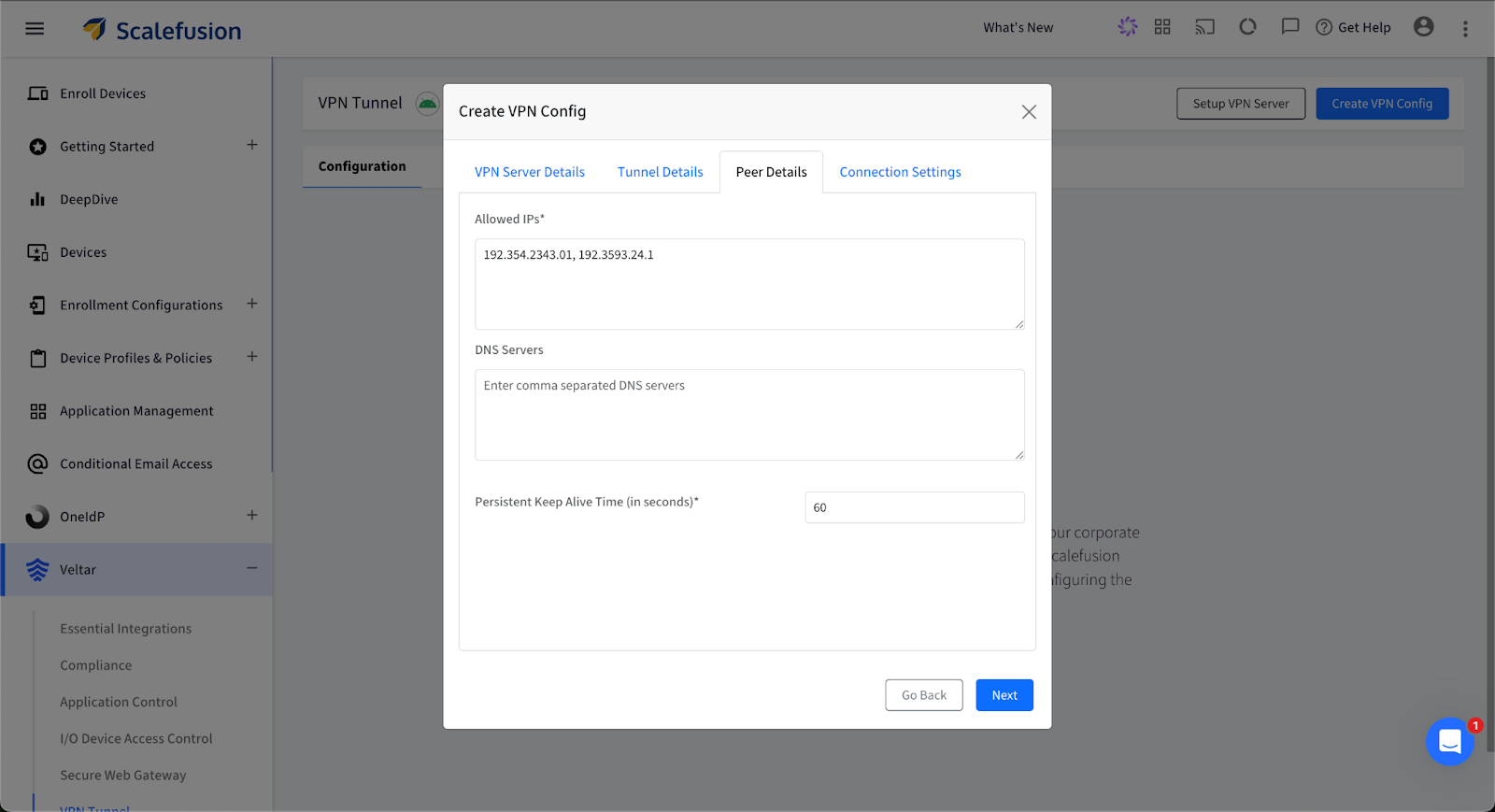
- Подробности о сверстниках:
- Разрешенные IP-адреса: Определите IP-адреса, которые должны проходить через VPN-туннель (примечание: диапазон не поддерживается).
- DNS-серверы: Если вы используете локальный DNS-сервер, введите его данные; в противном случае оставьте поле пустым.
- Постоянное время поддержания активности: Установите время простоя, в течение которого соединение будет оставаться активным, когда оно не используется (по умолчанию 60 секунд).
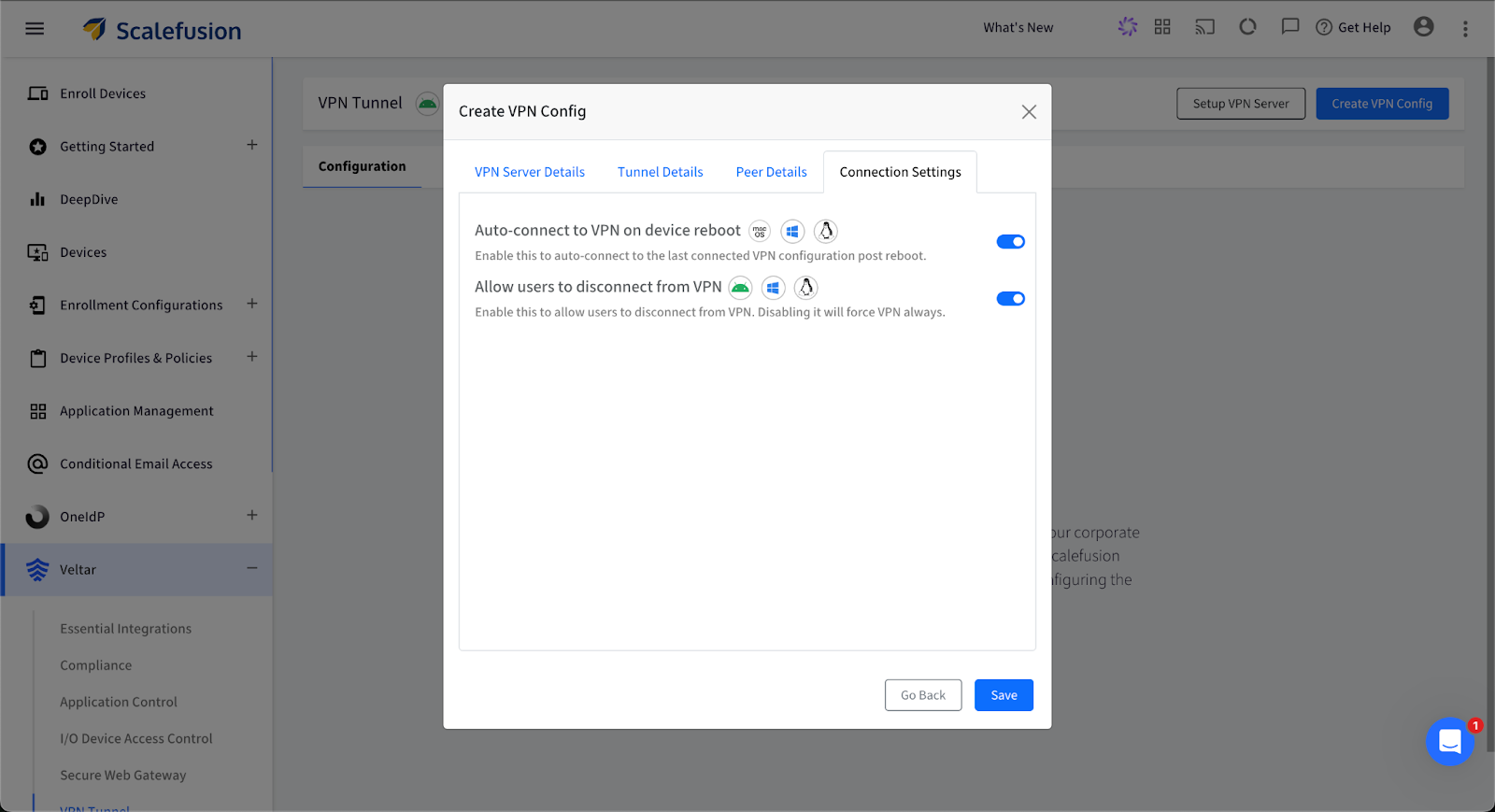
- Настройки соединения:
- Автоматическое подключение к VPN при перезагрузке устройства: включите этот параметр, чтобы автоматически подключаться к VPN после перезагрузки устройства.
- Разрешить пользователям отключаться от VPN: включение или отключение управления отключением VPN пользователем. Отключение этого параметра приводит к постоянному подключению.
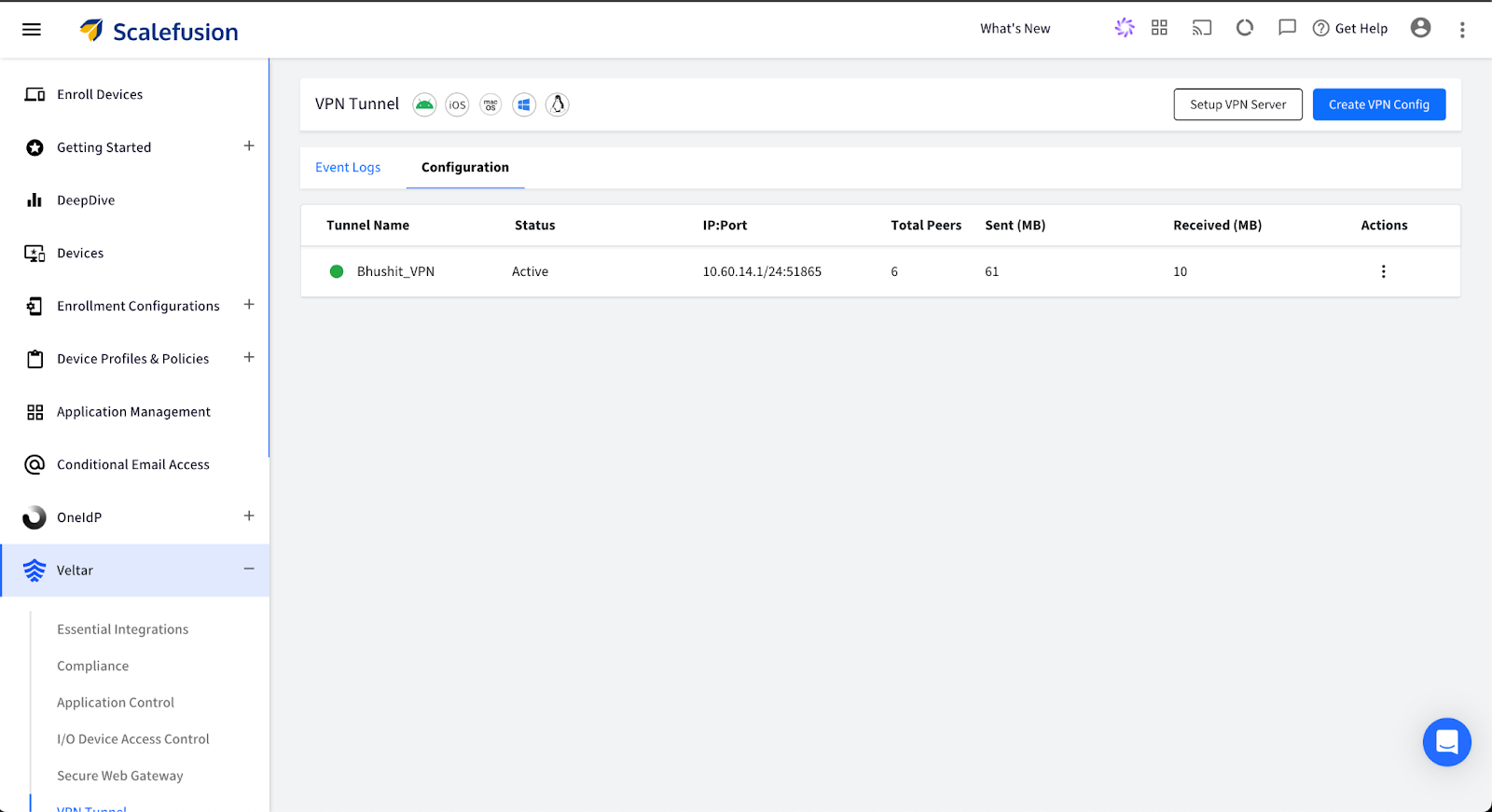
3. Сохраните конфигурацию: После ввода всех данных нажмите Сохранено. Конфигурация VPN теперь будет указана на главной странице VPN-туннеля вместе с такими данными, как имя туннеля, IP-адрес, порт, общее количество пиров, отправленные/полученные данные и т. д.
Шаг 2: Опубликуйте конфигурацию VPN
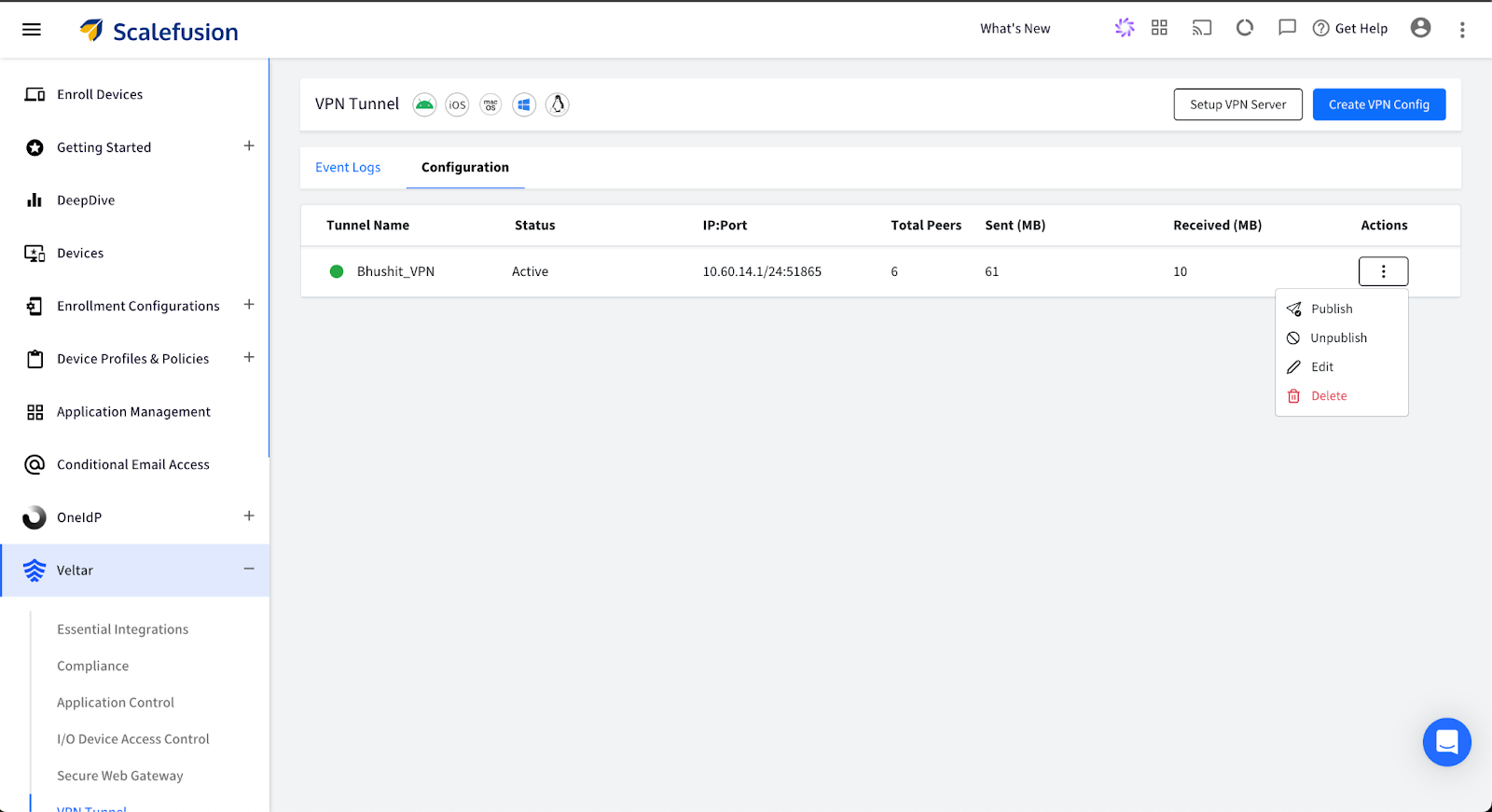
1. Опубликовать VPN: Чтобы применить созданную конфигурацию VPN, нажмите на три точки под Действия и Опубликовать.
2. Выберите группы пользователей: В новом окне выберите группу(ы) пользователей, к которым следует применить конфигурацию.
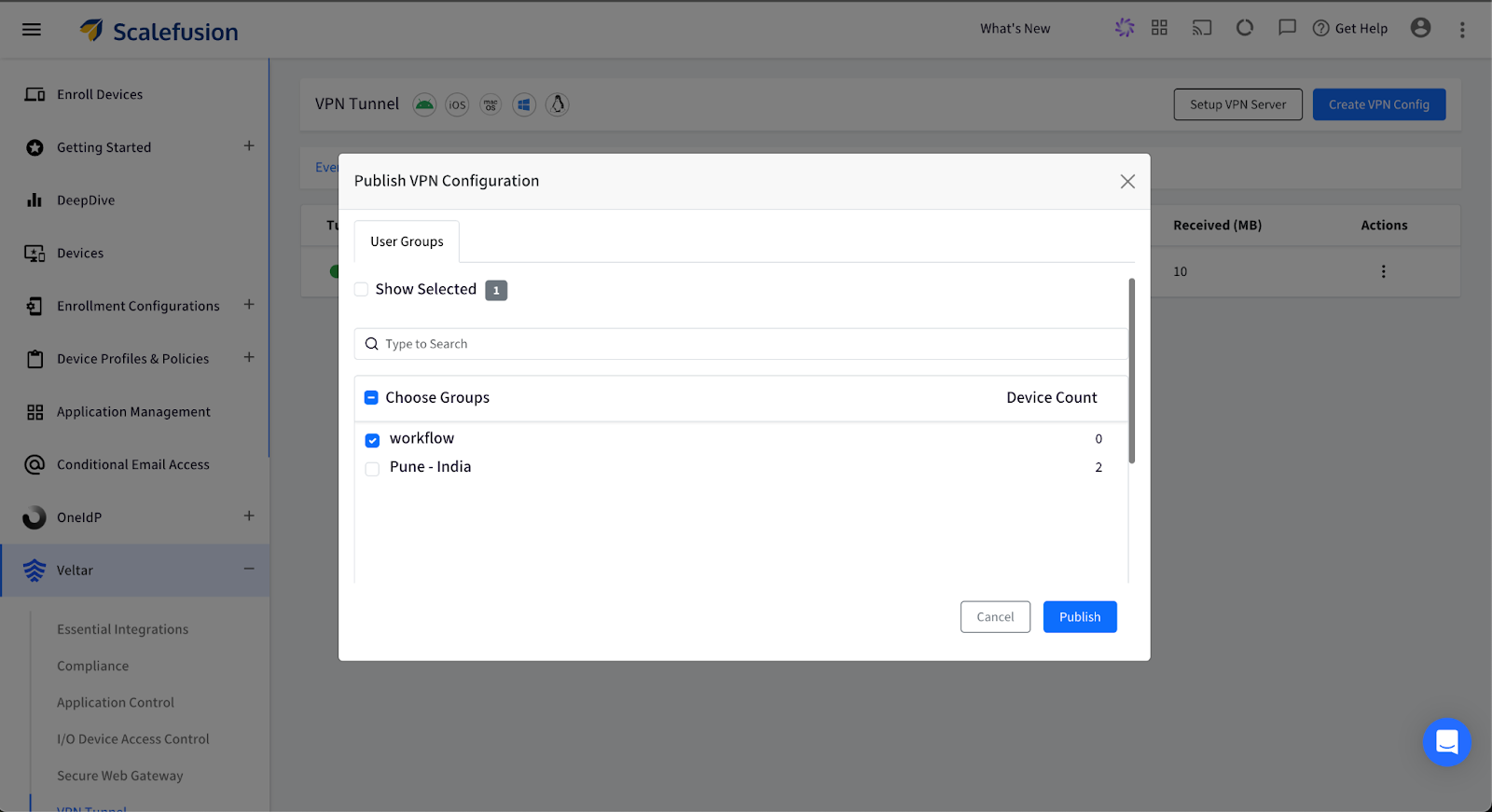
3. Подтвердите: Нажмите Опубликовать для развертывания конфигурации VPN для выбранных групп пользователей.
Дополнительные действия
- Редактировать: При необходимости измените только данные однорангового узла.
- Удалить: Удалите конфигурацию VPN и отмените ее публикацию на устройствах.
Пользовательский опыт на устройстве
- После публикации конфигурации VPN появится новый раздел для Велтар появится внутри агента Scalefusion. Включите Безопасная VPN для активации VPN.
Журналы событий
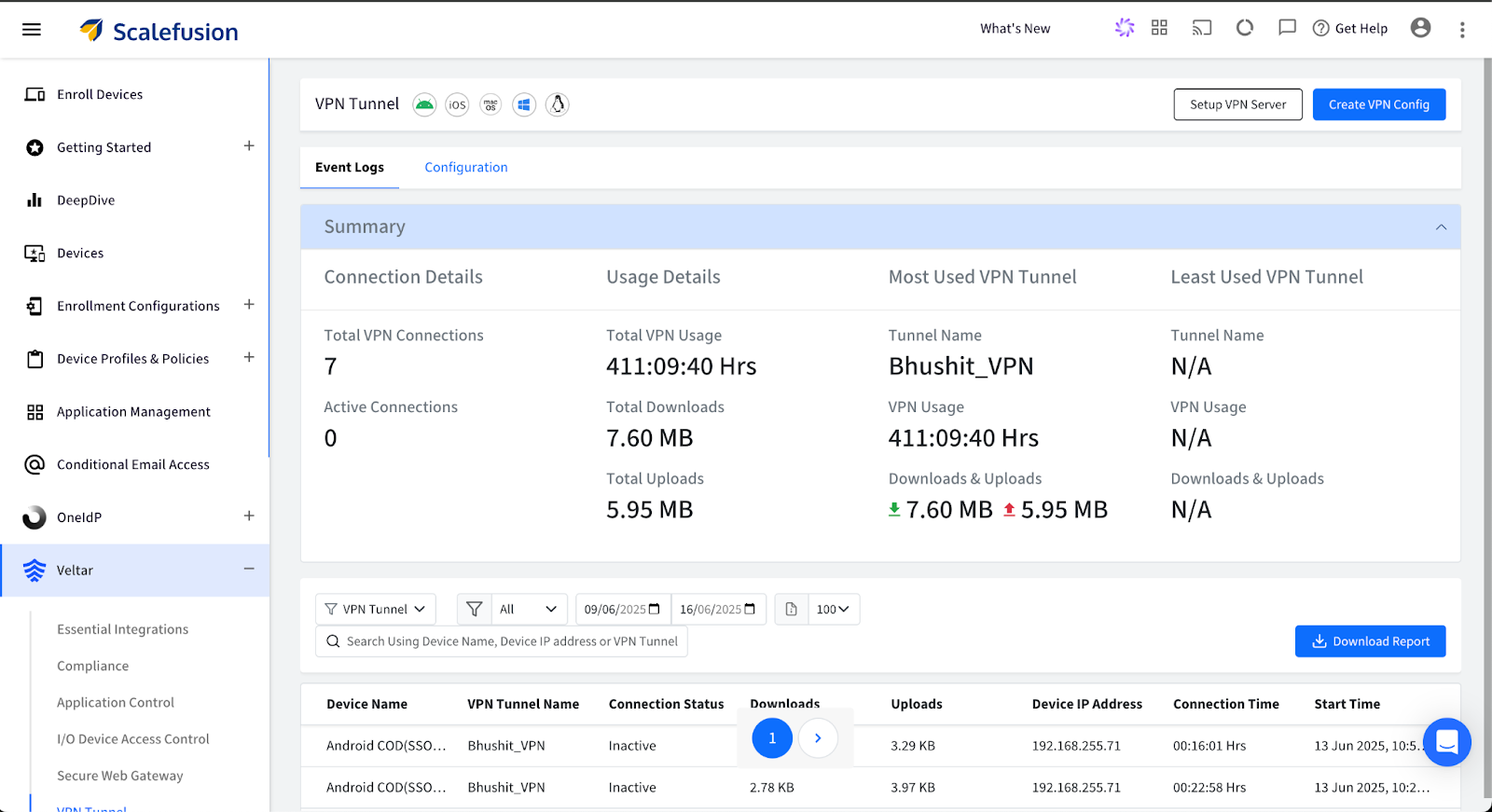
- Просмотр журналов: Для получения подробных журналов доступа к VPN нажмите Журналы событий Вкладка «VPN-туннель». Эти журналы помогают в мониторинге безопасности, устранении неполадок и оптимизации производительности.
- Подробности журнала: просмотр журналов событий, включающих такую информацию, как имя устройства, состояние подключения, использование данных (загрузки/выгрузки) и время подключения.
Обзорный вид
- Обзор подключения и использования: Сводное представление дает быстрый обзор использования VPN-туннеля, включая:
- Всего VPN-подключений: Количество уникальных подключений к VPN-туннелям.
- Активные соединения: Отображает текущие активные соединения.
- Детали использования: совокупное использование, данные о загрузке/выгрузке и наиболее/наименее используемые туннели.
Информация о событии и фильтры
- Фильтры: Используйте параметры фильтрации для сортировки журналов событий по туннелю, состоянию подключения, диапазону дат или поиска по имени устройства или IP-адресу.
- Скачать отчет: Загрузите CSV-файл с отфильтрованными данными журнала за период до 7 дней.
После выполнения этих шагов ваше устройство macOS будет безопасно подключено к VPN, и вы сможете отслеживать его производительность и использование с помощью панели мониторинга VPN-туннелей Veltar.
Завершение настройки VPN для macOS
Настройка VPN для macOS Устройства не обязательно должны быть сложными. Следуя описанным инструкциям, вы сможете легко установить безопасное соединение для своих устройств, защищая как данные вашей компании, так и ваших пользователей.
Велтар Упрощает управление и мониторинг конфигураций VPN, предоставляя вам полный контроль над устройствами macOS. При правильной настройке вы будете уверены в безопасности своих устройств и сети, где бы ни работала ваша команда.



