

Для настройки единого входа (SSO) в Salesforce необходимо настроить поставщика идентификации SAML 2.0 (IdP), включить SAML в Salesforce, обменяться метаданными аутентификации, сопоставить идентификаторы пользователей и проверить подключение для входа. После настройки пользователи смогут получить доступ к Salesforce, используя существующие учетные данные своей организации, без необходимости создания отдельного пароля Salesforce.
Основные выводы
Salesforce SSO централизует аутентификацию пользователей и упрощает управление доступом в различных бизнес-приложениях.
- Централизованная аутентификация: Система единого входа Salesforce (SSO) позволяет пользователям проходить аутентификацию через поставщика идентификации, такого как Microsoft Entra ID, Okta или другой совместимый поставщик идентификации.
- Интеграция SAML 2.0: Администраторы настраивают доверительные отношения между Salesforce и своим поставщиком идентификации (IdP) с помощью метаданных, сертификатов, точек входа в систему и идентификаторов пользователей.
- Упрощенный вход: Пользователи могут получить доступ к Salesforce через портал идентификации своей организации или через настроенную страницу входа в Salesforce My Domain.
- Повышенная безопасность: Многофакторная аутентификация, условный доступ и централизованная деактивация учетных записей помогают организациям контролировать, кто может проходить аутентификацию.
- Надежное развертывание: Проверка сопоставления пользователей, утверждений SAML, сертификатов и доступа администратора резервного копирования помогает предотвратить сбои при входе в систему.
Что такое Salesforce SSO и как он работает?
Единый вход (SSO) Salesforce Это метод аутентификации, позволяющий пользователям получать доступ к Salesforce с помощью учетных данных, управляемых доверенным поставщиком идентификационных данных. Вместо отдельного входа в Salesforce пользователи проходят аутентификацию через централизованную систему идентификации своей организации.
Salesforce обычно поддерживает эту интеграцию через язык разметки утверждений безопасности (SAML) 2.0.
Вот как обычно работает вход в Salesforce через единый вход (SSO):
- Пользователь открывает Salesforce или выбирает Salesforce на панели управления поставщика идентификации.
- При использовании авторизации, инициированной поставщиком услуг, Salesforce перенаправляет пользователя на настроенный поставщик идентификации.
- IdP аутентифицирует пользователя и применяет настроенные политики безопасности.
- Поставщик идентификации отправляет подписанное утверждение SAML в Salesforce.
- Salesforce проверяет утверждение, идентифицирует пользователя и предоставляет доступ в соответствии с правами доступа пользователя в Salesforce.
Например, сотрудник, уже вошедший в систему через Microsoft Entra ID, может получить доступ к Salesforce без ввода дополнительного пароля, при условии, что это позволяют его сеанс единого входа и политики доступа.
Поставщик идентификации (IdP) проверяет личность, в то время как Salesforce продолжает контролировать разрешения приложений, профили и доступ на уровне записей.
Предварительные условия для настройки единого входа в Salesforce.
Перед настройкой единого входа Для работы с Salesforce администраторам следует подготовить как организацию Salesforce, так и поставщика идентификации.
Вам понадобятся:
- Административный доступ Salesforce: Права доступа на редактирование настроек единого входа SAML.
- Поддерживаемая среда Salesforce: Версия и конфигурация, поддерживающие федеративную аутентификацию.
- Поставщик удостоверений: Microsoft Entra ID, Okta, JumpCloud или другой поставщик идентификации, совместимый с SAML 2.0.
- Salesforce Мой домен: URL-адрес, специфичный для организации, например:
https://company.my.salesforce.com. - Метаданные поставщика идентификации: Эмитент, URL-адрес для входа и сертификат подписи X.509 обычно предоставляются в XML-файле метаданных.
- Учетные записи пользователей: Существующие или активированные пользователи Salesforce с идентификаторами, соответствующими конфигурации поставщика идентификации (IdP).
Перед изменением политик входа в систему убедитесь, что администратор имеет доступ для восстановления. Ошибка в конфигурации не должна блокировать доступ всей ИТ-команды к Salesforce.
Пошаговое руководство: настройка единого входа для Salesforce
Прежде чем начать процесс настройки единого входа Salesforce, убедитесь, что готовы следующие элементы:
- Ваш пользовательский домен проверен в Scalefusion OneIdP.
- Все пользователи Salesforce добавлены на панель мониторинга Scalefusion и перенесены в OneIdP.
- У вас есть права администратора Salesforce.
- Пользователи также добавляются на портал Salesforce.
После завершения этих проверок вы готовы к настройке Salesforce SSO с помощью Scalefusion OneIdP.
Теперь давайте шаг за шагом рассмотрим процесс настройки единого входа Salesforce.
Шаг 1: Создание конфигурации единого входа в Scalefusion
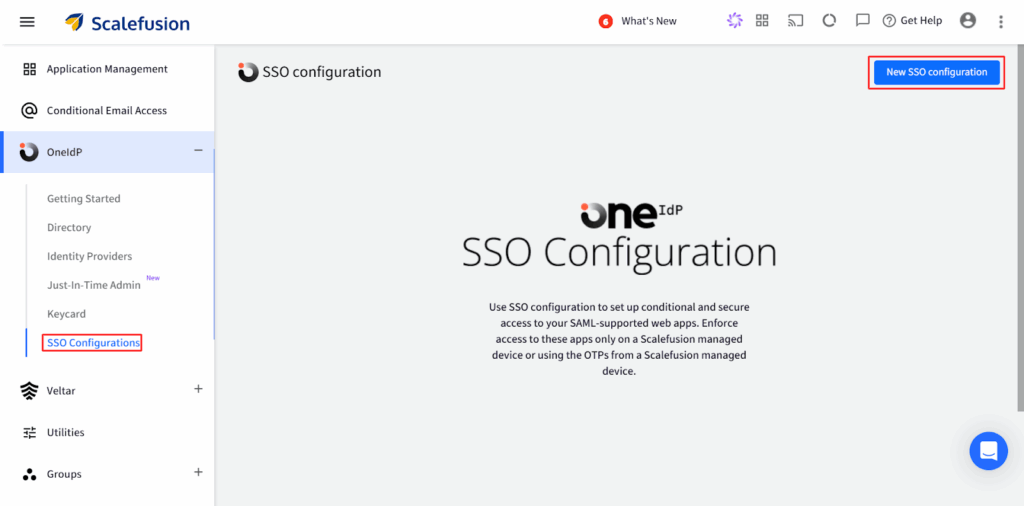
- Войти в Панель управления Scalefusion → перейти к OneIdP > Конфигурация единого входа.
- Нажмите Новая конфигурация единого входа в правом верхнем углу.
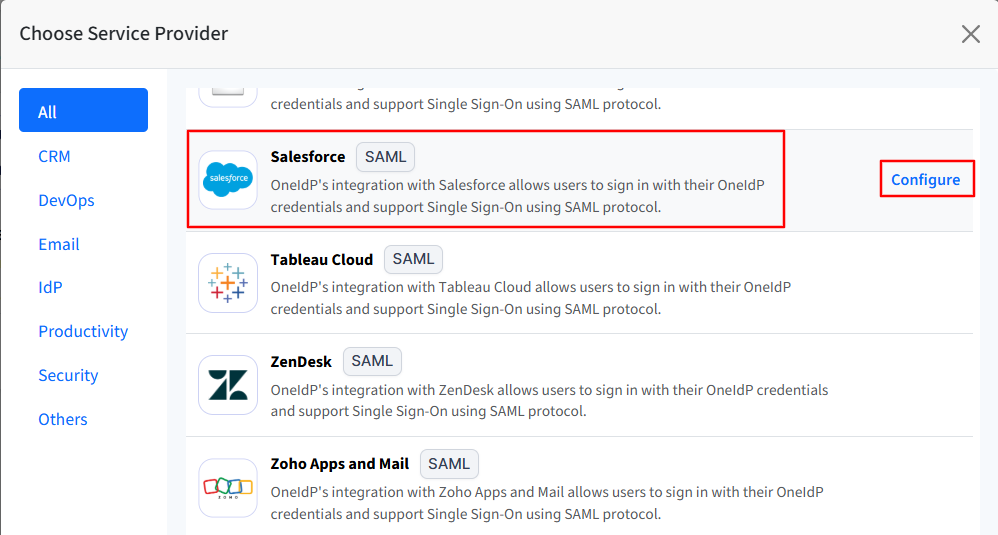
- Найдите Salesforce, выберите его и нажмите Настроить.
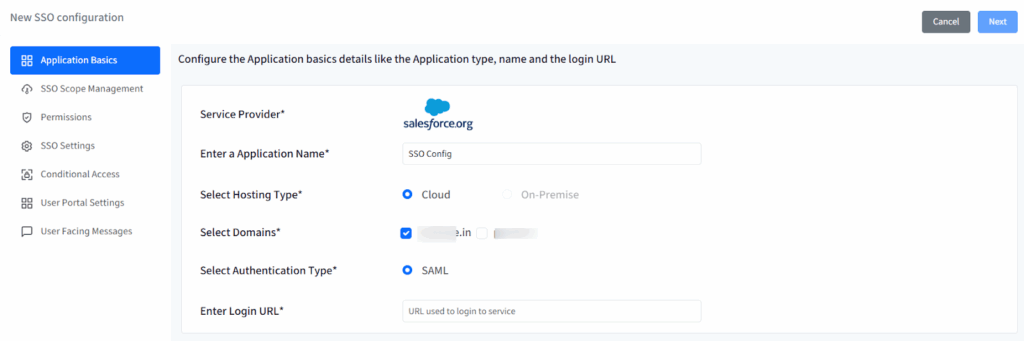
- Откроется мастер настройки со следующими вкладками:
- Основы приложения
- Управление областью действия SSO
- Разрешения...
- Настройки единого входа
- Условный доступ
- Сообщения, с которыми сталкивается пользователь
- Заполняйте каждый раздел по отдельности. Вы сможете двигаться дальше только после завершения текущей вкладки.
Шаг 2: Основы применения
Введите базовые данные для вашей настройки Salesforce:
- Имя приложения: Введите имя для идентификации этой конфигурации (5–128 символов).
- Тип хостинга: Автоматически устанавливается как облако.
- Домены: Выберите проверенный(е) домен(ы) OneIdP.
- Тип аутентификации: Автоматически устанавливается как SAML.
- URL для входа: Введите URL-адрес для входа в систему Salesforce.
Нажмите Следующая когда сделано.
Шаг 3: Управление областью действия единого входа
В этом разделе определяется, кто может использовать SSO и как управляются их сеансы.
Назначение пользователя:
- Разрешить всем пользователям, импортированным в Scalefusion: Предоставляет доступ всем пользователям домена, перенесенным в OneIdP.
- Разрешить только назначенным пользователям: Доступ к Salesforce через единый вход (SSO) смогут получить только пользователи, назначенные вручную.
Отменить доступ для всех пользователей после сохранения:
- Выполняет выход из системы всех назначенных в данный момент пользователей после сохранения изменений.

Правила исполнения:
- Выход из системы по назначению пользователя.
- Выход из системы при отмене назначения пользователя.
- Выйдите из системы после удаления этой конфигурации SSO.
Нажмите Следующая для продолжения.

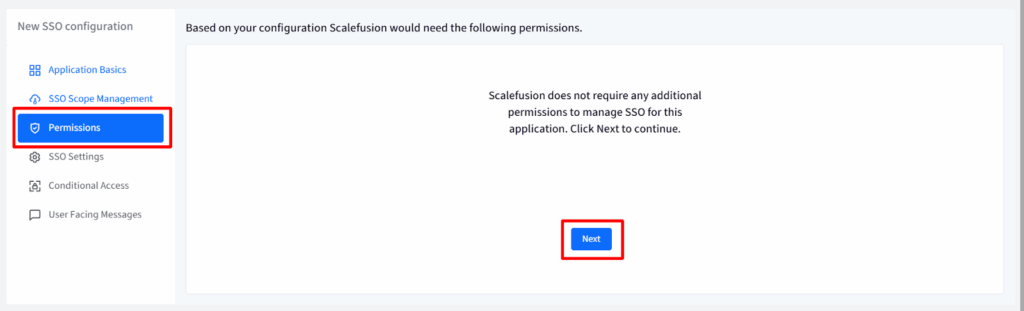
Шаг 4: Разрешения
Для Salesforce дополнительные разрешения не требуются. Нажмите Следующая.
Шаг 5: Настройки единого входа
В этом разделе можно настроить Salesforce как поставщика услуг и связать его с OneIdP с помощью настроек на основе SAML.
Настроить в Salesforce
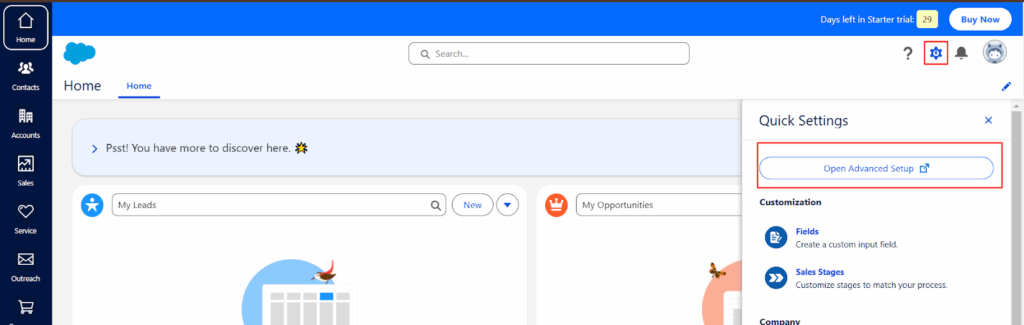
- Войти в свой Консоль администратора Salesforce → перейти к Настройки > Открыть расширенные настройки (откроется в новой вкладке).
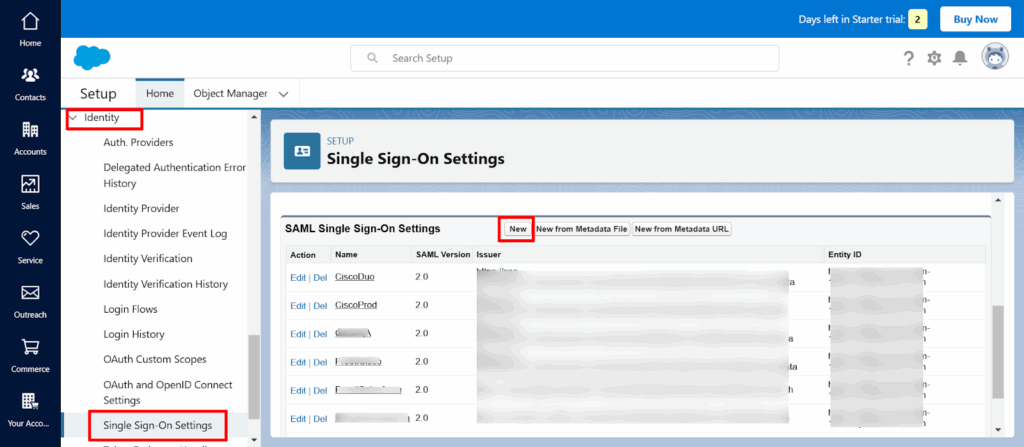
- На левой панели найдите Личность → нажмите Настройки единого входа → нажмите Новое недооценивают ее Настройки единого входа SAML.
- В форме настройки SAML введите следующие данные:
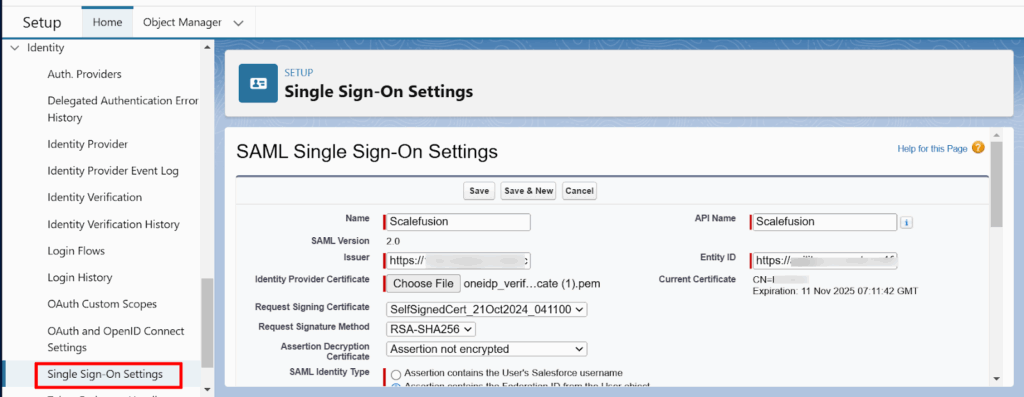
- Имя: Введите название вашей конфигурации.
- Имя API: Вы можете использовать то же самое имя.
- Эмитент: Скопируйте Идентификатор объекта OneIdP / URL-адрес эмитента из Scalefusion (под Настройки единого входа) и вставьте его сюда.
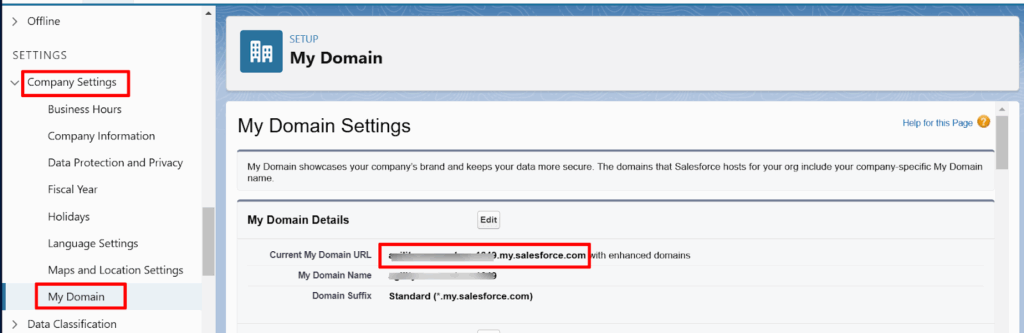
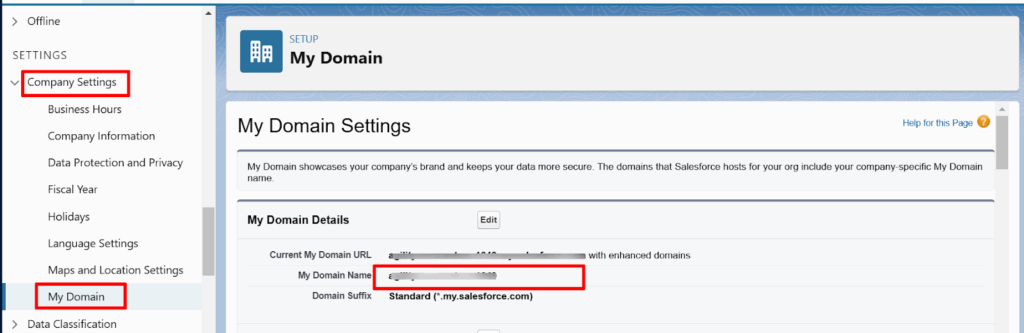
- Идентификатор объекта: Скопируйте свой Текущий URL моего домена от Salesforce (Настройки > Настройки компании > Мой домен) и вставьте его сюда.
Убедитесь, что идентификатор объекта начинается с https://
- Сертификат поставщика удостоверений: Скачать Сертификат проверки из панели управления Scalefusion (настройки единого входа) и загрузите его.
- URL-адрес входа в систему поставщика удостоверений: Скопируйте URL-адрес единого входа OneIdP из Scalefusion и вставьте его сюда.
- Тип удостоверения SAML: Выбрать Утверждение содержит имя пользователя Salesforce..
- Привязка запроса, инициированного поставщиком услуг: Выбрать Перенаправление HTTP.
- Проверка Единый выход включен.
- URL-адрес единого выхода поставщика удостоверений: Скопируйте URL-адрес OneIdP SLO из Scalefusion и вставьте его сюда.
- Нажмите Сохранено завершить настройку.
- Вернуться в Панель управления Scalefusion и нажмите Следующая для продолжения.
Шаг 6: Условный доступ
Условный доступ позволяет контролировать, как и с каких устройств или браузеров пользователи получают доступ к Salesforce через единый вход.
Политика устройства
Для Android, iOS/iPadOS, Windows, macOS, Linux и ChromeOS выберите:
- Только если устройство управляется Scalefusion: Пользователи могут войти в систему только с управляемых устройств.
- Если устройство управляемое или OTP с управляемого устройства:
- Управляемые устройства входят в систему напрямую.
- Для неуправляемых устройств требуется OTP из приложения Scalefusion Authenticator на управляемом устройстве.
- Управляемые устройства входят в систему напрямую.
- Разрешить MFA/OTP через стороннее приложение или электронную почту: Доступно только в том случае, если в настройках каталога включена многофакторная аутентификация (MFA).
- Пропустить пароль на управляемых устройствах: Позволяет пользователям на управляемых устройствах входить в систему без ввода пароля (кроме ChromeOS).
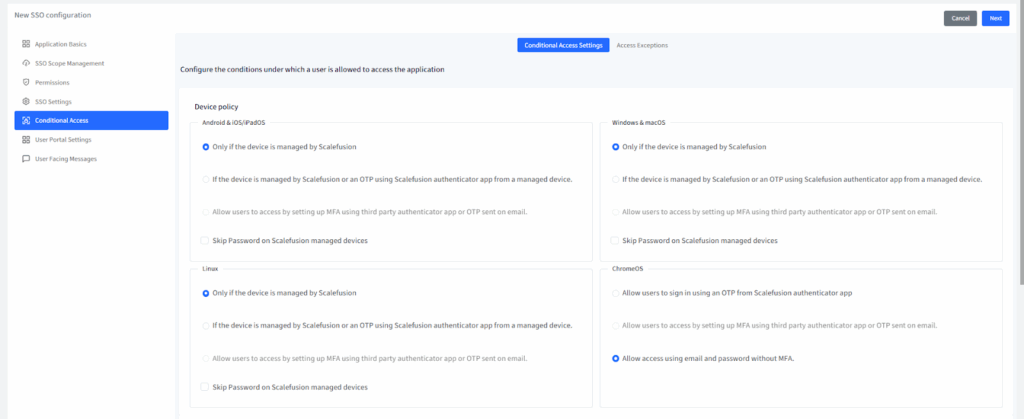
Вы можете настроить различные правила для устройств Android/iOS слева и Windows/macOS/Linux/ChromeOS справа.
Политика браузера
Определите, какие браузеры пользователи могут использовать для доступа к Salesforce:
- Разрешить все браузеры (по умолчанию) или
- Ограничить определенными браузерами, такими как Chrome, Edge, Safari или Firefox, с минимальными требованиями к версии.
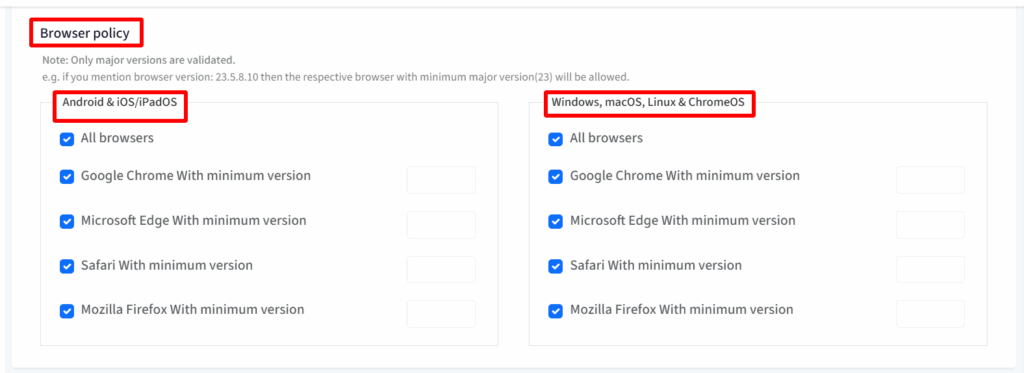
Проверяется только номер основной версии (например, настройка 23.5.8.10 допускает версию 23 и выше).
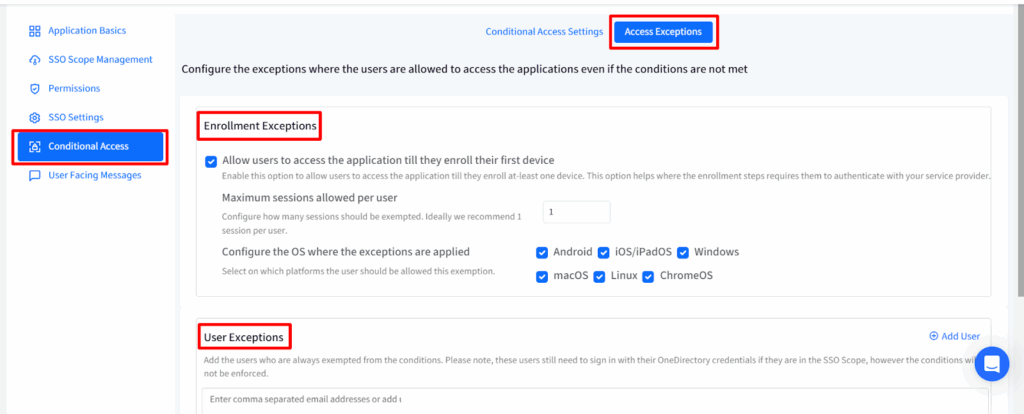
Исключения доступа
Вы можете разрешить исключения для определенных случаев:
- Исключения при зачислении:
- Разрешить пользователям входить в систему, пока они не зарегистрируют свое первое устройство.
- Ограничьте количество разрешенных сеансов для одного пользователя (1–3).
- Выберите, к каким операционным системам применяется это правило.
- Исключения для пользователей:
- Добавьте адреса электронной почты пользователей или выберите пользователей, которые могут пропустить политики условного доступа.
- Этим пользователям по-прежнему необходимо будет входить в систему через OneIdP, но они не будут заблокированы ограничениями устройства/браузера.
Нажмите Следующая когда сделано.
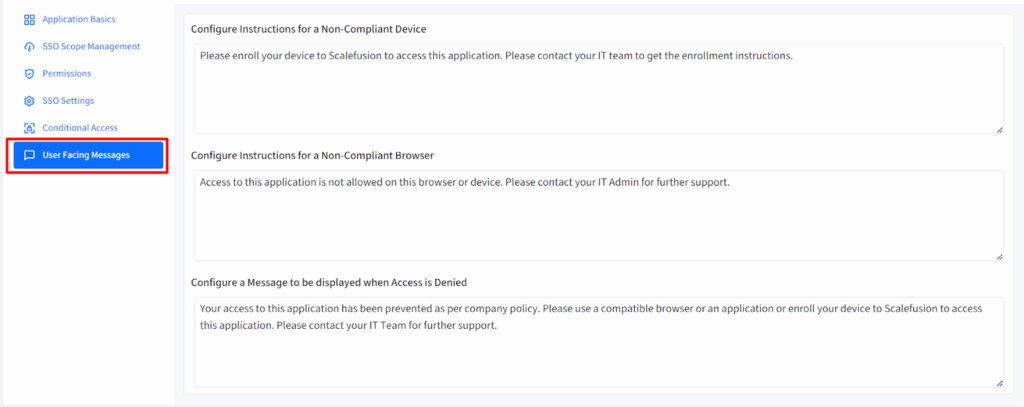
Шаг 7: Сообщения для пользователя
Создайте или отредактируйте сообщения, показываемые пользователям при отказе в доступе или несоблюдении условий:
- Несоответствующее устройство: Объясните, как зарегистрировать устройство.
- Несовместимый браузер: Сообщите пользователям, какие браузеры поддерживаются.
- Доступ запрещен: Общее сообщение о заблокированном доступе.
Вы можете настроить эти сообщения или использовать значения по умолчанию. Нажмите Сохранено когда сделано.
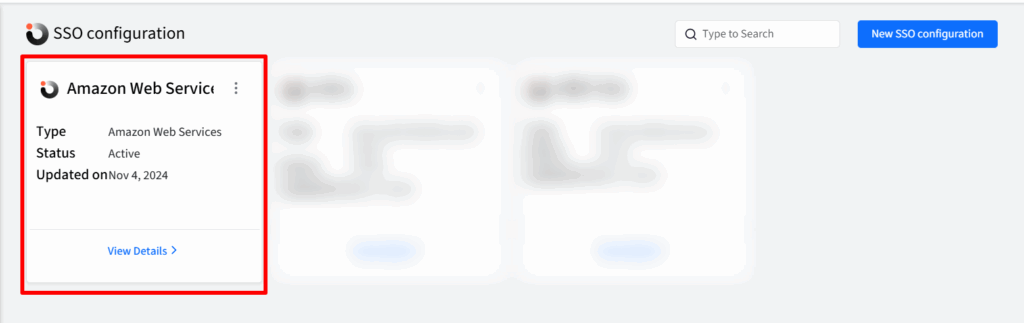
Конфигурация единого входа (SSO) создаётся и отображается на странице «Конфигурация SSO» в виде отдельной карточки с указанным вами именем. Аналогичным образом можно создать несколько конфигураций SSO.
Шаг 8: Вход пользователя в Salesforce после настройки единого входа
Прежде чем пользователи смогут войти в систему, необходимо включить конфигурацию единого входа (SSO) в Конфигурация аутентификации.
Включить единый вход в Salesforce
- В консоли администратора Salesforce перейдите в раздел Настройки > Настройки компании > Мой домен.
- Прокрутите вниз до Конфигурация аутентификации и нажмите Редактировать.

- Установите флажок рядом с конфигурацией SSO в разделе Служба аутентификации.
- Обеспечивать Тип страницы входа на Стандарт и Форма Входа включен.
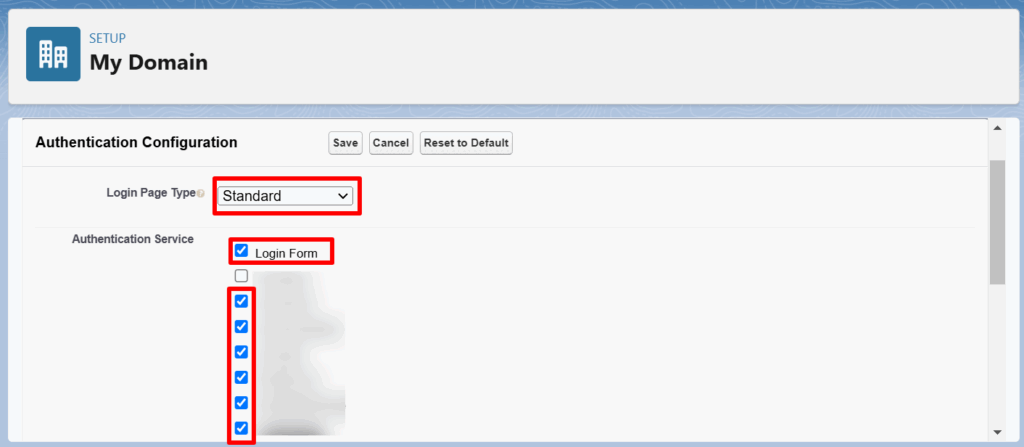
- Нажмите Сохранено.
Это активирует конфигурацию SSO для входа в систему.
Вход через единый вход
- Перейдите на сайт Безопасная страница входа клиентов Salesforce.
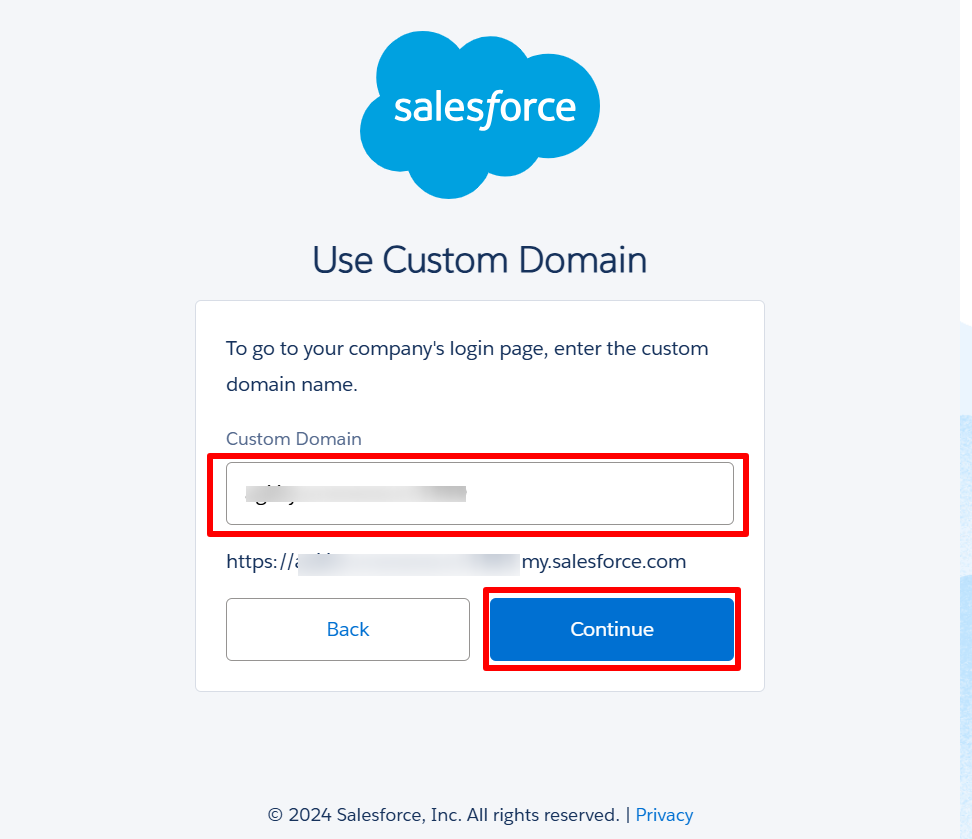
- Нажмите Использовать пользовательский домен.
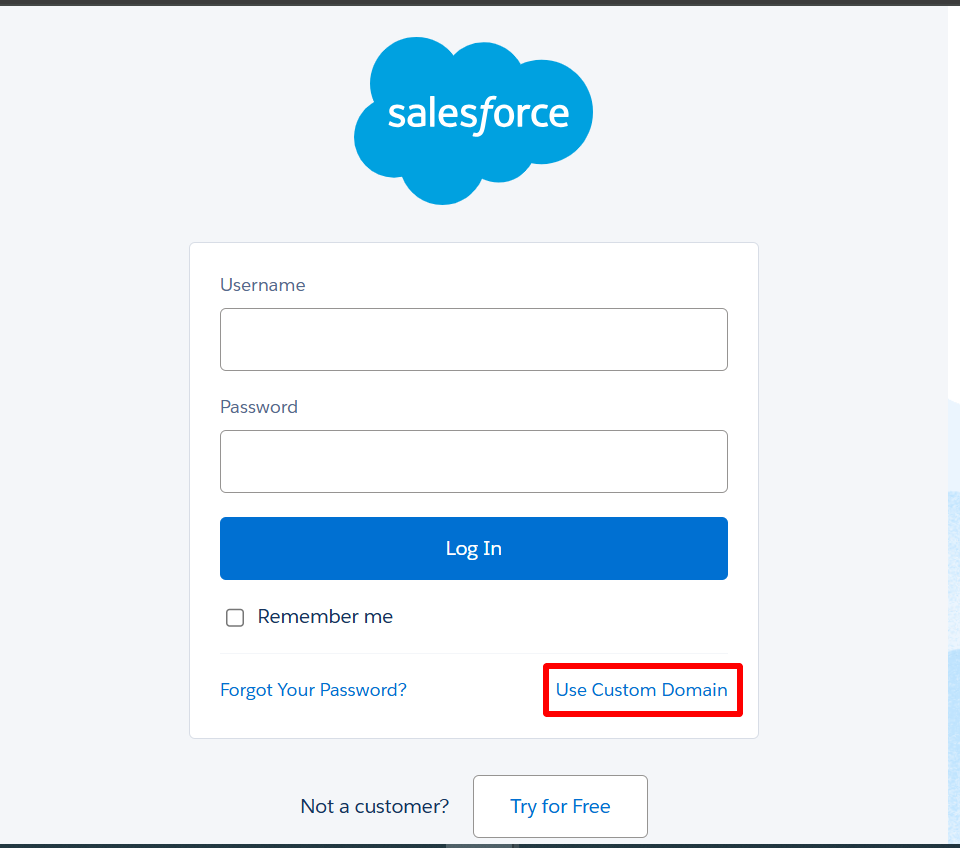
- Введите доменное имя компании.
- Чтобы найти его: В Salesforce перейдите в Настройки > Настройки компании > Мой домен, затем скопируйте URL-адрес под Мое доменное имя.
- Вставьте домен на страницу входа в Salesforce и нажмите Продолжить.
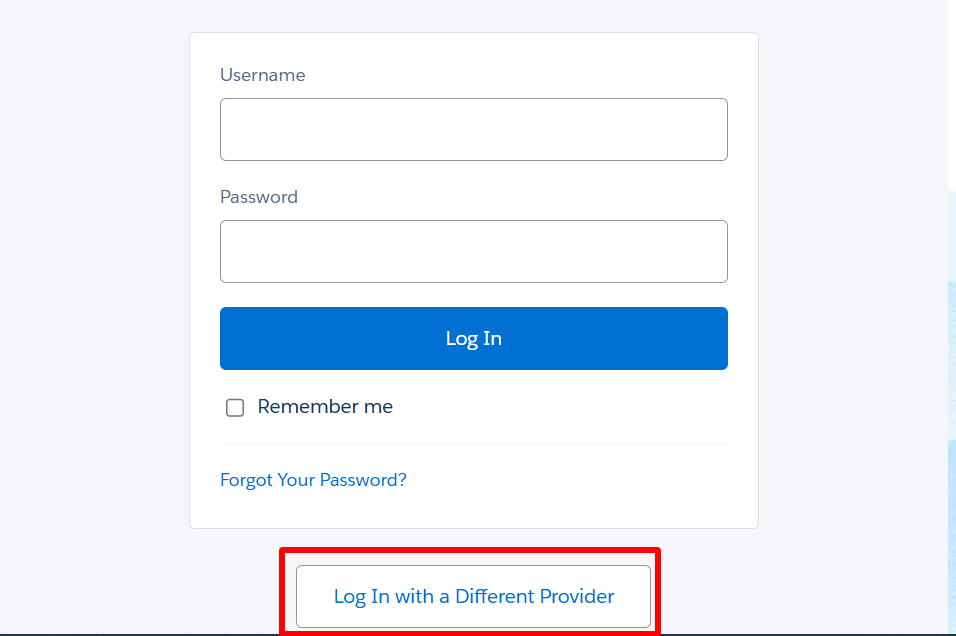
- На следующей странице нажмите Войти через другого провайдера.
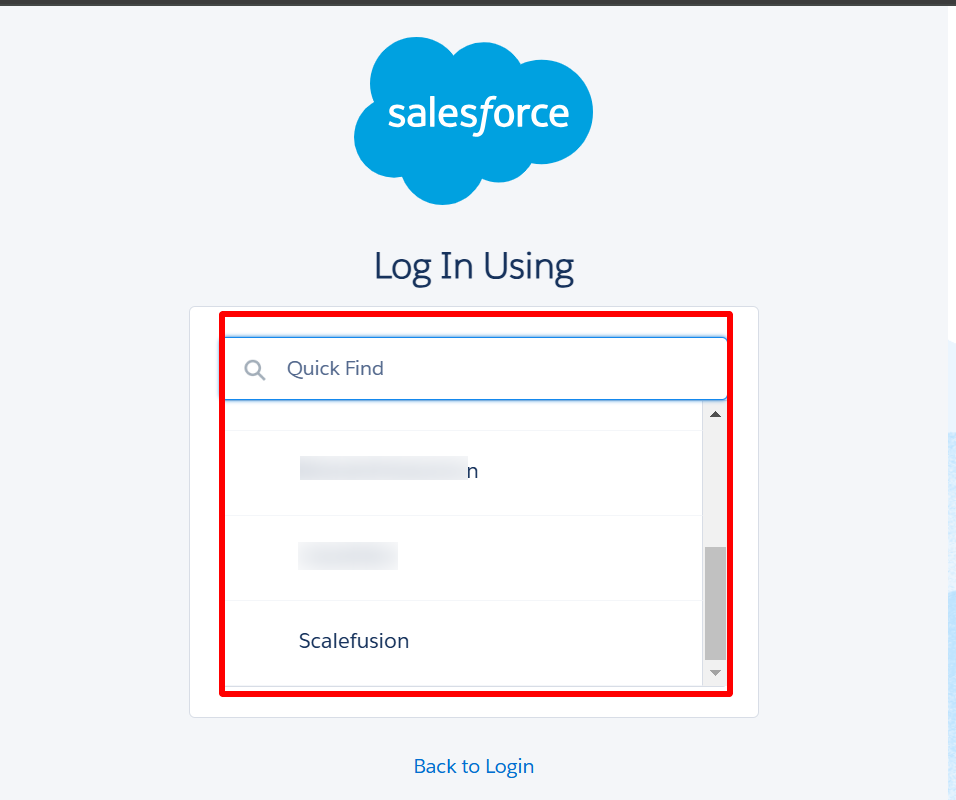
- Выберите Конфигурация единого входа вы создали ранее.
- Вы будете перенаправлены на Страница входа OneIdPВведите учётные данные OneIdP (добавлены как в Scalefusion, так и в Salesforce). Нажмите войдите — теперь вы вошли в систему Salesforce.

Шаг 9: Синхронизация пользователей между Scalefusion и Salesforce
Вы можете автоматически синхронизировать пользователей между Scalefusion и Salesforce, используя встроенные инструменты подготовки Salesforce.
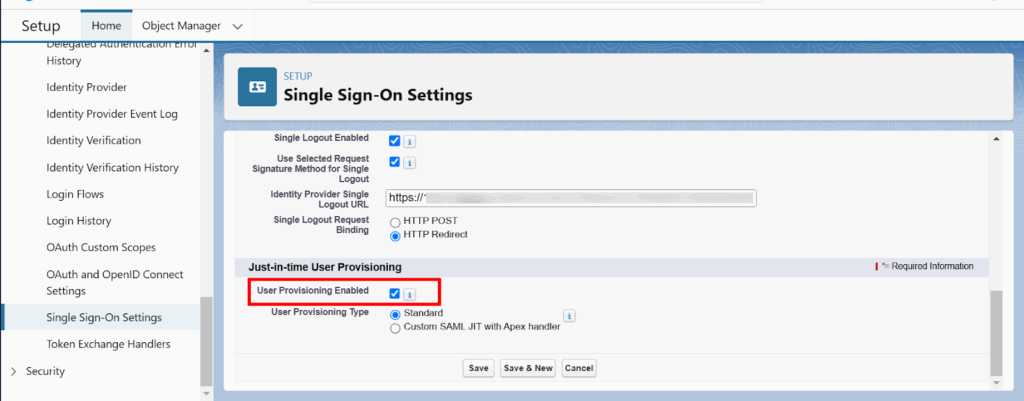
- В Консоль администратора Salesforce, перейдите в Настройки > Идентификация > Настройки единого входа.
- Отредактируйте существующую конфигурацию единого входа, которую вы создали.
- Под Своевременное снабжение, установите флажок Включено предоставление прав доступа пользователям.
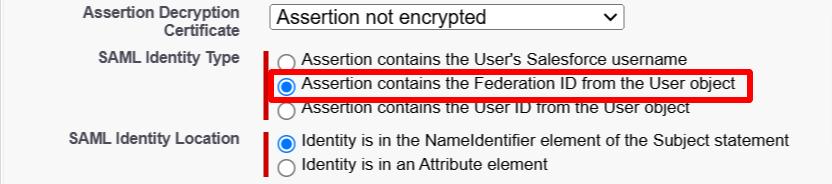
- Выбрать Утверждение содержит идентификатор Федерации из объекта пользователя. как тип удостоверения SAML.
- Нажмите Сохранено.
Теперь переключитесь на Панель управления Scalefusion:
- Откройте конфигурацию единого входа Salesforce.
- Перейдите на Настройки единого входа > Пользовательские атрибуты и введите требуемый пользовательские атрибуты.
Примечание: ProfileId следует скопировать из консоли администратора Salesforce в разделе Администрирование > Пользователи > Профили.
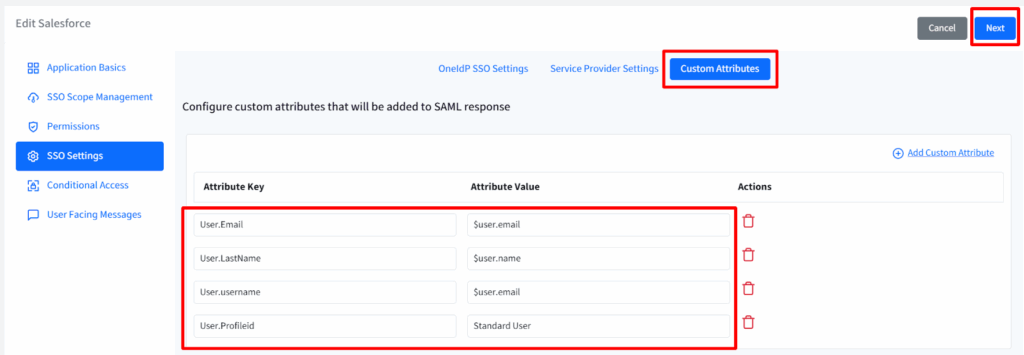
- Сохраните конфигурацию единого входа.
Теперь, когда пользователь впервые входит в Salesforce, используя свои учетные данные OneIdP, его учетная запись будет автоматически создана в Salesforce.


Единый вход Salesforce, инициируемый поставщиком идентификации (IDP) против единого входа, инициируемого поставщиком услуг (SP).
Salesforce поддерживает различные способы начала входа через единый вход (SSO). Основное различие заключается в том, где начинается процесс аутентификации.
| Характеристика | Единый вход, инициированный поставщиком удостоверений | SSO, инициированный SP |
|---|---|---|
| Вход в систему начинается с | Портал поставщика идентификационных данных | страница входа в Salesforce |
| Типичный рабочий процесс | Пользователь выбирает Salesforce на панели управления приложения. | Пользователь открывает Salesforce и перенаправляется на платформу идентификации (IdP). |
| Распространенный вариант использования | Централизованные порталы для подачи заявок сотрудников | Прямой доступ через закладки Salesforce. |
| Главное соображение | Инициированный поставщиком идентификации протокол SAML имеет дополнительные аспекты безопасности. | Требуется правильно настроенные конечные точки входа в Salesforce. |
Оба метода могут обеспечить беспроблемную аутентификацию. Однако, как правило, предпочтительнее использовать потоки, инициируемые поставщиком услуг, если они поддерживаются, поскольку они обеспечивают более сильную корреляцию между запросом и ответом.
Рекомендации по безопасному развертыванию единого входа в Salesforce.
Для успешного развертывания Salesforce SSO требуется нечто большее, чем просто включение SAML.
Включите многофакторную аутентификацию. Примените многофакторную аутентификацию через поставщика удостоверений и убедитесь, что выбранный метод аутентификации соответствует применимым требованиям безопасности Salesforce.
Используйте поэтапное внедрение. Начните с ИТ-администраторов и небольшой группы пользователей, прежде чем расширять конфигурацию.
Отслеживайте истечение срока действия сертификатов. Необходимо обеспечить процедуру обновления сертификатов подписи до истечения срока их действия.
Обеспечьте защиту доступа администратора в чрезвычайных ситуациях. Для авторизованных администраторов необходимо иметь документированный и надежно контролируемый метод восстановления.
Проанализируйте управление жизненным циклом пользователей. По возможности интегрируйте процессы предоставления и отзыва доступа, чтобы увольняющиеся сотрудники оперативно теряли доступ. Отключение учетной записи поставщика идентификации блокирует этот путь аутентификации, но также необходимо учитывать отдельные сессии и учетные данные Salesforce.
Выберите Scalefusion OneIdP для внедрения единого входа в Salesforce
Поскольку всё больше команд ежедневно используют Salesforce, обеспечение безопасности и простоты входа в систему становится важнейшим приоритетом. Именно в этом и заключается задача Scalefusion OneIdP.
При настройке единого входа Salesforce через OneIdP ваши сотрудники получают простой и безопасный способ входа в систему. Вместо того чтобы ломать голову над паролями или беспокоиться о небезопасных входах в систему, пользователи могут входить в систему с помощью единого входа Salesforce, используя доверенные учетные данные, а ИТ-отделы могут управлять всем из одного места.
Вот как OneIdP упрощает эту задачу:
- Беспарольный вход: Пользователи могут входить в систему с помощью отпечатков пальцев, одноразовых паролей или доверительных устройств вместо запоминания паролей.
- Доступ с нулевым доверием: Доступ к Salesforce могут получить только проверенные пользователи на защищенных устройствах.
- Автоматическое управление пользователями: Новые сотрудники получают доступ мгновенно, а те, кто увольняется, так же быстро его теряют, никаких ручных действий не требуется.
- Одна панель управления для всего: ИТ-отдел может контролировать доступ к Salesforce и другим приложениям с одной понятной и простой консоли.
- Политики интеллектуального доступа: Ограничьте доступ к Salesforce по местоположению, типу устройства или времени суток, чтобы обеспечить большую безопасность.
Короче говоря, Scalefusion OneIdP Обеспечивает надежный уровень безопасности, не усложняя процесс входа в систему. Это помогает быстро настроить единый вход в систему Salesforce и обеспечивает защиту каждого входа от начала до конца. Пользователи получают более быстрый доступ к Salesforce, а администраторы — полный контроль без дополнительных усилий.
Заключение
Настройка единого входа (SSO) для Salesforce позволяет организациям централизовать аутентификацию, упростить доступ пользователей и применять согласованные политики безопасности идентификационных данных. Правильно настроенное SAML-соединение связывает Salesforce с доверенным поставщиком идентификационных данных, сохраняя при этом права доступа к приложению в рамках администрирования Salesforce.
Для ИТ-команд наиболее надежным подходом является проверка настроек SAML, тестирование сопоставления идентификаторов пользователей, обеспечение многофакторной аутентификации и поэтапное развертывание единого входа. Эти методы помогают обеспечить безопасный вход в Salesforce без лишних сбоев.
Далее
Дополнительные руководства по настройке единого входа (SSO)
- Как настроить единый вход в Dropbox (SSO)
- Как настроить единый вход в HubSpot
- Как настроить единый вход Okta (SSO)
Часто задаваемые вопросы (FAQ)
1. Что такое единый вход (SSO) в Salesforce?
Единый вход (SSO) в Salesforce — это метод аутентификации, позволяющий пользователям получать доступ к Salesforce, используя единый набор корпоративных учетных данных. Вместо управления отдельными паролями Salesforce, пользователи проходят аутентификацию через централизованного поставщика идентификационных данных, что делает вход в систему проще и безопаснее.
2. Зачем предприятиям нужна функция единого входа (SSO) для Salesforce?
Предприятия используют Salesforce SSO для централизации аутентификации пользователей, снижения рисков, связанных с паролями, и упрощения управления доступом. Это помогает ИТ-командам более эффективно управлять пользователями, одновременно повышая безопасность в больших командах и отделах.
3. Работает ли единый вход (SSO) за пределами корпоративного брандмауэра?
Да, функция единого входа Salesforce работает за пределами корпоративного брандмауэра. Поскольку аутентификация осуществляется через облачного поставщика идентификации, пользователи могут безопасно получать доступ к Salesforce из любого места, не полагаясь на внутреннюю сеть.
4. Каким образом функция единого входа Salesforce повышает общий уровень безопасности?
Система единого входа Salesforce (SSO) повышает безопасность, исключая вход по паролям и обеспечивая централизованную аутентификацию. Это снижает риск фишинга, кражи учетных данных и несанкционированного доступа, а также предоставляет ИТ-командам лучшую прозрачность и контроль над доступом пользователей.
5. Считается ли единый вход (SSO) в Salesforce лучшей практикой обеспечения безопасности CRM?
Да, единый вход (SSO) в Salesforce широко считается передовой практикой в области безопасности CRM. Он усиливает аутентификацию, упрощает контроль доступа и поддерживает современные системы безопасности, что делает его идеальным решением для организаций, которые используют Salesforce для работы с конфиденциальными данными клиентов и бизнеса.

