

Вы можете блокировка рекламы на Android Можно использовать элементы управления браузером, Private DNS, браузер с блокировкой рекламы, настройки уведомлений или удалить приложения, генерирующие нежелательные всплывающие окна. Правильный метод зависит от того, появляется ли реклама на веб-сайтах, внутри приложений, в виде уведомлений или случайным образом по всему телефону.
Основные выводы
- Реклама в браузере: Chrome может блокировать навязчивую рекламу, всплывающие окна и перенаправления, но не удаляет всю рекламу.
- Фильтрация на уровне всего устройства: Private DNS может блокировать множество рекламных и отслеживающих доменов в различных браузерах и приложениях.
- Реклама в приложении: Фильтрация DNS работает для некоторых приложений, но при этом могут по-прежнему отображаться как собственные, так и встроенные рекламные объявления.
- Случайные полноэкранные рекламные объявления: Реклама, появляющаяся вне используемого вами приложения, может указывать на нежелательное приложение или приложение, содержащее рекламное ПО.
- Рекламные уведомления: Вместо установки дополнительного блокировщика отключите разрешения на отправку уведомлений для проблемного веб-сайта или приложения.
Как быстро заблокировать рекламу на Android
Для большинства пользователей Android проще всего начать с... Частный DNS или встроенные в браузер элементы управления рекламой.
Если проблема ограничивается Chrome, отключите навязчивую рекламу, всплывающие окна и перенаправления. Если реклама появляется в нескольких приложениях, фильтрация на уровне DNS может обеспечить более широкий охват. Случайную полноэкранную рекламу, появляющуюся на главном экране или поверх несвязанных приложений, следует рассматривать как возможную проблему, связанную с нежелательным приложением, а не просто блокировать.
Вот в чём практическое различие:
| Способ доставки | Для каких задач | Блокирует рекламу во всех приложениях? | Главное ограничение |
|---|---|---|---|
| Chrome настройки | Всплывающие окна и перенаправления в браузере | Нет | Не удаляет обычную рекламу на странице. |
| Частный DNS | Домены рекламы/трекера | Часто | Невозможно заблокировать всю рекламу от первого лица. |
| браузер с блокировкой рекламы | Просмотр веб-страниц | Нет | Работает только в этом браузере. |
| Элементы управления уведомлениями | Спам-уведомления | Нет | Останавливает только рекламу, основанную на уведомлениях. |
| Удалите ненужные приложения | Случайные наложения/всплывающие окна | Да, если причина в приложении. | Для этого необходимо найти проблемное приложение. |
| Платная/бесплатная версия приложения | Реклама внутри конкретного приложения | Это приложение только | Может потребоваться подписка или покупка. |
| Scalefusion Велтар | Управление парком устройств Android в школах и на рабочих местах. | Широкая фильтрация на уровне конечных точек | Предназначен для централизованно управляемых организационных устройств. |
1. Блокировка рекламы и всплывающих окон в Chrome
В Chrome для Android есть элементы управления для борьбы с навязчивой рекламой, всплывающими окнами и перенаправлениями. Эти настройки полезны, когда проблема возникает преимущественно во время просмотра веб-сайтов.
Чтобы заблокировать навязчивую рекламу в Chrome:
- Открыто Chrome.
- Нажмите меню в виде трех точек.
- Открыто Настройки.
- Нажмите Настройки сайта.
- Открыто Навязчивая реклама.
- Убедитесь, что навязчивая реклама заблокирована.
- Вернуться Настройки сайта.
- Нажмите Всплывающие окна и перенаправления.
- Не блокируйте всплывающие окна и перенаправления.
Защитные механизмы Chrome целенаправленно нацелены на борьбу с навязчивым поведением, а не на удаление всей рекламы со всех веб-сайтов.
Если какой-либо веб-сайт постоянно отправляет рекламные уведомления, не путайте это с рекламой в браузере. Откройте настройки разрешений сайта и отключите доступ к уведомлениям. В документации Google Chrome специально рекомендуется удалять разрешение на отправку уведомлений с сайтов, отправляющих нежелательные оповещения.
2. Блокировка рекламы на Android с помощью частного DNS.
Private DNS — один из самых простых способов заблокировать множество рекламных объявлений на Android без необходимости вносить изменения в каждое приложение по отдельности. DNS-провайдер, использующий фильтрацию рекламы, отказывается разрешать известные рекламные и отслеживающие домены, что препятствует загрузке некоторых рекламных ресурсов.
Android изначально включает в себя элементы управления частным DNS. Как правило, Google указывает следующий путь:
- Открыто Настройки.
- Выбрать Сеть и Интернет.
- Нажмите Частный DNS.
- Выбирайте Имя хоста частного DNS-провайдера.
- Введите имя хоста, предоставленное выбранным вами DNS-провайдером.
- Нажмите Сохранено.
Названия пунктов меню могут незначительно отличаться у Samsung, Pixel, OnePlus, Motorola, Xiaomi и других производителей Android-устройств.
Google рекомендует оставлять включенным режим частного DNS, поскольку он защищает DNS-запросы, если это поддерживается. Однако Google также уточняет, что частный DNS защищает DNS-запросы и ответы, а не все типы сетевого трафика.
DNS-провайдеры, использующие фильтрацию рекламы, могут добавить еще один уровень защиты, отклоняя запросы к известным рекламным доменам. Например, AdGuard описывает DNS-фильтры, блокирующие запросы к рекламным и отслеживающим доменам.
Что не может заблокировать частный DNS
Частный DNS — это не волшебный переключатель, который «удалит всю рекламу».
Наилучшие результаты достигаются, когда реклама поступает с отдельного рекламного домена. Если реклама и запрашиваемый контент поступают с одного и того же сервиса или домена, DNS-фильтрация не может легко их различить.
Это значит, что вы всё ещё можете увидеть:
- Реклама на YouTube
- Спонсорские посты в Instagram
- Спонсорский контент Facebook
- Реклама, встроенная непосредственно в некоторые игры.
- собственные рекламные акции
- результаты спонсируемого поиска
Это ограничение часто отсутствует в более простых руководствах по блокировке рекламы на Android.
3. Используйте браузер с функцией блокировки рекламы.
Ещё один простой вариант — использовать браузер со встроенной блокировкой рекламы и трекеров.
Браузеры, такие как Brave, включают встроенную защиту от множества сторонних рекламных объявлений, трекеров и всплывающих окон. Это избавляет от необходимости настраивать отдельное расширение для обычного просмотра веб-страниц.
Firefox для Android — ещё один вариант, поскольку он поддерживает некоторые расширения для браузера, включая расширения для блокировки контента. В настоящее время Android Authority рекомендует этот вариант в качестве альтернативы, поскольку Chrome для Android не предлагает ту же традиционную модель расширений, что и Chrome для настольных компьютеров.
Очевидное ограничение: блокировка на уровне браузера работает. внутри этого браузераЭто не позволит автоматически удалять рекламу из несвязанных приложений Android.
4. Отключите показ рекламы в виде уведомлений.
Некоторые «рекламные объявления» на самом деле вовсе не являются веб-рекламой. Это уведомления, отправляемые приложениями или веб-сайтами, которым ранее было предоставлено разрешение на отправку уведомлений.
Если виновато приложение:
- Нажмите и удерживайте уведомление.
- Откройте его настройки уведомлений.
- Отключите ненужную категорию уведомлений или все уведомления для этого приложения.
Вы также можете пройти через:
Настройки > Уведомления > Уведомления приложений
Точный путь зависит от версии Android и производителя.
Для уведомлений в браузере следует отозвать разрешение для конкретного веб-сайта, а не отключать все уведомления в браузере.
Это обеспечивает более аккуратный результат: важные оповещения остаются включенными, а рекламные категории исчезают.
5. Удалите приложения, вызывающие случайные всплывающие рекламные окна.
Если реклама внезапно появляется на главном экране, экране блокировки или поверх совершенно не связанных с ними приложений, проблема может быть не в обычной рекламе.
Причиной может быть нежелательное приложение с чрезмерными разрешениями на уведомления или наложение окон.
Google рекомендует устранять проблему с постоянно появляющейся нежелательной рекламой, перезапуская Android в безопасном режиме и удаляя недавно установленные приложения по одному, пока проблема не исчезнет. Google также рекомендует сохранять Играть в защите Сканирование включено.
Начните с проверки приложений, которые вы установили незадолго до появления рекламы, особенно тех, которые не имеют очевидной причины показывать рекламу вместо других приложений.
Также проверьте:
Настройки > Приложения > Специальный доступ к приложениям > Отображать поверх других приложений
Если у незнакомого приложения есть разрешение на использование оверлейной сети, изучите его, прежде чем оставлять этот доступ включенным.
Здесь важно отметить следующее: установка другого блокировщика рекламы не обязательно решит проблему с рекламным ПО. Решение — удаление приложения, генерирующего рекламу.
6. Отключите персонализацию рекламы в Android.
Android также предоставляет средства управления использованием рекламных интересов.
В зависимости от версии вашего Android-устройства, посмотрите в следующем разделе:
Настройки > Конфиденциальность > Реклама
or
Настройки > Безопасность и конфиденциальность > Дополнительные настройки конфиденциальности > Реклама
Здесь вы можете найти элементы управления, относящиеся к темам рекламы, рекламным предложениям приложения и показателям эффективности рекламы.
Отключение этих функций может снизить уровень персонализации и количество рекламных сигналов между приложениями. Это не означает, что Android перестанет показывать всю рекламу.В документации Google эти настройки описываются как средства управления выбором или оценкой эффективности рекламы, а не как блокировщик рекламы.
Это различие имеет значение. Настройки конфиденциальности и блокировка рекламы решают разные проблемы.Какой метод блокировки рекламы на Android следует использовать?
7. Блокировка рекламы на управляемых устройствах Android с помощью Scalefusion Veltar.
Ниже приведен пошаговый процесс, который подробно описывает, как заблокировать рекламу на устройствах Android.
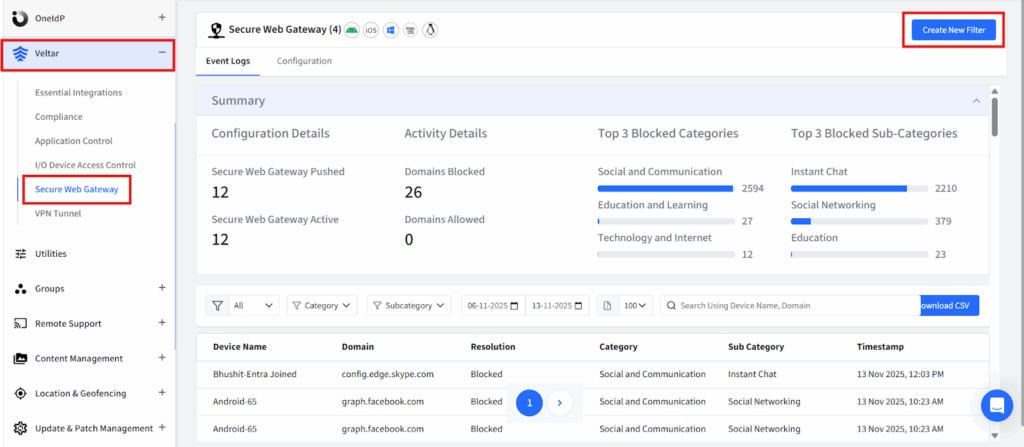
Шаг 1: Войдите в свою учетную запись Scalefusion и перейдите в Велтар раздел. Выберите «Безопасный веб-шлюз» и нажмите «Создать новый фильтр» в правом верхнем углу.
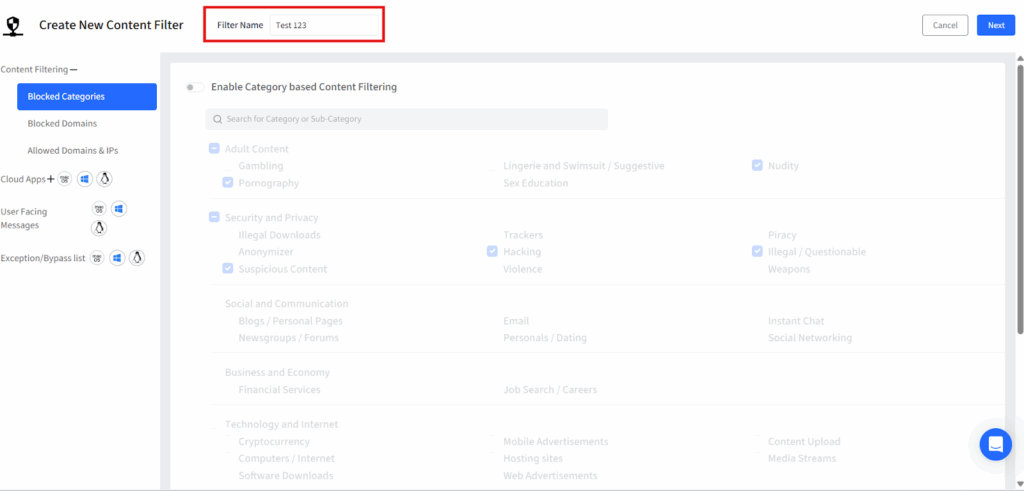
Шаг 2: Дайте этому фильтру уникальное имя.
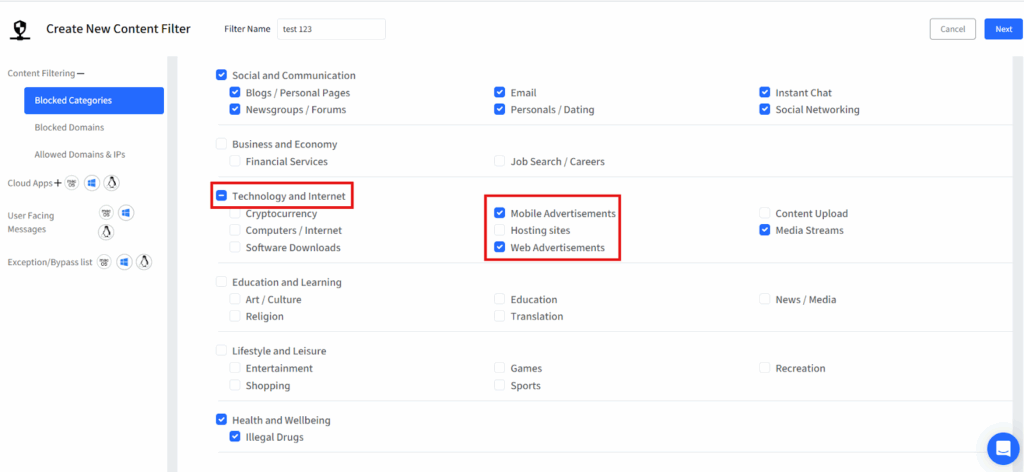
Шаг 3: Нажмите на заблокированные категории на левой панели, чтобы увидеть список готовых категорий веб-сайта. Установите флажок «Включить фильтрацию контента по категориям».
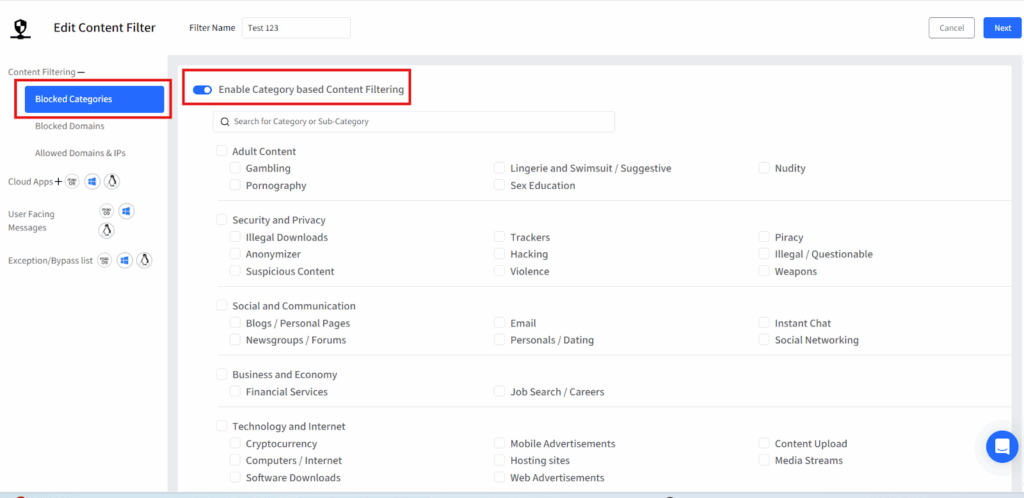
Шаг 4: Выберите категорию «Технологии и Интернет», а в ней — подкатегории «Мобильная реклама» и «Веб-реклама».
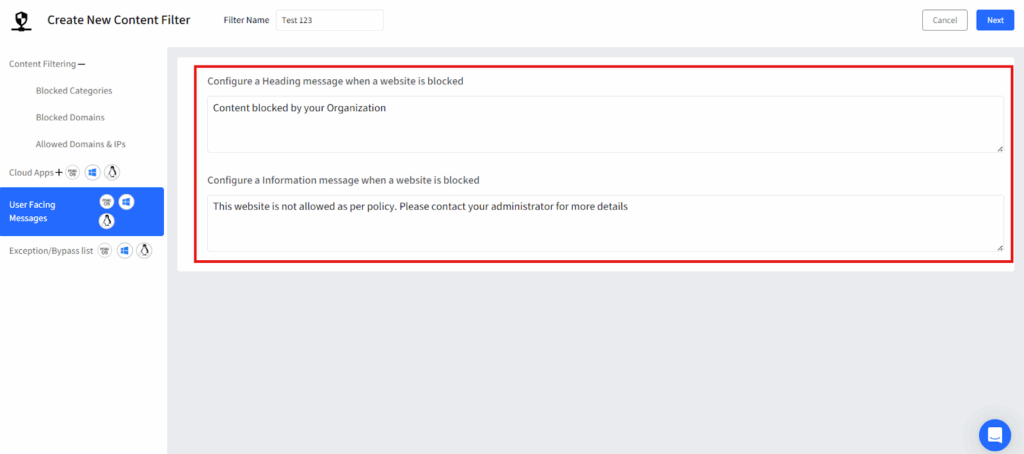
Шаг 5: После выбора категорий настройте сообщение, которое будет отображаться всякий раз, когда пользователь видит рекламу на веб-странице, а затем сохраните фильтр.
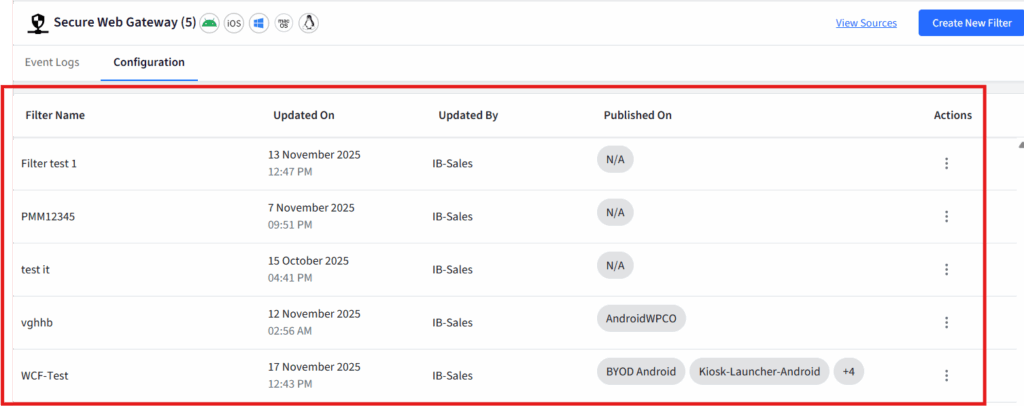
Шаг 6: После сохранения ваш фильтр отобразится на панели инструментов.
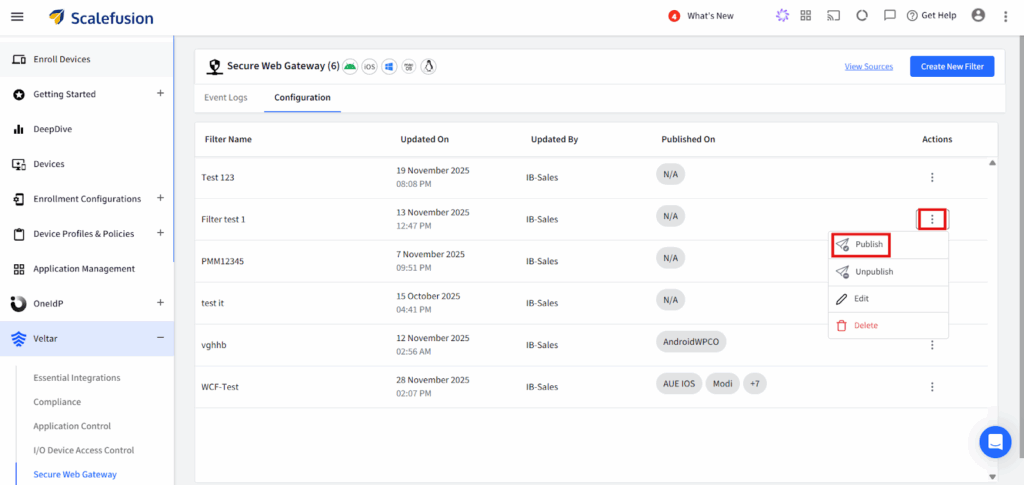
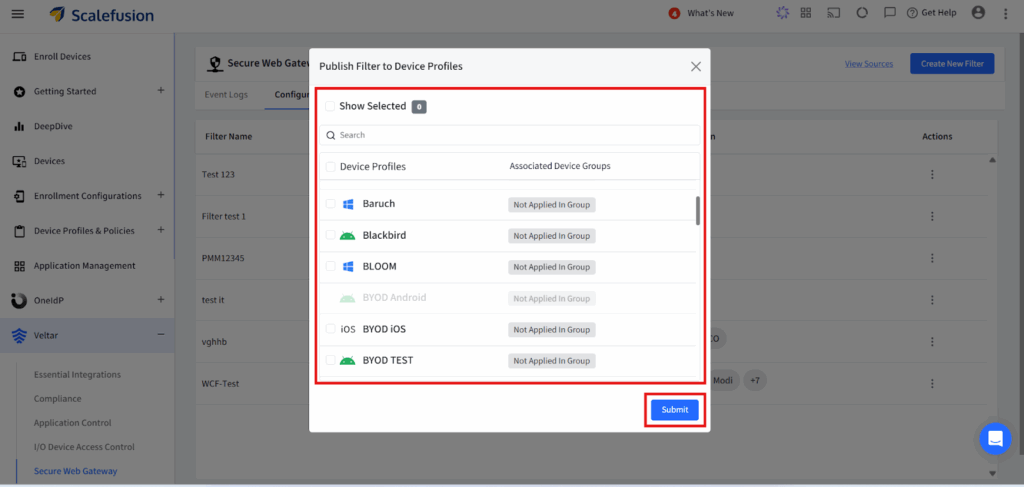
Шаг 7: Нажмите на три точки в правом углу конфигурации фильтра и в раскрывающемся списке выберите «Опубликовать».
Шаг 8: выберите соответствующий профиль устройства, к которому вы хотите применить политику, и примените эту конфигурацию фильтра.
Какой метод блокировки рекламы на Android следует использовать?
Начните с местоположения объявления.
Реклама появляется только во время просмотра веб-страниц в Chrome?
Воспользуйтесь настройками Chrome для борьбы с навязчивой рекламой и всплывающими окнами.
Реклама появляется в нескольких приложениях и на нескольких веб-сайтах?
Рассмотрите возможность использования сервиса Private DNS для фильтрации рекламы.
Вам в первую очередь нужен просмотр веб-страниц без рекламы?
Используйте браузер со встроенной функцией блокировки контента или совместимыми расширениями.
Реклама приходит через уведомления?
Отключите разрешение на отправку нежелательных уведомлений.
Реклама внезапно появляется на главном экране или в приложениях, не имеющих отношения к делу?
Проверьте недавно установленные приложения, права доступа к оверлею и Play Protect.
Вы просто не хотите получать персонализированную рекламу?
Измените настройки конфиденциальности рекламы в Android.
Такой подход, ориентированный на исходный код, обычно работает лучше, чем установка множества блокировщиков и надежда, что один из них обнаружит все проблемы.
Могут ли предприятия и школы блокировать рекламу на управляемых устройствах Android?
Организациям следует подходить к рекламе в Android иначе, чем к рекламе для отдельных пользователей.
На корпоративных, школьных, киосковых или служебных устройствах цель обычно состоит не просто в том, чтобы «удалить надоедливую рекламу». ИТ-команды часто хотят одновременно предотвратить появление отвлекающих веб-сайтов, вредоносных перенаправлений, несанкционированных браузеров, рискованных приложений и неприемлемого веб-контента.
Централизованное Управление устройствами Android Это может помочь администраторам последовательно обеспечивать соблюдение политик браузера, списков разрешенных приложений, веб-ограничений, управляемых конфигураций, сетевых настроек и правил уведомлений, вместо того чтобы настраивать каждый телефон вручную.
Например, корпоративные средства контроля Chrome от Google включают политики блокировки всплывающих окон и URL-адресов в управляемых средах Android.
Как безопасный веб-шлюз Scalefusion Veltar эффективнее блокирует рекламу на Android
Scalefusion Veltar блокирует рекламу на Android, фильтруя веб-запросы непосредственно на конечной точке. решение для безопасного веб-шлюза Работая на уровне устройства, он перехватывает скрипты отслеживания, рекламные URL-адреса, всплывающие окна и домены перенаправления во всех приложениях и браузерных средах. Такой подход обеспечивает постоянную защиту даже при переключении пользователей из одной сети в другую, использовании режима инкогнито или установке альтернативных браузеров.
Велтар Опирается на категоризацию доменов в режиме реального времени, а не на статические списки блокировки. Он идентифицирует рекламные сети, пиксели отслеживания, аналитические скрипты и сети доставки контента, которые размещают рекламу в приложениях Android и веб-контенте. Это помогает блокировать как видимую рекламу, так и скрытые трекеры, которые традиционные блокировщики рекламы часто не обнаруживают.
Будучи частью экосистемы Scalefusion UEM, Veltar обеспечивает эти меры контроля посредством единой политики. ИТ-отделы применяют правило один раз, и оно действует на всех управляемых устройствах Android без дополнительной настройки. Отслеживайте заблокированный рекламный трафик с помощью журналов и убедитесь, что браузер стал более безопасным и не отвлекает внимание.
Блокируйте рекламу с помощью Veltar. Создайте безопасную и свободную от отвлекающих факторов веб-среду.
Veltar предлагает ИТ-отделам последовательное и надежное решение для управления безопасными и свободными от отвлекающих факторов средами Android. Это достигается благодаря сочетанию надежной фильтрация контента с элементами управления на уровне устройства, гарантирующими блокировку рекламы на всех управляемых устройствах Android без необходимости каких-либо действий со стороны пользователя.
Этот эффективный подход обеспечивает несколько ключевых преимуществ: более удобный просмотр, оптимизированную пропускную способность и минимальную подверженность вредоносным рекламным сетям. Поскольку Veltar разработан на основе Scalefusion UEMОн поддерживает масштабируемое развертывание и обновления политик в режиме реального времени, что делает его идеальным для различных условий, включая учебные классы, парки устройств для сотрудников и корпоративные конечные точки.


Часто задаваемые вопросы (FAQ)
1. Как заблокировать всю рекламу на телефоне Android?
В Android нет единой настройки, которая бы надежно блокировала все типы рекламы. Частные DNS-серверы могут блокировать многие рекламные домены, в то время как блокировщики браузера обрабатывают веб-рекламу, а элементы управления уведомлениями останавливают рекламные оповещения. Реклама, встроенная непосредственно в приложения или размещаемая с тех же доменов, что и контент, может по-прежнему отображаться.
2. Можно ли заблокировать рекламу на Android без установки приложения?
Да. Встроенная в Android функция Private DNS позволяет использовать DNS-провайдера для фильтрации рекламы без необходимости использования традиционного приложения для блокировки рекламы. Chrome также включает встроенные средства управления навязчивой рекламой, всплывающими окнами и перенаправлениями. Доступность Private DNS и расположение пунктов меню могут немного отличаться в зависимости от устройства.
3. Почему на моем телефоне Android вдруг стали появляться всплывающие рекламные объявления?
Случайные всплывающие рекламные окна, появляющиеся вне вашего браузера, могут генерироваться установленным приложением, а не веб-сайтом. Google рекомендует удалить подозрительные или недавно установленные приложения, проверить телефон в безопасном режиме и убедиться, что сканирование Google Play Protect включено.
4. Блокирует ли Private DNS всю рекламу на Android?
Нет. Частный DNS в основном блокирует запросы к известным рекламным или отслеживающим доменам. Он не может надежно удалять рекламу, доставленную с тех же доменов или инфраструктуры, что и запрошенный вами контент, поэтому некоторая реклама в социальных сетях, стриминговых сервисах и приложениях может оставаться.
5. Остановит ли отключение персонализированной рекламы показ рекламы?
Нет. Настройки конфиденциальности рекламы в Android влияют на информацию, используемую для выбора или измерения эффективности рекламы. Отключение функций персонализации не приводит к удалению самой рекламы.

