

Отключить тайм-аут экрана на устройствах Android можно, изменив настройки спящего режима дисплея вручную или используя решение Android MDM для поддержания экрана в активном состоянии на управляемых устройствах. Для поддерживаемых управляемых устройств Android политика MDM или UEM позволяет ИТ-командам удаленно настраивать поведение тайм-аута экрана на совместимых киосках, цифровых информационных табло, POS-устройствах, планшетах и устройствах общего пользования. Централизованная политика помогает стандартизировать необходимые настройки, не требуя от администраторов отдельной настройки каждой конечной точки.
Основные выводы
Отключение тайм-аута экрана обеспечивает непрерывную доступность устройств Android для выполнения критически важных бизнес-задач, где необходимы бесперебойное отображение и взаимодействие с пользователем.
- Поймите, когда его следует отключить: Постоянное включение экрана полезно для цифровых вывесок, киосков, POS-систем, навигации, панелей мониторинга и других специализированных бизнес-устройств, требующих непрерывной видимости.
- Используйте встроенные настройки для отдельных устройств: В большинстве устройств Android можно увеличить или уменьшить время ожидания экрана через настройки дисплея, хотя доступные параметры времени ожидания различаются в зависимости от производителя и версии Android.
- Управление в масштабе с помощью MDM: Для предприятий централизованное применение политик тайм-аута экрана обеспечивает единообразное поведение на всех управляемых устройствах без необходимости ручной настройки на каждом конечном устройстве.
- Баланс доступности и времени работы от батареи: Отключение тайм-аута экрана повышает непрерывность работы, но увеличивает расход заряда батареи, поэтому это решение лучше всего подходит для устройств, подключенных к источникам постоянного питания.
- Сопряжение с правилами киоска: Сочетание постоянно включенного дисплея с режимом киоска, ограничениями для приложений и удаленным управлением политиками позволяет создавать безопасные, специализированные устройства Android для корпоративных развертываний.
Независимо от того, используете ли вы телефон Android, планшет, киоск или защищенное корпоративное устройство, отключение экрана во время активного использования может быстро стать неудобством. От цифровых киосков и POS-систем до навигационных устройств и планшетов для работы с клиентами — во многих сценариях требуется, чтобы экран оставался включенным постоянно без ручного вмешательства.
Хотя Android позволяет вручную настраивать параметры тайм-аута экрана, эти настройки могут быть ограничены производителем устройства, сброшены после обновлений программного обеспечения или переопределены политиками организации. Управление этими настройками по отдельности также становится непрактичным, когда вы отвечаете за десятки или тысячи устройств.
К счастью, существует множество способов отключить или продлить время ожидания экрана на Android, от встроенных настроек и параметров разработчика до централизованного управления. Управление мобильными устройствами Android (MDM)Это руководство подробно описывает каждый метод, помогая вам выбрать подходящий подход как для личных устройств, так и для корпоративных развертываний.
Что такое «тайм-аут экрана» в Android?
Таймер отключения экрана в Android — это встроенная функция энергосбережения и безопасности, которая автоматически выключает дисплей устройства после заданного периода бездействия. Отсчет времени начинается с момента, когда вы перестаете касаться экрана. В зависимости от настроек безопасности и политик управления устройства, блокировка может произойти немедленно, с дополнительной задержкой или в соответствии с отдельным правилом аутентификации.
В основном он используется в качестве параметра управления питанием. В сочетании с соответствующей политикой блокировки по истечении времени ожидания или аутентификации он также может сократить период, в течение которого устройство, оставленное без присмотра, остается доступным.
Способы отключения таймаута экрана на устройствах Android
Используйте приведенное ниже сравнение, чтобы выбрать метод, исходя из типа устройства, продолжительности, масштабируемости и требований к управлению.
| Способ доставки | Наиболее подходящий | Поведение | Модель управления | Основное ограничение |
|---|---|---|---|---|
| Параметры дисплея | Одно персональное устройство | Увеличивает время ожидания | Локальные пользовательские настройки | Обычно нет настоящего варианта «Никогда». |
| Функция "Внимание" | Чтение или активный просмотр | Задержка выключения экрана во время просмотра | Локальный, зависящий от датчика | Требуется поддерживаемое оборудование и присутствие пользователя. |
| Опции для разработчиков | Тестовое или подключенное устройство | Не выключает экран во время зарядки | Локальные настройки разработчика | Зависит от режима зарядки и настраивается пользователем. |
| Азиатский банк развития | Временная техническая конфигурация | Устанавливает длительный тайм-аут на некоторых устройствах. | Локальная команда | Зависит от устройства и не управляется централизованно. |
| политика Scalefusion | Поддерживаемые управляемые парки Android-устройств | Применяет политику централизованно. | Центральный профиль устройства | Требуется совместимая регистрация и поддержка продукта. |
Метод 1: Увеличьте время ожидания экрана или включите функцию обнаружения внимания.
Встроенное приложение «Настройки» в Android предоставляет доступ к предустановленным параметрам тайм-аута экрана.
Некоторые из этих настроек предотвращают переход экрана в спящий режим во время чтения или просмотра контента. Они используют фронтальную камеру для распознавания вашего лица и могут работать неоптимально в полной темноте, при прямом солнечном свете или если объектив фронтальной камеры закрыт заляпанной защитной пленкой. Другие доступные настройки времени отключения экрана позволяют установить только продолжительность работы экрана.
Чтобы отключить тайм-аут экрана, выполните следующие действия, используя опцию просмотра в приложении «Настройки»:
- Шаг 1: Откройте приложение "Настройки" на своем устройстве Android.
- Шаг 2: Нажмите на «Дисплей» и выберите «Тайм-аут экрана».
- Шаг 3: Включите переключатель рядом с кнопкой «Оставлять экран включенным во время просмотра».
Чтобы настроить максимальное время ожидания экрана через приложение «Настройки», выполните следующие действия:
- Шаг 1: Откройте приложение «Настройки» на своем устройстве, нажав на значок шестеренки в панели уведомлений или через главное меню.
- Шаг 2: Перейдите в настройки дисплея и выберите пункт «Тайм-аут экрана» или «Сон».
- Шаг 3: Выберите максимально допустимое время ожидания экрана (обычно от 15 секунд до 30 минут).
Имейте в виду, что названия пунктов меню и доступные варианты времени работы различаются в зависимости от производителя, модели, региона и версии Android. В разделах «Дисплей» или «Блокировка экрана» вы найдете такие названия, как «Время ожидания экрана», «Сон», «Автоматическое выключение экрана», «Внимание к экрану» или «Оставлять экран включенным во время просмотра». Рассматривайте приведенные ниже пути как примеры, а не как универсальные инструкции.
- Samsung Galaxy: Настройки > Дисплей > Тайм-аут экрана. Максимальное доступное время тайм-аута экрана составляет 10 минут, опция «Никогда» недоступна.
- Samsung Galaxy В устройствах также есть опции «Оставлять экран включенным во время просмотра» или «Умное сохранение», позволяющие отключить тайм-аут экрана.
- Google Pixel: Настройки > Дисплей или Дисплей и сенсорное управление > Время ожидания экрана. Максимальная продолжительность ожидания экрана может варьироваться в зависимости от модели.
- Google Pixel: Настройки > Дисплей/Дисплей и сенсорное управление > Тайм-аут экрана > Внимание к экрану.
- OnePlus: Настройки > Дисплей и яркость > Автоматическое отключение экрана. Максимальное время отключения экрана — 30 минут.
- OnePlus: Настройки > Дисплей и яркость > Адаптивный спящий режим или Внимание к экрану.
- Xiaomi: Настройки > Постоянно включенный экран и экран блокировки или Экран блокировки > Спящий режим. Максимальное время отключения экрана — 10 минут.
- Xiaomi: Настройки > Экран или блокировка > Функция «Умное оставление» или «Оставать экран включенным во время просмотра».
На поддерживаемых устройствах параметры тайм-аута экрана, такие как «Оставлять экран включенным во время просмотра», «Умное оставление» и «Внимание к экрану» (название может отличаться), используют функции, основанные на внимании, доступные в датчиках. Часто они включают фронтальную камеру для определения того, смотрит ли пользователь на экран. Они могут задерживать выключение экрана во время активного просмотра, но доступность и надежность зависят от модели и условий эксплуатации.
Метод 2: Использование параметров разработчика
Чтобы отключить тайм-аут экрана на устройствах Android через параметры разработчика, можно использовать настройку «Не выключать экран», которая предотвращает выключение экрана во время зарядки устройства. Для настройки выполните следующие действия:
- Шаг 1: Откройте меню настроек на вашем устройстве.
- Шаг 2: Выберите в списке меню «О телефоне» или «О устройстве».
- Шаг 3: Найдите в списке пункт «Номер сборки» и быстро нажмите на него семь раз.
- Шаг 4: При необходимости введите PIN-код или пароль вашего устройства.
- Шаг 5: После включения параметров разработчика вернитесь в «Настройки».
- Шаг 6: Перейдите в раздел «Система» и прокрутите вниз, чтобы найти «Параметры разработчика».
- Шаг 7: Включите переключатель «Не выключать экран» или «Оставлять экран включенным во время зарядки».
Обратите внимание, что функция «Оставаться включенным» работает только тогда, когда ваше устройство подключено к зарядному устройству или USB-порту. После отключения от сети будут действовать стандартные настройки тайм-аута экрана. Если вам необходимо, чтобы экран оставался включенным, когда устройство не заряжается, рассмотрите альтернативные способы.
Метод 3: Использование Android Debug Bridge (ADB)
ADB — это более технический метод, требующий выполнения командной строки. Он позволяет установить очень большой тайм-аут, который имеет аналогичный эффект «никогда».
Хотя ADB обеспечивает глубокий доступ, взаимодействие с пользовательским интерфейсом системы и оптимизацией батареи от производителя может его обойти. Кроме того, сброс к заводским настройкам удаляет локальные изменения конфигурации, а существенные изменения ОС, обновления от производителя или управляемые политики также могут изменять или переопределять настройку тайм-аута. Поэтому после значительных изменений программного обеспечения или политик необходимо проверить желаемое поведение.
Чтобы отключить тайм-аут экрана на Android с помощью ADB, выполните следующие действия:
- Шаг 1: Включите параметры разработчика на устройстве и переключите соответствующую опцию. USB Debugging.
- Шаг 2: Подключите ваше устройство к компьютеру, на котором настроен ADB.
- Шаг 3: Откройте терминал (где установлен ваш инструмент ADB) и введите ADB устройства.
- Шаг 4: Если на экране телефона появится соответствующее сообщение, нажмите «Разрешить».
- Шаг 5: Выполните еще одну команду в командной строке, установив очень высокий лимит времени ожидания экрана: adb shell settings put system screen_off_timeout 2147483647.
Это значение приблизительно соответствует 24.9 дням в миллисекундах. Некоторые устройства могут воспринимать его как очень длительный тайм-аут, но политики Android или управления устройствами могут устанавливать более низкий максимальный срок. Допустимые значения и соответствующее поведение могут различаться в зависимости от сборки Android, производителя оборудования, форм-фактора и активных политик устройства. Запишите исходное значение и протестируйте изменение на конкретной целевой модели перед развертыванием.
Способ 4: Использование сторонних приложений
Сторонние приложения, поддерживающие режим бодрствования, могут подходить для временного личного использования, но обычно плохо подходят для управляемых парков устройств. Их поведение может зависеть от разрешений приложения, настроек оптимизации батареи, действий пользователя, а также от возможности отключения или удаления приложения. Перед развертыванием организациям следует проверить издателя, запрашиваемые разрешения, правила обработки данных и внутренние требования к утверждению программного обеспечения.
Чтобы отключить тайм-аут экрана на устройствах Android с помощью сторонних утилит, выполните следующие действия:
- Шаг 1: Установите стороннее приложение для отключения экрана из Play Store.
- Шаг 2: Проверьте запрашиваемые приложением разрешения и предоставьте только те, которые необходимы для функции поддержания активности. Избегайте приложений, запрашивающих доступ, не связанный с их заявленным назначением.
- Шаг 3: Активируйте приложение через панель быстрых настроек.
- Шаг 4: Настройте приложение так, чтобы экран оставался включенным неограниченное время.
Советы по выбору оптимальной продолжительности тайм-аута экрана
Выбор оптимальной продолжительности отключения экрана зависит от ваших предпочтений, интенсивности использования, выполняемых действий и окружающей среды.
- Кратковременные тайм-ауты (15-30 секунд): Подходит для персональных устройств, обрабатывающих конфиденциальную информацию, где предпочтительно быстрое отображение информации на экране.
- Тайм-ауты средней продолжительности (1-5 минут): Рекомендуется для общего использования на рабочем месте, где пользователи делают короткие паузы между взаимодействиями.
- Длительные тайм-ауты (10 минут и более): Идеально подходит для справочных целей, презентаций, навигации или контролируемых рабочих процессов, предполагающих длительные периоды без использования сенсорного ввода.
- Никогда не истекает время: Эта функция недоступна в стандартных настройках дисплея на большинстве современных устройств Android. Если она включена альтернативными способами, то используется в основном для цифровых вывесок или киосков, а также во время критически важных задач по устранению неполадок, когда устройство должно оставаться включенным.


Отключение таймаута экрана на Android с помощью Scalefusion UEM
Использование приложения «Настройки Android», «Параметры разработчика», ADB и сторонних приложений достаточно просто для небольшого количества устройств, но представьте, что вы будете выполнять ту же работу вручную для сотен, если не тысяч, корпоративных устройств. Это быстро станет трудоемким, сложным в управлении и непоследовательным процессом.
В этом сценарии Решение для унифицированного управления конечными точками Например, Scalefusion помогает с легкостью применять индивидуальные политики к большому парку устройств.
Scalefusion UEM упрощает управление таймаутами экрана. Для поддерживаемых корпоративных устройств Android, управляемых через соответствующий профиль киоска/агента, Scalefusion позволяет ИТ-администраторам централизованно настраивать поведение таймаута экрана. Доступные элементы управления могут различаться в зависимости от метода регистрации, версии Android, производителя, типа устройства и поддерживаемых политик.
Рассмотрим шаги по отключению таймаута экрана на устройствах Android с помощью Scalefusion:
Прежде чем вы начнете:
- Убедитесь, что целевые устройства зарегистрированы как поддерживаемые корпоративные устройства Android.
- Создайте или выберите совместимый профиль киоска/агента.
- Проверьте версию Android, производителя оборудования, тип устройства, метод регистрации и режим работы клиента Scalefusion.
- Уточните условия тарифного плана или доступ к функциям у вашей команды по работе с клиентами Scalefusion или в текущей документации по продукту.
Шаг 1: На панели инструментов Scalefusion перейдите в раздел Профиль устройства и политики, А затем выберите Профили устройств.
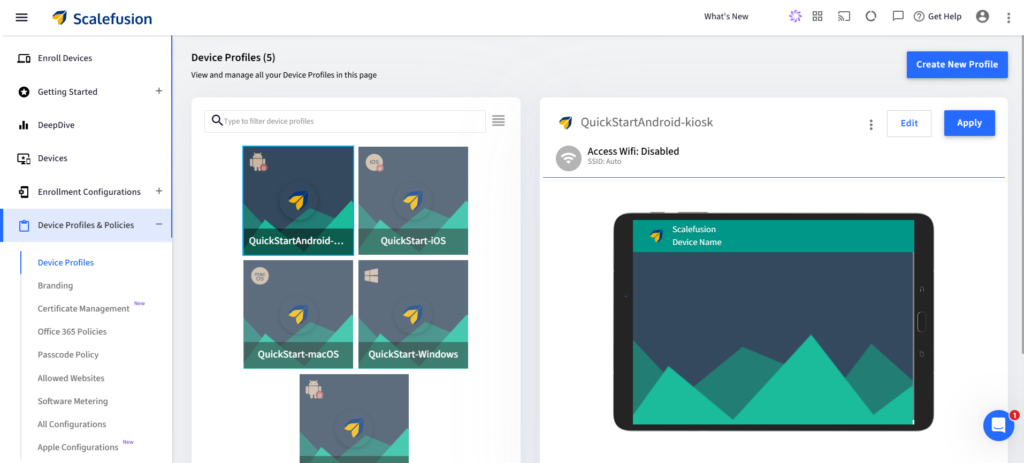
Шаг 2: Создайте новый профиль устройства или выберите уже существующий. В данном случае мы создадим новый профиль устройства.
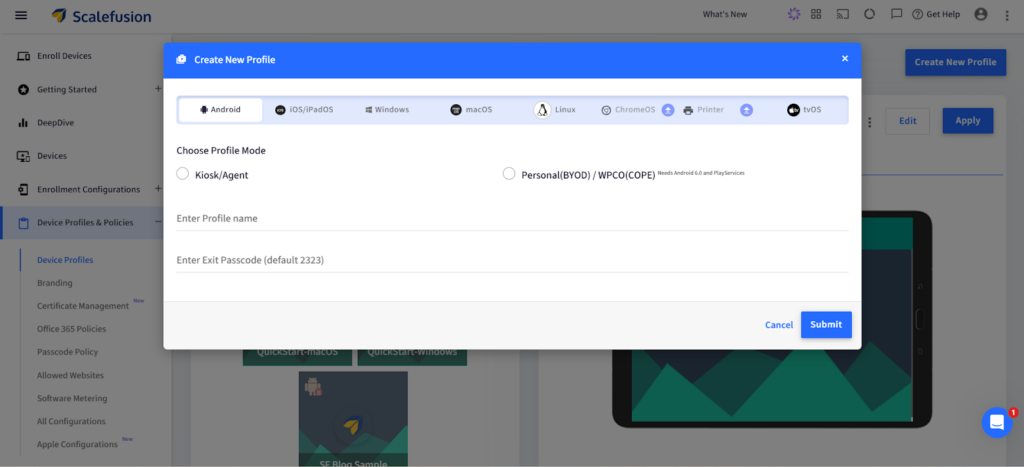
Шаг 3: Выберите Киоск/Агент Выберите опцию. Введите имя для профиля и пароль для выхода. Нажмите кнопку. Кнопка Отправить чтобы сохранить изменения.
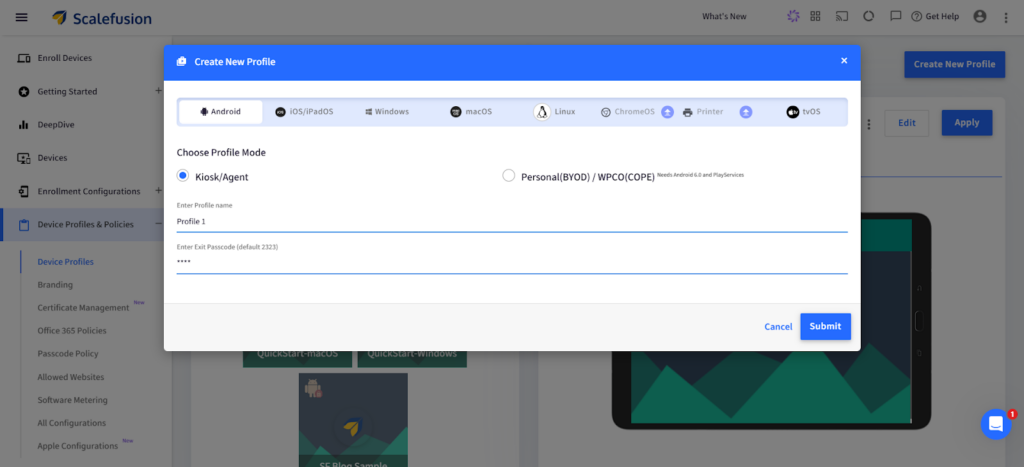
Шаг 4: В окне создания профиля перейдите к ограничения .
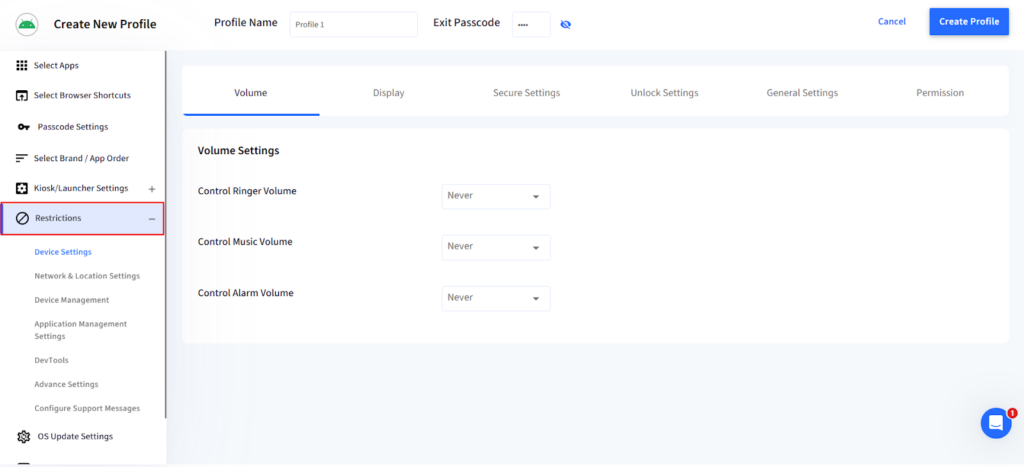
Шаг 5: В разделе «Ограничения» выберите Дисплей вариант из верхнего ряда.
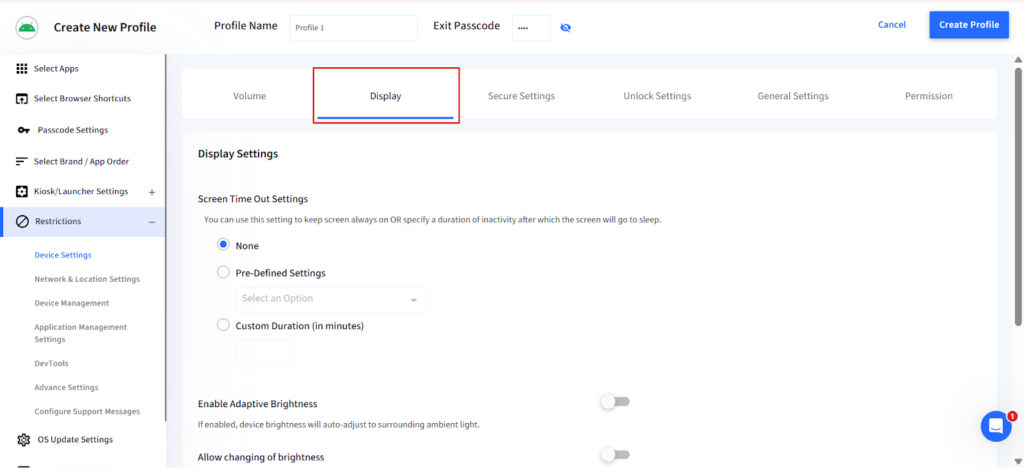
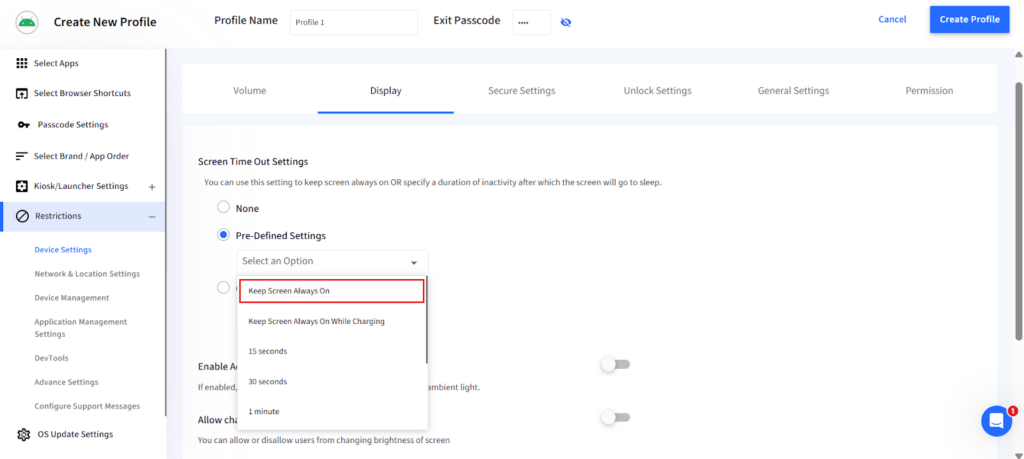
Шаг 6: Перейдите в Настройки тайм-аута экранаЗдесь вы можете использовать эти настройки, чтобы экран всегда был включен или чтобы указать период бездействия, по истечении которого экран перейдет в спящий режим.
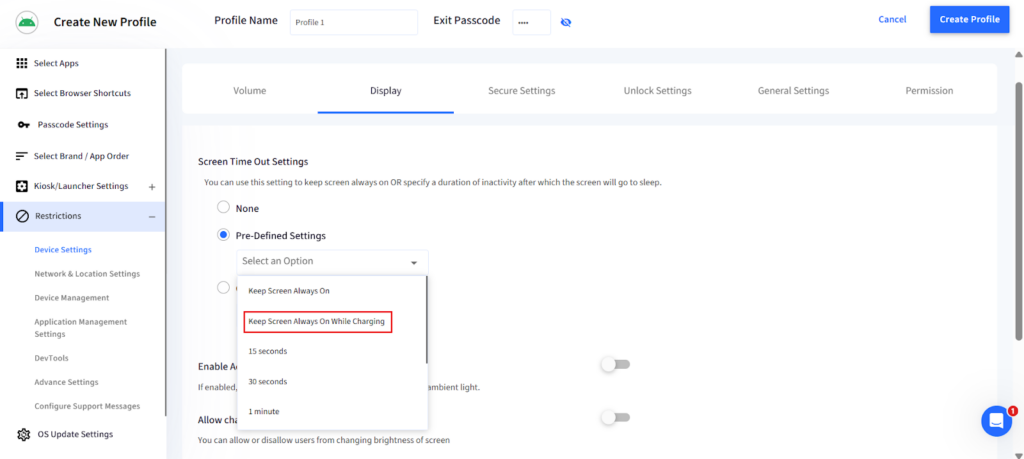
i. Предварительно заданные настройки: В выпадающем меню выберите продолжительность времени. От 15 секунд до 30 минутТеперь ваш экран будет оставаться активным в течение заданного времени, когда устройство неактивно.
- Постоянно включенный экран: Эта опция позволяет оставлять экран постоянно включенным.
- Экран должен быть постоянно включен во время зарядки.Эта опция предотвращает прерывания работы экрана при подключении устройства к зарядному устройству. Она полезна для ИТ-специалистов во время обновлений программного обеспечения, настройки или технического обслуживания, требующих постоянного электропитания и бесперебойного отображения экрана.
ii. Пользовательская продолжительность: Вы можете установить желаемую продолжительность ожидания (в минутах), отличную от указанных значений. Это позволит вам настроить продолжительность ожидания в соответствии с вашими потребностями.
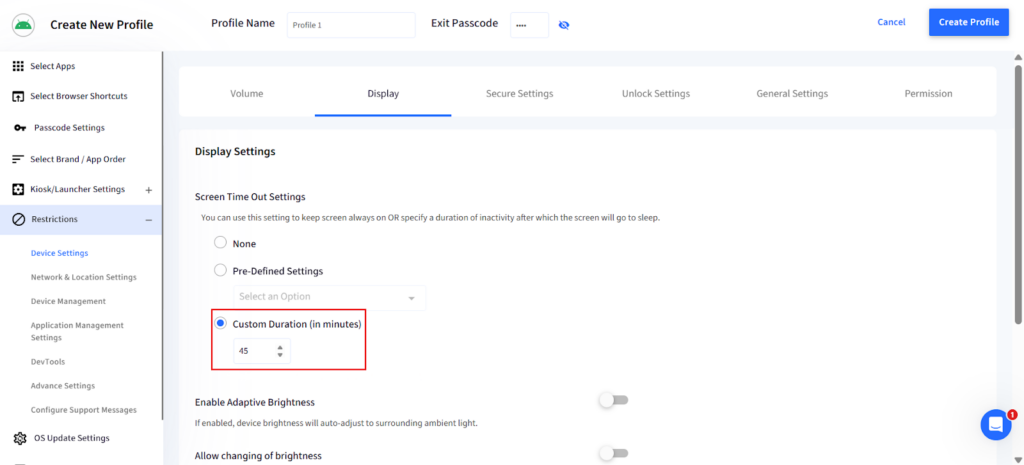
Шаг 7: Нажмите Создать профильПосле создания профиля примените его к нужным устройствам или группам устройств.
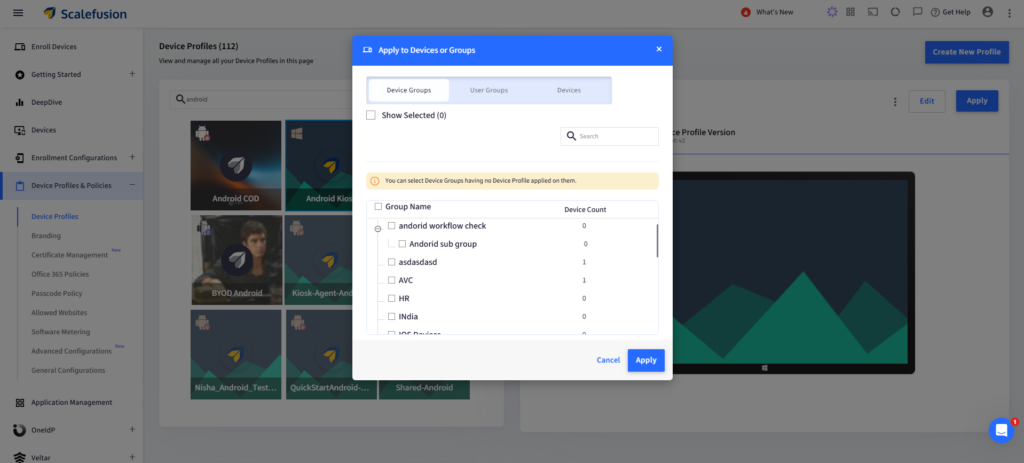
После успешного применения профиля устройство будет следовать выбранному режиму тайм-аута в соответствии с возможностями устройства и поддерживаемыми политиками.
Помимо настроек тайм-аута экрана, Scalefusion UEM Позволяет управлять устройствами, обеспечивать соблюдение общеорганизационных политик и поддерживать весь жизненный цикл конфигурации — всё с единой панели управления.
Правильный способ управления таймаутом экрана Android
Наилучший способ отключения таймаута экрана на Android зависит от вашей среды. Встроенные настройки Android, параметры разработчика и ADB хорошо подходят для отдельных устройств, но они предоставляют ограниченный контроль при управлении несколькими конечными точками. По мере роста парка устройств организациям необходим централизованный подход, который исключает ручную настройку и обеспечивает согласованное применение политик.
Scalefusion Программное обеспечение Android MDM Это позволяет ИТ-командам удаленно настраивать параметры тайм-аута экрана на устройствах Android с помощью единой панели управления. Это упрощает поддержку киосков, сотрудников на передовой и корпоративных развертываний, снижая при этом административные затраты. Вы можете легко оптимизировать тайм-аут экрана с помощью предопределенных настроек в соответствии с вашими операционными потребностями.
Часто задаваемые вопросы (FAQ)
1. Как отключить тайм-аут экрана на Android?
Вы можете использовать такие методы, как изменение параметра тайм-аута экрана в параметрах разработчика, выполнение команд в Android Debug Bridge или использование решения UEM, такого как Scalefusion, для настройки параметров тайм-аута экрана.
2. Как предотвратить автоматическое выключение экрана моего Android-устройства?
Увеличьте время ожидания экрана в настройках дисплея или включите такие функции, как Smart Stay или Stay Awake (если поддерживаются). Для корпоративных устройств политика UEM может обеспечивать расширенное или фиксированное время работы экрана.
3. Почему экран моего Android-устройства так быстро гаснет?
В настройках дисплея, скорее всего, установлено короткое время ожидания. Более короткие интервалы отключения экрана также могут быть установлены в настройках оптимизации батареи или в политиках устройства. Вы можете увеличить время ожидания, изменив настройки дисплея на вашем устройстве или обратившись в ИТ-отдел, если устройство управляется партнером UEM.
4. Как отключить тайм-аут экрана для определенных приложений на Android?
Встроенная поддержка Android не предусматривает управление таймаутом для каждого приложения отдельно. Для этого требуется режим киоска, закрепление приложений или политика UEM, которая поддерживает экран активным для определенных приложений.
5. Как изменить время ожидания экрана на устройствах Samsung или других устройствах Android?
На устройствах Samsung перейдите в... Настройки > Дисплей > Тайм-аут экрана и выберите желаемую продолжительность. На других устройствах Android путь аналогичен и находится в настройках дисплея, хотя названия пунктов меню могут немного отличаться.

