

Панель управления позволяет пользователям Windows управлять установленными программами, сетевыми подключениями, устройствами и другими системными настройками. Хотя эти параметры полезны для повседневной настройки устройств, неограниченный доступ может привести к несанкционированным изменениям, случайным ошибкам конфигурации и несогласованным настройкам на корпоративных устройствах.
Для ИТ-команд ограничение доступа к панели управления может помочь сохранить утвержденные конфигурации устройств и сократить количество ненужных изменений. Windows предлагает несколько способов применения таких ограничений, включая локальную групповую политику, редактор реестра, PowerShell и политики централизованного управления конечными точками.
Зачем ограничивать доступ к панели управления Windows?
Панель управления позволяет пользователям получать доступ к различным системным настройкам Windows и изменять их. Ограничение доступа может помочь ИТ-командам предотвратить несанкционированные изменения конфигурации, поддерживать утвержденные настройки устройств и более последовательно управлять конечными точками Windows.
1. Сокращение количества несанкционированных изменений конфигурации.
Ограничение доступа к панели управления помогает предотвратить изменение пользователями настроек системы через этот интерфейс. Это позволяет ИТ-командам поддерживать утвержденные конфигурации устройств и снижать риск непреднамеренных или несанкционированных изменений.
2. Предотвращение случайной неправильной настройки.
Пользователи могут непреднамеренно изменять настройки сети, дисплея, приложений или устройств через панель управления, что потенциально может нарушить их рабочий процесс или привести к дополнительным запросам в службу поддержки. Ограничение доступа помогает снизить риск таких случайных изменений.
3. Защита утвержденных приложений и конфигураций устройств.
Панель управления позволяет пользователям управлять установленными программами и изменять определенные системные настройки. Ограничение доступа может помочь снизить количество несанкционированного удаления программ и изменений в разрешенных конфигурациях устройства.
Однако блокировка только панели управления не препятствует пользователям вносить изменения через другие инструменты управления Windows. Сочетание этого ограничения с соответствующими правами доступа пользователя позволит решить проблему. управление приложениями политики и средства контроля безопасности конечных точек.
4. Поддерживайте политику минимизации привилегий.
Ограничение доступа к панели управления может дополнять принципы минимальных привилегий, ограничивая доступ пользователей к параметрам конфигурации системы, которые им не нужны для выполнения повседневных задач. Это помогает ИТ-командам сохранять больший контроль над настройками устройств.
Однако ограничение доступа к панели управления само по себе не изменяет базовые права доступа пользователей и не обеспечивает соответствие нормативным требованиям. Его следует сочетать с соответствующими средствами контроля доступа и более широкими политиками безопасности конечных точек.
Выберите подходящий уровень ограничений
Прежде чем выбирать метод, определите, к каким интерфейсам конфигурации Windows необходимо ограничить доступ пользователей. В зависимости от политики или инструмента управления, ИТ-администраторы могут ограничить:
- Доступ к панели управления
- Доступ как к панели управления, так и к настройкам Windows.
- Конкретные элементы панели управления
- Выбранные страницы в настройках Windows
Эти ограничения служат разным целям. Например, Запретить доступ к панели управления и настройкам компьютера. политика блокирует оба интерфейса, в то время как Скрыть указанные элементы панели управления и Видимость страницы настроек Разрешить ИТ-администраторам ограничивать доступ к выбранным параметрам конфигурации.
Выберите наиболее узкое ограничение, соответствующее требованиям вашей организации. Блокировка большего количества настроек, чем необходимо, может нарушить рабочие процессы пользователей и увеличить количество обращений в службу поддержки.
Способы отключения доступа к панели управления Windows
| Способ доставки | Типичная область применения | Лучше всего подходит для | Основное ограничение |
|---|---|---|---|
| Локальная групповая политика | Политика, основанная на пользователях | Отдельные устройства, работающие под управлением поддерживаемых версий Windows. | Сложно поддерживать работоспособность на нескольких устройствах без централизованного управления. |
| Редактор реестра | Для текущего пользователя требуется подтверждение конфигурации на уровне всего компьютера. | Ручная настройка, включая устройства Windows Home. | Изменения в реестре требуют тщательного тестирования и планирования отката. |
| PowerShell | Текущий пользователь в предоставленном скрипте | Повторяемая настройка и целевое развертывание скриптов. | Требуется корректное таргетирование в зависимости от контекста пользователя. |
| Платформа UEM или MDM | В зависимости от поддерживаемых политик, это зависит от пользователя или устройства. | Централизованное управление ограничениями для всех зарегистрированных устройств Windows. | Поддерживаемые элементы управления, область назначения и совместимость с Windows могут различаться. |
Метод 1: Локальная групповая политика
Редактор локальных групповых политик позволяет ИТ-администраторам отключать доступ как к панели управления, так и к приложению «Параметры Windows». «Запретить доступ к панели управления и настройкам компьютера» Политика.
Примечание: Этот метод доступен в версиях Windows Pro, Enterprise и Education. Редактор локальных групповых политик по умолчанию не входит в состав Windows Home.
Шаг 1: Штамповочный пресс Win + R, напишите gpedit.msc, и нажмите Enter. Или же выполните поиск по запросу «Редактировать групповую политику» Найдите его в поиске Windows и выберите, чтобы открыть редактор локальной групповой политики.
Шаг 2: Перейдите в Настройки пользователя > Административные шаблоны > Панель управления.
Шаг 3: Двойной клик Запретить доступ к панели управления и настройкам компьютера..
Шаг 4: В окне настроек политики выберите Включено чтобы заблокировать доступ к Панели управления и приложению «Параметры Windows».
Шаг 5: Нажмите Применить , а затем OK для сохранения изменений.
Чтобы восстановить доступ позже, вернитесь к той же политике и выберите... Не задано or Отключенаи нажмите Применить> ОК.
Если ограничение не вступит в силу немедленно, запустите GPUpdate / сила Для обновления групповой политики откройте командную строку. В некоторых случаях может потребоваться выход из системы или перезагрузка устройства. Ограничение также может быть вызвано централизованно управляемой групповой политикой или политиками управления конечными точками, в зависимости от приоритета политик, области действия для пользователей и конфигурации управления устройствами.
Внимание: Это политика конфигурации пользователя. При настройке через стандартный редактор локальных групповых политик она может влиять на несколько учетных записей пользователей на устройстве, включая администраторов. Перед применением проверьте ограничение на нужных пользователях и сохраните учетную запись администратора или способ восстановления.
Метод 2: Редактор реестра Windows
Редактор реестра Windows предоставляет еще один способ отключить доступ к Панели управления и приложению «Параметры Windows» в Windows 10 и 11. Этот метод работает во всех версиях Windows, включая Home, Pro, Enterprise и Education, и полезен, когда редактор локальных групповых политик недоступен.
Внимание: Перед внесением изменений создайте резервную копию соответствующего ключа реестра или точку восстановления системы. Сначала протестируйте конфигурацию на устройстве, не используемом в производственной среде. Неправильные изменения в реестре могут повлиять на функциональность Windows. На управляемых устройствах можно использовать централизованно управляемую групповую политику или управление конечной точкой В зависимости от приоритета политик и конфигурации, политики могут влиять на локальные настройки реестра или отменять их.
Шаг 1: Штамповочный пресс Win + R, напишите regedit, и нажмите Enter. Или же выполните поиск по запросу "Редактор реестра" or «Regedit» Введите в поиск Windows и выберите результат, чтобы открыть редактор реестра.
Шаг 2: Перейдите к соответствующему пути в реестре в зависимости от того, каким пользователям вы хотите ограничить доступ:
- Для текущего пользователя: HKEY_CURRENT_USER \ Software \ Microsoft \ Windows \ CurrentVersion \ Policies \ Explorer,
- Для всех пользователей: HKEY_LOCAL_MACHINE \ Software \ Microsoft \ Windows \ CurrentVersion \ Policies \ Explorer,
Шаг 3: Если же линия индикатора Путешественник Ключ не существует, щелкните правой кнопкой мыши. Политика, наведите на Создать> Ключ, и назовите это Путешественник.
Шаг 4: Выберите Путешественник Нажмите клавишу, щелкните правой кнопкой мыши по пустому месту в правой панели и выберите Создать> Значение DWORD (32 бита), Назови это NoControlPanel.
Шаг 5: Двойной клик NoControlPanel, задавать Значение в 1и нажмите OK чтобы отключить доступ к Панели управления и приложению «Параметры Windows».
Шаг 6: Если ограничение не вступает в силу немедленно, выйдите из системы и войдите снова или перезагрузите устройство.
Для восстановления доступа вернитесь к тому же пути в реестре, измените... NoControlPanel в 0 или удалите значение и, при необходимости, выйдите из системы или перезапустите компьютер.
Примечание: HKEY_CURRENT_USER Это относится к текущей учетной записи пользователя, в то время как HKEY_LOCAL_MACHINE Используется для ограничения работы всего оборудования. Модификация HKEY_LOCAL_MACHINE Требуется наличие административных привилегий. На управляемых устройствах фактическое ограничение может зависеть от централизованно применяемых политик.
Для вступления изменений в реестр в силу может потребоваться выход из системы и повторный вход в нее, либо перезагрузка устройства.
Метод 3: Скрипт PowerShell
PowerShell предоставляет воспроизводимый способ настройки параметра реестра, блокирующего доступ к Панели управления и приложению «Параметры Windows». Этот метод полезен для ИТ-администраторов, которым необходимо применять ограничения с помощью скриптов к целевым учетным записям пользователей.
Шаг 1: Найдите Windows PowerShell Откройте его в поиске Windows под учетной записью пользователя, которому вы хотите ограничить доступ.
Шаг 2: Скопируйте и запустите следующий скрипт:
# Define the registry path

$RegistryPath = "HKCU:\Software\Microsoft\Windows\CurrentVersion\Policies\Explorer"

# Create the Explorer key if it does not exist

if (-not (Test-Path $RegistryPath)) {

    New-Item -Path $RegistryPath -Force | Out-Null

}

# Disable Control Panel and Windows Settings

New-ItemProperty -Path $RegistryPath -Name "NoControlPanel" -Value 1 -PropertyType DWORD -Force
Шаг 3: Выйдите из системы и войдите снова, или перезагрузите устройство при необходимости. Затем попробуйте открыть панель управления или приложение «Параметры Windows», чтобы убедиться, что ограничение вступило в силу.
Для восстановления доступа выполните следующую команду в PowerShell:
Set-ItemProperty -Path "HKCU:\Software\Microsoft\Windows\CurrentVersion\Policies\Explorer" -Name "NoControlPanel" -Value 0Примечание: Скрипт применяет ограничение к учетной записи, в которой запущен PowerShell, поскольку он осуществляет запись в эту учетную запись. HKCUДля более широкого развертывания используйте поддерживаемую групповую политику, политику UEM/MDM или управляемый сценарий, предназначенный для необходимых учетных записей пользователей.
Не следует предполагать, что замена HKCU с HKLM создает эквивалентное ограничение для всего устройства. Политики для пользователей и устройств могут иметь разные сопоставления и области действия в реестре, поэтому реализацию следует проверить перед развертыванием.
Метод 4: платформа UEM или MDM
Локальная групповая политика, редактор реестра и PowerShell Они практичны для отдельных устройств или контролируемых развертываний. Однако поддержание одинаковых ограничений на нескольких конечных устройствах Windows может стать затруднительным без централизованного управления.
Единая система управления конечными точками (UEM) или платформа управления мобильными устройствами (MDM) Позволяет ИТ-администраторам развертывать поддерживаемые ограничения Windows на зарегистрированных устройствах с помощью централизованно управляемых политик. В зависимости от платформы и политики ограничения могут быть назначены конкретным пользователям, устройствам или группам, а также обновлены или удалены удаленно.
Вот как ИТ-администраторы могут настроить ограничения доступа к приложениям «Панель управления» и «Параметры Windows» с помощью Scalefusion UEM:
Шаг 1: Доступ к профилям и политикам устройства
Войдите в панель управления Scalefusion. Перейдите по ссылке: Профили устройств и политики > Профили устройств.
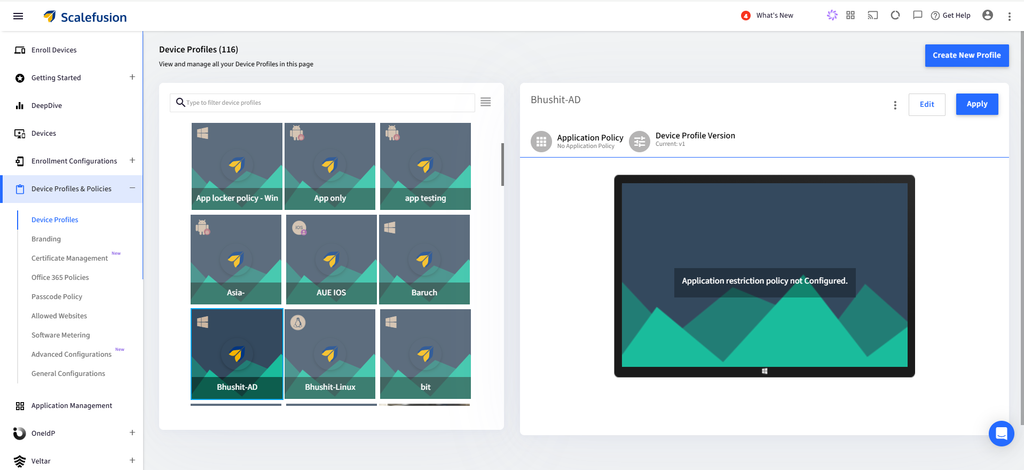
Шаг 2: Создайте или отредактируйте профиль устройства Windows.
Нажмите Создать новый профиль или отредактируйте существующий профиль устройства Windows. Если вы редактируете существующий профиль, найдите его с помощью строки поиска. Выберите свой профиль и нажмите Редактировать.
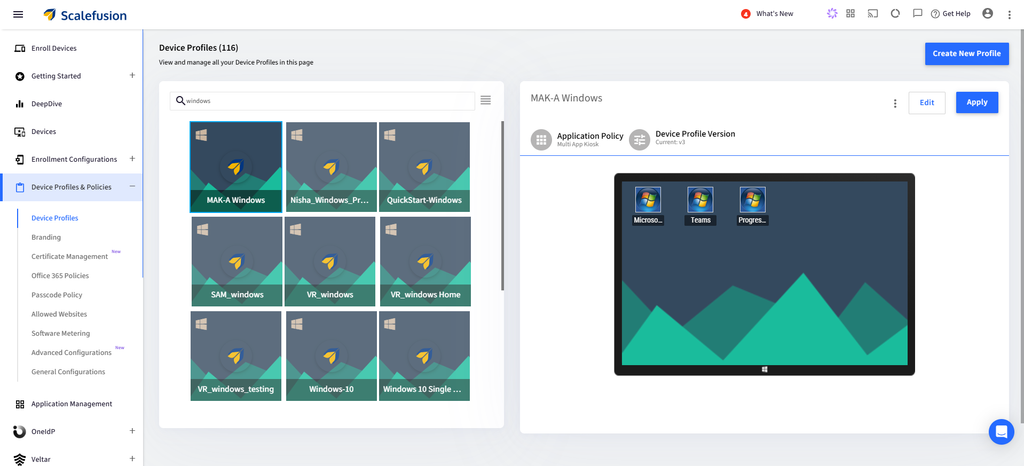
Шаг 3: Настройка политики блокировки AppLocker
Перейдите в Выберите приложения и выберите Политика AppLocker опция. Выберите режим политики. Примените эту политику, заблокировав выбранные приложения..
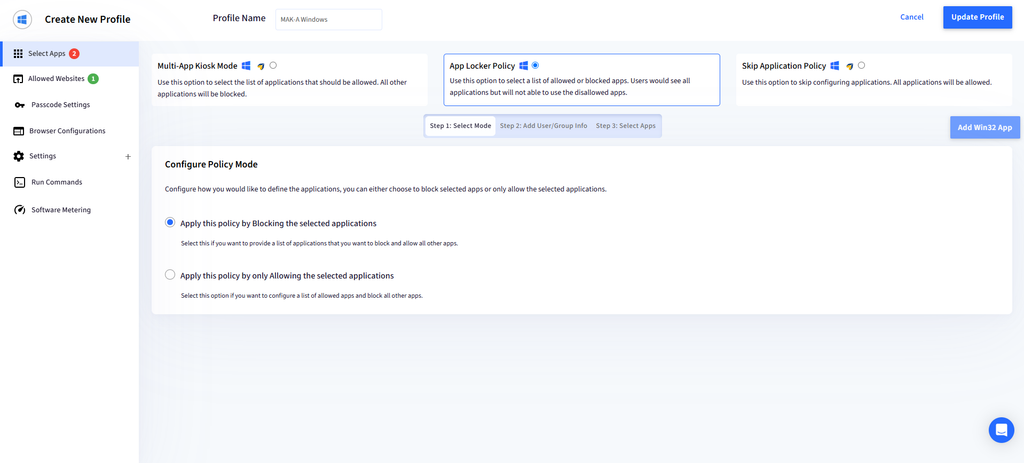
Шаг 4: Выберите целевых пользователей или группы.
Выберите целевых пользователей или группы, к которым будет применяться эта политика. Вы можете выбрать один из следующих вариантов: Все пользователи и группы или настройте собственный список, используя предопределенные параметры, предоставляемые Windows. При настройке списка у вас также есть возможность ввести SID ваших пользовательских пользователей или групп.
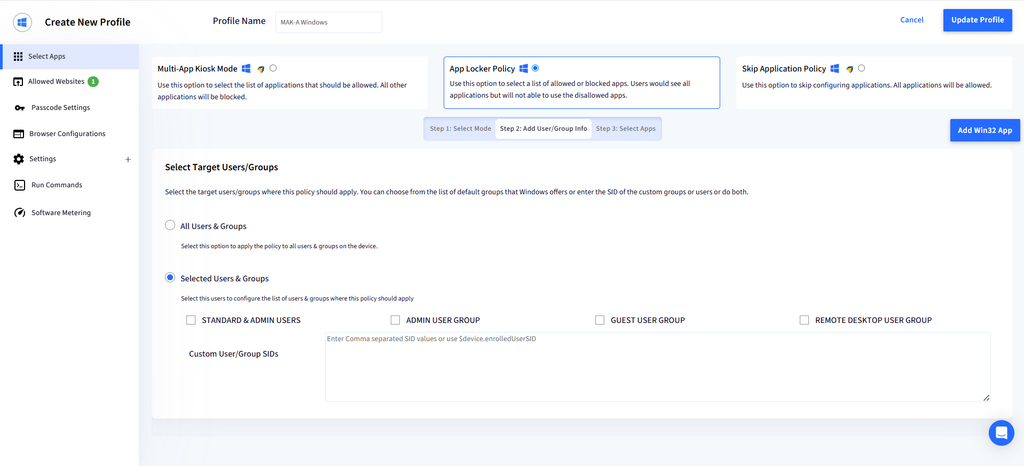
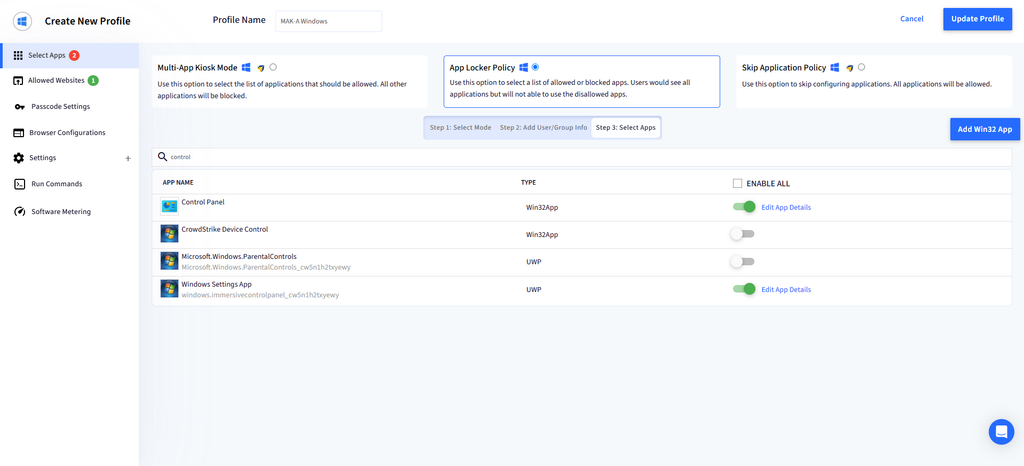
Шаг 5: Блокировка панели управления и параметров Windows.
Включите кнопку перед Панель управления и Параметры Windows Добавьте эти приложения в свой черный список. Выбранные приложения будут заблокированы, а остальные останутся доступными.
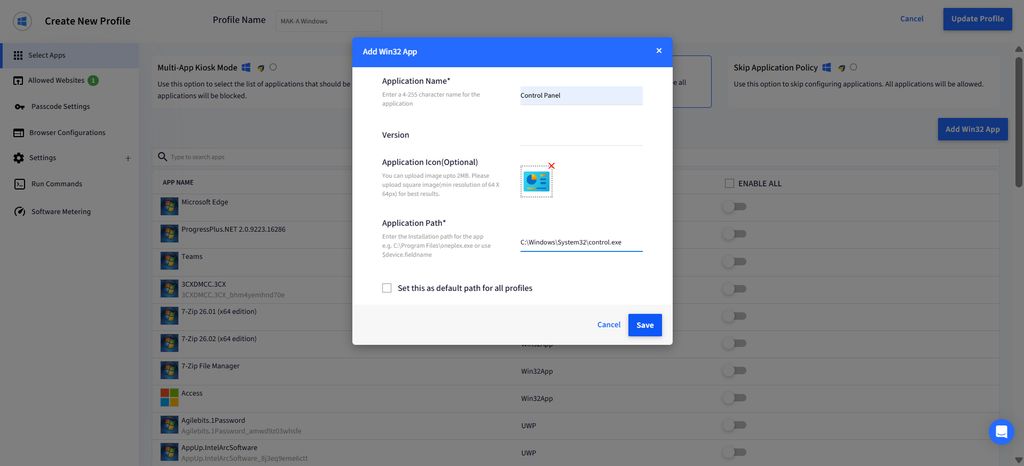
Если приложение «Панель управления» не отображается в Выберите приложения добавьте его в список, используя Добавить приложение Win32 Кнопка. Введите название и путь к приложению, затем нажмите. Сохранено.
Шаг 6: Сохраните профиль устройства Windows.
Нажмите Обновить профиль или Создать профиль если вы создаете новый.
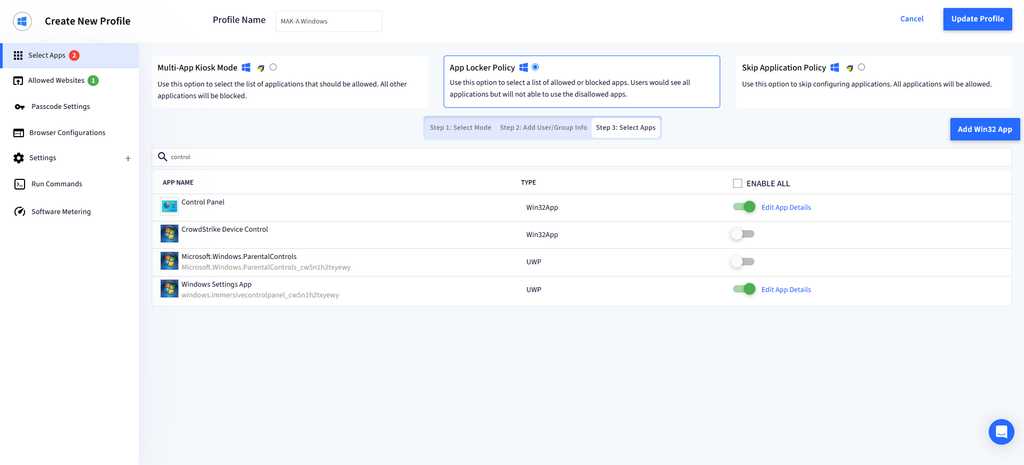
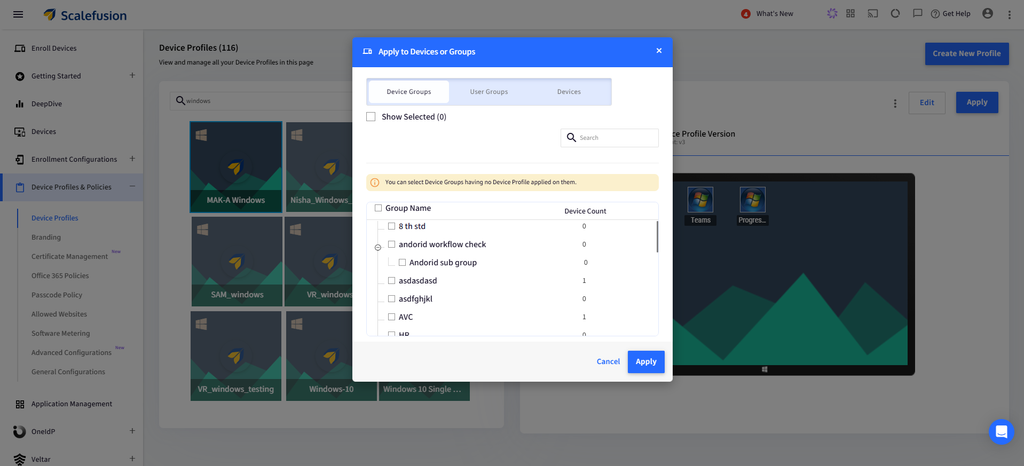
Шаг 7: Опубликуйте профиль на управляемых устройствах Windows.
После обновления или создания вашего профиля нажмите Применить Чтобы опубликовать его на управляемых устройствах Windows, вы можете выбрать как отдельные устройства, так и группы устройств.
Факторы, которые следует учитывать перед ограничением доступа к панели управления.
Ограничение доступа к панели управления может помочь ИТ-командам поддерживать согласованные конфигурации устройств и ограничивать несанкционированные изменения настроек. Однако при установлении ограничений следует учитывать обязанности пользователей, требования к управлению устройствами и потенциальное влияние на работу системы.
1. Роли пользователей и административные привилегии
Разным пользователям могут потребоваться разные уровни доступа к настройкам Windows. Применяйте ограничения в зависимости от обязанностей пользователей, обеспечивая при этом администраторам ИТ-систем и сотрудникам службы поддержки доступ к инструментам, необходимым для управления устройствами и устранения неполадок.
Для устройств общего пользования или управляемых предприятием используйте поддерживаемые политики на основе пользователей или групп, если они доступны, вместо того, чтобы применять одно и то же ограничение ко всем учетным записям.
2. Влияние на производительность пользователя
Блокировка панели управления и приложения «Параметры Windows» может помешать пользователям настраивать параметры, связанные с дисплеями, сетевыми подключениями, устройствами Bluetooth, специальными возможностями и другими функциями устройства.
Учтите, как эти ограничения могут повлиять на повседневные рабочие процессы или увеличить количество обращений в службу поддержки. Если пользователям необходим доступ к определенным настройкам, рассмотрите возможность введения более детальных ограничений вместо полной блокировки обоих интерфейсов.
3. Альтернативные методы доступа
Ограничение доступа к Панели управления и приложению «Параметры Windows» не обязательно препятствует пользователям изменять системные конфигурации через командную строку, PowerShell, диалоговое окно «Выполнить» или другие инструменты управления Windows.
Чтобы ограничить несанкционированные изменения конфигурации, сочетайте эти ограничения с соответствующими правами доступа пользователей, политиками контроля приложений и централизованно управляемыми параметрами безопасности.
4. Подход к управлению устройствами
Выберите метод ограничения в зависимости от количества устройств Windows, способа их управления и необходимого уровня контроля. Локальная групповая политика, редактор реестра и PowerShell могут подойти для отдельных устройств или контролируемых развертываний, в то время как решения UEM или MDM могут поддерживать централизованное управление политиками для всех зарегистрированных конечных точек.
Перед развертыванием проверьте совместимость с версией Windows, область действия политики, параметры назначения и потенциальные конфликты с существующими политиками управления устройствами.
5. Тестирование, исключения и откат
Перед более широким внедрением протестируйте ограничение на небольшой группе пользователей или устройств. Убедитесь, что основные рабочие процессы, включая настройку сети, параметры доступности, доступ к приложениям и удаленное устранение неполадок, остаются работоспособными.
Определите исключения для авторизованных ИТ-администраторов и сотрудников службы поддержки, которым необходим доступ к ограниченным настройкам. Задокументируйте процедуру отката, чтобы ограничение можно было отменить, если оно нарушит работу бизнеса.
Выберите правильный подход к ограничению доступа к панели управления.
Отключение панели управления и параметров Windows может помочь ИТ-командам ограничить несанкционированные изменения конфигурации и поддерживать согласованные настройки устройств Windows. Локальная групповая политика, редактор реестра и PowerShell предоставляют различные способы применения этих ограничений, в то время как платформы UEM или MDM предлагают централизованное управление политиками для более крупных развертываний.
Выбор оптимального метода зависит от версии Windows, требований пользователей, среды управления устройствами и масштаба развертывания. Прежде чем применять ограничения повсеместно, ИТ-командам следует проверить их влияние на основные рабочие процессы, подтвердить область действия политики и разработать процесс отката, чтобы избежать нарушения законного администрирования устройств.



