Google Chrome широко используется на корпоративных устройствах, однако неограниченный доступ в Интернет не всегда соответствует требованиям организации в отношении безопасности, производительности или использования устройств. ИТ-командам может потребоваться запретить доступ к отдельным веб-сайтам, ограничить просмотр только разрешенными ресурсами или применить более широкую фильтрацию веб-трафика на управляемых конечных устройствах.
Существует несколько способов блокировки веб-сайтов в Chrome. Выбор метода зависит от операционной системы и от того, управляется ли устройство индивидуально или в составе корпоративного парка. Например, в Windows доступ к веб-сайтам можно ограничить с помощью локальных системных настроек или политик Chrome, в то время как для управляемых устройств Android, Windows, macOS и iOS можно использовать конфигурации управления, специфичные для каждой платформы.

Для организаций, управляющих устройствами в больших масштабах, решение Unified Endpoint Management (UEM) предлагает более централизованный способ настройки поддерживаемых средств контроля доступа к веб-сайтам. Оно предоставляет различные механизмы для управления доступом к веб-сайтам Chrome на поддерживаемых платформах. Для более широких требований к веб-фильтрации интегрированное решение Безопасный веб-шлюз (SWG) Предоставляет дополнительные элементы управления на основе доменов и категорий.
Способы блокировки веб-сайтов в Google Chrome
Правильный подход зависит от платформы, количества управляемых конечных точек и от того, требуется ли ИТ-администраторам локальное или централизованное управление.
Как заблокировать веб-сайты в Chrome на Windows
Windows предоставляет несколько способов ограничения доступа к веб-сайтам. Некоторые из них работают на уровне операционной системы, в то время как другие настраивают политики непосредственно для Chrome.
Метод 1: Использование файла Hosts Windows
Файл Hosts в Windows сопоставляет имена хостов с IP-адресами до начала обычного разрешения DNS-запросов. Изменив этот файл, ИТ-администратор может перенаправить выбранные домены таким образом, чтобы они не разрешались в нужное место назначения.
Чтобы заблокировать веб-сайт с помощью файла Hosts в Windows:
- Откройте текстовый редактор, например, «Блокнот», с правами администратора ИТ-системы.
- Откройте файл Hosts операционной системы Windows.
- Добавьте запись для домена, который необходимо ограничить.
- Сохраните файл.
- Перезапустите Chrome или очистите соответствующий кэш DNS, если это необходимо.
- Проверьте веб-сайт, чтобы убедиться, что он больше недоступен.
Этот метод может быть полезен для небольшого количества компьютеров, управляемых индивидуально, но он не идеален для крупных корпоративных развертываний. Каждое конечное устройство должно быть настроено и обслуживаться отдельно, и управление не является политикой управления, специфичной для Chrome.
Для организаций, управляющих множеством устройств под управлением Windows, централизованно развернутые политики браузера, как правило, проще в обслуживании.
Метод 2: Использование списка заблокированных URL-адресов Chrome через групповую политику.
Google предоставляет корпоративные политики, которые ИТ-администраторы могут использовать для управления доступом пользователей Chrome к определенным веб-сайтам.
Политика URLBlocklist запрещает пользователям доступ к URL-адресам, соответствующим заданным шаблонам. ИТ-администраторы могут использовать дополнительную политику URLAllowlist для создания исключений. В Windows они могут настроить политику с помощью шаблонов ADMX Google Chrome и групповой политики.
Чтобы настроить список заблокированных URL-адресов с помощью групповой политики:
- Установите шаблоны политик Chrome от Google в среде Windows.
- Откройте редактор групповой политики.
- Перейдите в раздел «Административные шаблоны» > Google > Google Chrome.
- Найдите пункт «Заблокировать доступ к списку URL-адресов».
- Включить политику.
- Добавьте URL-адреса или шаблоны URL-адресов, которые следует заблокировать.
- Сохраните конфигурацию.
- Примените или обновите групповую политику на целевых устройствах.
- Перезапустите Chrome и проверьте наличие ограничения.
Google также позволяет ИТ-администраторам настраивать список разрешенных адресов наряду со списком заблокированных адресов. Список разрешенных адресов имеет приоритет, если URL-адрес соответствует обеим политикам.
Этот подход более подходит, чем внесение локальных изменений в настройки браузера по отдельности, если политики Chrome уже управляются через инфраструктуру администрирования Windows в организации.
Метод 3: Использование списка заблокированных URL-адресов Chrome через реестр Windows.
Политику Chrome также можно настроить через реестр Windows.
В документации Google указано, что управление Chrome через реестр является альтернативным вариантом для случаев, когда ИТ-администраторы не используют групповые политики или им необходимо настроить компьютеры Windows вне среды на основе Active Directory.
Таким образом, ИТ-администраторы могут настроить ту же самую базовую политику URLBlocklist в Chrome посредством развертывания на основе реестра.
Типичный процесс включает в себя:
- Откройте редактор реестра Windows с правами администратора.
- Перейдите к месту расположения соответствующей политики Google Chrome.
- Создайте или измените значения, необходимые для URLBlocklist.
- Добавьте URL-адреса или шаблоны URL-адресов, которые следует ограничить.
- Сохраните изменения.
- Перезапустите Chrome.
- Убедитесь, что настроенные URL-адреса заблокированы.
Групповая политика и реестр не должны рассматриваться как два разных типа ограничений URL-адресов в Chrome. Это два механизма настройки Windows для применения одной и той же корпоративной политики Chrome.
Изменения в реестре Windows следует тестировать перед широким внедрением, поскольку некорректные модификации реестра могут повлиять на работу устройства.
Как заблокировать веб-сайты в Chrome на macOS
macOS предлагает как встроенные настройки ограничения контента, так и административные политики Chrome. Однако эти подходы имеют разную область применения.
Метод 1: Использование экранного времени
Пользователи Mac могут использовать функцию «Экранное время» для ограничения доступа к выбранным веб-сайтам, установив лимит для приложений. Это локальное решение на уровне пользователя, а не политика блокировки веб-сайтов, специфичная для Chrome, что делает его более подходящим для личного или небольшого использования, чем для управления устройствами в масштабах предприятия.
Чтобы ограничить доступ к веб-сайтам с помощью функции «Экранное время»:
- Откройте «Системные настройки» на вашем Mac.
- Выберите Время экрана.
- Откройте раздел «Активность приложений и веб-сайтов» и включите эту функцию, если она еще не включена.
- Перейдите в раздел «Ограничения приложений».
- Добавить новое ограничение на количество приложений.
- Прокрутите страницу до раздела «Веб-сайты».
- Добавьте веб-сайт, доступ к которому вы хотите ограничить.
- Установите допустимое время использования на минимально доступный лимит, чтобы фактически ограничить доступ.
- Сохраните лимит.
- Проверьте работу сайта в Chrome.
Этот метод имеет ограничения. Пользователь с достаточными правами доступа может игнорировать или продлевать лимит экранного времени, поэтому его не следует рассматривать как корпоративную политику Chrome. Для централизованно управляемых компьютеров Mac более подходящей будет политика URLBlocklist Chrome или конфигурация, предоставляемая UEM.
Метод 2: Использование Chrome URLBlocklist с конфигурационным профилем plist.
В macOS Google Chrome поддерживает политику URLBlocklist для ограничения доступа к определенным веб-сайтам и шаблонам URL-адресов. Политику можно определить с помощью списка свойств (plist) и развернуть на Mac через профиль конфигурации.
Чтобы заблокировать веб-сайты этим методом:
- Создайте профиль конфигурации для Google Chrome.
- Добавьте политику URLBlocklist в конфигурационный файл plist.
- Введите веб-сайты или шаблоны URL-адресов, которые вы хотите заблокировать.
- Добавьте записи в список URLAllowlist, если определенные веб-сайты должны оставаться доступными в качестве исключений.
- Сохраните конфигурацию в виде профиля с расширением .mobileconfig.
- Установите или разверните профиль конфигурации на целевом компьютере Mac.
- При необходимости перезапустите Chrome.
- Откройте настроенные веб-сайты, чтобы убедиться, что доступ заблокирован.
Этот метод обеспечивает ограничения доступа к веб-сайтам, специфичные для Chrome, на macOS, но ручное создание, развертывание и поддержка профилей конфигурации могут стать сложными при управлении несколькими компьютерами Mac. Организации, управляющие большим парком компьютеров Mac, могут использовать другой метод. UEM-решение для централизованного развертывания и управления конфигурациями Chrome.
Как заблокировать веб-сайты в Chrome на Android
Для личных или семейных устройств Android функция Google Family Link позволяет родителям или опекунам контролировать, к каким веб-сайтам ребенок, находящийся под присмотром, может получить доступ в Chrome.
Использование Google Family Link
Чтобы заблокировать веб-сайт с помощью Google Family Link:
- Откройте приложение Family Link.
- Выберите профиль ребенка, настройки просмотра которого вы хотите изменить.
- Нажмите «Управление» и выберите Google Chrome и «Веб».
- Выберите соответствующие настройки просмотра:
- Разрешить все сайты: Предоставляет общий доступ к веб-сайту.
- Попробуйте заблокировать сайты с нецензурной лексикой: Попытки отфильтровать сайты с откровенным или неприемлемым содержанием.
- Разрешать доступ только с одобренных сайтов: Ограничивает просмотр только теми веб-сайтами, которые вы одобрили.
- Откройте раздел «Управление сайтами» и выберите «Заблокированные сайты».
- Нажмите «Добавить сайт», чтобы ввести веб-сайт или домен, доступ к которому вы хотите ограничить.
- Откройте Chrome на контролируемом устройстве и проверьте ограничение на посещение определенных веб-сайтов.
Блокировка конкретного веб-сайта может не привести к автоматической блокировке всех связанных с ним поддоменов. Если требуется более широкое ограничение, следует соответствующим образом настроить правило на уровне домена.
Family Link предназначен для родительского контроля. Он не заменяет собой управление корпоративными устройствами когда ИТ-команде необходимо применять и поддерживать политики доступа к веб-сайтам в рамках всего корпоративного парка устройств.
Зачем использовать UEM для блокировки веб-сайтов в Chrome?
Методы локальной блокировки веб-сайтов могут быть эффективны, когда ИТ-администратор работает с одним или несколькими устройствами. Однако сложность задачи меняется, когда одни и те же правила необходимо поддерживать на сотнях или тысячах конечных точек.
Платформа UEM предоставляет централизованный уровень управления, с помощью которого ИТ-команды могут настраивать поддерживаемые политики и применять их к управляемым устройствам.
Это может помочь ИТ-командам:
- Централизованная настройка правил доступа к веб-сайту.
- Применяйте политики ко всем группам управляемых конечных точек.
- Обновляйте ограничения без ручного доступа к каждому устройству.
- Используйте разные конфигурации для разных групп устройств или сценариев использования.
- Поддерживайте конфигурации, специфичные для платформы, через централизованную административную среду.
Точный механизм управления веб-сайтом по-прежнему различается в зависимости от операционной системы. Настройки приложения Chrome для Android, политики браузера Windows, пользовательские полезные нагрузки macOS и настройки управляемых приложений iOS не являются взаимозаменяемыми.
Решения UEM, такие как Scalefusion, используют конфигурации, специфичные для каждой платформы, для управления доступом к веб-сайтам на поддерживаемых устройствах Android, Windows, macOS и iOS.
Как заблокировать веб-сайты в Google Chrome с помощью Scalefusion
Scalefusion предоставляет платформенно-специфичные методы управления доступом к веб-сайтам Chrome. ИТ-администраторам следует использовать рабочий процесс, разработанный для управляемой операционной системы, а не предполагать, что одна конфигурация Chrome подходит для всех.
Блокировка веб-сайтов в Chrome на Android с помощью Scalefusion
On Android Enterprise Scalefusion интегрируется с управляемыми конфигурациями приложений Google Chrome для различных устройств.
Для настройки ограничений доступа к веб-сайту:
- На панели инструментов Scalefusion перейдите в раздел Управление приложениями > Играем для работы Мини аппы. Нажмите Добавить из Playstore Добавить Chrome в качестве управляемого приложения Google Play.
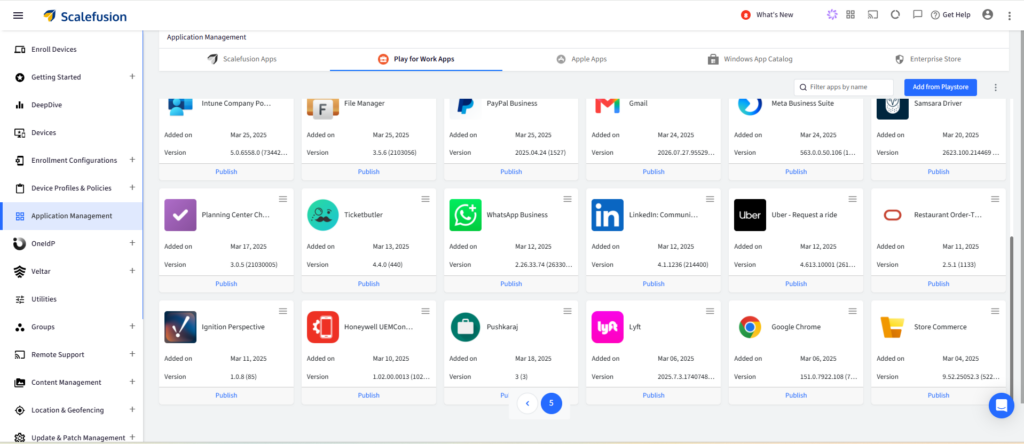
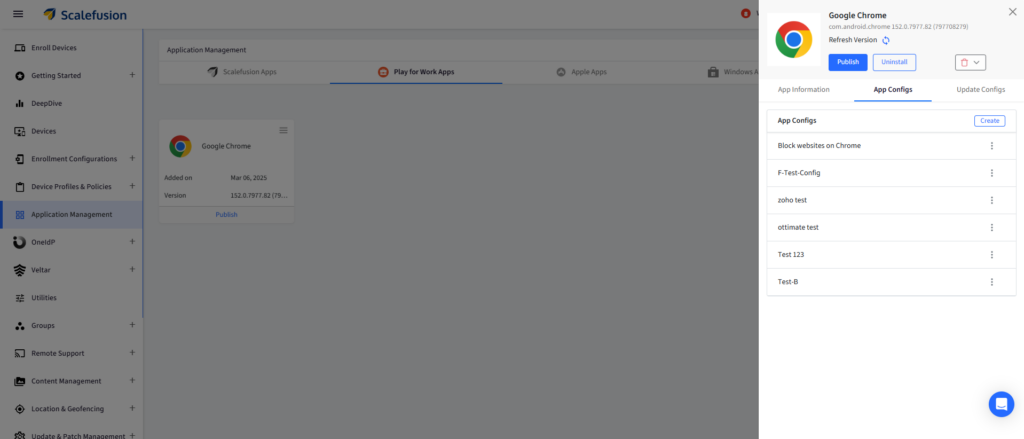
- После добавления Chrome нажмите на три горизонтальные линии, а затем Описание. В Конфигурации приложенийСоздайте или отредактируйте конфигурацию.
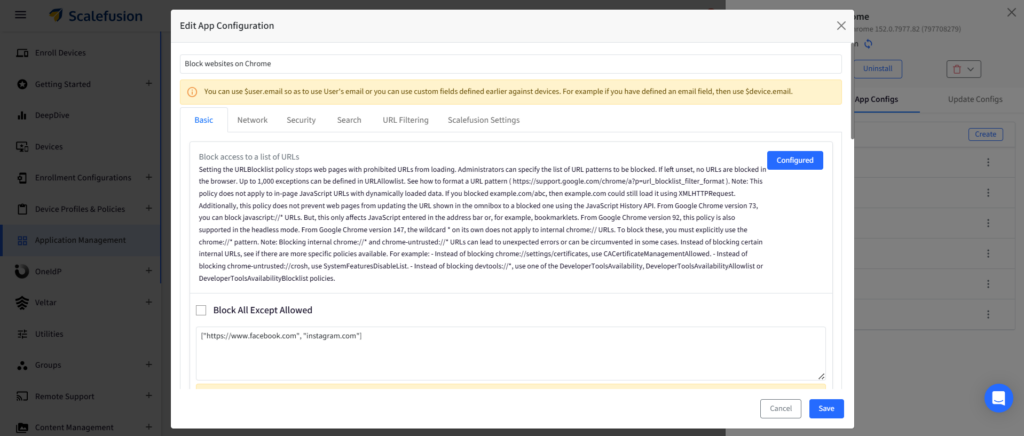
- Найдите Заблокировать доступ к списку URL-адресов и введите URL-адреса, к которым пользователи не должны иметь доступа. Установите URLBlocklist в значение ["*"], если хотите заблокировать все веб-запросы. Сохраните конфигурацию.
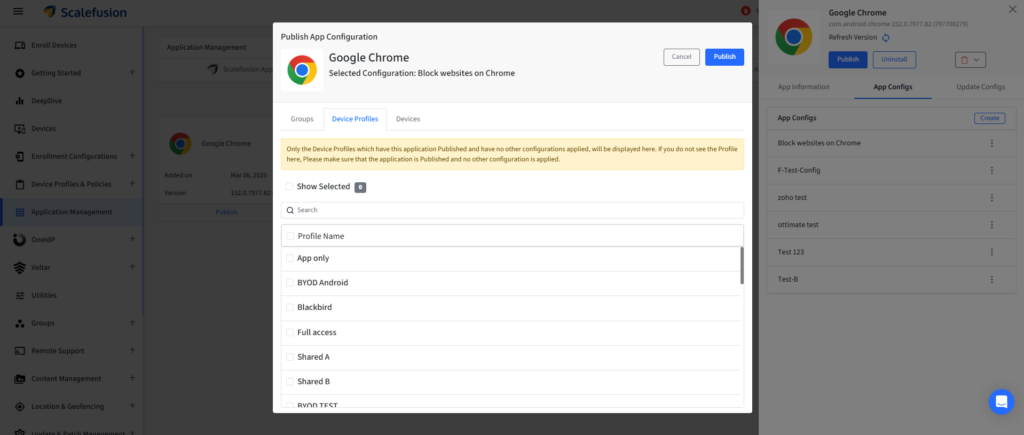
- После сохранения конфигурация приложения появится в списке под Конфигурации приложенийНажмите на три точки, а затем Опубликовать для передачи конфигурации на соответствующие устройства или профили.
- Перезапустить Chrome При необходимости убедитесь, что настроенные веб-сайты заблокированы.
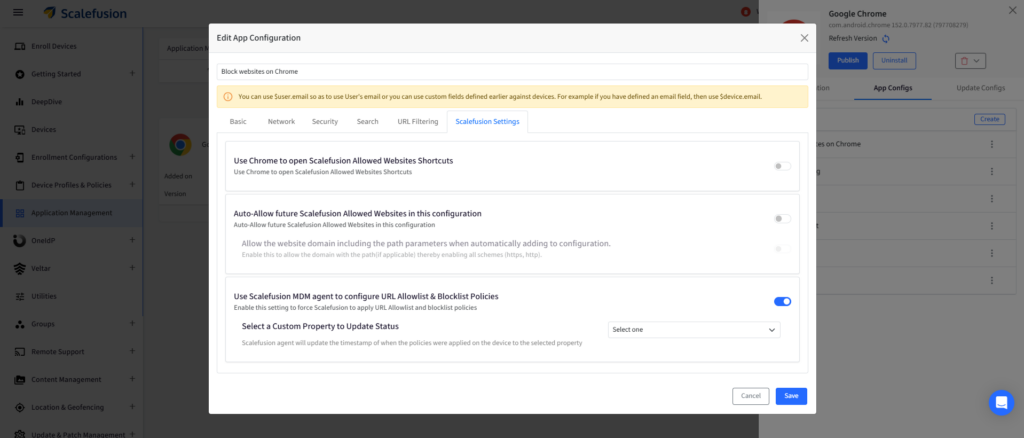
Scalefusion также предоставляет возможность использовать агент Scalefusion MDM для настройки политик разрешенных и заблокированных URL-адресов Chrome. При включении этой функции агент Scalefusion применяет настроенные политики доступа к веб-сайтам на управляемом устройстве Android, предоставляя альтернативный способ обеспечения соблюдения ограничений URL-адресов, настроенных через Scalefusion.
В браузере Chrome на Android разрешать доступ только авторизованным сайтам.
В некоторых сценариях использования управляемых устройств требуется обратный подход: вместо блокировки нескольких веб-сайтов ИТ-специалисты хотят, чтобы пользователи получали доступ только к определенному набору разрешенных ресурсов.
Конфигурация приложения Chrome для Android от Scalefusion включает в себя следующее: Разрешить доступ к списку URL-адресов возможность указать разрешенные URL-адреса, а также опция Заблокировать всё, кроме разрешенного..
ИТ-администраторы могут ввести утвержденные URL-адреса вручную или использовать Импорт с разрешенных веб-сайтов выбрать веб-сайты, уже настроенные в Профили и политики устройств > Разрешенные веб-сайты на панели управления Scalefusion. Выбранные веб-сайты затем добавляются в список разрешенных URL-адресов Chrome в требуемом формате.
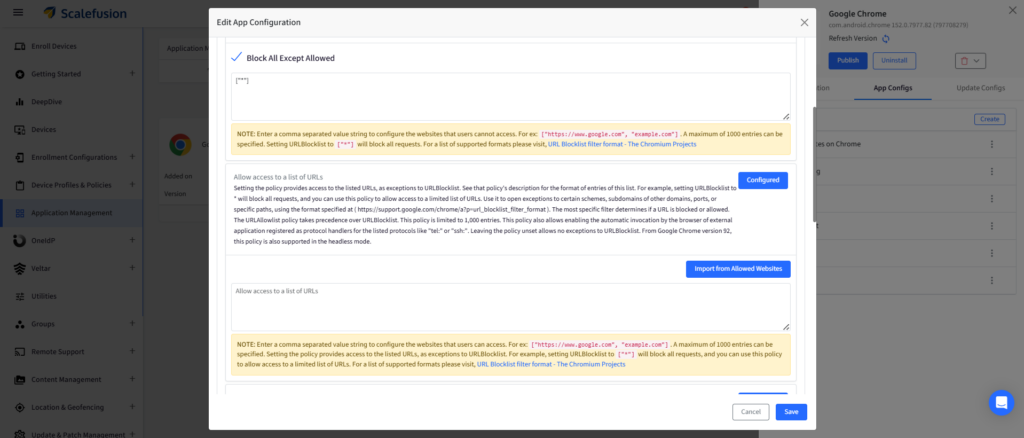
Такой подход может быть полезен для устройств с узко определенными требованиями к просмотру веб-страниц. Например, вместо того, чтобы постоянно пополнять список запрещенных веб-сайтов, ИТ-отдел может определить необходимые для работы только те корпоративные веб-сайты, доступ к которым ограничен.
Блокировка веб-сайтов в Chrome на Windows с помощью Scalefusion
Scalefusion управляет доступом к веб-сайтам Chrome в Windows через профили устройств Windows и конфигурации браузера.
Чтобы настроить ограничения на посещение веб-сайтов в Chrome:
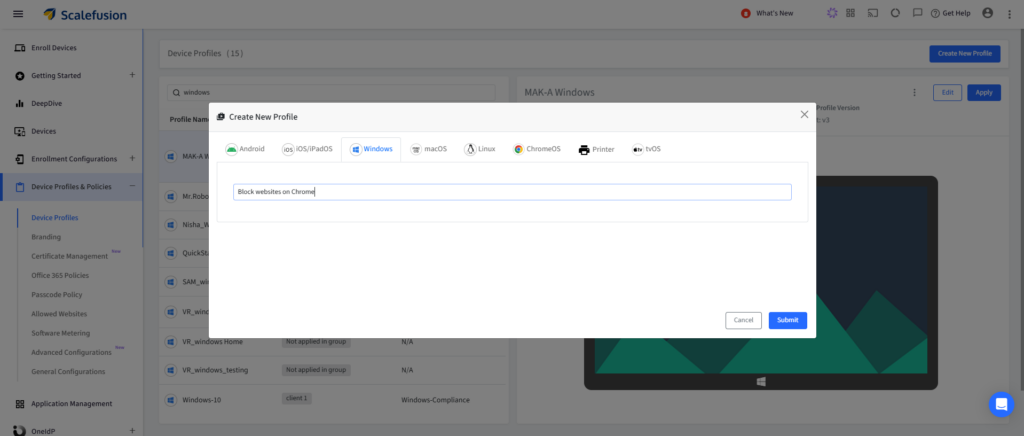
- На Панель управления Scalefusion, перейдите в Профили устройств и политики > Профили устройствСоздайте профиль Windows или отредактируйте существующий.
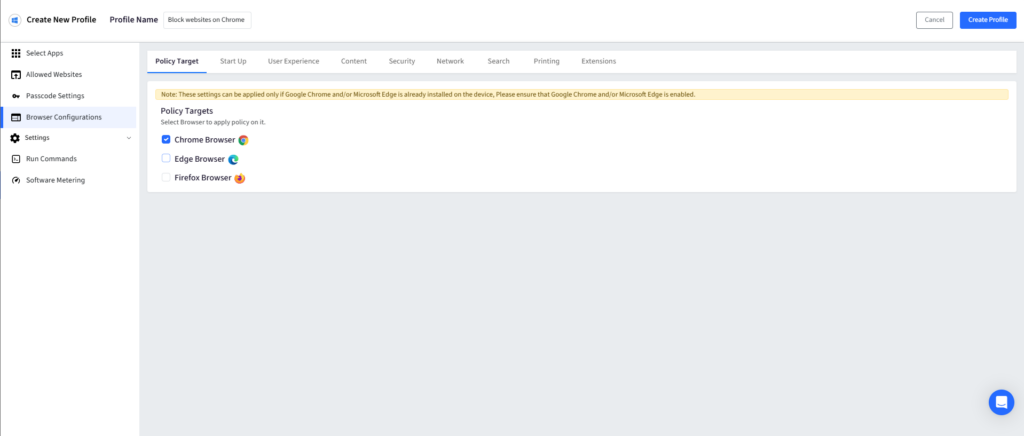
- Перейдите на Конфигурации браузера В профиле вашего устройства Windows выберите соответствующий целевой объект политики браузера: в данном случае целевым объектом является... браузер Chrome.
- In Настройки браузера > Содержимое, найдите настройку Расширить правила списка разрешенных веб-сайтов, Выберите опцию Разрешить все, кроме указанных ниже URL-адресов/шаблонов.Введите список сайтов, которые следует заблокировать.
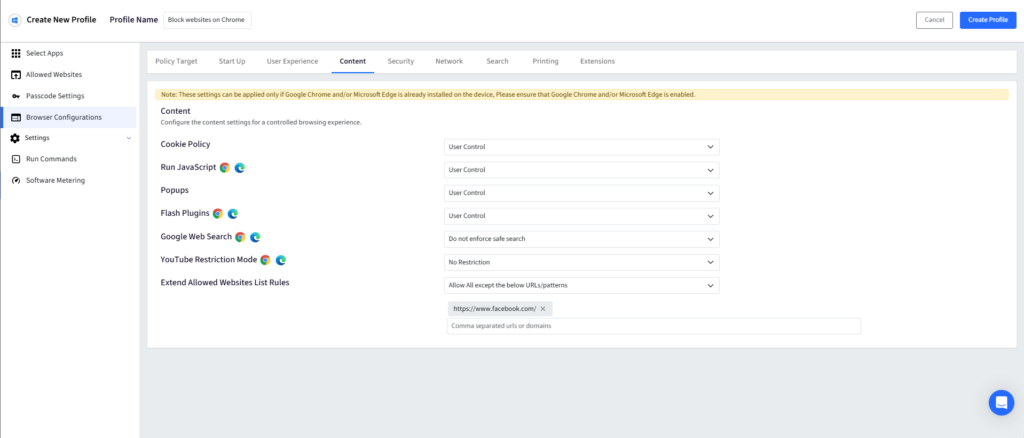
- Сохраните или обновите профиль и примените его к соответствующим управляемым устройствам Windows.
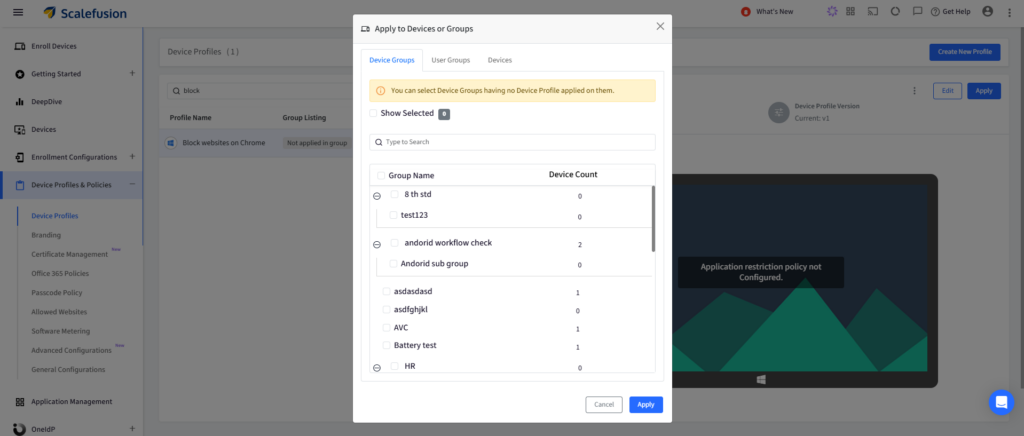
- Убедитесь, что для настроенных веб-сайтов установлен запрет на посещение в Chrome.
Для более строгого контроля доступа к веб-сайтам на управляемых устройствах Windows ИТ-администраторы могут использовать Scalefusion, чтобы разрешать доступ только к одобренным веб-сайтам в Chrome, ограничивая при этом доступ к другим ресурсам.
Блокировка веб-сайтов в Chrome на macOS с помощью Scalefusion
Для управляемых компьютеров Mac компания Scalefusion разработала специальную полезную нагрузку (Custom Payload) для блокировки URL-адресов в Google Chrome. Эта полезная нагрузка настраивает список URLBlocklist в Chrome и может быть развернута удаленно на управляемых компьютерах Mac.
Для блокировки веб-сайтов с помощью пользовательской полезной нагрузки Scalefusion:
1. Подготовьте Пользовательская полезная нагрузка Chrome Предоставлено компанией Scalefusion для блокировки веб-сайтов.
<?xml version="1.0" encoding="UTF-8"?>
<!DOCTYPE plist PUBLIC "-//Apple//DTD PLIST 1.0//EN" "http://www.apple.com/DTDs/PropertyList-1.0.dtd">
<plist version="1.0">
<dict>
	<key>PayloadContent</key>
	<array>
		<dict>
			<key>PayloadDisplayName</key>
			<string>Google Chrome</string>
			<key>PayloadIdentifier</key>
			<string>com.google.Chrome.9F99EA6A-1A29-423F-91CD-94A58C46E918</string>
			<key>PayloadType</key>
			<string>com.google.Chrome</string>
			<key>PayloadUUID</key>
			<string>9F99EA6A-1A29-423F-91CD-94A58C46E918</string>
			<key>PayloadVersion</key>
			<integer>1</integer>
			<key>URLBlocklist</key>
			<array>
				<string>https://www.example.com</string>
				<string>example.com</string>
			</array>
		</dict>
	</array>
	<key>PayloadDescription</key>
	<string>Configures the block list urls for Chrome on macOS</string>
	<key>PayloadDisplayName</key>
	<string>Chrome config for macOS</string>
	<key>PayloadIdentifier</key>
	<string>com.promobitech.scalefusion.4B505397-5F71-43A6-897F-DDB6AE76D431</string>
	<key>PayloadOrganization</key>
	<string>Scalefusion</string>
	<key>PayloadRemovalDisallowed</key>
	<true/>
	<key>PayloadScope</key>
	<string>System</string>
	<key>PayloadType</key>
	<string>Configuration</string>
	<key>PayloadUUID</key>
	<string>A64A4724-7351-4026-8B68-C042C46DBAAE</string>
	<key>PayloadVersion</key>
	<integer>1</integer>
</dict>
</plist>
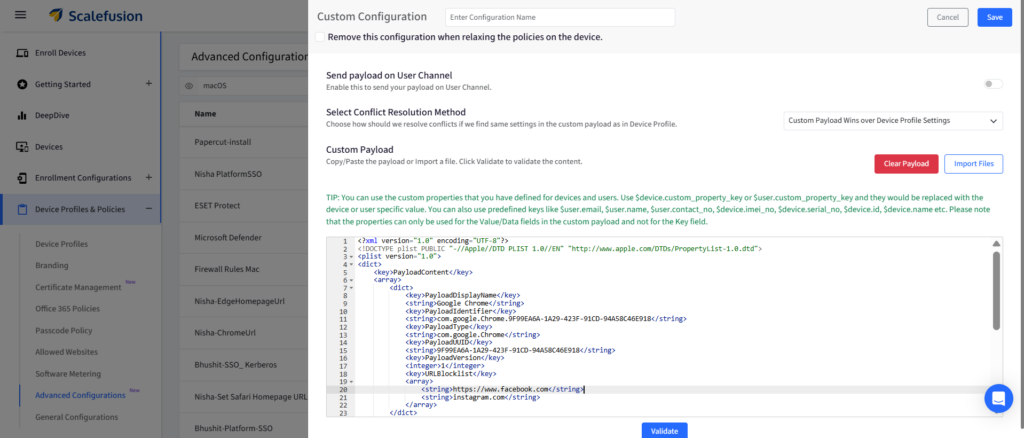
2. Найдите URLBlocklist значения в полезной нагрузке. Замените примеры URL-адресов веб-сайтами или шаблонами URL-адресов, доступ к которым необходимо ограничить.
<key>URLBlocklist</key>
<array>
	<string>https://www.facebook.com</string>
	<string>instagram.com</string>
</array>
3. На панели управления Scalefusion перейдите к Профили и политики устройств > Расширенные настройки. Создайте новую конфигурацию или отредактируйте существующую.
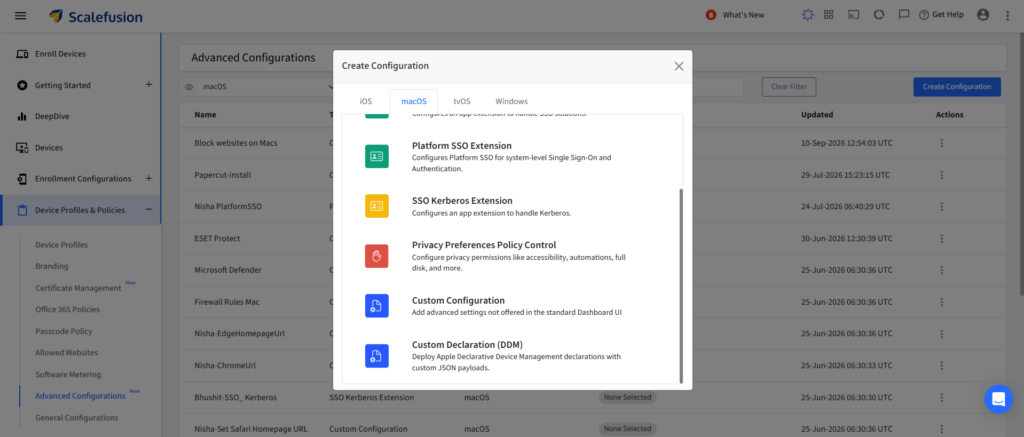
4. В macOS перейдите по адресу: Пользовательская конфигурация и добавить пользовательскую полезную нагрузку.
5. Сохраните конфигурацию и разверните ее на необходимых управляемых устройствах Mac.
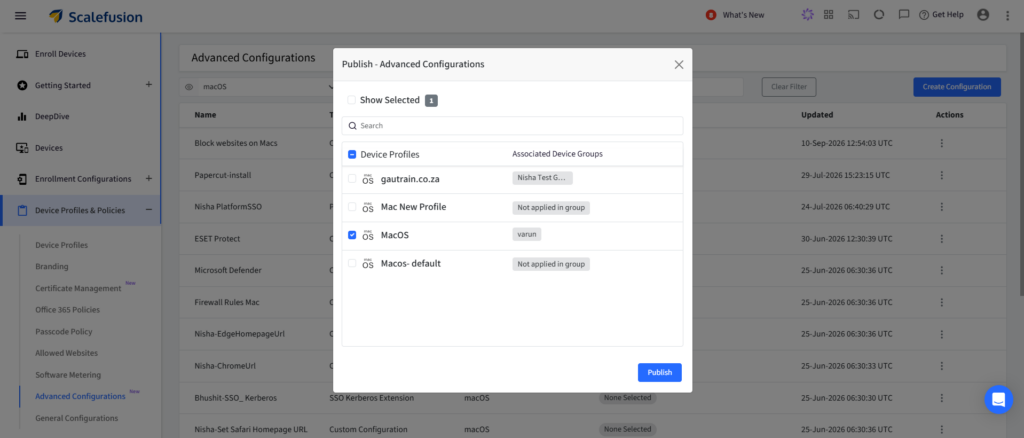
6. Закройте и перезапустите Chrome, если он уже открыт.
7. Проверьте настроенные веб-сайты, чтобы убедиться, что они заблокированы.
Перед широким распространением пользовательские полезные нагрузки следует тестировать на тестовом компьютере Mac. Это помогает ИТ-администраторам проверить структуру полезной нагрузки и результирующее поведение браузера, прежде чем применять её в рабочей среде.
В Chrome на macOS разрешать доступ только к одобренным сайтам.
ИТ-администраторы могут использовать Пользовательская полезная нагрузка Scalefusion Эта программа разрешает доступ к определенным веб-сайтам в Chrome на управляемых компьютерах Mac, блокируя при этом все остальные сайты. В ней используется URLAllowlist Chrome для определения веб-сайтов, к которым пользователи могут получить доступ, и устанавливается URLBlocklist с подстановочным знаком (*) для ограничения доступа ко всем остальным ресурсам.
<?xml version="1.0" encoding="UTF-8"?>
<!DOCTYPE plist PUBLIC "-//Apple//DTD PLIST 1.0//EN" "http://www.apple.com/DTDs/PropertyList-1.0.dtd">
<plist version="1.0">
<dict>
	<key>PayloadContent</key>
	<array>
		<dict>
			<key>PayloadDisplayName</key>
			<string>Google Chrome</string>
			<key>PayloadIdentifier</key>
			<string>com.google.Chrome.9F99EA6A-1A29-423F-91CD-94A58C46E918</string>
			<key>PayloadType</key>
			<string>com.google.Chrome</string>
			<key>PayloadUUID</key>
			<string>9F99EA6A-1A29-423F-91CD-94A58C46E918</string>
			<key>PayloadVersion</key>
			<integer>1</integer>
			<key>URLAllowlist</key>
			<array>
				<string>URL1</string>
				<string>URL2</string>
				<string>URL3</string>
			</array>
			<key>URLBlocklist</key>
			<array>
				<string>*</string>
			</array>
		</dict>
	</array>
	<key>PayloadDescription</key>
	<string>Configures the ALlow list urls for Chrome on macOS</string>
	<key>PayloadDisplayName</key>
	<string>Chrome config for macOS</string>
	<key>PayloadIdentifier</key>
	<string>com.promobitech.scalefusion.4B505397-5F71-43A6-897F-DDB6AE76D431</string>
	<key>PayloadOrganization</key>
	<string>Scalefusion</string>
	<key>PayloadRemovalDisallowed</key>
	<true/>
	<key>PayloadScope</key>
	<string>System</string>
	<key>PayloadType</key>
	<string>Configuration</string>
	<key>PayloadUUID</key>
	<string>A64A4724-7351-4026-8B68-C042C46DBAAE</string>
	<key>PayloadVersion</key>
	<integer>1</integer>
</dict>
</plist>
После настройки разрешенных URL-адресов ИТ-администраторы могут развернуть пользовательскую полезную нагрузку на управляемых компьютерах Mac через Scalefusion. После перезапуска Chrome пользователи смогут получить доступ к указанным веб-сайтам, в то время как другие веб-сайты останутся заблокированными.
Рекомендуется проверить пользовательскую полезную нагрузку на тестовом компьютере Mac, прежде чем развертывать ее на всех управляемых устройствах.
Блокировка веб-сайтов в Chrome на iOS с помощью Scalefusion
ИТ-администраторы могут использовать функцию настройки приложений Chrome в Scalefusion для блокировки определенных веб-сайтов в Chrome на управляемых устройствах iOS. Перед настройкой ограничения убедитесь, что устройство iOS зарегистрировано в Scalefusion, создан профиль устройства iOS и на устройстве опубликован Google Chrome.
Чтобы заблокировать веб-сайты в Chrome на iOS:
- На панели управления Scalefusion перейдите в Управление приложениями > Приложения Apple > App Store.
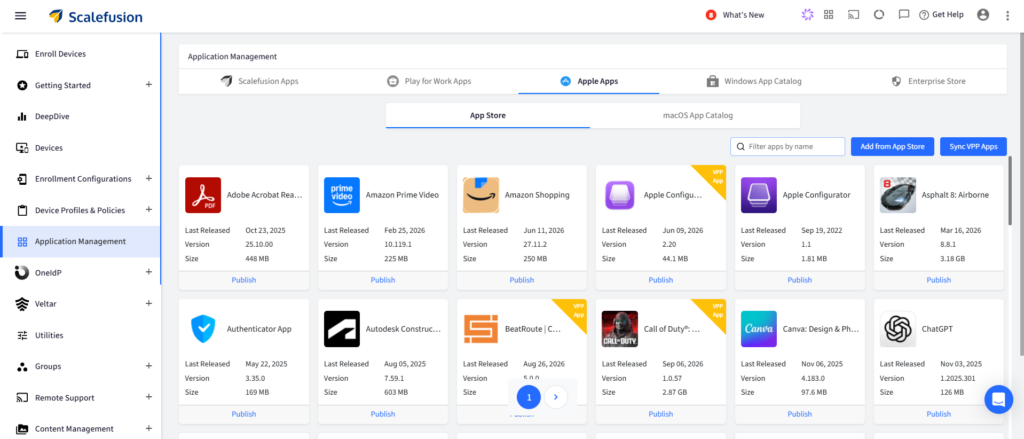
- Выберите Chrome Приложение. Откройте приложение. Конфигурации приложений вкладку и нажмите Создавай.
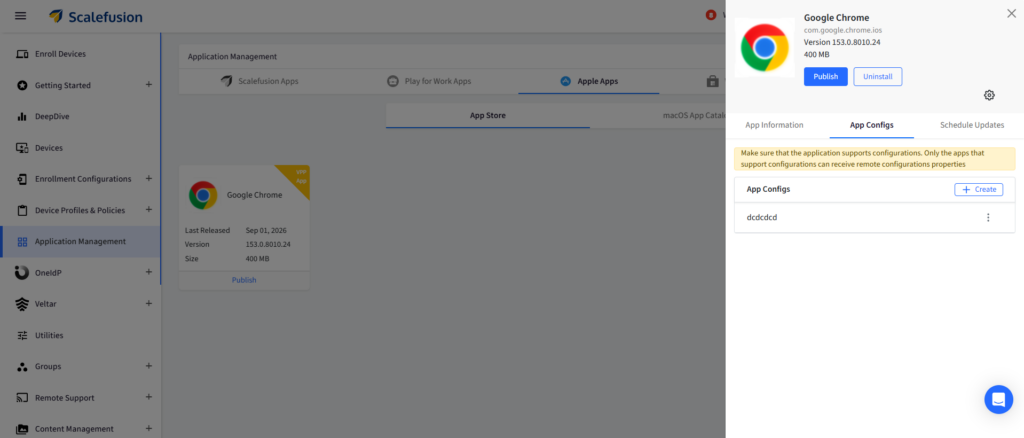
- Введите имя для конфигурации. Добавьте пару ключ-значение и выполните настройку:
- Тип данных: Строковый массив
- Ключевое поле: URLBlocklist
- Поле значения: Введите список сайтов, которые вы хотите заблокировать. Используйте запятые для добавления нескольких сайтов.
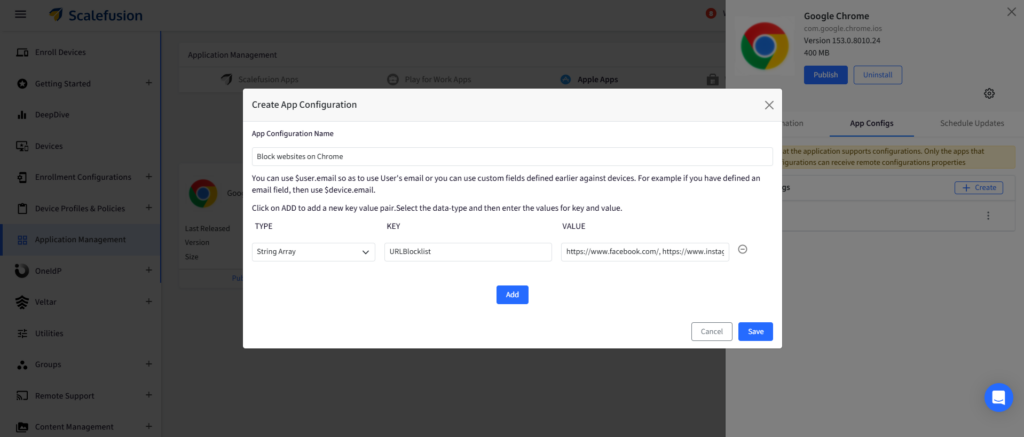
- Сохраните конфигурацию. В Конфигурации приложений Нажмите на вкладку, щелкните по трем точкам в настройках и нажмите Опубликовать.
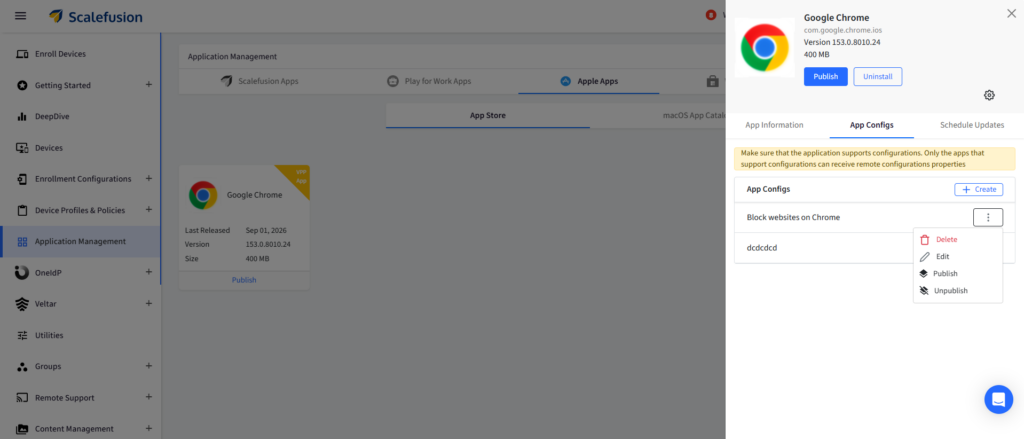
- Выберите применимый Профили устройств или сами устройства опубликовать конфигурацию.
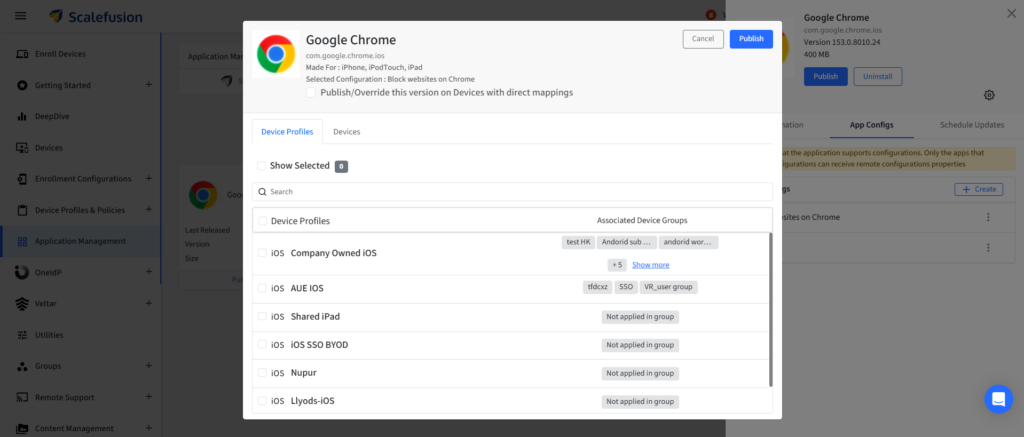
- Перезапустить Chrome на управляемом устройстве iOS. Веб-сайты, указанные в конфигурации, будут заблокированы.
В Chrome на iOS разрешать доступ только авторизованным сайтам.
ИТ-администраторы могут использовать функцию настройки приложений Chrome от Scalefusion, чтобы разрешить доступ только к авторизованным веб-сайтам на управляемых устройствах iOS.
Чтобы настроить список разрешенных лиц:
1. На панели управления Scalefusion перейдите к Управление приложениями > Приложения Apple > App Store.
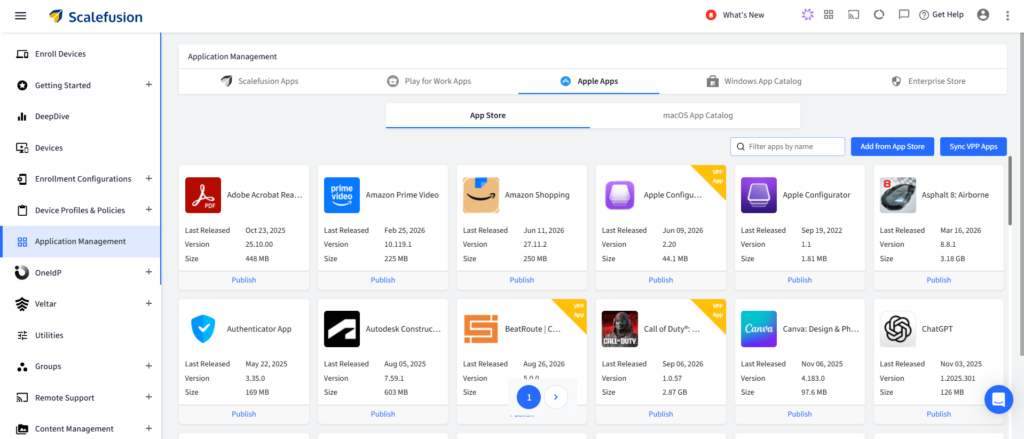
2. Выберите Chrome Приложение. Откройте приложение. Конфигурации приложений вкладку и нажмите Создавай.
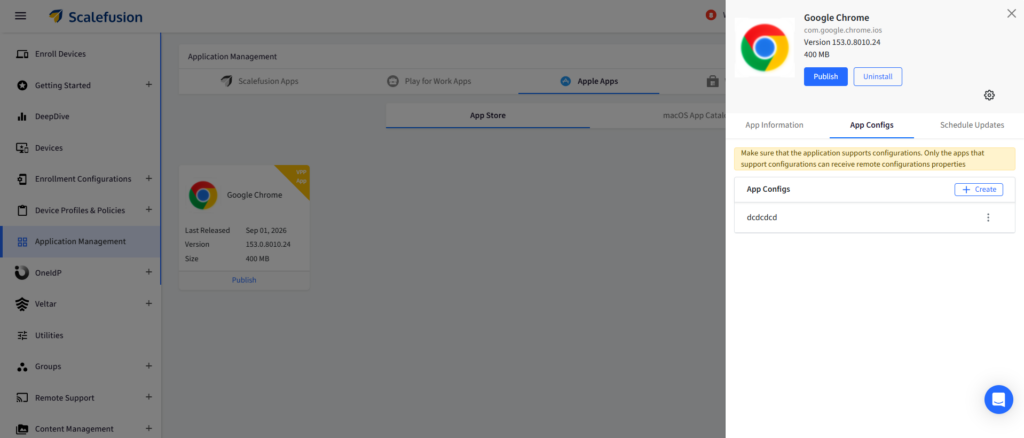
3. Введите имя для конфигурации. Нажмите Добавить и настройте первую пару ключ-значение:
- Тип данных: Строковый массив
- Ключевое поле: URLAllowlist
- Поле значения: Введите список веб-сайтов, доступ к которым вы хотите разрешить. Используйте запятые для добавления нескольких сайтов.
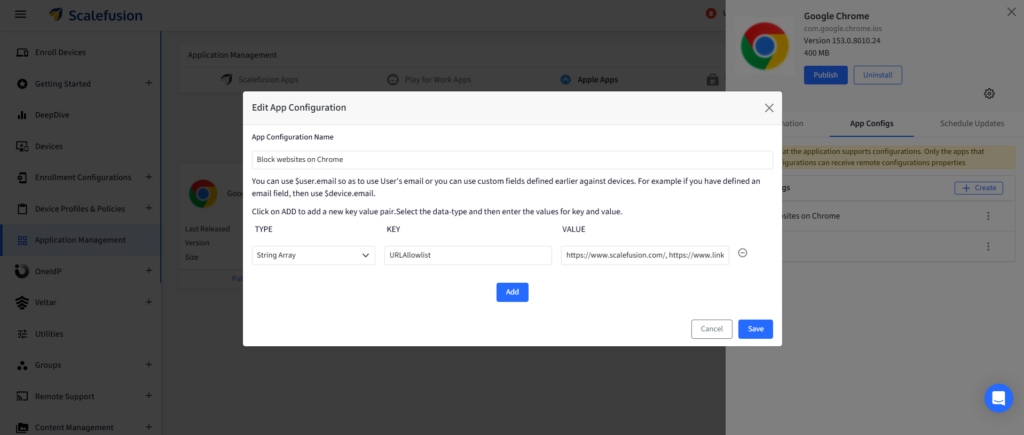
4. Нажмите Добавить Снова настройте еще одну пару ключ-значение:
- Тип данных: Строковый массив
- Ключевое поле: URLBlocklist
- Поле значения: *
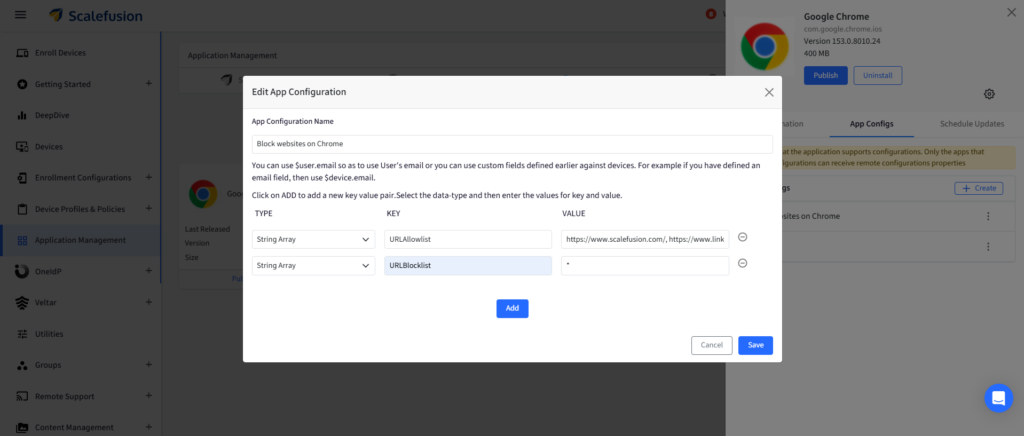
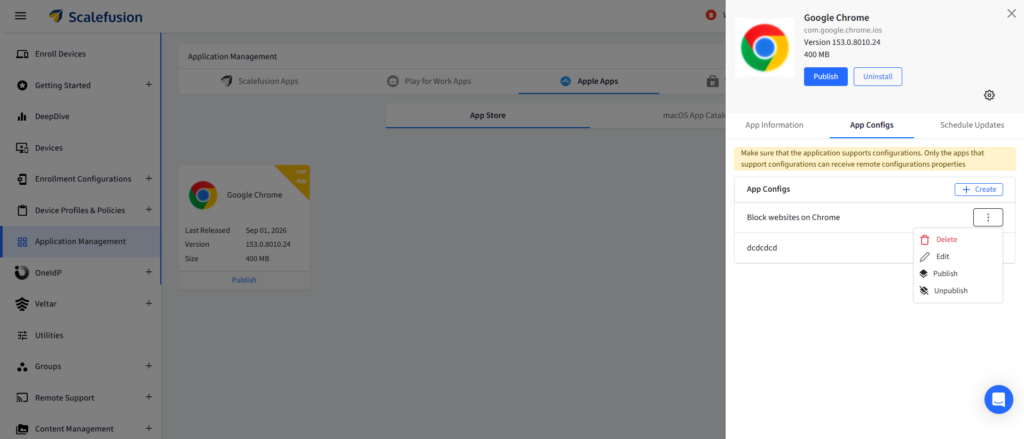
5. Сохраните конфигурацию. В Конфигурации приложений Нажмите на вкладку, щелкните по трем точкам в настройках и нажмите Опубликовать.
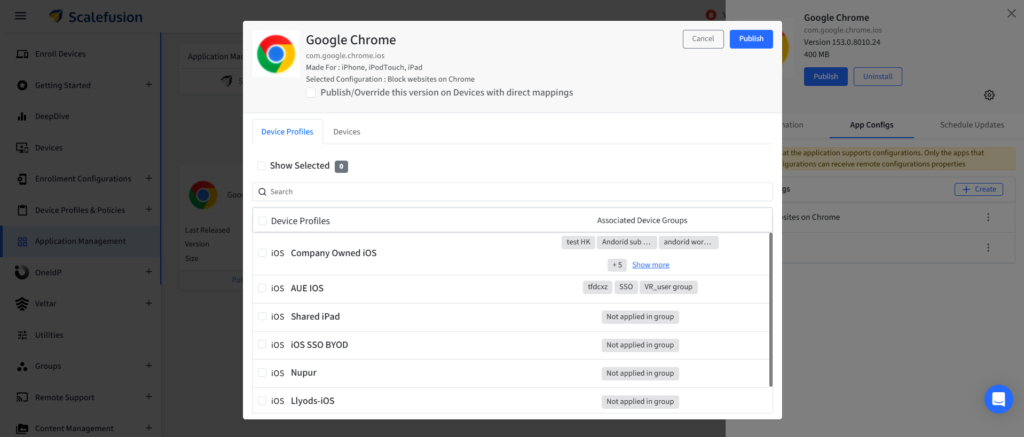
6. Выберите подходящий вариант. Профили устройств или сами устройства опубликовать конфигурацию.
7. Перезапустить Chrome На управляемом устройстве iOS убедитесь, что указанные в URLAllowlist веб-сайты доступны, в то время как другие веб-сайты заблокированы.
Политики URL-адресов Chrome предназначены для контроля доступа пользователей к определенным URL-адресам в Chrome. Когда ИТ-отделу требуется более широкий контроль, это может помочь. веб-фильтрация Scalefusion Veltar SWG предоставляет дополнительный уровень политик для всех поддерживаемых управляемых конечных точек. ИТ-администраторы могут блокировать категории веб-сайтов или определенные домены, а также определять исключения для разрешенных доменов и IP-адресов.
Как заблокировать веб-сайты с помощью Scalefusion Veltar SWG
Политики URL-адресов Chrome полезны, когда требуется контролировать URL-адреса непосредственно в браузере. Однако некоторым организациям необходимы средства контроля доступа к веб-ресурсам, выходящие за рамки простого ведения списков отдельных URL-адресов Chrome.
Scalefusion Велтар SWG обеспечивает более широкий уровень веб-фильтрации для поддерживаемых управляемых сред.
Блокировка определенных веб-сайтов или доменов
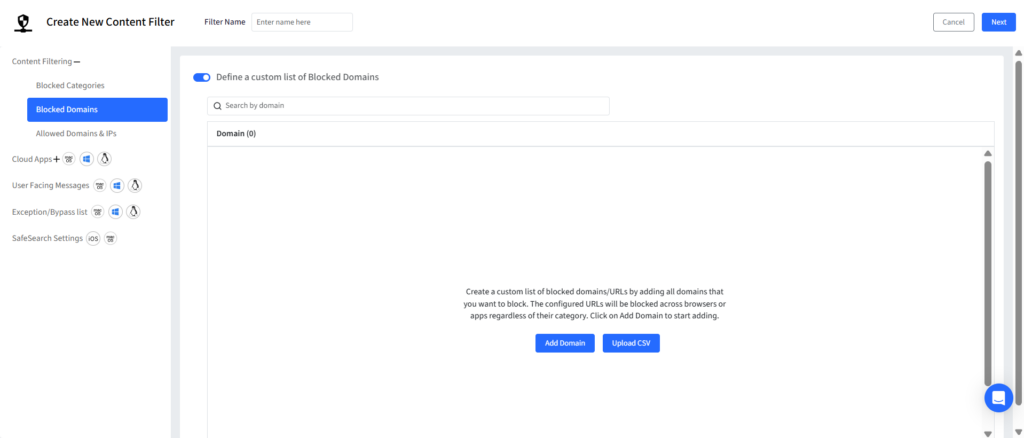
ИТ-команды могут определять пользовательские заблокированные домены, когда необходимо ограничить доступ к определенным ресурсам. Это может быть полезно, если организация уже знает, какие домены должны быть недоступны, и хочет включить эти ресурсы в более широкую политику веб-доступа.
Правила домена следует настраивать тщательно, чтобы исключить непреднамеренное влияние на необходимые бизнес-сервисы или поддомены.
Блокировка категорий веб-сайтов
Поддержание списков отдельных доменов становится сложнее, когда организация хочет контролировать весь спектр веб-контента, а не лишь несколько известных сайтов.
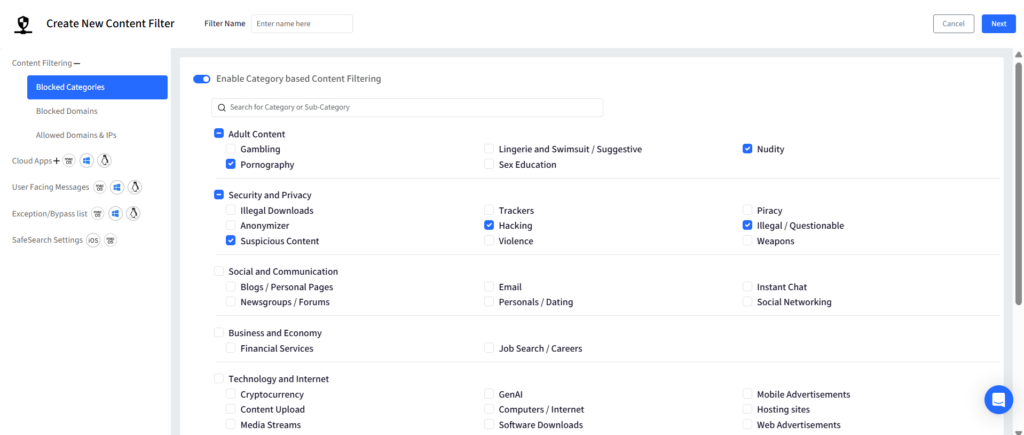
Veltar SWG поддерживает фильтрацию контента на основе категорий, позволяя определять правила доступа к веб-сайтам по категориям, а не полагаться только на домены, введенные вручную. Это создает иную модель управления по сравнению с Chrome URLBlocklist.
- Ответ из списка заблокированных пользователей Chrome: Какие именно URL-адреса этот браузер должен запретить пользователям открывать?
- Ответы на вопросы по фильтрации веб-страниц по категориям: Какие типы веб-ресурсов следует ограничить в соответствии с этой политикой?
Настройте разрешенные домены и исключения.
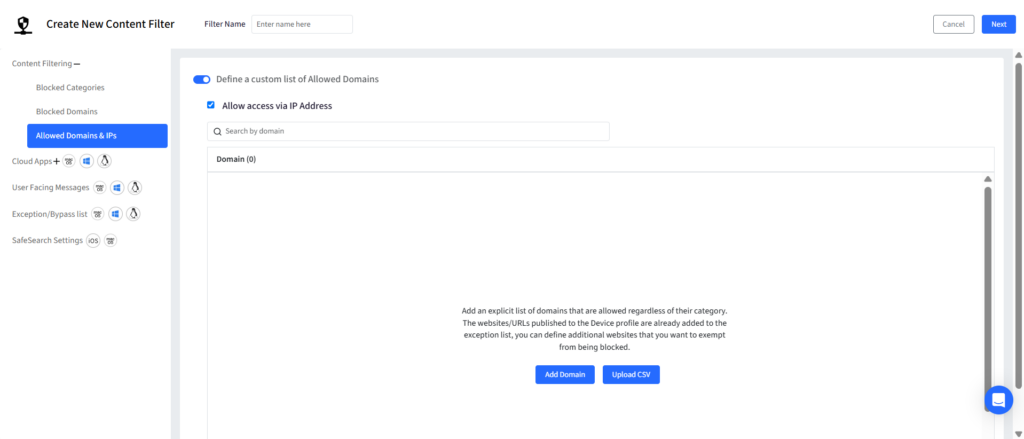
Не каждый домен, подпадающий под более широкое ограничение, обязательно должен быть заблокирован.
SWG поддерживает разрешенные домены и применимые исключения на основе IP-адресов, которые могут переопределять заблокированные записи. Это позволяет создавать более широкие правила фильтрации, сохраняя при этом доступ к критически важным для бизнеса ресурсам, требующим исключения.
Правильно управляйте доступом к веб-сайтам в Chrome.
Не существует единого метода блокировки веб-сайтов в Google Chrome для всех операционных систем и сценариев управления.
Для отдельных устройств ИТ-администраторы могут использовать подходы, специфичные для ОС, такие как изменение файла Hosts в Windows, групповая политика Windows с шаблонами ADMX для Chrome и настройка реестра. Политики URLBlocklist и URLAllowlist в Chrome предоставляют более структурированный метод управления доступом к веб-сайтам через браузер.
Для корпоративных автопарков, Scalefusion Это позволяет ИТ-командам централизованно применять поддерживаемые конфигурации доступа к веб-сайтам Chrome, используя механизм, соответствующий каждой платформе, включая конфигурации приложений Android, конфигурации браузеров Windows, пользовательские полезные нагрузки macOS и конфигурации приложений iOS.
Если элементов управления Chrome на уровне URL-адресов недостаточно для обеспечения полной защиты, Scalefusion Veltar SWG предоставляет дополнительный уровень фильтрации веб-контента для поддерживаемых сред, включая правила для пользовательских доменов и элементы управления на основе категорий.
Сопоставляя управление с устройством и требованиями к просмотру веб-страниц, организации могут перейти от ручного ограничения доступа к отдельным веб-сайтам к централизованному и масштабному управлению политиками доступа к веб-сайтам.