

Gerenciar dispositivos macOS de propriedade corporativa apresenta desafios únicos conforme as empresas crescem. O Scalefusion, uma solução abrangente de Mobile Device Management (MDM), aborda esses desafios fornecendo uma plataforma centralizada para gerenciar, monitorar e proteger dispositivos macOS.
Imagine um cenário em que a equipe de engenharia de uma empresa se expande rapidamente, aumentando o número de dispositivos macOS que precisam ser configurados e mantidos. Já que 87% dos profissionais de engenharia confiam no macOS para sua estabilidade e segurança , uma solução MDM eficiente como o Scalefusion se torna crucial.
Inscrever dispositivos macOS em uma solução MDM como o Scalefusion é essencial para garantir operações tranquilas e manter a segurança. Com aproximadamente 100 milhões de usuários macOS no mundo todo e a Apple enviando 28.9 milhões de Macs em um ano , a demanda por soluções de gestão eficazes continua a crescer.
Para dispositivos Mac não abaixo Programa de Registro de Dispositivos da Apple (DEP), é necessário o registro manual de dispositivos Mac no Scalefusion Dashboard. Este blog explorará como registrar dispositivos macOS de propriedade corporativa no Scalefusion.
Como registrar dispositivos macOS de propriedade corporativa no Scalefusion MDM
As organizações podem simplificar o processo de registro de dispositivos macOS utilizando o programa de registro de dispositivos Mac, garantindo que todos os seus dispositivos Mac sejam configurados e gerenciados de forma eficiente. Vamos explorar isso mais.
No painel:
- Ligue o dispositivo Mac e faça login como usuário que você deseja gerenciar.
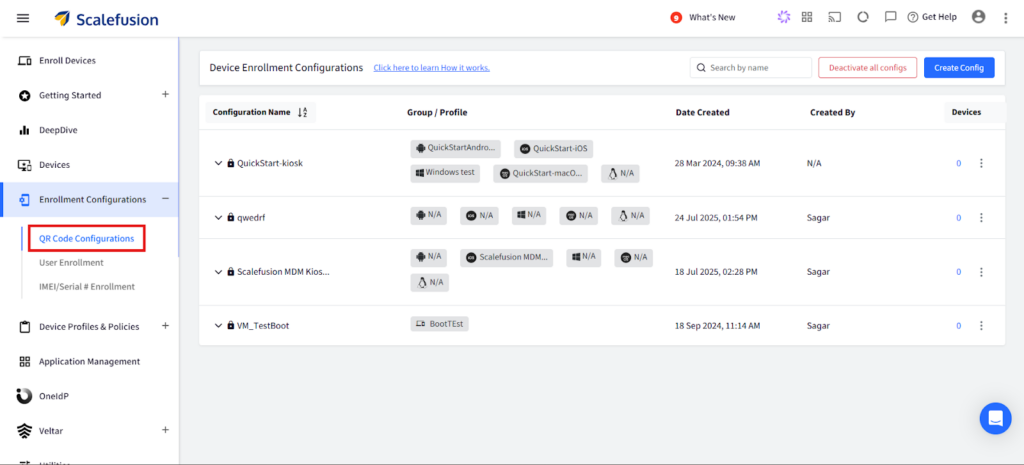
- Faça login no painel de controle do Scalefusion e navegue até Configuração de inscrição > QR Code Configuração.
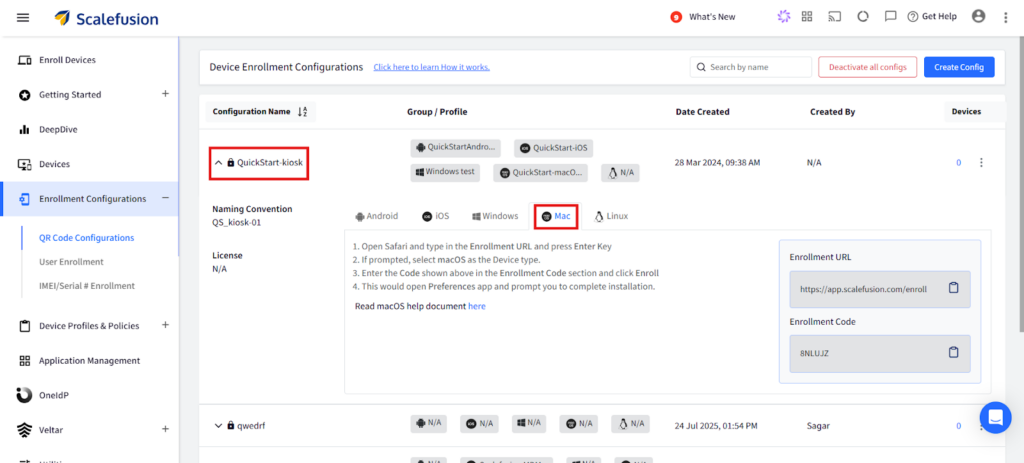
- Clique no botão para exibir o URL de inscrição. Isso abrirá uma nova caixa com o URL de inscrição e o código de inscrição.
Clique no botão para exibir o URL de inscrição. Isso abrirá uma nova caixa com o URL de inscrição e o código de inscrição.
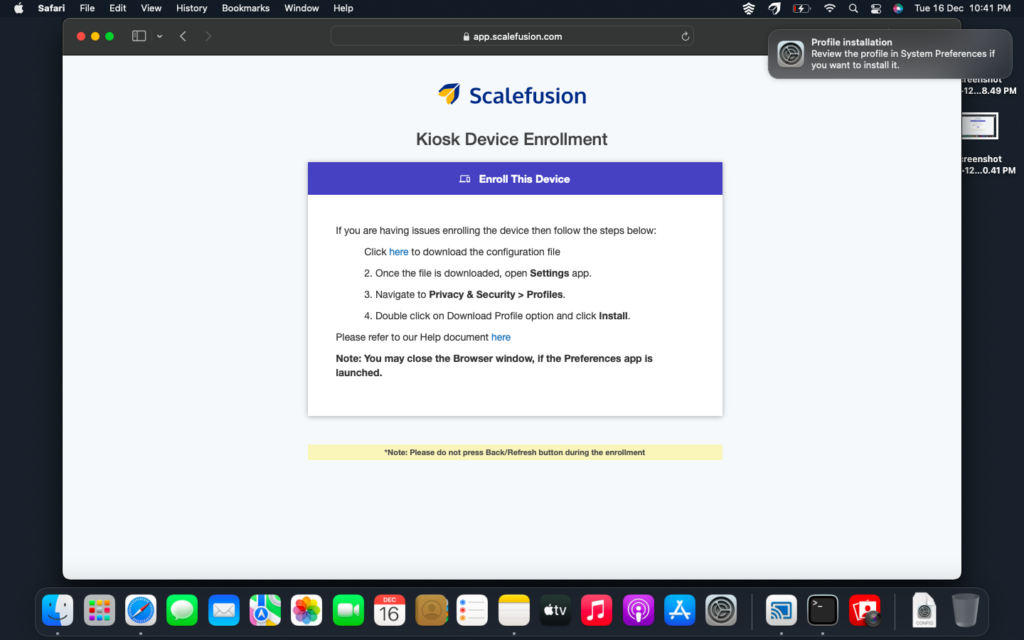
- No navegador Safari, digite o URL de inscrição e pressione a tecla Enter. Após esse processo, uma nova janela, "Inscrição do Dispositivo Kiosk", será exibida. Insira o código que você recebeu na seção "Código de Inscrição" e clique em "Inscrever-se".
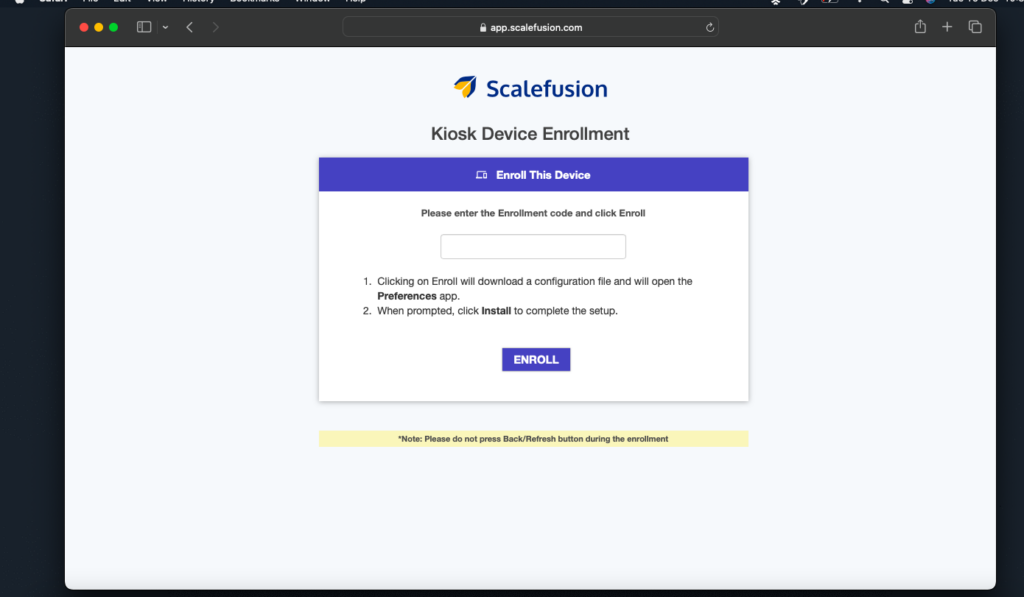
Insira o código e clique em inscrever-se. Isso fará o download do perfil. Clique na notificação que aparecer.
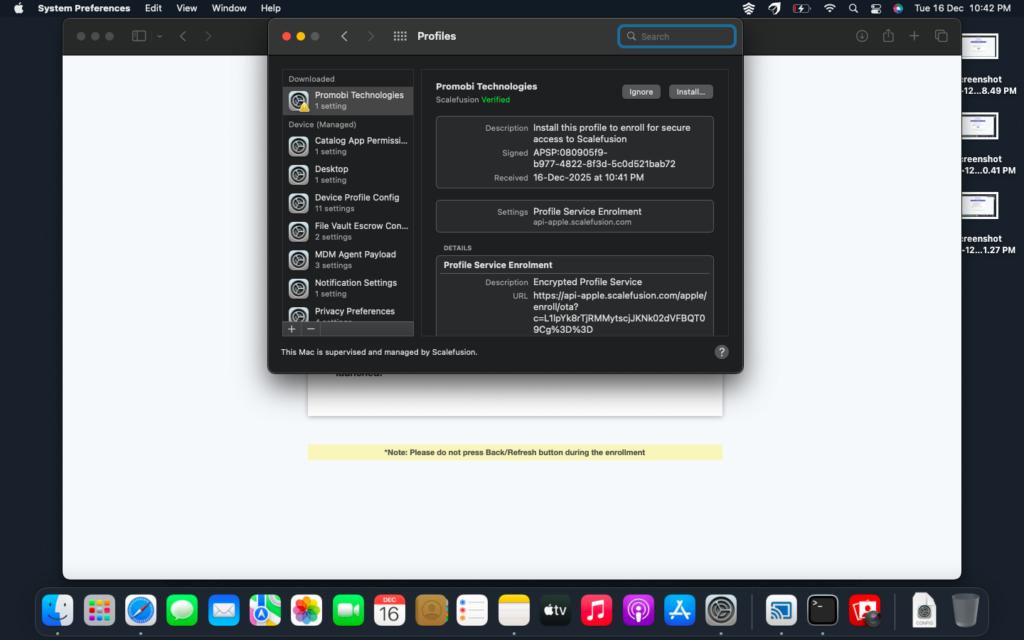
- Isso abrirá o painel System Preferences, onde uma caixa de diálogo aparecerá. Para prosseguir com o registro, clique em “Install”.
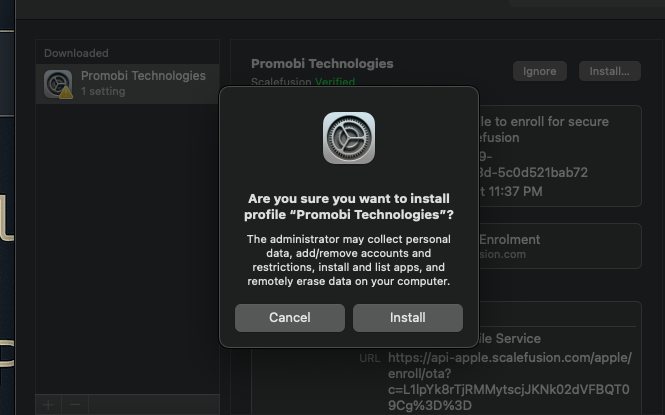
- Serão mostrados os detalhes do perfil de inscrição e solicitados a confirmar a instalação. Basta clicar em “Install” para prosseguir.
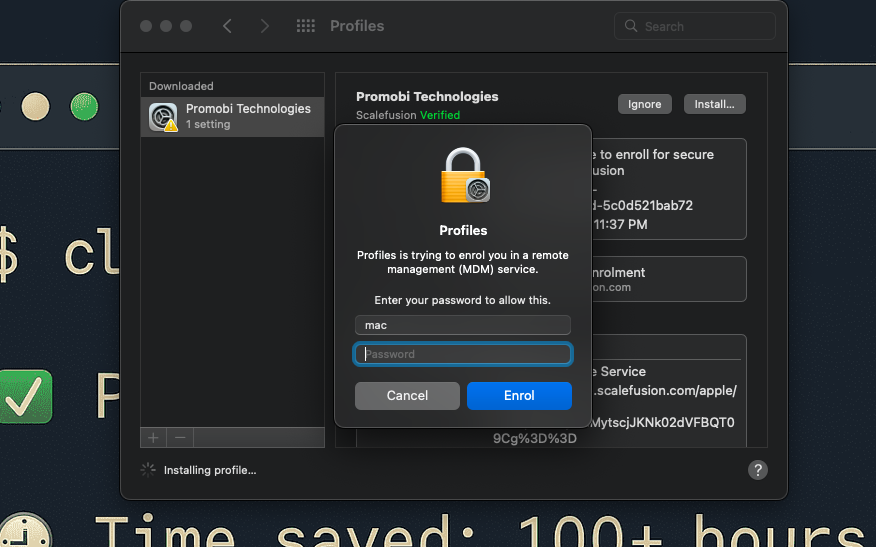
- Se você estiver se inscrevendo de uma conta de usuário não administrador, precisará inserir credenciais de administrador para prosseguir com a instalação. Basta fornecer as credenciais de administrador e clicar em OK para confirmar.
- O processo de inscrição será concluído em cerca de um minuto. Após isso, você verá a tela de confirmação.
- O processo de inscrição normalmente leva de 2 a 3 minutos. Após concluído, uma tela de confirmação aparecerá. De acordo com a seção Device and User Policies, você verá três perfis instalados, indicando inscrição bem-sucedida.
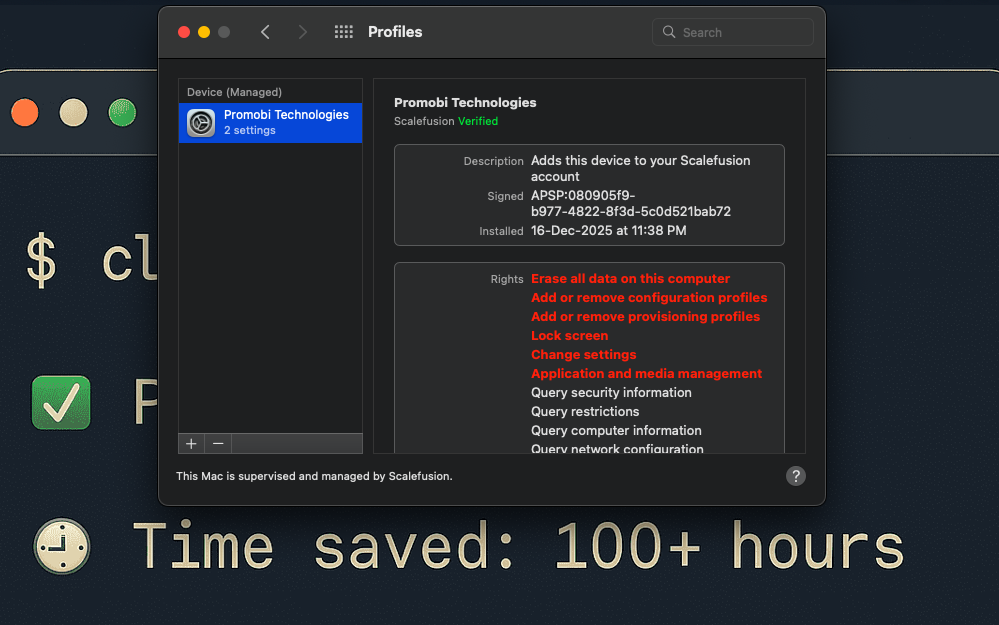
- Perfis de dispositivo
Esta seção detalha os perfis de dispositivo e as políticas aplicáveis no nível do dispositivo. Os itens marcados como 1 e 2 são perfis de nível de dispositivo, o que significa que as políticas que eles implementam afetam todos os usuários da máquina.
- Perfis de usuário
Esta seção detalha todos os perfis e políticas aplicáveis ao nível do usuário, conforme mostrado na imagem acima. Essas políticas são específicas para a conta de usuário do Mac a partir da qual o cadastro foi realizado.
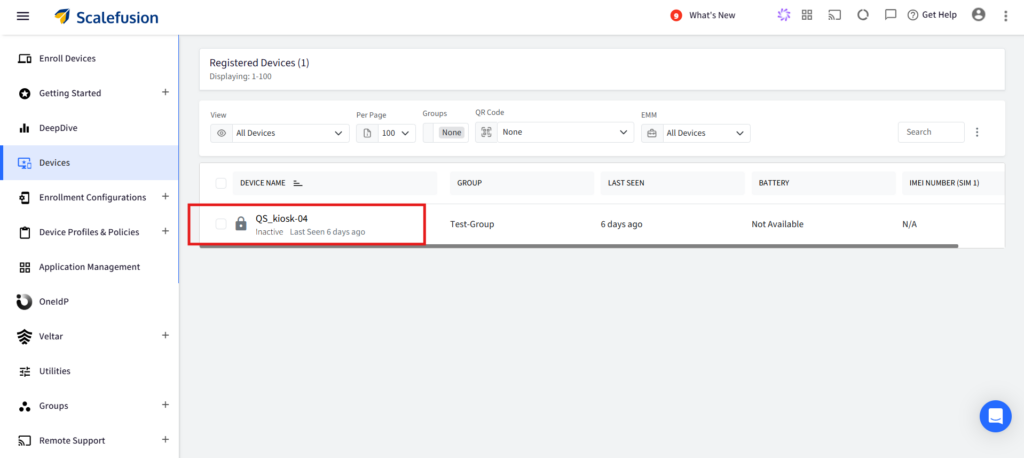
9. Depois de efetuar login no Painel do Scalefusion e navegar até a seção Dispositivos, você verá o dispositivo recém-registrado, confirmando que o processo de registro foi bem-sucedido.
Leia mais: Como gerenciar dispositivos Apple de propriedade corporativa com Scalefusion
Registro eficiente do macOS com Scalefusion
Inscrever dispositivos macOS de propriedade corporativa no Scalefusion Mac MDM é um divisor de águas para empresas que buscam otimizar o gerenciamento de dispositivos. O Scalefusion não apenas simplifica o processo de inscrição, mas também garante que seus dispositivos estejam seguros e em conformidade com as políticas corporativas. Esta solução poderosa permite que sua equipe de TI se concentre em impulsionar a inovação e a produtividade. Pronto para dar o próximo passo? Mergulhe no Scalefusion e experimente o gerenciamento de dispositivos macOS perfeito hoje mesmo!


Referências:

