

Você pode bloquear um iPad para acesso a um único site usando o modo quiosque do iPad por meio do Acesso Guiado, do Apple Configurator ou de uma solução MDM. Para uso corporativo, o MDM é a opção mais confiável, pois permite que as equipes de TI restrinjam remotamente o iPad a um único site, controlem o acesso ao navegador, impeçam que os usuários saiam da página e gerenciem vários iPads em modo quiosque a partir de um painel central.
Principais lições
Ao vincular um iPad a um único site, ele se transforma em um quiosque seguro, garantindo uso focado, melhor experiência do cliente e maior proteção de dados.
- O que significa: Bloquear um iPad para um único site restringe o acesso do dispositivo a um único URL, impedindo que os usuários troquem de aplicativos, alterem configurações ou acessem conteúdo não autorizado.
- Por que isso importa: O uso irrestrito de iPads em ambientes públicos ou de trabalho pode levar a mau uso, exposição de dados e distrações, tornando o bloqueio em quiosques essencial para um uso seguro e controlado.
- Como Funciona: Utilizando um software de quiosque, os administradores de TI podem adicionar sites específicos à lista de permissões, executá-los em modo de tela cheia e bloquear os controles de navegação para garantir uma experiência perfeita e focada em um único objetivo.
- Ajuste de caso de uso: Os casos de uso mais comuns incluem quiosques de varejo, sistemas de autoatendimento para check-in, cardápios digitais, portais de treinamento e inscrição em eventos, onde a interação direcionada e o acesso limitado são essenciais.
- Benefícios para o negócio: O bloqueio do site melhora a segurança, aprimora a experiência do usuário, reduz o uso indevido do dispositivo e garante um desempenho consistente em implementações de iPad voltadas para clientes e funcionários.
Este guia explica os diferentes métodos para bloquear um iPad em um único site, suas limitações e como implantar quiosques de sites de forma eficiente, desde ambientes corporativos até educacionais.
É possível bloquear um iPad para acesso a um único site?
Sim. É possível restringir o acesso a um iPad a um único site usando diversos métodos, cada um projetado para diferentes casos de uso.
Para dispositivos individuais, os recursos integrados do iPadOS, como Tempo de Uso e Acesso Guiado, oferecem restrições básicas a sites ou apps sem a necessidade de ferramentas de gerenciamento adicionais. Para ambientes corporativos, educacionais e implantações com dispositivos compartilhados, o MDM do iOS oferece uma abordagem mais escalável. Ele permite que os administradores de TI configurem quiosques de sites, apliquem políticas remotamente e gerenciem vários dispositivos a partir de um painel central.
Leia mais: Como bloquear um iPad no modo quiosque de aplicativo único
Quais são as principais diferenças entre todos os métodos?
Cada método discutido neste guia aborda um requisito de implementação diferente. Alguns são adequados para restrições temporárias em um único iPad, enquanto outros são projetados para implementações de quiosques gerenciadas centralmente em toda a organização.
| Forma | Destaques | Requer MDM? | A frota é escalável? | Limitação primária |
|---|---|---|---|---|
| Tempo de tela | Restrições de sites pessoais | Não | Não | Restringe o acesso ao site, mas não cria uma experiência de quiosque dedicada. |
| Acesso guiado | Sessões temporárias em um único dispositivo | Não | Não | Deve ser ativado e desativado localmente em cada dispositivo. |
| Configurador Apple + Supervisão | Preparando iPads supervisionados | Não | Limitada | Configuração manual usando um Mac; não é prático para grandes implantações. |
| Filtragem de DNS em nível de rede | Restringir o acesso a sites em uma rede. | Não | Sim (dependendo da rede) | Não impede que os usuários saiam do Safari ou abram outros aplicativos. |
| Modo de aplicativo único via MDM | Quiosques dedicados para sites | Sim | Sim | Requer dispositivos supervisionados e registrados. |
| Clips da Web via MDM | Acesso rápido a sites aprovados | Sim | Sim | Ideal para ser combinado com políticas de quiosque para implantações de sites dedicados. |
Métodos para bloquear um iPad a um único site
Método 1: Tempo de Uso da Apple
Apple Tempo de tela Inclui restrições de conteúdo web que permitem limitar quais sites podem ser acessados pelo Safari. Uma de suas opções, Somente sites aprovados, permite que você especifique uma lista de sites aprovados, bloqueando todos os outros.
Como configurá-lo
- Abra Ajustes no iPad.
- Acesse o Tempo de Uso e ative-o, caso ainda não esteja ativado.
- Abra as Restrições de Conteúdo e Privacidade e, em seguida, ative as Restrições de Conteúdo e Privacidade.
- Acesse a App Store, Mídia, Web e Jogos e, em seguida, toque em Conteúdo da Web.
- Selecione "Limitar sites adultos" e, em seguida, toque em "Adicionar site" abaixo de "Nunca permitir".
- Insira os URLs dos sites que você deseja bloquear.
Uma vez configurado, o Safari permite apenas sites aprovados, bloqueando todos os outros sites não aprovados.
Mais adequado para
- iPads pessoais
- Dispositivos gerenciados pelos pais
- Ambientes educacionais de pequeno porte
- Restrições básicas do site sem ferramentas de gerenciamento adicionais.
Limitações
Embora o Tempo de Uso restrinja o acesso a sites, os usuários ainda podem interagir com o Safari.
Método 2: Acesso Guiado
Acesso guiado O Acesso Guiado é um recurso de acessibilidade do iPadOS que restringe temporariamente o dispositivo a um único aplicativo. Se o site aprovado estiver aberto no Safari, o Acesso Guiado pode manter os usuários nessa sessão de navegação até que uma pessoa autorizada a encerre usando um código, Face ID ou Touch ID.
Diferentemente do Tempo de Uso, o Acesso Guiado se concentra em restringir o acesso ao aplicativo atual, em vez de filtrar o conteúdo da web.
Como configurá-lo
Antes de iniciar uma sessão de Acesso Guiado, ative o Acesso Guiado no app Ajustes e configure como a sessão pode ser encerrada usando uma senha, Face ID ou Touch ID. Você também pode configurar preferências opcionais, como Limites de Tempo, disponibilidade de Atalhos de Acessibilidade e Bloqueio Automático da Tela, de acordo com os requisitos da sua implementação.
- Abra o Safari e navegue até o site que você deseja que os usuários acessem.
- Inicie o Acesso Guiado usando a Siri, a Central de Controle (se ativada) ou o Atalho de Acessibilidade.
- Se necessário, circule as áreas da tela que deseja desativar.
- Configure as definições da sessão, como o botão superior, os botões de volume, o movimento, o teclado virtual, o toque e o limite de tempo.
- Toque em Iniciar para começar a sessão de Acesso Guiado.
Considerações importantes
- Os passos podem variar conforme a versão do iPadOS.
- O Acesso Guiado restringe os usuários ao Safari. Ele não impede automaticamente a navegação dentro do site aberto no momento nem a visita a outros links, se disponíveis.
- Para impedir que os usuários insiram um URL diferente, desative a interação com o barra de endereços antes de iniciar a sessão.
Mais adequado para
- Atividades em sala de aula
- Demonstrações de produtos
- Sessões temporárias em quiosques
- Dispositivos individuais sob supervisão local
Limitações
O Acesso Guiado destina-se ao uso temporário em dispositivos individuais. Não pode ser ativado remotamente e requer que alguém com acesso físico o configure ou encerre a sessão.
Método 3: Configurador e supervisão da Apple
Configuração Apple é o aplicativo macOS da Apple para preparar e configurar dispositivos Apple. Ele pode colocar iPads em Supervisionado modo, desbloqueando recursos de gerenciamento adicionais que não estão disponíveis em dispositivos não supervisionados.
Ao contrário do Acesso Guiado, as configurações aplicadas pelo Apple Configurator são mantidas mesmo após a reinicialização do dispositivo. No entanto, preparar um iPad para supervisão requer acesso a um Mac.
Antes de começar
- Faça backup de todos os dados importantes antes de preparar o dispositivo. Preparando um iPad em Modo supervisionado Utilizar o Apple Configurator realiza uma restauração de fábrica.
- Desabilitar Encontre o meu iPad, pois o Bloqueio de Ativação impede que o Apple Configurator supervisione o dispositivo.
- Prepare o iPad como um dispositivo supervisionado. A supervisão é necessária para o Modo de Aplicativo Único.
Como bloquear um iPad supervisionado a um único site
Primeiro, prepare o iPad para supervisão usando o Apple Configurator:
- Abra o Apple Configurator no seu Mac e conecte o iPad.
- Selecione o iPad e escolha Preparar.
- Selecione Configuração Manual.
- Selecione Supervisionar dispositivos.
- Escolha se deseja inscrever o dispositivo em um serviço de gerenciamento de dispositivos. Se você estiver gerenciando o iPad diretamente pelo Apple Configurator, pode optar por não inscrevê-lo no MDM.
- Selecione uma organização existente ou crie uma nova.
- Configure quais telas do Assistente de Configuração devem aparecer após a preparação.
- Siga as instruções para autenticar e concluir o processo de preparação.
Após o iPad estar sob supervisão, crie um perfil de configuração contendo o site que você deseja implantar:
- No Apple Configurator, escolha Arquivo > Novo Perfil.
- Insira um nome para o perfil no Geral seção.
- Selecionar Clipes da Web na barra lateral e escolha configurar.
- Insira o clipe da Web O rótulo e URL, então habilite tela cheia Se você deseja que o site abra sem os controles padrão do navegador Safari.
- Salve o perfil de configuração.
- Selecione o iPad supervisionado no Apple Configurator e escolha Adicionar > Perfis.
- Selecione o perfil de configuração salvo para instalar o Web Clip no iPad.
Um Web Clip fornece um atalho para o site especificado na tela inicial. Quando configurado para exibição em tela cheia, a página vinculada pode aparecer como um aplicativo da web em tela cheia.
Bloqueie o iPad para acessar o site.
Após instalar o Web Clip, use Modo de aplicativo único Para restringir o iPad supervisionado a esse Web Clip:
- Selecione o iPad no Apple Configurator.
- Escolha Ações > Avançado > Iniciar Modo de Aplicativo ÚnicoVocê também pode clicar com a tecla Control pressionada no dispositivo e selecionar Avançado > Iniciar Modo de Aplicativo Único.
- Selecione o Web Clip que você criou entre os aplicativos disponíveis.
- Escolha Opções Se precisar configurar definições adicionais do Modo de Aplicação Única.
- Selecionar Selecionar aplicativo para aplicar a configuração.
O Modo de Aplicativo Único do Apple Configurator força a abertura do aplicativo selecionado e impede o acesso a outros aplicativos. O aplicativo selecionado também é reaberto após a reinicialização do dispositivo.
Como sair do Modo de Aplicativo Único
Para remover a restrição do quiosque:
- Conecte o iPad ao Mac que executa o Apple Configurator.
- Selecione o iPad.
- Escolha Ações > Avançado > Parar Modo de Aplicativo Único.
Mais adequado para
- Organizações que preparam um pequeno número de iPads de propriedade corporativa.
- Testar a implementação de quiosques antes de implantá-los em larga escala.
- Ambientes onde o Apple Business Manager não está disponível
Limitações
- Requer um Mac com o Apple Configurator instalado.
- A preparação do dispositivo apaga todos os dados existentes.
- Cada iPad precisa ser preparado individualmente, o que torna o processo menos prático para grandes implantações.
Método 4: Filtragem de sites em nível de rede
Quando vários dispositivos se conectam à mesma rede gerenciada, restringir o acesso a sites no nível da rede pode ser mais eficiente do que configurar cada iPad individualmente. Em vez de aplicar restrições de sites em todos os dispositivos, os administradores definem regras de acesso na infraestrutura de rede, e essas regras se aplicam a todos os dispositivos conectados.
Abordagens comuns
As organizações normalmente implementam a filtragem de sites em nível de rede usando:
- Filtragem baseada em roteador ou firewall: Analisa o tráfego de rede e permite ou bloqueia solicitações com base em regras predefinidas.
- Filtragem DNS: Impede o acesso a domínios restritos, permitindo a resolução de DNS apenas para sites aprovados.
Como Funciona
Quando um usuário tenta acessar um site, a rede verifica se o domínio solicitado está permitido.
- Os domínios aprovados são resolvidos normalmente e carregam conforme o esperado.
- Domínios restritos não são resolvidos ou exibem uma página de bloqueio, dependendo da solução de filtragem.
Por exemplo, uma organização pode permitir o acesso a todos os outros sites e impedir o acesso a eles.
- aprendizado.escola.edu
- exam.school.edu
Mais adequado para
- Escolas e instituições de ensino
- bibliotecas
- terminais públicos compartilhados
- Redes Wi-Fi para visitantes
- Ambientes BYOD com gerenciamento de dispositivos limitado
Limitações
- As restrições do site aplicam-se apenas quando o dispositivo está conectado à rede gerenciada.
- Este método não transforma um iPad em um quiosque de website.
- Os usuários ainda podem sair do Safari, abrir outros aplicativos ou acessar as configurações do dispositivo, a menos que restrições adicionais sejam aplicadas.

Método 5: MDM para iOS
Quando vários iPads precisam exibir o mesmo site, configurar cada dispositivo manualmente torna-se rapidamente ineficiente. Gerenciamento de dispositivos móveis iOS (MDM) Permite que os administradores de TI configurem quiosques de sites remotamente, apliquem políticas de forma consistente e atualizem dispositivos sem a necessidade de acesso físico.
Utilizando uma solução MDM como Fusão de escamas, os administradores podem:
- Implante quiosques de sites remotamente.
- Publicar configurações de quiosque em vários dispositivos.
- Restrinja a funcionalidade do dispositivo com base no cenário de implantação.
- Atualize URLs de sites sem precisar reconfigurar manualmente cada iPad.
- Implemente alterações de configuração em grupos de dispositivos a partir de um painel de controle central.
Para implementações em ambientes empresariais e educacionais, isso proporciona uma abordagem repetível e escalável em comparação com a configuração individual de cada dispositivo.
Opção A: Implante um quiosque de website usando o Modo de Aplicativo Único
O Modo de Aplicativo Único restringe o iPad a um único aplicativo. Para quiosques de sites, os administradores de TI podem configurar o navegador como o único aplicativo acessível e definir como os usuários interagem com o site.
Pré-requisitos
Antes de criar a configuração do quiosque, certifique-se de que:
- O iPad está sob supervisão.
- O dispositivo está cadastrado no Scalefusion MDM.
- O site em questão foi testado.
- O navegador necessário está disponível no dispositivo.
Como bloquear um iPad para acesso a um único site
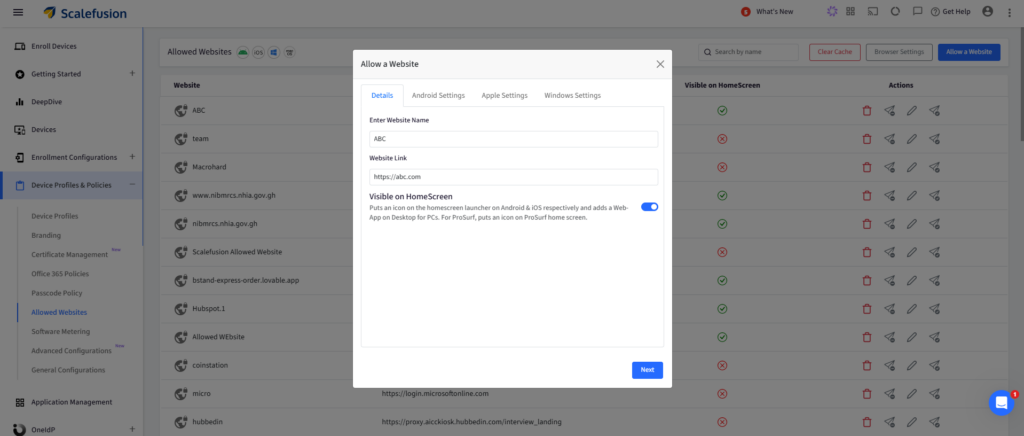
Passo 1: Primeiro, você precisa criar uma lista de sites permitidos. Acesse Perfis e políticas de dispositivos > Sites permitidosClique em "Permitir um site" para adicionar o nome e o URL do site que deseja permitir no iPad. Configure as opções adicionais em Ajustes da Apple e clique em Salvar.
Etapa 2: Crie ou edite um perfil de dispositivo iOS/iPadOS acessando Perfis e Políticas de Dispositivo e clicando em Criar novo perfil ou editar (em um perfil existente).
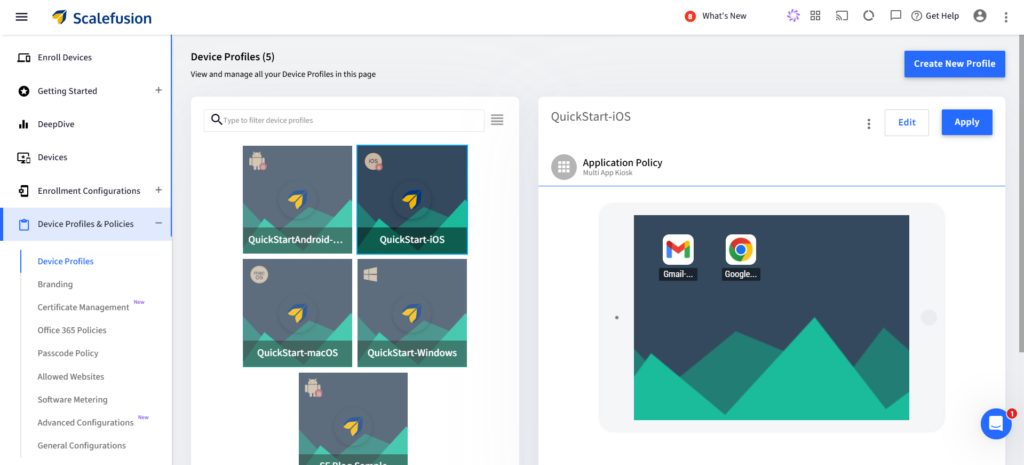
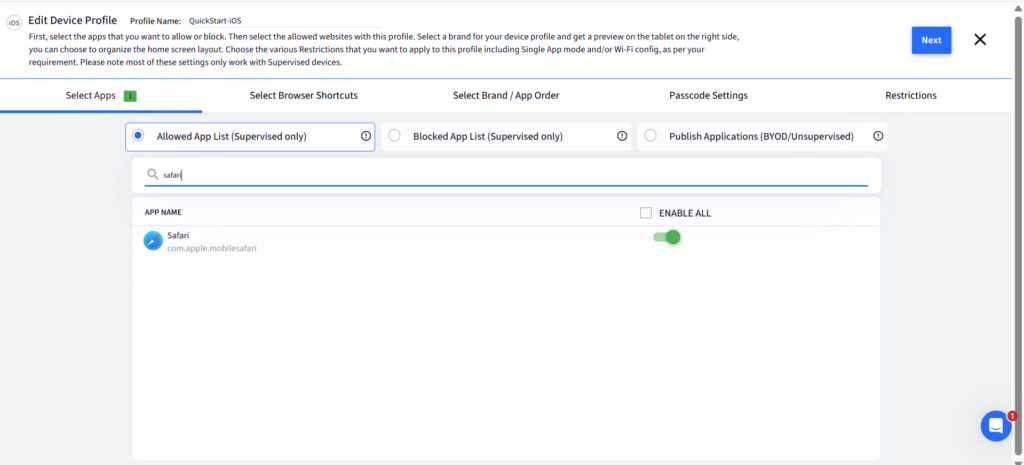
Etapa 3: abaixo Selecione os aplicativos, Escolha o aplicativo de navegador permitido. Por exemplo, você pode escolher o Safari. Se não encontrar o aplicativo que procura, adicione-o em Gerenciamento de Aplicativos > Aplicativos da Apple.
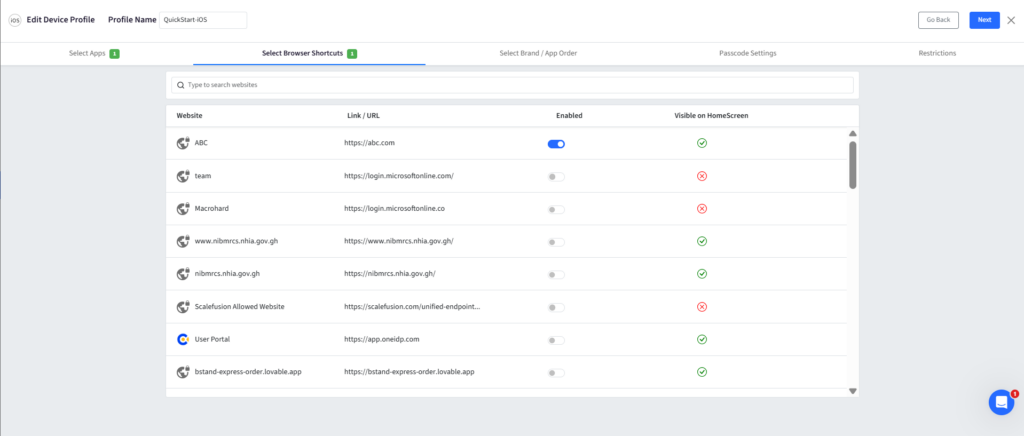
Passo 4: Mova-se para Selecione os atalhos do navegador e ative o botão "Ativado" ao lado do site que você permitiu na Etapa 1.
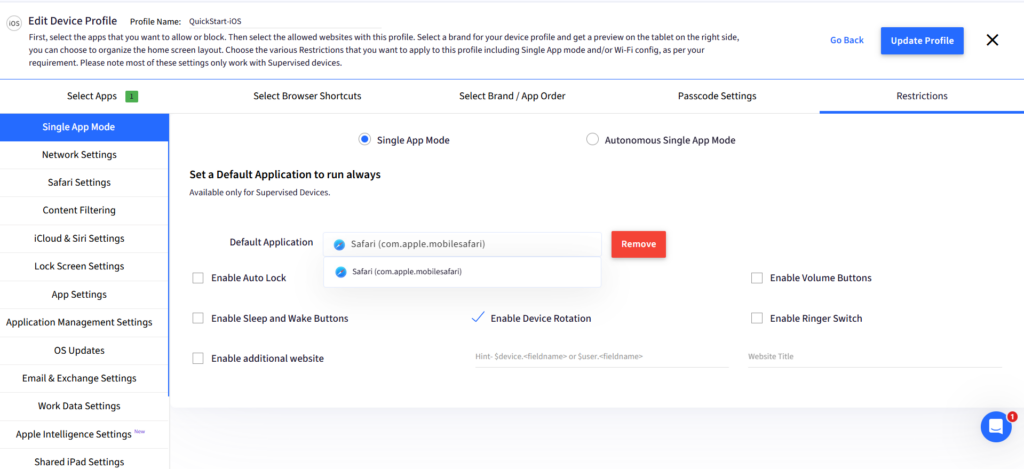
Etapa 5: em Restrições > Modo de aplicativo único, Selecione o aplicativo de navegador que você habilitou na Etapa 3 (neste caso, Safari) para sempre ser executado no modo de aplicativo único.
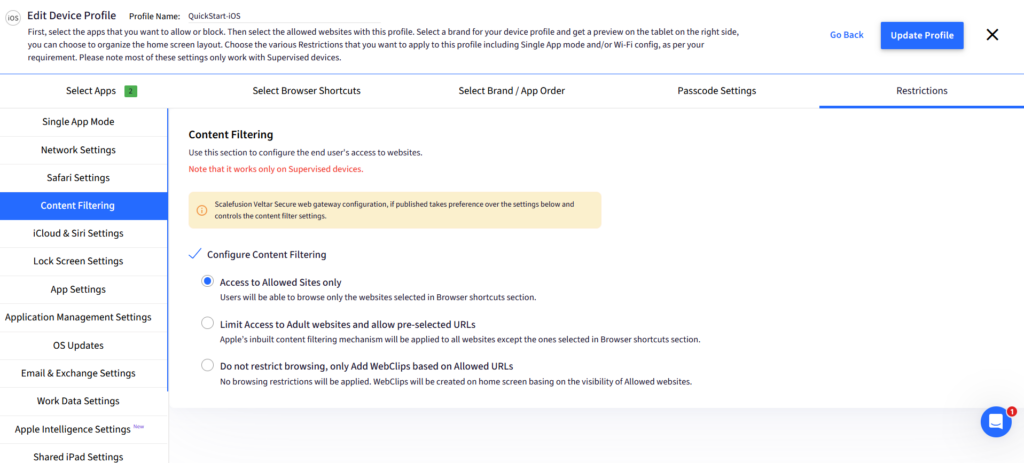
Passo 6: Em seguida, navegue até Filtragem de conteúdo e Marque a caixa para Configurar filtragem de conteúdo. Agora, selecione o Acesso somente a sites permitidos opção.
Etapa 7: clique Atualizar perfil ou criar perfil e publique-o no seu iPad. O dispositivo ficará bloqueado apenas para o site selecionado no modo quiosque.

Opção B: Implante um quiosque de website usando o navegador ProSurf para quiosques no iOS.
ProSurf da Scalefusion Navegador de quiosque iOS Permite que administradores de TI bloqueiem dispositivos iOS no modo quiosque, com acesso a apenas um site por vez. Oferece configurações adicionais, como URLs personalizadas, restrição de acesso apenas à URL em vez do domínio completo e a opção "Sempre carregar a URL raiz na inicialização", além de configurações de navegador em nível de aplicativo, como ocultar as barras de endereço e navegação. Esses recursos tornam o ProSurf uma ferramenta poderosa para casos de uso específicos, como bloquear iPads para um único site com uma experiência de quiosque.
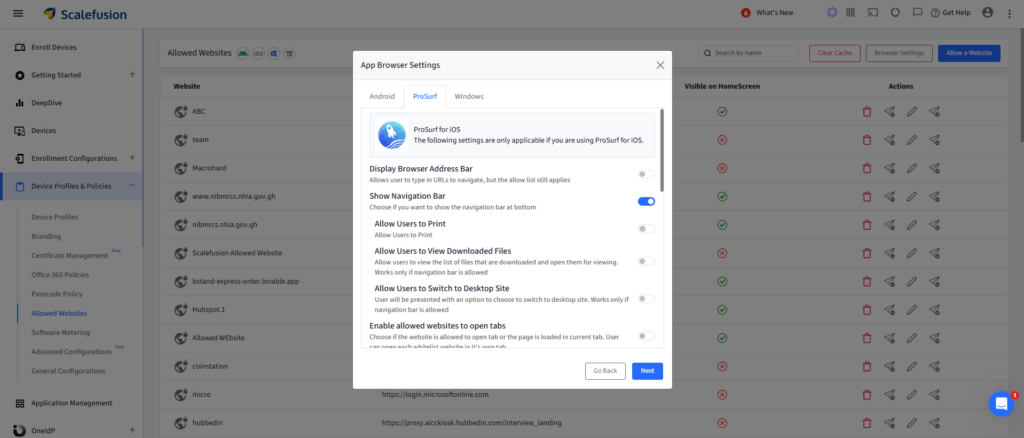
Etapa 1: navegue até Perfis e políticas do dispositivo > Sites permitidos > Configurações do navegadorClique na aba ProSurf.
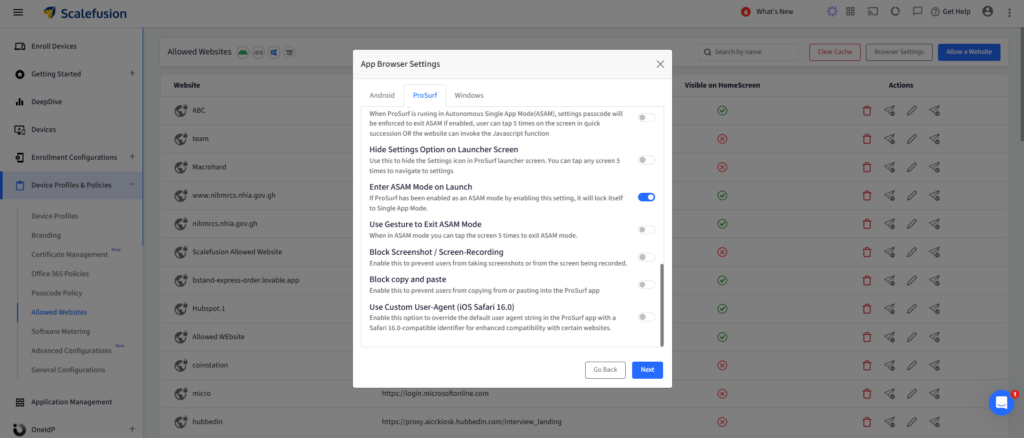
Passo 2: Configure as definições do navegador ProSurf a partir de Configurações do navegadorOculte as barras de endereço e de navegação, bem como a opção de configurações, na tela inicial. Ative o modo de tela cheia permanente. Opcionalmente, você pode ativar a opção "Navegar sempre no modo anônimo". Após concluir a configuração, clique em Salvar.
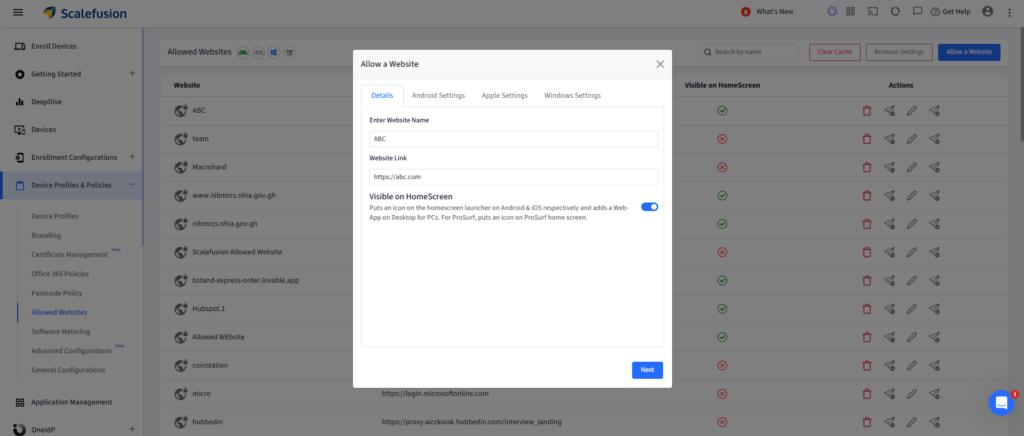
Passo 3: Clique em "Permitir um site" e adicione o nome e o URL do site que deseja permitir no iPad. Acesse os Ajustes da Apple para configurar as opções adicionais e clique em Salvar.
Etapa 4: Crie ou edite um perfil de dispositivo iOS/iPadOS acessando Perfis e Políticas de Dispositivo e clicando em Criar novo perfil ou editar (em um perfil existente).
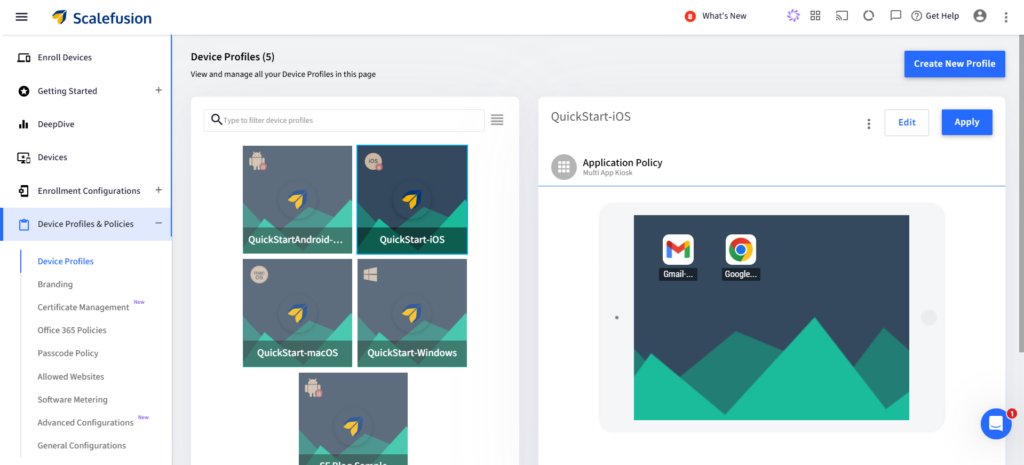
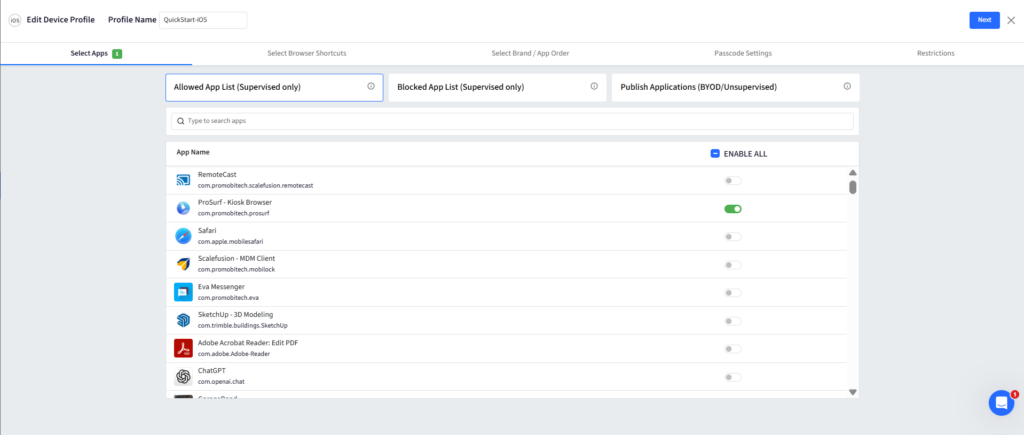
Etapa 5: abaixo Selecione os aplicativos, Ative o navegador ProSurf Kiosk.
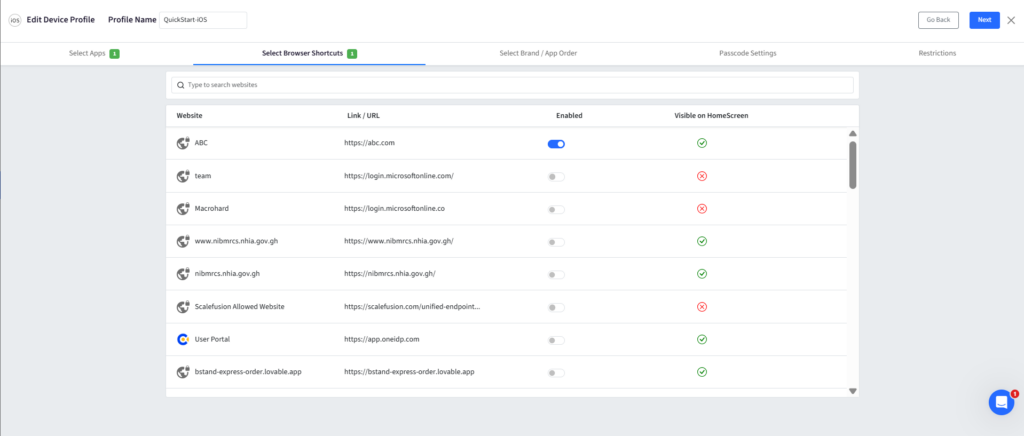
Passo 6: Mova-se para Selecione os atalhos do navegador e ative o botão "Ativado" ao lado do site que você permitiu na Etapa 3.
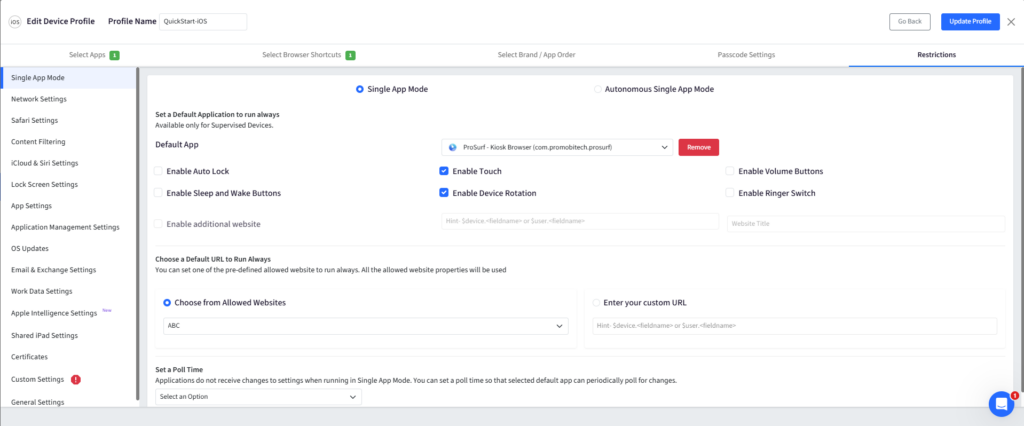
Etapa 7: em Restrições > Modo de aplicativo únicoSelecione o navegador ProSurf Kiosk para ser executado sempre no modo de aplicativo único. Em seguida, escolha o site permitido como o URL padrão para ser executado sempre no navegador.
Passo 8: Em seguida, navegue até Filtragem de conteúdo e Marque a caixa para Configurar filtragem de conteúdo. Agora, selecione o Acesso somente a sites permitidos opção.
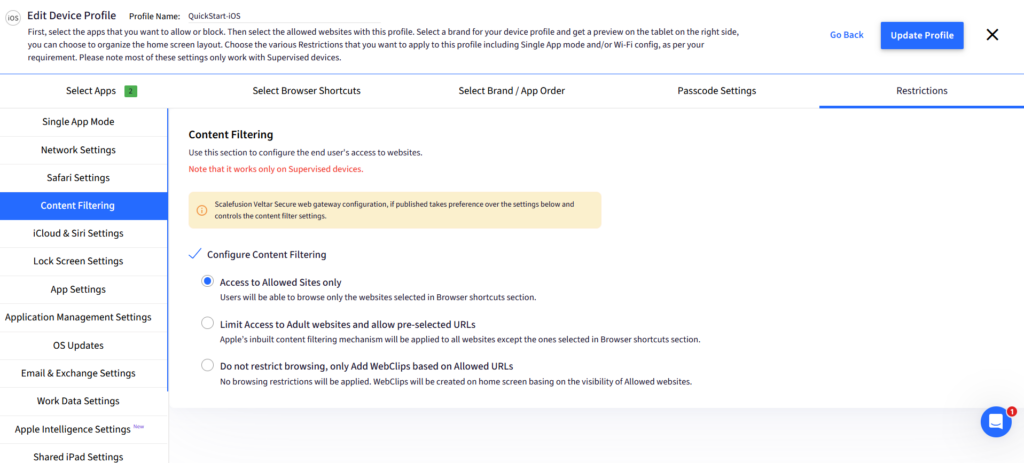
Depois de criar ou atualizar o perfil e publicá-lo no seu iPad, o dispositivo funcionará em modo quiosque, com o ProSurf exibindo apenas o site que você habilitou.
Solução de problemas comuns de configuração de quiosques
Mesmo com a configuração correta, alguns problemas comuns podem impedir que um quiosque de iPad funcione como esperado.
| Questão | Possível causa | Resolução |
|---|---|---|
| O site não carrega. | O URL não foi aprovado ou o dispositivo não possui conectividade de rede. | Verifique o URL, confirme o acesso à rede e certifique-se de que o site está acessível. |
| A opção de saída está visível. | As configurações de saída não foram configuradas para o perfil do quiosque. | Analise o perfil do quiosque e atualize a opção de saída de acordo com os requisitos de implementação. |
| O Safari exibe sua interface normal. | Restrições ao site foram aplicadas sem habilitar o comportamento de quiosque. | Verifique se o Modo de Aplicativo Único ou a configuração de quiosque apropriada foi ativada. |
| O Modo de Aplicativo Único não está aplicado. | O iPad não está sob supervisão. | Confirme se o dispositivo está sob supervisão antes de aplicar o perfil do quiosque. |
| O perfil não está chegando ao dispositivo. | O dispositivo não está atribuído ao grupo de dispositivos pretendido, a implementação do perfil falhou ou o dispositivo não tem conectividade com a Internet. | Verifique a atribuição de grupo do dispositivo, confirme se ele possui uma conexão ativa com a internet e republique o perfil, se necessário. |
| O Web Clip abre em uma janela padrão do navegador. | O Web Clip não foi configurado para o comportamento de inicialização pretendido. | Analise a configuração do Web Clip e reimplemente o perfil atualizado. |
Validar a configuração em um pequeno grupo de teste antes de implementá-la em toda a organização ajuda a identificar esses problemas precocemente e minimiza as interrupções.
Casos de uso do iPad na indústria para bloqueio
Limitar o acesso a um iPad a um único site é compatível com uma ampla gama de fluxos de trabalho empresariais e educacionais, nos quais os usuários precisam acessar apenas um aplicativo baseado na web.
Educação
As escolas podem configurar iPads para abrir um sistema de gestão de aprendizagem, um portal de avaliação online ou uma plataforma de sala de aula digital, sem permitir o acesso a sites não relacionados durante as aulas ou exames.
Varejo
Lojas de varejo frequentemente utilizam quiosques online para exibir catálogos de produtos e informações para clientes. self-service caixas de pagamento, cadastro em programas de fidelidade ou experiências intermináveis em corredores onde os compradores exploram produtos que podem não estar disponíveis na loja física.
Assistência médica
Hospitais e clínicas podem fornecer acesso a portais de cadastro de pacientes, sistemas de agendamento de consultas ou formulários de consentimento digital, evitando ao mesmo tempo a navegação não intencional.
Escritórios corporativos
As organizações podem usar quiosques em seus sites para cadastro de visitantes, portais de autoatendimento para funcionários, sistemas de reserva de salas ou painéis internos exibidos em espaços compartilhados.
Hotelaria e Restauração
Hotéis, restaurantesE os espaços para eventos podem implantar quiosques online para check-in de convidados, inscrição em eventos, cardápios digitais ou formulários de feedback do cliente.
Em todos esses cenários, o objetivo permanece o mesmo: fornecer acesso ao aplicativo web necessário, reduzindo a interação desnecessária com o restante do dispositivo.
Bloqueie o acesso de um iPad a um único site com o Scalefusion.
Não existe um único método que se adapte a todas as implementações. Recursos integrados como Tempo de Uso e Acesso Guiado funcionam bem para dispositivos pessoais ou restrições temporárias. O Apple Configurator ajuda a preparar dispositivos supervisionados para gerenciamento avançado. A filtragem de DNS adiciona outra camada, limitando o acesso a sites em uma rede, mas não cria uma experiência de quiosque dedicada.
Para organizações que implementam iPads compartilhados em salas de aula ou em diversos setores, o MDM para iPad, como o Scalefusion, simplifica a implantação de quiosques em sites. Ele permite que os administradores de TI configurem os dispositivos remotamente, apliquem políticas consistentes e gerenciem atualizações a partir de um console central, em vez de configurar cada iPad individualmente.
Com Fusão de escamasCom isso, as organizações podem implantar quiosques de sites, configurar o Modo de Aplicativo Único, publicar Web Clips e gerenciar iPads durante todo o seu ciclo de vida a partir de um painel unificado, facilitando a implementação e a manutenção de implantações de quiosques em larga escala.

Perguntas Frequentes
1. Como coloco meu iPad no modo de aplicativo único?
Para uso temporário em um único iPad, ative o Acesso Guiado em Ajustes > Acessibilidade > Acesso Guiado, abra o app ou navegador que deseja bloquear e clique três vezes no botão superior ou no botão Início para iniciá-lo. Para o Modo de App Único corporativo em uma frota de iPads, use uma solução MDM com dispositivos supervisionados – essa configuração é aplicada centralmente pela TI, em vez de ser ativada pelo usuário.
2. Quais são os casos de uso de iPads executando apenas um site?
iPads que executam apenas um site são comumente usados em configurações de quiosques, permitindo que as empresas forneçam informações ou serviços específicos aos clientes em um ambiente controlado. Essa configuração também é utilizada em ambientes educacionais para experiências de aprendizagem on-line focadas.
3. Como permito apenas um site no meu iPad?
Para permitir apenas um site no seu iPad, você pode usar o recurso integrado “Tempo de tela”. Vá para Configurações > Tempo de tela > Restrições de conteúdo e privacidade > Restrições de conteúdo > Conteúdo da web e selecione “Somente sites permitidos”. Adicione o site específico que você deseja permitir na seção “Sempre permitido”. Para bloquear vários iPads em um único site e gerenciá-los com segurança, uma solução MDM com suporte para iOS é a escolha ideal.
4. Qual a diferença entre o Modo de Aplicativo Único e o Acesso Guiado?
O Modo de Aplicativo Único é imposto pela TI através do MDM e bloqueia completamente o dispositivo para um único aplicativo. Os usuários não podem sair dele, e é usado principalmente em quiosques, sistemas de PDV e outras configurações corporativas. O Acesso Guiado, por outro lado, é ativado pelo usuário, não requer MDM e destina-se a sessões curtas e temporárias. Os usuários podem sair dele a qualquer momento com uma senha.
5. Como configuro o Acesso Guiado em um iPad?
Para configurar o modo Acesso Guiado em um iPad, acesse Configurações > Acessibilidade > Acesso guiado Ligue-o. Em seguida, defina uma senha. Depois de ativado, abra o aplicativo que deseja usar para bloquear o dispositivo e pressione três vezes o botão Início ou o botão lateral para iniciar o Acesso Guiado. Quando terminar, pressione três vezes novamente e digite a senha para sair.

