Como interromper sessões de risco sem prejudicar a produtividade?
Esse é o desafio que a maioria das equipes de TI e segurança enfrenta à medida que o trabalho se desloca para fora das redes de escritório controladas. Dispositivos, usuários e conexões mudam constantemente, tornando os controles de acesso tradicionais muito rígidos ou muito permissivos.
É aqui que entram as Políticas de Acesso Estendido (XAP). Elas adicionam uma camada adaptativa de segurança que verifica o contexto do usuário, do dispositivo e do ambiente antes de conceder ou manter o acesso. Ao verificar continuamente a postura e o risco, a XAP mantém as sessões seguras, não apenas no login, mas durante todo o seu ciclo de vida.
Este guia explica o que é o XAP, por que ele é essencial para uma configuração de Confiança Zero e como você pode configurá-lo facilmente usando o Scalefusion OneIdP. Ele foi desenvolvido para engenheiros de identidade, arquitetos de segurança e administradores de TI que desejam ir além de regras estáticas e adotar um acesso mais inteligente e baseado em contexto.
O que são Políticas de Acesso Estendido (XAP)?
Políticas de Acesso Ampliado são inteligentes, acesso sensível ao contexto Controles que vão além da autenticação básica. Em vez de conceder acesso com base apenas em credenciais, o XAP avalia uma combinação de fatores, como:
- Identidade e função do usuário
- Postura do dispositivo (Ferramentas de segurança instaladas, versão do SO, status da criptografia)
- Contexto de rede e localização
- Sinais comportamentais (horários de acesso incomuns, viagens impossíveis ou novo dispositivo)
Ao contrário dos métodos de verificação única, o XAP aplica verificações contínuas durante as sessões. Isso se alinha perfeitamente com Princípios de Zero Trust - nunca confie, sempre verifiqueIsso garante que o acesso permaneça válido apenas enquanto os sinais de risco permanecerem dentro dos limites aceitáveis.
Por que as políticas de acesso estendido são importantes?
As políticas de acesso estático foram concebidas para um mundo em que os usuários trabalhavam em escritórios corporativos com dispositivos gerenciados. Esse mundo não existe mais. Hoje, os usuários acessam a rede de aeroportos, redes domésticas, espaços de coworking e cafés públicos — todos com perfis de risco diferentes.
As Políticas de Acesso Estendido (XAP) ajudam as organizações a se adaptarem a esse ambiente dinâmico, adicionando inteligência às decisões de autenticação. Por exemplo, imagine um funcionário remoto se conectando à rede Wi-Fi pública de um café. Tudo parece normal até que o sistema detecte que o dispositivo não possui proteção de endpoint ou está se comportando de forma anormal. Em vez de permitir acesso total, o XAP pode acionar verificações adicionais ou limitar o escopo da sessão automaticamente.
Um cenário real poderia ser assim:
- Trabalhador remoto conectado a uma rede Wi-Fi pública
- Dispositivo sem ferramentas de segurança
- Anomalia comportamental detectada
- Autenticação multifator adicional acionada automaticamente
O XAP não se baseia em suposições fixas sobre redes ou locais. Ele avalia constantemente a postura e o contexto, ajudando as organizações a manterem tanto a produtividade quanto uma segurança robusta.
Como funcionam as Políticas de Acesso Estendido (XAP)?
Aqui está uma visão geral de como o processo funciona:
Definição de Política
Um administrador define as condições de acesso no portal Scalefusion usando o assistente de configuração XAP. Essas condições podem incluir status de conformidade, atualizações e patches do sistema operacional, endereço IP, localização do dispositivo, aplicativos instalados e outros sinais contextuais.
Avaliação em tempo real
O Scalefusion avalia essas condições em tempo real usando seu mecanismo de regras integrado, monitorando continuamente a postura do dispositivo e o contexto do usuário em relação às políticas definidas.
Transmissão de sinal para OneIdP
Com base na avaliação, a Scalefusion envia um sinal de conformidade para a OneIdP, indicando se o dispositivo e o usuário atendem aos critérios de acesso definidos.
Controle de acesso pelo OneIdP
O OneIdP utiliza este sinal de conformidade para:
- Permitir ou bloquear o acesso a serviços integrados ao SSO
- Desconectar automaticamente os usuários de dispositivos que não atendem mais aos requisitos de conformidade.
- Armazene registros e dados de auditoria para análises futuras e relatórios de conformidade.
Esse ciclo contínuo entre Scalefusion e OneIdP garante que cada solicitação de acesso seja validada por meio de contexto em tempo real, ajudando as organizações a manter a aplicação do princípio Zero Trust sem intervenção manual.
Como configurar o XAP no OneIdP?
Você pode aplicar Políticas de Acesso Estendido diretamente no Scalefusion OneIdP usando seu mecanismo integrado de Zero Trust e acesso baseado em postura.
Siga esses passos:
Pré-requisitos
Antes de começar, certifique-se de que estas configurações estejam corretas. Painel Scalefusion:
- São criados grupos de usuários.
- O SSO está configurado para os aplicativos necessários.
- Veltar > Conformidade está configurado.
- Atualizações do SO e gerenciamento de patches está configurado.
Passo 1: Criar Configuração
Para criar ou editar uma configuração de Política de Acesso Estendido (XAP),
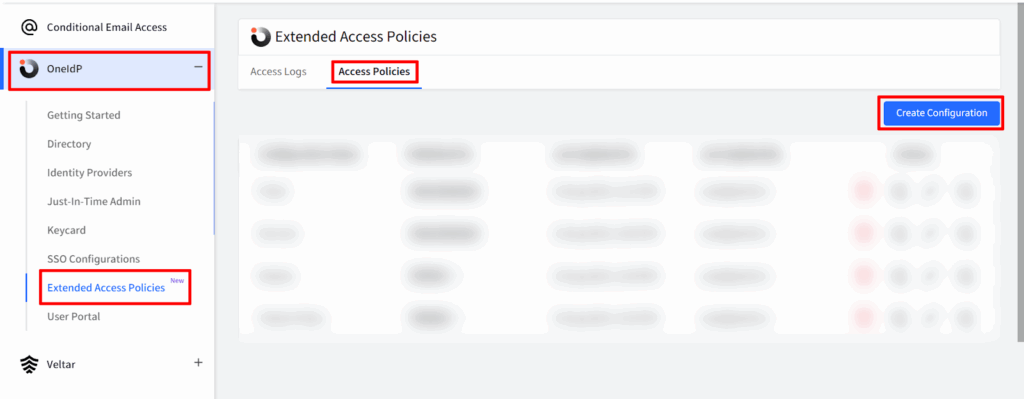
- No painel de controle do Scalefusion, navegue até OneIdP > Políticas de Acesso Estendido > Políticas de Acesso
- Clique em Criar configuração Para abrir o Assistente XAP.
3. Insira um nome para sua configuração.
4. Configure as seguintes abas:
- Conformidade e Segurança – Defina o acesso com base na conformidade com o Veltar, no nível de risco ou em atualizações e patches pendentes do sistema operacional.
- Localização: – Restrinja ou permita o acesso usando regras baseadas em geolocalização para dispositivos gerenciados e não gerenciados.
- Endereço IP – Permitir logins somente de intervalos de IP específicos (públicos ou privados).
- Status da candidatura – Exigir a instalação de aplicativos específicos (e versões) para acesso.
- Geral – Bloquear dispositivos com root/jailbreak, impor verificações de ingresso no domínio e definir como os dispositivos não compatíveis serão tratados.
5. Clique Salvar configuração quando terminar.

1. Configurações de Conformidade e Segurança
- Vou ao Conformidade e Segurança guia no assistente XAP.
- Configurar o acesso com base em Conformidade com Veltar e status de atualização do sistema operacional.
- Escolha como o acesso deve ser controlado:
- Com base no nível de risco – Permitir dispositivos com níveis de risco selecionados (Baixo, Médio).
- Com base na porcentagem de conformidade – Defina a porcentagem mínima de conformidade (50–100%) exigida para o acesso.
- Somente se estiver marcado como conforme – Conceda acesso somente a dispositivos marcados como compatíveis.
- Quando a conformidade não é relatada – Opcionalmente, permita o acesso para dispositivos que ainda não reportaram conformidade (por exemplo, durante a configuração inicial ou offline).
- Com base no nível de risco – Permitir dispositivos com níveis de risco selecionados (Baixo, Médio).
- Clique Economize após selecionar as regras de conformidade desejadas.
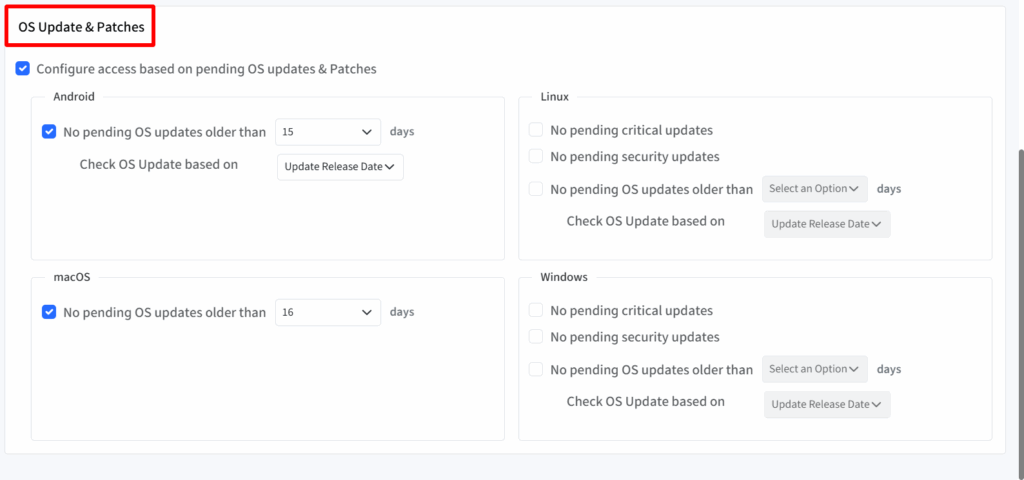
2. Controle de acesso a atualizações e patches do sistema operacional
| Campo | Descrição |
|---|---|
| tipo de endereço | Selecione endereços IP públicos ou privados. |
| Tipo de IP | Escolha IPv4 ou IPv6 |
| Endereço IP | Insira endereços IP válidos ou intervalos no formato CIDR (ex.: 192.168.1.0/24). |
| Ação | . Adicionar intervalo: Adiciona uma nova linha para entrada de IP. . Excluir: Remove uma linha |
3. Configurações de localização
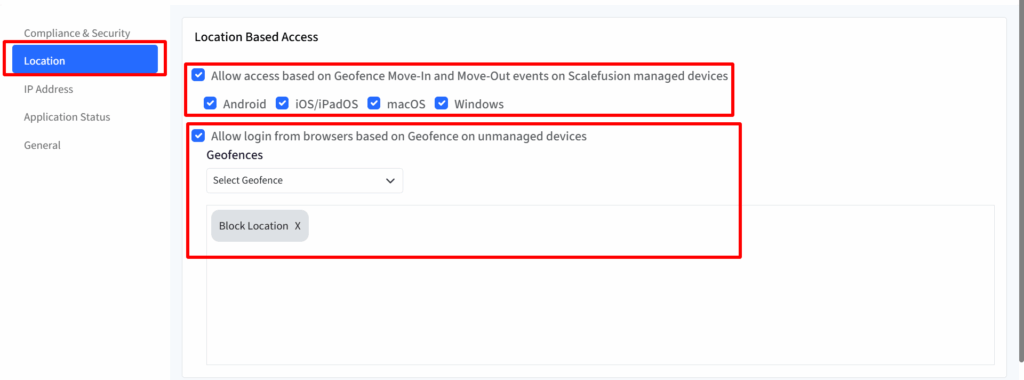
- Vou ao Localização: guia para configurar regras de acesso baseadas em localização usando geocerca.
- Verifique se o geofence é publicada em dispositivos gerenciados antes da aplicação da política XAP.
- Escolha como o controle de localização deve funcionar:
- Com base em eventos de geofencing (dispositivos gerenciados) – Permitir ou restringir o acesso quando um dispositivo gerenciado entra ou sai de uma cerca geográfica. Você pode aplicar isso para Android, iOS / iPadOS, MacOS e Windows.
- Com base em geocercas (dispositivos não gerenciados) – Controle os logins do navegador em dispositivos não gerenciados usando geocercas selecionadas no painel de controle.
- Com base em eventos de geofencing (dispositivos gerenciados) – Permitir ou restringir o acesso quando um dispositivo gerenciado entra ou sai de uma cerca geográfica. Você pode aplicar isso para Android, iOS / iPadOS, MacOS e Windows.
- Clique Economize Depois de definir as regras desejadas.
4. Configurações de endereço IP
- Vou ao Endereço IP Aba para configurar controles de acesso com base em intervalos de IP.
- Escolha como deseja aplicar as restrições baseadas em IP:
- Para dispositivos gerenciados – Permitir acesso somente a partir dos especificados intervalos de IP públicos ou privados Para dispositivos gerenciados pela Scalefusion.
- Para dispositivos não gerenciados – Restringir logins do navegador a grupos selecionados intervalos de IP públicos só.
- Para dispositivos gerenciados – Permitir acesso somente a partir dos especificados intervalos de IP públicos ou privados Para dispositivos gerenciados pela Scalefusion.
- Use o Tabela de endereços IP Adicionar e definir intervalos de IP permitidos.
| Campo | Descrição |
|---|---|
| tipo de endereço | Selecione endereços IP públicos ou privados. |
| Tipo de IP | Escolha IPv4 ou IPv6 |
| Endereço IP | Insira endereços IP válidos ou intervalos no formato CIDR (ex.: 192.168.1.0/24). |
| Ação | . Adicionar intervalo: Adiciona uma nova linha para entrada de IP. . Excluir: Remove uma linha |
Ao clicar em Adicionar intervalo, Você pode adicionar vários intervalos de IP conforme necessário para abranger diferentes segmentos de rede.

5. Configurações de status do aplicativo
- Vou ao Status da candidatura guia para definir regras com base nos aplicativos instalados e suas versões.
- Permitir Permitir acesso com base no status de instalação e na versão do aplicativo..
- Defina quais aplicativos devem ser instalados em um dispositivo para permitir o acesso e, opcionalmente, defina um versão mínima para cada aplicativo.
- Use o Tabela de aplicativos Para adicionar e gerenciar essas regras para diferentes sistemas operacionais.
| Campo | Descrição |
|---|---|
| OS | Selecione a plataforma: Android, iOS/iPadOS, macOS, Windows |
| Aplicação | Pesquisar aplicativo (busca aplicativos da sua conta com base no sistema operacional selecionado). Lista todos os aplicativos instalados no dispositivo, incluindo aplicativos corporativos e aplicativos gerenciados pelo Scalefusion. |
| Status da instalação | Instalado |
| Verificação de versão | Escolha se deseja e como validar a versão do aplicativo: . Não requerido (Padrão) . Nome da versão (ex.: v1.2.3): Correspondência exata . Código da Versão (ex.: 10203): Correspondência exata . Nome da versão igual ou superior . Código da versão igual ou superior |
| Informação da versão | Insira o valor da versão (ativado somente se a Verificação de Versão estiver definida como Nome ou Código). |
| Ação | . Excluir: Remove uma linha da tabela. |
Da mesma forma, clique em Adicionar aplicativo No canto superior direito, você pode adicionar vários aplicativos para diferentes sistemas operacionais.

6. Configurações Gerais
- Vou ao Geral Na guia Política de Acesso Estendido, é possível configurar regras de acesso adicionais e opções de fallback.
- Bloquear acesso se o dispositivo estiver com jailbreak, root ou falhar na autenticação.
- Impede o acesso de dispositivos com jailbreak (iOS), root (Android) ou que não passem nas verificações de autenticação.
- Aplica-se a: Android, iOS, macOS
- Impede o acesso de dispositivos com jailbreak (iOS), root (Android) ou que não passem nas verificações de autenticação.
- Permitir acesso somente se os dispositivos estiverem ingressados no domínio.
- Concede acesso apenas a dispositivos que estejam associados ao domínio.
- Aplica-se a: Windows
- Concede acesso apenas a dispositivos que estejam associados ao domínio.
- Selecione o tratamento de dispositivos não conformes para dispositivos gerenciados pelo Scalefusion.
- Decida como lidar com o acesso de dispositivos marcados como não compatíveis:
- Permitir que os usuários corrijam problemas de conformidade que podem ser resolvidos por eles mesmos. – Os usuários serão solicitados a corrigir os problemas por conta própria.
- Decida como lidar com o acesso de dispositivos marcados como não compatíveis:
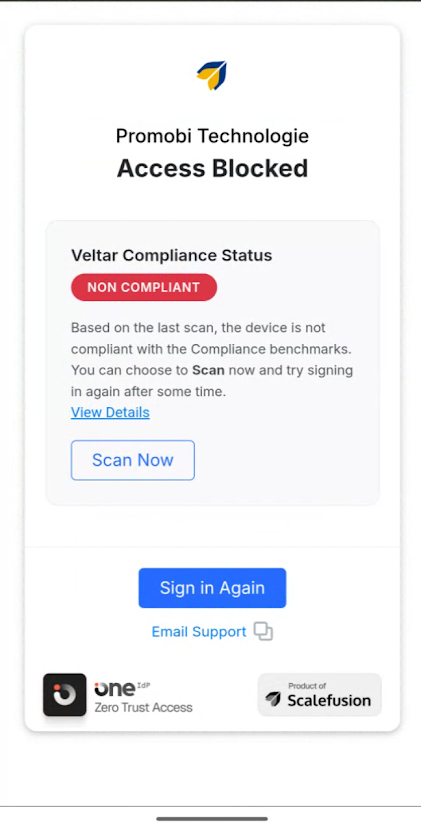
- Ver detalhes: Exibe todos os resumos de regras com falha.
- Escanear agora: Aciona imediatamente uma verificação de conformidade em dispositivos desktop.
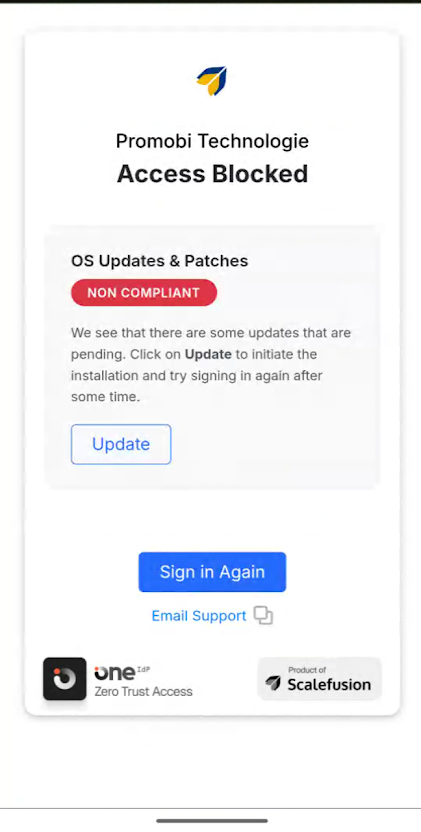
- Update: Inicia a instalação das atualizações pendentes do sistema operacional.
- Caso sejam detectadas atualizações ou correções pendentes do sistema operacional, uma mensagem separada será exibida.
- Exibir a mensagem de Acesso Negado configurada no SSO – Bloqueia o acesso e exibe a mensagem definida na sua configuração de SSO.

Etapa 2: Publicar Configuração
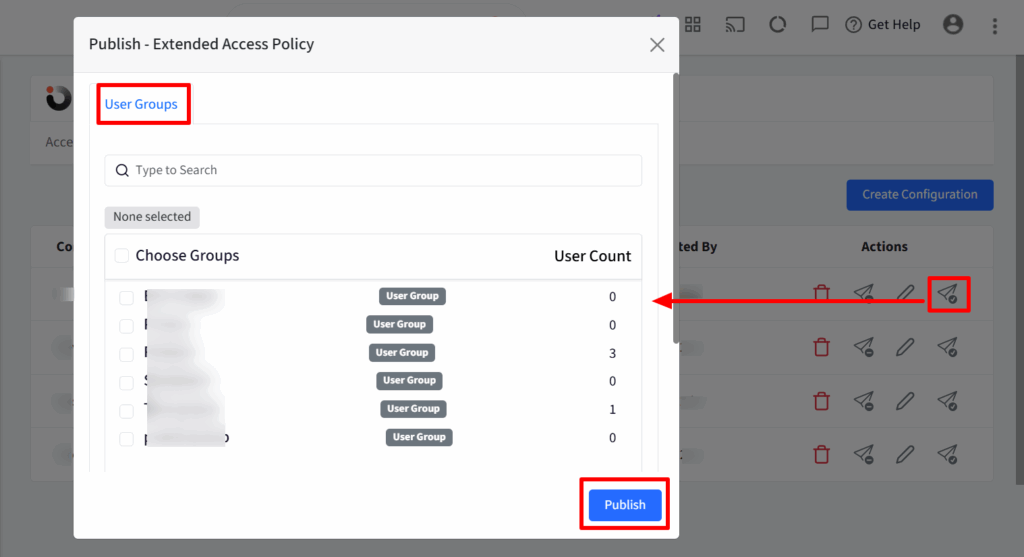
- Após criar a configuração, ela aparecerá em Políticas de Acesso aba.
- Clique na Publicar ícone ao lado da configuração.
- Na janela pop-up, selecione o grupo(s) de usuários onde você deseja aplicar a configuração.
- Clique Publicar para completar o processo.
Ações Adicionais
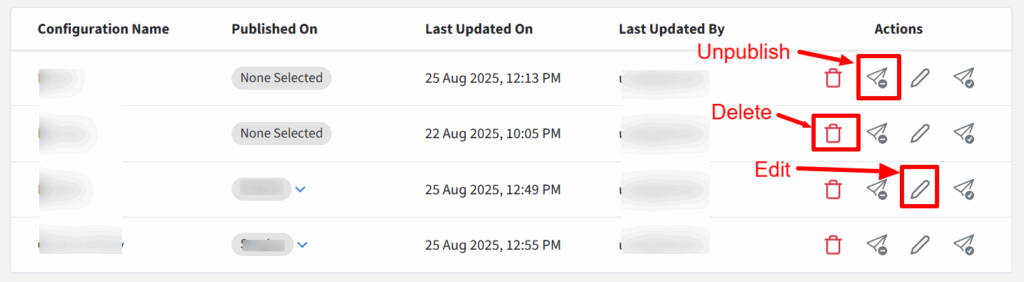
Você pode gerenciar suas configurações existentes com as seguintes opções:
- Cancelar publicação – Remova a Política de Acesso Estendido dos grupos de usuários onde ela está aplicada.
- Editar – Modifique as configurações conforme necessário.
- Apagar – Remover permanentemente a configuração e limpar os registros de conformidade relacionados de todos os dispositivos associados.
Experiência do usuário final
Quando os usuários fazem login em um dispositivo com um Política de Acesso Estendido (XAP) aplicado, eles verão um tela de verificação de conformidade durante o login.
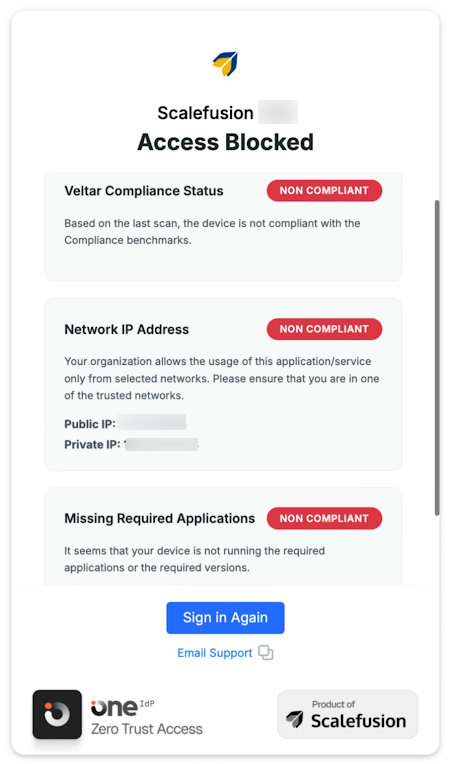
Esta tela aparece quando políticas como Conformidade com Veltar, Restrições de IP, ou requisitos da aplicação estão ativos.
Adote a autenticação contextual com os recursos XAP do Scalefusion OneIdP.
Forte, segurança de acesso sensível ao contexto é essencial no ambiente de trabalho distribuído atual. Os controles de acesso tradicionais baseados em rede ou localização não conseguem acompanhar os padrões de trabalho híbridos e remotos. O que as organizações precisam é de visibilidade sobre que está acessando recursos, de onde e sob quais condições.
Isso é exatamente o que Políticas de Acesso Estendido (XAP) do Scalefusion OneIdP entregar.
Ao combinar os sinais de postura do dispositivo do Scalefusion com o contexto de identidade no OneIdP, as organizações obtêm uma camada unificada de controle de acesso que:
- Reduz a exposição a sessões de risco.
- Garante que apenas dispositivos seguros e em conformidade possam se conectar.
- Detecta e responde a anomalias instantaneamente.
- Fortalece a base de uma estrutura de Confiança Zero.
Com Scalefusion OneIdPCom o acesso, as decisões tornam-se mais inteligentes, rápidas e confiáveis, dando às equipes de TI a confiança necessária para aplicar a segurança sem prejudicar o ritmo dos negócios.