

Você pode configurar a Apple TV no modo quiosque usando o Apple Business Manager com uma solução MDM para registrar o dispositivo, restringir configurações, controlar apps e manter a Apple TV focada em conteúdo aprovado ou uso de telas. Isso é útil para sinalização digital, salas de conferência, salas de aula, hotelaria, varejo e ambientes de tela compartilhada, onde as organizações precisam que os dispositivos Apple TV funcionem de forma confiável, sem alterações não autorizadas ou interferência do usuário.
Principais lições
O modo quiosque da Apple TV ajuda as organizações a transformar Apple TVs padrão em telas gerenciadas e específicas para sinalização digital, salas de conferência, promoções no varejo e outras aplicações comerciais dedicadas.
- Preparar os dispositivos para gerenciamento: Conclua a configuração de APNs e de Registro Automatizado de Dispositivos, supervisione as Apple TVs e registre-as em uma plataforma UEM antes de aplicar as políticas de quiosque.
- Criar um perfil de dispositivo tvOS: É necessário um perfil de dispositivo para configurar aplicativos, restrições, configurações de rede, controles de segurança e outras políticas em todas as Apple TVs gerenciadas.
- Selecione o modo de quiosque apropriado: O modo de aplicativo único restringe a Apple TV a um único aplicativo específico, enquanto o modo de vários aplicativos permite que os usuários acessem apenas uma seleção aprovada de aplicativos.
- Personalize a experiência de visualização: As equipes de TI podem organizar a tela inicial, criar pastas de aplicativos, gerenciar opções de acessibilidade, controlar o modo de suspensão do dispositivo e configurar Wi-Fi, AirPlay, acesso remoto e atualizações de software.
- Aplicar políticas em larga escala: Os administradores podem atribuir um perfil do tvOS a dispositivos individuais ou grupos de dispositivos, e as alterações futuras no perfil serão automaticamente aplicadas a todas as Apple TV associadas.
O modo quiosque da Apple TV é uma maneira prática de transformar dispositivos Apple TV em telas gerenciáveis e específicas para uso comercial. Ao usar o modo quiosque, as organizações podem transformar suas Apple TVs em quadros de exibição, sinalização digital e terminais interativos para diversas aplicações.
Naturalmente, a próxima pergunta é: como configurar o modo quiosque da Apple TV?
Como configurar a Apple TV no modo quiosque usando o Scalefusion
- Prepare a Apple TV para gerenciamento: Configure o certificado APNs, o Apple Business Manager e o Registro Automatizado de Dispositivos.
- Criar um perfil de dispositivo tvOS: Crie um perfil para aplicar aplicativos, restrições, configurações de rede e políticas de quiosque.
- Selecione o modo quiosque: Escolha o Modo de Aplicativo Único para um único aplicativo ou o Modo de Vários Aplicativos para um conjunto de aplicativos aprovados.
- Configurar aplicativos: Adicione aplicativos permitidos, aplicativos bloqueados, aplicativos da App Store ou aplicativos corporativos para tvOS.
- Personalize o layout e as configurações: Configure o layout da tela inicial, AirPlay, controle remoto da TV, Wi-Fi, modo de repouso e controles de atualização.
- Aplicar o perfil: Atribua o perfil do tvOS a dispositivos Apple TV ou grupos de dispositivos.
- Teste antes da implementação: Verifique se o aplicativo é iniciado, se as restrições são aplicadas, se o comportamento de sono funciona e se as alterações remotas são sincronizadas corretamente.
Neste blog, apresentaremos um guia passo a passo sobre como configurar suas Apple TVs no modo quiosque com facilidade usando o Scalefusion.
Por que a Apple TV precisa do modo quiosque?
O modo quiosque da Apple TV bloqueia o dispositivo em um único aplicativo ou em um conjunto específico de aplicativos para torná-lo seguro e funcional em ambientes públicos ou corporativos. Isso adapta a experiência do usuário a uma tarefa específica atribuída ao dispositivo. Também ajuda a restringir o acesso ou alterações não autorizadas no dispositivo, como acessar as configurações, sair para a tela inicial e garantir que a Apple TV exiba conteúdo dedicado, como sinalização digital ou um aplicativo específico.
Modo quiosque Transforma Apple TVs comuns em unidades de tarefa dedicadas que podem ser ainda mais personalizadas para atender às necessidades da organização.
Guia passo a passo para configurar o modo quiosque na Apple TV
Para ativar o modo quiosque na sua Apple TV, primeiro você precisa criar um perfil do tvOS. Depois disso, você pode configurar o perfil para executar o modo quiosque com um único aplicativo ou com vários aplicativos. Vamos ver como configurar ambos na mesma ordem.
Criando um perfil de dispositivo tvOS
É obrigatório ter pelo menos um Perfil de Dispositivo tvOS para gerenciar seus dispositivos Apple TV e configurar o modo quiosque. Sem um Perfil de Dispositivo, você não poderá aplicar nenhuma política ao dispositivo. Você pode criar quantos Perfis de Dispositivo desejar, dependendo da estrutura da sua organização.
Certifique-se de ter concluído a configuração do certificado APNs e o Registro Automatizado de Dispositivos por meio do Apple Business Manager. (DEP é o nome antigo desse fluxo de trabalho de registro.)
| Modo Kiosk | O que faz | Mais Adequada Para | Exemplo |
|---|---|---|---|
| Modo de aplicativo único | Bloqueia a Apple TV para um aplicativo selecionado. | Fluxos de trabalho dedicados para displays ou sinalização | Painel de exibição em sala de conferências, menu eletrônico, aplicativo de sinalização digital |
| Modo de quiosque de vários aplicativos | Permite apenas aplicativos selecionados e oculta ou bloqueia os demais. | Ambientes de tela compartilhada que exigem uma seleção limitada de aplicativos. | Aplicativos de mídia para sala de aula, aplicativos para o setor hoteleiro, aplicativos aprovados para salas de reunião |
Configurando o modo quiosque
Selecione o perfil de dispositivo que foi configurado e acesse Editar perfil. A partir daí, você pode começar a aplicar políticas e criar uma política de modo quiosque para sua Apple TV.
Modo de quiosque de vários aplicativos
Aqui, você pode selecionar os aplicativos que deseja executar na sua Apple TV, desativando efetivamente todos os outros serviços e aplicativos.
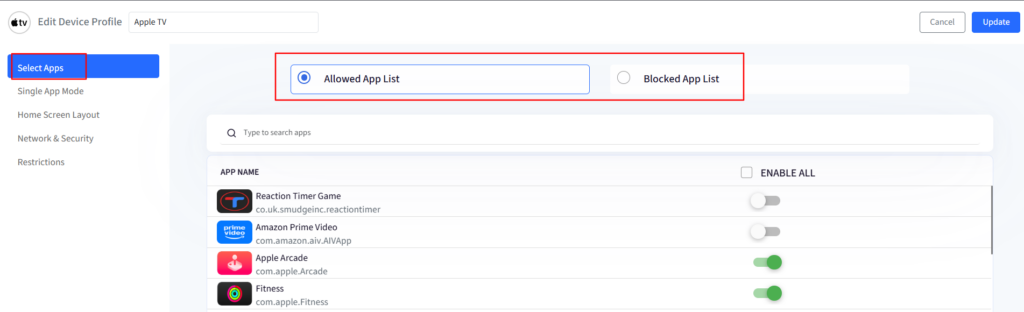
Passo 1: Na seção Selecionar Aplicativos, você pode escolher:
- Lista de aplicativos permitidos: Permite estritamente que os aplicativos selecionados sejam visíveis no dispositivo.
- Lista de aplicativos bloqueados: bloqueia estritamente os aplicativos selecionados. Todos os outros aplicativos ficarão visíveis para o usuário.
Passo 2: A lista de aplicativos que você pode escolher inclui:
- Uma lista pré-preenchida de aplicativos comuns na sua Apple TV.
- Todos os aplicativos da App Store que estão instalados nos dispositivos já cadastrados.
- Os aplicativos que você adicionou ao seu painel em Gerenciamento de aplicativos > Aplicativos da Apple > App Store e publicou no perfil do dispositivo.
- Os aplicativos que você carregou no painel de controle em Gerenciamento de aplicativos > Loja corporativa > Aplicativos tvOS e publicou no Perfil do dispositivo.
Modo de aplicativo único
Com o Modo de Aplicativo Único, você pode transformar sua Apple TV em sinalização digital para suas salas de conferência e espaços de reunião.
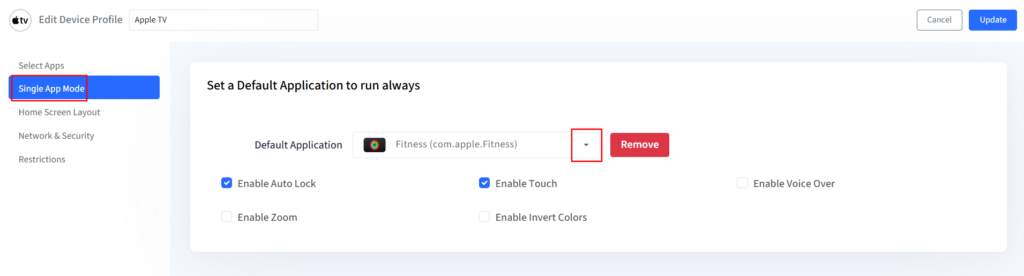
Passo 1: Na lista suspensa Aplicativo Padrão, selecione o aplicativo que deseja definir no Modo de Aplicativo Único. Você pode escolher um aplicativo entre os que você permitiu na seção Selecionar Aplicativos do Perfil do Dispositivo.
Passo 2: Além disso, você também pode controlar várias configurações no Modo de Aplicativo Único, como Ativar Bloqueio Automático, Ativar Toque, Ativar VoiceOver, Ativar Zoom e Ativar Inverter Cores.
Observe que, se você tiver configurado um aplicativo que habilitou na Apple App Store ou na Enterprise Store, o aplicativo será instalado primeiro no dispositivo, caso ainda não esteja presente, e, em seguida, o dispositivo será configurado no modo de aplicativo único da Apple TV.
| Caso de uso | Modo Recomendado | Porque |
|---|---|---|
| Assinatura digital | Modo de aplicativo único | Mantém a Apple TV vinculada ao aplicativo de sinalização. |
| Exibição da sala de conferências | Modo de aplicativo único | Mantém o dispositivo focado na tela da sala ou no conteúdo da reunião. |
| Dispositivo multimídia para sala de aula | Quiosque multiaplicativo | Permite apenas aplicativos de aprendizagem/mídia aprovados. |
| Exposição de quartos de hotel | Quiosque multiaplicativo | Permite aplicativos aprovados para visitantes, bloqueando configurações e aplicativos não relacionados. |
| Tela de promoção de varejo | Modo de aplicativo único | Exibe um aplicativo ou feed de conteúdo de marca dedicado. |
| Tela de escritório compartilhada | Quiosque multiaplicativo | Permite um conjunto controlado de aplicativos de reunião, exibição ou transmissão. |
Layout da tela inicial
A partir daqui, você pode configurar o layout da tela inicial da sua Apple TV.
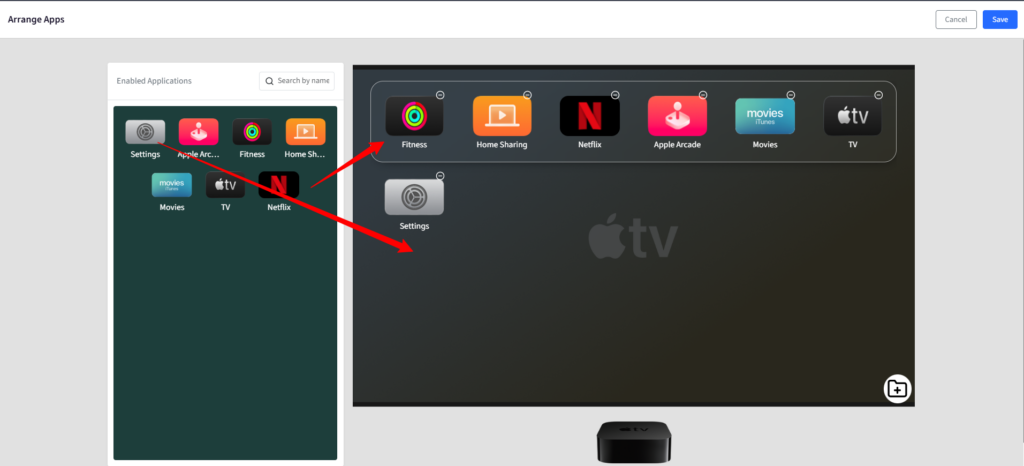
Passo 1: Clique no botão Configurar para abrir a tela do aplicativo Organizar.
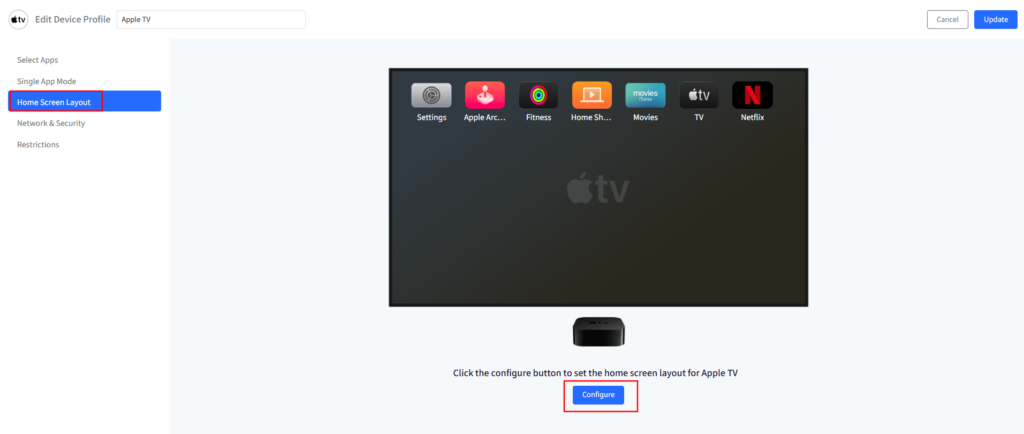
Passo 2: No lado esquerdo, você verá os aplicativos que ativou na seção Selecionar aplicativos.
Passo 3: Arraste e solte os aplicativos na tela inicial conforme necessário.
Passo 4: Você também pode criar uma pasta de aplicativos.
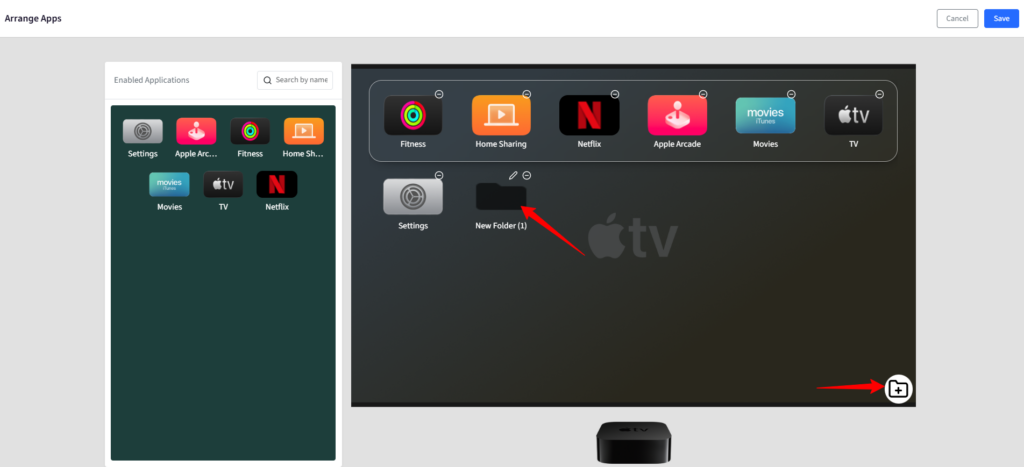
Passo 5: Após concluir, clique em Salvar.
Segurança de rede
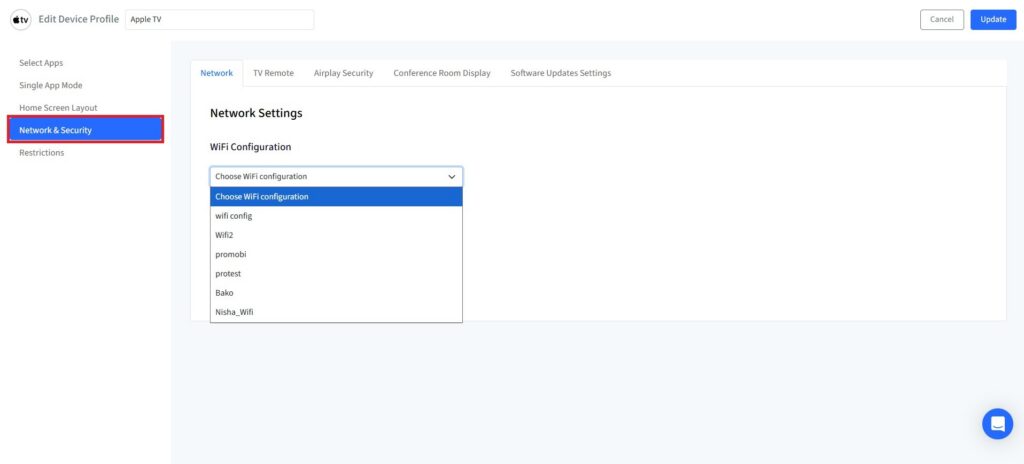
Além disso, você pode configurar as definições de rede, como a configuração de Wi-Fi, o controle remoto da TV, a segurança do AirPlay, a sala de conferências e as configurações de atualização de software.
Restrições
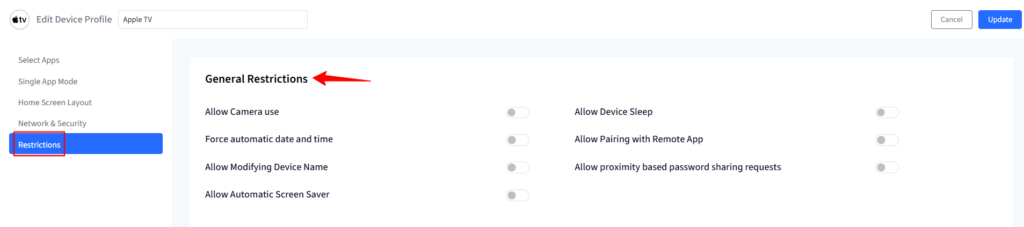
Você também pode impor certas restrições aos dispositivos. Estas são ainda categorizadas em duas:
- Restrições gerais: Um conjunto de configurações comuns que inclui Permitir o uso da câmera, Permitir que o dispositivo entre em modo de suspensão, Forçar data e hora automáticas, Permitir o emparelhamento com aplicativo remoto, Permitir a modificação do nome do dispositivo, Permitir solicitações de compartilhamento de senha com base na proximidade e Permitir protetor de tela automático.
- Restrições de mídia: Um conjunto de configurações relacionadas à mídia que inclui Código de região, Permitir classificações de conteúdo para filmes, programas de TV e aplicativos, e Permitir reprodução de músicas explícitas, podcasts e iTunes.
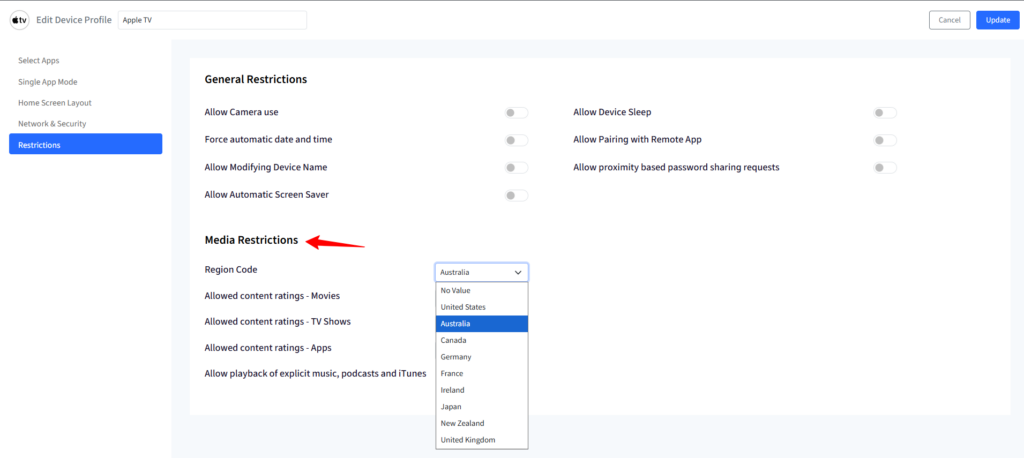
Após concluir a edição do perfil, clique em Atualizar no canto superior direito da tela e pronto!
Aplicando o perfil do dispositivo a um dispositivo ou grupo de dispositivos tvOS
Seu perfil do tvOS agora pode ser aplicado a todos os dispositivos. Apple TV inscrita dispositivos, que aplica a política de quiosque configurada aos dispositivos Apple TV selecionados, conforme suas especificações.
O Perfil de Dispositivo pode ser aplicado a um ou vários dispositivos ou Grupos de Dispositivos. Quaisquer alterações no perfil do dispositivo são aplicadas automaticamente a todos os dispositivos nesse perfil ou grupo de dispositivos.
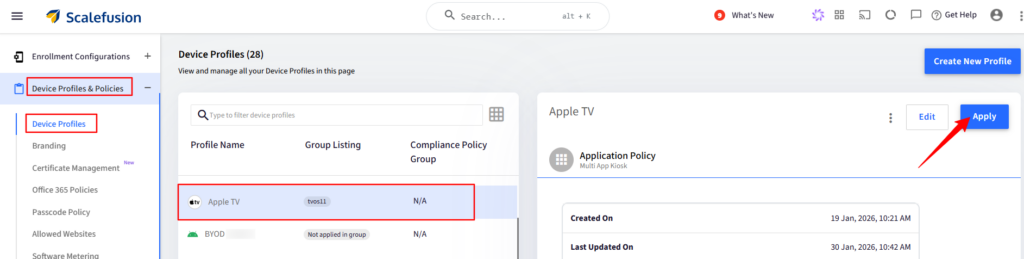
Passo 1: Acessar Perfis e políticas de dispositivos > Perfil do dispositivo e selecione o perfil do dispositivo tvOS correspondente.
Passo 2: Clique no Inscreva-se botão do lado direito.
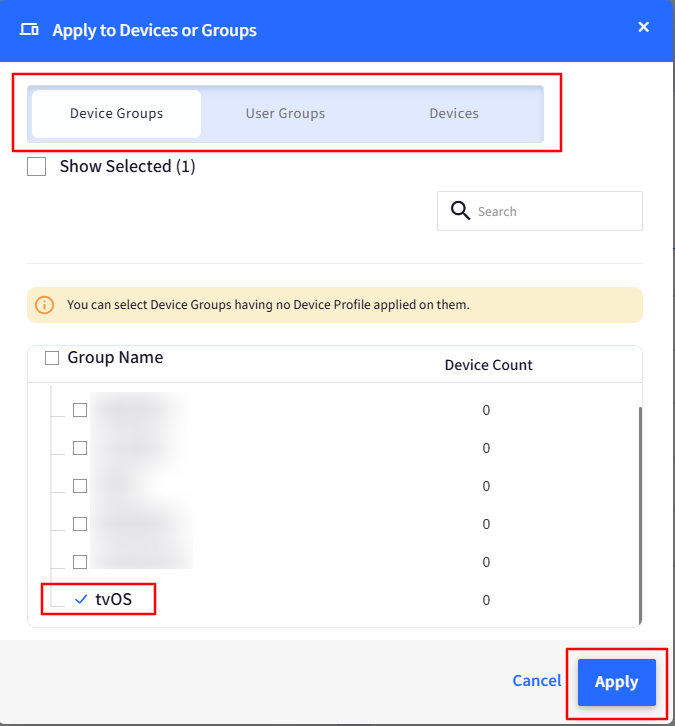
Passo 3: Na janela Aplicar Perfil, selecione a aba Grupos de Dispositivos/Grupos de Usuários/Dispositivos e clique em Aplicar.
Solução de problemas comuns do modo quiosque da Apple TV
| Questão | Causa provável | Fixar |
|---|---|---|
| A Apple TV não entra no Modo de Aplicativo Único. | O aplicativo não está instalado ou não foi atribuído corretamente. | Instale ou atribua o aplicativo antes de aplicar o perfil. |
| O aplicativo não aparece na lista suspensa. | O aplicativo não foi adicionado à App Store da Apple nem à Loja Empresarial. | Adicione e publique o aplicativo no perfil do tvOS. |
| O dispositivo não recebe o perfil. | Problema de comunicação relacionado à inscrição ou aos APNs | Verifique o certificado APNs, a conectividade de rede e o cadastro no MDM. |
| O dispositivo entra em modo de espera durante a sinalização. | A configuração de suspensão/bloqueio automático ainda está ativada. | Ajuste as restrições de suspensão, bloqueio automático ou protetor de tela. |
| Os usuários podem acessar aplicativos indesejados. | A lista de permissões/bloqueios de aplicativos está incompleta. | Consulte a lista de aplicativos permitidos e a lista de aplicativos bloqueados. |
| O comportamento do AirPlay não é o esperado. | A configuração de segurança do AirPlay está incorreta. | Analise as configurações de segurança do AirPlay e da sala de conferência. |
Transforme suas Apple TVs em quiosques dedicados com facilidade.
As Apple TVs estão se tornando cada vez mais comuns em diversos setores, e, portanto, a necessidade de um modo quiosque sofisticado, porém fácil de implementar, é crucial. De salas de conferência a displays de varejo, as Apple TVs elevaram o nível e levaram o ecossistema da Apple para a base de usuários do modo quiosque.
Fusão de escamas O Scalefusion oferece recursos de gerenciamento do tvOS que permitem transformar suas Apple TVs em dispositivos de quiosque sofisticados, que cumprem sua função, são fáceis de gerenciar e oferecem suporte a medidas de segurança e conformidade quando configurados com as políticas, controles de acesso e monitoramento adequados. Do primeiro registro do dispositivo até sua desativação, o Scalefusion... Apple TV MDM O software oferece o suporte necessário.


Perguntas Frequentes
1. O que é necessário para ativar o modo quiosque da Apple TV?
Para ativar o modo quiosque, a Apple TV deve ser supervisionada por uma solução MDM/UEM e executar o tvOS 10.2 ou superior. Um perfil de dispositivo deve ser configurado com o(s) aplicativo(s) específico(s) que serão bloqueados na tela, os quais devem estar instalados no dispositivo.
2. Como faço para sair do modo quiosque?
Para sair do modo quiosque, você deve remover a política de quiosque através do seu portal MDM para restaurar a funcionalidade completa.
3. O modo quiosque impede que o dispositivo entre em modo de suspensão?
Sim, você pode configurar a política do dispositivo por meio da sua solução MDM para desativar o modo de suspensão da tela quando a exibição for constante ou definir um período específico para o dispositivo entrar em modo de suspensão, geralmente após o horário de trabalho.
4. Qual a diferença entre o Modo de Aplicativo Único e o Modo Quiosque com Vários Aplicativos na Apple TV?
O Modo de Aplicativo Único bloqueia a Apple TV para um aplicativo selecionado, ocultando o restante da interface — ideal para sinalização digital ou uma tela dedicada em salas de conferência. O Modo Quiosque com Vários Aplicativos permite uma lista selecionada de aplicativos aprovados, bloqueando todos os outros, o que é adequado para telas compartilhadas, como em salas de aula ou espaços de recepção, onde os usuários precisam de um menu reduzido de opções.
5. O modo quiosque da Apple TV requer o Apple Business Manager?
Sim. O Apple Business Manager é usado para atribuir Apple TVs ao seu servidor MDM/UEM e ativar o Registro Automático de Dispositivos, que é um pré-requisito para aplicar políticas de quiosque em larga escala.
6. O modo quiosque da Apple TV pode ser usado para sinalização digital?
Sim. O Modo de Aplicativo Único é comumente usado para executar um aplicativo de sinalização dedicado, de forma que a Apple TV exiba apenas esse conteúdo, sem acesso à tela inicial ou a outros aplicativos.
7. Posso gerenciar aplicativos da Apple TV remotamente com MDM?
Sim. Através de um perfil de dispositivo tvOS, as equipes de TI podem instalar, atualizar, permitir ou bloquear aplicativos remotamente em todas as Apple TVs registradas, sem precisar acessar fisicamente cada dispositivo.
8. Posso configurar o AirPlay no modo quiosque da Apple TV?
Sim. As configurações de segurança do AirPlay e de sala de conferência podem ser configuradas no mesmo perfil de dispositivo tvOS usado para o modo quiosque, permitindo que você controle quem pode transmitir conteúdo para o dispositivo.
9. O que acontece se o aplicativo selecionado não estiver instalado?
Se o aplicativo escolhido para o Modo de Aplicativo Único estiver disponível na Apple App Store ou na sua loja corporativa, mas ainda não estiver instalado no dispositivo, o MDM o instalará primeiro e, em seguida, aplicará o Modo de Aplicativo Único.
10. O modo quiosque da Apple TV é seguro?
O modo quiosque restringe o acesso a configurações, aplicativos e caminhos de saída não autorizados, o que contribui para os objetivos de segurança — mas a segurança geral também depende dos controles de acesso, do monitoramento e da configuração de políticas da sua organização, e não apenas do recurso em si.

