

Możesz wyłączyć limit czasu wygaszania ekranu na urządzeniach z Androidem, ręcznie zmieniając ustawienia uśpienia ekranu lub korzystając z rozwiązania Android MDM, aby utrzymać ekran w stanie czuwania na zarządzanych urządzeniach. W przypadku obsługiwanych zarządzanych urządzeń z Androidem, polityka MDM lub UEM pozwala zespołom IT zdalnie konfigurować limit czasu wygaszania ekranu na kompatybilnych kioskach, odtwarzaczach Digital Signage, urządzeniach POS, tabletach i urządzeniach współdzielonych. Centralna polityka pomaga ujednolicić zamierzone ustawienia bez konieczności oddzielnej konfiguracji każdego punktu końcowego przez administratorów.
Na wynos
Wyłączenie limitu czasu ekranu pozwala na ciągłą dostępność urządzeń z systemem Android w celu realizacji zadań o krytycznym znaczeniu dla firmy, w których nieprzerwany wyświetlacz i interakcja z użytkownikiem są niezbędne.
- Dowiedz się, kiedy należy ją wyłączyć: Utrzymywanie ekranu w stanie czuwania przydaje się w przypadku oznakowań cyfrowych, kiosków, systemów POS, nawigacji, pulpitów monitorujących i innych specjalistycznych urządzeń biznesowych, które wymagają ciągłej widoczności.
- Użyj wbudowanych ustawień dla poszczególnych urządzeń: Większość urządzeń z systemem Android umożliwia wydłużenie lub wyłączenie czasu wygaszania ekranu w ustawieniach wyświetlacza, jednak dostępne opcje czasu wygaszania różnią się w zależności od producenta i wersji systemu Android.
- Zarządzaj na dużą skalę dzięki MDM: Przedsiębiorstwa mogą dzięki centralnemu stosowaniu zasad limitu czasu ekranu mieć pewność, że wszystkie zarządzane urządzenia będą zachowywać się spójnie, bez konieczności ręcznej konfiguracji na każdym punkcie końcowym.
- Dostępność salda i żywotność baterii: Wyłączenie limitu czasu ekranu poprawia ciągłość działania, ale zwiększa zużycie baterii, przez co najlepiej sprawdza się w przypadku urządzeń podłączonych do źródeł ciągłego zasilania.
- Połącz z zasadami kiosku: Połączenie funkcji ciągłego wyświetlania z trybem kiosku, ograniczeniami aplikacji i zdalnym zarządzaniem zasadami pozwala tworzyć bezpieczne, specjalnie zaprojektowane urządzenia z systemem Android do wdrożeń korporacyjnych.
Niezależnie od tego, czy korzystasz z telefonu z Androidem, tabletu, kiosku, czy wytrzymałego urządzenia klasy enterprise, czasowe wyłączanie się ekranu może szybko stać się uciążliwe, gdy wyświetlacz wyłącza się podczas aktywnego użytkowania. Od kiosków cyfrowych i systemów POS, przez urządzenia nawigacyjne, po tablety dla klientów, wiele scenariuszy wymaga ciągłego wyświetlania ekranu bez konieczności ręcznej obsługi.
Chociaż Android pozwala ręcznie dostosować ustawienia wygaszania ekranu, ustawienia te mogą być ograniczone przez producenta urządzenia, resetowane po aktualizacji oprogramowania lub nadpisywane przez zasady organizacji. Zarządzanie tymi ustawieniami pojedynczo staje się również niepraktyczne, gdy odpowiadasz za dziesiątki, a nawet tysiące urządzeń.
Na szczęście istnieje wiele sposobów na wyłączenie lub wydłużenie czasu wygaszania ekranu w systemie Android, począwszy od wbudowanych ustawień i opcji programistycznych po scentralizowane zarządzanie za pomocą Zarządzanie urządzeniami mobilnymi z systemem Android (MDM)Ten przewodnik przeprowadzi Cię przez każdą z metod, pomagając Ci wybrać odpowiednie podejście zarówno dla urządzeń osobistych, jak i wdrożeń korporacyjnych.
Czym jest czas wygaszania ekranu w systemie Android?
Wygaszanie ekranu w systemie Android to wbudowana funkcja oszczędzania energii i bezpieczeństwa, która automatycznie wyłącza wyświetlacz urządzenia po określonym czasie bezczynności. Licznik zaczyna odliczać czas od momentu zaprzestania dotykania ekranu. W zależności od ustawień zabezpieczeń i zasad zarządzania urządzeniem, urządzenie może zostać zablokowane natychmiast, po dodatkowym opóźnieniu lub zgodnie z odrębną regułą uwierzytelniania.
Służy przede wszystkim do zarządzania energią. W połączeniu z odpowiednią blokadą po upływie limitu czasu lub polityką uwierzytelniania może również skrócić czas, w którym urządzenie pozostaje dostępne bez nadzoru.
Metody wyłączania wygaszania ekranu na urządzeniach z systemem Android
Aby wybrać metodę na podstawie typu urządzenia, czasu trwania, skalowalności i wymagań zarządzania, skorzystaj z poniższego porównania.
| Metoda wykonania | Najlepsze dopasowanie | Zachowanie | Model kontrolny | Główne ograniczenie |
|---|---|---|---|---|
| Ustawienia wyświetlania | Jedno urządzenie osobiste | Wydłuża limit czasu | Ustawienia użytkownika lokalnego | Zwykle nie ma prawdziwej opcji „Nigdy” |
| Funkcja uwagi | Czytanie lub aktywne oglądanie | Opóźnia wyłączenie ekranu podczas oglądania | Lokalny, zależny od czujnika | Wymaga obsługiwanego sprzętu i obecności użytkownika |
| Opcje dla programistów | Urządzenie testowe lub zadokowane | Utrzymuje ekran włączony podczas ładowania | Lokalny programista | Zależne od ładowania i konfigurowalne przez użytkownika |
| ADB | Tymczasowa konfiguracja techniczna | Ustawia długi limit czasu na niektórych urządzeniach | Dowództwo lokalne | Zależne od urządzenia i niekontrolowane centralnie |
| Polityka Scalefusion | Obsługiwane zarządzane floty Android | Stosuje politykę centralnie | Profil urządzenia centralnego | Wymagana jest zgodna rejestracja i wsparcie produktu |
Metoda 1: Wydłuż czas wygaszania ekranu lub włącz wykrywanie uwagi
Natywna aplikacja Ustawienia systemu Android zapewnia dostęp do predefiniowanych ustawień czasu wygaszania ekranu.
Niektóre z tych ustawień zapobiegają przechodzeniu ekranu w tryb uśpienia podczas aktywnego czytania lub oglądania. Używają one przedniej kamery do wykrywania twarzy i mogą nie działać optymalnie w całkowicie ciemnych pomieszczeniach, w bezpośrednim, oślepiającym świetle słonecznym lub jeśli obiektyw przedniej kamery jest zakryty rozmazaną folią ochronną. Inne dostępne ustawienia limitu czasu ekranu pozwalają jedynie ustawić czas, przez jaki ekran ma pozostać włączony.
Aby wyłączyć wygaszanie ekranu za pomocą opcji przeglądania w aplikacji Ustawienia, wykonaj następujące czynności:
- Krok 1: Otwórz aplikację Ustawienia na swoim urządzeniu z Androidem.
- Krok 2: Kliknij opcję Wyświetlacz i wybierz opcję Wygaszanie ekranu.
- Krok 3: Włącz przełącznik obok opcji Zachowaj ekran włączony podczas oglądania.
Aby dostosować maksymalny czas wygaszania ekranu za pomocą aplikacji Ustawienia, wykonaj następujące czynności:
- Krok 1: Otwórz aplikację Ustawienia na swoim urządzeniu, dotykając ikony koła zębatego w obszarze powiadomień lub za pomocą menu głównego.
- Krok 2: Przejdź do ustawień wyświetlania i dotknij opcji „Czas wygaszania ekranu” lub „Uśpienie”.
- Krok 3: Wybierz maksymalny dostępny czas wygaszania ekranu (zwykle od 15 sekund do 30 minut).
Pamiętaj, że nazwy menu i dostępne czasy wyświetlania różnią się w zależności od producenta, modelu, regionu i wersji Androida. W sekcji „Wyświetlacz” lub „Ekran blokady” poszukaj etykiet takich jak „Czas wygaszania ekranu”, „Uśpienie”, „Automatyczne wyłączanie ekranu”, „Atencja ekranu” lub „Utrzymuj ekran włączony podczas oglądania”. Poniższe ścieżki należy traktować jako przykłady, a nie jako uniwersalne instrukcje.
- Galaktyka Samsunga: Ustawienia > Wyświetlacz > Czas wygaszania ekranu. Maksymalny czas wygaszania ekranu wynosi 10 minut, a opcja „Nigdy” jest niedostępna.
- Samsung Galaxy Urządzenia oferują również opcje „Utrzymuj ekran włączony podczas oglądania” lub „Inteligentne wyłączanie”, które pozwalają wyłączyć czas wygaszania ekranu.
- Google Pixel: Ustawienia > Wyświetlacz lub Wyświetlacz i dotyk > Czas wygaszania ekranu. Maksymalny czas wygaszania ekranu może się różnić w zależności od modelu.
- Google Pixel: Ustawienia > Wyświetlacz/Wyświetlacz i dotyk > Czas wygaszania ekranu > Aktywność ekranu.
- OnePlus: Ustawienia > Wyświetlacz i jasność > Automatyczne wyłączanie ekranu. Maksymalny czas wygaszania ekranu to 30 minut.
- OnePlus: Ustawienia > Wyświetlacz i jasność > Adaptacyjny tryb uśpienia lub Aktywność ekranu.
- Xiaomi: Ustawienia > Zawsze włączony wyświetlacz i ekran blokady lub Ekran blokady > Uśpienie. Maksymalny czas wygaszania ekranu wynosi 10 minut.
- Xiaomi: Ustawienia > Wyświetlacz lub Ekran blokady > Inteligentne pozostawanie lub utrzymywanie ekranu włączonego podczas oglądania.
Na obsługiwanych urządzeniach opcje wygaszania ekranu, takie jak „Utrzymuj ekran włączony podczas oglądania”, „Inteligentne pozostawanie” i „Atencja ekranu” (nazwa może się różnić), wykorzystują funkcje oparte na uwadze dostępne w czujnikach. Często obejmują one przednią kamerę, która wykrywa, czy użytkownik patrzy na ekran. Mogą one opóźnić wyłączenie ekranu podczas aktywnego oglądania, ale ich dostępność i niezawodność różnią się w zależności od modelu i środowiska.
Metoda 2: Korzystanie z opcji programistycznych
Aby wyłączyć wygaszanie ekranu na urządzeniach z Androidem za pomocą Opcji programistycznych, możesz skorzystać z ustawienia „Stay Awake”, które zapobiega wyłączaniu się ekranu podczas ładowania urządzenia. Aby je skonfigurować, wykonaj następujące kroki:
- Krok 1: Otwórz menu Ustawienia w swoim urządzeniu.
- Krok 2: Z listy menu wybierz opcję „Informacje o telefonie” lub „Informacje o urządzeniu”.
- Krok 3: Znajdź „Numer kompilacji” na liście i naciśnij go szybko siedem razy.
- Krok 4: Jeśli zostaniesz o to poproszony, wprowadź kod PIN lub hasło urządzenia.
- Krok 5: Po włączeniu Opcji programistycznych wróć do Ustawień.
- Krok 6: Przejdź do zakładki System i przewiń w dół, aby znaleźć Opcje programistyczne.
- Krok 7: Włącz przełącznik „Nie czuwaj” lub „Utrzymuj ekran włączony podczas ładowania”.
Pamiętaj, że funkcja Stay Awake działa tylko wtedy, gdy urządzenie jest podłączone do ładowarki lub portu USB. Po odłączeniu, standardowy czas wygaszania ekranu zostanie przejęty. Jeśli chcesz, aby ekran pozostał włączony, gdy urządzenie nie jest ładowane, rozważ alternatywne metody.
Metoda 3: Korzystanie z Android Debug Bridge (ADB)
ADB to bardziej techniczna metoda, wymagająca wykonywania wierszy poleceń. Pozwala ona na ustawienie bardzo wysokiego limitu czasu, który ma podobny efekt jak limit czasu „Nigdy”.
Chociaż ADB zapewnia głęboki dostęp, interakcja z interfejsem użytkownika systemu i optymalizacją baterii OEM może go ominąć. Co więcej, przywrócenie ustawień fabrycznych usuwa lokalne zmiany konfiguracji, a istotne zmiany systemu operacyjnego, aktualizacje OEM lub zarządzane zasady mogą również zmienić lub zastąpić ustawienie limitu czasu. Dlatego należy zweryfikować zamierzone zachowanie po istotnych zmianach oprogramowania lub zasad.
Aby wyłączyć wygaszanie ekranu w systemie Android za pomocą ADB, wykonaj następujące czynności:
- Krok 1: Włącz opcje programistyczne na urządzeniu i przełącz je na USB Debugging.
- Krok 2: Podłącz urządzenie do komputera, na którym skonfigurowano ADB.
- Krok 3: Otwórz terminal (w którym zainstalowane jest narzędzie ADB) i wpisz Urządzenia ADB.
- Krok 4: Jeśli na ekranie telefonu pojawi się monit, naciśnij opcję Zezwalaj.
- Krok 5: Wykonaj kolejne polecenie, ustawiając bardzo wysoki limit czasu wygaszania ekranu: Ustawienia powłoki adb ustawiają system screen_off_timeout na 2147483647.
Wartość ta odpowiada około 24.9 dniom interpretowanym jako milisekundy. Niektóre urządzenia mogą akceptować ją jako bardzo długi limit czasu, ale zasady Androida lub zarządzania urządzeniami mogą narzucić niższy limit. Akceptowane wartości i wynikające z nich zachowanie mogą się różnić w zależności od kompilacji Androida, producenta OEM, formatu i aktywnych zasad dotyczących urządzeń. Przed wdrożeniem należy zapisać oryginalną wartość i przetestować zmianę na konkretnym modelu docelowym.
Metoda 4: Korzystanie z aplikacji innych firm
Aplikacje firm trzecich do utrzymywania aktywności mogą być odpowiednie do tymczasowego użytku osobistego, ale zazwyczaj nie sprawdzają się w przypadku zarządzanych flot. Ich działanie może zależeć od uprawnień aplikacji, ustawień optymalizacji baterii, działań użytkownika oraz możliwości wyłączenia lub odinstalowania aplikacji. Przed wdrożeniem organizacje powinny sprawdzić wydawcę, wymagane uprawnienia, praktyki dotyczące danych oraz wewnętrzne wymagania dotyczące zatwierdzania oprogramowania.
Aby wyłączyć wygaszanie ekranu na urządzeniach z systemem Android za pomocą narzędzi innych firm, wykonaj poniższe czynności:
- Krok 1: Zainstaluj aplikację innej firmy do wygaszania ekranu ze Sklepu Play.
- Krok 2: Przejrzyj uprawnienia żądane przez aplikację i przyznaj tylko te, które są niezbędne do jej funkcji utrzymywania aktywności. Unikaj aplikacji, które żądają dostępu niezwiązanego z ich deklarowanym przeznaczeniem.
- Krok 3: Aktywuj aplikację w panelu szybkich ustawień.
- Krok 4: Skonfiguruj aplikację tak, aby ekran pozostawał włączony przez cały czas.
Wskazówki dotyczące wyboru odpowiedniego czasu wygaszania ekranu
Wybór odpowiedniego czasu wygaszania ekranu zależy od preferencji, sposobu użytkowania, wykonywanych czynności i otoczenia.
- Krótkotrwałe przerwy w dostępie (15–30 sekund): Nadaje się do urządzeń przypisanych osobiście, przetwarzających poufne informacje, w przypadku których preferowane jest szybkie wyłączenie wyświetlacza
- Przerwy o średnim czasie trwania (1–5 minut): Zalecane do ogólnego użytku w miejscu pracy, w którym użytkownicy robią krótkie przerwy między interakcjami.
- Długie przerwy w dostępie (10 minut lub dłuższe): Doskonale nadaje się do celów referencyjnych, prezentacji, nawigacji lub nadzorowanych obiegów pracy, które obejmują dłuższe okresy bez dotykania ekranu.
- Nigdy nie przekrocz limitu czasu: Niedostępne w standardowych ustawieniach wyświetlania w większości nowoczesnych urządzeń z systemem Android. Po włączeniu alternatywnymi metodami, funkcja ta jest używana głównie w przypadku urządzeń Digital Signage lub kiosków, a także podczas rozwiązywania problemów, gdy urządzenie musi pozostać włączone.


Wyłącz wygaszanie ekranu na Androidzie za pomocą Scalefusion UEM
Korzystanie z aplikacji Ustawienia Androida, Opcji programistycznych, ADB i aplikacji firm trzecich jest dość proste dla kilku urządzeń, ale warto rozważyć wykonanie tej samej pracy ręcznie dla setek, jeśli nie tysięcy, urządzeń firmowych. Szybko stanie się to czasochłonne, trudne w zarządzaniu i niespójne.
W tym scenariuszu Rozwiązanie do ujednoliconego zarządzania punktami końcowymi Podobnie jak Scalefusion, pozwala z łatwością stosować dostosowane zasady do większej floty urządzeń.
Scalefusion UEM upraszcza zarządzanie czasem wygaszania ekranu. W przypadku obsługiwanych firmowych urządzeń z systemem Android zarządzanych za pośrednictwem odpowiedniego profilu kiosku/agenta, Scalefusion umożliwia administratorom IT centralną konfigurację czasu wygaszania ekranu. Dostępne opcje kontroli mogą się różnić w zależności od metody rejestracji, wersji Androida, producenta OEM, typu urządzenia i obsługi zasad.
Przyjrzyjmy się krokom, które pozwolą Ci dowiedzieć się, jak wyłączyć czas wygaszania ekranu na urządzeniach z systemem Android za pomocą Scalefusion:
Zanim zaczniesz:
- Sprawdź, czy urządzenia docelowe są zarejestrowane jako obsługiwane urządzenia z systemem Android będące własnością firmy.
- Utwórz lub wybierz zgodny profil kiosku/agenta.
- Sprawdź wersję systemu Android, producenta OEM, typ urządzenia, metodę rejestracji i tryb klienta Scalefusion.
- Potwierdź wszelkie uprawnienia dotyczące planów lub funkcji z zespołem ds. konta Scalefusion lub zapoznaj się z aktualną dokumentacją produktu.
Krok 1: Na pulpicie Scalefusion przejdź do Profil urządzenia i zasady, A następnie wybierz opcję Profile urządzeń.
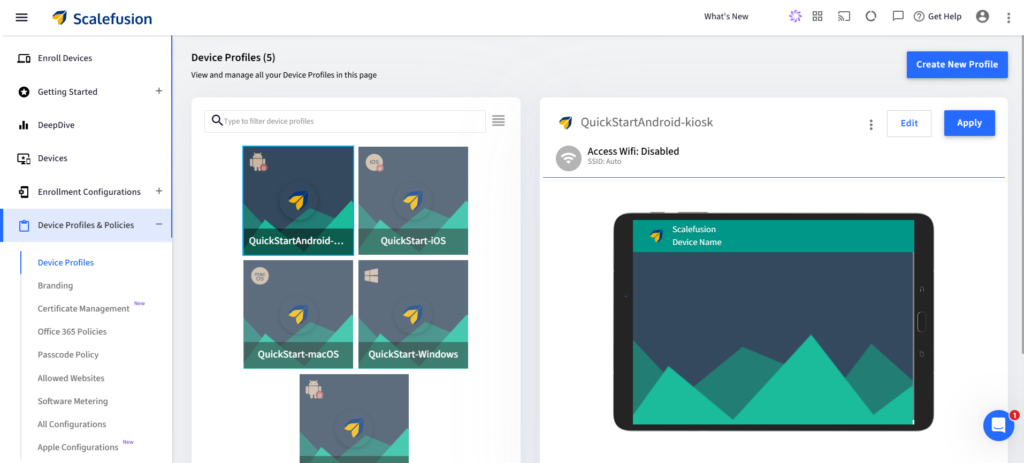
Krok 2: Utwórz nowy profil urządzenia lub wybierz istniejący. W tym przypadku utworzymy nowy profil urządzenia.
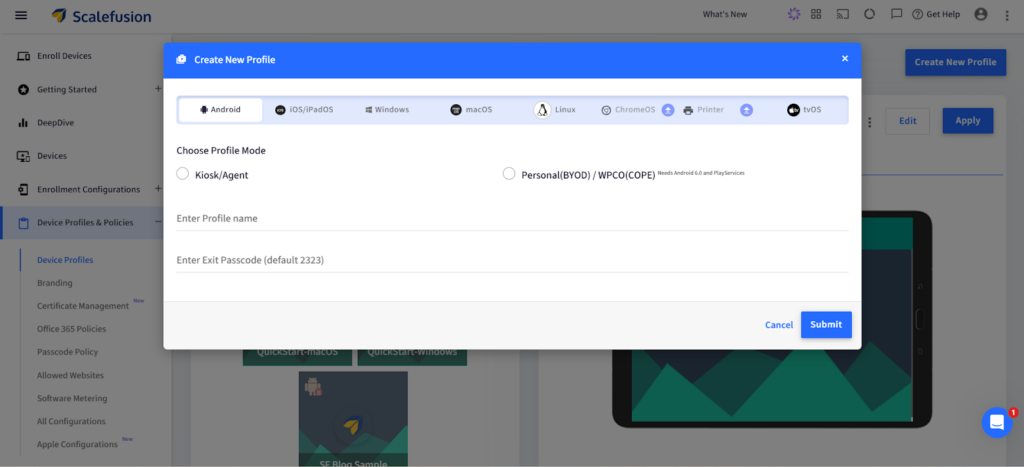
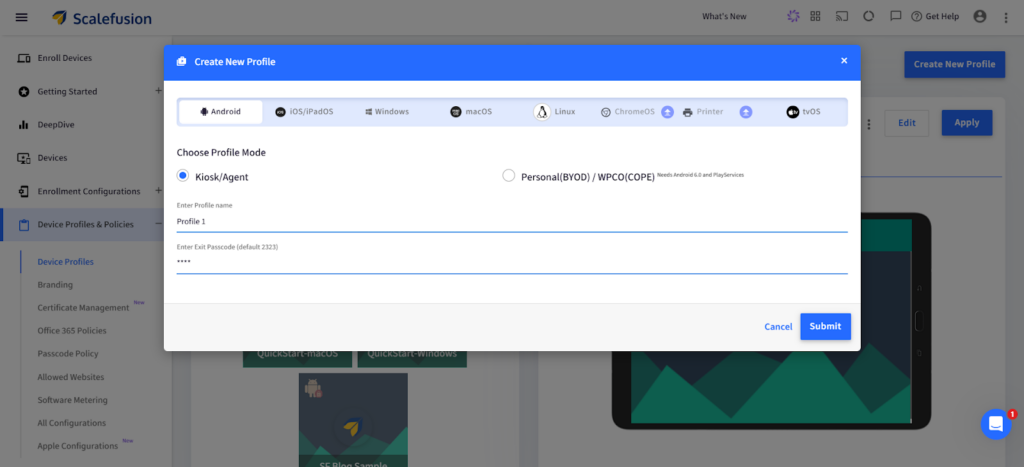
Krok 3: Wybierz Kiosk/Agent opcja. Wprowadź nazwę profilu i hasło wyjściowe. Kliknij Przycisk Prześlij zapisać.
Krok 4: W widoku twórcy profilu przejdź do ograniczenia
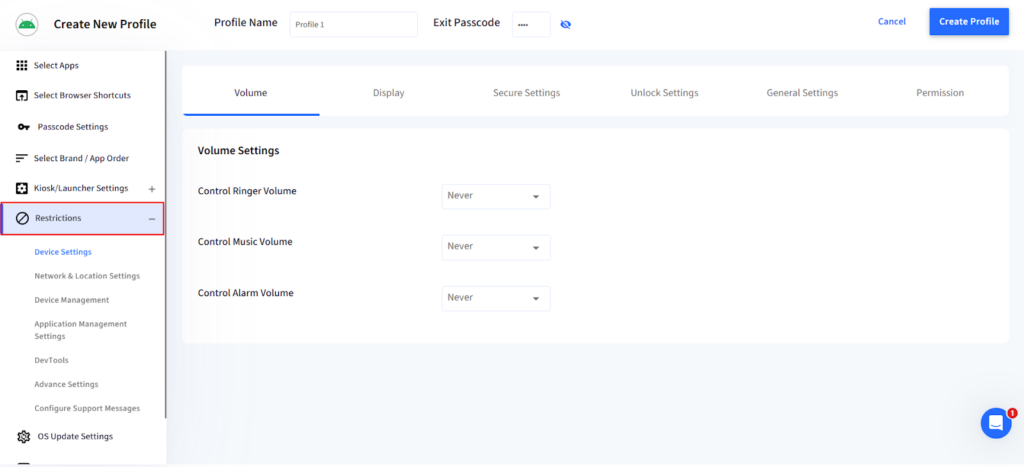
Krok 5: W sekcji Ograniczenia wybierz Wyświetlacz opcja z górnego rzędu.
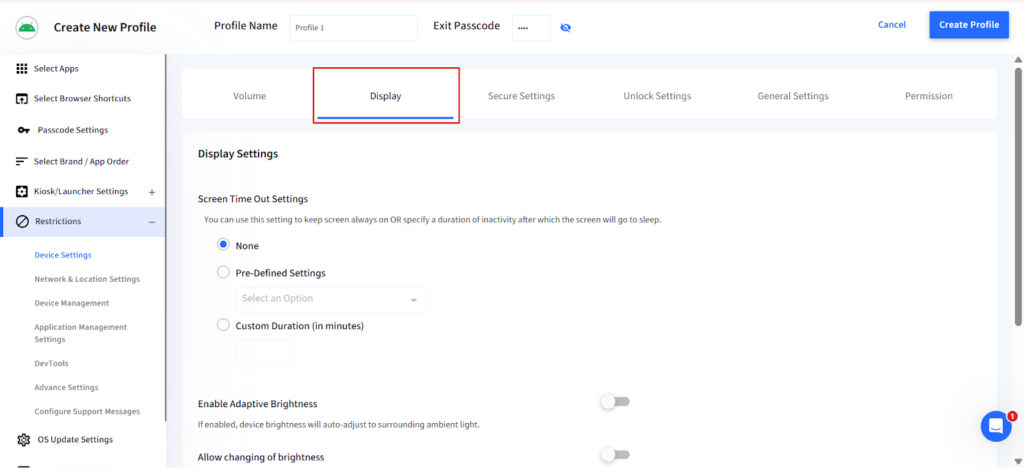
Krok 6: Nawiguj do Ustawienia czasu wygaszania ekranuTutaj możesz użyć tych ustawień, aby ekran był zawsze włączony lub określić czas bezczynności, po którym ekran przejdzie w tryb uśpienia.
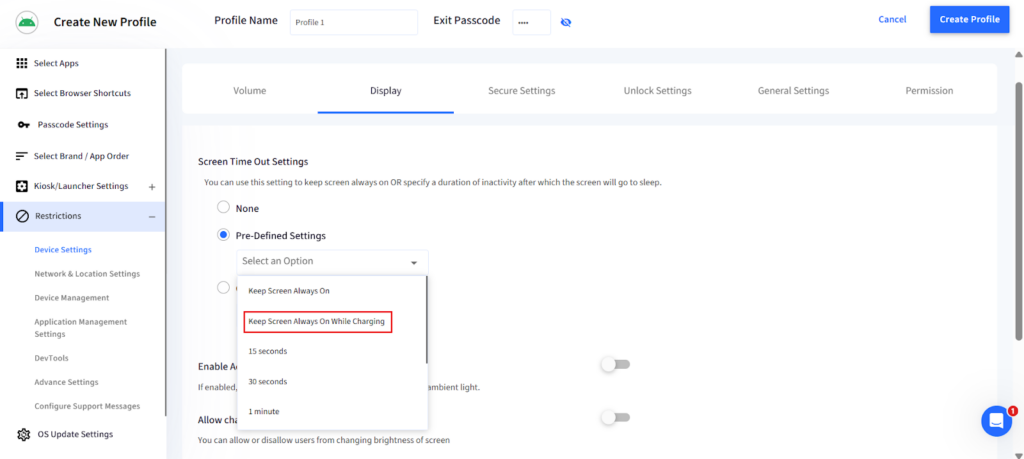
i. Ustawienia predefiniowane: Z menu rozwijanego wybierz czas trwania od 15 sekund do 30 minut. Teraz ekran pozostanie aktywny przez ustawiony czas, gdy urządzenie będzie nieaktywne.
- Utrzymuj ekran zawsze włączony: Ta opcja umożliwia ciągłe włączanie ekranu.
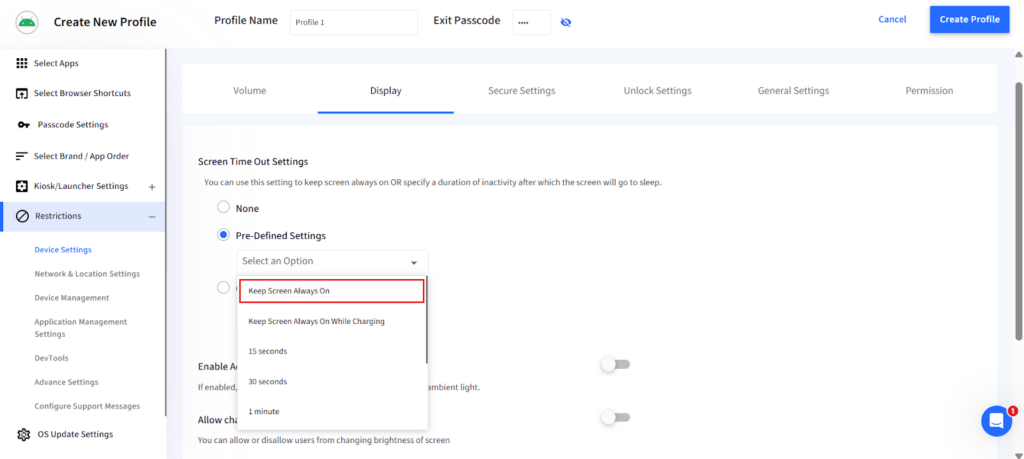
- Utrzymuj ekran zawsze włączony podczas ładowania: Ta opcja zapobiega wygaszaniu ekranu, gdy urządzenie jest podłączone do ładowarki. Jest przydatna dla zespołów IT podczas aktualizacji oprogramowania, konfiguracji lub prac konserwacyjnych, które wymagają stałego zasilania i nieprzerwanego wyświetlania obrazu.
ii. Czas trwania niestandardowy: Możesz ustawić preferowany czas trwania limitu czasu (w minutach) inny niż określony. Dzięki temu dostosujesz czas trwania limitu czasu do swoich potrzeb.
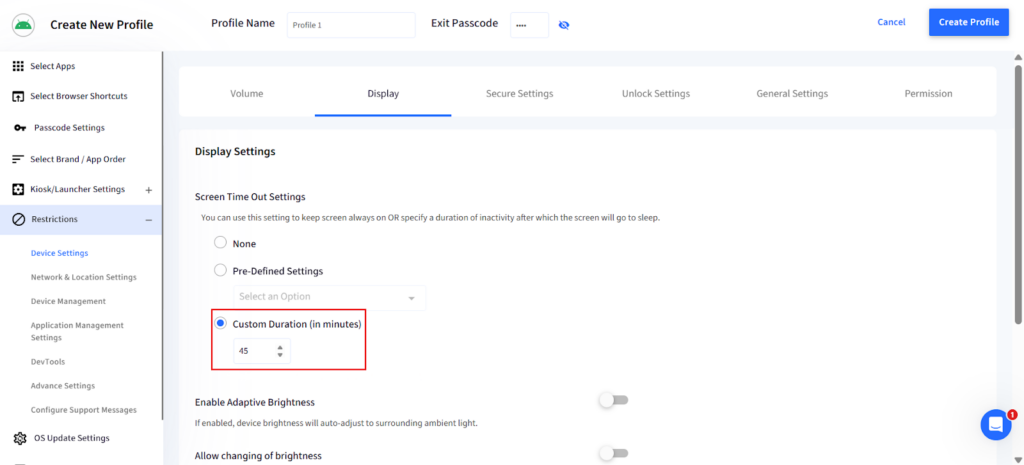
Krok 7: Kliknij Stworzyć profilPo utworzeniu profilu zastosuj go do docelowych urządzeń lub grup urządzeń.
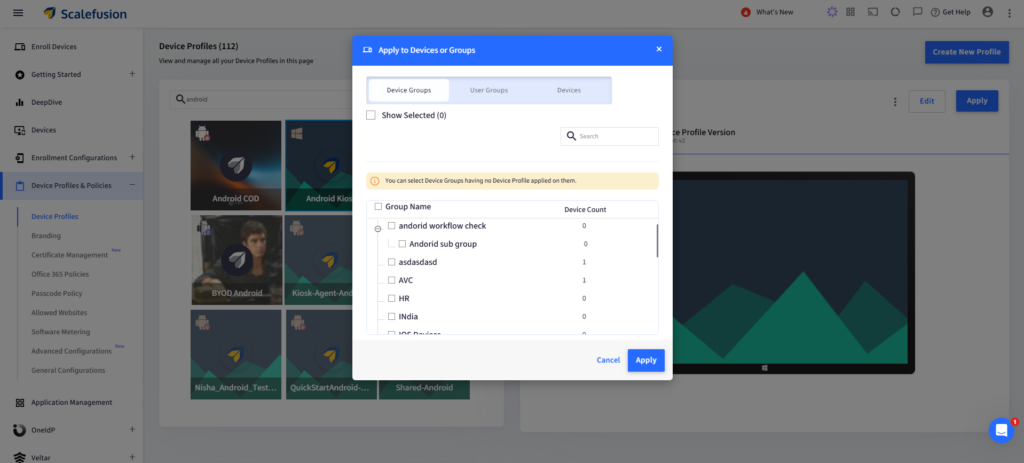
Po pomyślnym zastosowaniu profilu urządzenie stosuje wybrane zachowanie limitu czasu, w zależności od urządzenia i obsługi zasad.
Oprócz ustawień czasu wygaszania ekranu, Scalefusion UEM umożliwia zarządzanie urządzeniami, egzekwowanie zasad obowiązujących w całej organizacji i obsługę całego cyklu konfiguracji, a wszystko z poziomu jednego pulpitu nawigacyjnego.
Właściwy sposób zarządzania czasem wygaszania ekranu Androida
Najlepsza metoda wyłączenia limitu czasu ekranu w systemie Android zależy od środowiska. Wbudowane ustawienia Androida, opcje programistyczne i ADB działają dobrze na poszczególnych urządzeniach, ale oferują ograniczoną kontrolę podczas zarządzania wieloma punktami końcowymi. Wraz ze wzrostem liczby urządzeń, organizacje potrzebują scentralizowanego podejścia, które eliminuje ręczną konfigurację i zapewnia spójne egzekwowanie zasad.
Scalefuzja Oprogramowanie MDM dla Androida Umożliwia zespołom IT zdalną konfigurację ustawień limitu czasu wyświetlania ekranu na urządzeniach z systemem Android z poziomu jednego pulpitu. Ułatwia to obsługę kiosków, pracowników pierwszej linii i wdrożeń w przedsiębiorstwach, jednocześnie redukując nakład pracy administracyjnej. Możesz łatwo zoptymalizować limit czasu wyświetlania ekranu za pomocą predefiniowanych ustawień, dostosowując je do swoich potrzeb operacyjnych.
FAQ
1. Jak wyłączyć wygaszanie ekranu w systemie Android?
Można skorzystać z takich metod, jak dostęp do opcji programistycznych w celu zmiany ustawień limitu czasu ekranu, wykonywanie poleceń w Android Debug Bridge lub użycie rozwiązania UEM, takiego jak Scalefusion, w celu skonfigurowania ustawień limitu czasu ekranu.
2. Jak zapobiec automatycznemu wyłączaniu się ekranu w systemie Android?
Wydłuż czas wygaszania ekranu w ustawieniach wyświetlania lub włącz funkcje takie jak Smart Stay lub Stay Awake (jeśli są obsługiwane). W przypadku urządzeń firmowych polityka UEM może wymusić dłuższe lub stałe działanie ekranu włączonego.
3. Dlaczego ekran mojego Androida tak szybko się wyłącza?
Czas wygaszania ekranu jest prawdopodobnie ustawiony na krótki w ustawieniach wyświetlacza. Ustawienia optymalizacji baterii lub zasady urządzenia mogą również wymuszać krótsze czasy wygaszania ekranu. Możesz wydłużyć czas wygaszania ekranu, zmieniając ustawienia wyświetlacza na urządzeniu lub kontaktując się z działem IT, jeśli urządzenie jest zarządzane przez partnera UEM.
4. Jak wyłączyć wygaszanie ekranu dla określonych aplikacji w systemie Android?
Natywny Android nie obsługuje kontroli limitu czasu dla poszczególnych aplikacji. Wymaga to trybu kiosku, przypinania aplikacji lub polityki UEM, która utrzymuje ekran w stanie czuwania dla wyznaczonych aplikacji.
5. Jak zmienić czas wygaszania ekranu na urządzeniach Samsung lub innych urządzeniach z systemem Android?
W przypadku Samsunga przejdź do Ustawienia > Wyświetlacz > Czas wygaszania ekranu i wybierz żądany czas trwania. W przypadku innych urządzeń z Androidem w Ustawieniach wyświetlania postępuj podobnie, choć nazwy menu mogą się nieznacznie różnić.

