

Rodzice stoją przed trudnym wyzwaniem: zapewnić swoim dzieciom ochronę w sieci, nie ograniczając im jednocześnie dostępu do podstawowych materiałów edukacyjnych.
Ponieważ coraz więcej narzędzi edukacyjnych przenosi się do sieci, znalezienie właściwej równowagi jest ważniejsze niż kiedykolwiek. Zaufany raport ujawnia, że 54% [1] miejsc pracy w krajach rozwiniętych wymaga obecnie umiejętności cyfrowych. Poprzez nadmierne ograniczanie czasu spędzanego przed ekranem rodzice mogą nieumyślnie utrudniać rozwój tych ważnych umiejętności u swoich dzieci.
Umiejętności cyfrowe nie są już tylko zaletą; są niezbędne do przyszłego sukcesu zawodowego. Nadmierne ograniczanie czasu spędzanego przed ekranem może uniemożliwić dzieciom zdobycie wiedzy, której potrzebują, aby odnieść sukces w świecie, w którym na pierwszym miejscu jest cyfryzacja.
Urządzenia z systemem Windows pomagają utrzymać tę równowagę, tworząc grupę rodzinną i ustawiając limity za pomocą kontroli rodzicielskiej, która chroni dzieci podczas korzystania z Internetu, jednocześnie promując naukę. Dzięki elastyczności kontroli rodzicielskiej w systemie Windows 11 rodzice mogą wspierać rozwój swoich dzieci w połączonym świecie, zapewniając jednocześnie ich bezpieczeństwo.
Jakie są ustawienia kontroli rodzicielskiej na komputerze z systemem Windows 11?
Kontrola rodzicielska w systemie Windows 11 to narzędzia zaprojektowane, aby pomóc rodzicom monitorować i zarządzać cyfrowym doświadczeniem swoich dzieci na komputerze z systemem Windows. Te wbudowane funkcje pozwalają rodzicom egzekwować zasady, zapewniać bezpieczeństwo treści i śledzić aktywność online bez konieczności korzystania z oprogramowania innych firm.
Podczas konfigurowania kontroli rodzicielskiej w systemie Windows 11 możesz:
- Ogranicz czas spędzany przed ekranem, aby zapobiec jego nadmiernemu spędzaniu i wypromować zdrowe nawyki.
- Blokuj nieodpowiednie strony internetowe, aby chronić dzieci przed szkodliwymi lub przeznaczonymi dla dorosłych treściami w Internecie.
- Zarządzaj aplikacjami i grami, ustawiając ograniczenia wiekowe lub blokując całkowicie konkretne aplikacje.
- Monitoruj aktywność swojego dziecka, otrzymując regularne raporty dotyczące tego, z jakich stron internetowych i aplikacji korzysta jego dziecko.
Dzięki temu kontrola rodzicielska w systemie Windows 11 pomaga stworzyć bezpieczne i chronione środowisko komputerowe, promując pozytywne nawyki cyfrowe.
Dlaczego warto skonfigurować konto dziecka z kontrolą rodzicielską w systemie Windows 11?
Kontrola rodzicielska dla systemu Windows 11 oferuje łatwy i skuteczny sposób ochrony cyfrowych nawyków Twojego dziecka na komputerze z systemem Windows 11. Dzięki wbudowanym funkcjom kontroli rodzicielskiej w ramach Microsoft Family możesz skonfigurować kontrolę rodzicielską, aby blokować nieodpowiednie treści, ograniczać czas spędzany przed ekranem i zarządzać dostępem do aplikacji. Ten przewodnik krok po kroku dotyczący korzystania z kontroli rodzicielskiej w systemie Windows 11 pomaga chronić dzieci, jednocześnie promując zdrowe zachowania online. Niezależnie od tego, czy korzystasz z komputera w przestrzeni rodzinnej, czy zarządzasz urządzeniami zdalnie, system Windows 11 ułatwia każdej osobie sprawującej kontrolę i zapewnia bezpieczne środowisko cyfrowe.
Czym jest funkcja Bezpieczeństwo rodzinne firmy Microsoft w urządzeniach z systemem Windows 11?
Konto rodzinne w systemie Windows 11 umożliwia zarządzanie urządzeniami dzieci i ich ochronę w całym gospodarstwie domowym. Po dodaniu kogoś do rodziny za pomocą konta Microsoft każda osoba otrzymuje własny login, a organizator może ustawić czas ekranowy, zarządzać opcjami rodzinnymi i filtrować odwiedzane przez nich witryny.
Kontrola rodzicielska jest obsługiwana za pośrednictwem aplikacji Microsoft Family, dostępnej zarówno w systemie Windows 10, jak i Windows 11. Po dołączeniu do grupy rodzinnej możesz korzystać z funkcji, takich jak limity skrętów, filtry wyszukiwania i kontrola aplikacji, aby zapewnić bezpieczeństwo dzieciom, niezależnie od tego, czy korzystają z konsoli Xbox i urządzeń mobilnych, czy dowolnego komputera z systemem Windows 11.
Ten przewodnik krok po kroku pokaże Ci, jak skonfigurować kontrolę rodzicielską dla wszystkich osób w Twojej grupie rodzinnej za pomocą komputera. Od blokowania określonych treści internetowych i wyszukiwanych po ograniczanie czasu spędzanego online, wbudowane narzędzia firmy Microsoft pozwalają Ci przejąć kontrolę, niezależnie od systemu operacyjnego, z którego korzysta Twoje dziecko. Możesz nawet śledzić wyszukiwane hasła i otrzymywać cotygodniowe wiadomości e-mail podsumowujące ich aktywność.
Jak działa kontrola rodzicielska w grupie rodzinnej w systemie Windows 11?
Windows 11 zapewnia rodzicom zestaw podstawowych narzędzi kontroli rodzicielskiej za pośrednictwem aplikacji Microsoft Family Safety. Funkcje te pomagają zarządzać czasem spędzanym przed ekranem, filtrowaniem sieci i śledzeniem aktywności na różnych urządzeniach dzieci. Ale najpierw omówmy, co możesz kontrolować za pomocą kontroli rodzicielskiej w systemie Windows 11:
- Zarządzanie czasem spędzanym przed ekranem: Rodzice mogą ustawić limity tur dla czasu, przez jaki dziecko korzysta ze swojego urządzenia. Windows 11 pozwala ograniczyć korzystanie z urządzenia na podstawie określonych godzin i na różnych urządzeniach, czy to na komputerze z systemem Windows 11, urządzeniu Xbox i urządzeniu mobilnym, czy urządzeniu z systemem Android; pod warunkiem, że są one połączone z kontem Microsoft używanym w Twojej grupie rodzinnej. Możesz również ustawić limity dla każdej aplikacji, co daje lepszą kontrolę nad czasem online.
- Ustaw filtry wiekowe: Możesz ustawić ograniczenia treści za pomocą filtrów wyszukiwania i limitów wiekowych. Te filtry blokują wyniki wyszukiwania, aktywność w sieci i wyszukiwaniu oraz aplikacje ocenione powyżej określonego wieku. Jeśli Twoje dziecko próbuje uzyskać dostęp do ograniczonych treści, zostanie do Ciebie wysłana prośba o zatwierdzenie za pośrednictwem poczty e-mail lub bezpośrednio przez panel opcji rodzinnych.
- Filtrowanie treści internetowych: Dzięki Microsoft Edge rodzice mogą filtrować odwiedzane przez siebie witryny. Blokuj treści dla dorosłych, witryny z grami i inne niechciane kategorie za pomocą Filtrowanie treści internetowych aby pomóc zapewnić bezpieczeństwo dzieciom. Można to zrobić bezpośrednio z aplikacji Family lub na komputerze z systemem Windows 11.
- Raporty z aktywności: Korzystając z aplikacji Family Safety, rodzice otrzymują szczegółowe cotygodniowe wiadomości e-mail pokazujące odwiedzane przez nich witryny, używane aplikacje i wyszukiwane hasła. Te raporty aktywności pomagają dostrzec wzorce i prowadzić lepsze rozmowy na temat ustawień prywatności i zdrowych nawyków użytkowania. Są dostępne po wybraniu konta Microsoft dziecka w otwartym interfejsie aplikacji rodzinnej.
- Śledzenie lokalizacji: W przypadku urządzeń mobilnych śledzenie lokalizacji jest dostępne za pośrednictwem aplikacji Family. Pokazuje ona ostatnią znaną lokalizację dziecka, co jest bardzo przydatne, gdy jest ono poza domem ze znajomymi lub wraca ze szkoły.
- Zarządzanie wnioskami o zakup: Zanim dziecko użyje Microsoft Store do pobrania lub kupienia aplikacji, będzie potrzebowało zgody. Powiadomienia są wysyłane pocztą e-mail, a Ty możesz natychmiast zaakceptować lub odrzucić prośby, utrzymując wydatki pod kontrolą.
Utwórz bezpieczniejsze środowisko systemu Windows
Łatwe zarządzanie dostępem, egzekwowanie ograniczeń i monitorowanie korzystania z urządzenia.
Jak ustawić kontrolę rodzicielską na urządzeniach z systemem Windows 11? Przewodnik krok po kroku
Aby skonfigurować kontrolę rodzicielską w systemie Windows 11 i Xbox, zarówno Ty, jak i Twoje dziecko potrzebujecie kont Microsoft. Twoje konto będzie kontem rodzica, a konto Twojego dziecka będzie połączone z Twoim. Jako rodzic możesz włączyć kontrolę i monitorować raporty aktywności związane z korzystaniem z urządzenia przez Twoje dziecko.
Zanim zaczniesz, upewnij się, że Twoje konto jest ustawione jako administrator. Zachowaj hasło w tajemnicy, aby uniemożliwić dziecku wprowadzanie zmian, resetowanie komputera lub wyłączanie kontroli rodzicielskiej.
Oto przewodnik krok po kroku dotyczący konfigurowania kontroli rodzicielskiej w systemie Windows 11:
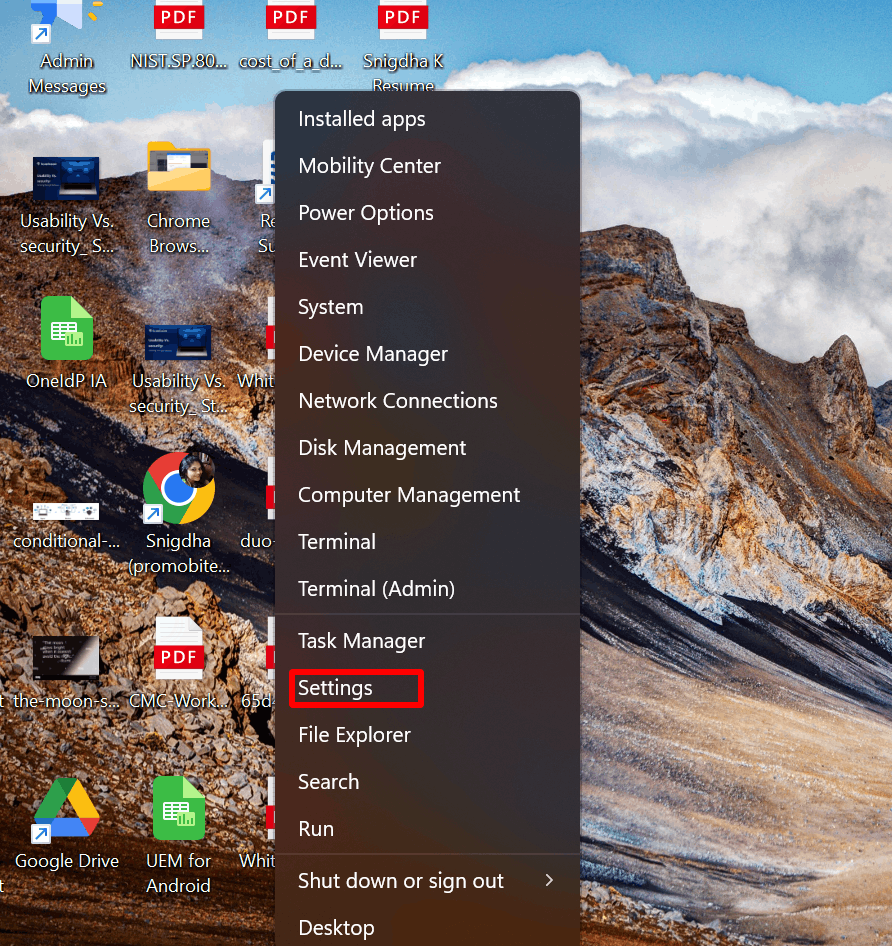
- Kliknij prawym przyciskiem myszy ikonę Windows na pasku zadań. Wybierz Ustawienia.
- W menu Ustawienia kliknij Konta.
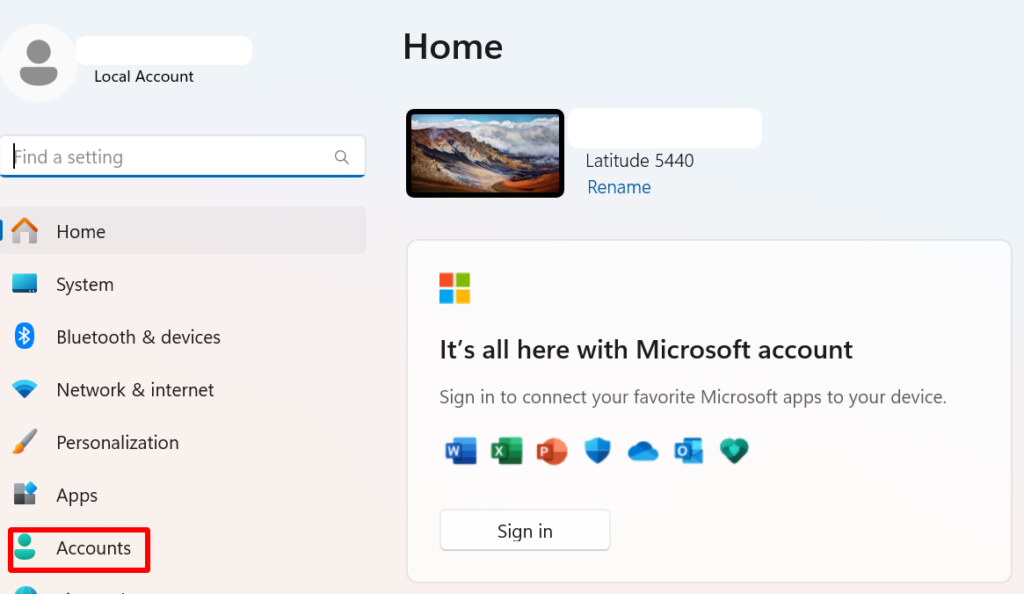
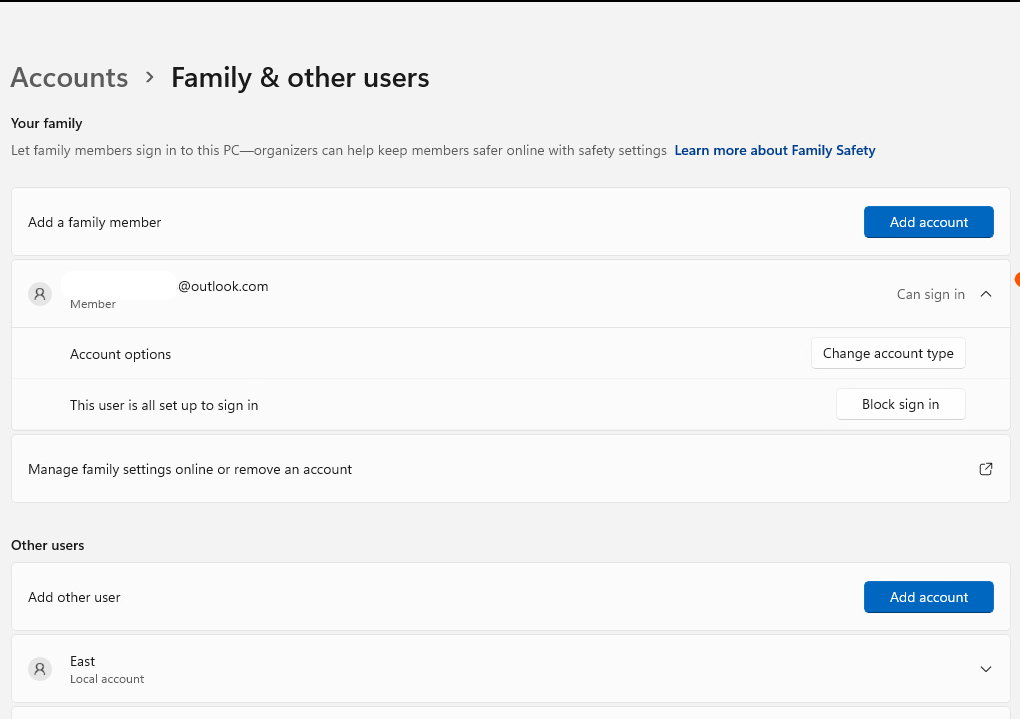
- Kliknij Rodzina i inni użytkownicy.

- Aby utworzyć nowe konto Microsoft dla swojego dziecka, wybierz Dodaj konto. Wybierz Utwórz konto dla dziecka lub dodaj również konto członka rodziny.
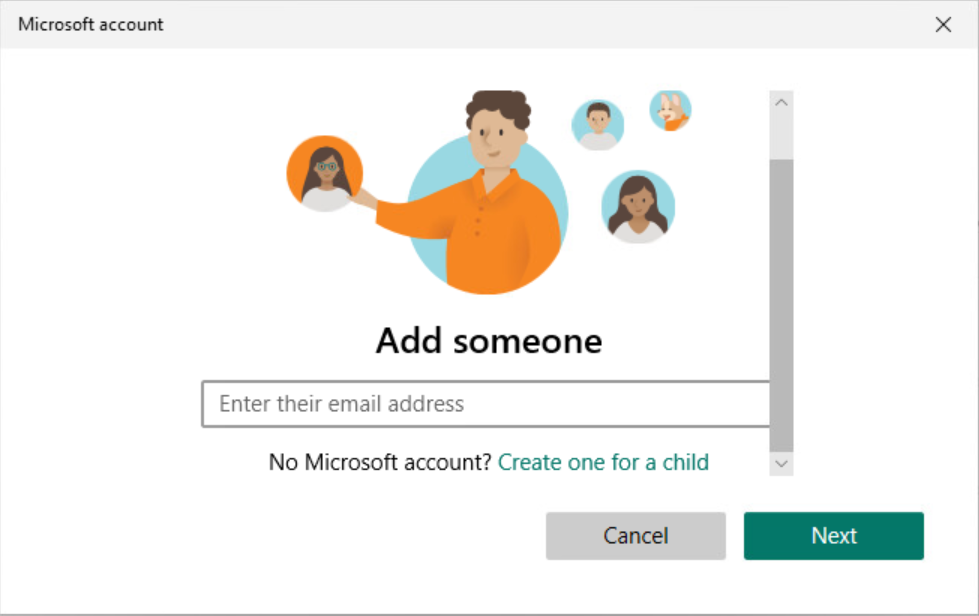
- Wprowadź adres e-mail swojego dziecka i kliknij Dalej.
Jeśli nie jesteś zalogowany na swoim koncie Microsoft, musisz się najpierw zalogować. Kontrola rodzicielska nie będzie działać bez konta Microsoft.
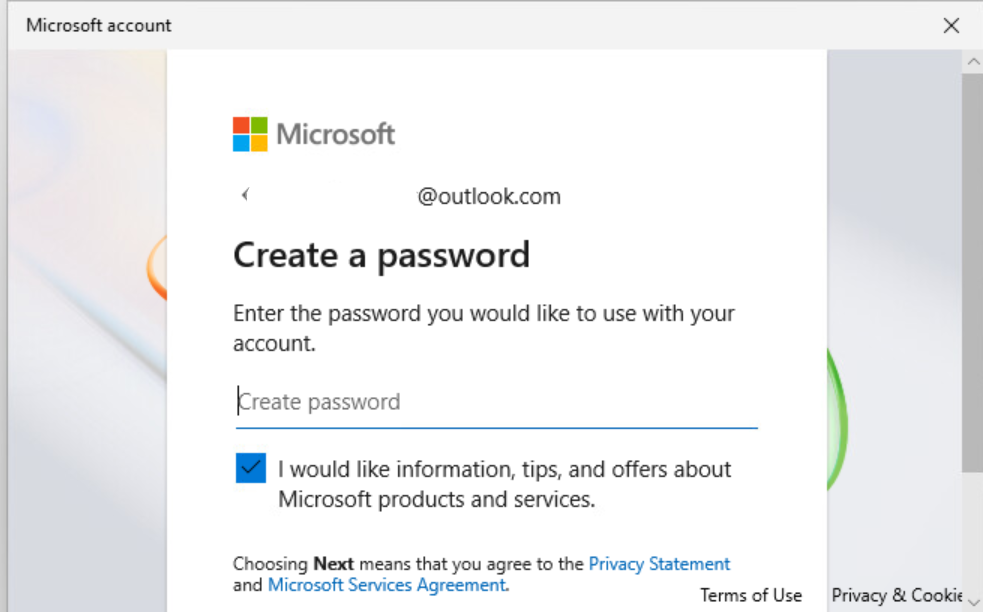
- Ustaw hasło dla konta i kliknij Dalej.
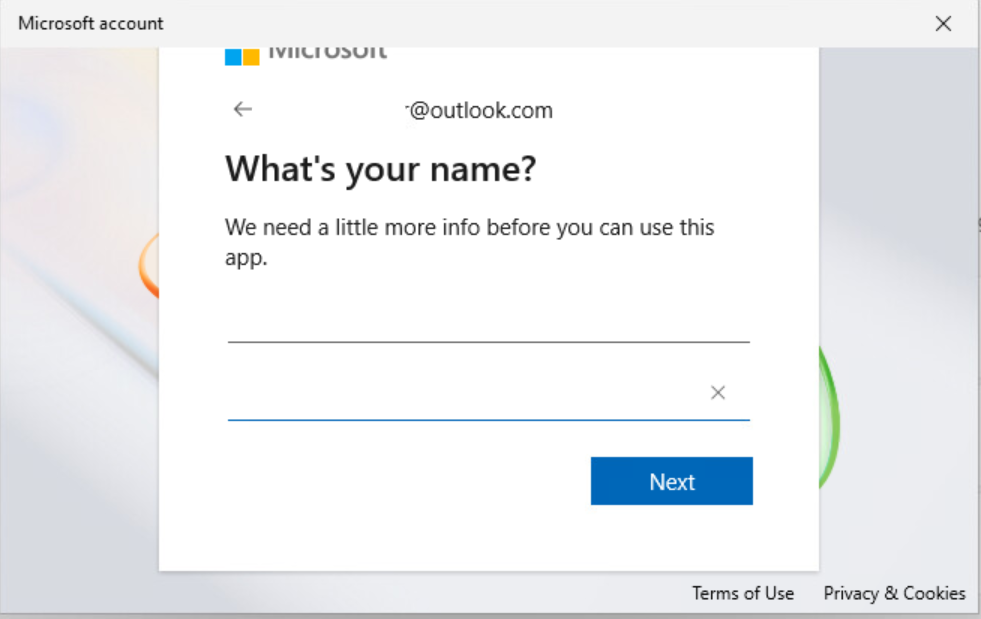
7. Wprowadź imię swojego dziecka. Dodaj datę urodzin swojego dziecka, a następnie kliknij Dalej.
Data urodzenia pomaga systemowi Windows automatycznie stosować ograniczenia oparte na wieku.

Po zakończeniu konfiguracji konto Twojego dziecka zostanie połączone z Twoim kontem Microsoft, a na ekranie wyświetli się okno dialogowe potwierdzające zakończenie procesu.
Jakie są ograniczenia kontroli rodzicielskiej w systemie Windows 11
Podczas gdy kontrola rodzicielska systemu Windows 11 oferuje przyzwoity start do podstawowego monitorowania, często zawodzi przy zarządzaniu wieloma użytkownikami lub urządzeniami w konfiguracji Twojej rodziny. Oto, gdzie ograniczenia zaczynają się ujawniać:
- Ograniczona możliwość personalizacji w środowiskach wieloużytkownikowych: Brak szczegółowej kontroli dla różnych grup wiekowych i ról użytkowników.
- Niespójne ograniczenia na różnych urządzeniach: Ograniczenia muszą być ustawiane oddzielnie dla każdego urządzenia, co prowadzi do niespójności.
- Działa tylko z kontami Microsoft: Aplikacja Family Safety jest ograniczona do urządzeń z systemem Windows, co utrudnia zarządzanie międzyplatformowe.
- Brak ciągłego monitorowania na różnych urządzeniach: Brak możliwości śledzenia urządzeń w czasie rzeczywistym utrudnia rodzicom scentralizowane zarządzanie.

- Ograniczona kontrola przeglądarki: Filtrowaniu podlega tylko przeglądarka Edge, co oznacza, że przeglądarki takie jak Chrome i Firefox nie mają żadnych ograniczeń.
- Ograniczenia aplikacji i gier: Ograniczenia opierają się na ocenach wiekowych i nie mają kontroli nad konkretnymi aplikacjami lub grami.
- Limity czasowe nie są szczegółowe: Czas ekranowy limity dotyczą całego dnia. Nie są brane pod uwagę przedziały czasowe ani konkretne aplikacje.
- Łatwe do obejścia przez dzieci znające się na technologii: Dzieci mogą ominąć kontrolę, korzystając z innych przeglądarek, trybu incognito lub nowych kont.
- Brak monitorowania w czasie rzeczywistym i powiadomień: Brak śledzenia na żywo i natychmiastowych alertów w przypadku naruszenia zasad.


Przełamywanie ograniczeń kontroli rodzicielskiej dzięki MDM
Kontrola rodzicielska systemu Windows 11 działa w przypadku pojedynczych użytkowników, ale zarządzanie wieloma urządzeniami staje się skomplikowane. Bez scentralizowanego nadzoru stosowanie spójnych reguł lub monitorowanie korzystania z urządzeń wymaga dodatkowego czasu i wysiłku. W konfiguracjach z dużymi rodzinami, środowiskami korepetycji lub systemami współdzielonymi ręczne konfiguracje prowadzą do niespójności i luk w ochronie.
Centralna kontrola umożliwia ujednolicone egzekwowanie zasad, zaplanowany czas ekranowy, filtrowanie treści i monitorowanie w czasie rzeczywistym. Upraszcza zarządzanie, zmniejsza ryzyko błędnych konfiguracji i zapewnia bezpieczniejsze, bardziej spójne cyfrowe doświadczenie dla wszystkich użytkowników.
Oto, w jaki sposób rozwiązanie MDM może pomóc:
- Łatwe zarządzanie wieloma urządzeniami: Ułatwia zarządzanie różnymi typami urządzeń z jednego pulpitu. Niezależnie od tego, czy masz komputer stacjonarny z systemem Windows, tablet czy laptop, możesz ustawić te same reguły dotyczące czasu spędzanego przed ekranem, filtrowania treści i korzystania z aplikacji na wszystkich urządzeniach.
- Sterowanie niestandardowe dla każdego urządzenia: Oferuje większą kontrolę niż Windows 11. W zależności od wieku użytkownika możesz tworzyć różne profile dla każdego urządzenia. Na przykład możesz mieć bardziej rygorystyczne zasady dla młodszych dzieci i bardziej łagodne dla starszych dzieci. Możesz również blokować lub zezwalać na określone aplikacje.
- Tryb kiosku: Umożliwia utworzenie blokady na urządzeniu z systemem Windows 11 Twojego dziecka, zamieniając je w dedykowany kiosk. Możesz ograniczyć dostęp do urządzenia tylko do jednej aplikacji lub zestawu aplikacji. Ograniczając liczbę dostępnych aplikacji, skracasz również czas spędzany przed ekranem, zapewniając, że urządzenie jest używane wyłącznie zgodnie z jego przeznaczeniem, np. z narzędziami edukacyjnymi lub grami odpowiednimi do wieku.
- Alerty i monitorowanie w czasie rzeczywistym: Monitoruj aktywność urządzenia w czasie rzeczywistym. Jeśli Twoje dziecko spróbuje uzyskać dostęp do zablokowanej zawartości lub ominie ograniczenia, otrzymasz natychmiastowy alert. Dzięki temu będziesz na bieżąco bez konieczności ciągłego sprawdzania każdego urządzenia.
- Elastyczne zarządzanie czasem spędzanym przed ekranem: Ustaw spersonalizowane harmonogramy czasu ekranowego. Na przykład możesz ograniczyć czas ekranowy w godzinach szkolnych lub po śnie, co daje Ci większą kontrolę nad tym, kiedy Twoje dzieci korzystają ze swoich urządzeń.
- Śledzenie lokalizacji i geofencing: Dodaje inteligentną warstwę do kontroli rodzicielskiej w systemie Windows 11, ustawiając wirtualne granice, gdzie urządzenie dziecka może być używane. Pomaga rodzicom otrzymywać alerty w czasie rzeczywistym, jeśli urządzenie opuści zatwierdzone strefy, takie jak dom lub szkoła. Dodaje to zarówno bezpieczeństwo oparte na lokalizacji, jak i inteligentniejsze egzekwowanie czasu ekranowego.
- Łatwe do odczytania raporty: Umożliwia rodzicom generowanie raportów, które dają jasny wgląd w użytkowanie urządzenia przez ich dziecko. Dzięki tym raportom rodzice mogą podejmować lepsze decyzje dotyczące użytkowania urządzenia przez ich dziecko. Oferuje szczegółowe raporty, aby jeszcze bardziej usprawnić zarządzanie urządzeniem i nadzór, takie jak:
- Raporty włączania/wyłączania urządzenia: Zapewnia wgląd w to, ile razy Twoje dziecko włącza i wyłącza urządzenie.
- Raporty prób odblokowania: Śledzi, ile razy Twoje dziecko próbowało odblokować urządzenie.
- Historia łączności: Dostarcza szczegółowych informacji o sieciach Wi-Fi i komórkowych, z którymi było połączone urządzenie Twojego dziecka.
- Zaawansowane filtrowanie treści: Wiadomo, że Windows 11 ma podstawowe filtrowanie treści. Ale, Rozwiązania MDM możesz pójść dalej. Możesz blokować szkodliwe witryny na wszystkich urządzeniach, ustawiać kategorie treści i stosować reguły czasowe dla dostępu do Internetu.
Zamykanie myśli
Chociaż Windows 11 oferuje podstawową kontrolę rodzicielską, nie sprawdza się w zarządzaniu wieloma urządzeniami. Brakuje mu obsługi wielu platform, dostosowywania i scentralizowanego monitorowania, co utrudnia rodzicom i administratorom IT skuteczne nadzorowanie różnych urządzeń.
Scalefusion UEM rozwiązuje ten problem, zapewniając ujednoliconą platformę do zarządzania wszystkimi urządzeniami w domu. Rodzice mogą monitorować i kontrolować czas spędzany przed ekranem, dostęp do aplikacji i ustawienia bezpieczeństwa z poziomu jednego interfejsu, oszczędzając czas i zmniejszając ryzyko niedopatrzenia. Mogą również egzekwować spójne zasady na wszystkich urządzeniach, promować zdrowsze nawyki i szybko reagować na wszelkie problemy związane z bezpieczeństwem. Szczegółowe raporty dotyczące użytkowania umożliwiają również prowadzenie świadomych rozmów z dziećmi na temat bezpieczeństwa w sieci i cyfrowego dobrostanu.
Upraszcza zarządzanie urządzeniami, zapewniając bezpieczeństwo dzieci podczas poruszania się po świecie cyfrowym. To idealne rozwiązanie dla rodzin i firm, które potrzebują lepszej kontroli nad różnymi urządzeniami i platformami.
Nest Step
Referencje:
1. Raport OECD
FAQ
1. Czy mogę monitorować aktywność mojego dziecka w Internecie?
Tak, możesz monitorować aktywność online swojego dziecka za pomocą kontroli rodzicielskiej systemu Windows 11. Dzięki funkcji Bezpieczeństwo rodzinne możesz przeglądać historię przeglądania stron internetowych, korzystania z aplikacji, czasu spędzanego przed ekranem i lokalizacji (jeśli korzysta z urządzenia mobilnego). Gdy już wiesz, jak skonfigurować kontrolę rodzicielską w systemie Windows 11, łatwiej będzie Ci śledzić aktywność na wszystkich urządzeniach połączonych z Twoją grupą Microsoft Family.
Jeśli chcesz przeprowadzić bardziej szczegółowy monitoring, na przykład rejestrować naciśnięcia klawiszy lub śledzić media społecznościowe, rozważ skorzystanie z rozwiązania UEM innej firmy dla systemu Windows, takiego jak Scalefusion UEM, wraz z wbudowanymi narzędziami.
2. Czy system Windows ma wbudowaną kontrolę rodzicielską?
Zdecydowanie. Kontrola rodzicielska w systemie Windows 11 jest wbudowana w system w ustawieniach Microsoft Family Safety. Umożliwiają one:
- Ustaw limity czasu na ekranie
- Filtruj zawartość stron internetowych i aplikacji
- Zatwierdzanie lub blokowanie instalacji aplikacji
- Monitoruj aktywność w Internecie
Z funkcji kontroli rodzicielskiej systemu Windows 11 można korzystać bezpłatnie i działają one na urządzeniach z systemem Windows i konsoli Xbox, pod warunkiem że Twoje dziecko zaloguje się przy użyciu konta Microsoft.
3. Jak uniemożliwić dzieciom omijanie kontroli rodzicielskiej w systemie Windows?
Możesz wzmocnić kontrolę rodzicielską w systemie Windows 11, aby Twoje dzieci nie przechytrzyły systemu:
- Użyj lokalnego konta standardowego: Nie nadawaj im uprawnień administratora.
- Wyłącz tryb gościa: Zapobiegaj anonimowemu dostępowi.
- Blokuj wiersz poleceń i menedżera zadań: Zapobiega zamykaniu aplikacji i zmianom w systemie.
- Zabezpiecz BIOS: Zablokuj kolejność rozruchu, aby uniknąć ładowania zewnętrznego systemu operacyjnego.
- Monitoruj wzorce logowania: Panel Bezpieczeństwa Rodzinnego wysyła cotygodniowe raporty.
Bez względu na to, jak inteligentne potrafią być dzieci, dobrze skonfigurowana kontrola rodzicielska w systemie Windows 11 i regularne monitorowanie sprawiają, że jej ominięcie jest niezwykle trudne.
5. Jaka aplikacja do kontroli rodzicielskiej dla systemu Windows jest najlepsza?
Chociaż kontrola rodzicielska w systemie Windows 11 jest przyzwoita, nie jest ona kuloodporna. Jeśli potrzebujesz szczegółowej kontroli, filtrowania treści, śledzenia mediów społecznościowych lub geofencingu, rozważ te najwyżej oceniane narzędzia:
- Scalefusion – dla administratorów IT zarządzających wieloma urządzeniami dzieci/uczniów, przyjazny dla użytkownika interfejs, silny filtr treści
- Norton Family – najlepszy do bezpiecznego przeglądania
- Bark – świetny do monitorowania tekstów i mediów społecznościowych
- Net Nanny – filtr internetowy w czasie rzeczywistym
Aplikacje te uzupełniają kontrolę rodzicielską systemu Windows 11 i zapewniają wielowarstwową ochronę, co jest szczególnie przydatne, jeśli zarządzasz nastolatkami lubiącymi technologię lub urządzeniami będącymi własnością szkoły.
6. Jak sprawić, by komputer wymagał podania hasła podczas instalowania i odinstalowywania aplikacji?
Aby skonfigurować kontrolę rodzicielską, która wymaga podania hasła przed zainstalowaniem lub odinstalowaniem aplikacji na komputerze z systemem Windows 11, musisz dodać swoje dziecko do grupy Microsoft Family. Następnie przypisz mu konto dziecka i zachowaj własne konto jako organizatora rodziny. System Windows 11 automatycznie ogranicza konta dzieci przed wprowadzaniem zmian na poziomie systemu, w tym instalowaniem lub usuwaniem aplikacji, chyba że administrator (Ty) wprowadzi hasło do konta Microsoft.
To wbudowany sposób ochrony dzieci przed pobieraniem niechcianych lub niebezpiecznych treści na urządzeniu z systemem Windows 11. Jest on szczególnie skuteczny w połączeniu z innymi funkcjami kontroli rodzicielskiej systemu Windows 11, takimi jak blokowanie aplikacji i filtry treści.
Dzięki temu nie musisz być fizycznie blisko komputera, aby wprowadzać zmiany. Niezależnie od tego, czy jesteś w pracy, w podróży, czy po prostu w innym pokoju, możesz skonfigurować kontrolę rodzicielską i egzekwować ustawienia prywatności na urządzeniu z systemem Windows 11 swojego dziecka z dowolnego miejsca. Jest to niezbędne do zachowania spójności zasad i zapewnienia bezpieczeństwa dzieciom w Internecie, niezależnie od tego, gdzie jesteś.

