Przeglądarka Google Chrome jest powszechnie używana na urządzeniach biznesowych, ale nieograniczony dostęp do internetu nie zawsze jest zgodny z wymaganiami organizacji w zakresie bezpieczeństwa, produktywności lub użytkowania urządzeń. Zespoły IT mogą być zmuszone do blokowania dostępu do wybranych witryn, ograniczania przeglądania do zatwierdzonych stron lub stosowania szerszego filtrowania stron internetowych na zarządzanych punktach końcowych.
Istnieje kilka sposobów blokowania stron internetowych w Chrome. Wybór metody zależy od systemu operacyjnego oraz od tego, czy urządzenie jest zarządzane indywidualnie, czy jako część floty urządzeń firmowych. Na przykład w systemie Windows strony internetowe można blokować za pomocą lokalnych ustawień systemowych lub zasad Chrome, natomiast zarządzane urządzenia z systemami Android, Windows, macOS i iOS mogą korzystać z konfiguracji zarządzania specyficznych dla danej platformy.

Dla organizacji zarządzających urządzeniami na dużą skalę, rozwiązanie Unified Endpoint Management (UEM) oferuje bardziej scentralizowany sposób konfiguracji obsługiwanych kontroli dostępu do witryn internetowych. Zapewnia ono różne mechanizmy zarządzania dostępem do witryn Chrome na obsługiwanych platformach. W przypadku szerszych wymagań dotyczących filtrowania stron internetowych, zintegrowane Bezpieczna brama internetowa (SWG) zapewnia dodatkowe kontrole oparte na domenach i kategoriach.
Sposoby blokowania stron internetowych w przeglądarce Google Chrome
Właściwe podejście zależy od platformy, liczby zarządzanych punktów końcowych i tego, czy administratorzy IT potrzebują kontroli lokalnej czy scentralizowanej.
Jak blokować strony internetowe w Chrome w systemie Windows
System Windows oferuje kilka sposobów ograniczania dostępu do stron internetowych. Niektóre działają na poziomie systemu operacyjnego, inne zaś konfigurują zasady bezpośrednio dla przeglądarki Chrome.
Metoda 1: Korzystanie z pliku Hosts systemu Windows
Plik Hosts systemu Windows mapuje nazwy hostów na adresy IP przed normalnym rozpoznawaniem nazw domen (DNS). Modyfikując ten plik, administrator IT może przekierować wybrane domeny, aby nie były one rozpoznawane w docelowym miejscu docelowym.
Aby zablokować witrynę internetową za pomocą pliku Hosts systemu Windows:
- Otwórz edytor tekstu, np. Notatnik, z uprawnieniami administratora IT.
- Otwórz plik Hosts systemu Windows.
- Dodaj wpis dla domeny, którą chcesz ograniczyć.
- Zapisz plik.
- W razie potrzeby uruchom ponownie przeglądarkę Chrome lub wyczyść pamięć podręczną DNS.
- Przetestuj witrynę, aby upewnić się, że nie jest już dostępna.
Ta metoda może być przydatna w przypadku niewielkiej liczby indywidualnie zarządzanych komputerów, ale nie jest idealna w przypadku większych wdrożeń biznesowych. Każdy punkt końcowy musi być konfigurowany i konserwowany osobno, a kontrola nie jest polityką zarządzania specyficzną dla Chrome.
W przypadku organizacji zarządzających wieloma urządzeniami z systemem Windows, centralnie wdrożone zasady przeglądarek są zazwyczaj łatwiejsze w utrzymaniu.
Metoda 2: Korzystanie z listy blokowanych adresów URL Chrome za pośrednictwem zasad grupy
Google udostępnia firmowym administratorom IT zasady pozwalające na zarządzanie witrynami, do których mają dostęp użytkownicy przeglądarki Chrome.
Zasada URLBlocklist uniemożliwia użytkownikom dostęp do adresów URL zgodnych ze skonfigurowanymi wzorcami. Administratorzy IT mogą używać uzupełniającej zasady URLAllowlist do tworzenia wyjątków. W systemie Windows mogą skonfigurować tę zasadę za pomocą szablonów ADMX przeglądarki Google Chrome i zasad grupy.
Aby skonfigurować listę blokowanych adresów URL za pomocą zasad grupy:
- Zainstaluj szablony zasad przeglądarki Chrome firmy Google w środowisku Windows.
- Otwórz Edytor zasad grupy.
- Przejdź do Szablony administracyjne > Google > Google Chrome.
- Znajdź Zablokuj dostęp do listy adresów URL.
- Włącz tę zasadę.
- Dodaj adresy URL lub wzorce adresów URL, które powinny zostać zablokowane.
- Zapisz konfigurację.
- Zastosuj lub odśwież zasady grupy na urządzeniach docelowych.
- Uruchom ponownie przeglądarkę Chrome i sprawdź ograniczenie.
Google umożliwia również administratorom IT skonfigurowanie listy dozwolonych adresów oprócz listy blokowanych. Lista dozwolonych adresów ma pierwszeństwo, jeśli adres URL spełnia obie zasady.
To podejście jest bardziej odpowiednie niż wprowadzanie zmian w przeglądarce lokalnej pojedynczo, jeśli zasady Chrome są już zarządzane za pośrednictwem infrastruktury administracyjnej systemu Windows w organizacji.
Metoda 3: Korzystanie z listy blokowanych adresów URL przeglądarki Chrome za pośrednictwem rejestru systemu Windows
Zasady przeglądarki Chrome można również skonfigurować za pośrednictwem rejestru systemu Windows.
Google dokumentuje zarządzanie przeglądarką Chrome oparte na rejestrze jako alternatywę w przypadkach, gdy administratorzy IT nie korzystają z zasad grupy lub muszą konfigurować komputery z systemem Windows poza środowiskiem opartym na usłudze Active Directory.
Administratorzy IT mogą zatem skonfigurować tę samą podstawową politykę Chrome URLBlocklist za pomocą wdrożenia opartego na rejestrze.
Typowy proces obejmuje:
- Otwórz Edytor rejestru systemu Windows z uprawnieniami administratora IT.
- Przejdź do odpowiedniej polityki Google Chrome.
- Utwórz lub zmodyfikuj wartości wymagane dla URLBlocklist.
- Dodaj adresy URL lub wzorce adresów URL, które powinny zostać ograniczone.
- Zapisz zmiany.
- Uruchom ponownie przeglądarkę Chrome.
- Sprawdź, czy skonfigurowane adresy URL są zablokowane.
Zasady grupy i rejestr nie powinny być traktowane jako dwa różne typy ograniczeń adresów URL w Chrome. Są to dwa mechanizmy konfiguracji systemu Windows służące do stosowania tej samej zasady korporacyjnej w Chrome.
Zmiany w rejestrze systemu Windows należy przetestować przed szerszym wdrożeniem, ponieważ nieprawidłowe modyfikacje rejestru mogą mieć wpływ na działanie urządzenia.
Jak blokować strony internetowe w Chrome na macOS
macOS oferuje zarówno natywne ustawienia ograniczeń treści, jak i administracyjne zasady Chrome. Jednak te podejścia mają różny zakres.
Metoda 1: Korzystanie z funkcji „Czas przed ekranem”
Użytkownicy komputerów Mac mogą użyć funkcji Czas przed ekranem, aby ograniczyć dostęp do wybranych stron internetowych, stosując limit aplikacji. Jest to lokalne obejście problemu na poziomie użytkownika, a nie polityka blokowania stron internetowych specyficzna dla Chrome, dzięki czemu jest ona bardziej odpowiednia do użytku osobistego lub na małą skalę niż do zarządzania urządzeniami w przedsiębiorstwie.
Aby ograniczyć dostęp do witryny za pomocą funkcji Czas przed ekranem:
- Otwórz Ustawienia systemowe na swoim Macu.
- Wybierz Czas przed ekranem.
- Otwórz aplikację Aktywność aplikacji i witryny i włącz ją, jeśli nie jest jeszcze włączona.
- Przejdź do Limitów aplikacji.
- Dodaj nowy limit aplikacji.
- Przewiń do sekcji Strony internetowe.
- Dodaj witrynę, którą chcesz ograniczyć.
- Ustaw dozwolony czas użytkowania na minimalny dostępny limit, aby skutecznie ograniczyć dostęp.
- Zapisz limit.
- Przetestuj witrynę w Chrome.
Ta metoda ma swoje ograniczenia. Użytkownik z odpowiednimi uprawnieniami może zignorować lub wydłużyć limit czasu przed ekranem, dlatego nie należy traktować go jako polityki Chrome klasy korporacyjnej. W przypadku komputerów Mac zarządzanych centralnie, bardziej odpowiednia jest polityka URLBlocklist przeglądarki Chrome lub konfiguracja dostarczana przez UEM.
Metoda 2: Korzystanie z Chrome URLBlocklist z profilem konfiguracji plist
Przeglądarka Google Chrome obsługuje zasadę URLBlocklist w systemie macOS, ograniczając dostęp do określonych witryn i wzorców adresów URL. Zasadę można zdefiniować za pomocą listy właściwości (plist) i wdrożyć na komputerze Mac za pomocą profilu konfiguracji.
Aby zablokować strony internetowe za pomocą tej metody:
- Utwórz profil konfiguracyjny dla przeglądarki Google Chrome.
- Dodaj zasady URLBlocklist do konfiguracji plist.
- Wprowadź strony internetowe lub wzorce adresów URL, które chcesz zablokować.
- Dodaj wpisy URLAllowlist, jeśli pewne witryny internetowe muszą pozostać dostępne jako wyjątki.
- Zapisz konfigurację jako profil .mobileconfig.
- Zainstaluj lub wdróż profil konfiguracji na docelowym komputerze Mac.
- W razie potrzeby uruchom ponownie przeglądarkę Chrome.
- Otwórz skonfigurowane witryny, aby sprawdzić, czy dostęp do nich jest zablokowany.
Ta metoda zapewnia specyficzne dla Chrome ograniczenia dotyczące witryn internetowych w systemie macOS, ale ręczne tworzenie, wdrażanie i utrzymywanie profili konfiguracji może być trudne w przypadku zarządzania wieloma komputerami Mac. Organizacje zarządzające większą flotą komputerów Mac mogą skorzystać z Rozwiązanie UEM wdrażanie i zarządzanie konfiguracjami Chrome centralnie.
Jak blokować strony internetowe w Chrome na Androidzie
W przypadku urządzeń z systemem Android zarządzanych przez rodzinę lub osoby prywatne, Google Family Link umożliwia rodzicom lub opiekunom kontrolowanie, do których stron internetowych nadzorowane dziecko może uzyskiwać dostęp w przeglądarce Chrome.
Korzystanie z Google Family Link
Aby zablokować witrynę za pomocą usługi Google Family Link:
- Otwórz aplikację Family Link.
- Wybierz profil dziecka, którego ustawieniami przeglądania chcesz zarządzać.
- Kliknij opcję Sterowanie i wybierz Google Chrome i Web.
- Wybierz odpowiednie ustawienia przeglądania:
- Zezwól na wszystkie witryny: Umożliwia dostęp do ogólnej witryny internetowej.
- Spróbuj zablokować witryny o charakterze pornograficznym: Próby filtrowania stron internetowych zawierających treści niestosowne lub niewłaściwe.
- Zezwalaj tylko na zatwierdzone witryny: Ogranicza przeglądanie stron internetowych do tych, które zatwierdzisz.
- Otwórz Zarządzaj witrynami i wybierz Zablokowane witryny.
- Kliknij Dodaj witrynę, aby wprowadzić witrynę lub domenę, którą chcesz ograniczyć.
- Otwórz przeglądarkę Chrome na nadzorowanym urządzeniu i sprawdź ograniczenie dostępu do witryn internetowych.
Zablokowanie konkretnej witryny internetowej może nie spowodować automatycznego zablokowania każdej powiązanej subdomeny. W przypadku konieczności zastosowania szerszych ograniczeń, reguła na poziomie domeny powinna zostać odpowiednio skonfigurowana.
Family Link jest przeznaczony do nadzoru rodzicielskiego. Nie zastępuje on zarządzanie urządzeniami w przedsiębiorstwie gdy zespół IT musi wdrożyć i utrzymać zasady dostępu do stron internetowych w obrębie całej floty firmowej.
Dlaczego warto używać UEM do blokowania stron internetowych w przeglądarce Chrome?
Lokalne metody blokowania witryn internetowych mogą działać, gdy administrator IT zajmuje się jednym lub kilkoma urządzeniami. Wyzwanie operacyjne ulega zmianie, gdy te same reguły muszą być przestrzegane na setkach lub tysiącach punktów końcowych.
Platforma UEM zapewnia centralną warstwę zarządzania, z poziomu której zespoły IT mogą konfigurować obsługiwane zasady i stosować je do zarządzanych urządzeń.
Może to pomóc zespołom IT:
- Centralnie konfiguruj reguły dostępu do witryny
- Zastosuj zasady w grupach zarządzanych punktów końcowych
- Aktualizuj ograniczenia bez konieczności ręcznego dostępu do każdego urządzenia
- Użyj różnych konfiguracji dla różnych grup urządzeń lub przypadków użycia
- Utrzymuj konfiguracje specyficzne dla platformy za pośrednictwem scentralizowanego środowiska administracyjnego
Dokładny mechanizm kontroli witryny internetowej nadal różni się w zależności od systemu operacyjnego. Konfiguracje aplikacji Chrome na Androida, zasady przeglądarki Windows, niestandardowe ładunki w systemie macOS i konfiguracje zarządzanych aplikacji w systemie iOS nie są zamienne.
Rozwiązania UEM, takie jak Scalefusion, wykorzystują konfiguracje specyficzne dla platformy, aby zarządzać dostępem do stron internetowych na obsługiwanych urządzeniach z systemem Android, Windows, macOS i iOS.
Jak blokować strony internetowe w przeglądarce Google Chrome za pomocą Scalefusion
Scalefusion oferuje specyficzne dla platformy metody zarządzania dostępem do stron internetowych Chrome. Administratorzy IT powinni korzystać z przepływu pracy zaprojektowanego dla zarządzanego systemu operacyjnego, zamiast zakładać, że jedna konfiguracja Chrome ma zastosowanie uniwersalne.
Blokuj witryny w Chrome na Androidzie za pomocą Scalefusion
On Android Enterprise urządzeń, Scalefusion integruje się z zarządzanymi konfiguracjami aplikacji Google Chrome.
Aby skonfigurować ograniczenia witryny:
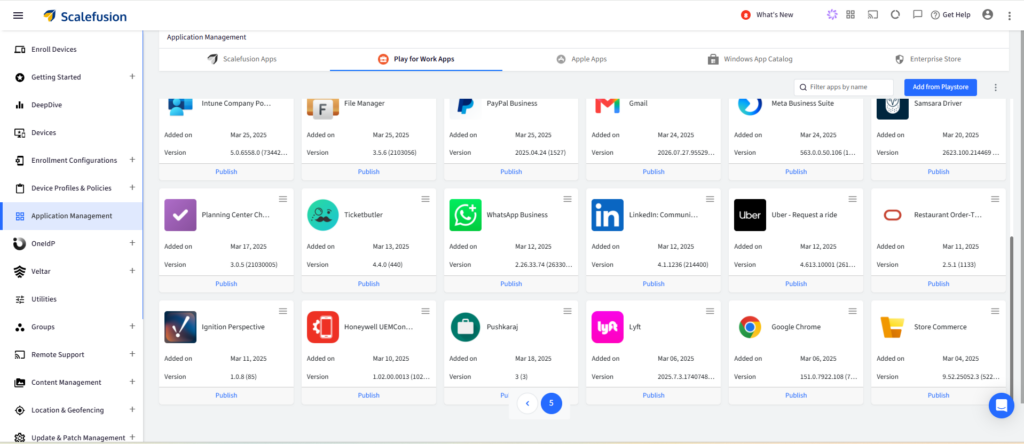
- Na pulpicie Scalefusion przejdź do Zarządzanie aplikacjami > Zabawa w pracy Apps. Kliknij Dodaj z Playstore aby dodać Chrome jako aplikację w zarządzanym sklepie Google Play.
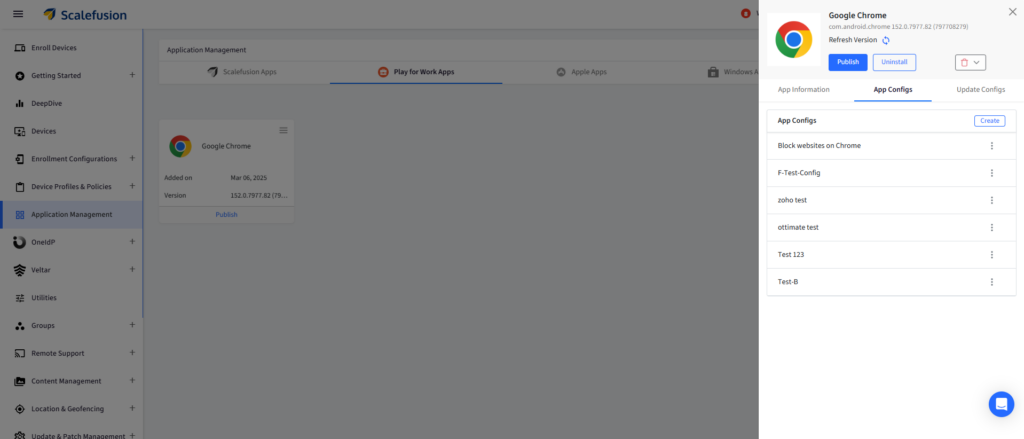
- Po dodaniu przeglądarki Chrome kliknij trzy poziome linie, a następnie Szczegóły, w Konfiguracje aplikacji, utwórz lub edytuj konfigurację.
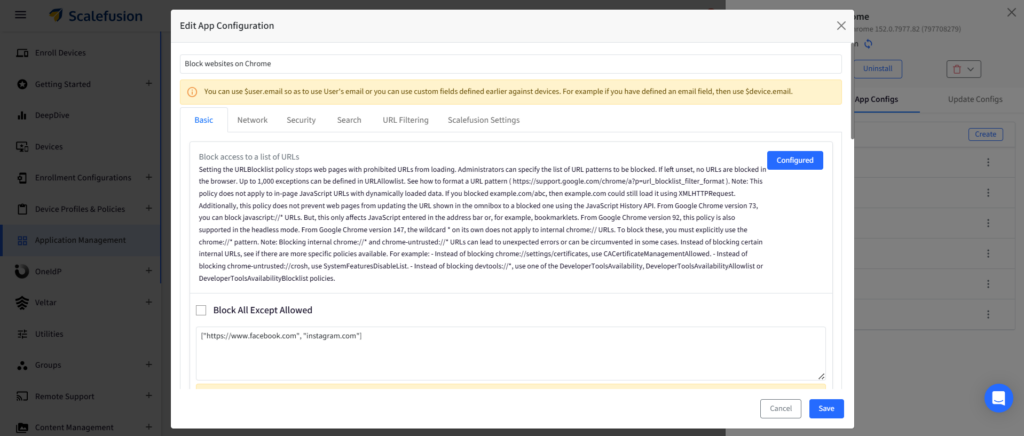
- Lokalizować Zablokuj dostęp do listy adresów URL i wprowadź adresy URL, do których użytkownicy nie powinni mieć dostępu. Ustaw URLBlocklist na [„*”], jeśli chcesz zablokować wszystkie żądania sieciowe. Zapisz konfigurację.
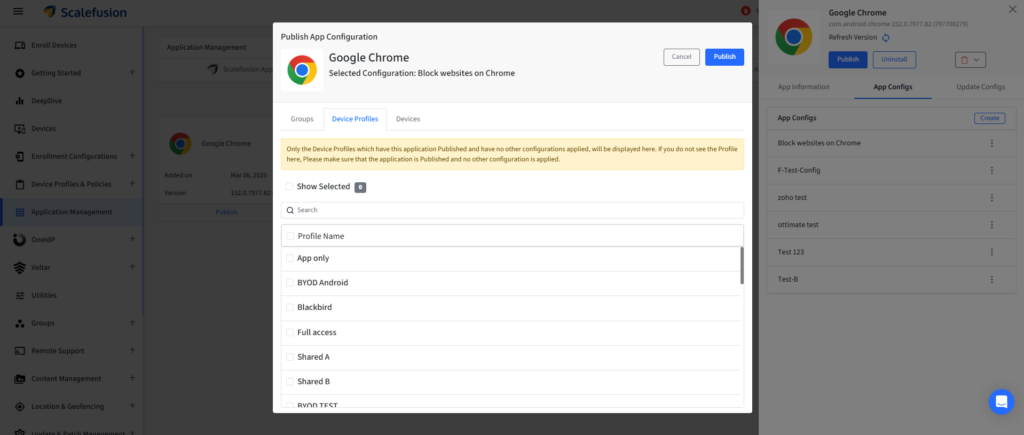
- Po zapisaniu konfiguracja aplikacji pojawi się na liście pod Konfiguracje aplikacjiKliknij na trzy kropki, a następnie Publikować aby przesłać konfigurację do odpowiednich urządzeń lub profili.
- Uruchom ponownie Chrome W razie potrzeby sprawdź, czy skonfigurowane witryny są zablokowane.
Scalefusion oferuje również możliwość użycia agenta Scalefusion MDM do konfiguracji zasad listy dozwolonych i blokowanych adresów URL w Chrome. Po włączeniu agent Scalefusion stosuje skonfigurowane zasady dostępu do witryn na zarządzanym urządzeniu z systemem Android, zapewniając alternatywny sposób egzekwowania ograniczeń adresów URL skonfigurowanych za pomocą Scalefusion.
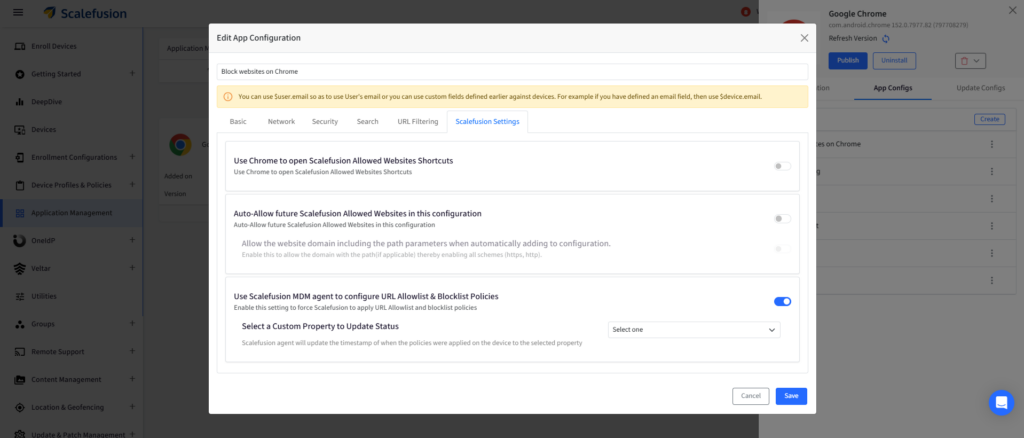
Zezwalaj tylko na zatwierdzone witryny w Chrome na Androidzie
W niektórych scenariuszach zarządzania urządzeniami konieczne jest odwrotne podejście: zamiast blokować kilka stron internetowych, dział IT chce, aby użytkownicy mieli dostęp wyłącznie do określonego zestawu zatwierdzonych miejsc docelowych.
Konfiguracja aplikacji Scalefusion na Androida i Chrome obejmuje: Zezwól na dostęp do listy adresów URL opcja określenia dozwolonych adresów URL wraz z opcją Blokuj wszystko oprócz dozwolonych.
Administratorzy IT mogą ręcznie wprowadzać zatwierdzone adresy URL lub korzystać z Importuj z dozwolonych witryn aby wybrać witryny już skonfigurowane w Profile i zasady urządzeń > Dozwolone witryny na pulpicie Scalefusion. Wybrane witryny zostaną następnie dodane do listy dozwolonych adresów URL w Chrome w wymaganym formacie.
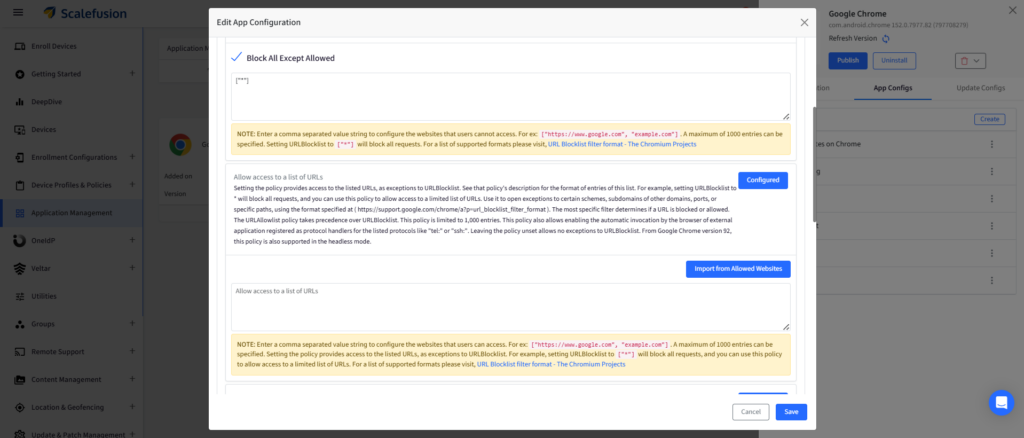
To podejście może być przydatne w przypadku urządzeń o ściśle określonych wymaganiach dotyczących przeglądania. Na przykład, zamiast utrzymywać rosnącą listę zabronionych stron internetowych, dział IT może zdefiniować wymagane strony firmowe i ograniczyć dostęp do innych stron docelowych.
Blokuj witryny w Chrome w systemie Windows za pomocą Scalefusion
Scalefusion zarządza dostępem do witryny Chrome w systemie Windows za pośrednictwem profili urządzeń Windows i konfiguracji przeglądarki.
Aby skonfigurować ograniczenia dotyczące witryn internetowych w przeglądarce Chrome:
- Na Panel Scalefusion, nawigować do Profile i zasady urządzeń > Profile urządzeń. Utwórz profil Windows lub edytuj istniejący.
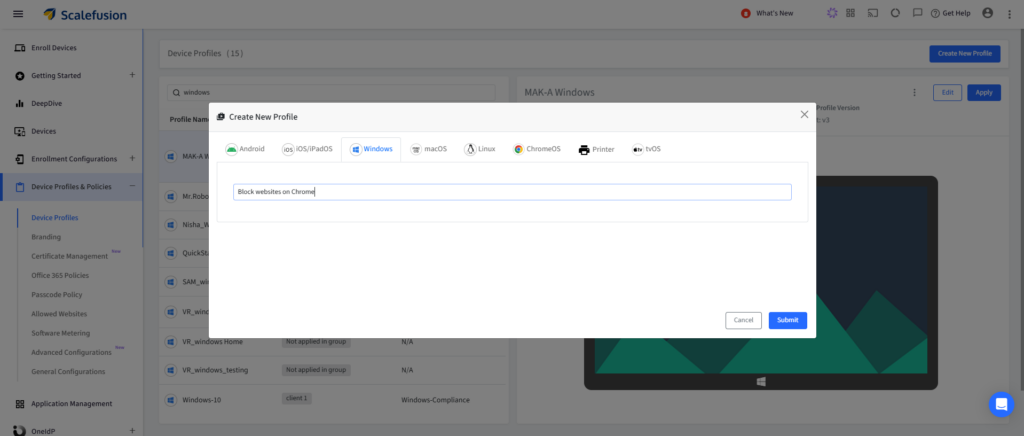
- Iść do Konfiguracje przeglądarki w profilu urządzenia z systemem Windows. Wybierz odpowiedni cel zasad przeglądarki: W tym przypadku celem jest przeglądarka Chrome.
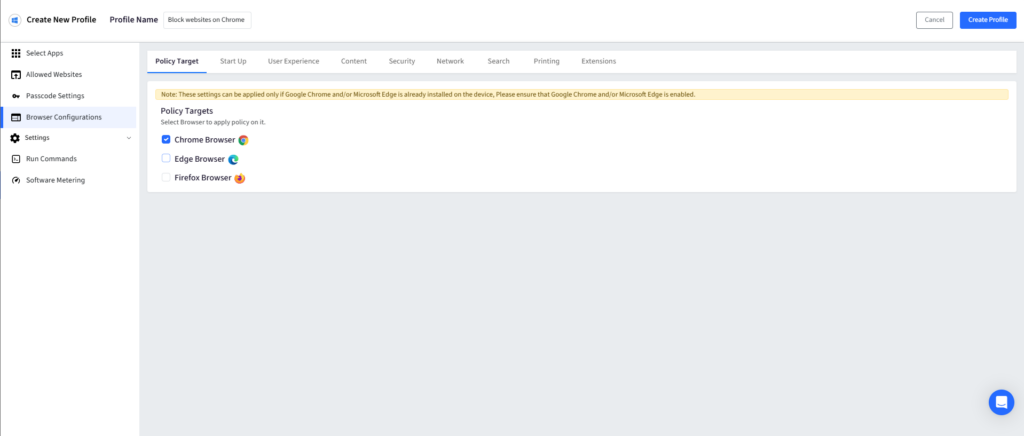
- In Konfiguracje przeglądarki > Zawartość, zlokalizuj ustawienie Rozszerz reguły listy dozwolonych witryn internetowych. Wybierz opcję Zezwól na wszystkie adresy URL/wzorce oprócz poniższych. Wprowadź adresy stron internetowych, które mają zostać zablokowane.
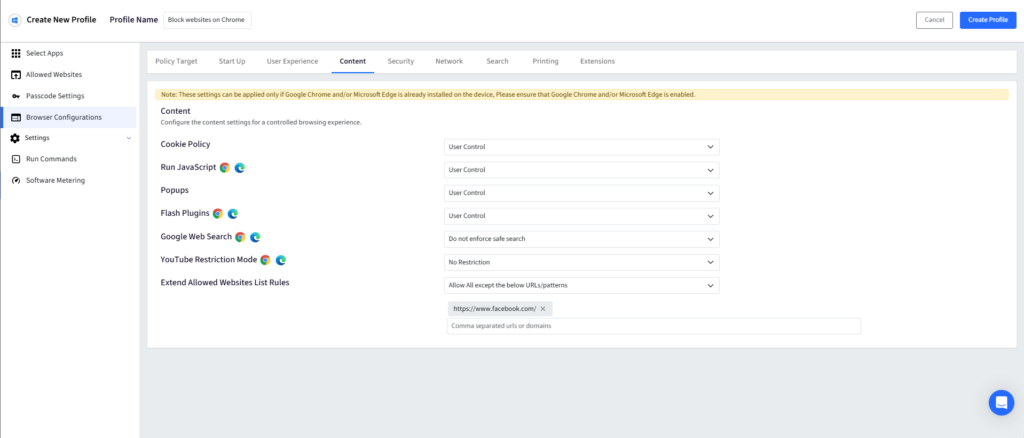
- Zapisz lub zaktualizuj profil i zastosuj go na odpowiednich zarządzanych urządzeniach Windows.
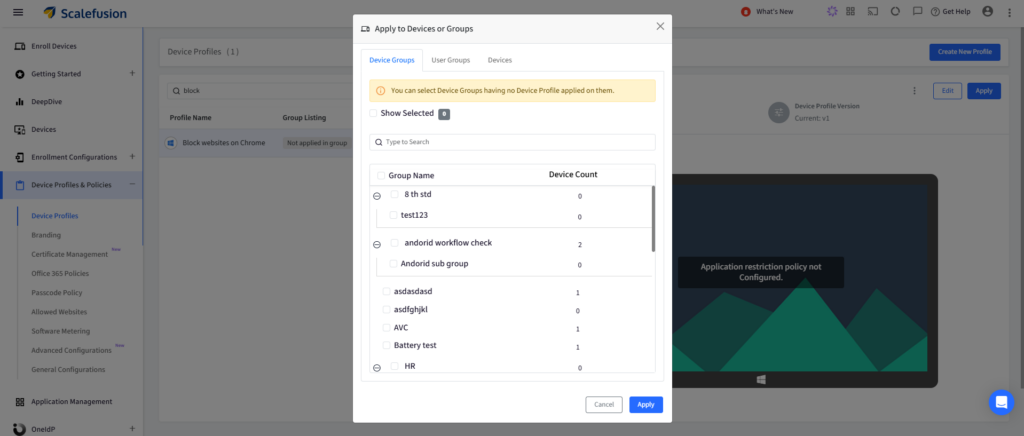
- Sprawdź, czy skonfigurowane witryny są ograniczone w przeglądarce Chrome.
Aby zapewnić bardziej rygorystyczny dostęp do stron internetowych na zarządzanych urządzeniach z systemem Windows, administratorzy IT mogą użyć Scalefusion, aby w przeglądarce Chrome zezwalać tylko na zatwierdzone strony internetowe, ograniczając jednocześnie dostęp do innych miejsc docelowych.
Blokowanie stron internetowych w Chrome na macOS przy użyciu Scalefusion
W przypadku zarządzanych komputerów Mac, Scalefusion dokumentuje niestandardowy pakiet danych (Custom Payload) przeznaczony specjalnie do blokowania adresów URL w przeglądarce Google Chrome. Pakiet danych konfiguruje listę blokowanych adresów URL w przeglądarce Chrome i może zostać wdrożony zdalnie na zarządzanych komputerach Mac.
Aby zablokować witryny internetowe korzystające z niestandardowego ładunku Scalefusion:
1. Przygotuj Niestandardowy ładunek Chrome udostępniane przez Scalefusion w celu blokowania stron internetowych.
<?xml version="1.0" encoding="UTF-8"?>
<!DOCTYPE plist PUBLIC "-//Apple//DTD PLIST 1.0//EN" "http://www.apple.com/DTDs/PropertyList-1.0.dtd">
<plist version="1.0">
<dict>
	<key>PayloadContent</key>
	<array>
		<dict>
			<key>PayloadDisplayName</key>
			<string>Google Chrome</string>
			<key>PayloadIdentifier</key>
			<string>com.google.Chrome.9F99EA6A-1A29-423F-91CD-94A58C46E918</string>
			<key>PayloadType</key>
			<string>com.google.Chrome</string>
			<key>PayloadUUID</key>
			<string>9F99EA6A-1A29-423F-91CD-94A58C46E918</string>
			<key>PayloadVersion</key>
			<integer>1</integer>
			<key>URLBlocklist</key>
			<array>
				<string>https://www.example.com</string>
				<string>example.com</string>
			</array>
		</dict>
	</array>
	<key>PayloadDescription</key>
	<string>Configures the block list urls for Chrome on macOS</string>
	<key>PayloadDisplayName</key>
	<string>Chrome config for macOS</string>
	<key>PayloadIdentifier</key>
	<string>com.promobitech.scalefusion.4B505397-5F71-43A6-897F-DDB6AE76D431</string>
	<key>PayloadOrganization</key>
	<string>Scalefusion</string>
	<key>PayloadRemovalDisallowed</key>
	<true/>
	<key>PayloadScope</key>
	<string>System</string>
	<key>PayloadType</key>
	<string>Configuration</string>
	<key>PayloadUUID</key>
	<string>A64A4724-7351-4026-8B68-C042C46DBAAE</string>
	<key>PayloadVersion</key>
	<integer>1</integer>
</dict>
</plist>
2. Znajdź Lista blokowanych adresów URL wartości w ładunku. Zastąp przykładowe adresy URL witrynami lub wzorcami adresów URL, które należy ograniczyć.
<key>URLBlocklist</key>
<array>
	<string>https://www.facebook.com</string>
	<string>instagram.com</string>
</array>
3. Na pulpicie Scalefusion przejdź do Profile i zasady urządzeń > Konfiguracje zaawansowane. Utwórz nową konfigurację lub edytuj istniejącą.
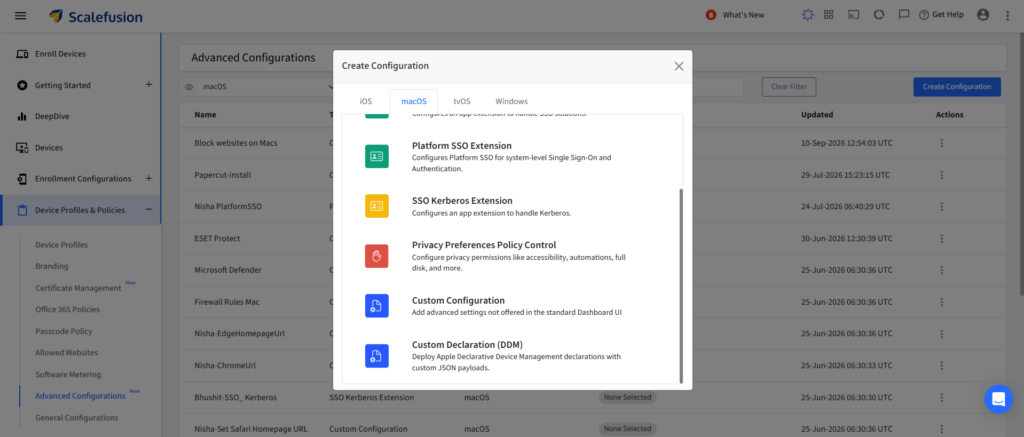
4. W systemie macOS przejdź do Konfiguracja niestandardowa i dodaj niestandardowy ładunek.
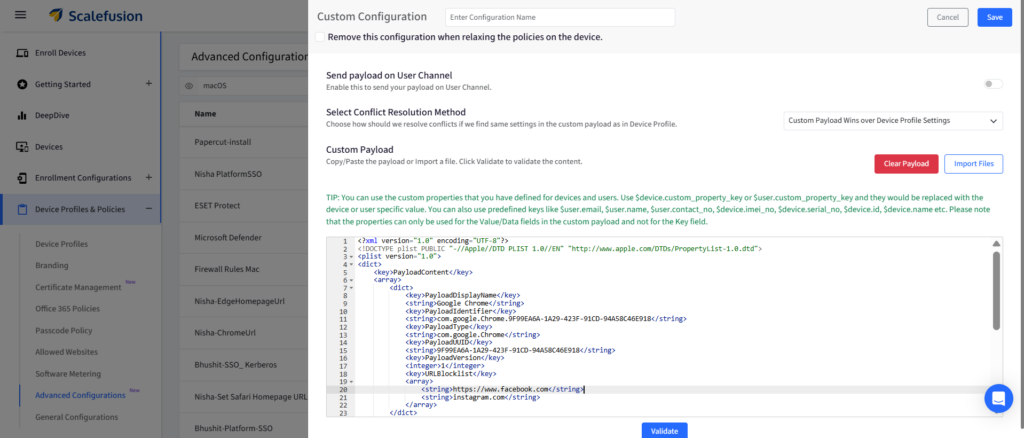
5. Zapisz konfigurację i wdróż ją na wymaganych zarządzanych urządzeniach Mac.
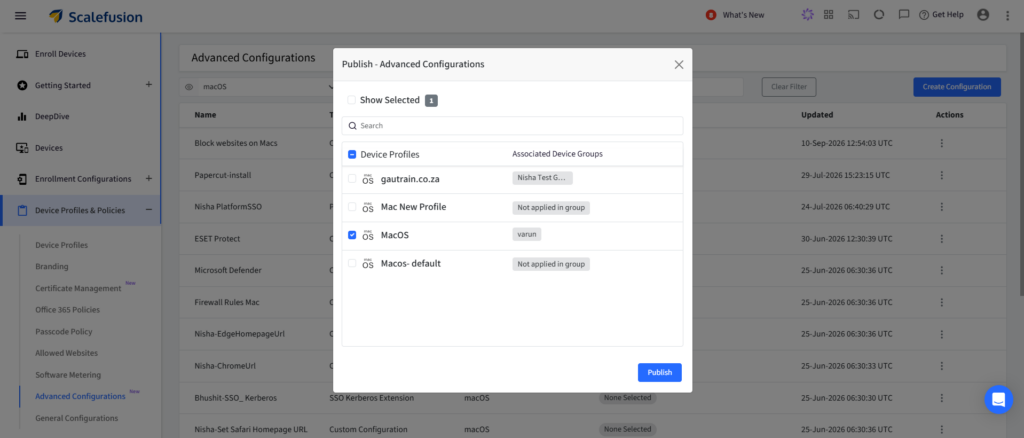
6. Zamknij przeglądarkę Chrome i uruchom ją ponownie, jeśli jest już otwarta.
7. Przetestuj skonfigurowane witryny, aby upewnić się, że są zablokowane.
Niestandardowe ładunki powinny zostać przetestowane na testowym komputerze Mac przed ich szerokim wdrożeniem. Pomaga to administratorom IT zweryfikować strukturę ładunku i wynikające z niej zachowanie przeglądarki przed zastosowaniem go w całej flocie produkcyjnej.
Zezwalaj tylko na zatwierdzone witryny w Chrome na macOS
Administratorzy IT mogą używać Niestandardowy ładunek Scalefusion Aby zezwolić na dostęp do określonych stron internetowych w Chrome na zarządzanych komputerach Mac, jednocześnie blokując wszystkie inne. Ładunek wykorzystuje URLAllowlist Chrome do definiowania stron internetowych, do których użytkownicy mają dostęp, i ustawia URLBlocklist na symbol wieloznaczny (*), aby ograniczyć dostęp do wszystkich innych stron docelowych.
<?xml version="1.0" encoding="UTF-8"?>
<!DOCTYPE plist PUBLIC "-//Apple//DTD PLIST 1.0//EN" "http://www.apple.com/DTDs/PropertyList-1.0.dtd">
<plist version="1.0">
<dict>
	<key>PayloadContent</key>
	<array>
		<dict>
			<key>PayloadDisplayName</key>
			<string>Google Chrome</string>
			<key>PayloadIdentifier</key>
			<string>com.google.Chrome.9F99EA6A-1A29-423F-91CD-94A58C46E918</string>
			<key>PayloadType</key>
			<string>com.google.Chrome</string>
			<key>PayloadUUID</key>
			<string>9F99EA6A-1A29-423F-91CD-94A58C46E918</string>
			<key>PayloadVersion</key>
			<integer>1</integer>
			<key>URLAllowlist</key>
			<array>
				<string>URL1</string>
				<string>URL2</string>
				<string>URL3</string>
			</array>
			<key>URLBlocklist</key>
			<array>
				<string>*</string>
			</array>
		</dict>
	</array>
	<key>PayloadDescription</key>
	<string>Configures the ALlow list urls for Chrome on macOS</string>
	<key>PayloadDisplayName</key>
	<string>Chrome config for macOS</string>
	<key>PayloadIdentifier</key>
	<string>com.promobitech.scalefusion.4B505397-5F71-43A6-897F-DDB6AE76D431</string>
	<key>PayloadOrganization</key>
	<string>Scalefusion</string>
	<key>PayloadRemovalDisallowed</key>
	<true/>
	<key>PayloadScope</key>
	<string>System</string>
	<key>PayloadType</key>
	<string>Configuration</string>
	<key>PayloadUUID</key>
	<string>A64A4724-7351-4026-8B68-C042C46DBAAE</string>
	<key>PayloadVersion</key>
	<integer>1</integer>
</dict>
</plist>
Po skonfigurowaniu zatwierdzonych adresów URL administratorzy IT mogą wdrożyć niestandardowy ładunek na zarządzanych komputerach Mac za pośrednictwem Scalefusion. Po ponownym uruchomieniu przeglądarki Chrome użytkownicy będą mogli uzyskać dostęp do wymienionych witryn, podczas gdy inne pozostaną zablokowane.
Zaleca się sprawdzenie niestandardowego ładunku na testowym komputerze Mac przed jego wdrożeniem na wszystkich zarządzanych urządzeniach.
Blokuj witryny w Chrome na iOS za pomocą Scalefusion
Administratorzy IT mogą korzystać z funkcji konfiguracji aplikacji Chrome w Scalefusion, aby blokować określone witryny w Chrome na zarządzanych urządzeniach z systemem iOS. Przed skonfigurowaniem ograniczenia należy upewnić się, że urządzenie z systemem iOS jest zarejestrowane w Scalefusion, utworzono profil urządzenia z systemem iOS oraz opublikowano na nim przeglądarkę Google Chrome.
Aby zablokować strony internetowe w przeglądarce Chrome na systemie iOS:
- Na pulpicie Scalefusion przejdź do Zarządzanie aplikacjami > Aplikacje Apple > App Store.
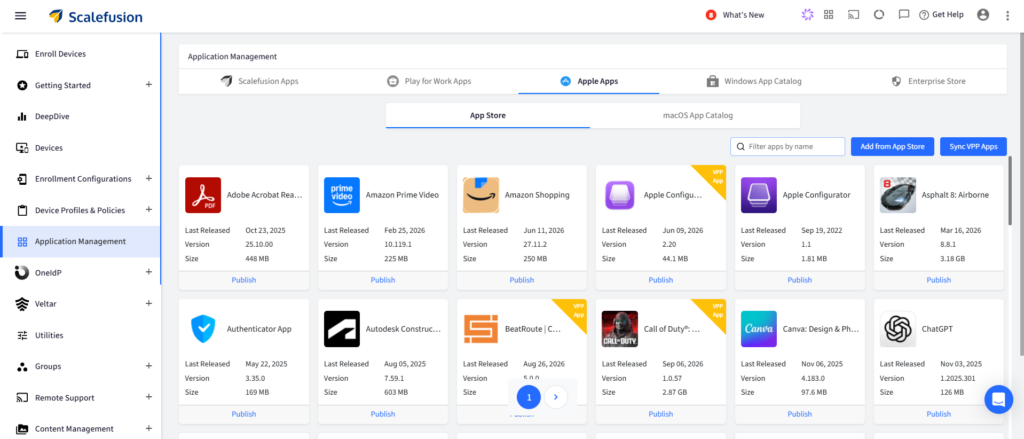
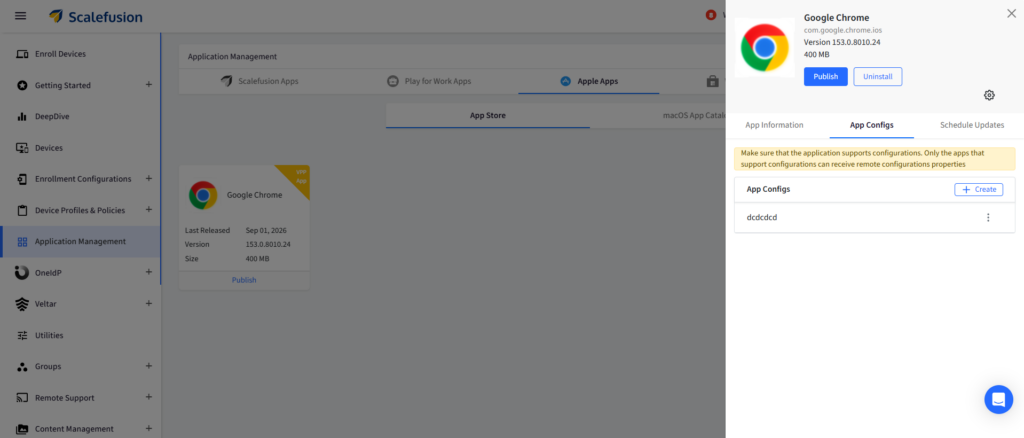
- Wybierz Chrom aplikację. Otwórz Konfiguracje aplikacji tab i kliknij Stwórz.
- Wprowadź nazwę konfiguracji. Dodaj parę klucz-wartość i skonfiguruj:
- Typ danych: Tablica ciągów
- Pole kluczowe: Lista blokowanych adresów URL
- Pole wartości: Wpisz strony internetowe, które chcesz zablokować. Użyj przecinków, aby dodać wiele stron.
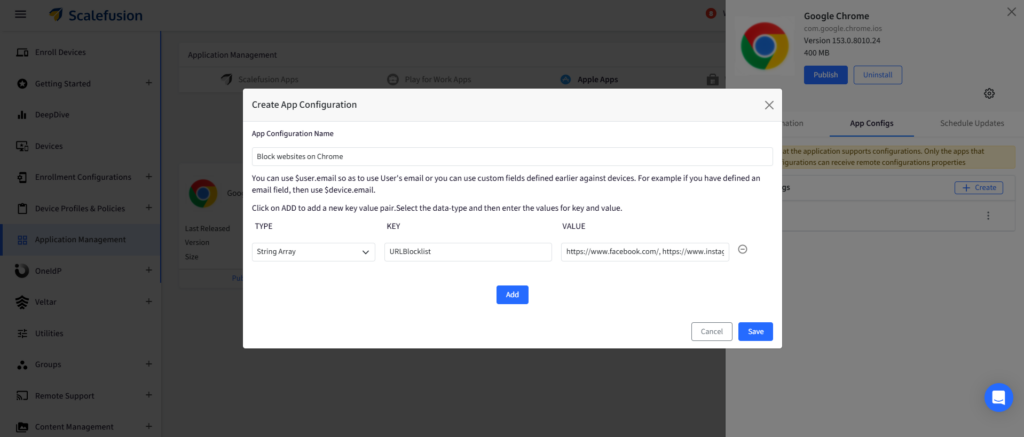
- Zapisz konfigurację. Z Konfiguracje aplikacji kartę, kliknij trzy kropki na konfiguracji i naciśnij Publikować.
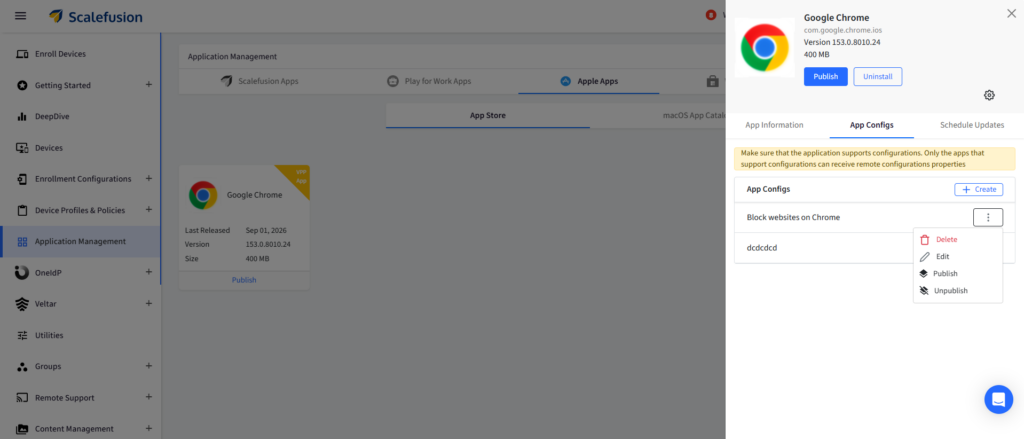
- Wybierz odpowiedni Profile urządzeń lub urządzenia aby opublikować konfigurację.
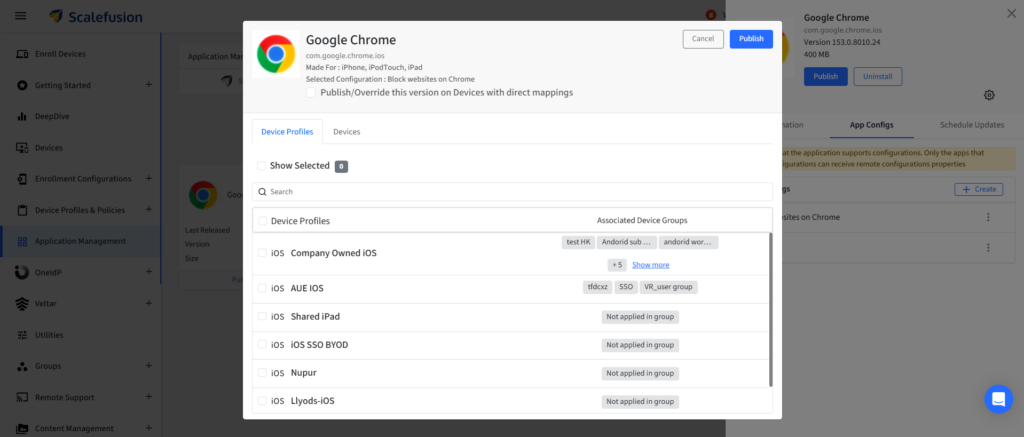
- Uruchom ponownie Chrome na zarządzanym urządzeniu z systemem iOS. Witryny określone w konfiguracji zostaną zablokowane.
Zezwalaj tylko na zatwierdzone witryny w Chrome na iOS
Administratorzy IT mogą użyć konfiguracji aplikacji Chrome w Scalefusion, aby zezwolić na dostęp wyłącznie do zatwierdzonych witryn na zarządzanych urządzeniach z systemem iOS.
Aby skonfigurować listę dozwolonych:
1. Na pulpicie Scalefusion przejdź do Zarządzanie aplikacjami > Aplikacje Apple > App Store.
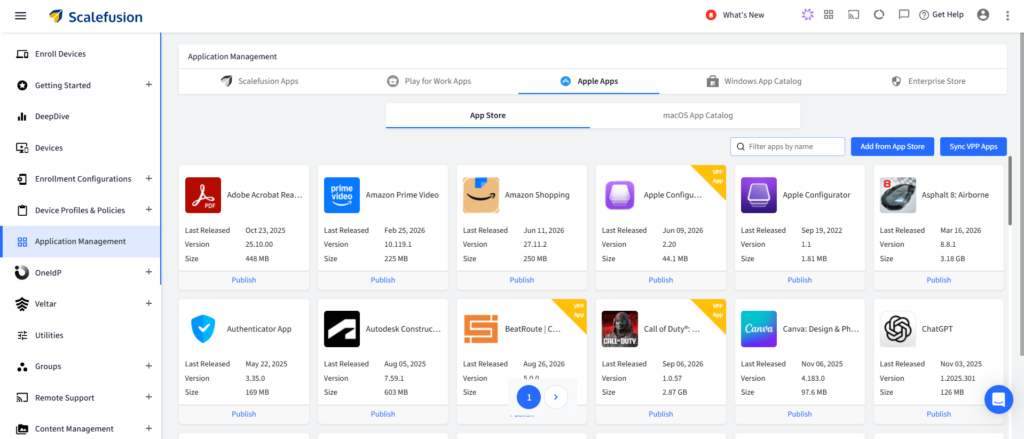
2. Wybierz Chrom aplikację. Otwórz Konfiguracje aplikacji tab i kliknij Stwórz.
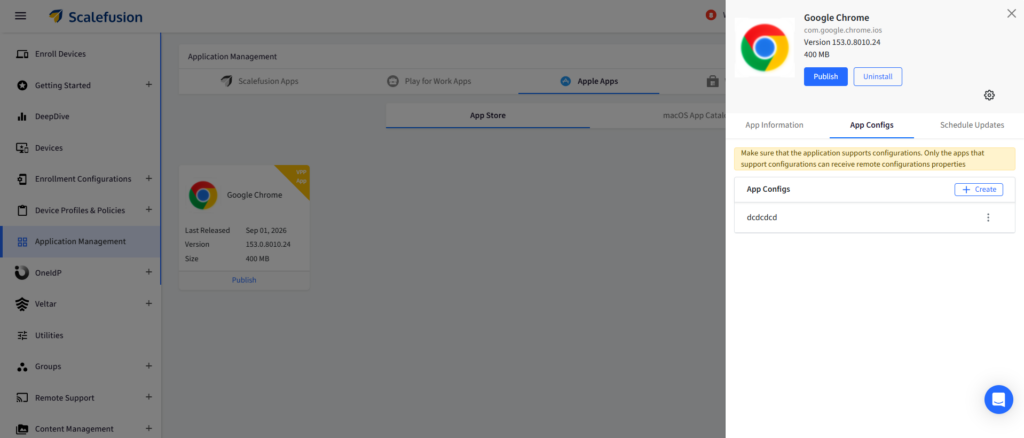
3. Wprowadź nazwę konfiguracji. Kliknij Dodaj i skonfiguruj pierwszą parę klucz-wartość:
- Typ danych: Tablica ciągów
- Pole kluczowe: Lista dozwolonych adresów URL
- Pole wartości: Wpisz witryny, na które chcesz zezwolić. Użyj przecinków, aby dodać wiele witryn.
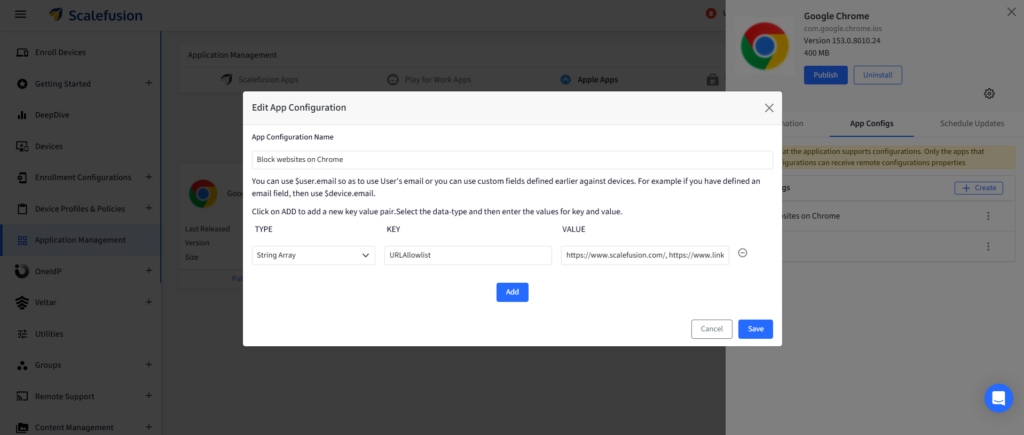
4. kliknij Dodaj ponownie i skonfiguruj inną parę kluczy i wartości:
- Typ danych: Tablica ciągów
- Pole kluczowe: Lista blokowanych adresów URL
- Pole wartości: *
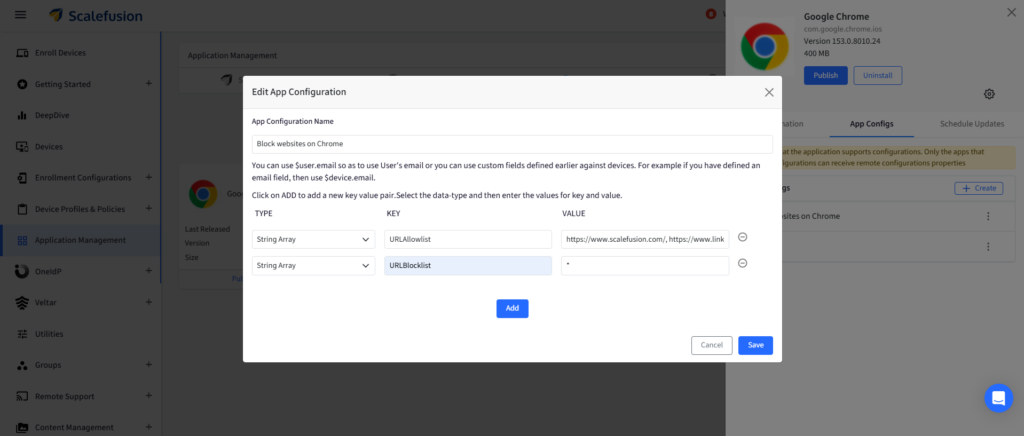
5. Zapisz konfigurację. Z Konfiguracje aplikacji kartę, kliknij trzy kropki na konfiguracji i naciśnij Publikować.
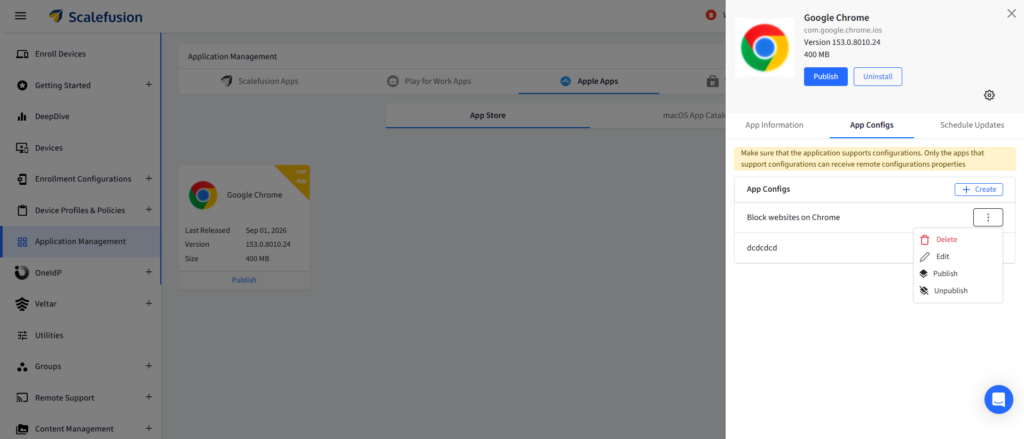
6. Wybierz odpowiedni Profile urządzeń lub urządzenia aby opublikować konfigurację.
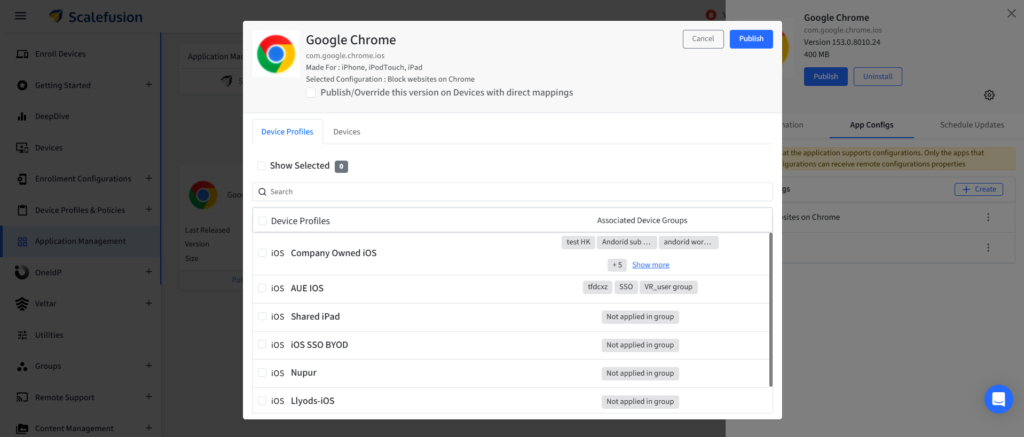
7. Uruchom ponownie Chrome na zarządzanym urządzeniu z systemem iOS i sprawdź, czy strony internetowe wskazane w URLAllowlist są dostępne, a inne strony internetowe są zablokowane.
Zasady dotyczące adresów URL w Chrome służą do kontrolowania, do których adresów URL użytkownicy mają dostęp w Chrome. Gdy dział IT potrzebuje szerszego filtrowanie stron internetowych W obsługiwanych zarządzanych punktach końcowych Scalefusion Veltar SWG zapewnia kolejną warstwę polityki. Administratorzy IT mogą blokować kategorie witryn lub określone domeny oraz definiować dozwolone wyjątki dotyczące domen i adresów IP.
Jak blokować strony internetowe za pomocą Scalefusion Veltar SWG
Zasady dotyczące adresów URL w Chrome są przydatne, gdy zachodzi potrzeba kontrolowania adresów URL w przeglądarce. Niektóre organizacje potrzebują jednak mechanizmów kontroli dostępu do sieci wykraczających poza zarządzanie poszczególnymi listami adresów URL w Chrome.
Skala fusion Veltar SWG zapewnia szerszą warstwę filtrowania sieci dla obsługiwanych środowisk zarządzanych.
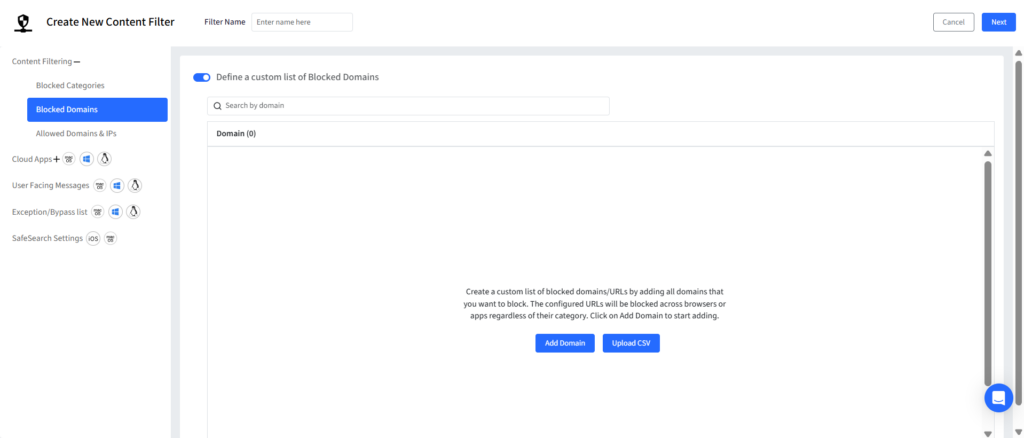
Blokuj określone witryny lub domeny
Zespoły IT mogą definiować niestandardowe, zablokowane domeny, gdy dostęp do określonych stron docelowych musi zostać ograniczony. Może to być przydatne, gdy organizacja wie już, które domeny powinny być niedostępne i chce uwzględnić je w szerszej polityce dostępu do sieci.
Reguły dotyczące domeny należy skonfigurować ostrożnie, aby mieć pewność, że niezbędne usługi biznesowe lub subdomeny nie zostaną przypadkowo zakłócone.
Zablokuj kategorie witryn
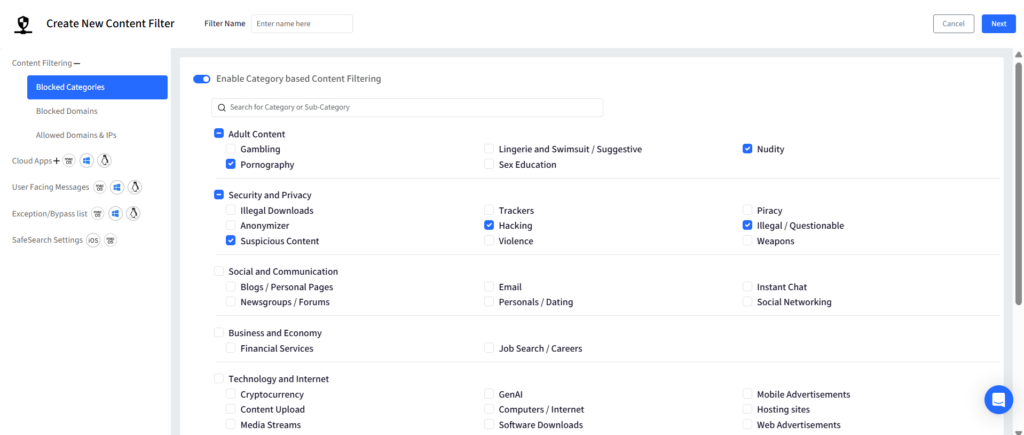
Prowadzenie list poszczególnych domen staje się trudniejsze, gdy organizacja chce kontrolować cały typ treści internetowej, a nie tylko kilka znanych witryn.
Veltar SWG obsługuje filtrowanie treści na podstawie kategorii, umożliwiając definiowanie reguł dostępu do sieci według kategorii, zamiast polegać wyłącznie na ręcznie wprowadzanych domenach. To tworzy inny model kontroli niż w przypadku Chrome URLBlocklist.
- Lista blokowanych przeglądarek Chrome odpowiada: Których adresów URL przeglądarka powinna zabronić użytkownikom otwierać?
- Odpowiedzi na pytania dotyczące filtrowania stron internetowych według kategorii: Które typy stron internetowych powinny być objęte ograniczeniami w ramach tej polityki?
Konfiguruj dozwolone domeny i wyjątki
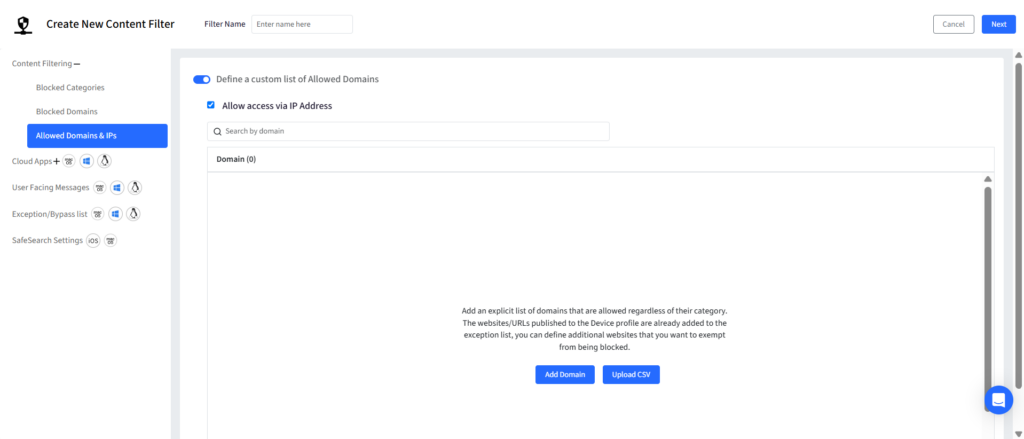
Nie każda domena objęta szerszym ograniczeniem powinna być blokowana.
SWG obsługuje dozwolone domeny i obowiązujące wyjątki oparte na adresach IP, które mogą nadpisywać zablokowane wpisy. Umożliwia to tworzenie szerszych reguł filtrowania przy jednoczesnym zachowaniu dostępu do kluczowych dla firmy miejsc docelowych wymagających wyjątku.
Zarządzaj dostępem do witryny Chrome we właściwy sposób
Nie ma jednej metody blokowania stron internetowych w przeglądarce Google Chrome dla każdego systemu operacyjnego i scenariusza zarządzania.
W przypadku poszczególnych urządzeń administratorzy IT mogą korzystać z rozwiązań specyficznych dla danego systemu operacyjnego, takich jak zmiany w plikach hosts systemu Windows, zasady grupy systemu Windows z szablonami ADMX w Chrome oraz konfiguracja rejestru. Zasady URLBlocklist i URLAllowlist w Chrome zapewniają bardziej ustrukturyzowaną metodę zarządzania dostępem do stron internetowych w przeglądarce.
W przypadku flot biznesowych, Scalefuzja umożliwia zespołom IT centralne stosowanie obsługiwanych konfiguracji dostępu do witryny Chrome przy użyciu mechanizmu właściwego dla każdej platformy, w tym konfiguracji aplikacji Android, konfiguracji przeglądarek Windows, niestandardowych ładunków macOS i konfiguracji aplikacji iOS.
Jeśli kontrolki Chrome na poziomie adresu URL nie są wystarczająco szerokie, Scalefusion Veltar SWG zapewnia dodatkową warstwę filtrowania treści internetowych dla obsługiwanych środowisk, obejmującą niestandardowe reguły domen i kontrolki oparte na kategoriach.
Dzięki dostosowaniu kontroli do urządzenia i wymagań przeglądarki organizacje mogą odejść od ręcznego ograniczania dostępu do poszczególnych witryn internetowych i zacząć zarządzać zasadami dostępu do witryn centralnie i na dużą skalę.