

Przywrócenie iPhone'a lub iPada staje się konieczne, gdy aktualizacja systemu operacyjnego nie powiedzie się, urządzenie zawiesi się podczas uruchamiania lub uporczywe problemy z oprogramowaniem uniemożliwiają jego normalne działanie. Administratorzy IT mogą również potrzebować przywrócić urządzenia do określonych wersji systemu iOS lub iPadOS podczas testowania zgodności aplikacji.
Apple udostępnia procedury odzyskiwania danych do ponownej instalacji systemu iOS lub iPadOS, a tryb aktualizacji oprogramowania sprzętowego urządzenia (DFU) obsługuje zaawansowane scenariusze odzyskiwania. Pliki IPSW zawierają pakiety oprogramowania sprzętowego używane podczas procedur odzyskiwania zgodnych urządzeń Apple.
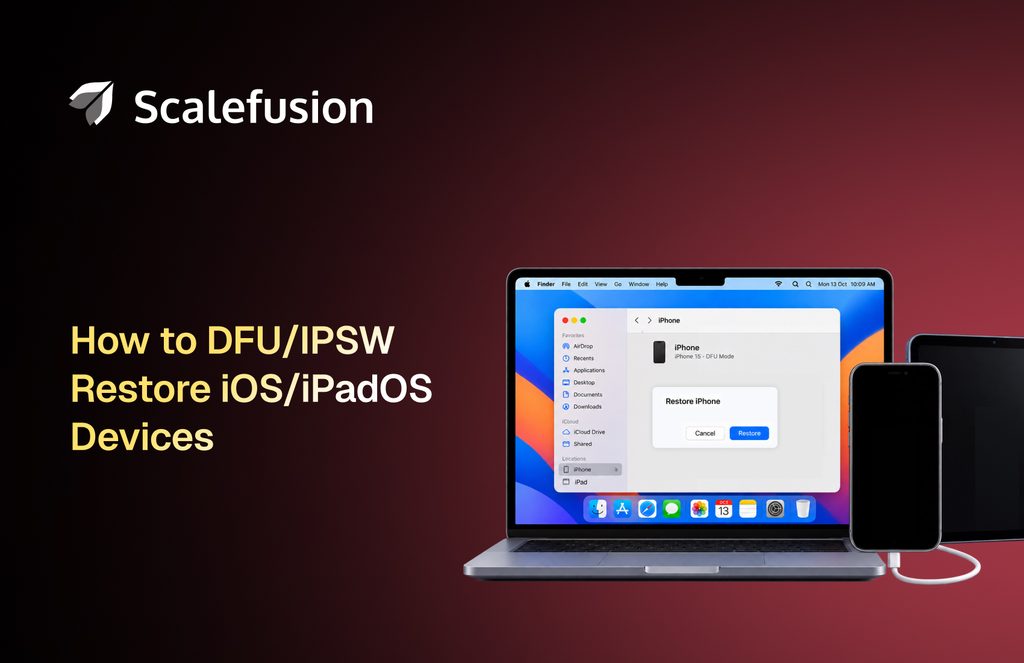
Czym jest tryb DFU na iPhonie i iPadzie?
Tryb DFU to stan odzyskiwania niskiego poziomu, który umożliwia iPhone'owi lub iPadowi komunikację z komputerem bez ładowania normalnego środowiska operacyjnego iOS lub iPadOS urządzenia.
Tryb DFU jest zazwyczaj używany do zaawansowanego rozwiązywania problemów, gdy konwencjonalne procedury odzyskiwania oprogramowania nie rozwiązały problemu. Może on na przykład pomóc, gdy urządzenie nie może normalnie się uruchomić ani przywrócić.
W przeciwieństwie do trybu recovery, który wyświetla grafikę komputera i kabla, urządzenie pomyślnie wprowadzone w tryb DFU wyświetla całkowicie czarny ekran. Tryb DFU nie naprawia uszkodzeń sprzętu, nie zachowuje danych podczas pełnego przywracania ani nie omija ograniczeń Apple dotyczących podpisywania oprogramowania sprzętowego.
Czym jest plik IPSW?
Plik IPSW to pakiet oprogramowania sprzętowego Apple służący do aktualizacji lub przywracania zgodnych iPhone'ów, iPadów i niektórych innych urządzeń Apple. Plik IPSW dla systemu iPadOS lub iOS zawiera komponenty oprogramowania wymagane przez narzędzia Apple do przywracania oprogramowania, aby zainstalować wybraną wersję oprogramowania sprzętowego.
Firma Apple udostępnia pliki oprogramowania sprzętowego dla obsługiwanych urządzeń. Pliki te można wykorzystać w narzędziach takich jak Finder i Apple Configurator.
Jednak nie każdy plik IPSW można zainstalować na każdym urządzeniu. Oprogramowanie sprzętowe musi być zgodne z modelem urządzenia, a Apple musi autoryzować wybraną wersję systemu operacyjnego poprzez proces podpisywania oprogramowania sprzętowego. Na przykład plik IPSW utworzony dla jednego modelu iPhone'a niekoniecznie może zostać użyty do przywrócenia innego modelu.
Tryb DFU a tryb Recovery: jaka jest różnica?
Tryb DFU i tryb odzyskiwania służą do rozwiązywania problemów i przywracania urządzeń Apple, ale działają inaczej.
| Cecha | Tryb DFU | Recovery Mode |
|---|---|---|
| Cel | Zaawansowane odzyskiwanie oprogramowania sprzętowego niskiego poziomu | Standardowe odzyskiwanie i przywracanie systemu operacyjnego |
| Ekran urządzenia | Pozostaje czarny | Wyświetla grafikę komputerową i kablową |
| Uruchamianie systemu operacyjnego | Nie ładuje normalnego środowiska systemu operacyjnego | Wykorzystuje środowisko odzyskiwania firmy Apple |
| Typowy przypadek użycia | Zaawansowane rozwiązywanie problemów po niepowodzeniu innych prób odzyskiwania danych | Nieudane aktualizacje, problemy z uruchamianiem i przywracaniem |
| Wymagany komputer | Tak, do renowacji | Tak, w przypadku odzyskiwania komputerowego |
| Wpływ danych | Pełne przywrócenie usuwa dane urządzenia | Przywracanie usuwa dane; aktualizacja próbuje je zachować |
| Podpisywanie oprogramowania sprzętowego | Obowiązują wymagania dotyczące podpisów Apple | Obowiązują wymagania dotyczące podpisów Apple |
W przypadku większości problemów z oprogramowaniem, przed trybem DFU należy wypróbować standardowy tryb odzyskiwania firmy Apple. Należy pamiętać, że tryb DFU jest zazwyczaj bardziej odpowiedni, gdy urządzenia nie można przywrócić za pomocą konwencjonalnego procesu odzyskiwania.
Kiedy należy użyć trybu DFU lub przywrócić IPSW?
Tryb DFU i przywracanie IPSW są przydatne w różnych sytuacjach rozwiązywania problemów.
Nieudane aktualizacje systemu iOS lub iPadOS
Przerwana lub nieudana aktualizacja systemu operacyjnego może uniemożliwić normalne ponowne uruchomienie urządzenia. Tryb odzyskiwania jest zazwyczaj pierwszą opcją, natomiast tryb DFU można rozważyć, jeśli konwencjonalne odzyskiwanie danych zawiedzie.
Awarie uruchamiania na iPhonie lub iPadzie
iPhone lub iPad może utknąć na logo Apple podczas uruchamiania lub wielokrotnie restartować się bez wyświetlania ekranu głównego. Apple zaleca procedury odzyskiwania danych w przypadku niektórych błędów podczas uruchamiania.
Uporczywe problemy z oprogramowaniem
Jeśli problemów związanych z oprogramowaniem nie da się rozwiązać standardowymi metodami rozwiązywania problemów, przywrócenie oprogramowania sprzętowego może spowodować ponowną instalację systemu operacyjnego.
Testowanie zgodności systemu operacyjnego
Zespoły IT mogą potrzebować testować aplikacje w różnych wersjach systemu iOS lub iPadOS. Przywrócenie IPSW może pomóc w przygotowaniu kompatybilnego urządzenia testowego z określoną wersją oprogramowania sprzętowego, pod warunkiem, że Apple nadal będzie ją podpisywać.
Zaawansowane odzyskiwanie urządzeń
Tryb DFU może być przydatny, gdy urządzenie nie przejdzie konwencjonalnego procesu przywracania. Jednak przywracanie DFU nie gwarantuje rozwiązania każdego problemu. Usterki sprzętowe i niektóre błędy przywracania mogą wymagać serwisu Apple.
Czy można przywrócić starszą wersję systemu iOS na iPhonie lub iPadzie?
Przywrócenie iPhone'a lub iPada do wcześniejszej wersji systemu iOS lub iPadOS jest możliwe tylko w określonych warunkach. Apple korzysta z podpisywania oprogramowania sprzętowego, aby autoryzować, które wersje systemu operacyjnego mogą być instalowane na obsługiwanych urządzeniach.
Gdy Apple przestanie podpisywać daną wersję, standardowe przywrócenie IPSW do tej wersji zazwyczaj nie jest już możliwe. Nawet jeśli pobrano starszy plik IPSW dla systemu iOS, jego posiadanie nie gwarantuje możliwości jego instalacji. Oprogramowanie układowe musi być kompatybilne z urządzeniem i autoryzowane przez Apple.
Ważne jest również rozróżnienie między przywracaniem oprogramowania sprzętowego a obniżaniem jego wersji. Przywracanie polega na ponownej instalacji oprogramowania sprzętowego i usunięciu danych z urządzenia, natomiast obniżanie wersji odnosi się konkretnie do przejścia na starszą wersję systemu operacyjnego.
Uwaga: Tryb DFU nie omija ograniczeń Apple dotyczących podpisywania oprogramowania sprzętowego. Wejście w tryb DFU nie pozwala na zainstalowanie niepodpisanej wersji systemu iOS lub iPadOS za pomocą standardowych narzędzi do przywracania.
Co należy sprawdzić przed przywróceniem iPhone'a lub iPada
Przed rozpoczęciem przywracania IPSW lub DFU należy sprawdzić następujące wymagania wstępne.
- Utwórz kopię zapasową danych urządzenia: Pełne przywrócenie oprogramowania sprzętowego usuwa dane i ustawienia. W miarę możliwości utwórz kopię zapasową w iCloud lub na komputerze.
- Zidentyfikuj model urządzenia: Wybierz plik IPSW zgodny z konkretnym modelem iPhone'a lub iPada.
- Zweryfikuj podpisywanie oprogramowania sprzętowego: Sprawdź, czy Apple nadal podpisuje wersję systemu operacyjnego, którą chcesz zainstalować.
- Przygotuj komputer: Użyj aktualnego komputera Mac z aplikacją Finder lub komputera PC z systemem Windows i odpowiednim oprogramowaniem Apple.
- Sprawdź połączenie USB: Użyj niezawodnego, kompatybilnego kabla i portu USB.
- Przejrzyj blokadę aktywacji: Jeśli funkcja Znajdź mój jest włączona, podczas aktywacji po przywróceniu urządzenia mogą być wymagane dane logowania do powiązanego konta Apple.
- Potwierdź własność urządzenia: Przywracaj tylko te urządzenia, których jesteś właścicielem lub do których administrowania masz uprawnienia.
W przypadku obsługiwanych urządzeń firma Apple zaleca wyłączenie aplikacji Znajdź mój komputer przed wykonaniem przywracania ustawień fabrycznych na komputerze.
Uwaga: Przywracania oprogramowania sprzętowego nie należy traktować jako procedury tworzenia kopii zapasowej ani odzyskiwania danych. Jeśli urządzenie zawiera ważne dane, których nie utworzono kopii zapasowej, przed kontynuacją należy rozważyć opcje odzyskiwania danych bez usuwania danych.
Którą metodę przywracania ustawień fabrycznych iPhone'a lub iPada powinieneś wybrać?
Właściwa metoda przywracania danych zależy od stanu urządzenia i od tego, czy standardowe procedury odzyskiwania danych okazały się skuteczne.
W przypadku większości problemów z oprogramowaniem należy rozpocząć od standardowego procesu odzyskiwania firmy Apple. Tryb odzyskiwania może oferować opcję Aktualizacji, która próbuje ponownie zainstalować system iOS lub iPadOS bez usuwania danych osobistych. Wybranie opcji Przywróć powoduje jednak usunięcie danych i ustawień urządzenia.
Jeśli potrzebujesz zainstalować określoną, kompatybilną wersję oprogramowania sprzętowego, możesz ręcznie wybrać plik IPSW za pomocą obsługiwanych narzędzi Apple do przywracania. Oprogramowanie sprzętowe musi być zgodne z modelem urządzenia i spełniać wymagania Apple dotyczące podpisu.
Tryb DFU to zaawansowana opcja odzyskiwania danych, którą można rozważyć, gdy konwencjonalne procedury odzyskiwania danych zawiodą. Wejście w tryb DFU nie powoduje automatycznego przywrócenia urządzenia, a ręczne pobranie pliku IPSW nie jest wymagane do każdego przywrócenia danych w trybie DFU.
Jak przywrócić iPhone'a lub iPada za pomocą pliku IPSW
Jeśli chcesz dowiedzieć się, jak zainstalować oprogramowanie układowe IPSW na iPhonie lub iPadzie, możesz użyć kompatybilnego pakietu oprogramowania układowego z narzędziami Apple do przywracania danych. Ta metoda pozwala wybrać konkretną wersję oprogramowania układowego, pod warunkiem, że jest ona zgodna z urządzeniem i autoryzowana przez Apple.
Poniższe kroki obejmują ręczny wybór pliku IPSW za pomocą Findera na komputerze Mac. Użytkownicy systemu Windows powinni postępować zgodnie z instrukcjami przywracania aplikacji urządzeń Apple. Dostępny proces wyboru oprogramowania sprzętowego należy potwierdzić dla zainstalowanej wersji oprogramowania.
Krok 1: Zidentyfikuj model swojego iPhone’a lub iPada
Otwarte Ustawienia> Ogólne> Informacje i sprawdź informacje o modelu urządzenia.
Jeśli urządzenie nie uruchamia się, zidentyfikuj je za pomocą informacji o modelu lub numeru seryjnego w zasobach pomocy technicznej Apple. Prawidłowy model jest kluczowy, ponieważ kompatybilność oprogramowania sprzętowego różni się w zależności od urządzenia Apple.
Krok 2: Znajdź plik IPSW podpisany przez Apple
Użyj indeksu oprogramowania sprzętowego, takiego jak IPSW.me, aby zlokalizować pakiet oprogramowania sprzętowego dla konkretnego modelu urządzenia i sprawdzić wyświetlany przez niego status podpisu. IPSW.me to usługa zewnętrzna, a nie witryna pomocy technicznej Apple.
Wybierz kompatybilną wersję oprogramowania sprzętowego oznaczoną jako podpisana. Zgłoszony status podpisu nie gwarantuje pomyślnego przywrócenia, ponieważ Apple nadal musi autoryzować oprogramowanie sprzętowe podczas instalacji. Status podpisu oprogramowania sprzętowego może ulec zmianie, dlatego sprawdź go bezpośrednio przed przywróceniem.
Uwaga: IPSW.me to zewnętrzny indeks oprogramowania sprzętowego, który zawiera linki do plików oprogramowania sprzętowego hostowanych na serwerach dystrybucyjnych Apple. Podany status podpisu ma charakter informacyjny. Apple musi autoryzować oprogramowanie sprzętowe podczas procesu przywracania.
Krok 3: Pobierz zgodny plik IPSW
Wybierz wersję oprogramowania układowego, którą chcesz przywrócić, i pobierz jej plik IPSW. Przed kontynuowaniem upewnij się, że pobieranie zostało ukończone. Zachowaj plik w łatwo dostępnym miejscu na komputerze Mac.
Krok 4: Podłącz urządzenie do komputera Mac
Podłącz iPhone'a lub iPada za pomocą kompatybilnego kabla USB. Otwórz Finder i wybierz urządzenie z paska bocznego. Jeśli pojawi się monit, autoryzuj połączenie i zaufaj komputerowi. Jeśli Finder nie rozpoznaje urządzenia, postępuj zgodnie z instrukcjami Apple dotyczącymi trybu odzyskiwania przed próbą przywrócenia.
Krok 5: Wybierz plik IPSW
W Finderze znajdź Przywracanie iPhone or Przywracanie iPada opcja. Przytrzymaj Option Naciśnij klawisz na klawiaturze Maca, wybierając opcję Przywróć. Finder powinien wyświetlić okno wyboru pliku. Przejdź do pobranego pliku IPSW, zaznacz go i postępuj zgodnie z instrukcjami potwierdzającymi.
Program Apple Configurator dla komputerów Mac umożliwia również wybranie podłączonego urządzenia, przeciągnięcie na nie zgodnego pliku IPSW i wybranie akcji przywracania.
Krok 6: Zainicjuj przywracanie IPSW
Dokładnie zapoznaj się z potwierdzeniem przywrócenia. Pełne przywrócenie usuwa istniejące dane urządzenia i instaluje wybrane, kompatybilne oprogramowanie sprzętowe. Potwierdź operację, aby rozpocząć.
Nie odłączaj urządzenia podczas przywracania. Komputer zweryfikuje oprogramowanie sprzętowe i nawiąże komunikację z wymaganymi usługami Apple w trakcie procesu.
Krok 7: Zakończ konfigurację urządzenia
Po zakończeniu przywracania urządzenie powinno się zrestartować i wyświetlić ekran konfiguracji początkowej. Postępuj zgodnie z instrukcjami wyświetlanymi na ekranie, aby je aktywować i skonfigurować. Jeśli dostępna jest kompatybilna kopia zapasowa, możesz odzyskać dane podczas konfiguracji.
W przypadku iPhone'a lub iPada należącego do organizacji, administratorzy IT powinni również sprawdzić, czy urządzenie jest zarejestrowane w docelowym systemie zarządzania urządzeniami mobilnymi (MDM). Przed oddaniem urządzenia do użytku powinni potwierdzić, że zastosowano wymagane konfiguracje, aplikacje i ograniczenia. Proces rejestracji zależy od sposobu, w jaki urządzenie było pierwotnie udostępniane i zarządzane.
Uwaga: Przywrócenie starszej wersji systemu operacyjnego może wprowadzić ograniczenia dotyczące zgodności kopii zapasowych, dlatego nie należy zakładać, że każdą kopię zapasową da się przywrócić do wybranego oprogramowania sprzętowego.
Jak przywrócić iPhone'a lub iPada w trybie DFU
Tryb DFU umożliwia komunikację iPhone'a lub iPada z komputerem w celu zaawansowanego przywrócenia oprogramowania sprzętowego, gdy standardowe procedury odzyskiwania danych zawiodą.
Wejście w tryb DFU wymaga naciśnięcia określonej sekwencji przycisków sprzętowych. Sekwencja ta różni się w zależności od modelu urządzenia. Tryb DFU nie przywraca jednak urządzenia automatycznie. Przywracanie musi zostać zainicjowane za pomocą kompatybilnego oprogramowania, takiego jak Finder na komputerze Mac lub aplikacja Apple Devices na komputerze z systemem Windows.
Wchodzenie w tryb DFU na iPhonie lub iPadzie
Przed rozpoczęciem podłącz iPhone'a lub iPada do komputera za pomocą zgodnego kabla USB i otwórz Finder lub odpowiedni Zarządzanie urządzeniami Apple Aplikacja. Przed przejściem do trybu DFU wybierz instrukcje dotyczące konkretnego modelu urządzenia.
Postępuj zgodnie z sekwencją przycisków odpowiednią dla Twojego modelu urządzenia. Czas i kolejność naciśnięć przycisków są istotne dla pomyślnego przejścia w tryb DFU.
Jak potwierdzić tryb DFU: Ekran urządzenia pozostaje całkowicie czarny, podczas gdy podłączony komputer wykrywa urządzenie wymagające recovery. Jeśli pojawi się logo Apple lub grafika przedstawiająca komputer i kabel, urządzenie nie przeszło pomyślnie w tryb DFU.
Przywracanie urządzenia po wejściu w tryb DFU
Gdy komputer wykryje urządzenie w trybie DFU, użyj Findera lub odpowiedniej aplikacji Apple do przywracania danych, aby rozpocząć przywracanie.
Możesz użyć standardowego procesu przywracania, aby zainstalować oprogramowanie sprzętowe autoryzowane przez Apple. Jeśli musisz ręcznie wybrać konkretny, zgodny plik IPSW, postępuj zgodnie z procedurą wyboru oprogramowania sprzętowego opisaną wcześniej. Pełne przywracanie DFU usuwa istniejące dane i ustawienia urządzenia oraz instaluje wybrane, autoryzowane oprogramowanie sprzętowe.
Uwaga: Tryb DFU nie omija wymagań Apple dotyczących podpisywania oprogramowania sprzętowego.
Wychodzenie z trybu DFU
Jeśli przypadkowo wszedłeś w tryb DFU lub nie potrzebujesz już przywracać urządzenia do stanu początkowego, możesz wyjść z niego, wykonując wymuszony restart. Sekwencja przycisków różni się w zależności od modelu iPhone'a lub iPada. Jeśli urządzenie nie reaguje, może być konieczne dodatkowe rozwiązywanie problemów lub serwis.
Typowe błędy przywracania IPSW i DFU oraz rozwiązywanie problemów
Procesy przywracania IPSW i DFU mogą się nie powieść z powodu niezgodności oprogramowania sprzętowego, ograniczeń podpisywania, problemów z łącznością lub problemów z urządzeniem. Poniższa tabela przedstawia typowe problemy i zalecane kontrole.
| Kwestia | Możliwa przyczyna | Zalecane działanie |
|---|---|---|
| Plik IPSW jest niezgodny | Nieprawidłowe oprogramowanie układowe dla danego modelu urządzenia | Sprawdź dokładny model i pobierz kompatybilny plik IPSW |
| Nie można zweryfikować oprogramowania sprzętowego | Apple może już nie podpisywać tej wersji | Sprawdź aktualny status podpisu i wybierz autoryzowaną wersję |
| Komputer nie rozpoznaje urządzenia | Problem z połączeniem USB, oprogramowaniem lub stanem urządzenia | Wypróbuj inny kabel lub port, zaktualizuj oprogramowanie komputera i zapoznaj się z instrukcjami odzyskiwania. |
| Urządzenie wychodzi z trybu odzyskiwania | Proces pobierania lub odzyskiwania oprogramowania został przerwany | Postępuj zgodnie z instrukcjami Apple, aby ponownie wejść w tryb odzyskiwania |
| Przywracanie nie powiodło się z kodem błędu | Problem z oprogramowaniem, łącznością lub urządzeniem | Wyszukaj konkretny błąd w dokumentacji pomocy technicznej Apple |
| Pojawia się blokada aktywacji | Urządzenie pozostaje powiązane z kontem Apple | Ukończ autoryzowany proces usuwania lub aktywacji blokady aktywacji |
Unikaj wielokrotnego przywracania oprogramowania sprzętowego bez sprawdzenia przyczyny błędu. W przypadku powtarzających się błędów zapoznaj się z dokumentacją Apple dotyczącą rozwiązywania problemów z przywracaniem lub skontaktuj się z autoryzowanym serwisem Apple.
Od odzyskiwania urządzeń po bieżące zarządzanie urządzeniami Apple
Tryb DFU i przywracanie IPSW umożliwiają odzyskanie iPhone'a lub iPada, gdy standardowe metody rozwiązywania problemów lub przywracania danych nie wystarczają. Wybór odpowiedniej metody zależy od stanu urządzenia, wymagań przywracania danych oraz konieczności zainstalowania konkretnej wersji oprogramowania sprzętowego.
Dla organizacji zarządzających iPhone'ami i iPadami na dużą skalę, odzyskiwanie danych to tylko jeden z etapów cyklu życia urządzenia. Gdy urządzenia są już sprawne i zarejestrowane, zespoły IT muszą również utrzymywać konfiguracje, zarządzać aplikacjami, stosować polityki bezpieczeństwa i obsługiwać obsługiwane aktualizacje systemu operacyjnego w całej flocie urządzeń.
Scalefusion UEM pomaga zespołom IT centralnie zarządzać zarejestrowanymi urządzeniami z systemem iOS i iPadOS w ramach bieżących procesów administracyjnych. Przywracanie DFU i IPSW pozostaje odrębnymi procesami odzyskiwania danych Apple, podczas gdy UEM zapewnia scentralizowane zarządzanie niezbędne do codziennego administrowania urządzeniami organizacyjnymi.


FAQ
1. Czy tryb DFU usuwa wszystkie dane z iPhone'a?
Samo wejście w tryb DFU nie powoduje usunięcia danych z urządzenia. Jednak pełne przywrócenie urządzenia w trybie DFU powoduje usunięcie istniejących danych i ustawień. W miarę możliwości przed przywróceniem należy wykonać kopię zapasową urządzenia.
2. Czy mogę obniżyć wersję systemu iOS korzystając z pliku IPSW?
Starszą wersję systemu iOS można przywrócić tylko wtedy, gdy oprogramowanie układowe jest zgodne z urządzeniem, a Apple nadal podpisuje tę wersję. Niepodpisanego pliku oprogramowania układowego zazwyczaj nie można zainstalować za pomocą standardowych narzędzi Apple do przywracania.
3. Czy tryb DFU pozwala na instalację niepodpisanego oprogramowania sprzętowego?
Nie. Tryb DFU nie omija wymogów Apple dotyczących podpisywania oprogramowania sprzętowego. Oprogramowanie sprzętowe nadal wymaga autoryzacji dla urządzenia.
4. Jaka jest różnica pomiędzy trybem DFU a trybem recovery?
Tryb odzyskiwania wykorzystuje środowisko odzyskiwania Apple i wyświetla grafikę przedstawiającą komputer i kabel. Tryb DFU zapewnia niższy poziom odzyskiwania z czarnym ekranem. Tryb odzyskiwania jest zazwyczaj pierwszą opcją w przypadku konwencjonalnego przywracania oprogramowania.
5. Czy można przywrócić iPhone'a lub iPada bez komputera?
Niektóre operacje resetowania i odzyskiwania urządzenia można wykonać bezpośrednio na iPhonie lub iPadzie. Jednak ręczne przywrócenie konkretnego pliku oprogramowania sprzętowego IPSW lub wykonanie przywracania w trybie DFU wymaga kompatybilnego komputera i oprogramowania do przywracania.

