

Het uitdelen van Android-tablets aan je medewerkers lijkt een makkelijke oplossing: ze zijn betaalbaar, intuïtief en eenvoudig te implementeren. Maar zonder goed beheer kunnen diezelfde apparaten al snel een bron van afleiding op de werkvloer worden, leiden tot configuratieproblemen of beveiligingsrisico's opleveren.
Key Takeaways
- Doelgerichte implementatie: De Lockdown-functie voor Android-tablets beperkt de toegang tot goedgekeurde apps, websites en instellingen, waardoor consumentenhardware wordt omgezet in specifieke zakelijke tools.
- Waarom het uitmaakt: Tablets zonder beperkingen kunnen leiden tot afleiding op de werkplek, ongeautoriseerde wijzigingen in instellingen en ongecontroleerde gegevensoverdracht, waardoor MDM-implementatie essentieel is voor endpointbeheer.
- Flexibele kioskworkflows: IT-teams kunnen, afhankelijk van de operationele vereisten, kiezen voor de modus voor één app, de kioskmodus voor meerdere apps of beheerde browserinstellingen.
- De rol van MDM: Een Mobile Device Management (MDM)-oplossing, die opereert binnen een breder Unified Endpoint Management (UEM)-platform, maakt gecentraliseerde registratie op afstand, profielimplementatie, applicatiedistributie en realtime monitoring mogelijk.
- Ondersteuning van beveiliging en naleving: Het vergrendelen van Android-tablets met behulp van beveiligingsbeleid ondersteunt de beveiliging en naleving van regelgeving binnen een organisatie door beperkingen af te dwingen die relevant zijn voor technische beveiligingskaders.
Organisaties vergrendelen Android-tablets zodat gebruikers alleen toegang hebben tot goedgekeurde applicaties, websites en apparaatfuncties die nodig zijn voor hun werkprocessen. Het gaat hier niet om het micromanagen van eindgebruikers, maar om ervoor te zorgen dat apparaten uitsluitend voor hun beoogde doel worden gebruikt. Wanneer een standaard tablet alleen voor werkdoeleinden wordt beveiligd, is het geen last meer, maar een efficiënt, specifiek bedrijfsmiddel.
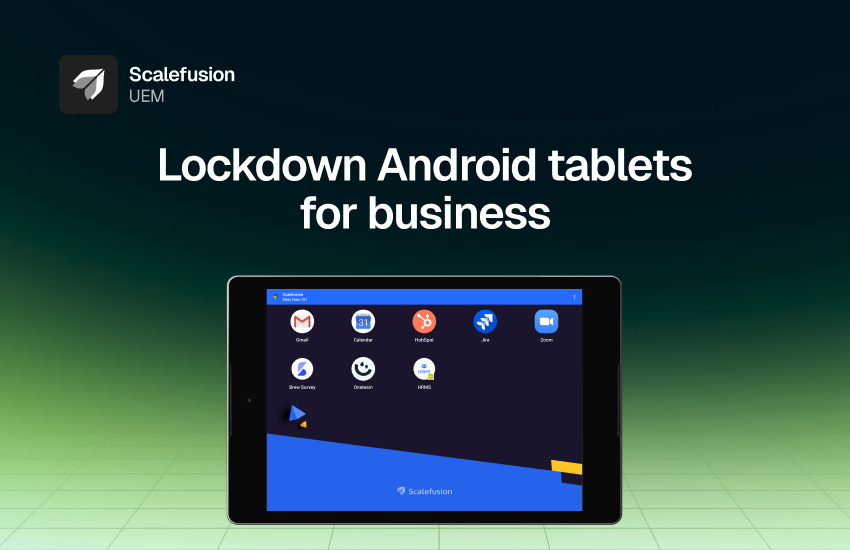
In deze handleiding leggen we uit wat de vergrendeling van Android-tablets inhoudt, onderzoeken we de onderliggende Android Enterprise- en Samsung Knox-frameworks, bieden we een beknopte installatieworkflow en laten we u zien hoe u vergrendelingsconfiguraties kunt beheren met Scalefusion MDM.
Wat is de Android Lockdown-modus?
De Android-vergrendelingsmodus verwijst naar het configureren van een zakelijk apparaat, zodat gebruikers alleen toegang hebben tot goedgekeurde apps, websites, instellingen en apparaatfuncties. Dit is iets anders dan de native Android-beveiligingsfunctie 'Vergrendelen' (een lokale instelling die biometrische ontgrendeling op individuele persoonlijke apparaten tijdelijk uitschakelt).
Voor beheerde zakelijke hardware biedt Scalefusion kiosk- en beperkingsbeleid via Android-apparaatprofielen. In Scalefusion wordt de vergrendeling van Android-tablets geconfigureerd via deze profielen. De kioskmodus kan de standaard startpagina vervangen door de aangepaste launcher van Scalefusion, terwijl het applicatiebeleid, de modus voor één app, toegestane websites en ondersteunde beperkingen bepalen tot welke bronnen gebruikers toegang hebben.
Veelvoorkomende zakelijke gebruiksscenario's
- Kiosken voor één enkele app: Een tablet vergrendelen aan één standaardtoepassing, zoals een zelfbedieningsscherm voor inchecken, een kassaterminal of een digitale productcatalogus.
- Werkstromen voor meerdere apps: Het beperken van buitendienstmedewerkers tot een specifieke set werkapplicaties (bijv. inventarisscanner, kaartapplicatie, berichtenapp) en het verbergen van ongebruikte systeemprogramma's.
- Gecontroleerd internetgebruik: Het beperken van internetgebruik tot toegestane URL's of interne bedrijfsportalen voor trainingen, enquêtes of klantinteractie.
- Systeembeveiligingen: Toegang tot systeeminstellingen, wifi-schakelaars, USB-bestandsoverdracht en fabrieksresetfuncties beperken op ondersteunde apparaten.


Waarom moeten bedrijven Android-tablets blokkeren?
Het inzetten van Android-tablets binnen bedrijfsteams is kosteneffectief, veelzijdig en eenvoudig. Een onbeheerde, open tablet brengt echter operationele risico's met zich mee. Gebruikers kunnen websites bezoeken die niet voor hun werk bedoeld zijn, niet-goedgekeurde applicaties installeren, netwerkinstellingen wijzigen of apparaten onbedoeld blootstellen aan beveiligingsrisico's.
Door een MDM-apparaatprofiel toe te passen om Android-tablets te beveiligen, zorgen IT-teams ervoor dat elk apparaat zich blijft richten op de toegewezen workflow:
- Verminder afleiding op de werkplek: Zorg ervoor dat werknemers zich kunnen concentreren op bedrijfskritische tools door de toegang tot niet-werkgerelateerde apps, games en streamingplatforms te blokkeren.
- Voorkom onbedoelde configuratiefouten: Systeeminstellingen, netwerkconfiguraties en apparaatinstellingen kunnen worden beveiligd met beheerderswachtwoorden om onbedoelde verstoring van de werking te voorkomen.
- Bescherm bedrijfsgegevens: Ondersteunde apparaatbeleidsregels kunnen onnodige methoden voor gegevensoverdracht beperken en acties voor beheer op afstand bieden, zodat IT-teams kunnen reageren wanneer een beheerde tablet verloren of zoekgeraakt is.
Kernmechanismen: Android Enterprise, COSU, Zero-Touch en Samsung Knox
Achter de MDM-vergrendelingsprofielen van bedrijven bevinden zich native besturingssysteem- en OEM-beheermechanismen die specifiek zijn ontworpen voor het beheer van zakelijke hardware:
- Android Enterprise & Dedicated Devices: Android Enterprise Ondersteunt volledig beheerde en dedicated implementaties van bedrijfsapparaten. Met toepasselijke registratiemethoden zoals zero-touch of six-tap provisioning kan de Scalefusion-client worden geconfigureerd als apparaateigenaar voor bredere beleidscontrole op apparaatniveau.
- Android Zero-Touch-registratie: Bij grootschalige hardware-implementaties maakt Zero-Touch-registratie het voor IT-afdelingen mogelijk om compatibele Android-tablets direct na installatie te configureren. Apparaten ontvangen automatisch hun toegewezen Scalefusion-beheerprofiel tijdens de eerste installatie via de ether.
- Samsung Knox-integratie: Voor ondersteunde Samsung-implementaties kan Scalefusion de Samsung Knox Service Plugin (KSP) gebruiken om aanvullende, Samsung-specifieke apparaatbeleidsregels toe te passen. KSP vereist een Knox 3.0+-apparaat en registratie bij Android Enterprise, en de beschikbare beheermogelijkheden zijn afhankelijk van het specifieke apparaat en de beheerconfiguratie.
Hoe u Android-tablets kunt beveiligen voor zakelijk gebruik
Scalefusion gebruiken MDM-softwareIT-teams kunnen Android-apparaatprofielen aanmaken en een van de drie belangrijkste vergrendelingsconfiguraties implementeren op basis van operationele vereisten:
1. Enkele app-modus
In kioskmodus voor één appEen Android-tablet is beperkt tot één website of applicatie, die als primaire interface wordt gestart.
Wat het doet:
- Stelt één geselecteerde applicatie in als de primaire kioskervaring.
- Ondersteunt continu draaien of een geconfigureerde startvertraging.
- Maakt ondersteunde navigatie- en interfacebeperkingen mogelijk.
- Biedt configureerbaar gedrag voor het afsluiten van administratieve taken.
Waar het het beste past:
- Tablets voor wachtrijbeheer in banken of klinieken
- Incheckapparaten in sportscholen, coworkingruimtes of salons
- Zelfbedieningskiosken voor het boeken van bus-/treinkaartjes
- Digitale infopunten bij musea of tentoonstellingen
Kioskmodus voor meerdere apps
In Kioskmodus voor meerdere appsMedewerkers hebben toegang tot meerdere geselecteerde apps zonder de hardware- of software-instellingen van het apparaat te hoeven wijzigen.
Wat het doet:
- Toont alleen de apps die zijn toegestaan in uw toepassingsbeleid.
- Blokkeert ongeautoriseerde installaties of verwijderingen van apps.
- Voorkomt toegang tot de meldingsbalk en systeeminstellingen.
- Pas de lay-out, snelkoppelingen en huisstijl aan met behulp van de aangepaste launcher van Scalefusion.
Waar het het beste past:
- Logistieke teams die gebruikmaken van scan- en inventarisatie-apps.
- Medisch personeel werkt met dossiers, planning en berichtenhulpmiddelen.
- Veldagenten die serviceaanvragen, controlelijsten en communicatie afhandelen.
- Bezorgers schakelen tussen kaarten, orderupdates en telefoontjes.
Kioskbrowservergrendeling
Kioskbrowservergrendeling Deze functie wordt gebruikt wanneer een Android-tablet alleen bepaalde webpagina's mag openen. Het geeft toegang tot goedgekeurde webpagina's, terwijl onnodig browsen wordt beperkt.
Wat het doet:
- Scalefusion Browser kan gebruikers de toegang tot bepaalde websites beperken.
- Beheerders kunnen ook het gedrag van de browser configureren, waaronder de zichtbaarheid van de adresbalk, tabbladen, terugnavigatie, incognitomodus, pop-upbeheer en cache-instellingen.
- Blokkeert gebruikers de toegang tot niet-goedgekeurde domein-URL's.
- Maakt realtime URL-configuratie via het MDM-dashboard mogelijk.
Waar het het beste past:
- Studenten krijgen toegang tot leerportalen of trainingsinhoud.
- Bezoekersterminals voor het bekijken van vastgoedadvertenties op makelaarskantoren.
- Inchecken en registreren voor evenementen via webformulieren.
- Online-enquêtes of feedbackzuilen op luchthavens of in winkelcentra.
Speciale aandacht: Beheerde Google Chrome-opties
Voor organisaties die Google Chrome gebruiken in Android Enterprise-omgevingen, kunnen beheerde Chrome-beleidsregels via MDM worden gepusht om specifiek browsergedrag, beheerde bladwijzers en app-beleid te beheren. Voor strikte URL-beperkingen en aangepaste browserinstellingen voor kiosken op volledig scherm, implementeren IT-teams doorgaans de speciale Scalefusion Browser.
Samenvatting van de aanpak voor het vergrendelen van kiosken
| eis | Voorgestelde lockdown-aanpak | Typisch bedrijfsvoorbeeld |
|---|---|---|
| Een belangrijke zakelijke toepassing | Enkele app-modus | zelfbedieningsterminal voor klanten of POS-display |
| Diverse goedgekeurde werkaanvragen | Workflow voor een kiosk met meerdere apps | Voorraadbeheer in een magazijn of tool voor buitendienstmedewerkers |
| Alleen goedgekeurde webbronnen | Gecontroleerde browserworkflow | Studentenportaal, online enquête of bedrijfscatalogus |
Stapsgewijze workflow voor profielconfiguratie
Om een beheerd vergrendelingsprofiel te implementeren op alle Android-tablets binnen het bedrijf, kunnen IT-beheerders deze gestroomlijnde workflow in Scalefusion volgen:
- Apparaten registreren: Activeer de Android-tablets die eigendom zijn van het bedrijf via de juiste methode (bijv. Zero-Touch, Knox Mobile Enrollment of 6-tap QR-installatie).
- Een apparaatprofiel aanmaken of bewerken: Ga in het dashboard naar Apparaatprofielen en -beleid > Apparaatprofielen en selecteer Nieuw profiel maken > Android.
- Kiosk- en launcherinstellingen configureren: Zet het apparaat in de kiosk-/launchermodus om de standaardlauncher te vervangen door de aangepaste launcher van Scalefusion.
- Toepassings- en browserbeleid instellen: Voeg toegestane apps toe aan de whitelist in het toepassingsbeleid of selecteer de modus voor één app. Voeg domeinuitzonderingen toe onder Toegestane websites als u webworkflows implementeert.
- Systeembeperkingen toepassen: Configureer apparaatbeperkingen onder Apparaatinstellingen (bijvoorbeeld het uitschakelen van de statusbalk, fysieke knoppen, wifi-wijzigingen of USB-overdrachten).
- Toewijzen en valideren: Pas het profiel toe op de beoogde tablets of apparaatgroepen. Valideer de app-toegang, beperkingen en de toegangscode voor het verlaten van de app op een testapparaat voordat u het profiel op alle apparaten implementeert.
Verschil tussen de Android-vergrendelingsmodus en de Android-kioskmodus
Als u de productiviteit wilt verhogen en controle wilt hebben over hoe Android-apparaten op het werk worden gebruikt, dan bieden beide oplossingen uitkomst. Kioskvergrendelingsmodus en Android-kioskmodus bieden solide opties, maar ze dienen verschillende doelen. Hieronder vindt u een overzicht om u te helpen bepalen welke het beste bij uw zakelijke behoeften past:
| Factor | Android-vergrendelingsmodus | Android-kioskmodus |
|---|---|---|
| Primair doel | Lokale, door de gebruiker te activeren beveiligingsfunctie die biometrische ontgrendeling en vergrendelschermmeldingen uitschakelt. | Zet beheerde tablets om in specifieke, taakgerichte zakelijke tools. |
| Gebruikers Access Control | Beperkt de authenticatiemogelijkheden van het vergrendelscherm op apparaatniveau. | Beperkt het gebruik van het apparaat strikt tot goedgekeurde apps, toegestane URL's en ondersteunde instellingen. |
| Schaalbaarheid | Handmatige, per apparaat instelbare lokale gebruikersschakelaar; ongeschikt voor wagenparkbeheer binnen bedrijven. | Gecentraliseerd cloudbeheer; implementeert profielen draadloos over geregistreerde apparaatgroepen. |
| Maatwerk | Standaard systeeminterface zonder aanpassingsmogelijkheden voor de app-launcher. | Launchers met uw eigen huisstijl, aangepaste pictogramindelingen en bedrijfsachtergronden. |
| Centraal beheer | Geen beheer op afstand of gecentraliseerd overzicht. | Beheer op afstand via het Scalefusion-dashboard met realtime beleidsupdates. |
| Implementatiemodel | Geïntegreerd in de standaard Android OS-instellingen voor individueel gebruik door de consument. | SaaS-cloudbeheerplatform waarvoor geregistreerde apparaten en de juiste licenties vereist zijn. |
Redactioneel oordeel: Voor de meeste bedrijven is Android Kiosk Mode, geleverd via MDM, de betere keuze. De native Android-vergrendeling is een lokale, door de gebruiker te activeren beveiligingsfunctie. Deze biedt niet het gecentraliseerde beheer van applicaties, kiosken, browsers of het gehele netwerkbeleid dat beschikbaar is via een MDM-beheerde kioskconfiguratie.
Belangrijkste voordelen van het gebruik van Scalefusion MDM voor Android-tabletvergrendeling
Door een platform voor mobiel apparaatbeheer (MDM) in te zetten voor het beheer van Android-tablets binnen de organisatie, krijgen IT-managers gecentraliseerde beheertools:
1. Ondersteuning van beveiligings- en nalevingsvereisten
Beleidsregels voor Android-apparaatbeheer kunnen bijdragen aan het bredere beveiligings- en complianceprogramma van een organisatie door ongeautoriseerde applicaties, instellingen, opties voor gegevensoverdracht en andere ondersteunde apparaatfuncties te beperken. De vereiste controles zijn afhankelijk van de verplichtingen van de organisatie, de apparaatconfiguratie, de applicaties en het bredere beveiligingsprogramma; het vergrendelen van tablets op zich mag niet worden beschouwd als een op zichzelf staand bewijs van compliance.
2. Gecentraliseerd cloudbeheer
IT-beheerders beheren, volgen en updaten alle geregistreerde mobiele hardware vanuit één centrale console. Apparaatconfiguraties, app-distributies en beleidsaanpassingen worden draadloos doorgevoerd zonder dat fysieke toegang tot de hardware nodig is.
3. Beheer van de levenscyclus van applicaties
IT-teams kunnen interne applicaties distribueren, goedgekeurde openbare applicaties beheren via Managed Google Play en ondersteunde beleidsregels voor applicatiebeheer configureren op basis van het apparaat en de beheermodus van de applicatie.
4. Lagere overheadkosten voor IT-ondersteuning
Het beperken van onnodige instellingen kan helpen bij het verminderen van ondersteuningsproblemen die worden veroorzaakt door onbedoelde herconfiguratie van apparaten en kan de hoeveelheid handmatige herstelwerkzaamheden door de IT-afdeling verminderen.
5. Op rollen gebaseerde toegangscontrole (RBAC)
Scalefusion biedt systeemrollen zoals Groepsbeheerder en Apparaatbeheerder, evenals aangepaste rollen die kunnen worden geconfigureerd met alleen-lezen- of lees-/schrijftoegang, afhankelijk van de beheerdersverantwoordelijkheden.
6. Multi-OS-scope en UEM-uitbreiding
Hoewel Android wellicht het primaire besturingssysteem is voor tablets, biedt Scalefusion platformoverschrijdend Unified Endpoint Management (UEM). IT-teams kunnen Android-, iOS-, macOS- en Windows-apparaten beheren vanaf hetzelfde platform, wat een uniforme beheermethode biedt voor groeiende netwerken met meerdere besturingssystemen.
Probleemoplossing en het verlaten van de vergrendelingsmodus
Bij het beheren van beveiligde tablets in het veld kunnen IT-teams soms te maken krijgen met niet-reagerende apps of de noodzaak tot lokaal onderhoud. Hieronder leest u hoe u veelvoorkomende scenario's kunt aanpakken:
Het beheren van niet-reagerende kioskapplicaties
Als een primaire applicatie niet meer reageert tijdens het draaien in de modus voor één applicatie:
- Indien ondersteund, kunt u een 'Reboot Device'-opdracht verzenden vanuit de Scalefusion-console terwijl de tablet online is.
- Als lokaal onderhoud nodig is, gebruik dan de geconfigureerde afsluitmethode voor de modus 'Enkele app' en voer de Scalefusion-afsluitcode in. Voer na het verlaten van de kiosk de benodigde onderhoudswerkzaamheden aan het apparaat of de applicatie uit.
Veilig de kioskmodus verlaten en apparaten uitschrijven
Om een beheerde Android-tablet terug te zetten naar de standaardbedrijfsmodus of het beheer te verwijderen:
- Tijdelijke toegang voor onderhoud: Voer de lokale beheerders-PIN op het apparaat in om de kioskstarter tijdelijk te omzeilen zonder het onderliggende apparaatprofiel te verwijderen.
- Definitieve uitschrijving: Ga naar het Scalefusion-dashboard en selecteer het doelapparaat onder Apparatenen voer de gedocumenteerde workflow voor het verwijderen van de registratie uit. Bekijk het resulterende gedrag van de apparaten en bedrijfsgegevens in de Scalefusion-documentatie voor uw specifieke registratie- en eigendomsmodus voordat u het beheer van de productiehardware verwijdert.
Beste werkwijzen voor het beveiligen van Android-tablets voor zakelijk gebruik
Om de levensduur van apparaten te maximaliseren, bedrijfsgegevens te beschermen en een naadloze gebruikerservaring te bieden, dient u deze beste praktijken in de branche te volgen bij de implementatie van Android-tablets:
- Gebruik speciale MDM-profielen: Implementeer beleidsbeperkingen via een gecentraliseerd platform zoals Scalefusion MDM in plaats van te vertrouwen op handmatige aanpassingen van besturingssysteeminstellingen of onbeheerde vergrendelingsapps van derden uit de openbare Play Store.
- Beperk instellingen en statusbalk op basis van workflow: Beperk de toegang tot systeeminstellingen, verbindingsopties en meldingen die gebruikers niet nodig hebben voor de toegewezen workflow. Test uitzonderingen voordat u het profiel breed toepast.
- Schakel onnodige hardwarefuncties uit: Beperk het gebruik van fysieke volumeregelaars, het aan/uit-menu (dat verschijnt na lang indrukken), USB-bestandsoverdrachtsmodi en camerahardware, tenzij dit expliciet vereist is voor werkzaamheden.
- Gecontroleerd browsen implementeren: Gebruik voor webgebaseerde workflows een MDM-beheerde kioskbrowser met strikte domeinwhitelisting in plaats van een open, onbeperkte browser.
- Stel protocollen voor probleemoplossing op afstand in: Zorg ervoor dat de vereisten voor Remote Cast & Control zijn geconfigureerd op alle apparaten in het veld, zodat IT-teams de geregistreerde schermen kunnen bekijken of de controle kunnen overnemen op ondersteunde apparaten tijdens ondersteuningsscenario's.
Waarom kiezen voor Scalefusion MDM om zakelijke tablets te beheren?
Het beheren van Android-hardware binnen een bedrijf vereist een platform dat is ontworpen voor operationele controle, eenvoudige implementatie en inzicht in de apparaten. Scalefusion MDM biedt tools die specifiek zijn afgestemd op het beheer van Android-tablets in bedrijven:
- Geïntegreerde console voor apparaatbeheer: Bekijk, inventariseer en beheer uw geregistreerde Android-apparaten, samen met iOS-, macOS- en Windows-apparaten, vanuit één overzichtelijk dashboard.
- Gedetailleerde, op rollen gebaseerde toegangscontrole (RBAC): Delegeer administratieve verantwoordelijkheden veilig binnen uw IT-team met behulp van systeemrollen en aangepaste toegangsrechten.
- Casten en bedienen op afstand: Met in aanmerking komende abonnementen kunt u op afstand de schermen van geregistreerde Android-apparaten bekijken en de controle overnemen op ondersteunde apparaten om problemen op te lossen zonder fysiek toegang te hebben.
- Applicatie- en contentdistributie: Implementeer en beheer goedgekeurde applicaties op doelapparaten of apparaatgroepen via ondersteunde workflows voor applicatiebeheer.
- Locatietracking en geofencing: Configureer op in aanmerking komende abonnementen en geregistreerde ondersteunde apparaten geofences om bewegingen in en uit gedefinieerde gebieden te volgen.
Beveilig Android-tablets moeiteloos met Scalefusion MDM.
Scalefusion biedt IT-teams een gecentraliseerde manier om Android-apparaatprofielen te configureren, goedgekeurde applicaties en websites te beheren en ondersteunde beperkingen toe te passen op geregistreerde zakelijke tablets. Dit biedt een praktische manier om configuraties voor specifieke apparaten te behouden, zelfs wanneer uw tabletpark in de loop der tijd verandert.

Veelgestelde vragen
1. Wat is Android-tabletvergrendeling en hoe wordt deze in het bedrijfsleven gebruikt?
Het vergrendelen van een Android-tablet houdt in dat een beheerd apparaat zo wordt geconfigureerd dat gebruikers alleen toegang hebben tot de applicaties, websites, instellingen en apparaatfuncties die nodig zijn voor de bedrijfsvoering. Dit kan ongeautoriseerde toegang tot applicaties en configuratiewijzigingen helpen verminderen bij kiosken, gedeelde apparaten en implementaties op de werkvloer.
2. Beschikken Android-tablets over een ingebouwde kioskmodus?
De meeste moderne Android-tablets ondersteunen standaard het vastzetten van apps, maar dit mist gecentraliseerde beheermogelijkheden voor bedrijven. Voor robuust kioskbeheer – zoals het schakelen tussen meerdere apps, updates op afstand en het instellen van beperkingen – vertrouwen bedrijven op een MDM-platform zoals Scalefusion.
3. Hoe vergrendel je een Android-tablet aan één specifieke website?
Om een Android-tablet te vergrendelen op één specifieke website, maakt u een beleid voor toegestane websites aan in Scalefusion en implementeert u de Scalefusion Browser. Voeg uw doel-URL toe aan de whitelist, stel deze in als de startpagina en configureer de browserinstellingen om navigatieknoppen en externe links te beperken.
4. Hoe schakel je de vergrendelingsmodus uit op een Android-tablet?
Op een door Scalefusion beheerde tablet kan een beheerder de kioskconfiguratie op afstand bijwerken. Voor lokaal onderhoud gebruikt u de geconfigureerde afsluitmethode voor de modus 'Enkele app' en voert u de Scalefusion-afsluitcode in.
5. Wat zijn de beste werkwijzen voor het beveiligen van Android-tablets voor zakelijk gebruik?
Goede werkwijzen omvatten onder meer het eerst definiëren van de vereiste workflow van de tablet, het alleen toestaan van noodzakelijke applicaties en websites, het beperken van onnodige apparaatfuncties, het controleren van de OEM en Android-beheer randvoorwaarden en het opstellen van een gedocumenteerd proces voor ondersteuning en onderhoud op afstand.
6. Kan ik in plaats van een MDM-systeem een vergrendelingsapp van een derde partij uit de Play Store gebruiken?
Op zichzelf staande vergrendelingsapplicaties kunnen basisbeperkingen op app-niveau bieden, maar ze bieden over het algemeen minder gecentraliseerde controle over apparaatbeleid dan een MDM-platform voor bedrijven. Op toepasselijke, door bedrijven beheerde Android Enterprise-implementaties kan Scalefusion gebruikmaken van de rechten van de apparaateigenaar om bredere beleidsregels op apparaatniveau toe te passen. Specifieke beperkingen voor de veilige modus, fabrieksreset en andere functies zijn afhankelijk van het apparaat en de beheerconfiguratie.
Samenvatting
Het beveiligen van Android-tablets is een effectieve strategie om de concentratie van medewerkers te verhogen, bedrijfsgegevens te beschermen en het beheer van het apparatenpark te stroomlijnen.
Of u nu een Android-tablet wilt vergrendelen voor één specifieke klantapplicatie, een vloot van logistieke apparaten in het veld wilt beheren of technische eindpuntcontroles wilt instellen voor al uw apparaten, Scalefusion MDM biedt de tools die u nodig hebt om uw implementatie te beheren.

