

Je kunt Samsung-tablets in kioskmodus zetten met behulp van Samsung Knox, Android Enterprise of een MDM-oplossing om het apparaat te vergrendelen voor één app, meerdere goedgekeurde apps of een gecontroleerde browserervaring. Voor bedrijven is de op MDM gebaseerde kioskmodus de meest betrouwbare aanpak, omdat IT-teams hiermee op afstand instellingen kunnen beperken, ongeautoriseerde toegang kunnen blokkeren, apps kunnen beheren en Samsung-tablets veilig kunnen houden in de detailhandel, het onderwijs, de gezondheidszorg, de horeca, buitendienstactiviteiten en gedeelde werkomgevingen.
Key Takeaways
De kioskmodus van Samsung-tablets beperkt apparaten tot goedgekeurde apps, websites en instellingen, waardoor bedrijven veilige, speciaal ontworpen terminals kunnen creëren voor klantgerichte en operationele werkzaamheden.
- Kies de juiste kioskconfiguratie: De modus voor één app ondersteunt specifieke taken, de modus voor meerdere apps biedt toegang tot geselecteerde werk-apps, de weergavemodus maakt digitale signage mogelijk en de browsermodus beperkt de toegang tot het web.
- Gebruik schermvergrendeling alleen voor basisbehoeften: Met de ingebouwde schermvergrendelingsfunctie van Samsung kan een app tijdelijk worden vergrendeld, maar gebruikers kunnen nog steeds bepaalde functies gebruiken, de tablet opnieuw opstarten of de app afsluiten met het apparaatwachtwoord.
- Overweeg Samsung Knox Controls: Knox Configure en Knox Manage bieden strengere kioskbeleidsregels, app-beperkingen, lay-outaanpassing, systeembeheer en draadloze profielimplementatie voor ondersteunde Samsung-apparaten.
- Gebruik MDM voor grootschalige implementaties: Een gecentraliseerd MDM-platform stelt IT-teams in staat om kioskprofielen te configureren, goedgekeurde applicaties te implementeren, hardwarefuncties te beperken, de interface aan te passen en meerdere tablets op afstand te beheren.
- Zorg voor beveiliging en beschikbaarheid van apparaten: Monitoring op afstand, app-updates, browserbeperkingen, hardwarebeheer, probleemoplossing en beleidshandhaving helpen misbruik te voorkomen en zorgen ervoor dat de kiosk-tablets continu operationeel blijven.
Het gebruik van mobiele apparaten zoals Samsung-tablets in kioskmodus is een absolute noodzaak geworden voor bedrijven in alle sectoren. We zien het bijna overal, van hotellobby's voor het inchecken en luchthavens voor het afrekenen van tickets tot restaurants voor het opnemen van bestellingen.
Deze Samsung-tablets functioneren binnen bepaalde, vooraf ingestelde grenzen. Dit wordt bereikt door de tablets in kioskmodus te gebruiken. Via de kioskmodus kunt u bepalen welke apps en services beschikbaar zijn op de tablet en vrijwel al het andere blokkeren.

Door de kioskmodus op Samsung-tablets te gebruiken, kunnen organisaties hun functionaliteit in verschillende workflows verbeteren. Het vermindert afleiding voor medewerkers en voorkomt dat gebruikers de tablets voor kwaadwillige doeleinden misbruiken.
Laten we eens dieper ingaan op de werking van de kioskmodus voor Samsung-tablets en hoe je deze eenvoudig kunt instellen.
Wat is de kioskmodus van een Samsung-tablet?
De kioskmodus van Samsung-tablets is een vergrendelingsfunctie voor Android-apparaten die de tablet beperkt tot een specifieke app of een gecontroleerde set apps. Het voorkomt dat gebruikers systeeminstellingen wijzigen, meldingen openen, persoonlijke bestanden bekijken, willekeurige websites bezoeken of ongeautoriseerde apps downloaden. Dit transformeert een gewone tablet in een veilige, speciaal ontworpen terminal die nauwkeurig specifieke functies uitvoert en niet afwijkt van de ingestelde configuratie.
inschakelen kioskmodus Samsung-tablets bieden diverse voordelen, zoals:
- Onnodige afleidingen tijdens de taak verwijderen
- Voorkom misbruik van de tablet.
- Zorg voor consistentie op alle beheerde tablets.
Samsung Android-kioskmodus is geschikt voor diverse toepassingen:
- Zelfbedieningskiosken in restaurants of op luchthavens
- Digitale reclameborden in winkels en winkelcentra.
- Kassasystemen in diverse sectoren
- Speciaal ontwikkelde leermiddelen in onderwijsinstellingen
Samsung-tablets in kioskmodus verbeteren de beveiliging en de gebruikerservaring. Door gebruikers te beperken tot een vooraf bepaald aantal apps, ontstaat een vereenvoudigde interface die gemakkelijk te navigeren is. Bedrijven kunnen de gebruikersinterface van de tablet aanpassen, bepaalde functies uitschakelen, de toegang tot bedrijfsgegevens blokkeren en aangepaste visuele elementen voor hun merkidentiteit creëren, afgestemd op hun specifieke behoeften.
Soorten kioskmodus voor Samsung-tablets
Het beperkt het gebruik van het apparaat tot één app-interface voor een specifiek gebruikersdoel. De app wordt automatisch gestart wanneer de tablet wordt ingeschakeld en blokkeert het verlaten van de interface.
Het is bij uitstek geschikt voor specifieke taken zoals ticketverkoop, orderverwerking en informatieweergave.
2. Kioskmodus voor meerdere apps
Het biedt toegang tot een vooraf gedefinieerde groep apps, terwijl de overige functies van het apparaat worden geblokkeerd. Dit maakt het optimaler voor gebruikssituaties waarbij een reeks apps nodig is om dagelijkse werkzaamheden uit te voeren op apparaten die eigendom zijn van het bedrijf.
Het is het meest geschikt voor situaties waarin medewerkers verschillende apps nodig hebben, maar niet mogen worden afgeleid, zoals bezorgers en callcentermedewerkers.
3. Alleen-weergavemodus
Het apparaat verandert hierdoor in een digitaal scherm dat, zolang het is ingeschakeld, slechts één afbeelding of een reeks afbeeldingen en video's kan weergeven.
Het kan worden gebruikt voor reclame in winkels en op beursstands.
4. Browsermodus
Het maakt het mogelijk om op tablets een webbrowser te gebruiken met beperkte toegang tot specifieke websites. De gebruiker kan niet vrij op internet surfen, maar kan alleen webonderzoek uitvoeren op relevante websites. Het kan verder worden geconfigureerd om downloads uit te schakelen en beveiligde inloggegevens te vereisen.

Vereisten voor het instellen van de kioskmodus op uw Samsung-tablet
Voordat je verder gaat, is het belangrijk om te controleren of je Samsung-tablet aan alle vereisten voldoet voor het instellen van de kioskmodus.
- Zorg ervoor dat uw tablet tot de Samsung Galaxy-serie behoort, aangezien deze het meest geschikt is voor kioskconfiguraties.
- Controleer of het apparaat de nieuwste versie van het Android-besturingssysteem gebruikt, aangezien oudere versies beperktere functies en een hoger beveiligingsrisico met zich meebrengen.
- Maak gebruik van een MDM-oplossing voor geavanceerde beheermogelijkheden en vereenvoudig het installatieproces aanzienlijk.
Verschillende methoden om een Samsung-tablet in kioskmodus te zetten.
I. Scherm vastzetten
Met de ingebouwde schermvergrendelingsfunctie van de Samsung-tablet kunt u het apparaat vergrendelen op één specifieke app en alle andere functies blokkeren.
Volg deze stappen om schermvergrendeling in te schakelen:
Stap 1Open het menu 'Instellingen' op je Samsung Android-tablet.
Stap 2: Ga naar “Beveiliging en privacy.”
Stap 3: Klik op 'Overige beveiligingsinstellingen'.
Stap 4: Zoek de optie "Vensters vastzetten" en schakel deze in om de functie te activeren.
Stap 5: Selecteer de app die u aan het scherm wilt vastmaken.
Stap 6: Gebruik de knop 'Recent' of veeg vanaf de onderkant omhoog om de recent gebruikte apps weer te geven.
Stap 7: Tik op het app-pictogram en selecteer 'Deze app vastpinnen'.
Beperkingen:
- Het stelt geen apart wachtwoord in voor het vastgezette scherm, waardoor iedereen met het apparaatwachtwoord het scherm kan loskoppelen.
- Gebruikers kunnen hiermee in sommige gevallen nog steeds het volume aanpassen, het scherm uitschakelen of andere delen van het scherm bereiken.
- De vastgezette status vergrendelt alleen het primaire app-venster. Als de vastgezette app functies heeft die externe links, bestanden of een secundaire app openen, kan de gebruiker eenvoudig de niet-vastgezette delen van het apparaat bekijken.
- Het biedt niet hetzelfde beveiligingsniveau als sommige andere kioskconfiguraties die door bedrijven vereist zijn.
- Gebruikers kunnen de tablet opnieuw opstarten met de aan/uit-knop om de kioskmodus te omzeilen, of de tablet kan opnieuw opstarten als de app vastloopt, waardoor de kioskmodus wordt verlaten.
II. Samsung Knox
Om de kioskmodus op Samsung-tablets via Samsung Knox in te schakelen, kunt u Knox Configure of Knox Manage gebruiken.
Volg deze stappen om de kioskmodus te configureren met Knox Configure:
Stap 1: Open je werkruimte bij Samsung Knox en start het Knox Configure-dashboard.
Stap 2: Ga naar Profielen, klik op Een nieuw profiel aanmaken en selecteer het gewenste apparaat. Kies Dynamische editie als u profielen draadloos wilt kunnen bijwerken.
Stap 3: Ga naar de toepassings- of kioskinstellingen.
Stap 4: Kies ervoor om het apparaat te vergrendelen in de modus voor één app of meerdere apps.
Stap 5: Definieer de specifieke app(s) door ze te uploaden of hun pakketnamen in te voeren, en stel specifieke hulpprogramma's (zoals Wi-Fi of Volume) in waartoe de gebruiker toegang moet hebben.
Stap 6: Wijs het profiel toe aan uw doelapparaten of -groepen en dien het in.
Volg deze stappen om de kioskmodus te configureren met Knox Manage:
Stap 1: Log in op uw Samsung Knox-account en start de Knox Manage-console.
Stap 2: Ga naar Toepassingen > Kiosktoepassingen, klik op het plusteken (+) en kies ervoor om één of meerdere apps toe te voegen.
Stap 3: Met de ingebouwde wizard kunt u uw kiosk een naam geven, de raster-/oriëntatie van uw apparaat selecteren, achtergronden instellen en de app(s) en widgets die u wilt toestaan, slepen en neerzetten.
Stap 4: Ga naar het menu Profiel, selecteer een bestaand profiel (of voeg een nieuw profiel toe) en koppel de zojuist aangemaakte kiosk aan het beleid.
Stap 5: Zorg ervoor dat u in het profiel het tabblad Hulpprogramma's configureert om de statusbalk, de notificatiebalk en de systeeminstellingen toe te staan/uit te schakelen, zodat gebruikers het apparaat niet kunnen manipuleren.
Stap 6: Klik op Opslaan en toewijzen, selecteer de doelapparaatgroepen en implementeer het beleid.
Beperkingen:
- IT-beheerders kunnen de kleur van de statusbalk van de kiosk niet langer aanpassen of wijzigen op apparaten met Android 15 of hoger.
- De kioskmodus is strikt beperkt tot het primaire apparaatprofiel en kan niet worden toegepast op secundaire of gedeelde gebruikersaccounts.
- Als je een app verbergt op het startscherm van de kiosk, wordt alleen de snelkoppeling verwijderd. De app kan nog steeds op de achtergrond actief zijn en data verbruiken.
- Uitgebreide lay-outaanpassingen, geavanceerde randapparatuurbediening en het opnieuw toewijzen van hardwareknoppen vereisen mogelijk een betaald Knox Suite-abonnement.
- Moderne, gedetailleerde Knox-kioskprofielen op tablets met Android 9 of ouder kunnen problemen ondervinden met het pushen van profielen, niet-blokkeerbare pop-ups en instabiele app-vastzetten.
Geavanceerde kioskmodus voor Samsung-tablets met MDM-oplossingen
De Android Kiosk-modus, mogelijk gemaakt door MDM-oplossingen zoals Scalefusion, vergrendelt tablets en telefoons in apparaten die specifiek voor één of meerdere apps zijn bedoeld en biedt geavanceerde instellingen om de efficiëntie te verbeteren. Dit omvat het uitschakelen van toegang tot systeeminstellingen, de notificatiebalk en niet-goedgekeurde apps, en het vervangen van het standaard startscherm door een aanpasbare, door IT beheerde launcher.
Het gebruik van een geavanceerde MDM-oplossing biedt ook het gemak van het beheren van een complete vloot kioskapparaten vanuit een centraal dashboard, voor consistent beheer en beveiliging van alle apparaten.
De kioskmodus voor Samsung-tablets instellen met Scalefusion
Voordat je begint, zorg ervoor dat je Samsung-tablet is geregistreerd bij Scalefusion.
Stap 1: Ga in je Scalefusion-dashboard naar Apparaatprofielen en -beleid > Apparaatprofiel.
Stap 2: Selecteer het Android-apparaatprofiel waarop u de applicatie in de modus voor één app wilt instellen.
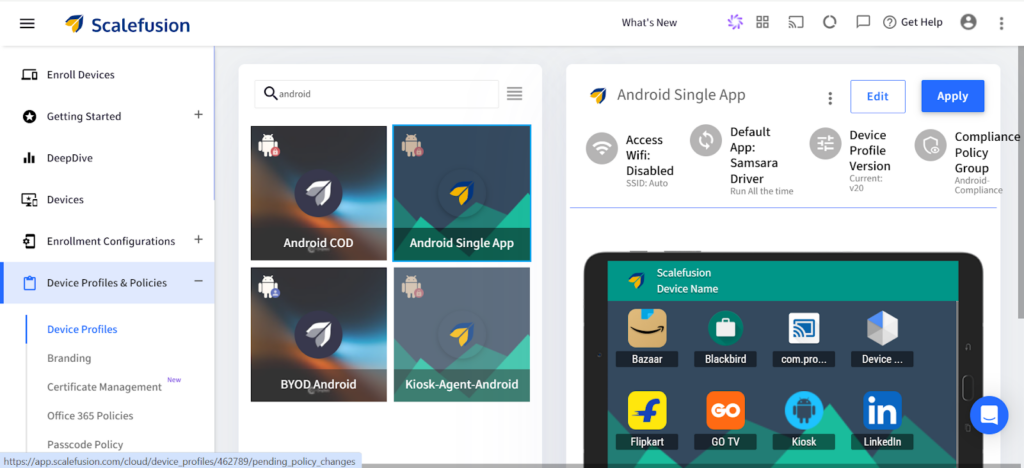
Stap 3: Ga in het venster 'Apparaatprofiel bewerken' naar Kiosk-/Launcherinstellingen > Modus voor één app.
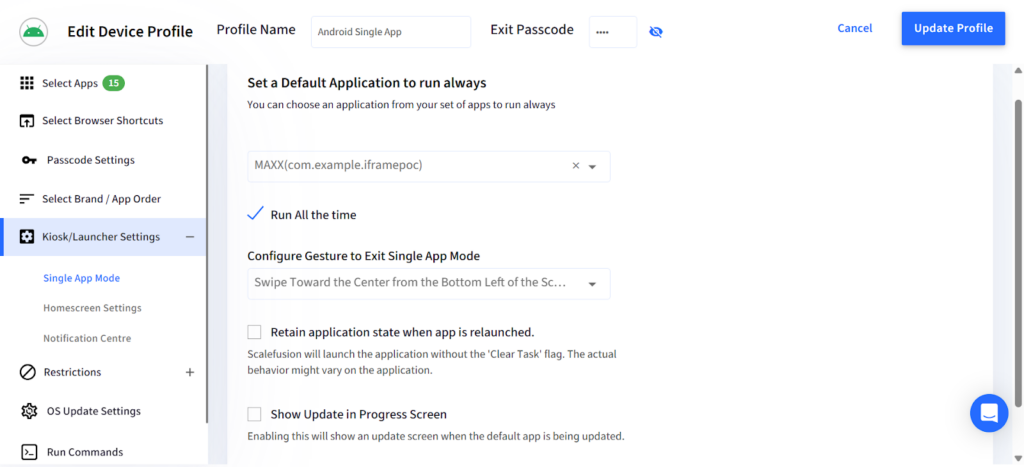
Stap 4: In het vervolgkeuzemenu 'Stel een standaardtoepassing in die altijd moet worden uitgevoerd' kiest u een app uit de lijst met ingeschakelde apps die als standaardtoepassing moet worden ingesteld.
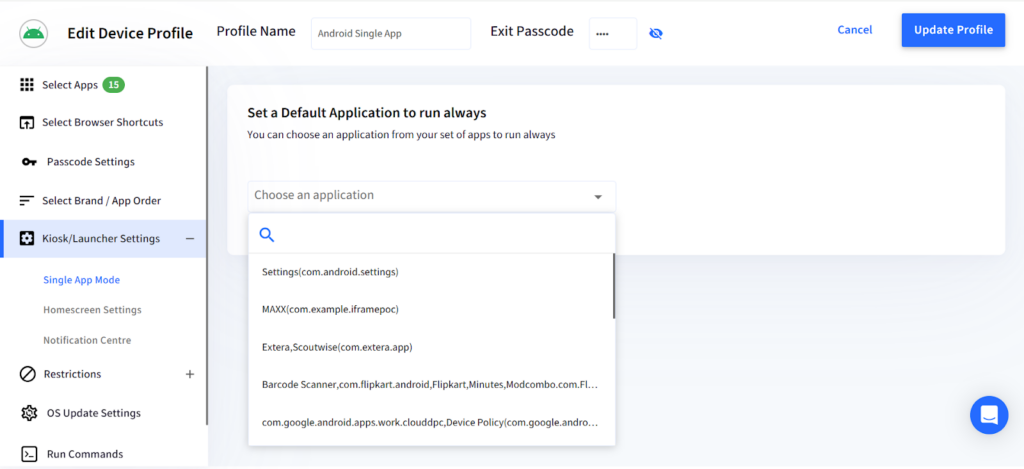
Stap 5: Nadat je de app hebt geselecteerd, kun je de volgende instellingen kiezen:
- Altijd rennen: Schakel dit selectievakje in om de app altijd te laten draaien. Standaard is de app ingesteld om altijd te draaien.
- Voer de vertraging in die nodig is om de app te starten (in seconden): Als je niet wilt dat de app continu actief is, kun je een vertragingstijd (in seconden) instellen waarna de app wordt gestart. Om een vertragingstijd in te stellen, schakel je het selectievakje 'Continu actief' uit en voer je de gewenste vertragingstijd (in seconden) in.
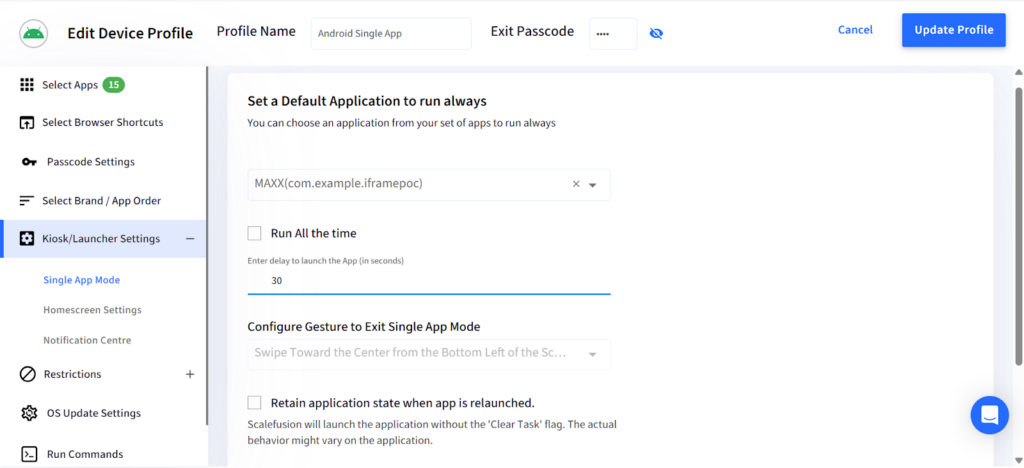
- Configureer het gebaar om de modus voor één app te verlaten.Hiermee kunt u het gebaar configureren waarmee u de modus voor één app kunt verlaten.
- Behoud de applicatiestatus wanneer een app opnieuw wordt opgestart: Selecteer deze optie om de applicatiestatus te behouden wanneer de app opnieuw wordt opgestart als gevolg van een onveranderlijke gebruikersactie die ervoor zorgt dat een geblokkeerde app wordt geopend. De actie kan bijvoorbeeld het indrukken van de app-wisseltoets zijn. Dit is uiteindelijk afhankelijk van het gedrag van de app.
- Scherm 'Update bezig' weergeven: Als u deze optie inschakelt, wordt het voortgangsscherm van de update weergegeven telkens wanneer de standaardapp wordt bijgewerkt. Deze optie kan alleen worden ingeschakeld als u de standaardapp 'Altijd actief' hebt ingesteld.
Werk tot slot het profiel bij, en uw Samsung-tablet zal nu in de modus voor één app werken.
Hieronder een kort overzicht van hoe Scalefusion MDM zich verhoudt tot andere methoden om de kioskmodus op een Samsung-tablet in te stellen:
| Kenmerk | Scherm vastzetten | Samsung Knox | Scalefusion MDM |
|---|---|---|---|
| Security | Zwak | Gemiddeld | Sterke |
| Bediening van meerdere apparaten | Geen | Beperkt | Geavanceerd |
| Beheer op afstand | Geen | Beperkt | Volledige |
| Uitgang voorkomen | minimaal | Gemiddeld | Hoge |
Aanbevelingen voor het gebruik van de kioskmodus op Samsung-tablets
Volg deze stappen om ervoor te zorgen dat de kioskmodus op uw Samsung-tablet probleemloos werkt:
- Gebruik een sterke beheerders-PIN om ongeautoriseerde toegang te voorkomen.
- Stel automatische updates in voor daluren om downtime te voorkomen.
- Gebruik de functie voor toegang op afstand van uw MDM-oplossing om de prestaties te volgen en problemen op afstand op te lossen.
- Beperk verbindingsopties zoals wifi of Bluetooth indien deze niet nodig zijn.
- Organiseer regelmatig trainingen voor medewerkers over het herstarten of oplossen van problemen met kioskapparaten om de afhankelijkheid van IT te verminderen.
Schakel de kioskmodus in voor uw Samsung-tablets voor beter beheer.
Met de kioskmodus van Samsung kunnen organisaties hun Samsung-tablets aanpassen om specifieke functies nauwkeuriger en efficiënter uit te voeren. Dit vermindert aanzienlijk de belemmeringen in de workflow en versterkt de beveiliging van de apparaten door misbruik te voorkomen.
Het kiezen van de juiste MDM-software speelt ook een cruciale rol in het beheer van deze kioskapparaten. Schaalfusie MDM is een complete oplossing die u de beste functies biedt voor alle toepassingen in de branche voor kioskapparaten. Hiermee kunt u uw Samsung-tablet gebruiken zoals u dat wilt, met ongeëvenaarde consistentie en efficiëntie.
Veelgestelde vragen
1. Hoe vergrendel ik mijn Samsung-tablet op één app?
Je kunt de kioskmodus voor één app inschakelen op je Samsung-tablet, waardoor de functionaliteit beperkt blijft tot één app. Dit voorkomt standaard de toegang tot alle andere apps, mits de kioskmodus op Android is geactiveerd.
2. Is Samsung Knox vereist voor de kioskmodus?
Hoewel Samsung Knox een veelzijdige reeks functies biedt, is het niet noodzakelijk voor het instellen van een kioskmodus. Dit kan namelijk ook op andere manieren, bijvoorbeeld met een MDM-oplossing voor geavanceerd apparaatbeheer.
3. Hoe verlaat ik de kioskmodus op een Samsung-tablet?
Om de kioskmodus op een Samsung-tablet te verlaten, gebruikt u de beheerders-PIN/het beheerderswachtwoord of voert u een multi-tikbeweging uit op het scherm. IT-beheerders kunnen de vergrendeling ook op afstand uitschakelen via het gekoppelde MDM-dashboard.
4. Wat is het verschil tussen schermvergrendeling in Android en de kioskmodus op Samsung-tablets?
Schermvergrendeling op Android is een eenvoudige, tijdelijke functie waarmee iemand één app op een Android-apparaat kan gebruiken (bijvoorbeeld door een tablet uit te lenen aan een kind of een presentatie te geven). De kioskmodus is een robuuste, professionele oplossing die de tablet permanent vergrendelt voor zakelijk gebruik, met functies zoals automatisch opstarten, verborgen instellingen en beheer op afstand.

