

Stel je voor: je werkt thuis en er verschijnt een melding: een van de Windows-apparaten van je bedrijf heeft een probleem. Moet je dan snel naar kantoor of de gebruiker handmatig door het probleem heen loodsen? Dat zou een gedoe zijn.
Met een Unified Endpoint Management (UEM)-oplossing zoals Scalefusion UEM kunnen IT-teams Windows-apparaten op afstand monitoren, beveiligen en beheren, waar ze zich ook bevinden. Of het nu gaat om het pushen van updates, het beheren van applicaties, het oplossen van apparaatproblemen of het waarborgen van compliance, alles kan worden geregeld vanuit een centraal dashboard.
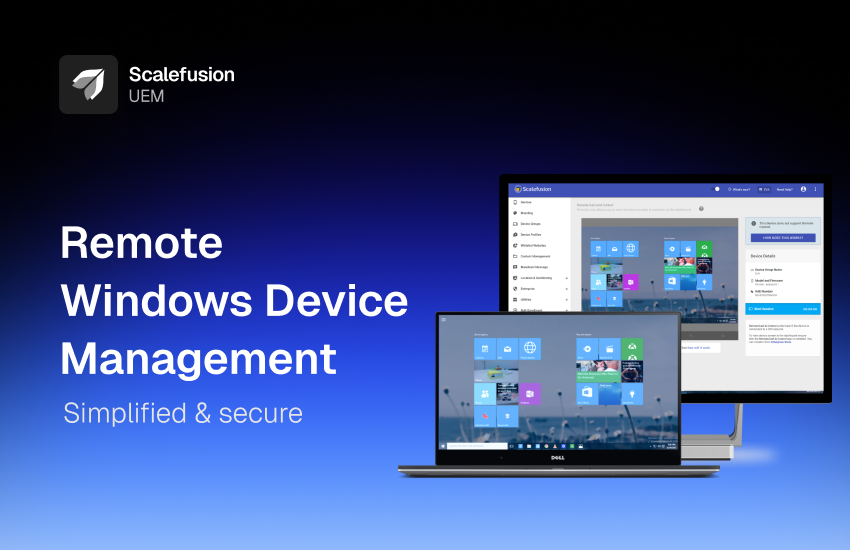
Laten we eens kijken hoe u uw Windows-apparaatinventaris kunt beheren en beveiligen met Scalefusion UEM, zodat apparaten met minimale inspanning veilig en operationeel blijven.
Aanbevolen procedures voor het op afstand beheren van Windows-apparaten met Scalefusion UEM
Het op afstand beheren van Windows-apparaten vereist een robuuste aanpak om beveiliging, naleving en naadloze functionaliteit te garanderen. Scalefusion UEM vereenvoudigt dit proces door IT-beheerders gecentraliseerde controle te geven over apparaatbeheer, beveiligingshandhaving en probleemoplossing. Hieronder vindt u een gedetailleerd overzicht van essentiële best practices voor het beheren van Windows-apparaten met Scalefusion UEM:
1. Windows-apparaten registreren bij Scalefusion UEM
De eerste stap is het registreren van Windows-eindpunten in Scalefusion UEM. Scalefusion ondersteunt meerdere registratiemethoden, waardoor IT-teams zowel bedrijfseigen als werknemerseigen (BYOD) apparaten efficiënt kunnen onboarden.
A. Windows Autopilot: Windows Autopilot Dit is een zero-touch implementatieoplossing die de installatie van nieuwe of hergebruikte Windows-apparaten automatiseert. IT beheert vooraf geconfigureerde instellingen in de UEM-console, en wanneer het apparaat wordt ingeschakeld, worden de configuraties automatisch toegepast, het apparaat geregistreerd en de benodigde applicaties geïnstalleerd zonder tussenkomst van de gebruiker.
B. Aanmelding via URL/browser: Deze inschrijfmethode stelt eindgebruikers in staat zichzelf in te schrijven. BYO-apparaten Toegang tot het Scalefusion-dashboard met behulp van de inloggegevens en basisapparaatinformatie.
C. Inschrijving via een agent: Beheerders maken een configuratieprofiel aan waarin inschrijvingsgegevens, beveiligingsbeleid en toepassingsbeleid worden gespecificeerd. Zodra de agent-app met alle vooraf geconfigureerde beleidsregels op het apparaat is geïnstalleerd, worden de beleidsregels automatisch op dat apparaat toegepast.
D. Inschrijving op basis van leveringspakketten (PPKG): IT-beheerders gebruiken Windows Configuration Designer om een provisioningpakket (PPKG) te maken met apparaatinstellingen, inschrijvingsgegevens en beleidsregels, en exporteren dit vervolgens naar een USB-stick. Wanneer de USB-stick in een nieuw apparaat wordt geplaatst, herkent Windows het PPKG-bestand, waardoor de inschrijving bij Scalefusion wordt geautomatiseerd en de configuraties worden toegepast.
E. Microsoft Entra ID-gebaseerde inschrijving: Beheerders kunnen in het Scalefusion-dashboard de inschrijving op basis van Microsoft Entra ID configureren, zodat gebruikers over de benodigde Intune-licentie beschikken. Apparaten worden automatisch ingeschreven wanneer gebruikers hun Entra ID-account toevoegen of zich handmatig via e-mail inschrijven, waardoor beheer op afstand via het Scalefusion-dashboard mogelijk is.
F. Registratie op basis van IMEI of serienummer: Deze inschrijfmethode stroomlijnt de massale inschrijving van Windows-apparaten in bedrijfseigendom met behulp van unieke identificaties zoals IMEI- of serienummers. IT-beheerders uploaden apparaatgegevens via CSV, wijzen configuraties toe en bewaken de inschrijving via het Scalefusion-dashboard, wat zorgt voor een naadloze installatie en handhaving van het beleid.
2. Configureer beveiligingsbeleid en nalevingsregels voor apparaten
Zodra apparaten zijn geregistreerd, is het afdwingen van beveiligingsconfiguraties essentieel voor het handhaven van naleving en het beschermen van bedrijfsgegevens.
1. Beveiligingsbeleid handhaven:
- Schakel BitLocker-versleuteling in om gevoelige gegevens te beschermen tegen ongeautoriseerde toegang.
- Configure Windows Defender Instellingen voor endpointbescherming tegen malware en bedreigingen.
- Stel firewallregels in om het binnenkomende en uitgaande netwerkverkeer te beheren.
2. Nalevingsregels:
- Definieer wachtwoordbeleid (lengte, complexiteit, vervaldatum) om de beveiliging te verbeteren.
- Beperk de toegang tot ongeautoriseerde USB-apparaten en externe randapparatuur.
- Controleer de gezondheidsstatus van apparaten en voer herstelmaatregelen uit voor apparaten die niet aan de eisen voldoen.
3. Voorwaardelijke e-mailtoegang (CEA)
Met Voorwaardelijke e-mailtoegangU kunt een beleid afdwingen dat eindgebruikers de toegang tot zakelijke e-mail en alle gerelateerde bronnen vanaf onbeheerde apparaten beperkt. IT-beheerders kunnen beveiligings- en beleidscontroles op apparaat- of werkprofielniveau toepassen die Scalefusion biedt.
4. Applicaties beheren
Applicatiebeheer zorgt ervoor dat Windows-apparaten de benodigde apps hebben en beperkt ongewenste apps. Met de Windows App Catalog van Scalefusion UEM kunt u applicaties installeren, configureren en pushen op beheerde Windows-apparaten.
5. Implementeer OS-updates en patches
Het up-to-date houden van Windows-apparaten is essentieel voor beveiliging en prestaties. Scalefusion UEM biedt uitgebreid beheer van besturingssystemen en patches van derden.
a. OS-update en patchbeheer
- Plan updates voor Windows OS om ervoor te zorgen dat apparaten de nieuwste en veiligste versies gebruiken.
- Stel updates uit of forceer updates op basis van zakelijke vereisten om verstoringen te voorkomen.
- Controleer de status van de installatie van updates en los problemen met mislukte updates op afstand op.
b. Patchen en updates voor apps van derden
- Implementeer patches voor toepassingen van derden, zoals Adobe, Java en browsers, om kwetsbaarheden te beperken.
- Automatiseer software-updates voor verbeterde beveiliging en prestaties.
- Beperk verouderde applicaties die eindpunten kunnen blootstellen aan beveiligingsrisico's.
6. Apparaten bewaken en naleving bijhouden
Dankzij continue bewaking kunnen IT-teams ervoor zorgen dat alle Windows-apparaten voldoen aan het beveiligingsbeleid en de nalevingsrichtlijnen.
- Locatiebepaling en geofencing: houd de locatie van apparaten in de gaten en stel geofencingregels in om toegang te beperken op basis van locatie.
- Rapportage en waarschuwingen over naleving: automatiseer rapporten en ontvang waarschuwingen bij beleidsovertredingen, ongeautoriseerde app-installaties of beveiligingsbedreigingen.
- Apparaatinformatie: Ontvang gedetailleerde informatie over het apparaat, zoals batterijgebruik, besturingssysteemversie, dataverbruik, gebruikersactiviteit, IMEI-nummer, etc. zodat u weloverwogen beslissingen kunt nemen.
7. Problemen op afstand oplossen
IT-teams hebben een proactieve aanpak nodig om technische problemen op afstand op te lossen en zo de downtime van apparaten te beperken. Scalefusion UEM biedt de volgende functies voor efficiënte probleemoplossing op afstand:
- Op afstand casten en bedienen: Krijg live inzicht in het scherm van het apparaat en bedien apparaten op afstand om software- en configuratieproblemen op te lossen.
- Intel vPro-gebaseerde OOBM: Krijg toegang tot een extern bureaublad, zelfs wanneer de computer is uitgeschakeld, waardoor de eindgebruiker geen toegang meer nodig heeft. Los problemen op op besturingssysteemniveau en krijg toegang tot het BIOS zonder het systeem opnieuw op te starten.
- VoIP-bellen: start spraakoproepen rechtstreeks naar de eindgebruiker vanuit het Scalefusion-dashboard voor directe communicatie.
- Op afstand opdrachten uitvoeren: Voer vooraf gedefinieerde opdrachten uit, zoals applicaties verwijderen, bestanden/mappen verwijderen, harde schijf defragmenteren, etc. op beheerde desktops voor consistent beheer.
- Randapparatuur beheren: beheer en beperk randapparatuur zoals USB-poorten, Bluetooth en camera's voor betere beveiliging.
- Vergrendelen en wissen op afstand: Beveilig verloren of gestolen apparaten door ze op afstand te vergrendelen of de gegevens te wissen. ongeoorloofde toegang te voorkomen.
8. Windows-apparaten buiten gebruik stellen
Wanneer een Windows-apparaat het einde van zijn levenscyclus bereikt of een werknemer de organisatie verlaat, is het essentieel om het apparaat op de juiste manier buiten gebruik te stellen.
- Op afstand deprovisioneren: verwijder apparaten uit de UEM-portal en zorg ervoor dat alle bedrijfsgegevens worden gewist.
- Fabrieksinstellingen herstellen en gegevens wissen: herstel apparaten naar de fabrieksinstellingen en wis vertrouwelijke bedrijfsgegevens op een veilige manier.
- Apparaten opnieuw toewijzen: bereid gepensioneerde apparaten voor op opnieuw toewijzen door nieuwe configuraties en beveiligingsinstellingen toe te passen vóór de implementatie.
Lees ook: Remote Desktop Protocol (RDP): een diepe duik
Volgende stappen
Het op afstand beheren van Windows-apparaten hoeft niet ingewikkeld te zijn. Met Scalefusion UEM kunnen IT-teams apparaten naadloos monitoren, beveiligen en problemen oplossen vanuit een centraal dashboard, wat zorgt voor operationele efficiëntie en compliance.
Nu je een duidelijk beeld hebt van hoe Scalefusion UEM Scalefusion UEM vereenvoudigt het beheer van Windows-apparaten. De volgende stap is het beoordelen van de behoeften van uw organisatie op het gebied van beheer op afstand. Of u nu het onboarden van apparaten wilt stroomlijnen, de beveiliging wilt versterken of de efficiëntie van IT-ondersteuning wilt verbeteren, Scalefusion UEM biedt de mogelijkheden om dit te bereiken.


Veelgestelde vragen
1. Wat is Windows-apparaatbeheer op afstand?
Windows-apparaatbeheer op afstand is het proces waarbij apparaten zoals computers, servers of mobiele apparaten vanaf een externe locatie worden beheerd en bestuurd. Het gaat om het gebruik van softwaretools en protocollen om instellingen te configureren, updates te installeren, problemen op te lossen en de naleving van de beveiligingsvoorschriften te garanderen zonder fysieke toegang tot het apparaat.
2. Hoe Windows-apparaten op afstand controleren en beheren?
Om Windows-apparaten op afstand te monitoren en te beheren, kunt u tools gebruiken zoals Remote Desktop Protocol (RDP) of software van derden, zoals Scalefusion MDM. Met deze platforms kunt u apparaten vanaf een centrale locatie openen, problemen oplossen en bijwerken, waardoor de efficiëntie en beveiliging worden verbeterd.
3. Wat zijn de voordelen van het op afstand beheren van Windows-apparaten?
Het op afstand beheren van Windows-apparaten biedt verschillende voordelen, waaronder verhoogde efficiëntie, minder downtime en kostenbesparingen. Het stelt IT-teams in staat problemen op te lossen, updates te implementeren en beveiligingsbeleid af te dwingen zonder fysieke toegang, wat leidt tot verbeterde productiviteit en gestroomlijnde activiteiten.
4. Welke Windows-apparaten kunnen op afstand worden beheerd?
Windows-apparaten zoals Windows Server-edities (2008 en later) en Windows 10 Pro-, Enterprise- en Education-edities kunnen op afstand worden beheerd met behulp van tools zoals Remote Desktop Protocol (RDP), Windows Remote Management (WinRM) of software van derden, zoals Scalefusion MDM.

