

Met de kioskmodus van Chrome kunnen bedrijven de Chrome-browser vergrendelen op een specifieke website, webapp of gecontroleerde browseomgeving, terwijl de toegang tot andere apps, instellingen en ongeautoriseerde webinhoud wordt geblokkeerd. Dit is handig voor zelfbedieningskiosken, digitale displays, klaslokalen, winkeldisplays, incheckbalies in de gezondheidszorg en gedeelde apparaten waar gebruikers een veilige, beperkte browse-ervaring nodig hebben zonder volledige toegang tot het apparaat.
Key Takeaways
De Chrome Kiosk-modus transformeert Chrome-apparaten in veilige, speciaal daarvoor ontworpen browsers door de toegang te beperken tot goedgekeurde websites of webapplicaties.
- Wat de kioskmodus van Chrome doet: De Chrome Kiosk-modus vergrendelt een Chromebook of Chrome-browser op één specifieke website of webapplicatie, waardoor gebruikers geen toegang meer hebben tot andere apps, browserfuncties of apparaatinstellingen.
- Ideale zakelijke toepassingsvoorbeelden: Organisaties gebruiken Chrome Kiosk Mode voor digitale displays, zelfbedieningskiosken, bezoekersregistratie, kassasystemen in winkels, informatieterminals voor het publiek en webgebaseerde bedrijfsapplicaties die een gecontroleerde browse-ervaring vereisen.
- Belangrijkste beveiligingsvoordelen: Door de navigatie te beperken, browserinstellingen te verbergen en alleen goedgekeurde websites toe te staan, wordt misbruik verminderd, de productiviteit verbeterd en worden apparaten beschermd tegen ongeoorloofde activiteiten.
- Kies de juiste implementatiemethode: Hoewel Chrome basisconfiguratie voor kiosken ondersteunt, profiteren organisaties die meerdere apparaten beheren van gecentraliseerd beheer, het op afstand afdwingen van beleid, het op de whitelist plaatsen van websites en geautomatiseerde implementatie via een MDM-oplossing.
- Plan voor langetermijnbeheer: Naast de initiële installatie, is het belangrijk om te letten op mogelijkheden zoals updates op afstand, monitoring, probleemoplossing, contentbeheer en beleidsautomatisering om Chrome-kiosken veilig en operationeel te houden op grote schaal.
Afgeleid en onproductief zijn op het werk is iets waar de meeste werknemers elke dag mee worstelen. Vooral omdat medewerkers op hun mobiele apparaten worden bestookt met e-mails, chatberichten en andere onderbrekingen. Hoewel de relatie tussen mobiele technologieën en productiviteit grotendeels positief is geweest, hebben mobiele apparaten ook oneindig veel kanalen gecreëerd om mensen tijdens het werk af te leiden.
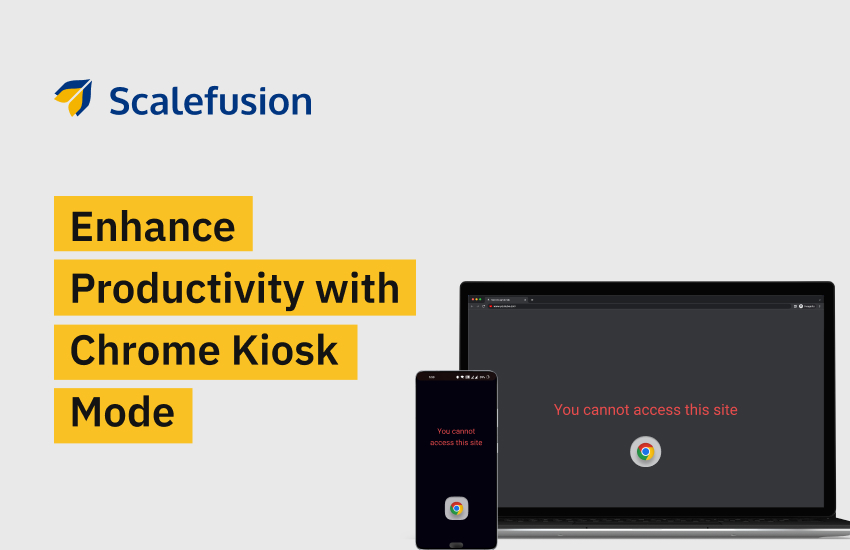
Om de bedrijfsproductiviteit te ondersteunen, kunnen werknemers in de Chrome-kioskmodus één enkel venster op hun mobiele apparaten gebruiken. Simpel gezegd blokkeert een dergelijke kioskmodus de toegang tot elk ander deel van het mobiele apparaat. Bedrijven die de kioskmodus gebruiken via het beheer van mobiele apparaten, kunnen doelspecifieke, speciale apparaten maken die geschikt zijn voor werk.
Wat is de Chrome-kioskmodus?
De Chrome Kiosk-modus verandert een Chromebook of een Chrome-apparaat in een systeem met één applicatie. Het beperkt gebruikers tot een specifieke website of web-app, waardoor het apparaat in feite in een browsermodus op volledig scherm wordt vergrendeld. Het wordt voornamelijk gebruikt in omgevingen waar de computer een specifiek doel moet dienen, zoals openbare kiosken, digitale signage of speciale informatiedisplays.
Chrome Kioskmodus is ontworpen om een eenvoudige, veilige en betrouwbare manier te bieden om computers in te zetten voor specifieke taken waarbij toegang tot een volledig besturingssysteem of andere applicaties niet nodig of wenselijk is. Organisaties geven over het algemeen de voorkeur aan platforms voor mobiel apparaatbeheer, zoals Schaalfusie, wat tevens dient als een oplossing die ondersteuning biedt kioskmodus Op Android-, Apple-, Mac- en Windows-apparaten.
Hoe werkt de Chrome-kioskmodus?
De Chrome Kiosk-modus werkt door uw Google Chrome-webbrowser om te zetten in een applicatie op volledig scherm die is vergrendeld voor een specifieke reeks websites of webapplicaties. Dit is hoe het werkt:
- Weergave op volledig scherm: wanneer u de kioskmodus inschakelt, neemt Chrome het volledige scherm van uw computer over en verbergt het bureaublad en andere applicaties. Hierdoor ontstaat een gerichte omgeving die geschikt is voor openbare vertoningen of specifieke taken.
- Beperkingen en controles: Gebruikers hebben doorgaans beperkte controle over de browser. Ze kunnen het browservenster niet sluiten en hebben geen toegang tot andere applicaties of bestanden op de computer, waardoor de veiligheid behouden blijft en ongeoorloofd gebruik wordt voorkomen.
- Configuratie: beheerders kunnen de Chrome-kioskmodus configureren om specifieke websites of web-apps weer te geven. Dit wordt gedaan via de beheertools van Chrome of door de browser zo in te stellen dat deze wordt gestart met vooraf gedefinieerde URL's.
- Automatisch opstarten en betrouwbaarheid: Kioskmodus kan zo worden ingesteld dat deze automatisch wordt gestart wanneer de computer opstart, zodat de kiosk altijd klaar is voor gebruik. Als er een probleem optreedt, kan Chrome zo worden ingesteld dat het automatisch opnieuw opstart, waardoor de downtime wordt geminimaliseerd.
- Veiligheidsmaatregelen : Het verbetert de veiligheid door het browsen te beperken tot goedgekeurde websites, waardoor wordt voorkomen dat gebruikers weg navigeren van bepaalde inhoud of wijzigingen aanbrengen in de browserinstellingen die het systeem in gevaar kunnen brengen.
- Remote Management: Chrome Kiosk Mode kan centraal worden beheerd met behulp van de Chrome Management Console van Google. Hierdoor kunnen beheerders op afstand instellingen configureren, inhoud bijwerken en meerdere kioskapparaten monitoren vanaf één locatie.
Over het geheel genomen vereenvoudigt de Chrome Kiosk-modus de gebruikerservaring door zich te concentreren op specifieke taken of inhoud, waardoor deze ideaal is voor openbare instellingen zoals informatiekiosken, digitale signage of winkeldisplays waar gecontroleerde toegang en betrouwbare prestaties cruciaal zijn.
Hoe Chrome-kioskmodus instellen?
Scalefusion's browservergrendelingsfunctie Hiermee kunnen IT-beheerders websites in kioskmodus uitvoeren. Door een apparaat in een browserkiosk te vergrendelen, kunnen organisaties:
- Beperk de toegang tot de browserinterface, inclusief de adresbalk en werkbalk.
- Zet een aantal websites op de witte lijst. Organisaties kunnen ervoor zorgen dat werknemers gefocust blijven op het werk door ze weg te houden van sociale-mediasites en persoonlijke e-mailaccounts. IT-beheerders kunnen URL's toevoegen van essentiële websites die werknemers op het werk kunnen bezoeken.
- Geef websites op de witte lijst weer in de modus Volledig scherm. Gebruikers mogen geen wijzigingen aanbrengen en kunnen de website niet terugbrengen naar het normale venster.
Bouw veilige Chrome-kiosken
Beperk het browsegedrag en creëer gerichte kioskervaringen.
Stapsgewijze handleiding voor het instellen van de Chrome-kioskmodus op Android-apparaten
Stap 1 - Inloggen naar het Scalefusion-dashboard
Stap 2 - Navigeer naar Apparaatprofielen en -beleid > Apparaatprofielen; Klik Nieuw profiel maken

Stap 3 - Selecteer op het tabblad Android Kiosk-/agentmodus; Voer een profielnaam in
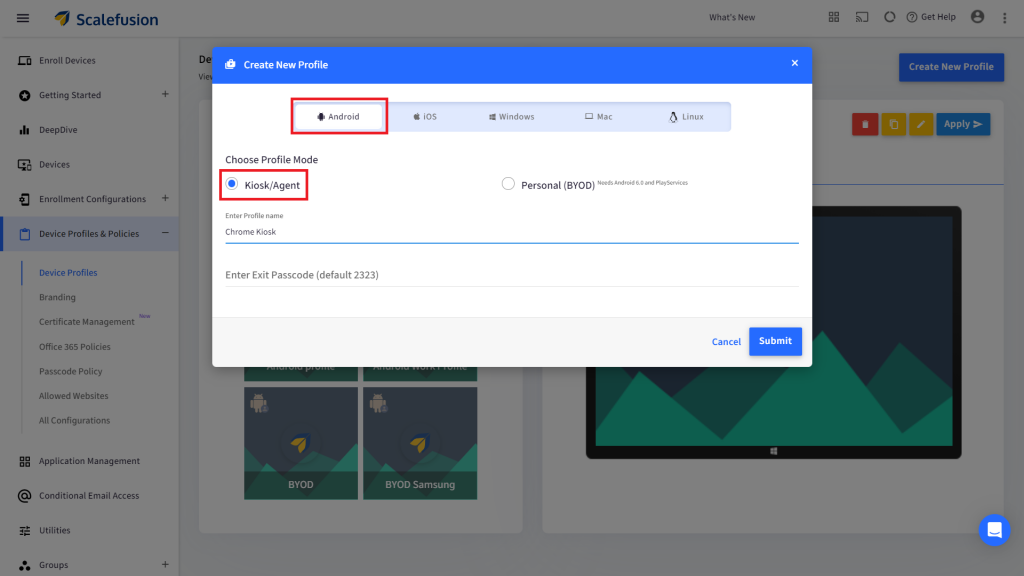
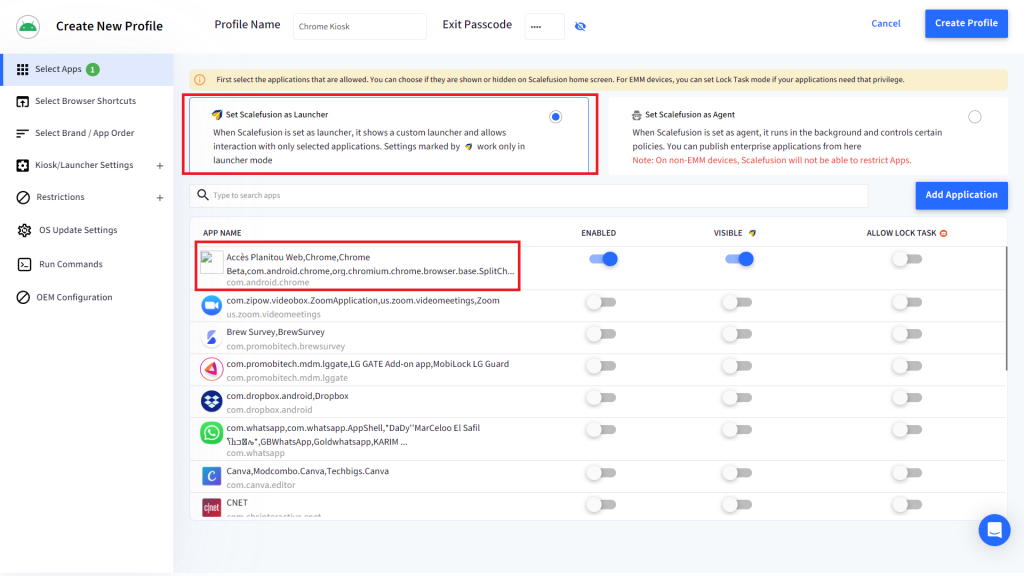
Stap 4 - Onder Selecteer apps, schakel de Chrome-browser in
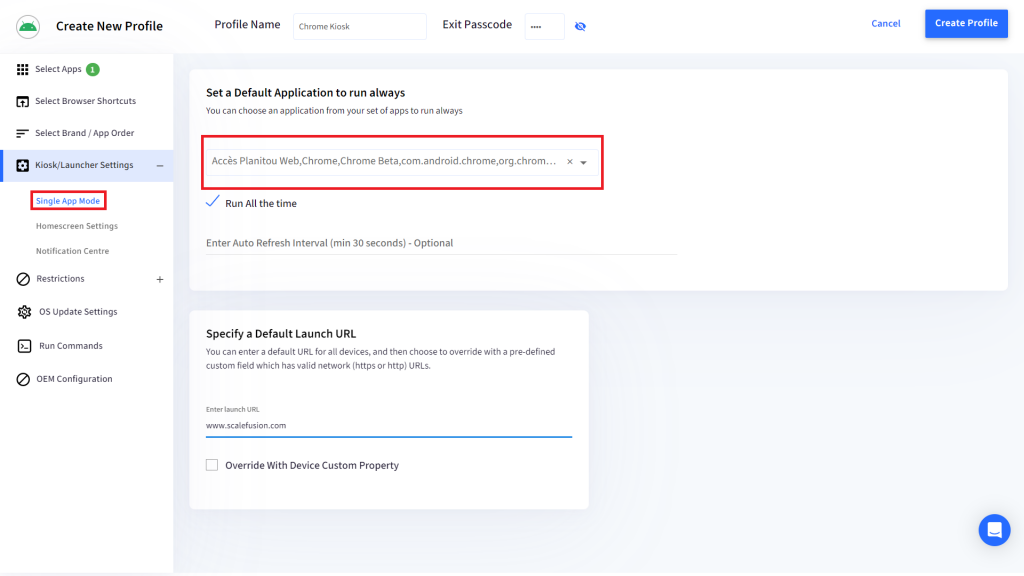
Stap 5 - Navigeer naar Kiosk-/launcher-instellingen > Enkele app-modus; Selecteer de Chrome-browser in het vervolgkeuzemenu
| Lees verder: Wat is de kioskmodus voor één app? |
Stap 6 - Onder Instellingen startschermActiveer de schakelknoppen om de onderste navigatiebalk te verbergen of om het apparaatscherm op volledig scherm te openen
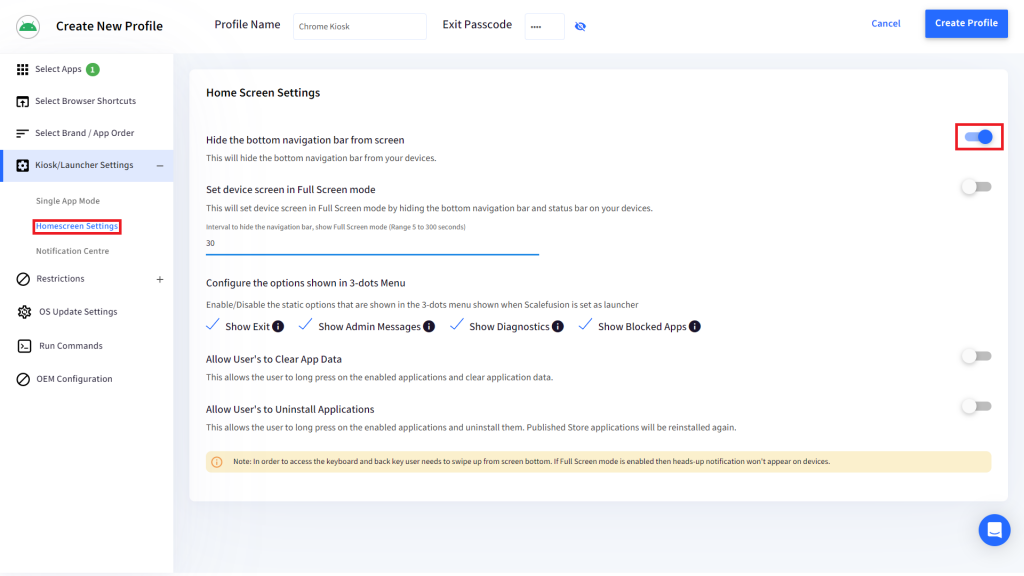
De Chrome-kioskmodus is klaar om te worden geïmplementeerd op zakelijke apparaten die bedoeld zijn voor een veilige en productieve browserervaring.
Voordelen van de Chrome-kioskmodus
De Chrome Kiosk-modus biedt aanzienlijke voordelen voor verschillende sectoren en omgevingen waar gecontroleerde en gerichte gebruikersinteractie cruciaal is. Hier volgen enkele sectoren en scenario's die baat kunnen hebben bij het gebruik van de Chrome-kioskmodus:
Retail: Digitale signage en productinformatiekiosken in de winkel kunnen de Chrome Kiosk-modus gebruiken om klanten interactieve productcatalogi, promotievideo's of zelfbedieningsafrekenopties te bieden.
HORECA: Hotels kunnen kiosken gebruiken voor zelf in- en uitchecken, informatie over de omgeving, restaurantmenu's en conciërgediensten, waardoor de gastervaring en operationele efficiëntie worden verbeterd.
Educatie: Scholen en universiteiten kunnen kiosken inzetten voor studenteninformatiesystemen, campusplattegronden, evenementenschema's en interactieve leermodules.
Gezondheidszorg: Ziekenhuizen en klinieken kunnen kiosken gebruiken voor het inchecken van patiënten, bewegwijzering, gezondheidsinformatie en het plannen van afspraken, waardoor de administratieve werklast wordt verminderd en de patiëntenstroom wordt verbeterd.
Vervoer: Luchthavens, treinstations en busterminals kunnen profiteren van kiosken voor vlucht-/trein-/businformatie, het afdrukken van instapkaarten en navigatiehulp.
BEDRIJFSINFO: Kantoren kunnen kiosken gebruiken voor bezoekersregistratie, interne communicatiedisplays, selfserviceportals voor medewerkers en reserveringen voor vergaderruimtes.
In elk van deze sectoren biedt de Chrome Kiosk-modus een veilige, gestroomlijnde en gebruiksvriendelijke manier om informatie en services te leveren, de klant- of gebruikerservaring te verbeteren en de operationele efficiëntie te verhogen. Het zorgt ervoor dat gebruikers alleen met goedgekeurde inhoud kunnen communiceren, terwijl beheerders kioskinstellingen op afstand kunnen beheren en bijwerken, waardoor consistentie en betrouwbaarheid op meerdere apparaten wordt gegarandeerd.
Afsluiten
De Chrome-kioskmodus kan de productiviteit in verschillende werkomgevingen in verschillende sectoren verbeteren. Het voegt ook een beveiligingslaag toe aan onbeheerde apparaten, omdat geen enkele ongeautoriseerde gebruiker met Chrome-kiosken kan knoeien. Zet apparaten in de Chrome-kioskmodus met Scalefusion MDM.


FAQ's
1. Wat is de kioskmodus van de Chrome-browser?
De Chrome Browser Kiosk-modus beperkt de browser tot één applicatie op volledig scherm, ideaal voor openbare schermen of speciale taken zonder toegang tot andere browserfuncties.
2. Hoe schakel ik de kioskmodus in Chrome in?
Om de kioskmodus in Chrome te activeren met behulp van tools zoals Scalefusion Kiosk Software, configureert u eerst de gewenste instellingen in het Scalefusion-dashboard. Implementeer vervolgens de instellingen op uw apparaten en zorg ervoor dat Chrome bij het opstarten automatisch in de kioskmodus wordt uitgevoerd.
3. Hoe schakel ik de Chrome-kioskmodus uit?
Als u de Chrome-kioskmodus wilt afsluiten, moet u de browser sluiten of op specifieke toetsen drukken, zoals Alt+F4 (Windows) of Command+Q (Mac). U kunt het apparaat ook opnieuw opstarten om terug te keren naar de normale browsermodus.
4. Wat zijn de voordelen van de Chrome-browserkioskmodus?
De Chrome Kiosk-modus verbetert de beveiliging door de gebruikerstoegang tot specifieke applicaties te beperken, vereenvoudigt de interface voor niet-technische gebruikers en zorgt voor gericht gebruik in openbare of zakelijke omgevingen.

