

Je kunt Apple TV in kioskmodus instellen met Apple Business Manager en een MDM-oplossing om het apparaat te registreren, instellingen te beperken, apps te beheren en ervoor te zorgen dat Apple TV zich richt op goedgekeurde content of weergave. Dit is handig voor digitale signage, vergaderruimtes, klaslokalen, de horeca, de detailhandel en omgevingen met gedeelde schermen waar organisaties willen dat Apple TV-apparaten betrouwbaar werken zonder ongeautoriseerde wijzigingen of tussenkomst van gebruikers.
Key Takeaways
Met de Apple TV-kioskmodus kunnen organisaties standaard Apple TV's omzetten in beheerde, doelgerichte schermen voor digitale signage, vergaderruimtes, winkelpromoties en andere specifieke zakelijke toepassingen.
- Apparaten voorbereiden voor beheer: Voltooi de APN's en de automatische apparaatregistratie, houd toezicht op de Apple TV's en registreer ze in een UEM-platform voordat u kioskbeleid toepast.
- Een tvOS-apparaatprofiel aanmaken: Een apparaatprofiel is vereist om applicaties, beperkingen, netwerkinstellingen, beveiligingscontroles en andere beleidsregels te configureren voor beheerde Apple TV's.
- Kies de juiste kioskmodus: In de modus voor één app is de Apple TV vergrendeld voor één specifieke applicatie, terwijl in de modus voor meerdere apps gebruikers alleen toegang hebben tot een goedgekeurde selectie apps.
- Personaliseer de kijkervaring: IT-teams kunnen het startscherm organiseren, app-mappen aanmaken, toegankelijkheidsopties beheren, de slaapstand van apparaten regelen en wifi, AirPlay, toegang op afstand en software-updates configureren.
- Beleid op grote schaal toepassen: Beheerders kunnen een tvOS-profiel toewijzen aan individuele apparaten of apparaatgroepen, waarbij toekomstige profielwijzigingen automatisch worden doorgevoerd op alle gekoppelde Apple TV's.
De kioskmodus van Apple TV is een praktische manier om Apple TV-apparaten om te toveren tot beheerde, doelgerichte schermen voor zakelijk gebruik. Met de kioskmodus kunnen organisaties hun Apple TV's gebruiken als displayborden, digitale signage en interactieve terminals voor diverse toepassingen.
De volgende vraag is natuurlijk: hoe stel je de kioskmodus van Apple TV in?
Hoe je Apple TV in kioskmodus instelt met Scalefusion
- Apple TV voorbereiden voor beheer: Stel het APNs-certificaat, Apple Business Manager en geautomatiseerde apparaatregistratie in.
- Een tvOS-apparaatprofiel aanmaken: Maak een profiel aan om apps, beperkingen, netwerkinstellingen en kioskbeleid toe te passen.
- Selecteer de kioskmodus: Kies de modus voor één app of de modus voor meerdere apps voor een goedgekeurde set apps.
- Apps configureren: Voeg toegestane apps, geblokkeerde apps, apps uit de App Store of zakelijke tvOS-apps toe.
- Lay-out en instellingen aanpassen: Configureer de indeling van het startscherm, AirPlay, de tv-afstandsbediening, wifi, slaapstand en update-instellingen.
- Het profiel toepassen: Wijs het tvOS-profiel toe aan Apple TV-apparaten of apparaatgroepen.
- Testen vóór de uitrol: Controleer of de app opstart, of de beperkingen van toepassing zijn, of het slaapgedrag werkt en of wijzigingen op afstand correct worden gesynchroniseerd.
In deze blog leggen we stap voor stap uit hoe je je Apple TV's eenvoudig in kioskmodus kunt configureren met Scalefusion.
Waarom heeft Apple TV een kioskmodus nodig?
De kioskmodus van Apple TV vergrendelt het apparaat in één of een specifieke set apps, waardoor het veilig en functioneel blijft in openbare of zakelijke omgevingen. Dit stemt de gebruikerservaring af op een specifieke taak die aan het apparaat is toegewezen. Het helpt ook om ongeautoriseerde toegang tot of wijzigingen aan het apparaat te beperken, zoals toegang tot instellingen, terugkeren naar het startscherm en ervoor zorgen dat de Apple TV specifieke content weergeeft, zoals digitale signage of een bepaalde app.
Kiosk-modus transformeert gewone Apple TV's in speciale taakeenheden die verder kunnen worden aangepast aan de behoeften van de organisatie.
Stapsgewijze handleiding voor het instellen van de kioskmodus op Apple TV
Om de kioskmodus voor je Apple TV in te schakelen, moet je eerst een tvOS-profiel aanmaken. Zodra dat is gedaan, kun je het profiel configureren om de Apple TV in de kioskmodus voor één app of voor meerdere apps te laten draaien. Laten we eens kijken hoe je beide modi in dezelfde volgorde kunt configureren.
Een tvOS-apparaatprofiel aanmaken
Voor het beheren van uw Apple TV-apparaten en het instellen van de kioskmodus is minimaal één tvOS-apparaatprofiel vereist. Zonder apparaatprofiel kunt u geen beleid op het apparaat toepassen. Afhankelijk van de structuur van uw organisatie kunt u zoveel apparaatprofielen aanmaken als u wilt.
Zorg ervoor dat u de APNs-certificaatconfiguratie en de geautomatiseerde apparaatregistratie via Apple Business Manager hebt voltooid. (DEP is de oude naam voor deze registratieworkflow.)
| Kiosk Mode | Wat het doet | beste voor | Voorbeeld |
|---|---|---|---|
| Enkele app-modus | Vergrendelt Apple TV aan één geselecteerde app. | Specifieke workflows voor displays of bewegwijzering | Scherm in vergaderruimte, menubord, app voor digitale signage |
| Kioskmodus voor meerdere apps | Laat alleen geselecteerde apps toe en verbergt of blokkeert andere apps. | Omgevingen met gedeeld scherm die een beperkte app-keuze vereisen. | Apps voor lesmateriaal, apps voor de horeca, goedgekeurde apps voor vergaderruimtes |
De kioskmodus configureren
Selecteer het ingestelde apparaatprofiel en ga naar 'Profiel bewerken'. Hier kunt u beleidsregels toepassen en een beleid voor de kioskmodus voor uw Apple TV aanmaken.
Kioskmodus voor meerdere apps
Hier kunt u de apps selecteren die u op uw Apple TV wilt gebruiken, waardoor alle andere services en apps effectief worden uitgeschakeld.
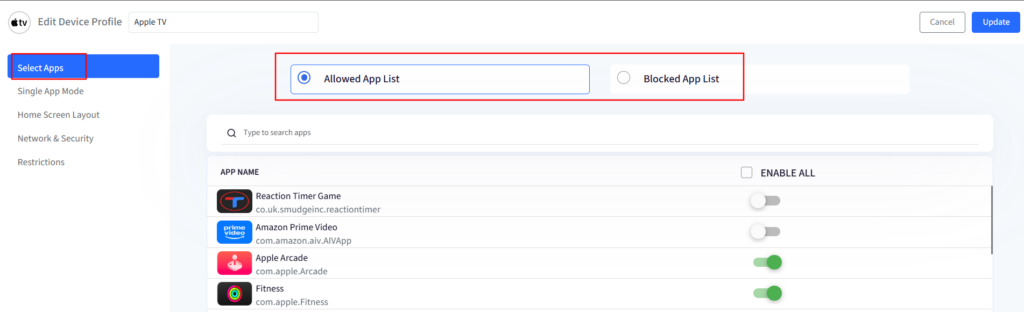
Stap 1: Onder het gedeelte 'Apps selecteren' kunt u kiezen uit:
- Toegestane applijst: Hiermee zijn alleen de geselecteerde apps zichtbaar op het apparaat.
- Lijst met geblokkeerde apps: De geselecteerde apps zijn strikt verboden. Alle andere apps blijven zichtbaar voor de gebruiker.
Stap 2: De lijst met apps waaruit je kunt kiezen bevat:
- Een vooraf ingevulde lijst met veelgebruikte apps op je Apple TV.
- Alle apps uit de App Store die momenteel geïnstalleerd zijn op de apparaten die al geregistreerd zijn.
- De apps die u via Appbeheer > Apple-apps > App Store aan uw dashboard hebt toegevoegd en die u hebt gepubliceerd naar het apparaatprofiel.
- De apps die u via Appbeheer > Enterprise Store > tvOS-apps naar het dashboard hebt geüpload en naar het apparaatprofiel hebt gepubliceerd.
Enkele app-modus
Met de modus voor één app kunt u uw Apple TV omtoveren tot een digitaal scherm voor uw vergaderruimtes en conferentiezalen.
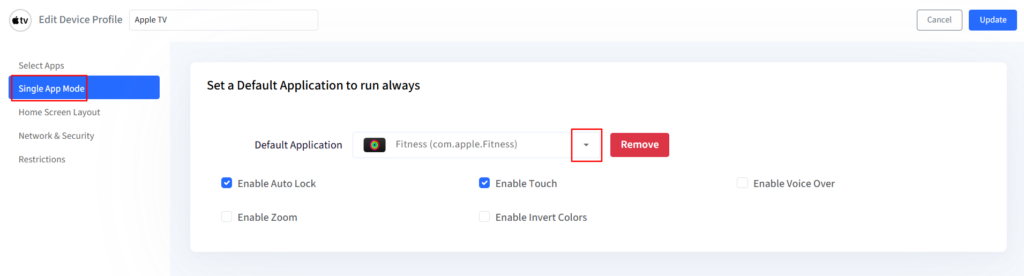
Stap 1: Selecteer in het vervolgkeuzemenu 'Standaardtoepassing' de app die u in de modus voor één app wilt instellen. U kunt een app kiezen uit de apps die u hebt toegestaan in het gedeelte 'Apparaatprofiel selecteren'.
Stap 2: Daarnaast kunt u in de modus voor één app ook diverse instellingen beheren, zoals automatisch vergrendelen, aanraakbediening, spraakbediening, zoom en kleuren omkeren.
Houd er rekening mee dat als u een app hebt ingeschakeld in de Apple App Store of Enterprise Store, de app eerst op het apparaat wordt geïnstalleerd (indien deze nog niet aanwezig is) en het apparaat vervolgens in de Apple TV-modus voor één app wordt gezet.
| Use Case | Aanbevolen modus | Waarom |
|---|---|---|
| Digitale handtekening | Enkele app-modus | Zorgt ervoor dat Apple TV gekoppeld blijft aan de signage-app. |
| Vergaderruimte display | Enkele app-modus | Zorgt ervoor dat het apparaat gericht blijft op het scherm in de ruimte of de inhoud van de vergadering. |
| Klaslokaalmedia-apparaat | Kiosk met meerdere apps | Alleen goedgekeurde leer-/media-apps zijn toegestaan. |
| Presentatie van de ontvangstkamer | Kiosk met meerdere apps | Hiermee kunnen goedgekeurde apps voor gastgebruikers worden gebruikt, terwijl instellingen en niet-gerelateerde apps worden geblokkeerd. |
| Promotiescherm voor de detailhandel | Enkele app-modus | Toont één specifieke app of contentfeed met merkuitstraling. |
| Gedeeld kantoorscherm | Kiosk met meerdere apps | Hiermee kunt u een gecontroleerde set apps voor vergaderingen, schermweergave of streaming beheren. |
Indeling startscherm
Hier kunt u de lay-out van het startscherm van uw Apple TV configureren.
Stap 1: Klik op de knop 'Configureren' om het scherm 'App indelen' te openen.
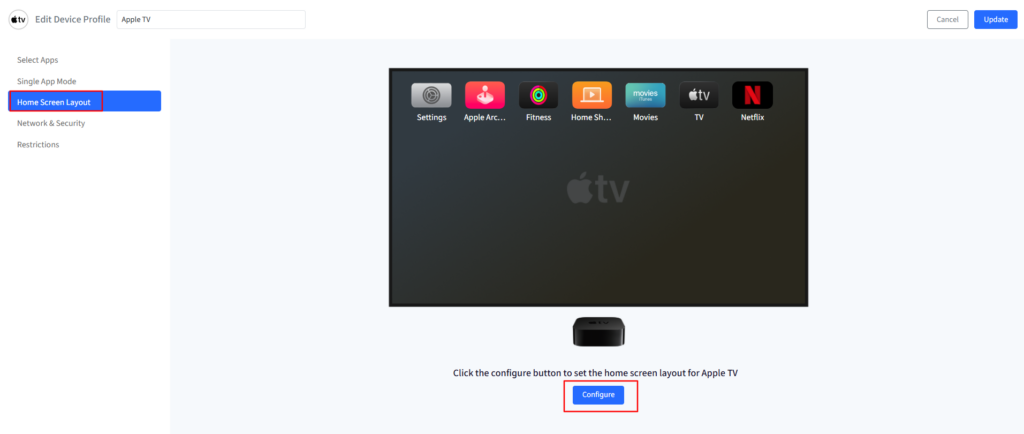
Stap 2: Aan de linkerkant ziet u de apps die u hebt ingeschakeld in het gedeelte 'Apps selecteren'.
Stap 3: Sleep de apps naar het startscherm waar u ze nodig hebt.
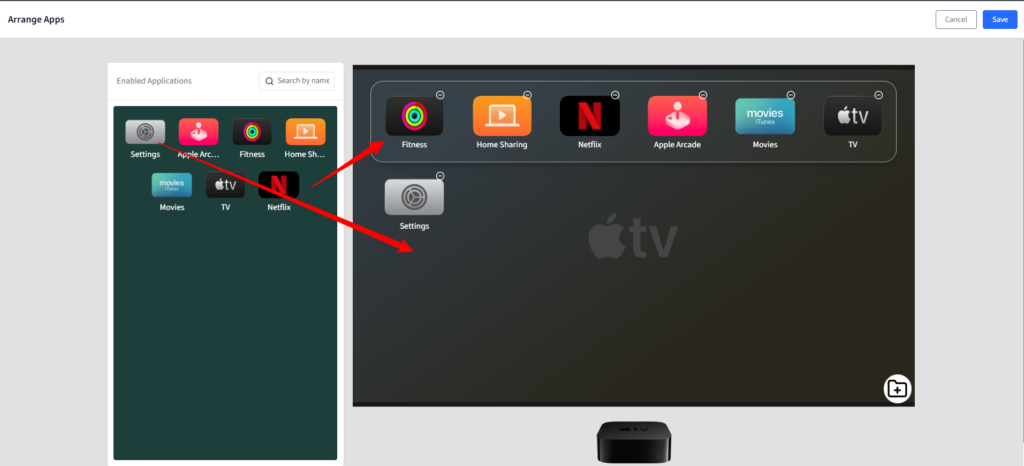
Stap 4: Je kunt ook een app-map aanmaken.
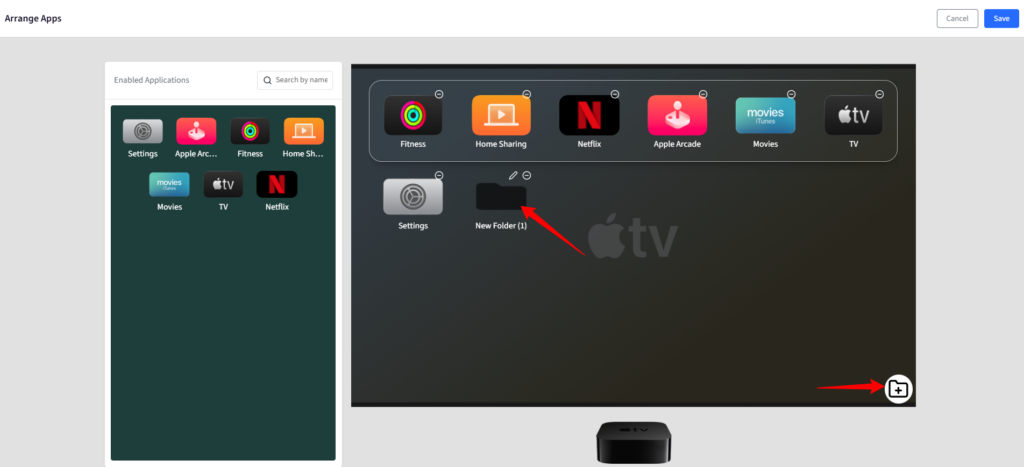
Stap 5: Klik vervolgens op Opslaan.
Netwerk veiligheid
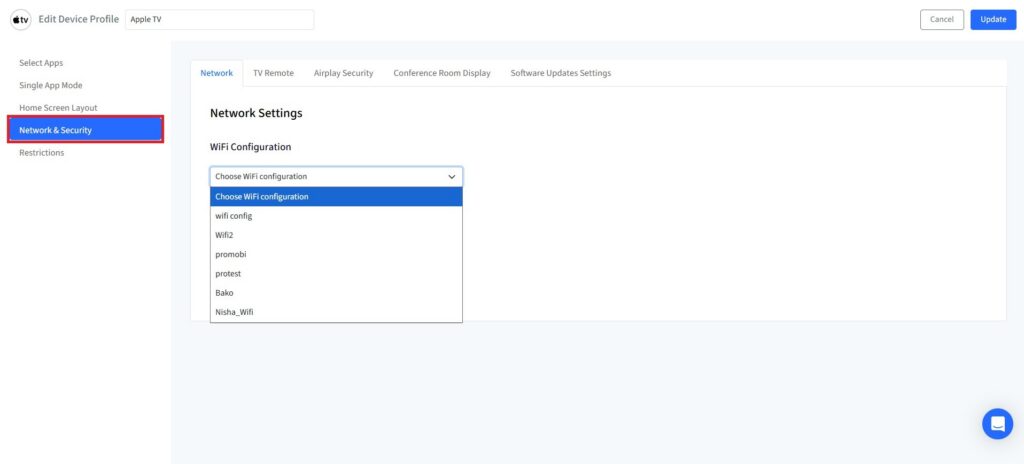
Daarnaast kunt u netwerkinstellingen configureren, zoals Wi-Fi-configuratie, tv-afstandsbediening, AirPlay-beveiliging, vergaderruimte-instellingen en software-update-instellingen.
Beperkingen
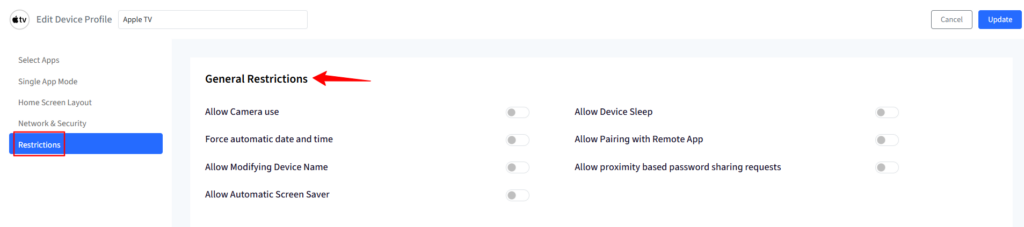
Je kunt ook bepaalde beperkingen opleggen aan de apparaten. Deze worden verder onderverdeeld in twee categorieën:
- Algemene beperkingen: Een verzameling veelgebruikte instellingen, waaronder 'Cameragebruik toestaan', 'Apparaat in slaapstand zetten', 'Automatische datum en tijd afdwingen', 'Koppelen met externe app toestaan', 'Apparaatnaam wijzigen toestaan', 'Verzoeken om wachtwoorden delen op basis van nabijheid toestaan' en 'Automatische schermbeveiliging toestaan'.
- Mediabeperkingen: Een verzameling media-gerelateerde instellingen, waaronder regiocode, het toestaan van leeftijdsclassificaties voor films, tv-programma's en apps, en het toestaan van het afspelen van expliciete muziek, podcasts en iTunes-content.
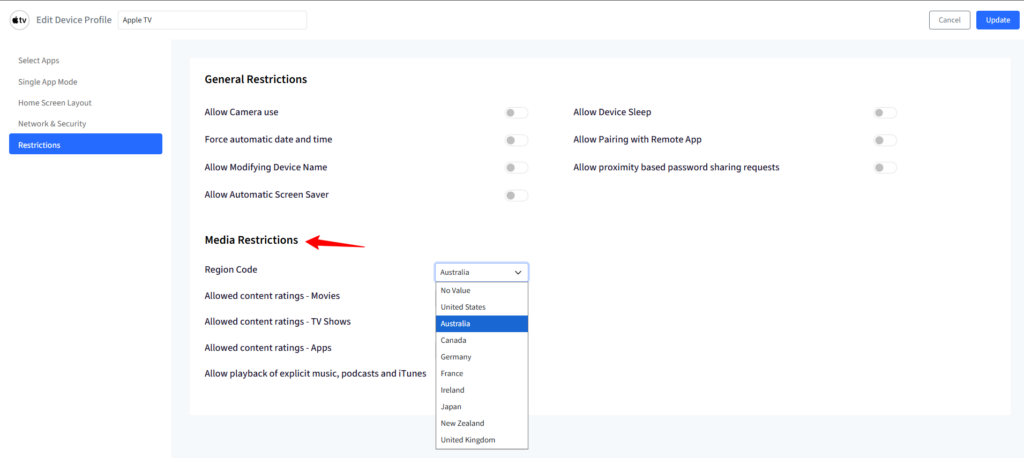
Zodra je klaar bent met het bewerken van het profiel, klik je op 'Bijwerken' in de rechterbovenhoek van het scherm en ben je klaar!
Apparaatprofiel toepassen op tvOS-apparaat of apparaatgroep
Je tvOS-profiel kan nu op alle apparaten worden toegepast. Apple TV-registratie apparaten, waarmee het geconfigureerde kioskbeleid wordt toegepast op geselecteerde Apple TV-apparaten volgens uw specificaties.
Het apparaatprofiel kan worden toegepast op één of meerdere apparaten of apparaatgroepen. Wijzigingen in het apparaatprofiel worden automatisch doorgevoerd op alle apparaten in dat profiel of die apparaatgroep.
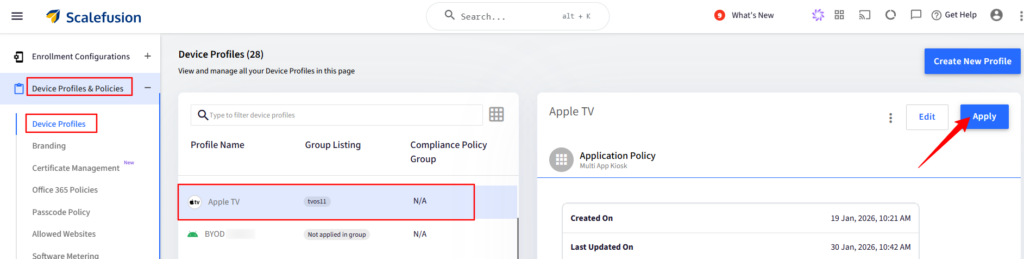
Stap 1: Navigeer naar Apparaatprofielen en -beleid > Apparaatprofiel en selecteer het betreffende tvOS-apparaatprofiel.
Stap 2: Klik op de Toepassen knop aan de rechterkant.
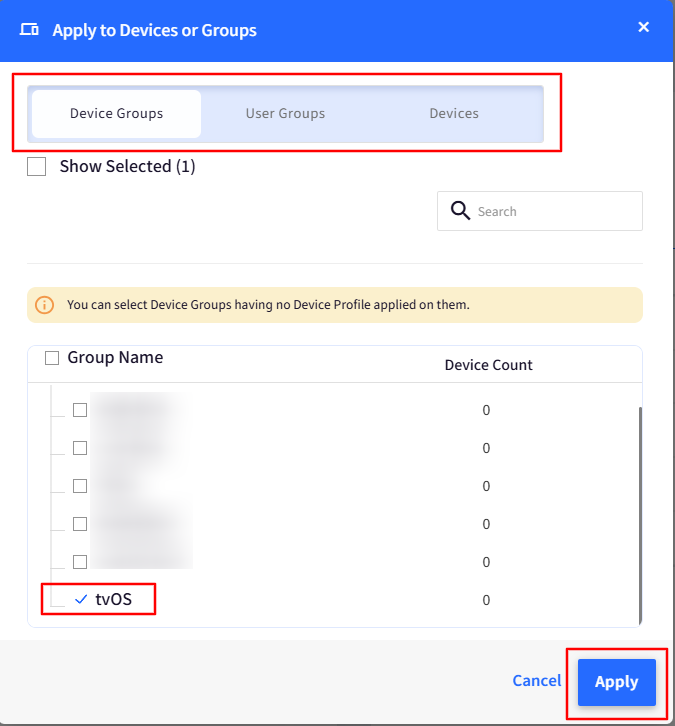
Stap 3: Selecteer in het venster 'Profiel toepassen' het tabblad 'Apparaatgroepen', 'Gebruikersgroepen' of 'Apparaten' en klik op 'Toepassen'.
Veelvoorkomende problemen met de Apple TV Kioskmodus oplossen
| Issue | waarschijnlijke oorzaak | Bepalen |
|---|---|---|
| Apple TV gaat niet naar de modus voor één app. | De app is niet geïnstalleerd of niet correct toegewezen. | Installeer of wijs de app toe voordat je het profiel toepast. |
| De app verschijnt niet in het keuzemenu. | De app is nog niet toegevoegd aan de Apple Apps Store of de Enterprise Store. | Voeg de app toe aan het tvOS-profiel en publiceer deze. |
| Het apparaat ontvangt het profiel niet. | Inschrijvings- of APN-communicatieprobleem | Controleer het APNs-certificaat, de netwerkverbinding en de MDM-registratie. |
| Het apparaat schakelt over naar de slaapstand tijdens het ondertekenen. | Slaapstand/automatische vergrendeling is nog steeds ingeschakeld | Pas de instellingen voor slaapstand, automatisch vergrendelen of schermbeveiliging aan. |
| Gebruikers kunnen toegang krijgen tot ongewenste apps. | De lijst met toegestane/geblokkeerde apps is onvolledig. | Bekijk de lijst met toegestane apps en de lijst met geblokkeerde apps. |
| Het AirPlay-gedrag is niet zoals verwacht. | De beveiligingsinstellingen van AirPlay zijn verkeerd geconfigureerd. | Controleer de AirPlay-beveiligings- en vergaderruimte-instellingen. |
Verander je Apple TV's eenvoudig in speciale kiosken.
Apple TV's worden steeds vaker gebruikt in diverse sectoren, waardoor een geavanceerde maar eenvoudig te implementeren kioskmodus essentieel is. Van vergaderruimtes tot winkeldisplays, Apple TV's hebben de lat hoger gelegd en het Apple-ecosysteem toegankelijk gemaakt voor gebruikers in de kioskmodus.
Schaalfusie Scalefusion biedt u de beheermogelijkheden van tvOS waarmee u uw Apple TV's kunt omzetten in geavanceerde kioskapparaten die hun doel dienen, eenvoudig te beheren zijn en, met de juiste beleidsregels, toegangsbeheer en monitoring, voldoen aan de eisen op het gebied van beveiliging en compliance. Van de eerste registratie tot de uiteindelijke verwijdering van het apparaat, Scalefusion's biedt u de juiste ondersteuning. Apple TV MDM De software biedt u de ondersteuning die u nodig heeft.


Veelgestelde vragen
1. Wat is er nodig om de kioskmodus van Apple TV in te schakelen?
Om de kioskmodus in te schakelen, moet de Apple TV worden beheerd door een MDM/UEM-oplossing en tvOS 10.2 of hoger draaien. Er moet een apparaatprofiel worden geconfigureerd met de specifieke app(s) die aan het scherm worden gekoppeld. Deze app(s) moeten op het apparaat zijn geïnstalleerd.
2. Hoe verlaat ik de kioskmodus?
Om de kioskmodus te verlaten, moet u het kioskbeleid via uw MDM-portal verwijderen om de volledige functionaliteit te herstellen.
3. Voorkomt de kioskmodus dat het apparaat in de slaapstand gaat?
Ja, u kunt via uw MDM-oplossing het apparaatbeleid configureren om de schermslaapstand voor continu gebruik uit te schakelen of een specifieke periode in te stellen waarin het apparaat in de slaapstand moet gaan, meestal na werktijd.
4. Wat is het verschil tussen de modus voor één app en de kioskmodus voor meerdere apps op Apple TV?
De modus voor één app vergrendelt de Apple TV op één geselecteerde app en verbergt de rest van de interface. Dit is ideaal voor digitale displays of een speciaal scherm in een vergaderruimte. De kioskmodus voor meerdere apps toont een zorgvuldig samengestelde lijst met goedgekeurde apps en blokkeert alle andere apps. Dit is geschikt voor gedeelde schermen, zoals in klaslokalen of ontvangstruimtes, waar gebruikers een beperkt aantal opties nodig hebben.
5. Vereist de kioskmodus van Apple TV Apple Business Manager?
Ja. Apple Business Manager wordt gebruikt om Apple TV's aan uw MDM/UEM-server toe te wijzen en geautomatiseerde apparaatregistratie in te schakelen, wat een voorwaarde is voor het op grote schaal toepassen van kioskbeleid.
6. Kan de kioskmodus van Apple TV worden gebruikt voor digitale reclameborden?
Ja. De modus voor één app wordt vaak gebruikt om een speciale app voor digitale signage uit te voeren, zodat de Apple TV alleen die content weergeeft, zonder toegang tot het startscherm of andere apps.
7. Kan ik Apple TV-apps op afstand beheren met MDM?
Ja. Via een tvOS-apparaatprofiel kunnen IT-teams op afstand apps installeren, bijwerken, toestaan of blokkeren op alle geregistreerde Apple TV's, zonder elk apparaat fysiek aan te raken.
8. Kan ik AirPlay configureren in de kioskmodus van de Apple TV?
Ja. De AirPlay-beveiligings- en vergaderruimte-instellingen kunnen worden geconfigureerd binnen hetzelfde tvOS-apparaatprofiel dat wordt gebruikt voor de kioskmodus, zodat u kunt bepalen wie naar het apparaat kan streamen.
9. Wat gebeurt er als de geselecteerde app niet is geïnstalleerd?
Als de app die is gekozen voor de modus 'Enkele app' beschikbaar is via de Apple App Store of uw bedrijfsstore, maar nog niet op het apparaat is geïnstalleerd, zal MDM deze eerst installeren en vervolgens de modus 'Enkele app' toepassen.
10. Is de kioskmodus van Apple TV veilig?
De kioskmodus beperkt de toegang tot ongeautoriseerde instellingen, apps en uitgangen, wat bijdraagt aan de beveiligingsdoelstellingen. De algehele beveiliging hangt echter ook af van de toegangscontroles, monitoring en beleidsconfiguratie van uw organisatie, en niet alleen van deze functie zelf.

