

Je kunt SSO voor Okta instellen door Okta als identiteitsprovider te configureren, de doelapplicatie toe te voegen, een authenticatieprotocol zoals SAML of OpenID Connect te selecteren, gebruikerskenmerken te koppelen, gebruikers of groepen toe te wijzen en de inlogprocedure te testen. Hierdoor hebben medewerkers toegang tot goedgekeurde bedrijfsapplicaties met één veilige Okta-identiteit, terwijl IT-teams de authenticatie, toegangsbeleid, MFA en gebruikersrechten centraal beheren.
Key Takeaways
Met Okta SSO kunnen medewerkers zich eenmalig authenticeren via een vertrouwde identiteitsprovider en vervolgens veilig toegang krijgen tot Okta-gekoppelde applicaties. Tegelijkertijd biedt het IT-team gecentraliseerde controle over gebruikerstoegang, sessies en apparaatgebonden beleidsregels.
- Voltooi eerst de vereisten: Verifieer het organisatiedomein, migreer gebruikers naar het identiteitsplatform, voeg dezelfde gebruikers toe in Okta en zorg ervoor dat beheerders toegang hebben tot de Okta-console.
- Configureer de SAML-verbinding: Maak een Okta SSO-configuratie aan, selecteer het gewenste domein en de inlog-URL en wissel vervolgens de Issuer-URL, de SSO-URL en het certificaat uit via de Okta Admin Console.
- Kies het juiste authenticatiemodel: OneIdP kan worden geconfigureerd als de primaire SSO-methode of alleen worden gebruikt als een extra authenticatiefactor, afhankelijk van de toegangsvereisten van de organisatie.
- Voorwaardelijke toegangsbeleidsregels toepassen: IT-teams kunnen de toegang tot beheerde apparaten beperken, MFA of OTP vereisen voor niet-beheerde eindpunten en apparaat- en browsergebaseerde controles toepassen voordat ze Okta-aanmelding toestaan.
- Gebruikersbereik en sessies beheren: Beheerders kunnen SSO inschakelen voor alle geïmporteerde gebruikers of geselecteerde gebruikers en configureren dat sessies worden ingetrokken wanneer gebruikers worden toegewezen, verwijderd of wanneer het toegangsbeleid verandert.
Als uw team dagelijks afhankelijk is van Okta om verbinding te maken met zakelijke apps, weet u al hoe belangrijk veilig en eenvoudig inloggen kan zijn. Tussen het beheren van tools voor communicatie, het delen van bestanden en samenwerking, zijn medewerkers vaak bezig met het jongleren met te veel wachtwoorden. Voor IT-teams betekent dit meer wachtwoordresets, meer toegangsproblemen en meer beveiligingslekken.
Daar komt SSO voor Okta om de hoek kijken. In plaats van meerdere wachtwoorden te onthouden, kunnen gebruikers één keer inloggen en veilig toegang krijgen tot alles wat ze nodig hebben. Wanneer u Okta Single Sign-On configureert met een vertrouwde identiteitsprovider zoals Scalefusion OneIdP, wordt authenticatie eenvoudiger, sneller en veel veiliger.
In dit artikel leggen we uit waarom het de moeite waard is om Okta SSO in te schakelen, hoe het achter de schermen werkt en hoe u Okta SSO stap voor stap instelt met Scalefusion OneIdP.
Waarom SSO inschakelen voor Okta?
Okta is een van de meest gebruikte tools om medewerkers te verbinden met cloudgebaseerde bedrijfsapps. Maar als gebruikers zich afzonderlijk bij Okta en elke afzonderlijke app moeten aanmelden, ondermijnt dit het doel van gecentraliseerde toegang. Meerdere aanmeldingen verhogen het risico, zorgen voor wachtwoordmoeheid en maken IT-beheer moeilijker dan nodig is.
Het instellen van Okta SSO via OneIdP lost dit op. Het centraliseert de authenticatie, zodat gebruikers één keer worden geverifieerd door de identiteitsprovider en vervolgens toegang verlenen tot Okta en alle verbonden apps zonder extra wachtwoorden.
Waarom organisaties ervoor kiezen om Okta SSO in te stellen:
- Betere beveiliging: De authenticatie wordt door OneIdP afgehandeld voordat Okta toegang verleent.
- Eenvoudigere inlogervaring: Gebruikers hebben slechts één veilige Okta-login met SSO nodig om al hun tools te bereiken.
- Snellere onboarding van medewerkers: Nieuwe medewerkers kunnen zich direct aanmelden zonder dat ze voor elke app nieuwe inloggegevens hoeven aan te maken.
- Eenvoudig offboarden: Wanneer een medewerker vertrekt, wordt zijn of haar toegang overal automatisch verwijderd.
- Verminderde IT-last: Omdat wachtwoorden minder vaak opnieuw hoeven te worden ingesteld, wordt er minder tijd besteed aan helpdesktickets.
- Klaar voor naleving: Elke Okta-aanmelding met SSO-gebeurtenissen wordt geregistreerd en is controleerbaar voor controles op de gegevensbeveiliging.
Door in te schakelen SSO Met Okta combineren organisaties gemak en controle, waardoor medewerkers sneller toegang krijgen tot bedrijfsgegevens en deze tegelijkertijd veilig blijven.
Voordelen van het inschakelen van Okta SSO
Het instellen van Okta Single Sign-On maakt inloggen niet alleen eenvoudiger, maar versterkt ook de beveiliging, verbetert de compliance en helpt IT-teams om de toegang met minder moeite te beheren.
Dit zijn enkele van de belangrijkste voordelen van het inschakelen van SSO voor Okta in uw organisatie:
- Eén login voor alle apps: Met Okta SSO gebruiken medewerkers één geverifieerde login om toegang te krijgen tot al hun werkapps, zoals CRM's of HR-systemen, zonder dat ze meerdere wachtwoorden hoeven te gebruiken. Dit bespaart tijd en zorgt voor een soepele gebruikerservaring in alle tools.
- Gecentraliseerde toegangscontrole: IT-beheerders kunnen de toegang beheren vanuit één dashboard in plaats van te moeten switchen tussen verschillende portals. Het verlenen of intrekken van machtigingen voor gebruikers gebeurt direct, waardoor de toegang overzichtelijk en consistent blijft.
- Consistente beveiligingsbeleid: Wachtwoordloze authenticatie, MFA, en apparaatgebaseerde controles kunnen worden afgedwongen voor elke app die met Okta is verbonden. Dat betekent geen zwakke plekken of inconsistente regels tussen afdelingen.
- Minder risico op phishing: Minder wachtwoorden betekent minder kans op phishing of valse inlogpogingen. Omdat gebruikers zich slechts via één vertrouwd toegangspunt authenticeren, blijft het totale aanvalsoppervlak veel kleiner.
- Betere naleving: Elke Okta-aanmelding met SSO-gebeurtenis wordt automatisch bijgehouden, waardoor audits eenvoudiger worden en organisaties kunnen voldoen aan de industrienormen.
Kortom, door SSO voor Okta in te schakelen, blijft de beveiliging op peil en krijgen medewerkers de soepele, eenvoudige toegangservaring die ze verwachten.
Hoe werkt SSO met Okta?
Om te begrijpen hoe de Okta SSO-configuratie werkt, zullen we het authenticatieproces in eenvoudige termen uitleggen.
Er zijn twee hoofdcomponenten bij betrokken:
- Identiteitsprovider (IdP): Dit is Scalefusion OneIdP, die verifieert wie de gebruiker is.
- Dienstverlener (SP): Dit is Okta, dat gebruikers toegang geeft tot hun applicaties.
Dit is wat er gebeurt wanneer iemand probeert in te loggen met SSO Okta:
- Een gebruiker gaat naar de Okta-inlogpagina.
- Okta stuurt ze door naar de Identity Provider (OneIdP) voor authenticatie.
- OneIdP controleert inloggegevens via wachtwoordloos inloggen, biometrie of multi-factor-authenticatie.
- Zodra de verificatie heeft plaatsgevonden, stuurt OneIdP een beveiligde SAML or OIDC token terug naar Okta.
- Okta accepteert het token en geeft de gebruiker toegang tot alle toegewezen applicaties. Er zijn geen extra wachtwoorden nodig.
In feite fungeert Scalefusion OneIdP als een veilige poortwachter die ervoor zorgt dat zowel de gebruiker als zijn/haar apparaat vertrouwd zijn voordat Okta toegang verleent.
Stapsgewijze handleiding: SSO configureren voor Okta
Klaar om Okta SSO met Scalefusion OneIdP in te stellen? Volg deze stappen.
Voordat u met de installatie van Okta SSO begint, moet u het volgende controleren:
- Het aangepaste domein dat u wilt autoriseren, is geverifieerd in OneIdP.
- Gebruikers onder dat domein worden toegevoegd aan het Scalefusion Dashboard en gemigreerd naar OneIdP.
- U hebt beheerdersrechten voor uw Okta-console.
- Dezelfde gebruikers worden toegevoegd binnen het Okta-portaal.
Zodra dit is voltooid, bent u klaar om Okta te verbinden met OneIdP.
Stap 1: SSO aanmaken in Scalefusion
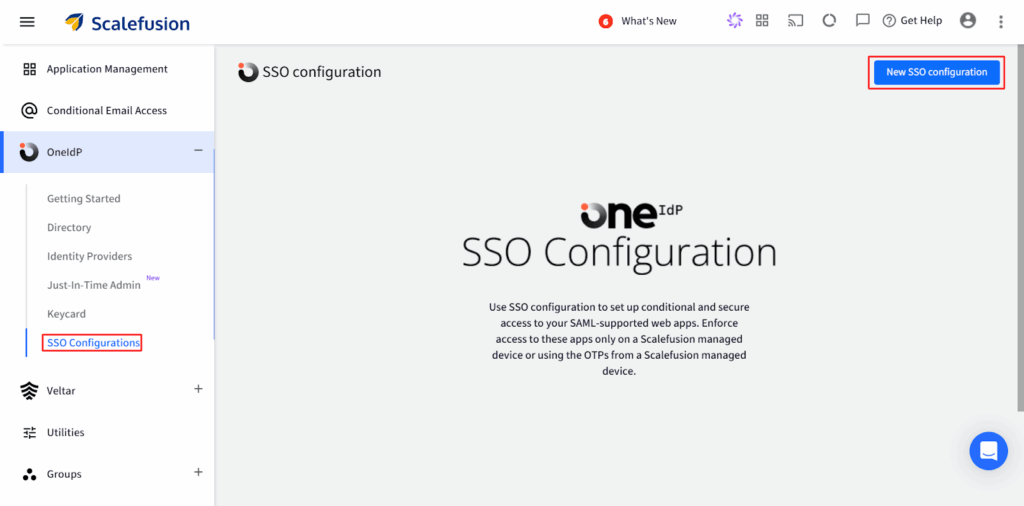
1. Log in op de Scalefusion-dashboard → ga naar OneIdP > SSO-configuratie.
2. Klik op het Nieuwe SSO-configuratie knop in de rechterbovenhoek.
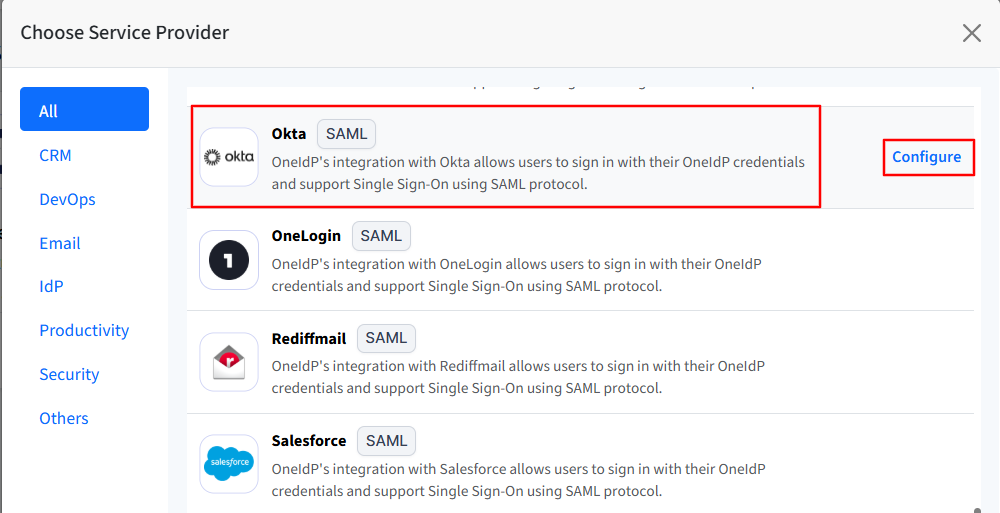
3. Zoeken Okta Selecteer het in de lijst en klik Configure .
4. Hiermee wordt een installatiewizard geopend met zes tabbladen:
- Basisprincipes van de toepassing
- SSO-scopebeheer
- machtigingen
- SSO-instellingen
- Voorwaardelijke toegang
- Berichten voor gebruikers
U moet elke sectie in de juiste volgorde voltooien voordat u naar de volgende gaat.
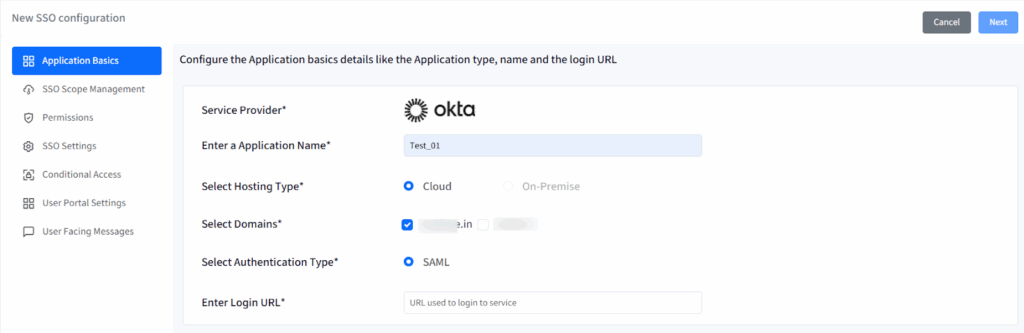
Stap 2: Basisprincipes van de toepassing configureren
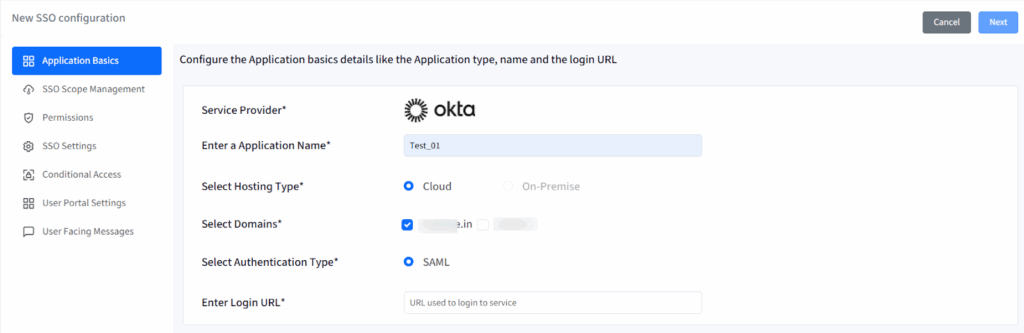
In dit gedeelte worden de algemene details van uw SSO-verbinding tussen Scalefusion en Okta beschreven.
- Naam van de toepassing: Voer een unieke naam in voor deze configuratie (minimaal 5 tekens, maximaal 128).
- Type hosting: Dit wordt vooraf geselecteerd als Cloud.
- Klantgroepen: Alle geverifieerde domeinen onder OneIdP worden hier weergegeven. Selecteer de domeinen waarvoor u SAML SSO wilt inschakelen.
- Verificatietype: Dit wordt vooraf geselecteerd als SAML.
- Aanmeldings-URL: Geef de Okta-inlog-URL op waar gebruikers normaal gesproken toegang toe hebben.
Nadat u alle gegevens hebt ingevuld, klikt u op Volgende te gaan.
Stap 3: SSO Scope Management definiëren
SSO Scope Management helpt bepalen wie toegang heeft tot Okta met behulp van SSO en hoe hun sessies worden beheerd.
Opties voor gebruikerstoewijzing:
- Sta alle gebruikers toe die naar Scalefusion zijn geïmporteerd — alle gebruikers van het geverifieerde domein die naar OneIdP worden gemigreerd, kunnen inloggen via SSO.
- Alleen toegewezen gebruikers toestaan — Beperk de toegang tot specifieke gebruikers die u na de configuratie toewijst.
Toegang intrekken bij opslaan:
- Als deze optie is ingeschakeld, worden alle bestaande sessies onder deze configuratie direct afgemeld wanneer u op Opslaan klikt.

Handhavingsregels:
Deze regels bepalen wanneer sessies automatisch ongeldig worden verklaard:
- Meld u onmiddellijk af na toewijzing aan de gebruiker (na een eventuele respijtperiode, indien van toepassing).
- Meld u onmiddellijk af zodra u de toewijzing van een gebruiker ongedaan maakt.
- Meld u onmiddellijk af nadat u de configuratie hebt verwijderd.

Let op: Bij Okta geldt dat wanneer u een SSO-configuratie verwijdert, gebruikers die al zijn aangemeld, niet automatisch worden afgemeld.
Nadat u de reikwijdte en handhaving hebt ingesteld, klikt u op Volgende.
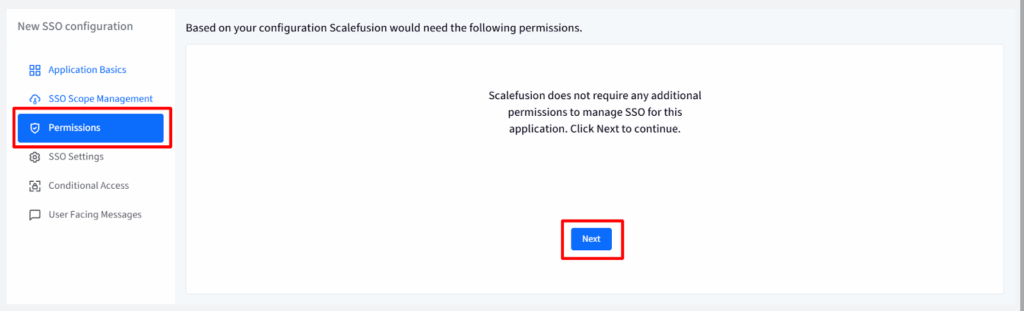
Stap 4: Machtigingen configureren
Voor Okta zijn geen extra rechten vereist. Klik gewoon Volgende verder gaan.
Stap 5: SSO-instellingen
In dit gedeelte kunnen beheerders de instellingen van de serviceprovider (Okta) configureren en de SSO-URL's ophalen die moeten worden toegevoegd aan de Okta-beheerconsole.
Onder OneIdP SSO-instellingen, ziet u configuratiedetails zoals de Uitgever-URL, SSO-URLen Certificaat, die nodig zijn om de installatie aan de Okta-zijde te voltooien.
Okta kan OneIdP op twee manieren gebruiken voor authenticatie:
- Alleen factor: Okta behandelt OneIdP als een bezitfactor, wat betekent dat het als een extra authenticatielaag fungeert (zoals MFA).
- Alleen SSO: Okta behandelt OneIdP als de primaire inlogmethode en gebruikt dit als belangrijkste referentie om gebruikers aan te melden.
Zodra de configuratie is voltooid in de Okta Admin Console, keert u terug naar het Scalefusion Dashboard en klikt u op Volgende verder gaan.
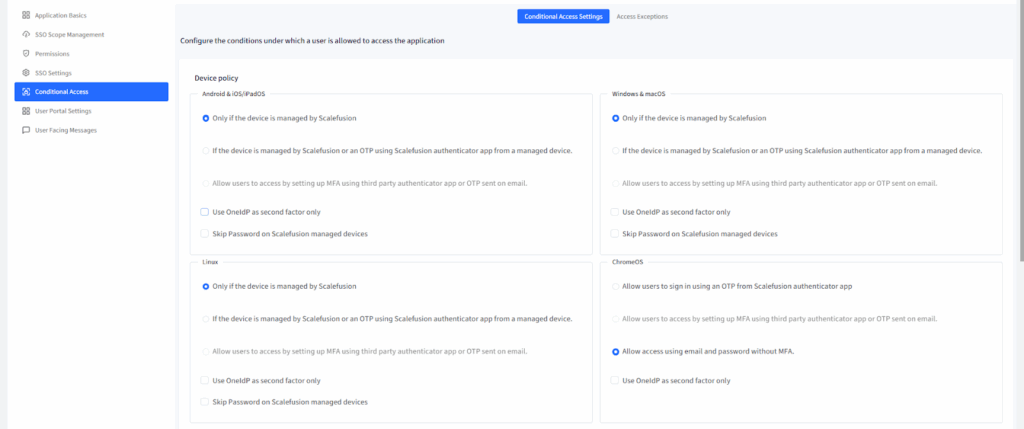
Stap 6: Voorwaardelijke toegang toepassen (optioneel maar aanbevolen)
Met voorwaardelijke toegang kunnen IT-beheerders apparaat- en browsergebaseerd aanmeldingsbeleid, zodat alleen compatibele gebruikers en apparaten via SSO toegang hebben tot Okta.
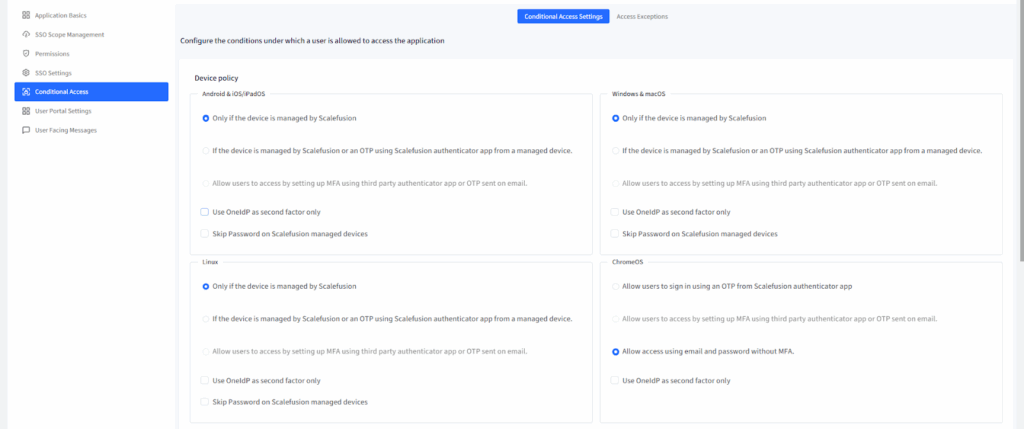
Apparaatbeleid
Kies een van de volgende opties voor Android-, iOS/iPadOS-, Windows-, macOS-, Linux- en ChromeOS-apparaten:
- Alleen als het apparaat wordt beheerd door Scalefusion — alleen toegang tot Okta vanaf bij Scalefusion geregistreerde apparaten.
- Indien beheerd door Scalefusion of OTP op onbeheerd — toegang toestaan als:
- Het apparaat wordt beheerd (direct inloggen), of
- Het apparaat wordt niet beheerd, maar is geverifieerd via een eenmalig wachtwoord in de Scalefusion Authenticator-app.
- Het apparaat wordt beheerd (direct inloggen), of
- Toestaan via MFA/OTP — MFA- of OTP-verificatie afdwingen (werkt alleen als MFA is ingeschakeld in de Directory-instellingen).
- Gebruik OneIdP alleen als tweede factor — zorgt ervoor dat OneIdP kan fungeren als een extra verificatielaag na de primaire aanmelding.
- Wachtwoord overslaan op beheerde apparaten — stelt gebruikers in staat om het invoeren van wachtwoorden op beheerde apparaten over te slaan (behalve ChromeOS).
Let op: De functie ‘Wachtwoord overslaan’ wordt automatisch uitgeschakeld als ‘OneIdP alleen als tweede factor gebruiken’ is ingeschakeld.
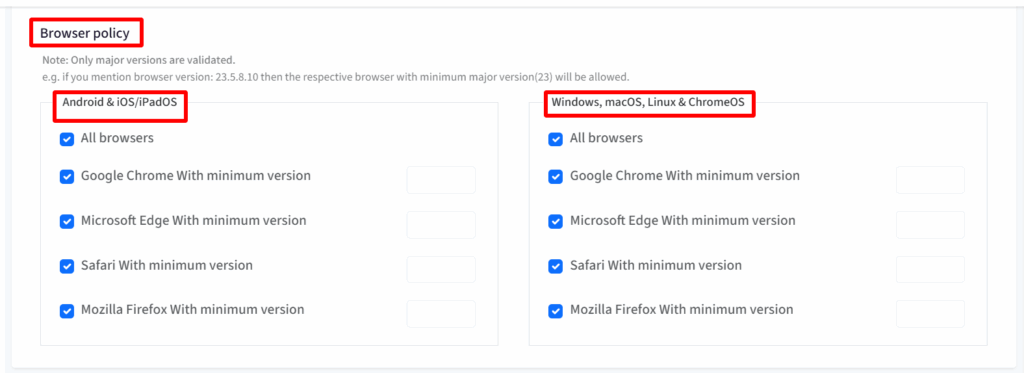
Browserbeleid
U kunt browsertoegang toestaan of beperken op basis van de vereisten van uw organisatie:
- Alle browsers toestaan (standaard).
- Beperk de toegang tot specifieke browsers (Chrome, Edge, Safari, Firefox) met gedefinieerde minimumversies.
- Alleen belangrijke versies zijn gevalideerd (bijvoorbeeld versie 23.5.8.10 = versie 23+).
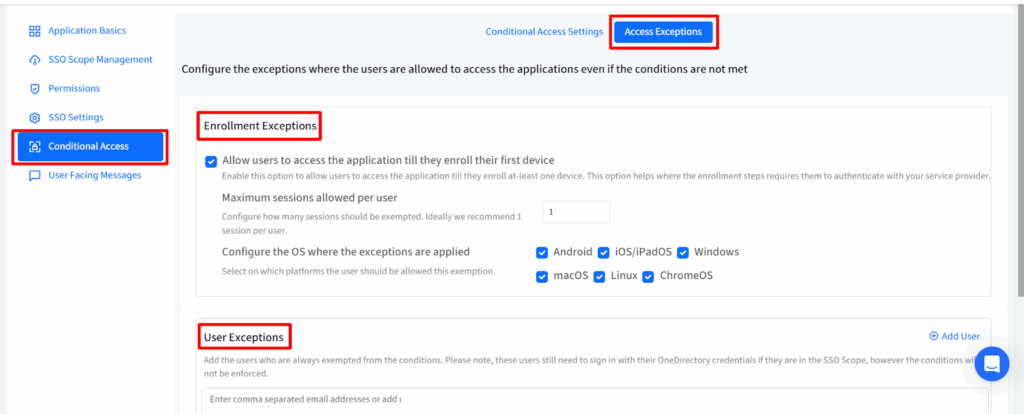
Toegangsuitzonderingen
Uitzonderingen staan beperkte toegang toe, zelfs als niet aan de voorwaarden wordt voldaan:
- Uitzonderingen op inschrijving:
- Geef gebruikers toegang tot Okta totdat ze hun eerste apparaat registreren.
- Limiet voor sessies per gebruiker (1–3 aanbevolen).
- Geef aan voor welke besturingssystemen dit geldt.
- Gebruikersuitzonderingen:
- Voeg specifieke gebruikers toe (via e-mail) die apparaat-/browserbeperkingen kunnen omzeilen, maar toch nog steeds kunnen authenticeren via OneIdP.
Nadat u uw voorwaardelijke toegangsbeleid hebt ingesteld, klikt u op Volgende.
Stap 7: Gebruikersberichten aanpassen
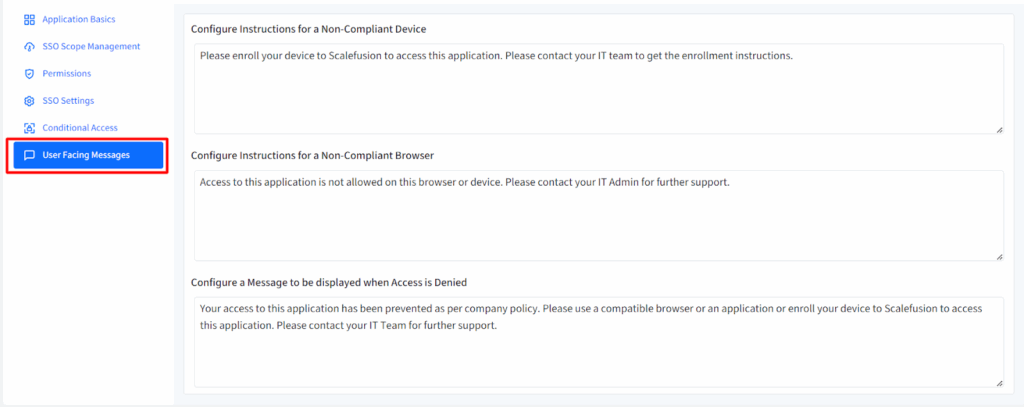
Met gebruikersgerichte berichten kunnen beheerders duidelijke instructies voor eindgebruikers opstellen wanneer de toegang is geblokkeerd.
U kunt berichten aanpassen voor het volgende:
- Niet-conform apparaat: Wordt weergegeven wanneer het apparaat van de gebruiker niet is geregistreerd of niet voldoet aan de beleidsvereisten.
- Niet-compatibele browser: Wordt weergegeven wanneer de browser van de gebruiker verouderd of niet ondersteund is.
- Toegang geweigerd: Wordt weergegeven voor alle andere toegangsbeperkingen.
Scalefusion biedt standaardberichten die u kunt bewerken, zodat ze beter passen bij de toon en het beleid van uw organisatie.
Nadat u de updates hebt uitgevoerd, klikt u op Opslaan.
Stap 8: Okta alleen voor Factor configureren
- In de Okta-beheerdersconsole, Ga naar Beveiliging > Identiteitsproviders.
- Klik Identiteitsprovider toevoegen.
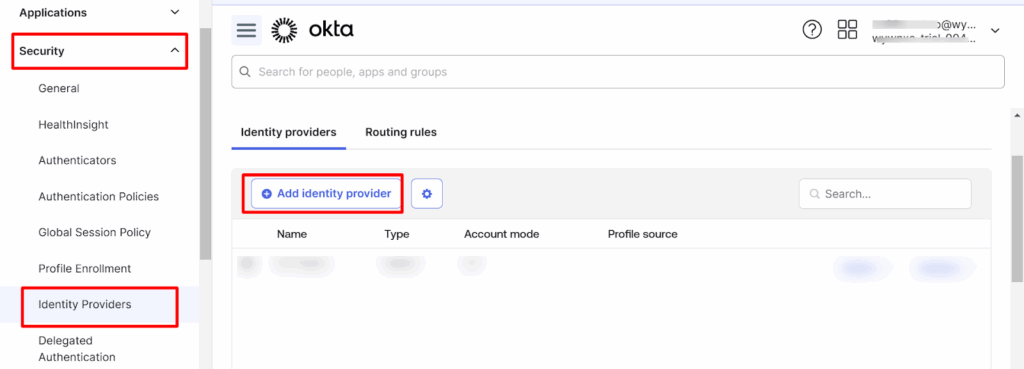
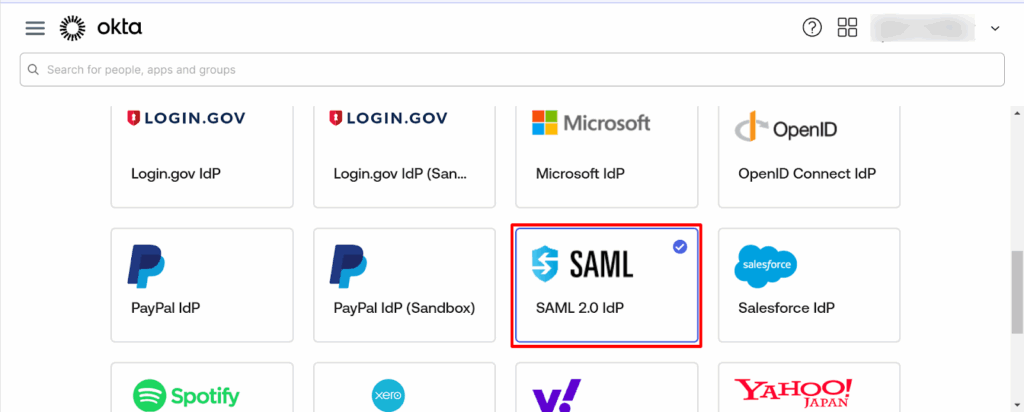
- Onder Selecteer Identiteitsprovider, kies SAML2.0 en klik op Volgende.
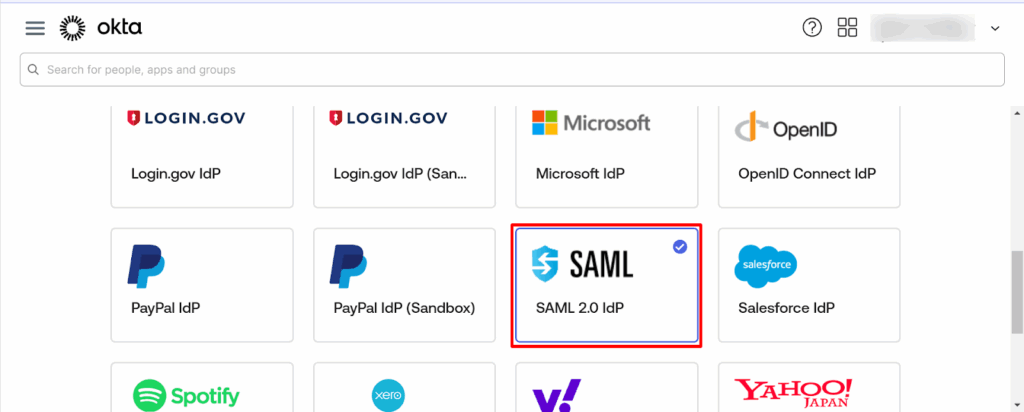
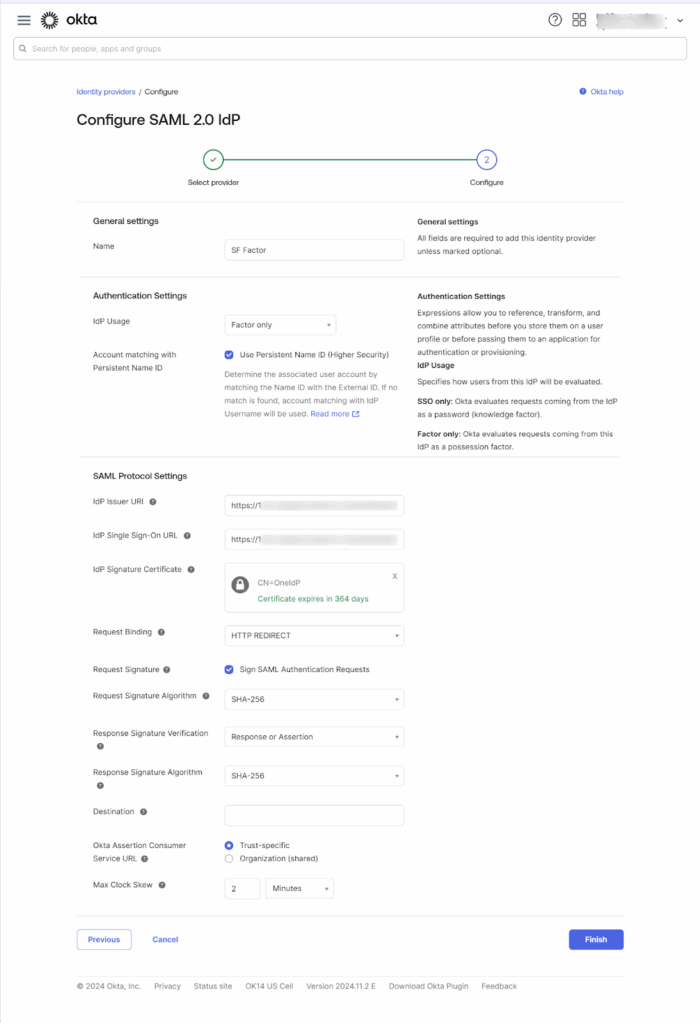
- Vul de volgende gegevens in:
- Naam: Voer een naam in voor de configuratie.
- IDP-gebruik: Selecteren Alleen factor.
- SAML-protocolinstellingen:
- Uitgever-URI: Kopieer de OneIdP Entiteits-ID/Uitgever-URL vanuit het Scalefusion Dashboard (SSO-instellingen).
- IdP Single Sign-On-URL: Kopieer de OneIdP SSO-URL van het Scalefusion Dashboard.
- IdP-handtekeningcertificaat: Download de Verificatiecertificaat van Scalefusion en upload het in Okta.
- Verzoekbinding: Selecteren HTTP-omleiding.
- Uitgever-URI: Kopieer de OneIdP Entiteits-ID/Uitgever-URL vanuit het Scalefusion Dashboard (SSO-instellingen).
- Naam: Voer een naam in voor de configuratie.
- Klik Finish opslaan.
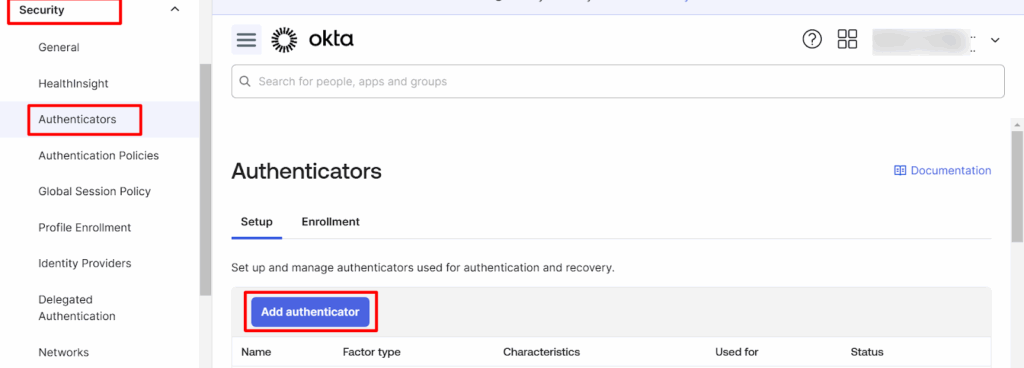
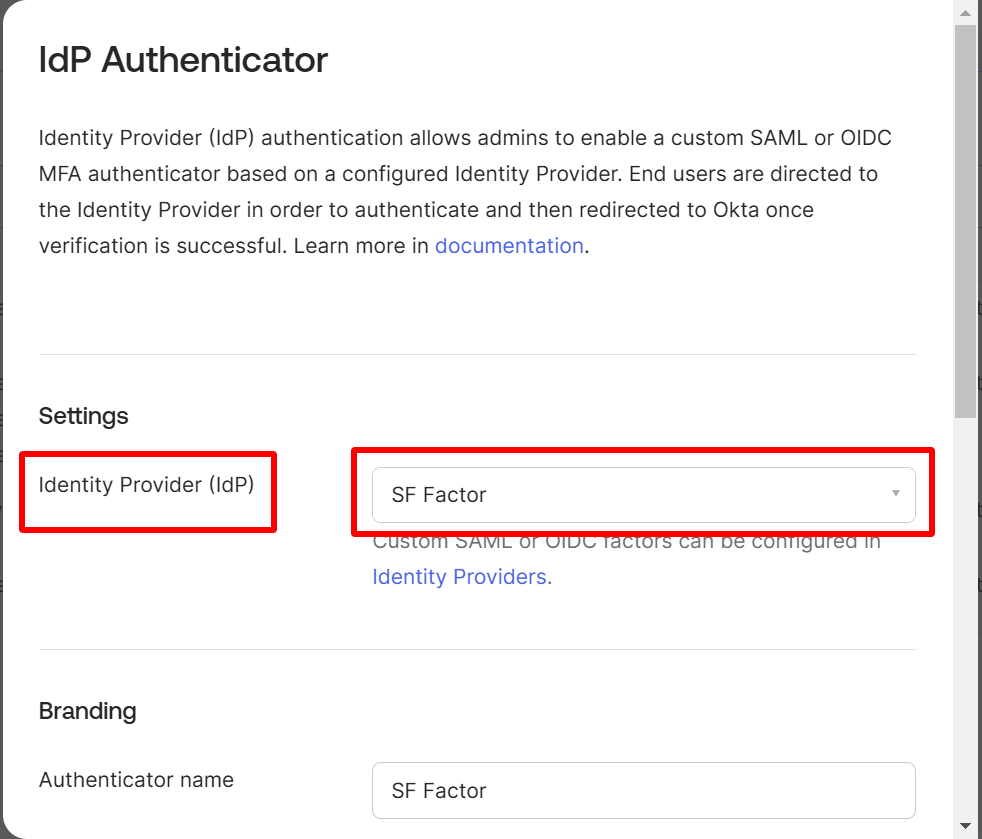
- Ga naar Beveiliging > Authenticators → klik Authenticator toevoegen.
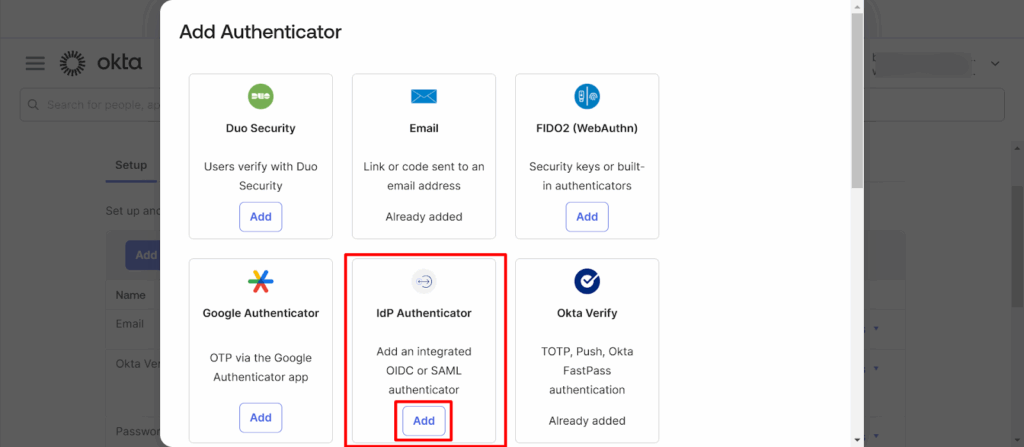
- Onder de IdP-authenticator sectie, klik op Toevoegen.
- Kies de hierboven aangemaakte identiteitsprovider en klik Opslaan.
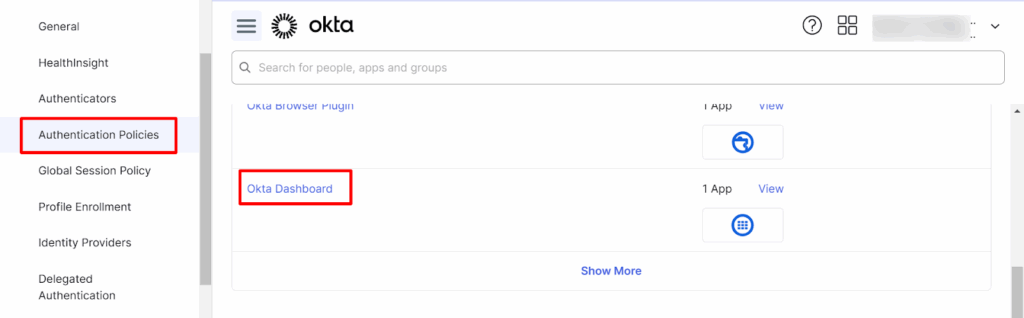
- Navigeer naar Beveiliging > Authenticatiebeleid → klik Okta-dashboard.
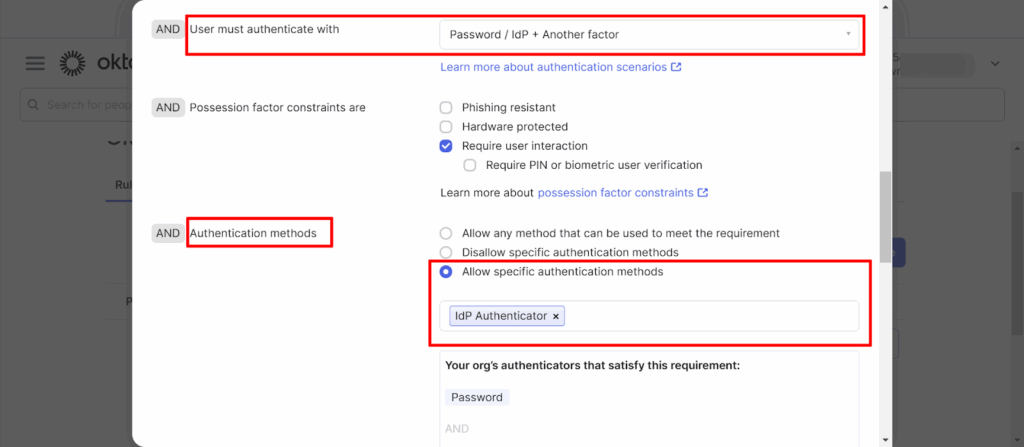
- Klik Acties > Bewerken, configureer vervolgens:
- Gebruiker moet zich authenticeren met: Selecteren Wachtwoord / IDP + een andere factor.
- Verificatiemethoden: Selecteren Specifieke authenticatiemethoden toestaan En kies IdP-authenticator.
- Gebruiker moet zich authenticeren met: Selecteren Wachtwoord / IDP + een andere factor.
- Klik Opslaan.
- Ga naar Beveiliging > Authenticators > tabblad Inschrijving, Klik Edit onder Acties.
- Voor de aangemaakte IdP, stel in Nodig, dan klikken Beleid bijwerken.

Gebruikerslogin bij Okta alleen met Factor
- Ga naar uw Okta-inlogpagina en voer de URL van uw organisatie in.
- Vul uw Okta gebruikersnaam en wachtwoord.
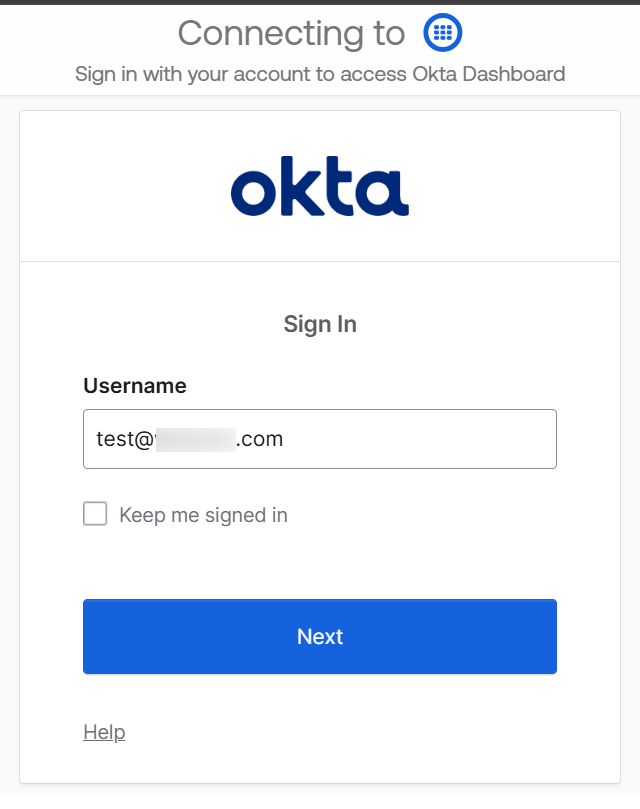
- U wordt gevraagd om te verifiëren met behulp van de configuratie die is gemaakt op de Okta-console — klik Controleren.
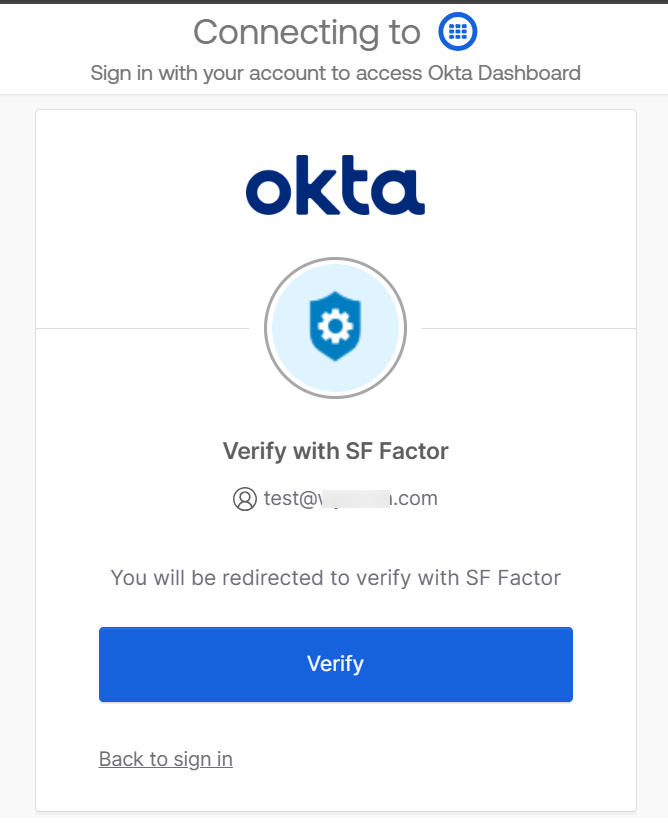
- U wordt doorgestuurd naar het OneIdP-pagina voor nalevingscontrole.

- Voer uw OneIdP-gegevens in en klik Aanmelden.
Let op: Als 'OneIdP alleen als tweede factor gebruiken' is ingeschakeld in Voorwaardelijke toegang, wordt u niet doorgestuurd naar de OneIdP-inlogpagina.
OneIdP controleert automatisch of u aan de regels voldoet en meldt u aan bij Okta.
U bent nu ingelogd bij Okta.
Okta alleen voor SSO configureren
- In de Okta-beheerdersconsole, Ga naar Beveiliging > Identiteitsproviders.
- Klik Identiteitsprovider toevoegen.
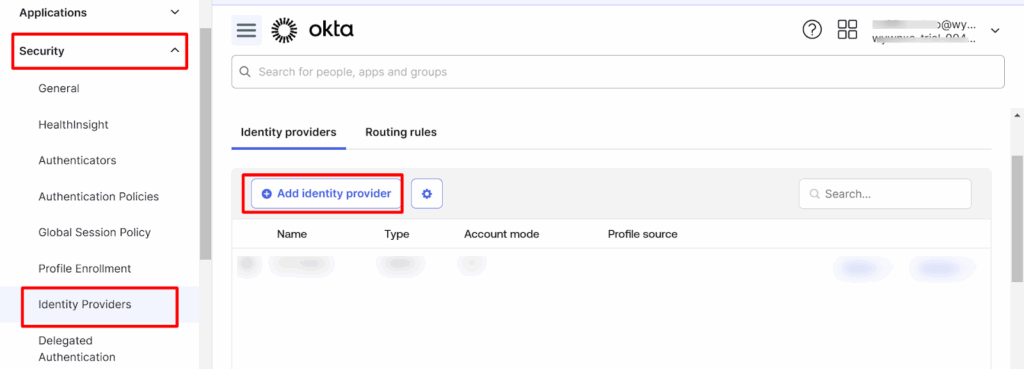
- Onder Selecteer Identiteitsprovider, kies SAML2.0 en klik op Volgende.
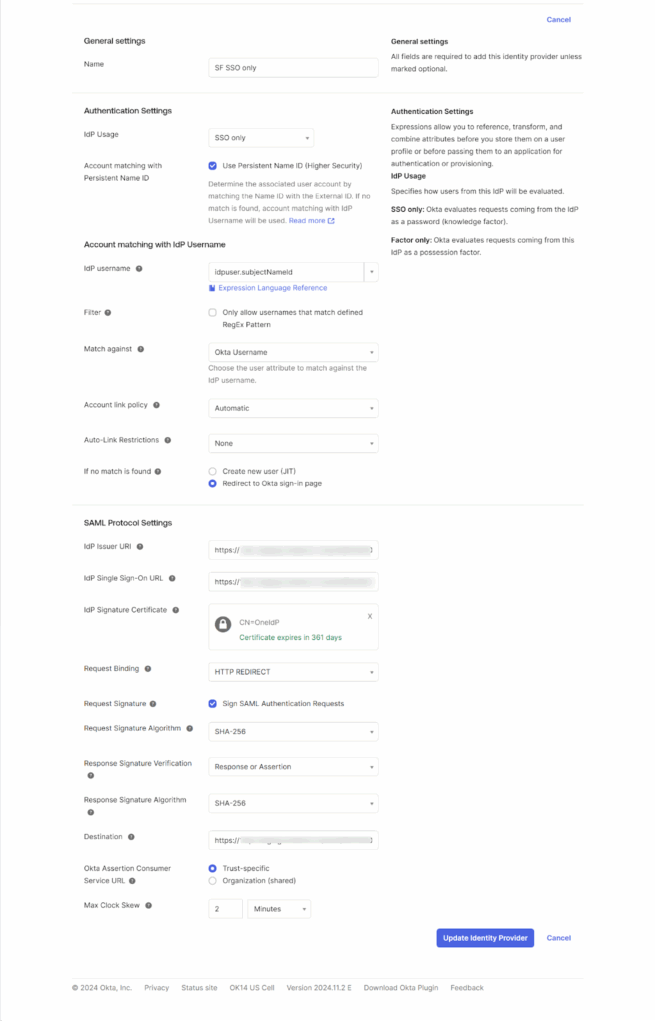
- Vul de volgende gegevens in:
- Naam: Voer een naam in voor de configuratie.
- IDP-gebruik: Selecteren Alleen SSO.
- Accountkoppeling met IdP-gebruikersnaam:
- IdP-gebruikersnaam: Selecteren idpuser.onderwerpNaamId.
- Accountkoppelingsbeleid: Selecteren Automatisch.
- IdP-gebruikersnaam: Selecteren idpuser.onderwerpNaamId.
- SAML-protocolinstellingen:
- Uitgever-URI: Kopieer de OneIdP Entiteits-ID/Uitgever-URL van het Scalefusion Dashboard.
- IdP Single Sign-On-URL: Kopieer de OneIdP SSO-URL.
- IdP-handtekeningcertificaat: Download de Verificatiecertificaat van Scalefusion en upload het in Okta.
- Verzoekbinding: Selecteren HTTP-omleiding.
- Uitgever-URI: Kopieer de OneIdP Entiteits-ID/Uitgever-URL van het Scalefusion Dashboard.
- Naam: Voer een naam in voor de configuratie.
- Klik Finish.
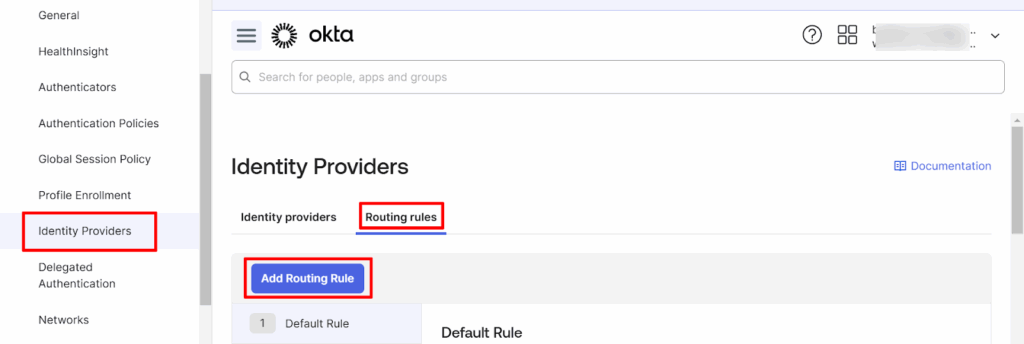
- Ga naar Identiteitsproviders > Routeringsregels en klik op Routeringsregel toevoegen.
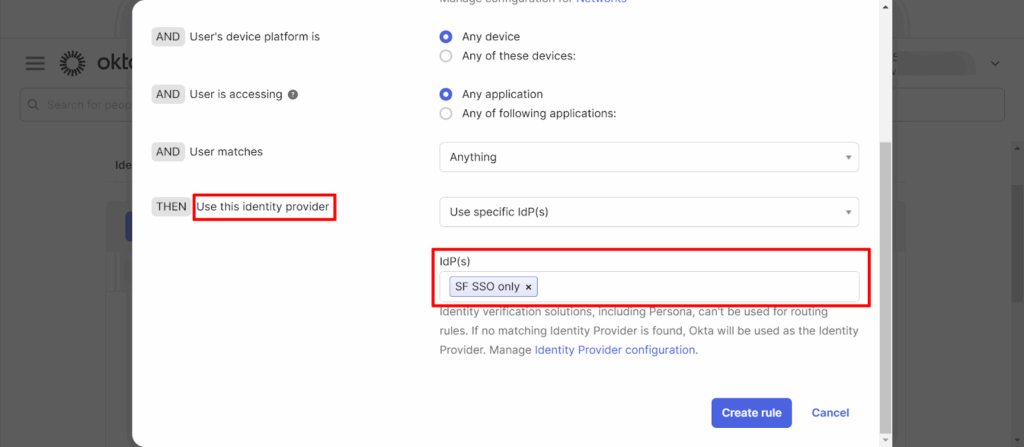
- Selecteer de identiteitsprovider die u hebt gemaakt en klik op Creëer regel.
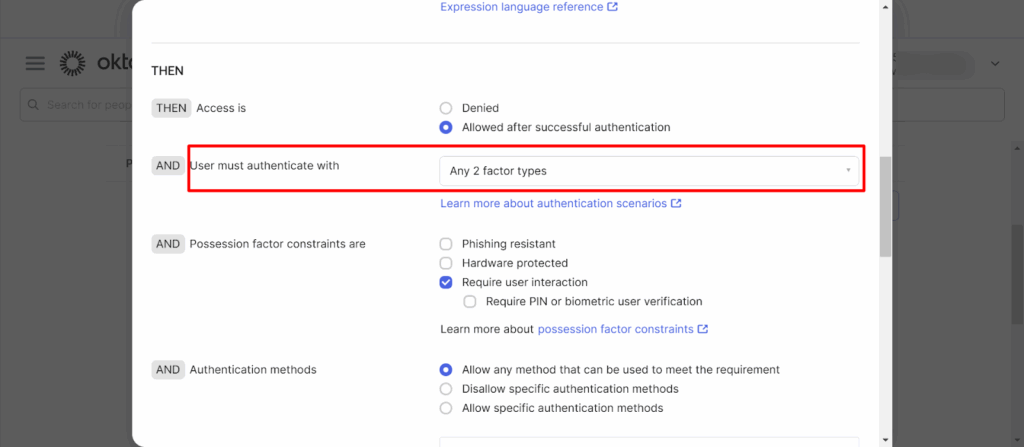
- Navigeer naar Beveiliging > Authenticatiebeleid → klik Okta-dashboard.
- Klik Acties > Bewerken.
- Onder Gebruiker moet zich authenticeren metselecteer Twee factoren.
Gebruikersaanmelding bij Okta alleen met SSO
- Ga naar uw Okta-inlogpagina en voer de URL van uw organisatie in.
- Okta stuurt u automatisch door naar de OneIdP-inlogpagina.
- Vul uw OneIdP-referenties en klik op Aanmelden.

- Zodra uw identiteit geverifieerd is, wordt u aangemeld bij Okta.
Let op: zodra SSO voor Okta is geconfigureerd, is dit van toepassing op alle gebruikersaccounts, inclusief beheerdersaccounts.
Beheerders moeten ook inloggen via OneIdP.
Synchroniseer gebruikers tussen Scalefusion en Okta
- In de Okta-beheerdersconsole, Ga naar Beveiliging > Identiteitsproviders.
- Klik Identiteitsprovider toevoegen → selecteren SAML2.0 → klik Volgende.
- Vul het volgende in:
- Naam: Voer een naam in.
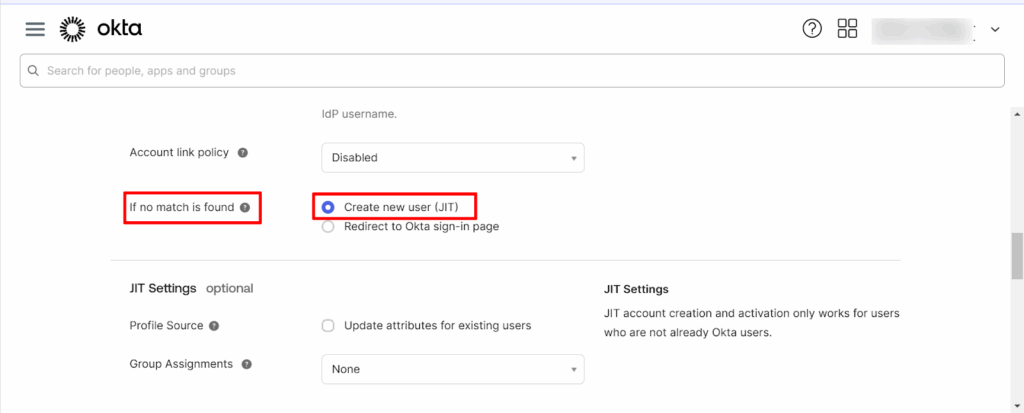
- IDP-gebruik: Selecteren Alleen SSO.
- Onder Als er geen overeenkomst is gevonden, inschakelen Nieuwe gebruiker aanmaken (JIT).
- Naam: Voer een naam in.
- Klik Finish.
- Ga naar uw Scalefusion-dashboard, open de Okta SSO-configuratie.
- Navigeer naar SSO-instellingen > Aangepaste kenmerken en voeg de vereiste aangepaste kenmerken toe.
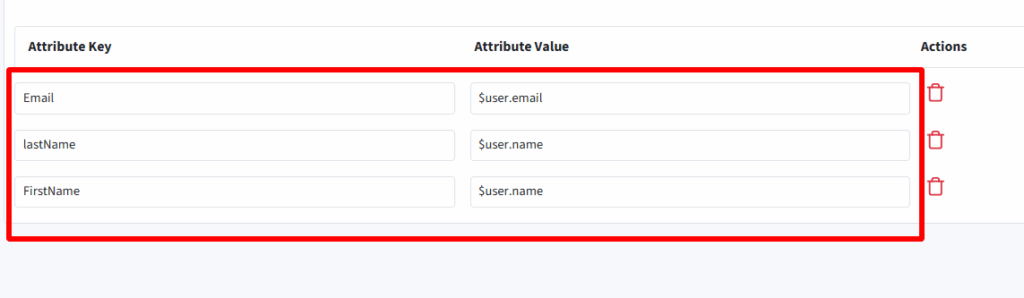
- Klik Opslaan.
Wanneer een gebruiker zich nu voor het eerst via OneIdP aanmeldt bij Okta, wordt dezelfde gebruiker automatisch toegevoegd aan het Okta-portaal.
Klaar! Je Okta-omgeving is nu beveiligd met OneIdP SSO.
Gebruikers kunnen naadloos inloggen met OneIdP-referenties en IT-beheerders kunnen toegangsbeleid, nalevingsregels en gebruikerssynchronisatie beheren, allemaal via één console.

Naadloze configuratie van SSO voor Okta met Scalefusion OneIdP
Het inschakelen van SSO voor Okta is een van de eenvoudigste en krachtigste stappen naar een veilige digitale werkplek. Het vermindert de inlogproblemen voor gebruikers en geeft IT volledig inzicht in wie wanneer toegang heeft tot wat.
Met Scalefusion OneIdPBeheerders kunnen dit nog verder doorvoeren door onboarding te automatiseren, wachtwoordloze toegang mogelijk te maken en Zero Trust af te dwingen op elk apparaat en in elke app. In plaats van dat gebruikers met wachtwoorden moeten jongleren, geeft één veilige Okta-login met SSO hen direct toegang tot alles wat ze nodig hebben.
Voor IT-teams betekent dit minder handmatige processen, betere naleving en volledige controle via één centraal punt.
Hoe verbetert OneIdP Okta SSO?
- Toegang zonder wachtwoord: Gebruik eenmalige wachtwoorden, biometrie of pushmeldingen in plaats van wachtwoorden.
- Gecentraliseerd identiteitsbeheer: Beheer al uw gebruikersaccounts, apps en apparaten vanuit één dashboard.
- Zero Trust-handhaving: Controleer zowel de identiteit van de gebruiker als de houding van het apparaat voordat u toegang verleent.
- SCIM-inrichting: Automatiseer het aanmaken en verwijderen van gebruikers om te voorkomen dat accounts verouderd zijn.
- Apparaatgebaseerde toegangsregels: Alleen compatibele apparaten toestaan aanmelden met SSO Okta en blokkeer risicovolle eindpunten.
Samen zorgen Okta en Scalefusion OneIdP ervoor dat organisaties een veilige, soepele authenticatie-ervaring kunnen realiseren waar gebruikers daadwerkelijk blij mee zijn.
Volgende stap
Meer handleidingen voor het instellen van SSO
Veelgestelde vragen
1. Hoe verbetert Okta Single Sign-On de inlogbeveiliging?
Okta Single Sign-On verbetert de aanmeldbeveiliging door authenticatie te centraliseren via een vertrouwd identiteitsplatform. Het vermindert de afhankelijkheid van meerdere wachtwoorden en helpt phishing, hergebruik van inloggegevens en ongeautoriseerde toegang te voorkomen door veilige aanmeldregels af te dwingen.
2. Voor wie is de Okta SSO-integratie bedoeld?
Okta SSO-integratie is ideaal voor organisaties die meerdere applicaties beheren, teams die op afstand of in een hybride omgeving werken, en bedrijfsomgevingen die gecentraliseerd identiteits- en toegangsbeheer met strengere beveiligingsmaatregelen vereisen.
3. Kan Okta SSO worden gebruikt voor zowel cloud- als on-premise-applicaties?
Ja, Okta SSO kan worden gebruikt voor zowel cloudgebaseerde als on-premise applicaties. Het ondersteunt hybride IT-omgevingen door één enkele authenticatiemethode te bieden voor SaaS-tools en interne systemen.
4. Kan Okta SSO-integratie zero-trust-beveiligingsmodellen ondersteunen?
Ja, de Okta SSO-integratie ondersteunt zero-trust beveiligingsmodellen door de identiteit van de gebruiker te verifiëren voordat toegang wordt verleend, ongeacht locatie of netwerk. Elk inlogverzoek wordt geverifieerd via gecentraliseerde beleidsregels.
5. Hoe vereenvoudigt de Okta SSO-integratie het beheer van de identiteitslevenscyclus?
De Okta SSO-integratie vereenvoudigt het beheer van de identiteitslevenscyclus doordat IT-teams het onboarden, wijzigen van rollen en offboarden van gebruikers centraal kunnen beheren. Toegang kan direct worden verleend of ingetrokken, waardoor beveiligingsrisico's en administratieve inspanningen worden verminderd.

