

Eerlijk gezegd is het instellen van een Chromebook voor persoonlijk gebruik eenvoudig, maar hoe zit het met het voorbereiden ervan op een zakelijke omgeving? Dingen worden vaak wat serieuzer. Zorgen dat uw apparaat veilig, compliant en afgestemd is op uw zakelijke behoeften is een must. Chromebook-inschrijving komt hierbij om het alledaagse apparaat te veranderen in een bedrijfsklare krachtpatser.

Oké, dus waarom is Chromebook-inschrijving essentieel? Het is het proces dat uw apparaat koppelt aan het beheersysteem van uw organisatie, waardoor IT-beheerders op afstand instellingen kunnen configureren, beleid kunnen afdwingen en apps kunnen implementeren. Door uw team uit te rusten met Chromebooks of ze te gebruiken voor specifieke taken zoals kassasystemen, zorgt inschrijving ervoor dat elk apparaat is geoptimaliseerd voor zakelijk gebruik.
Van de basisbeginselen van bedrijfsregistratie tot stapsgewijze instructies voor het registreren van een Chromebook met Scalefusion MDM: laten we aan de slag gaan!
Wat is Enterprise Enrollment op een Chromebook?
Als we het eenvoudig definiëren, is Chromebook Enterprise-inschrijving het proces van het koppelen van het apparaat aan het beheersysteem van uw bedrijf of organisatie. Na inschrijving kunnen IT-teams op afstand instellingen beheren, beveiligingsbeleid afdwingen en apps implementeren, zodat het apparaat is afgestemd op de behoeften van het bedrijf.
Stel bijvoorbeeld dat uw bedrijf Chromebooks gebruikt voor het inchecken van klanten of als werkstations. In dat geval zorgt enterprise enrollment ervoor dat ze zijn vergrendeld voor zakelijke functies: geen onnodig browsen of het downloaden van ongeautoriseerde apps.
Waarom is het belangrijk? Zonder inschrijving wordt het handmatig beheren van apparaten een logistieke hoofdpijn. Enterprise-inschrijving automatiseert dat, bespaart tijd en zorgt voor naleving van IT-beleid.
Pre-requisites
Voordat u zich inschrijft voor Chrome, moet u ervoor zorgen dat u alles klaar hebt voor Chromebook Enterprise Management.
Dit heb je nodig:
- Maak een apparaatprofiel op het Scalefusion Dashboard om configuraties, apps en beveiligingsinstellingen te definiëren voor effectief beheer van Chrome OS-apparaten.
- Synchroniseer uw Organizational Units (OU's) van Google Workspace naar het Scalefusion Dashboard. Deze stap zorgt voor een goede afstemming met uw Google Enterprise Enrollment-instellingen.
- Koppel de apparaatprofielen aan de geïmporteerde OU's om instellingen te standaardiseren en het beheer van Chromebook-ondernemingen binnen teams of afdelingen te vereenvoudigen.
- Zorg ervoor dat uw apparaten en netwerk voldoen aan de technische specificaties die nodig zijn voor een succesvolle Chrome-registratie.
Hoe u een Chromebook registreert bij Scalefusion UEM
Aan de slag gaan met Chromebook Enterprise-inschrijving lijkt misschien technisch, maar met Scalefusion UEM is het een eenvoudig proces.
Volg deze stappen om een soepele inschrijving en effectief ChromeOS-apparaatbeheer te garanderen:
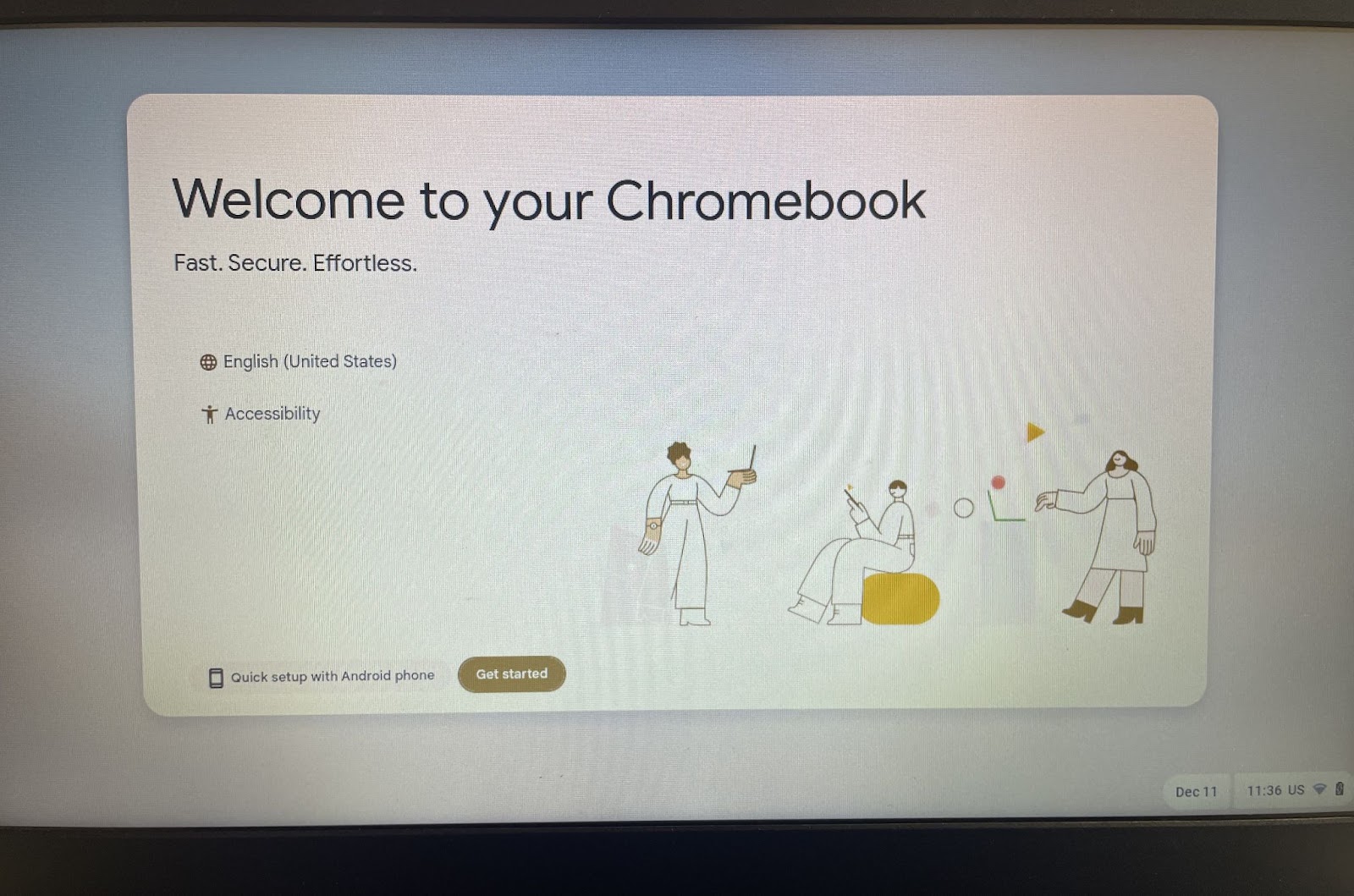
Stap 1 – Schakel de Chromebook in: Begin met het inschakelen van een nieuw of fabrieksmatig gereset apparaat. Klik op het welkomstscherm op STARTEN om het installatieproces te starten.
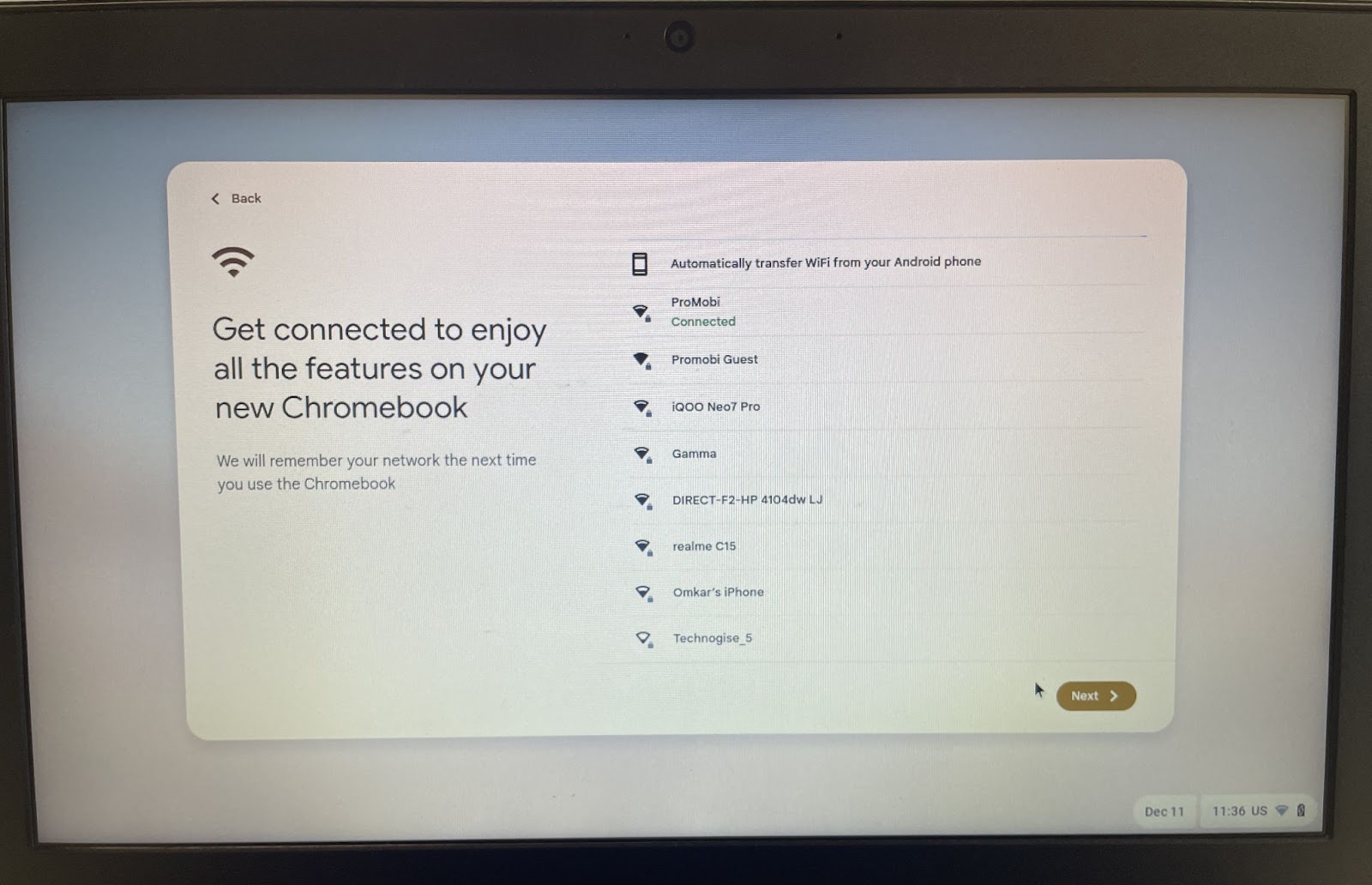
Stap 2 – Maak verbinding met wifi: Zorg ervoor dat het apparaat is verbonden met een stabiel wifi-netwerk om door te gaan met de installatie.
Stap 3 – Kies het installatietype: Wanneer u wordt gevraagd het type installatie te kiezen, selecteert u Voor het werk om het Chromebook-inschrijvingsproces voor bedrijven te starten.
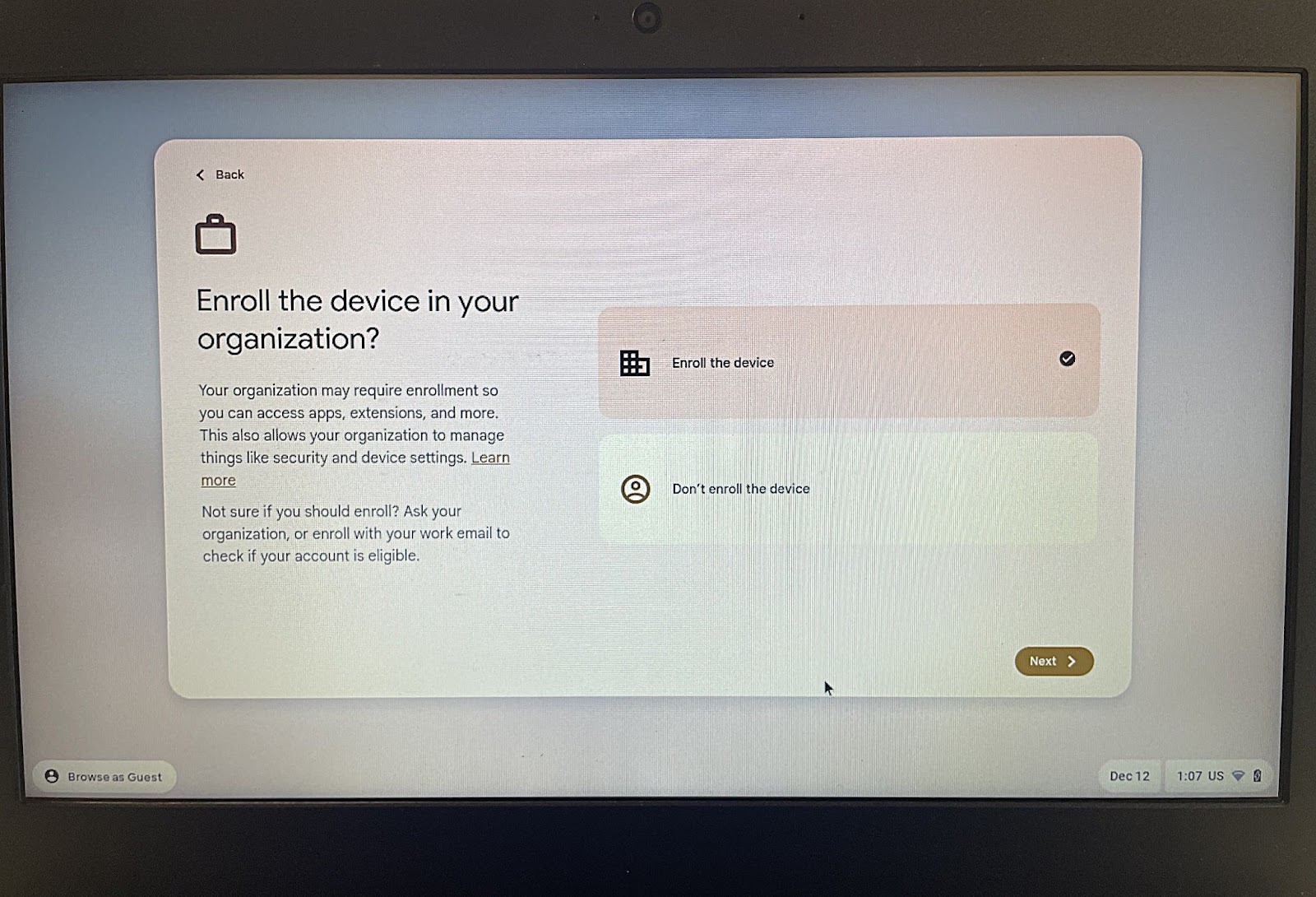
Stap 4 – Toegang tot het Chromebook Enterprise-inschrijvingsscherm: Selecteer op het volgende scherm Apparaat registreren om toegang te krijgen tot de inschrijvingsopties.
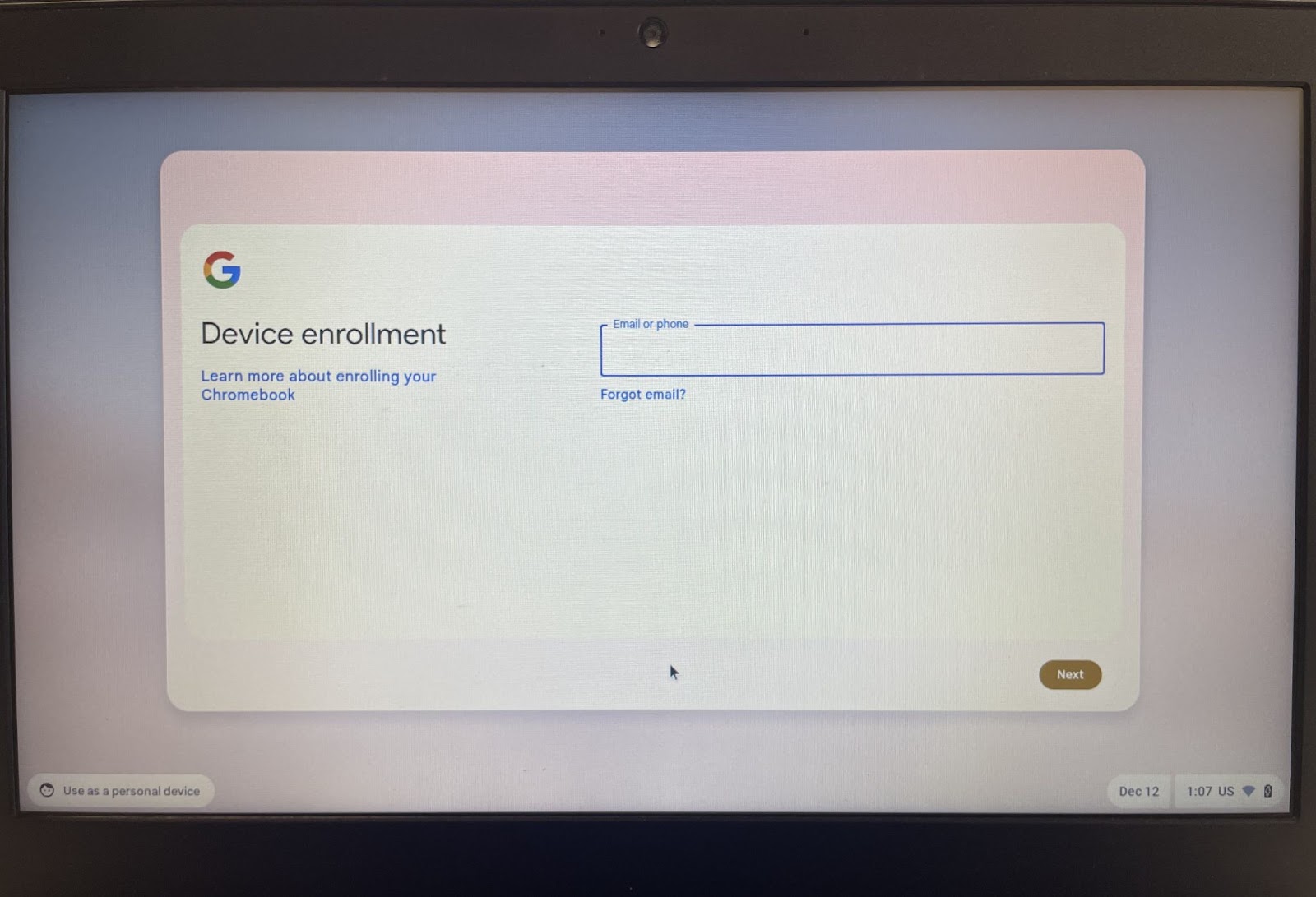
Stap 5 – Meld u aan met Google Workspace: Voer uw eigen Google Workspace-e-mailadres of dat van uw gebruiker in en ga verder.
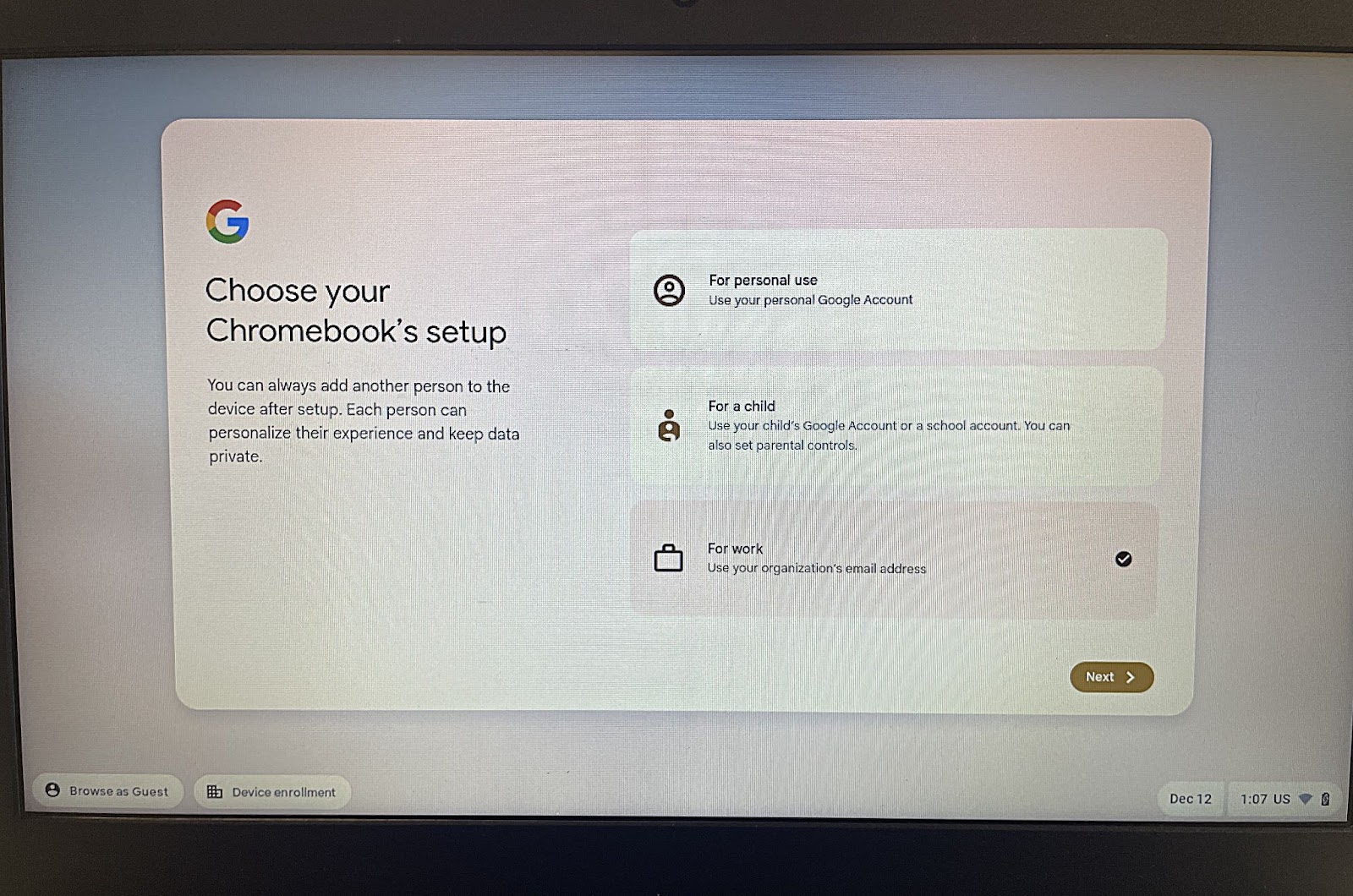
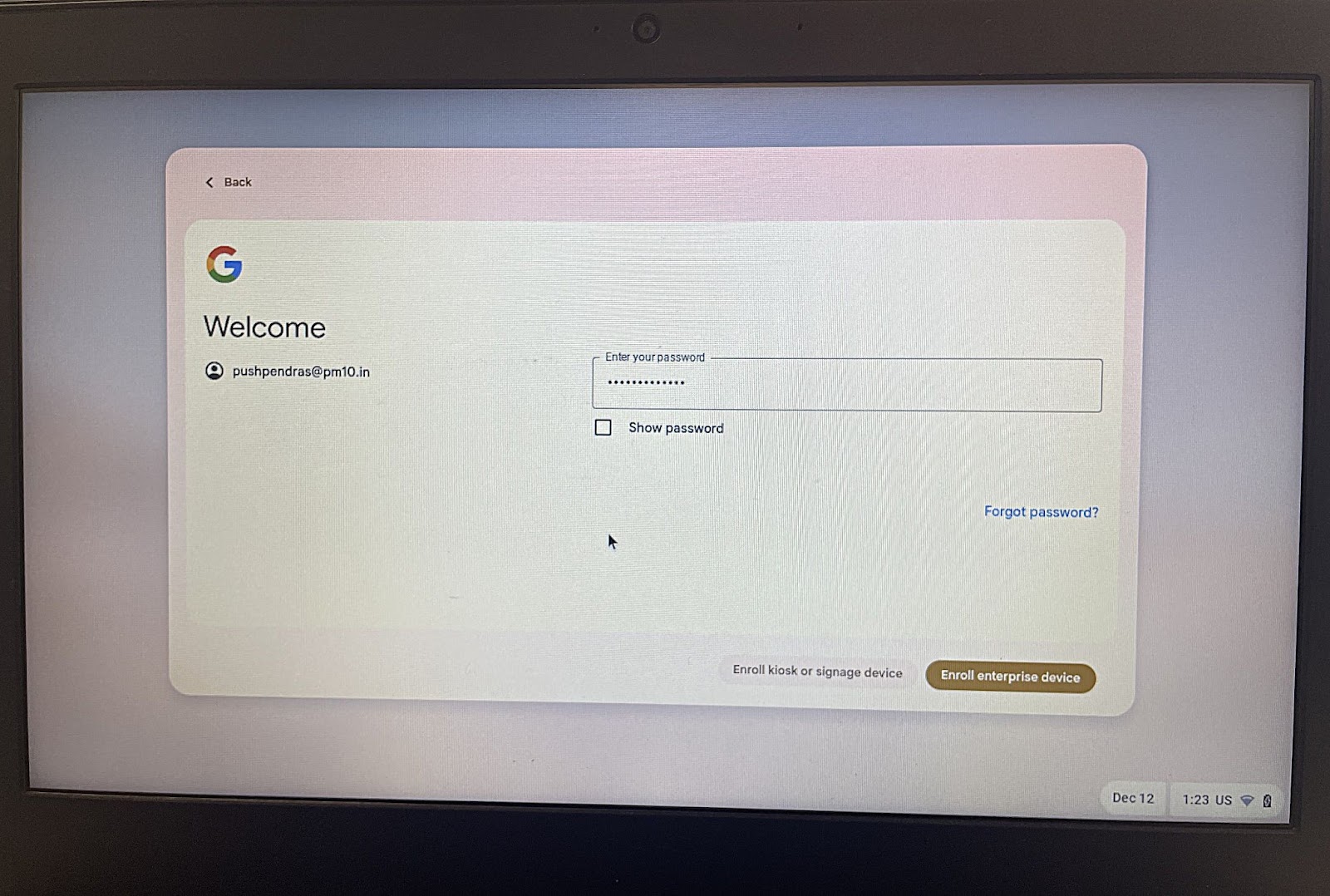
Stap 6 – Voer uw inloggegevens in: Voer het wachtwoord in voor het Google Workspace-account. U wordt vervolgens gevraagd om een van de volgende opties te kiezen:
- Kiosk of bewegwijzeringsapparaat inschrijven
- Registreer Enterprise-apparaat
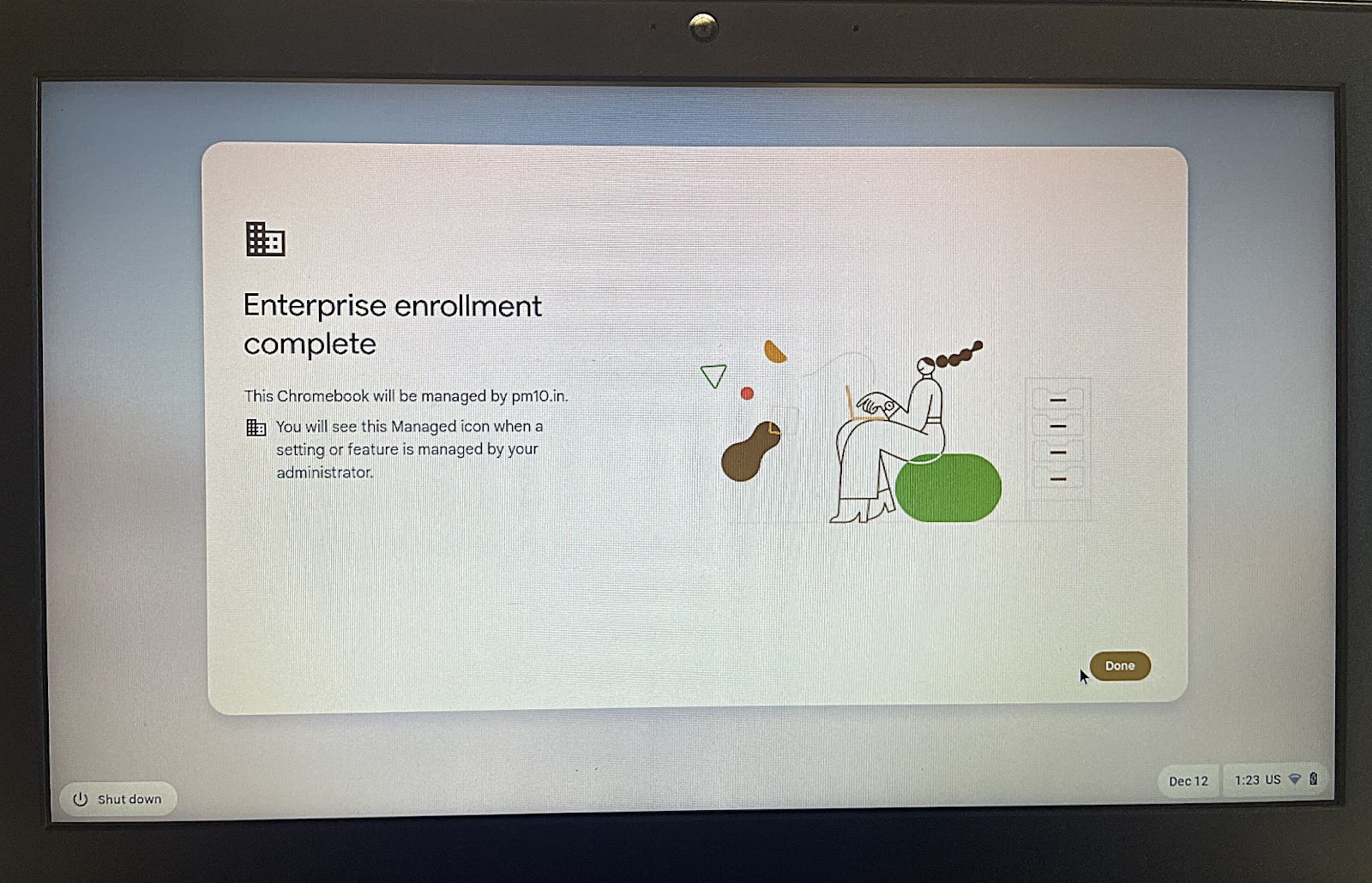
Stap 7 – Bevestig inschrijving: Zodra u de stappen hebt voltooid, verschijnt er een bevestigingsscherm. Klik Klaar om de inschrijving definitief te maken.
Stap 8: Accepteer de algemene voorwaarden: Voer het e-mailadres en wachtwoord van Google Workspace opnieuw in, lees de Algemene voorwaarden en klik op Accepteren en doorgaan.
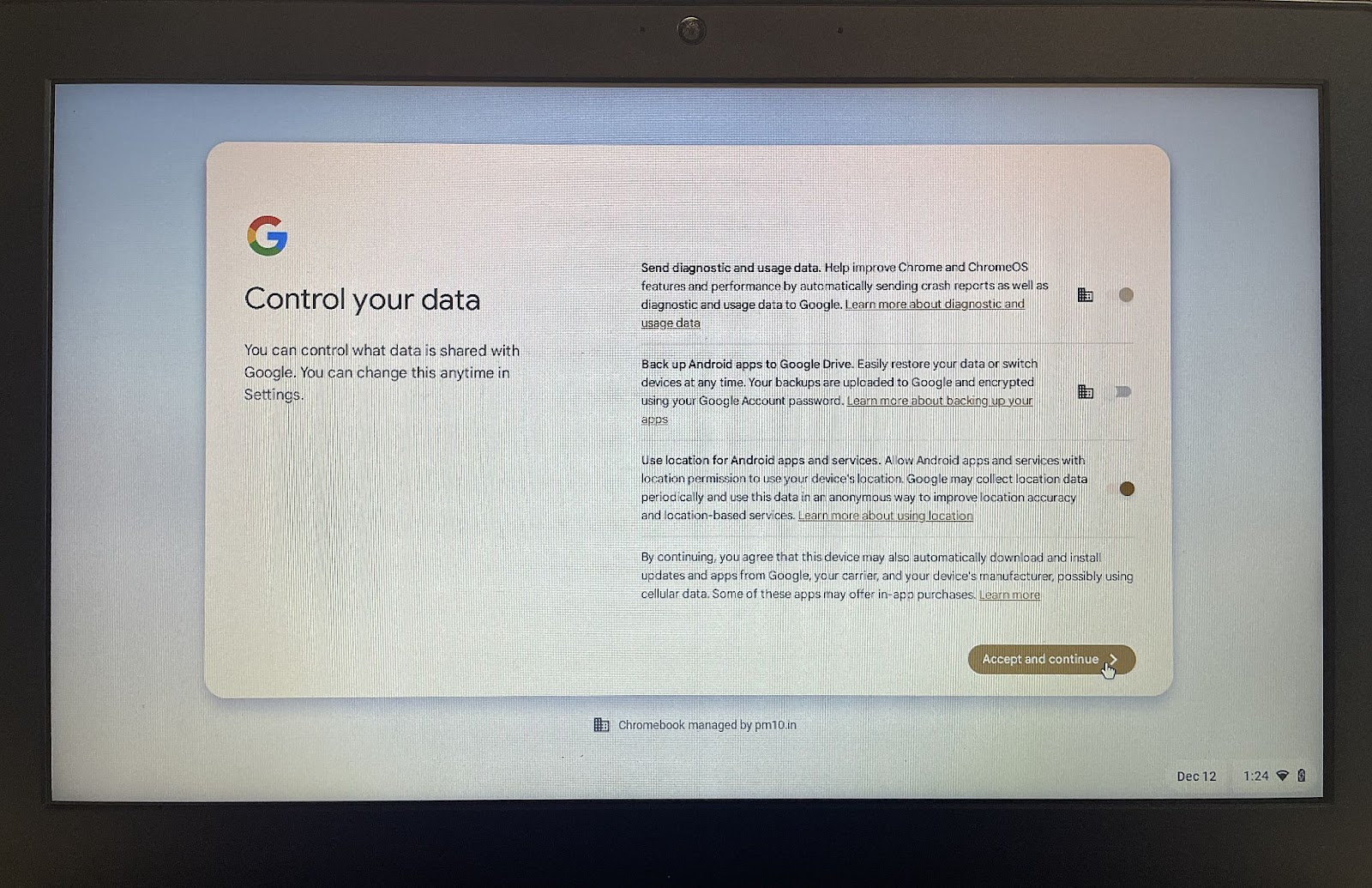
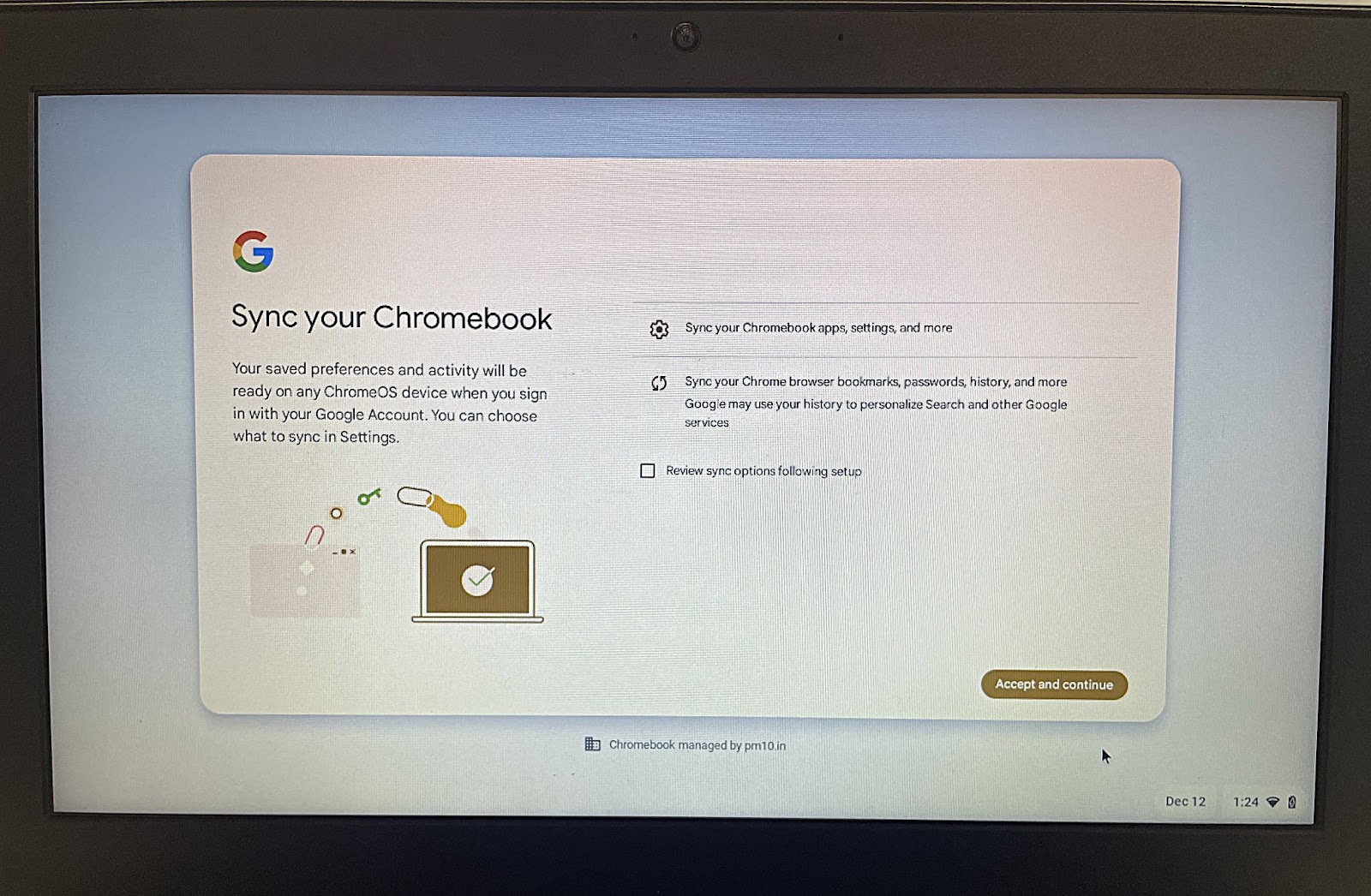
De Chromebook is nu volledig geregistreerd en klaar om beleid te configureren en het apparaat op afstand te beheren via Scalefusion.
Veelvoorkomende problemen tijdens Chromebook-registratie en hoe u deze kunt oplossen
Zelfs met de beste instructies kunnen dingen soms misgaan. Hier leest u hoe u veelvoorkomende hoofdpijnen bij inschrijvingen kunt oplossen:
Probleem 1: Het inschrijvingsscherm wordt niet weergegeven
- Oplossing: Zorg ervoor dat de Chromebook is teruggezet naar de fabrieksinstellingen. Als deze eerder is gebruikt, voer dan een harde reset uit door op te drukken Esc + Vernieuwen + Power om de herstelmodus te activeren en vervolgens het apparaat te resetten.
Probleem 2: Onjuiste beheerdersreferenties
- Oplossing: Controleer de inloggegevens nog eens. Als je nog steeds vastzit, reset dan het wachtwoord via je Google Workspace-beheerdersaccount.
Probleem 3: Apparaat maakt geen verbinding met wifi
- Oplossing: Zorg ervoor dat het Wi-Fi-netwerk stabiel is en geen extra authenticatie vereist. Verbind indien nodig de Chromebook tijdelijk met een mobiele hotspot.
Probleem 4: Scalefusion-inschrijving mislukt
- Oplossing: Controleer of het token dat in Scalefusion is gegenereerd nog geldig is. Als het is verlopen, maak dan een nieuwe. Controleer ook of de Chromebook is gekoppeld aan de juiste Google Admin Console.
Probleem 5: Beleid wordt niet gesynchroniseerd
- Oplossing: Start de Chromebook opnieuw op of activeer handmatig een synchronisatie vanuit de Google Admin Console door op te klikken. Apparaatsynchronisatie forceren.
Wrapping It Up
Scalefusion is er om Chromebook zo gemakkelijk mogelijk voor u te maken door uw ChromeOS-apparaten beheren. U kunt een eenvoudig installatieproces omzetten in een naadloze ervaring. Volg gewoon de stappen, vink de checklist af en los problemen op als een professional als dat nodig is.
Klaar om je Chromebook aan te melden? Neem contact op met onze experts voor meer informatie en plan een demo. Probeer het vandaag nog 14 dagen gratis!



