

iPhoneやiPadで特定のウェブサイトをブロックするには、個人用デバイスの場合はスクリーンタイム制限を、管理対象のAppleデバイスの場合はMDMソリューションを使用します。企業や学校にとっては、MDMベースのウェブサイトブロックが最も信頼性の高い方法です。ITチームが選択したURLをリモートで制限したり、安全でないウェブサイトや注意をそらすウェブサイトへのアクセスを防止したり、閲覧ポリシーを適用したり、複数のiOSおよびiPadOSデバイス間でウェブアクセスを管理したりできるからです。
主要なポイント(要点)
iPhoneやiPadでウェブサイトをブロックすることは、組織や家庭において、注意散漫を減らし、不適切なコンテンツや悪意のあるコンテンツへのアクセスを防ぎ、より安全で管理されたブラウジング環境を構築するのに役立ちます。
- 適切なブロック方法を選択してください: ウェブサイトへのアクセス制限は、必要な規模と制御に応じて、Appleのスクリーンタイム、ネットワークレベルのDNSフィルタリング、MDMソリューション、またはセキュアなウェブゲートウェイを通じて行うことができます。
- 個人用デバイスでスクリーンタイムを使用する: Appleの組み込み設定では、個別に管理されているiPhoneやiPad上で、アダルトサイトへのアクセスを制限したり、特定のドメインをブロックしたり、承認されたウェブサイトのみへのアクセスを許可したりすることができる。
- DNSフィルタリングの限界を認識する: ネットワークレベルのフィルタリングは、デバイスが制御対象のWi-Fiネットワークに接続されている間のみ機能し、モバイルデータ通信や外部ネットワークに切り替えたユーザーを保護しない場合があります。
- 組織全体での適用にはMDMを活用する: 集中型デバイス管理により、ITチームはリモートで永続的なウェブサイト制限を適用したり、許可リストとブロックリストを管理したり、ユーザーグループポリシーを設定したり、監査の可視性を維持したりすることが可能になります。
- きめ細かなウェブフィルタリングを適用する: カテゴリベースのブロック、ドメインパターン、一括URLアップロード、承認済みドメインの例外、キオスクブラウザ制御などは、組織が生産性、セキュリティ、アクセス要件のバランスを取るのに役立ちます。
勤務時間は猫動画やクリックベイトを見る時間ではありません。組織の生産性向上のために、IT管理者はiPhoneやiPadでウェブサイトをブロックし、会社所有のデバイスで不要なコンテンツへのアクセスを制限する方法を知っておく必要があります。勤務時間中に気が散るウェブサイトや悪質なウェブサイトを閲覧すると、集中力が低下し、データセキュリティ上のリスクが生じる可能性があります。

ウェブサイトは、必要な管理レベルに応じて、特定のドメインをリストする、カテゴリベースのフィルタリングを使用する、時間ベースのアクセス ルールを設定する、フィルタを構成する、サードパーティのセキュリティ ツールを展開するなど、いくつかの方法でブロックできます。
iPhoneでウェブサイトをブロックすることは、個人的な用途でも理にかなっています。親は、お子様のソーシャルメディア、ゲーム、アダルトコンテンツへのアクセスを管理するために、制限を設けることがよくあります。同様に、雇用主は生産性を維持するために、求人情報サイトや不適切なサイトへのアクセスを制限することがあります。
組み込み設定とサードパーティツールの両方を使用して、iPhone で Web サイトをブロックする方法を見てみましょう。
個人用デバイスとビジネス用デバイス
| デバイスの種類 | 最適なブロック方法 | Why |
|---|---|---|
| 個人のiPhoneまたはiPad | 上映時間 | Appleの組み込みコントロール機能を使えば、アダルトサイト、特定のサイトをブロックしたり、承認済みのサイトのみを許可したりすることができます。 |
| ファミリー共有における子供のデバイス | 保護者による制限付きスクリーンタイム | 保護者は、ファミリー共有機能を使って、ウェブコンテンツの制限やその他のデバイス制限を管理できます。 |
| 会社所有のデバイス | MDMウェブコンテンツフィルタまたはキオスクブラウザ | ITチームは、ポリシーをリモートで適用したり、許可リストと拒否リストを管理したり、バイパスのリスクを軽減したりすることができます。 |
| 学校所有のiPad | Apple School Manager を使用した MDM | 学校は、監視付き制限、承認済みサイトに関する方針、および教室での閲覧制限を適用することができる。 |
| BYOD(私物端末の業務利用)従業員デバイス | サポートされている場合は、管理対象アプリまたはワークプロファイルスタイルのポリシー | 組織は、デバイスが登録され、ポリシーの適用範囲が明確でない限り、個人のブラウジングを完全に制御することを避けるべきである。 |
iPhone と iPad でウェブサイトをブロックする方法にはどのようなものがありますか?
方法1:スクリーンタイムを使う
生産性の向上や安全な作業環境の確保を目指す場合でも、iPhone や iPad で Web サイトをブロックすることは、従業員を気を散らすもの、不要なコンテンツ、セキュリティの脅威などから保護するのに役立つ貴重なツールです。Apple のスクリーン タイム機能には、Web サイトをブロックする機能があります。iPad または iPhone で Web サイトをブロックするには、次の手順に従います。
- 店は開いています 設定 とタップ 上映時間。
- コンテンツとプライバシーの制限 スクリーンタイムのパスコードを入力します(まだ設定していない場合は、今すぐ作成するように求められます)。
- MFAデバイスに移動する コンテンツ制限 その後 Webコンテンツ.
- 希望する制限レベルを選択してください:
- 無制限のアクセス: すべてのウェブサイトを許可します。
- アダルトウェブサイトを制限する: アダルトコンテンツとして識別された Web サイトを除外します。
- 許可されたウェブサイトのみ: これは最も制限の厳しいオプションです。アクセス可能な承認済み Web サイトのリストを作成する必要があります。
お子様が不適切なコンテンツにアクセスできないようにするには、コンテンツ制限を使用して、お子様がアクセスできる Web サイトを制御することを検討してください。ブロックする Web サイトを制限リストに追加するだけで、ご家族にとってより安全なブラウジング体験が保証されます。
スクリーンタイムによるウェブサイトブロックの限界
- 車両管理向けには設計されていません。 スクリーンタイムは、企業全体のポリシー適用よりも、個人用または家族用のデバイスに適しています。
- パスコードに依存します: スクリーンタイムのパスコードを知っている人なら誰でも制限を変更できます。
- 限定的な報告: Screen Timeは、企業向け監査ログやコンプライアンスレポートを提供しません。
- 手動設定: 制限は、ファミリー設定で管理する場合を除き、デバイスごとに設定する必要があります。
- エンタープライズツールよりも粒度が低い: 組織によっては、カテゴリベースのフィルタリング、ユーザーグループポリシー、ドメインパターン、ログが必要になる場合があります。
方法2: ネットワークレベルのDNSフィルタリングを使用する
iOSデバイスでウェブサイトをブロックするもう一つの方法は、ネットワーク層で動作するDNSレベルのフィルタリングを使用することです。DNSフィルタは、特定の家庭用ルーター、サードパーティ製のペアレンタルコントロールツール、またはOpenDNSなどのネットワークセキュリティサービスを介して設定できます。
この方法は、ドメイン名のリクエストを傍受し、デバイスが特定のウェブサイトにアクセスするのを阻止することで機能します。これは、複数のデバイスが単一のネットワークに接続されている家庭や小規模オフィス環境で特に役立ちます。
しかし、DNSフィルタリングには限界があります。デバイスが管理対象ネットワークに接続されている間のみ有効です。iPhoneまたはiPadがモバイルデータ通信または外部Wi-Fi接続に切り替えると、これらのフィルタリングは無効になるため、モバイルワーカーや監視されていない環境での使用には適していません。また、DNSレベルの制御にはユーザー固有のルールがなく、ユーザーの役割やアプリに基づいたきめ細かなアクセス制限も提供できません。
方法3: モバイルデバイス管理(MDM)ソリューションの使用
組織、学校、または複数のデバイスを使用する環境では、 Appleデバイス管理ソリューション ウェブサイトをブロックするための最もスケーラブルで安全な方法を提供します。スクリーンタイムやDNSフィルタリングとは異なり、MDMを使用すると、管理者は物理的なアクセスを必要とせずに、すべてのデバイスにリモートで制限を設定および適用できます。
MDM でできること:
- さまざまなユーザーに対するロールベースの制限。
- リモート展開とポリシー更新。
- すべてのネットワーク (Wi-Fi、モバイル データなど) にわたる永続的な適用。
- ホワイトリスト/ブラックリストの Web コントロール。
- アプリ固有のアクセスのためのキオスク モードとの統合。
- 完全な監査証跡とコンプライアンス レポート。
ScalefusionのようなMDMソリューションを活用することで、ITチームは一元的な可視性だけでなく、エンドポイントコンプライアンスとセキュリティの統合ソリューションであるVeltarによる高度なフィルタリングも実現できます。Veltarは、標準的なルールを超えた以下の機能を提供します。
- カテゴリベースのブロック (例: ソーシャル メディア、アダルト コンテンツ、ゲーム)。
- 正確なフィルタリングを実現する柔軟なドメイン パターン。
- CSV によるドメインの一括アップロード。
- 部門またはユーザー グループに対する詳細な許可/拒否ルール。
つまり、管理者は Scalefusion を使用して高レベルの制限を管理しながら、Veltar を使用してアクセスを微調整し、大規模なセキュリティ、コンプライアンス、生産性を確保できます。
ビジネス用デバイスと個人用デバイスにおける最適なブロック方法
| 方法 | 以下のためにベスト | 第3章:濃度 | 制限 |
|---|---|---|---|
| 上映時間 | 保護者と個々のユーザー | iOSとiPadOSに組み込まれており、設定も簡単です。 | ビジネス用車両群には拡張性がなく、ユーザーがパスコードを知っている場合は変更される可能性があります。 |
| DNSフィルタリング | ホームネットワークとシンプルなネットワークレベルのフィルタリング | 同一ネットワーク上の複数のデバイスに対して、ドメインをブロックできます。 | ユーザーがモバイルデータ通信または外部Wi-Fiに切り替えた場合は、適用されない場合があります。 |
| MDMウェブコンテンツフィルタ | 企業、学校、および管理対象のAppleデバイス | 許可されたURL、拒否されたURL、および特定のサイトに対するポリシーをリモートで適用できます。 | デバイスの登録と、Apple/MDMの適切な設定が必要です。 |
| セキュアなウェブゲートウェイまたはコンテンツフィルタリングアプリ | 高度なフィルタリングニーズを持つ組織 | カテゴリフィルタリング、詳細なルール設定、およびレポート作成に対応しています。 | サポートされているアプリ/サービスとポリシー設計が必要です。 |
| キオスクブラウザ | 専用または単一用途のiPad/iPhone | 閲覧を承認済みのサイトまたはワークフローに限定します。 | 管理対象デバイス、企業所有デバイス、学校所有デバイスに最適です。 |


Scalefusionを使用してiPadとiPhoneでウェブサイトをブロックする手順
ScalefusionはProSurfでこれらの課題に対処します iOSキオスクブラウザiPhoneでサイトをブロックするためのSafariの代替となるアプリです。ProSurf iOS Kiosk Browserアプリをダウンロードすれば、iPhoneやiPadで特定のサイトへのアクセスを制限したい場合に、不要なウェブサイトを効果的にブロックできます。 iOSキオスクモード.
ProSurfは、目標が 承認されたウェブサイトのみを許可する 管理されたブラウザ環境において。デバイス全体で1つか2つのサイトをブロックする代わりに、IT管理者は承認済みウェブサイトのリストを作成し、キオスクブラウザ内でユーザーがアクセスできるサイトをそのリストに限定することができます。
Scalefusion iOS キオスク ブラウザを使用すると、IT 管理者は以下の段階的な手順に従って iPhone および iPad 上の Web サイトをブロックできます。
ステップ1:Scalefusionダッシュボードにログインする
ログイン Scalefusion へ。Scalefusion アカウントには、個人のメール ID、G Suite、または Office 365 からサインインできます。
ダッシュボードの左側にある「デバイスの登録」をクリックし、「iPad」または「iPhone」タブを選択します。画面上の登録方法に従い、プッシュされるデバイス プロファイルを構成した後、iOS デバイスの仮想管理を開始します。

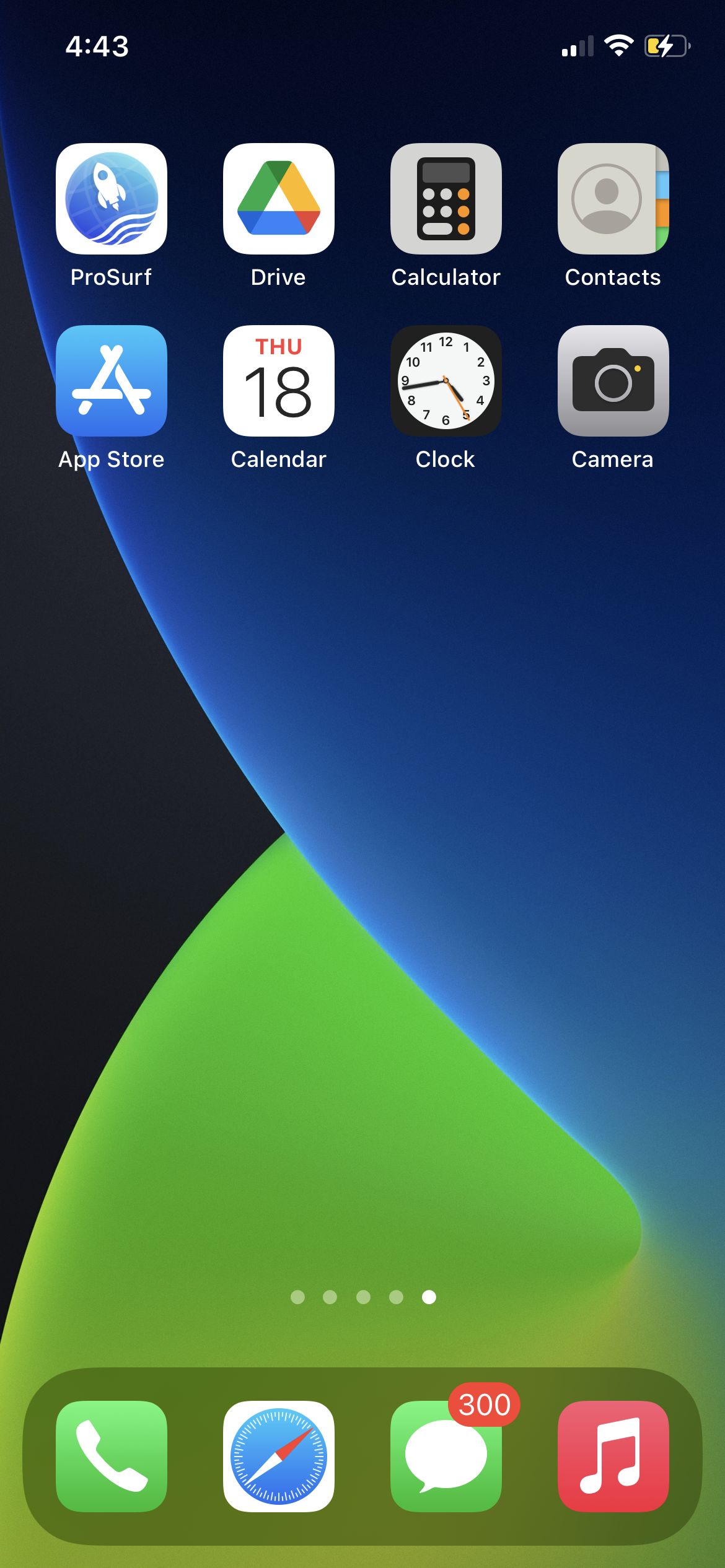
ステップ 2: iOS デバイスで ProSurf ブラウザを起動します。
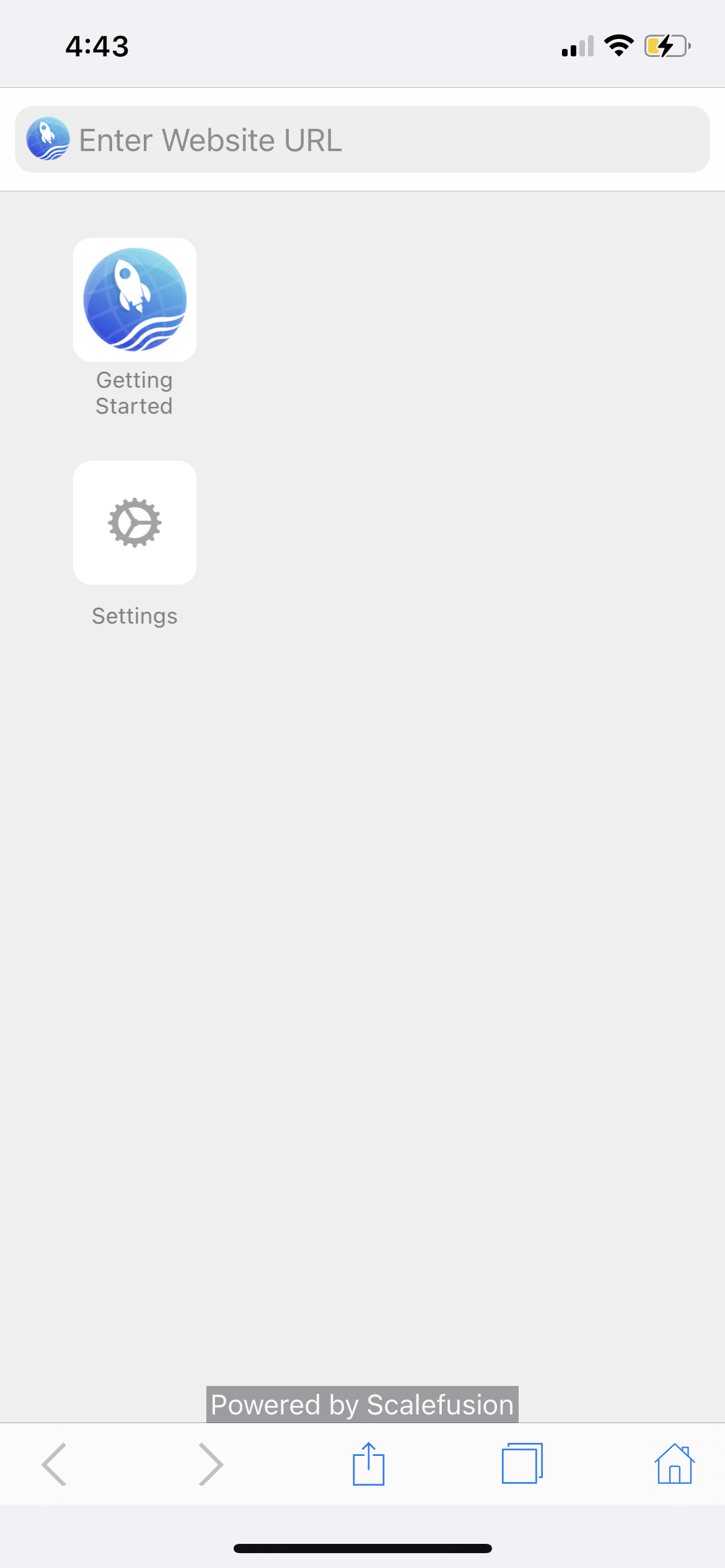
ステップ 3: 設定アイコンをタップします。
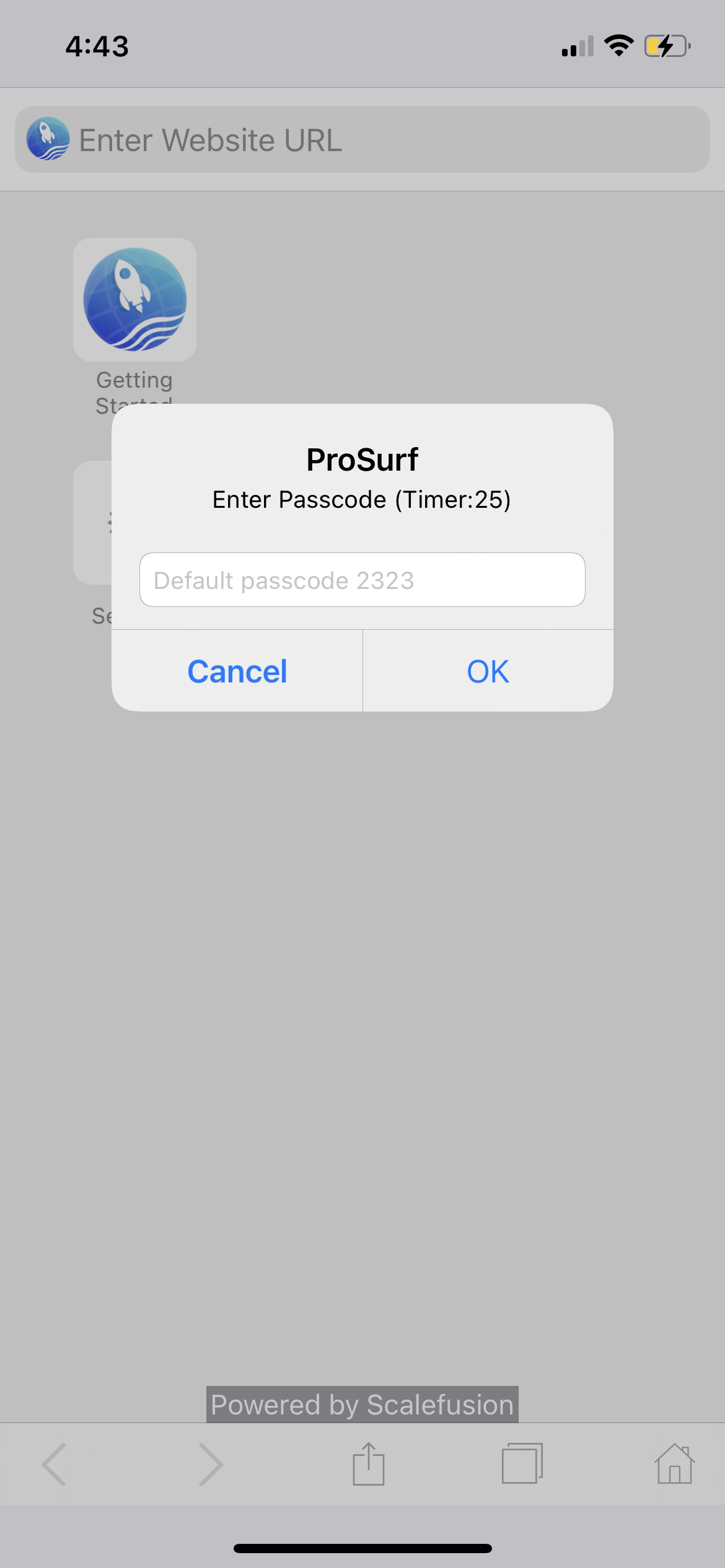
ステップ4: パスコードを入力する
設定にアクセスするにはパスコードを入力する必要があります。デフォルトのパスコード「2323」を入力し、「OK」をタップします。
ステップ5: 「ホワイトリストウェブサイト」をクリック
設定のリストの中から、「ホワイトリスト Web サイト」をタップします。ここでは、ホワイトリストに登録してエンドユーザーがアクセスできるようにする Web サイトの URL を追加します。

ステップ6: ウェブサイトを追加する
[追加] をクリックします (または、画面右上の [+] アイコンをタップすることもできます)。これにより、ホワイトリストに登録する URL を入力する次の画面にリダイレクトされます。

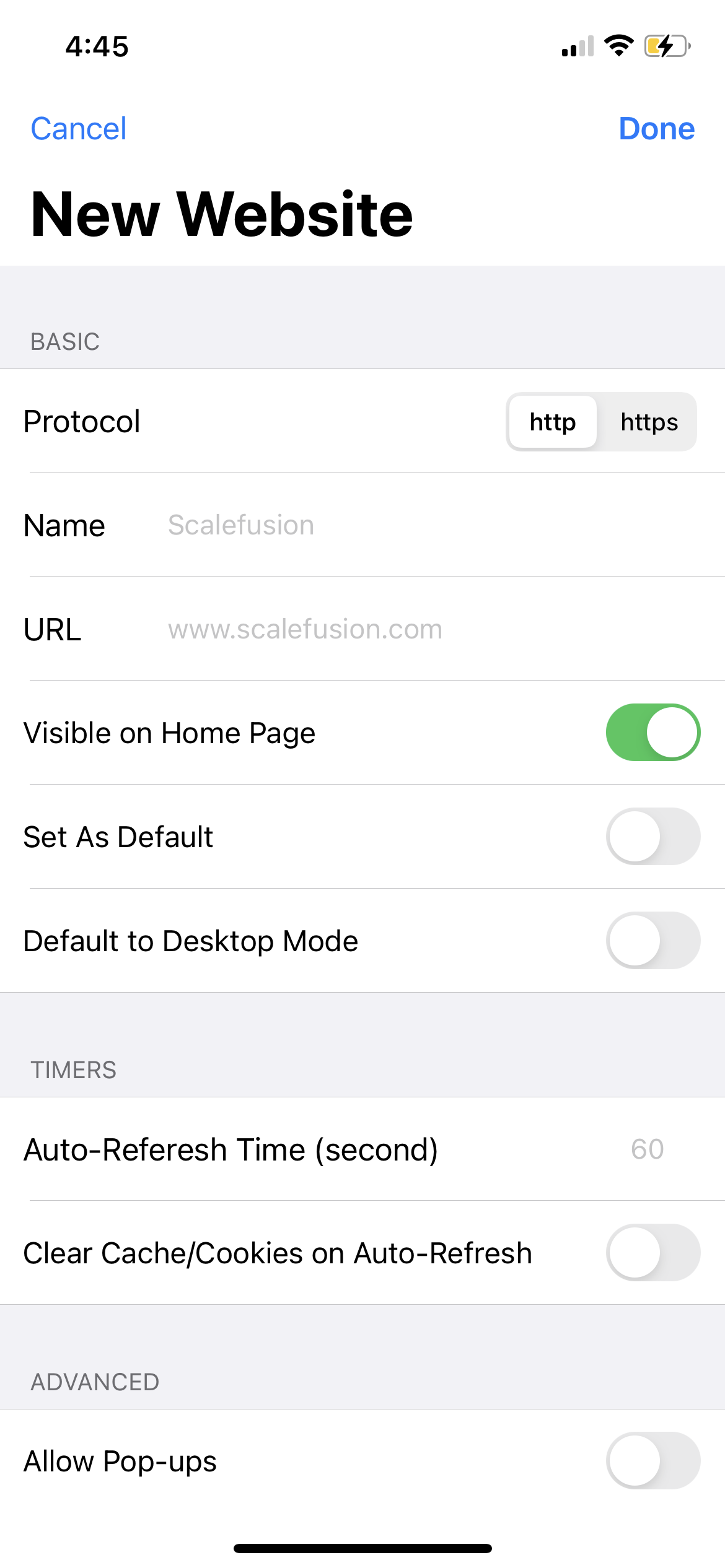
ステップ7: URLプロトコルを選択する
画面右上のURLプロトコルを選択してください。「HTTP」または「HTTPS」を選択できます。「名前」と「URL」の欄にURL名とURLリンクを入力します。「完了」をクリックしてください。
iPhoneで特定のウェブサイトをブロックできました。iPadでも手順は同様です。完了すると、以下に示すように、ホワイトリストに登録されたウェブサイトにのみアクセスできるようになります。
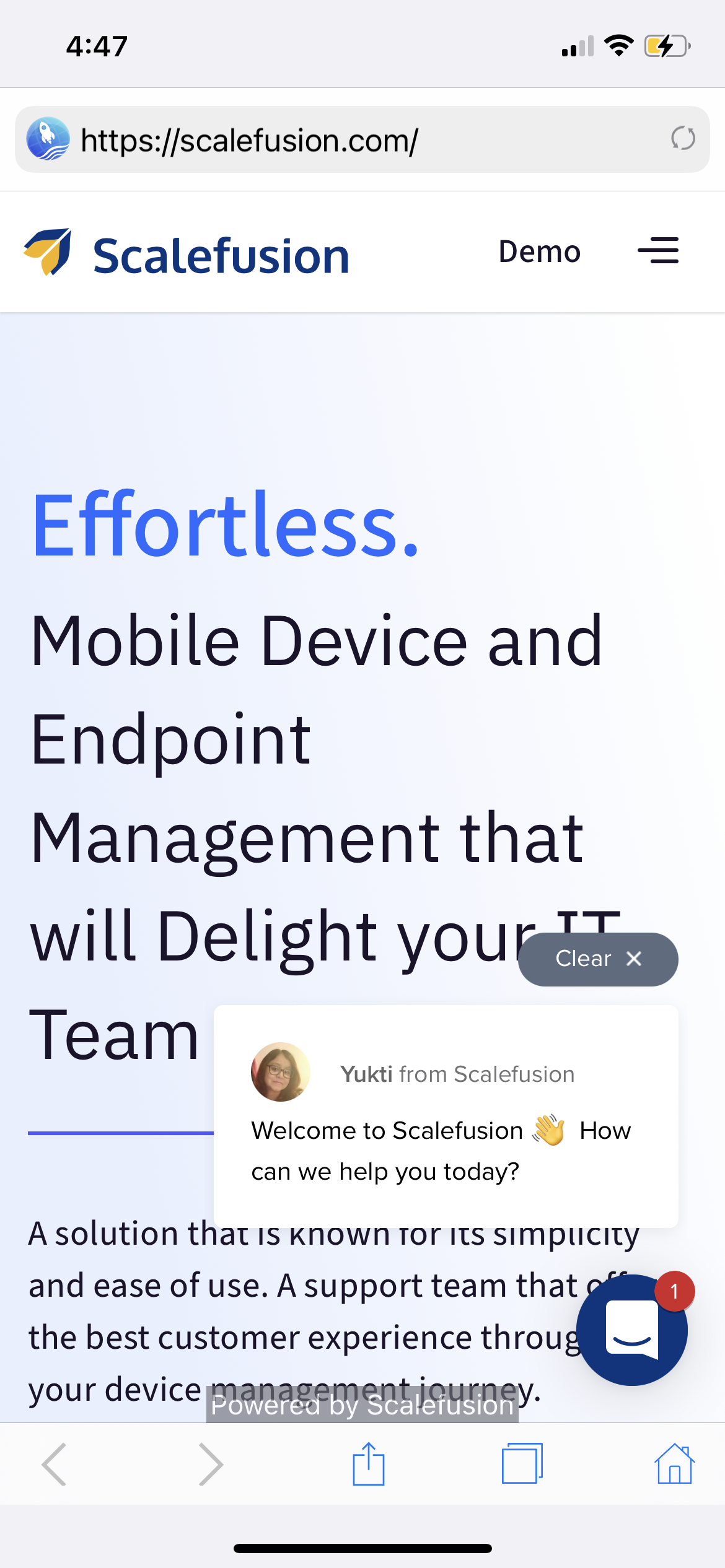
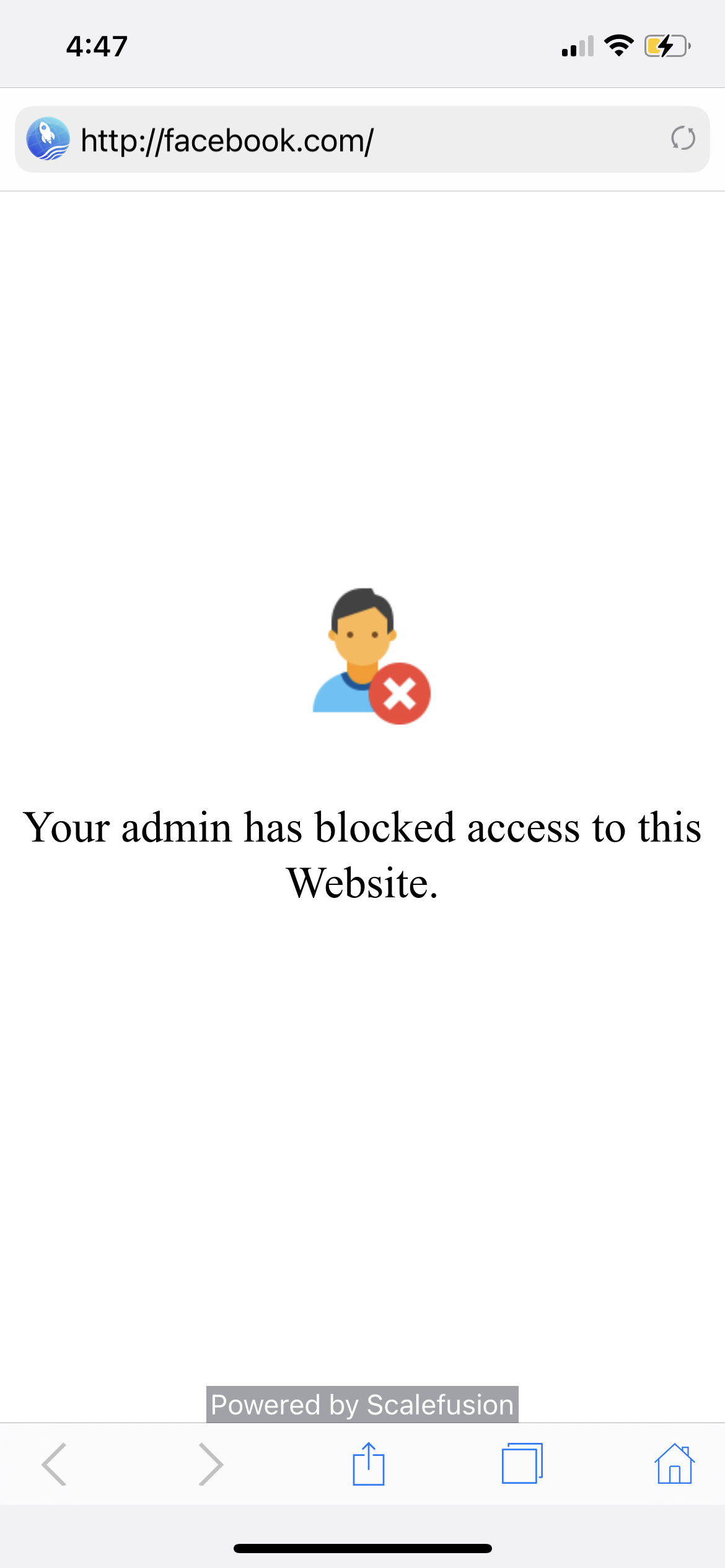
注– ホワイトリストに登録された URL 以外の URL をブラウザに入力してアクセスすると、次のエラー メッセージが表示されます。

Veltarを使用してiPadとiPhoneでウェブサイトをブロックする手順
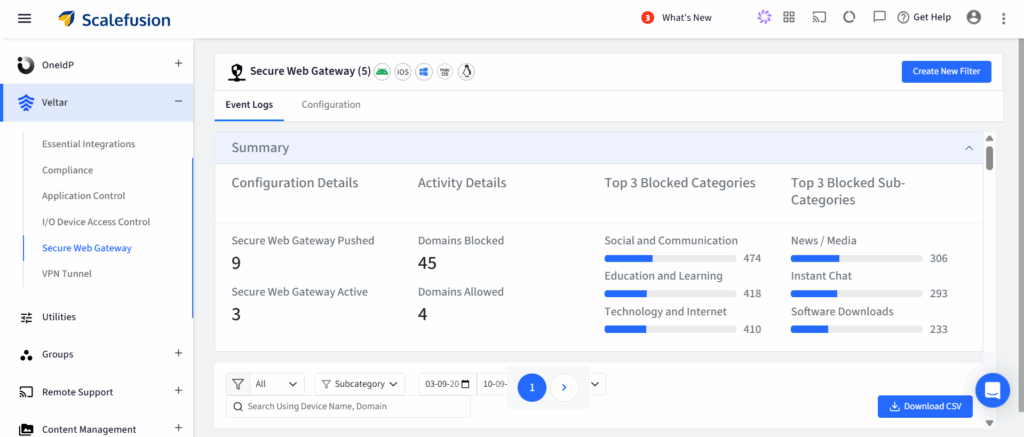
管理対象デバイスでウェブサイトをブロックするには、以下の手順に従ってください。 ベルタル:
ステップ1: フィルターを作成する
- Scalefusion ダッシュボード > Veltar > Secure Web Gateway に移動します。
- 「新しいフィルターの作成」をクリックして、名前を付けます。
ステップ2: フィルター設定を構成する
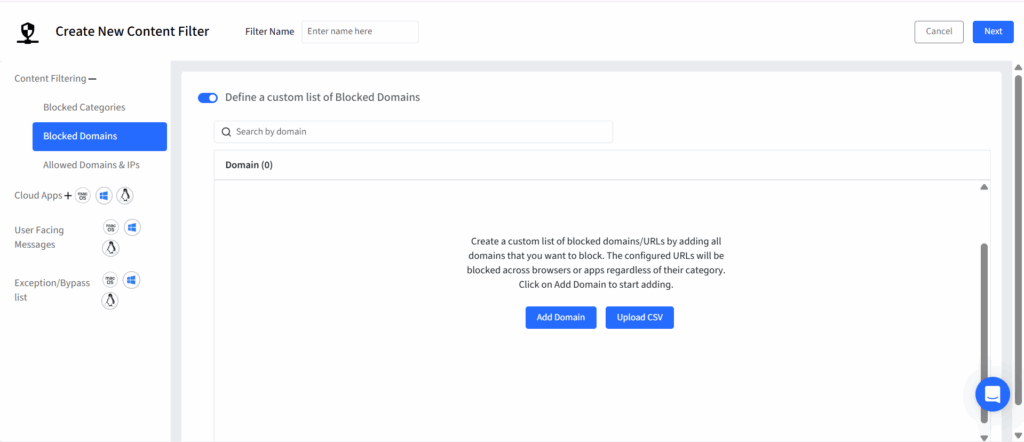
左側にオプションが表示されます。必要に応じて設定してください。
- ブロックするカテゴリ: ソーシャル メディア、アダルト コンテンツなどのカテゴリ全体を選択します。
iPhone や iPad でウェブサイトをブロックするにはどうすればいいですか?
- ブロックされたドメイン: ブロックする必要がある特定のドメインを追加します。
- ドメインを追加: ボタンをクリックして URL を入力します。
- CSVをアップロード: このオプションを使用して、CSV 経由でドメインを一括追加します。
- 許可されたドメイン: ブロックされたカテゴリに該当する場合でも、許可する特定の URL を追加します。
- ブロックされたドメインと同様に機能します。手動で追加するか、CSVファイルでアップロードしてください。
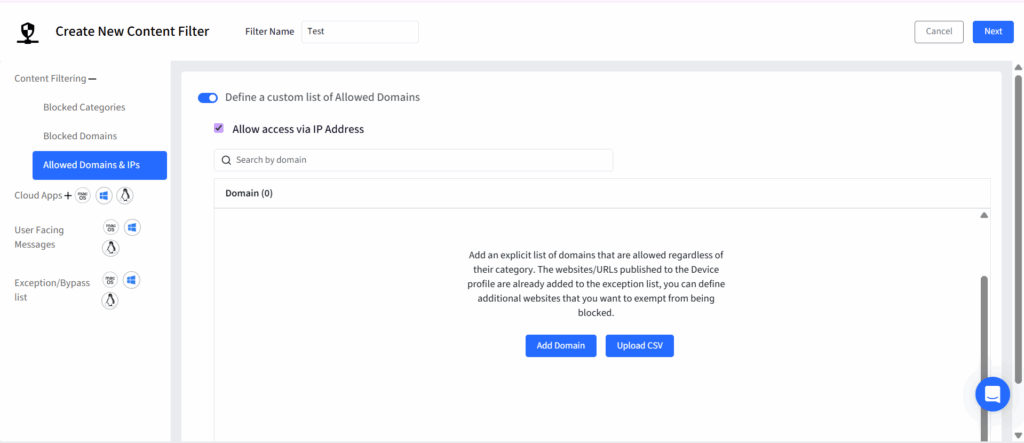
ステップ3: ドメインパターンを使用する
Veltar は柔軟なドメイン ブロックをサポートしています。
- www.domain.com – そのドメインのみをブロックします。
- *.domain.com – すべてのサブドメインをブロックします。
- domain.* – すべてのトップレベルのバリアントをブロックします。
- *.domain.* – サブドメインとトップレベルドメインをブロックします。
- domain.com – ドメインとそのすべてのサブドメインをブロックします。
ステップ4: 保存して適用する
- すべての設定が完了したら、「保存」(右上)をクリックします。
- 新しいフィルターは セキュアWebゲートウェイ ページに記載されており、iOS デバイスのプロファイルに適用できます。
ユースケースや部門に基づいて、このようなフィルターを複数作成できます。
また、お読みください。 Safariでウェブサイトをブロックする方法
ウェブサイトのアクセス管理に Scalefusion を使用する理由は何ですか?
Scalefusion ダッシュボードを通じて制限を適用し、ProSurf iOS キオスク ブラウザを構成すると、管理者は企業所有の iPhone および iPad でユーザーがアクセスできる内容を完全に制御できるようになります。
Scalefusion が優れている理由は次のとおりです。
1. 包括的なウェブアクセス制御
Scalefusion は、アクセスを許可するウェブサイトをきめ細かく制御できます。既知の脅威をブラックリストに登録したり、重要なポータルをホワイトリスト化したりすることで、組織はユーザーにとって集中的かつ安全なブラウジング体験を維持できます。
2. 簡素化されたデバイス登録と設定
Apple Business ManagerまたはApple School Managerによる自動デバイス登録により、iPadやiPhoneはエンドユーザーに届く前に事前設定できます。ITチームは、ポリシー、アプリ、制限事項をリモートで展開でき、設定作業は一切不要です。
3. 柔軟なキオスクモードの展開
ProSurfブラウザを使用すると、デバイスをシングルアプリモードまたはマルチアプリモードにロックし、ユーザーが必要なツールのみにアクセスできるようにすることができます。これは、顧客対応環境や遠隔地のフィールドワーカーにとって特に便利です。
4. 部門や拠点を越えて拡張可能
少数のデバイスを管理する場合でも、エンタープライズ規模のデバイス群を管理する場合でも、 スケールフュージョン iPhoneおよびiPadのMDMは容易に拡張可能です。職務、場所、セキュリティクリアランスに基づいて、グループごとにカスタマイズされたアクセスポリシーを設定できます。
5. セキュリティと生産性の向上
集中を妨げるウェブサイトや危険なウェブサイトをブロックすることで、チームは集中力を維持し、企業データも保護されます。Scalefusionはウェブサイトのアクセス制限をサポートするだけでなく、リモートワイプ、位置情報追跡、デバイスの状態監視といった機能でセキュリティ体制を強化します。
ウェブサイトをブロックするにはどの方法を使用すればよいですか?
iPhoneまたはiPadでウェブサイトをブロックする適切な方法は、ユーザーの種類、使用するデバイスの数、そして必要な制御レベルによって異なります。以下に、ニーズに最適な方法を判断するのに役立つ比較表を掲載しています。
| 方法 | 以下のためにベスト | 第3章:濃度 | 制限 |
|---|---|---|---|
| 上映時間 | 保護者と個々のユーザー | iOSとiPadOSに組み込まれており、設定も簡単です。 | ビジネス用車両群には拡張性がなく、ユーザーがパスコードを知っている場合は変更される可能性があります。 |
| DNSフィルタリング | ホームネットワークとシンプルなネットワークレベルのフィルタリング | 同一ネットワーク上の複数のデバイスに対して、ドメインをブロックできます。 | ユーザーがモバイルデータ通信または外部Wi-Fiに切り替えた場合は、適用されない場合があります。 |
| MDMウェブコンテンツフィルタ | 企業、学校、および管理対象のAppleデバイス | 許可されたURL、拒否されたURL、および特定のサイトに対するポリシーをリモートで適用できます。 | デバイスの登録と、Apple/MDMの適切な設定が必要です。 |
| セキュアなウェブゲートウェイまたはコンテンツフィルタリングアプリ | 高度なフィルタリングニーズを持つ組織 | カテゴリフィルタリング、詳細なルール設定、およびレポート作成に対応しています。 | サポートされているアプリ/サービスとポリシー設計が必要です。 |
| キオスクブラウザ | 専用または単一用途のiPad/iPhone | 閲覧を承認済みのサイトまたはワークフローに限定します。 | 管理対象デバイス、企業所有デバイス、学校所有デバイスに最適です。 |
Scalefusionで特定のウェブサイトをブロックし、iOSデバイスを安全に保ちます
組織はScalefusionを使用してiPhoneやiPadのWebへのアクセスを効果的に管理およびブロックできます。 iOS MDM ProSurf Kiosk Browser も含まれています。IT 管理者は、Scalefusion の直感的なダッシュボードとリモート管理ツールを使用して、単一の集中コンソールから複数のデバイスにわたる Web 制限ポリシーを管理できます。
Scalefusion Veltarを使用すると、組織は高度な Webフィルタリング カテゴリベースのブロック、ドメインレベルの制御、柔軟なホワイトリスト/ブラックリストオプションなどの機能を備えています。これにより、すべてのデバイスで一貫した適用が保証され、運用の安全性が確保され、生産性が向上します。
上記の方法に従うことで、組織は、少数のデバイスを管理する場合でも、1 台のラップトップまたは PC から無線で数百のデバイスを管理する場合でも、ProSurf キオスク ブラウザを介して iPhone および iPad 上の特定の Web サイトを簡単にブロックできます。

よくあるご質問
1. iPhoneでウェブサイトをブロックできますか?
はい、iPhoneで特定のウェブサイトをブロックできます。ウェブサイトをブロックしたい場合は、スクリーンタイムなどの内蔵機能を使って簡単に設定できます。これにより、特定のウェブサイトへのアクセスを制限できます。また、MDMソリューションをご利用いただくと、より高度なカスタマイズオプションをご利用いただけます。
2. iPhone で悪意のある Web サイトをブロックするにはどうすればよいですか?
iPhoneで悪意のあるWebサイトをブロックするには、「アダルトWebサイトを制限する「スクリーンタイム」>「コンテンツとプライバシーの制限」>「コンテンツの制限」>「Webコンテンツ」にある「」オプションを選択してください。この機能では、すべてのWebサイトを自動的にブロックすることも、特定のURLを「許可しない」リストに追加して、より詳細な制限を設定することもできます。
3. iPhone で特定の Web サイトをブロックする利点は何ですか?
iPhoneで特定のウェブサイトをブロックすることで、注意散漫を減らし、不適切なコンテンツや危険なコンテンツへのアクセスを制限し、悪質なサイトへのアクセスを防ぎ、子供や従業員の安全なブラウジングをサポートできます。Appleの組み込み機能であるスクリーンタイムでは個々のURLをブロックでき、管理対象デバイスではウェブコンテンツフィルタリングを使用してより強力な対策を講じることができます。
4. iPhone Chrome でウェブサイトをブロックするにはどうすればいいですか?
iPhoneとiPadでは、iOSがシステムレベルでウェブコンテンツ制限を適用するため、スクリーンタイムのウェブコンテンツ制限はSafariやChromeを含む多くのサードパーティ製ブラウザでのウェブ閲覧に適用されます。ただし、動作はアプリ、iOS/iPadOSのバージョン、ウェブサイトやアプリによるウェブコンテンツの読み込み方法によって異なる場合があるため、組織は展開前にポリシーをテストする必要があります。
5. iPad や iPhone でウェブサイトをブロックするのに、「スクリーンタイム」よりも良い方法はありますか?
はい。企業や学校が所有するiPhoneやiPadの場合、MDMまたはUEMソリューションはスクリーンタイムよりも拡張性に優れています。IT管理者は、Webコンテンツフィルタをリモートで展開したり、許可リストと拒否リストを管理したり、管理対象デバイス全体にポリシーを適用したりできます。Appleは、DNSフィルタリングやサードパーティのコンテンツフィルタなど、高度なフィルタリング方法もサポートしています。

