

その 最高のリモートデスクトップソフトウェア ユーザーは、別の場所からコンピュータに安全にアクセスして制御できます。Scalefusion UEM、Splashtop、TeamViewer、AnyDesk、Zoho Assist、Chrome Remote Desktopなどが主要な選択肢として挙げられ、リモートワーク、ITトラブルシューティング、デバイス管理など、さまざまな機能を提供しています。
企業にとって、最適な選択は接続速度だけにとどまりません。セキュリティ対策、無人アクセス、オペレーティングシステムの互換性、技術者のライセンスなど、すべてが重要です。
主要な取り組み
- 日常的なリモートアクセスに最適: Splashtopは、さまざまなサブスクリプションプランで、リモートデスクトップアクセス、ファイル転送、マルチモニター機能を提供しています。
- ITサポートに最適: Scalefusion UEM、TeamViewer、Zoho Assist、およびScreenConnectは、分散したサポートチーム向けにリモートトラブルシューティング機能を提供します。
- おすすめの無料オプション: Chrome Remote Desktopは基本的なアクセスには適していますが、RustDeskは無料のセルフホスト型オープンソースサーバーを提供しています。
- セキュリティが最優先: 組織は、導入前にMFA、セッションログ、技術者の権限、エンドポイントアクセスポリシー、および商用利用制限について評価する必要があります。
リモートデスクトップソフトウェアとは何ですか?
リモートデスクトップソフトウェアとは、ネットワークまたはインターネット接続を介して、ユーザーが別のコンピュータを表示、アクセス、制御できるようにするアプリケーションです。これにより、デバイスに物理的にアクセスすることなく、リモートでのトラブルシューティング、アプリケーションへのアクセス、ファイル管理、システム管理が可能になります。
例えば、学校のIT管理者は教師のWindowsノートパソコンのトラブルシューティングをリモートで行うことができ、従業員は自宅からオフィスのMacで実行されているアプリケーションにアクセスできる。
リモートデスクトップツールは通常、2つの接続方法をサポートしています。
- 有人アクセス: デバイスの利用者が同席し、サポートセッションを承認しました。
- 無人アクセス: 権限のある管理者は、各セッションを誰かが承認する必要なく、事前に設定されたデバイスに接続できます。
最高の8つのリモートデスクトップソフトウェアソリューション
以下の主要なリモートデスクトップツールは、さまざまな企業規模、オペレーティングシステム、およびサポート要件に適しています。
1. スケールフュージョン UEM
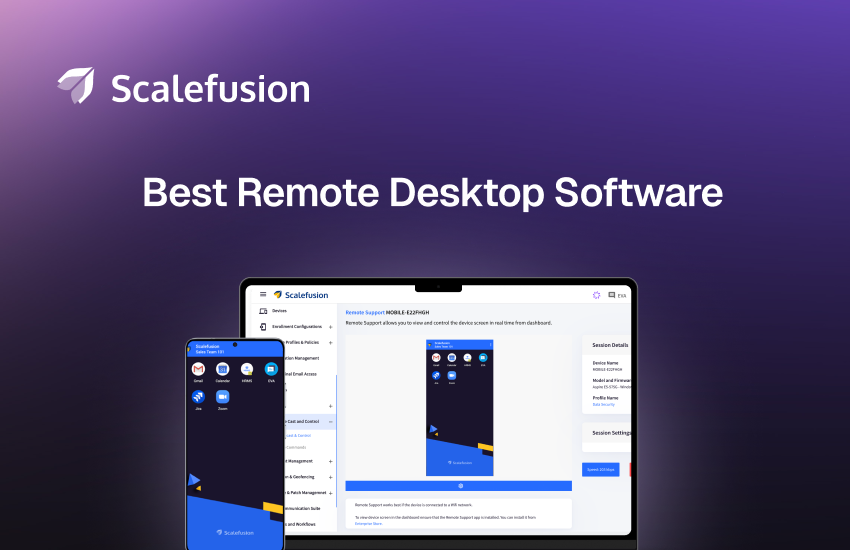
Scalefusion UEMは、分散デバイスを管理するITチーム向けに設計された、リモートデスクトップ機能を内蔵した統合エンドポイント管理ソリューションです。リモートキャスト&コントロール機能により、IT管理者は物理的にその場にいなくても、サポート対象デバイスにリモートでアクセス、監視、トラブルシューティングを行うことができます。
そのため、Scalefusionは、エンドポイントに対する一元的な管理を維持しながら、リモートITサポートを簡素化したい企業にとって理想的な選択肢となります。
主な特長:
- リモートキャストとコントロール: 対応デバイスをリモートで表示および制御することで、技術的な問題のトラブルシューティングやリアルタイムのITサポートを提供します。
- ファイル転送: FileDockを使用すれば、IT管理者と管理対象デバイス間でファイルを安全に転送し、トラブルシューティングやメンテナンスを行うことができます。
- リモートコマンドとスクリプト: リモートコマンドを実行し、定型的な管理タスクを自動化することで、デバイスのトラブルシューティングを簡素化します。
- セッションの記録: トラブルシューティングのレビュー、文書化、および監査の目的で、リモートサポートセッションを録画します。
- リアルタイム通信: リモートでのトラブルシューティングセッション中は、チャットとVoIP通話を使用してエンドユーザーとコミュニケーションを取ってください。
最適な用途: ビジネスデバイスを管理する組織
制限: リモートセッションのパフォーマンスは、安定したインターネット接続に依存します。
価格: プランはデバイス 2 台あたり月額 XNUMX ドルから始まります (年払い)。
2. Splashtop – ビジネス向けリモートアクセスに最適
Splashtopは、個人、企業、ITサポートチーム向けにリモートデスクトップアクセスを提供します。WindowsとmacOSのワークフローをサポートし、さらにクロスプラットフォームアクセスオプションも備えています。
主な特徴:
- 無人リモートアクセス
- ファイル転送とリモート印刷
- 対応プランではマルチモニターアクセスが可能です
- 上位プランでは、セッション記録とユーザー管理が可能です。
最適な用途: 中小企業、リモートワークの従業員、および職場のコンピュータへの信頼性の高いアクセスを必要とするITチーム。
価格: Remote Access Soloは月額6ドルからで、年間請求となります。 Splashtopの公式価格.
3. TeamViewer – クロスプラットフォームのITサポートに最適
TeamViewerは、デスクトップPC、ノートPC、モバイルデバイス、その他の接続システムのトラブルシューティングに使用されるリモート接続プラットフォームです。
リモート制御機能とデバイス管理機能を兼ね備えているため、地理的に分散したITチームに適しています。
主な特徴:
- 有人および無人のリモートアクセス
- クロスプラットフォームデバイス接続
- ファイル転送とリモートコラボレーション
- エンタープライズセキュリティおよび管理オプション
最適な用途: 企業のヘルプデスクや、複数のデバイスプラットフォームをサポートする組織。
制限: この無料ライセンスは個人利用を目的としており、職場でのサポートを目的としたものではありません。
4. AnyDesk – 軽量なリモートアクセスに最適
AnyDeskは、デスクトップPCとモバイルデバイス間での応答性の高いリモート接続を実現するように設計されています。
リモコン機能付き、 ファイル転送また、ユーザーが複雑なIT管理プラットフォームを操作する必要なく、無人でのアクセスが可能になります。
主な特徴:
- 低遅延リモート接続
- ファイル転送とクリップボード共有
- 無人アクセス
- クロスプラットフォームのサポート
最適な用途: 小規模事業者、フリーランスの技術者、IT管理者など、シンプルなリモートセッションを必要とする方々。
制限: 業務上または仕事関連での使用には、有料ライセンスが必要です。
5. Zoho Assist – リモートヘルプデスクサポートに最適
Zoho Assistはクラウドベースのサービスです。 リモートサポート ユーザーデバイスのトラブルシューティングを行う技術者向けに設計されたプラットフォーム。
有人セッションと無人アクセスの両方をサポートしているため、営業時間外のサポートチケット処理やメンテナンス作業に役立ちます。
主な特徴:
- オンデマンドのリモートサポート
- 無人コンピュータアクセス
- マルチモニターナビゲーション
- チャットと技術者間の連携
- 対象プランに関するセッション録画
最適な用途: ITサポート部門、MSP(マネージドサービスプロバイダー)、およびカスタマーサービス技術者。
価格: 無料版では、技術者1名と最大5台の無人コンピュータをサポートします。
遅延のないリモートサポート
デバイスのトラブルシューティングを即座に行い、従業員がどこからでも生産性を維持できるようにします。
6. ScreenConnect – マネージドITサポートに最適
ConnectWise ScreenConnectは、ITサービスプロバイダーおよび社内技術チーム向けに、リモートサポートとアクセス機能を提供します。
技術者は、エンドポイントのトラブルシューティング、無人接続の確立、および定期的なサポート活動の管理を行うことができます。
主な特徴:
- 有人および無人のサポート
- リモートトラブルシューティングツール
- セッション管理
- 技術者アクセス制御
- ITワークフローの統合オプション
最適な用途: MSP(マネージドサービスプロバイダー)およびサポートチームが、多数の顧客デバイスを管理します。
制限: 組織は、計画固有のライセンス、セキュリティ管理、および継続的な パッチ管理.
7. Chromeリモートデスクトップ – 最高の無料リモートデスクトップツール
Chrome Remote DesktopはGoogleのブラウザベースの リモートアクセスソリューション.
ユーザーは、Googleアカウントをベースとした設定を通じて、Windows、macOS、またはLinuxコンピューターにアクセスできます。アクセスコードを使用して、一時的なサポートセッションも利用可能です。
主な特徴:
- 無料のリモートデスクトップアクセス
- ブラウザベースの接続
- モバイルデバイスからのリモートアクセス
- 暗号化されたリモートセッション
最適な用途: 個人向けサービス、臨時のサポート、および基本的なリモートアクセス要件。
制限: 高度なヘルプデスク機能や集中型セッション管理機能は、専用のエンタープライズプラットフォームと比較すると制限されている。
8. Microsoft Remote Desktop – Windows環境に最適
Microsoft Remote Desktop は リモートデスクトッププロトコル(RDP) サポートされているWindowsコンピューターに接続するため。
既にWindowsを使用している組織は、別のスタンドアロンのリモートデスクトップ製品を導入することなく、ネイティブのリモートアクセス機能を活用できます。
主な特徴:
- Windowsデスクトップおよびアプリケーションへのアクセス
- リモートキーボードとマウス制御
- ネットワークベースの接続性
- Windows認証との統合
最適な用途: Windows管理者および管理されたWindows環境を運用する組織。
制限: Windows Home は受信 RDP ホストとして機能できません。Microsoft はこれを次のとおり確認しています。 リモートデスクトップのドキュメント.
最適なリモートデスクトップソフトウェア比較表
| ソフトウェア | 以下のためにベスト | 無料オプション | 無人アクセス |
|---|---|---|---|
| スケールフュージョン UEM | 企業向けデバイス | トライアル | はい |
| Splashtopの | ビジネスリモートアクセス | トライアル | はい |
| TeamViewerの | エンタープライズITサポート | 個人使用 | はい |
| AnyDesk | 軽量リモコン | 個人使用 | はい |
| Zohoアシスト | ヘルプデスクサポート | 限定無料プラン | はい |
| ScreenConnect | MSPとITチーム | トライアル | はい |
| Chromeのリモートデスクトップ | 基本的なリモートアクセス | Free | はい |
| Microsoftリモートデスクトップ | Windows管理 | 対象となるWindowsエディションに組み込まれています | はい |
利用可能性、管理機能、およびライセンス制限は、エディションとサブスクリプションによって異なります。
最適なリモートデスクトップソフトウェアの選び方
最適なリモートデスクトップソリューションは、使用するデバイスに適合し、ワークフローをサポートし、セキュリティ要件を満たすものでなければなりません。
以下の5つの要素を考慮してください。
- オペレーティングシステムの互換性: Windows、macOS、Linux、およびモバイル端末への対応状況をご確認ください。画面操作機能はプラットフォームによって異なる場合があります。
- リモートアクセスタイプ: 技術者が有人セッションを必要とするのか、無人アクセスを必要とするのか、あるいはその両方を必要とするのかを判断してください。
- セキュリティ: 多要素認証、暗号化、アクセス権限、監査ログ、セッション制御を優先的に設定してください。
- パフォーマンス: 実際のネットワーク環境下で、応答性、表示品質、ファイル転送、接続性をテストします。
- 価格とライセンス: 技術者用シート数、管理対象エンドポイント数、同時セッション数、およびビジネス利用に関する制限事項を比較します。
学校や職場においては、集中管理は特に重要です。IT管理者は、管理対象のコンピュータに誰が接続できるか、どのデバイスがアクセス可能か、リモートセッションを監査できるかどうかなどを把握する必要があります。
リモートデスクトップソフトウェアには、どのようなセキュリティ機能が必要でしょうか?
セキュアー リモートデスクトップソフトウェア 接続を許可されたユーザーのみに制限し、リモートセッションの可視性を提供する必要がある。
展開前に、ITチームは以下を確認する必要があります。
- 技術者アカウントの多要素認証
- 役割ベースのアクセスと最小権限の許可
- セッションログおよび必要に応じた記録
- 有人サポートの承認ワークフロー
- 自動セッションタイムアウト
- 定期的なセキュリティアップデートと脆弱性対策
Windows RDPを公共インターネットに直接公開することは避けてください。適切なセキュリティ対策が施されたVPN、リモートデスクトップゲートウェイ、またはその他の制御されたリモートアクセスアーキテクチャを利用することをお勧めします。
Chrome Remote Desktop を使用している学校は、以下の方法で組織的な制限を適用することもできます。 Googleの管理者コントロール.
どのリモートデスクトップソフトウェアを選ぶべきでしょうか?
すべての組織に適合する単一のリモートデスクトップソリューションは存在しない。
Splashtopは日常的な業務アクセスに実用的な選択肢であり、Scalefusion UEM、TeamViewer、Zoho Assistはリモートデバイスのトラブルシューティングを頻繁に行う組織に適しています。Chrome Remote Desktopは基本的な無料アクセスに適しており、Microsoft Remote DesktopはWindows環境で便利に利用でき、RustDeskは自社ホスティング型のインフラストラクチャを求めるチームに魅力的です。
広告されている機能の数だけでなく、実際のサポート要件、オペレーティングシステム、ライセンス条件、セキュリティ管理に基づいて選択してください。


よくあるご質問
1. 最も優れた無料のリモートデスクトップソフトウェアは何ですか?
Chrome Remote Desktopは、基本的な個人アクセスに最適な無料リモートデスクトップソフトウェアの一つです。有料サブスクリプションなしで、Windows、macOS、Linuxコンピューターに対応しています。Zoho Assistも小規模サポートチーム向けに機能制限付きの無料版を提供しており、RustDeskは無料のオープンソースのセルフホスティング機能を提供しています。
2. WindowsとMacに最適なリモートデスクトップソフトウェアはどれですか?
TeamViewer、AnyDesk、Splashtop、Zoho Assistは、WindowsとMacが混在する環境に適したリモートデスクトップソリューションです。最適なソリューションは、ユーザーが時折リモートコントロールを必要とするか、無人アクセスを必要とするか、あるいは集中型のITサポートを必要とするかによって異なります。管理者はmacOSのアクセス許可要件も確認する必要があります。
3. リモート デスクトップ ソフトウェアは安全ですか?
リモートデスクトップソフトウェアは、強力な認証、暗号化された接続、制限されたアクセス権限、およびセッション監視を適切に設定すれば、安全に利用できます。しかし、リモートアクセスの設定が不十分だと、デバイスが不正な接続にさらされる可能性があります。組織は、多要素認証(MFA)を強制し、ソフトウェアのアップデートを維持し、リモートアクセス権限を定期的に見直す必要があります。
4. リモートデスクトップソフトウェアはVPNなしでも動作しますか?
はい。多くのクラウドベースのリモートデスクトップツールは、ユーザーが従来のVPNを設定する必要なく接続を確立できます。TeamViewer、AnyDesk、Zoho Assistなどがその例です。ただし、適切なセキュリティ対策を講じずに直接RDP接続を公開すべきではありません。
5. リモートデスクトップソフトウェアとリモートサポートソフトウェアの違いは何ですか?
リモートデスクトップソフトウェアは、主にユーザーが他のコンピュータにアクセスして制御できるようにするものです。リモートサポートソフトウェアは、技術者によるトラブルシューティング支援に重点を置いており、通常、セッション招待、チャット、アクセス権限管理、サポートワークフローなどの追加機能が含まれています。多くの最新プラットフォームは、これらの両方の機能を提供しています。

