

La modalità chiosco di Chrome consente alle aziende di limitare l'utilizzo del browser Chrome a un sito web specifico, a un'app web o a un ambiente di navigazione controllato, bloccando al contempo l'accesso ad altre app, impostazioni e contenuti web non autorizzati. È utile per chioschi self-service, segnaletica digitale, aule scolastiche, display per negozi, check-in in ambito sanitario e dispositivi condivisi, dove gli utenti necessitano di un'esperienza di navigazione sicura e limitata, senza accesso completo al dispositivo.
Punti chiave
La modalità Kiosk di Chrome trasforma i dispositivi Chrome in browser sicuri e specifici per questo scopo, limitando l'accesso ai siti web o alle applicazioni web approvati.
- Cosa fa la modalità Kiosk di Chrome: La modalità Kiosk di Chrome blocca un Chromebook o il browser Chrome su un singolo sito web o applicazione web, impedendo agli utenti di accedere ad altre app, funzionalità del browser o impostazioni del dispositivo.
- Casi d'uso aziendali ideali: Le organizzazioni utilizzano la modalità Kiosk di Chrome per la segnaletica digitale, i chioschi self-service, il check-in dei visitatori, i punti vendita al dettaglio, i terminali di informazione pubblica e le applicazioni aziendali basate sul web che richiedono un'esperienza di navigazione controllata.
- Principali vantaggi in termini di sicurezza: Limitare la navigazione, nascondere i controlli del browser e consentire solo l'accesso a siti web approvati contribuisce a ridurre gli abusi, migliorare la produttività e proteggere i dispositivi da attività non autorizzate.
- Scegli il metodo di implementazione più adatto: Sebbene Chrome supporti la configurazione di base dei chioschi interattivi, le organizzazioni che gestiscono più dispositivi traggono vantaggio dalla gestione centralizzata, dall'applicazione remota delle policy, dalla whitelisting dei siti web e dalla distribuzione automatizzata tramite una soluzione MDM.
- Piano di gestione a lungo termine: Oltre alla configurazione iniziale, è importante valutare funzionalità come aggiornamenti remoti, monitoraggio, risoluzione dei problemi, gestione dei contenuti e automazione delle policy per garantire la sicurezza e l'operatività su larga scala dei chioschi Chrome.
Essere distratti e improduttivi sul lavoro è qualcosa con cui la maggior parte dei dipendenti lotta ogni giorno. Soprattutto perché i dipendenti sono bombardati da e-mail, messaggi di chat e altre interruzioni sui propri dispositivi mobili. Anche se il rapporto tra tecnologie mobili e produttività è stato ampiamente positivo, i dispositivi mobili hanno anche creato infiniti canali per mantenere le persone distratte mentre lavorano.
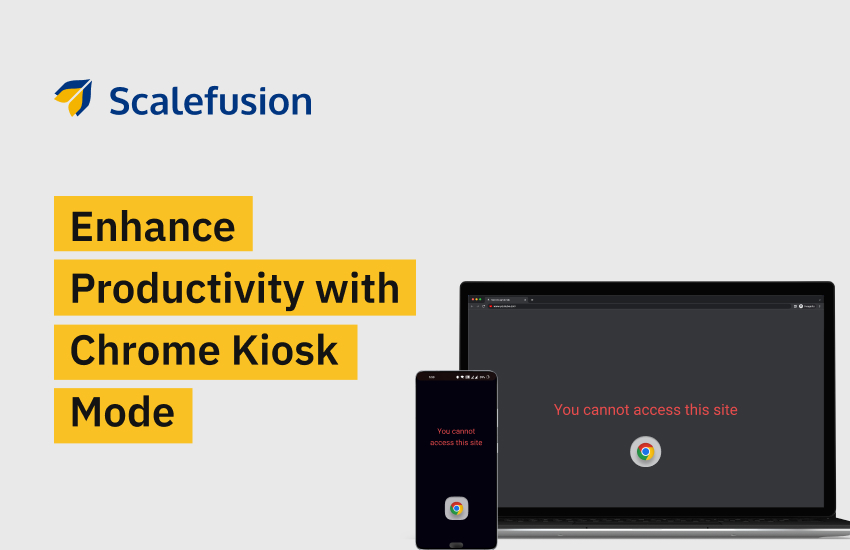
Per supportare la produttività aziendale, la modalità kiosk di Chrome consente ai dipendenti di utilizzare un'unica finestra sui propri dispositivi mobili. In parole povere, tale modalità kiosk blocca l'accesso a qualsiasi altra parte del dispositivo mobile. Le aziende che utilizzano la modalità kiosk tramite la gestione dei dispositivi mobili possono creare dispositivi dedicati specifici per lo scopo adatti al lavoro.
Che cos'è la modalità Kiosk di Chrome?
La modalità Kiosk di Chrome trasforma un Chromebook o un dispositivo Chrome in un sistema con un'unica applicazione. Limita gli utenti a un sito Web o a un'app Web specifici, bloccando essenzialmente il dispositivo in modalità browser a schermo intero. Viene utilizzato principalmente in ambienti in cui il computer deve svolgere uno scopo specifico, come chioschi pubblici, segnaletica digitale o display informativi dedicati.
La modalità Kiosk di Chrome è progettata per fornire un modo semplice, sicuro e affidabile per distribuire computer per attività specifiche in cui l'accesso a un sistema operativo completo o ad altre applicazioni non è necessario o desiderabile. Le organizzazioni generalmente preferiscono piattaforme di gestione dei dispositivi mobili, come Scalefusion, che funge anche da soluzione che supporta modalità kiosk su dispositivi Android, Apple, Mac e Windows.
Come funziona la modalità Kiosk di Chrome?
La modalità Kiosk di Chrome funziona trasformando il tuo browser web Google Chrome in un'applicazione a schermo intero bloccata su un insieme specifico di siti o applicazioni web. Ecco come funziona:
- Visualizzazione a schermo intero: quando attivi la modalità Kiosk, Chrome occupa l'intero schermo del tuo computer, nascondendo il desktop e altre applicazioni. Ciò crea un ambiente mirato adatto per esposizioni pubbliche o attività dedicate.
- Restrizioni e controlli: gli utenti in genere hanno un controllo limitato sul browser. Non possono chiudere la finestra del browser o accedere ad altre applicazioni o file sul computer, il che aiuta a mantenere la sicurezza e impedisce l'uso non autorizzato.
- Configurazione: gli amministratori possono configurare la modalità Kiosk di Chrome per visualizzare siti Web o app Web specifici. Questo avviene tramite gli strumenti di gestione di Chrome o impostando il browser per l'avvio con URL predefiniti.
- Avvio automatico e affidabilità: la modalità Kiosk può essere impostata per l'avvio automatico all'avvio del computer, garantendo che il chiosco sia sempre pronto per l'uso. In caso di problemi, Chrome può essere impostato per il riavvio automatico, riducendo al minimo i tempi di inattività.
- Misure di sicurezza : Migliora la sicurezza limitando la navigazione ai siti Web approvati, impedendo agli utenti di allontanarsi dai contenuti designati o di apportare modifiche alle impostazioni del browser che potrebbero compromettere il sistema.
- Gestione remota: la modalità Kiosk di Chrome può essere gestita centralmente utilizzando la console di gestione di Chrome di Google. Ciò consente agli amministratori di configurare in remoto le impostazioni, aggiornare il contenuto e monitorare più dispositivi kiosk da un'unica posizione.
Nel complesso, la modalità Kiosk di Chrome semplifica l'esperienza dell'utente concentrandosi su attività o contenuti specifici, rendendola ideale per ambienti pubblici come chioschi informativi, segnaletica digitale o espositori per negozi in cui l'accesso controllato e prestazioni affidabili sono cruciali.
Come impostare la modalità Kiosk di Chrome?
Scalefusion funzione di blocco del browser Consente agli amministratori IT di eseguire siti Web in modalità chiosco. Bloccando un dispositivo in modalità chiosco browser, le organizzazioni possono:
- Limitare l'accesso all'interfaccia del browser, inclusa la barra degli indirizzi e la barra degli strumenti.
- Autorizza una serie di siti Web. Le organizzazioni possono garantire che i dipendenti rimangano concentrati sul lavoro tenendoli lontani dai siti di social media e dagli account di posta elettronica personali. Gli amministratori IT possono aggiungere URL di siti Web essenziali che i dipendenti possono visitare al lavoro.
- Esegui i siti web autorizzati in modalità a schermo intero. Agli utenti non sarà consentito apportare modifiche e non sarà possibile riportare il sito Web alla finestra normale.
Crea chioschi Chrome sicuri
Limita la navigazione e crea esperienze kiosk mirate.
Guida passo passo per configurare la modalità kiosk di Chrome sui dispositivi Android
Passo 1 - Accedi al dashboard Scalefusion
Passo 2 - Accedere a Profili e criteri del dispositivo > Profili del dispositivo; Clic Crea nuovo profilo

Passo 3 - Nella scheda Android, seleziona Modalità chiosco/agente; Inserisci un nome per il profilo
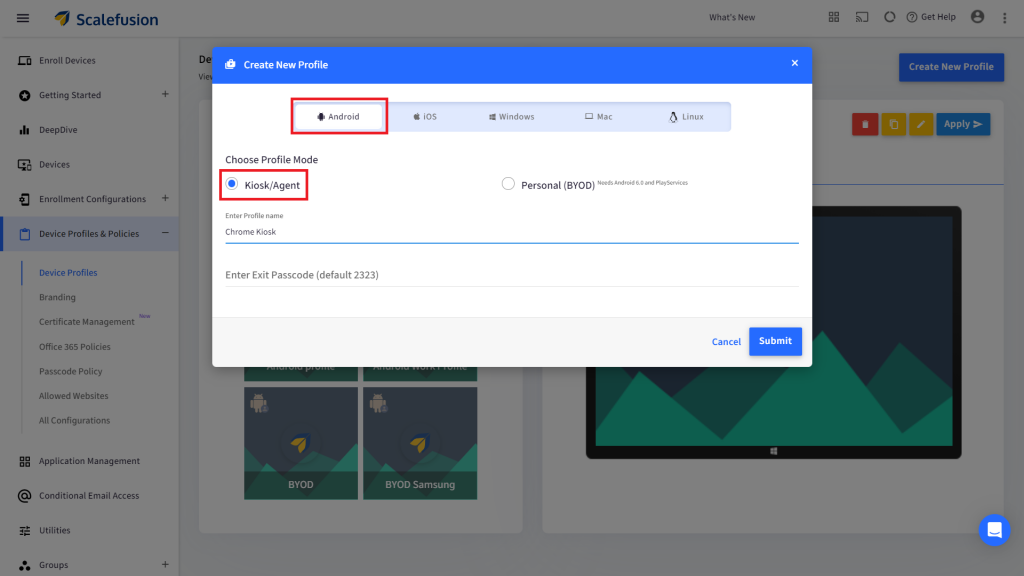
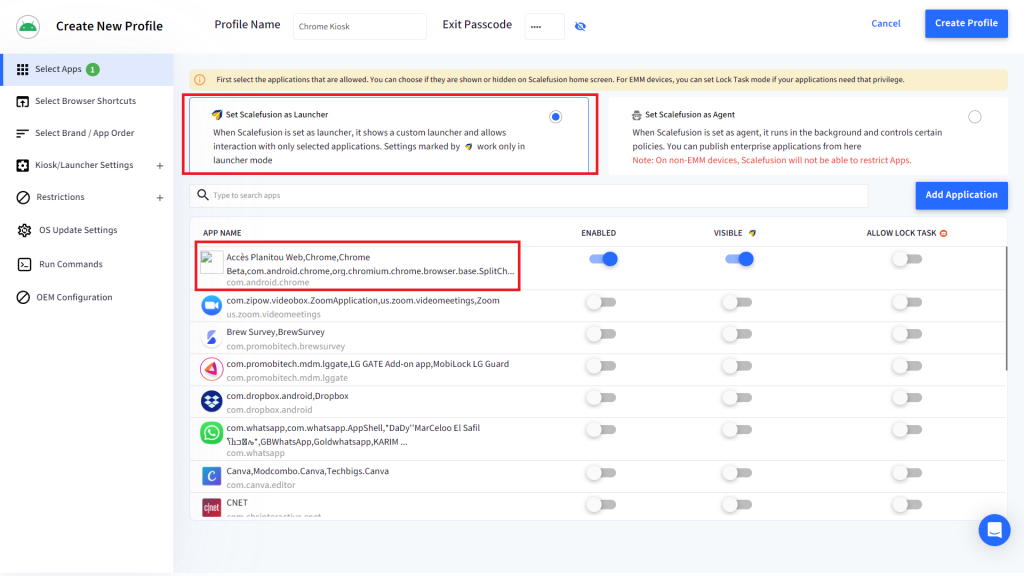
Passo 4 - Sotto Seleziona App, attiva il browser Chrome
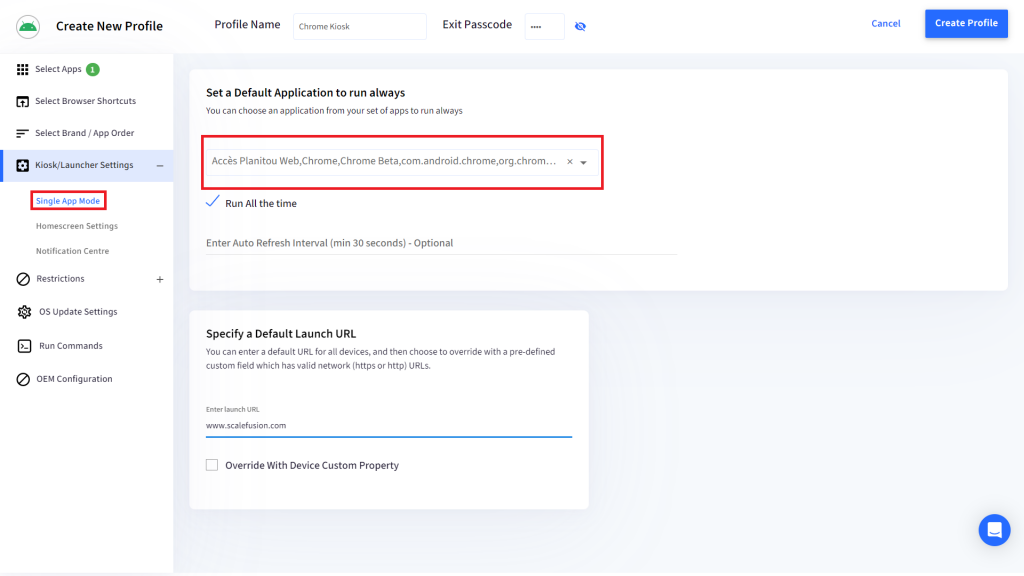
Passo 5 - Accedere a Impostazioni chiosco/avviatore di avvio > Modalità app singola; Seleziona il browser Chrome dal menu a discesa
| Per saperne di più: Che cos'è la modalità Kiosk per app singola? |
Passo 6 - Sotto Impostazioni della schermata iniziale, attivare i pulsanti di attivazione/disattivazione per nascondere la barra di navigazione inferiore o per avviare lo schermo del dispositivo in modalità a schermo intero
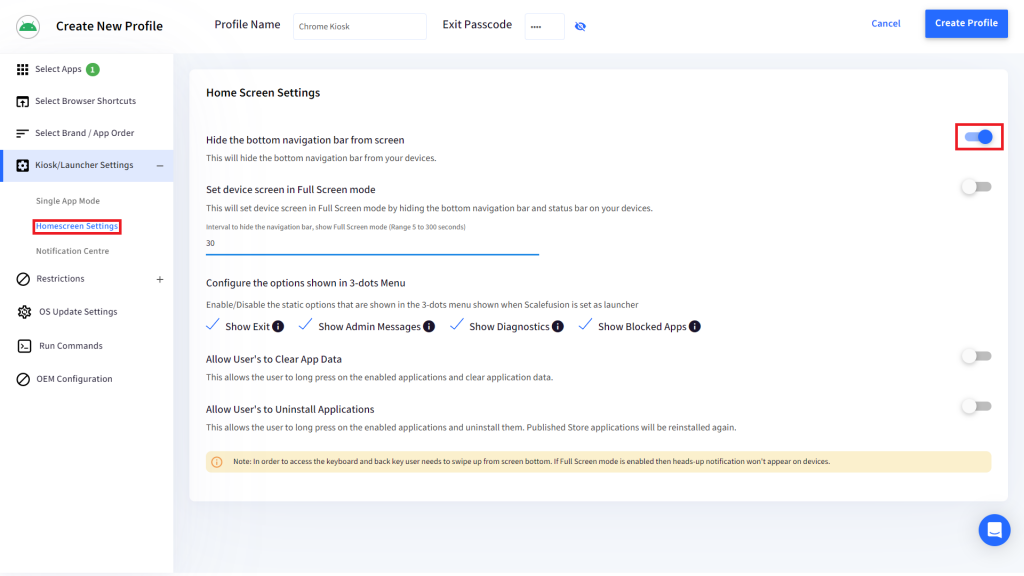
La modalità kiosk di Chrome è pronta per essere implementata sui dispositivi aziendali pensati per un'esperienza sicura e produttiva solo tramite browser.
Vantaggi della modalità kiosk di Chrome
La modalità Kiosk di Chrome offre vantaggi significativi a diversi settori e ambienti in cui l'interazione controllata e mirata dell'utente è fondamentale. Ecco alcuni settori e scenari che possono trarre vantaggio dall'utilizzo della modalità Kiosk di Chrome:
Settore Retail: la segnaletica digitale in negozio e i chioschi informativi sui prodotti possono utilizzare la modalità Kiosk di Chrome per fornire ai clienti cataloghi di prodotti interattivi, video promozionali o opzioni di pagamento self-service.
Settore Hospitality: Gli hotel possono utilizzare i chioschi per il check-in e il check-out automatici, informazioni sulla zona, menu dei ristoranti e servizi di portineria, migliorando l'esperienza degli ospiti e l'efficienza operativa.
Formazione: Le scuole e le università possono implementare chioschi per sistemi informativi degli studenti, mappe dei campus, programmi di eventi e moduli di apprendimento interattivi.
Settore Sanitario: Ospedali e cliniche possono utilizzare i chioschi per il check-in dei pazienti, l'orientamento, le informazioni sanitarie e la pianificazione degli appuntamenti, riducendo il carico di lavoro amministrativo e migliorando il flusso dei pazienti.
Trasporti: Aeroporti, stazioni ferroviarie e terminal degli autobus possono beneficiare di chioschi per informazioni su voli/treni/autobus, stampa delle carte d'imbarco e assistenza alla navigazione.
Aziende: gli uffici possono utilizzare chioschi per la registrazione dei visitatori, display per le comunicazioni interne, portali self-service per i dipendenti e prenotazioni di sale riunioni.
In ciascuno di questi settori, la modalità Kiosk di Chrome offre un modo sicuro, semplificato e intuitivo per fornire informazioni e servizi, migliorare l'esperienza del cliente o dell'utente e aumentare l'efficienza operativa. Garantisce che gli utenti interagiscano solo con i contenuti approvati, mentre gli amministratori possono gestire e aggiornare le impostazioni del chiosco da remoto, garantendo coerenza e affidabilità su più dispositivi.
Avvolgere Up
La modalità kiosk di Chrome può migliorare la produttività in diversi ambienti di lavoro in tutti i settori. Aggiunge inoltre un livello di sicurezza ai dispositivi non presidiati, poiché nessun utente non autorizzato può manomettere i chioschi multimediali di Chrome. Effettua il provisioning dei dispositivi in modalità kiosk di Chrome con Scalefusion MDM.


FAQ
1. Che cos'è la modalità Kiosk del browser Chrome?
La modalità Kiosk del browser Chrome limita il browser a una singola applicazione a schermo intero, ideale per visualizzazioni pubbliche o attività dedicate senza accesso ad altre funzioni del browser.
2. Come posso attivare la modalità Kiosk in Chrome?
Per attivare la modalità Kiosk in Chrome utilizzando strumenti come Scalefusion Kiosk Software, configura prima le impostazioni desiderate nella dashboard di Scalefusion. Quindi, distribuisci le impostazioni sui tuoi dispositivi, assicurandoti che eseguano automaticamente Chrome in modalità Kiosk all'avvio.
3. Come disattivare la modalità Kiosk di Chrome?
Per uscire dalla modalità Kiosk di Chrome è necessario chiudere il browser o premere tasti specifici come Alt+F4 (Windows) o Comando+Q (Mac). In alternativa, riavvia il dispositivo per tornare alla normale modalità di navigazione.
4. Quali sono i vantaggi della modalità Kiosk del browser Chrome?
La modalità Kiosk di Chrome migliora la sicurezza limitando l'accesso degli utenti ad applicazioni specifiche, semplifica l'interfaccia per gli utenti non tecnici e garantisce un utilizzo mirato in ambienti pubblici o aziendali.

