

La registrazione dei dispositivi Zebra consente alle aziende di implementare dispositivi robusti, progettati per gli ambienti operativi più esigenti al mondo. I dispositivi Zebra sono costruiti per funzionare in ambienti difficili e vengono utilizzati in settori chiave come la logistica, la vendita al dettaglio e la produzione.
Tuttavia, possedere lo strumento giusto non basta. La necessità primaria è quella di gestire questi dispositivi e garantire che siano sicuri, immuni da blocchi di sistema e che contribuiscano costantemente alla produttività senza un intervento manuale continuo.
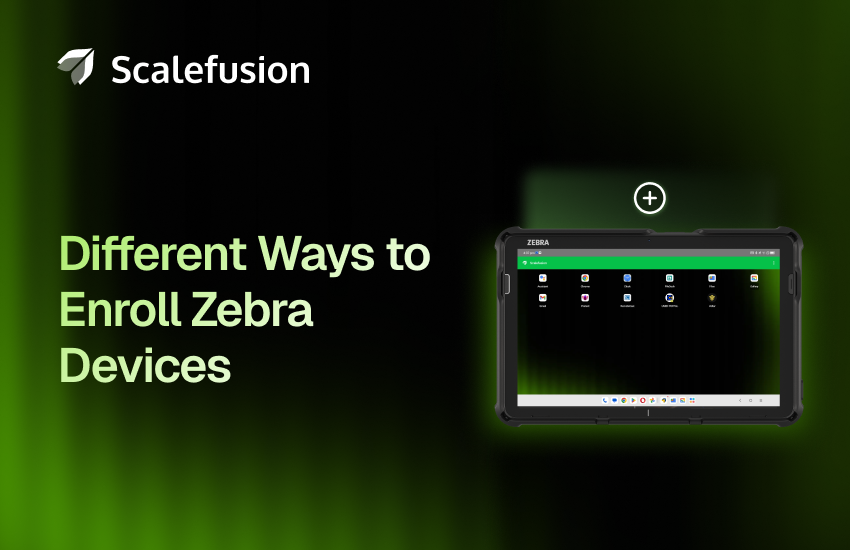
Ecco perché la gestione di questi dispositivi Zebra con una soluzione di gestione dei dispositivi mobili (MDM) diventa essenziale. L'MDM aiuta le organizzazioni a implementare dispositivi Zebra robusti con strumenti di livello enterprise che siano sicuri, standardizzati e facili da gestire su larga scala.
Analizziamo più nel dettaglio perché i dispositivi Zebra sono i più adatti ad ambienti difficili e come integrarli facilmente in una soluzione di gestione degli endpoint.
Che cosa sono i dispositivi Zebra?
I dispositivi Zebra sono progettati per resistere alle condizioni di lavoro più difficili. Grazie al design robusto, alla lunga durata della batteria e a funzionalità avanzate come la scansione di codici a barre e la raccolta dati in tempo reale, sono diventati la scelta ideale per i settori che richiedono affidabilità sul campo. Che si tratti di garantire il monitoraggio dell'inventario in tempo reale nel settore della vendita al dettaglio o di migliorare la precisione in ambito sanitario, i dispositivi Zebra forniscono gli strumenti necessari per svolgere il lavoro al meglio.
I settori che si affidano ai dispositivi Zebra includono:
- Commercio al dettaglio e commercio elettronico: Per la gestione delle scorte, le transazioni al punto vendita e il servizio clienti.
- Logistica e magazzinaggio: Per il tracciamento delle spedizioni in tempo reale, la scansione dei codici a barre e la gestione dei dati logistici.
- Assistenza sanitaria: Per tenere traccia dei dati dei pazienti, dei farmaci e delle risorse.
- Produzione: Per la gestione delle risorse, il controllo qualità e la semplificazione delle operazioni.
I dispositivi Zebra possono migliorare l'efficienza operativa, ridurre gli errori e aumentare la produttività per le aziende di questi settori. Se integrati con una soluzione di gestione centralizzata, possono essere sfruttati al massimo delle loro potenzialità.
Pertanto, per i dispositivi Zebra, la necessità di una registrazione semplice e di una rapida implementazione è fondamentale.
Metodi di registrazione dei dispositivi Zebra
Esistono diversi metodi per una registrazione rapida ed efficiente dei dispositivi Zebra. Tra questi:
1. Iscrizione a StageNow
StageNow è lo strumento di configurazione di Zebra che semplifica la creazione di profili di registrazione e provisioning. StageNow funziona creando profili di configurazione che possono essere applicati tramite la scansione di codici a barre o la comunicazione in campo vicino (NFC). Quando un nuovo dispositivo scansiona il codice a barre, applica automaticamente le impostazioni di rete Wi-Fi, installa le app, si registra e configura le policy di base.
StageNow è utile per:
- Distribuzioni in lotti piccoli o medi
- Ambienti con connettività limitata
- Allestimento iniziale della fabbrica
Prerequisiti:
- Crea un profilo dispositivo
- Assicurarsi che il dispositivo Zebra esegua Android OS 8.0 (Oreo) o superiore con un minimo di MX 8.0
Procedura per utilizzare StageNow:
- Preparazione dei dati di configurazione: L'applicazione MDM deve ricevere i dati di registrazione, che possono anche essere definiti dati di configurazione.
- Creazione del profilo StageNow: Tramite la dashboard di StageNow, è possibile creare e configurare le impostazioni esatte per i dispositivi Zebra. È inoltre possibile impostare l'agente MDM desiderato a cui registrare i dispositivi.
- Registrazione di un dispositivo: A seconda dello stato del dispositivo, ripristinato alle impostazioni di fabbrica o nuovo, è possibile registrarlo scansionando il codice a barre; il profilo del dispositivo verrà quindi caricato automaticamente sul dispositivo.
2. Iscrizione ad Android Enterprise
Impresa Android Consente l'utilizzo di dispositivi e app Android sul posto di lavoro, separando in modo sicuro i dati aziendali da quelli personali. Android Enterprise fornisce alle organizzazioni gli strumenti giusti per personalizzare la gestione dei dispositivi in base alle esigenze aziendali, come la protezione dei dati di lavoro o il blocco dei dispositivi per usi specifici. Permette inoltre agli amministratori IT di impostare criteri di sicurezza, gestire le app e controllare l'accesso degli utenti in modo semplice e intuitivo.
Prerequisiti:
- Soluzione MDM riconosciuta da Android Enterprise
- Avrai bisogno di un ID Gmail (non G Suite).
- AMAPI deve essere abilitato per il tuo account
- Sistemi operativi supportati per i dispositivi: Android OS 8.0 e versioni successive
Procedura per utilizzare Android Enterprise:
Registra la tua azienda sul sito web di Android Enterprise tramite la soluzione MDM. Puoi farlo in due modi:
- Configurazione di Android Enterprise con qualsiasi indirizzo email: Questo metodo è adatto per i dispositivi di proprietà aziendale, in modalità chiosco o BYOD.
- Configurazione di Android Enterprise con Google Workspace: Per un'organizzazione che utilizza Google Workspace ID su dispositivi di proprietà dei dipendenti o BYOD (utilizzando Google Workspace ID), questo metodo è adatto.
Quale modello di proprietà si adatta meglio alla tua flotta Zebra?
Android Enterprise supporta più di un modo per definire chi possiede un dispositivo e cosa ciò implichi per la gestione. Per le implementazioni Zebra, che in genere si basano su hardware aziendale specifico per determinate attività piuttosto che su dispositivi personali, i due modelli rappresentano il punto di partenza più realistico:
- Interamente gestito (di proprietà aziendale): Il dispositivo appartiene all'organizzazione, garantendo al reparto IT il controllo completo su app e impostazioni. Questo è il modello standard per dispositivi palmari robusti, scanner e tablet in modalità kiosk utilizzati in magazzini, punti vendita e operazioni logistiche: gli ambienti in cui viene implementata la maggior parte dei dispositivi Zebra.
- COPE (aziendale, abilitato personalmente): Anche se di proprietà aziendale, offre uno spazio definito per l'uso personale accanto alle app di lavoro: un'opzione da considerare se un dispositivo Zebra (ad esempio, un tablet utilizzato in un ruolo meno vincolato) deve supportare un certo grado di utilizzo personale senza rinunciare al controllo aziendale sulla parte lavorativa.
Un terzo modello, BYOD (Profilo di lavoro su un dispositivo di proprietà personale)Questa funzionalità è presente in Android Enterprise e separa i dati di lavoro da quelli personali sul dispositivo del dipendente. Si tratta di un'opzione reale supportata dalla piattaforma, ma è meno adatta ai tipici casi d'uso aziendali di Zebra, che prevedono dispositivi robusti, rispetto agli smartphone standard: è comunque utile conoscerla, ma non rappresenta il punto di partenza predefinito per la maggior parte delle flotte Zebra.
Cosa può andare storto durante l'iscrizione??
I problemi di registrazione ad Android Enterprise non sono esclusivi dei dispositivi Zebra, ma è bene tenerne conto se un dispositivo non si avvia correttamente dopo la registrazione: alcuni dispositivi Android 10 potrebbero non avviarsi e entrare in modalità di ripristino/ripristino, a causa di un problema di temporizzazione quando le app di sistema vengono disinstallate o gli aggiornamenti vengono interrotti durante la registrazione. Non è confermato che si tratti di un problema specifico di Zebra, ma se si verifica, la soluzione è la stessa indipendentemente dall'hardware: evitare di eseguire operazioni di disinstallazione remota o aggiornamento delle app di sistema durante la registrazione e, ove possibile, effettuare la registrazione su Android 11 o versioni successive.
Alcuni problemi di registrazione specifici dell'hardware Zebra e del comportamento del sistema operativo meritano di essere segnalati separatamente:
- I dispositivi basati sul chipset SDM660 potrebbero non riuscire a registrarsi se il profilo di configurazione tenta di configurare un punto di accesso cellulare per la connettività Internet. La registrazione tramite Wi-Fi risolve il problema.
- La registrazione può fallire silenziosamente a metà percorso, ad esempio durante il download o l'installazione di un'app, lasciando il dispositivo bloccato con lo stato "Registrazione in corso". Se non si interviene, possono essere necessari fino a cinque giorni prima che lo stato cambi in "Non registrato". L'esecuzione di un ripristino aziendale sul dispositivo forza un nuovo tentativo immediato anziché attendere.
- Su Android 13 e versioni successive, Google ora richiede lo sblocco manuale del dispositivo tramite PIN, password o sequenza prima dell'avvio del client di gestione. La configurazione senza intervento manuale non è completamente automatizzata sulle versioni più recenti del sistema operativo, in quanto richiede almeno uno sblocco manuale in qualche fase del processo.
Queste tre soluzioni provengono dalla documentazione ufficiale di Zebra relativa a DNA Cloud. Le correzioni specifiche sono descritte nel contesto dello strumento MDM nativo di Zebra, ma le cause sottostanti, ovvero il comportamento del chipset e i requisiti di configurazione di Android 13 di Google, si applicano indipendentemente dallo strumento EMM utilizzato per registrare il dispositivo.
3. Iscrizione senza contatto
Distribuzione zero-touch Il provisioning zero-touch è un metodo automatizzato per configurare i dispositivi Zebra al primo avvio, senza alcun intervento manuale da parte dei team IT o degli utenti finali. Se al dispositivo è stata assegnata una configurazione aziendale, viene avviata la procedura di provisioning completamente gestita e viene scaricato l'agente MDM.
La registrazione zero-touch offre un metodo di implementazione senza interruzioni per i dispositivi Zebra di proprietà aziendale, rendendo le implementazioni su larga scala rapide, facili e sicure per organizzazioni, reparti IT e dipendenti.
In parole semplici, l'implementazione zero-touch dei dispositivi è un modo semplice e immediato per le aziende di fornire dispositivi "pronti all'uso" appena estratti dalla confezione.
L'implementazione zero-touch è ormai uno standard richiesto dalle organizzazioni che gestiscono forza lavoro distribuita, operazioni in prima linea e team globali.
Prerequisiti:
- Avrai bisogno di un account sul portale zero-touch fornito da un partner rivenditore.
- Assicurati che il tuo dispositivo sia un dispositivo zero-touch compatibile, presente nell'elenco sul sito web di Android Enterprise.
- Sulla piattaforma MDM sarà necessario completare la configurazione di Android Enterprise, creare un profilo dispositivo e configurare un codice QR.
Procedura di iscrizione senza contatto:
- Seleziona il profilo del dispositivo e crea la configurazione Zero-touch per il dispositivo sulla piattaforma MDM.
- Accedi al portale zero-touch e crea una nuova configurazione con i dettagli necessari, come il nome della configurazione, la soluzione MDM scelta, l'indirizzo email di supporto e i dispositivi a cui desideri applicarla.
- Al primo avvio del dispositivo a cui è stata assegnata la configurazione zero-touch, verrà scaricato il client MDM e verrà effettuata la registrazione.
4. Registrazione basata su codice QR
Il codice QR è un metodo rapido e semplice per registrare i dispositivi Zebra, in quanto consente di saltare l'intero processo di inserimento/condivisione delle credenziali o delle chiavi di licenza e riduce i tempi di registrazione.
In breve, gli amministratori possono creare codici QR e distribuirli ai propri dipendenti o al team IT. I dipendenti o il team IT possono scansionare il codice QR, dopodiché verrà visualizzata direttamente la pagina delle autorizzazioni.
Prerequisiti:
- È necessario disporre di un profilo dispositivo già configurato per la distribuzione.
- Un agente MDM sul dispositivo che si desidera registrare
Procedura di iscrizione tramite codice QR:
- Tramite la dashboard MDM, seleziona il tipo di registrazione che desideri utilizzare: registrazione senza utente o registrazione con autenticazione dell'utente.
- Assegna il dispositivo o il criterio di gruppo che desideri venga applicato tramite il codice QR.
- Dopo aver creato la configurazione e generato un codice QR, avviare l'agente MDM sul dispositivo e scansionare il codice tramite la fotocamera oppure aprirlo nell'app dell'agente.
Procedure consigliate per la registrazione dei dispositivi Zebra
Di seguito sono riportate le migliori pratiche per garantire una registrazione agevole e senza intoppi dei dispositivi Zebra:
- Utilizza Zebra StageNow per creare codici a barre che automatizzano la configurazione Wi-Fi, le impostazioni di sicurezza e l'installazione dell'agente MDM.
- Configura i dispositivi come Proprietario del dispositivo per il massimo controllo e sicurezza.
- Utilizza la modalità StageNow Xpert per personalizzare impostazioni come FileMgr (per scaricare l'agente MDM), AppMgr (per installarlo) e Intent (per avviarlo) nella sequenza corretta.
- Per garantire un'installazione automatica e silenziosa, sposta il file dell'app EMM/MDM Agent (.apk) direttamente nella directory /data/tmp/public/.
- Assicurati che i controlli di connettività (connectivitycheck.android.com, google.com) non siano bloccati, poiché ciò potrebbe interrompere il processo di registrazione.
- Verificate che tutti i dispositivi utilizzino Android 8.0 o versioni successive e che Zebra MX (Mobile Extensions) sia aggiornato.
Semplifica la registrazione e la gestione dei dispositivi Zebra con Scalefusion.
Una soluzione MDM va oltre la semplice registrazione dei dispositivi, offrendo un ciclo completo di configurazione. Per le organizzazioni, una soluzione di gestione centralizzata garantisce una sicurezza costante e una gestione operativa a lungo termine senza interruzioni.
Come Soluzione convalidata da Zebra e partner di Android Enterprise, Scalefusion È compatibile con tutti i dispositivi Zebra e offre tutti i metodi di registrazione sopra menzionati. Semplifica la gestione dei dispositivi Zebra con funzionalità come la registrazione automatica, la gestione delle app, le policy di sicurezza avanzate e la risoluzione dei problemi in tempo reale.
DOMANDE FREQUENTI
1. Quali sono i diversi metodi per registrare i dispositivi Zebra in un sistema MDM?
I dispositivi Zebra supportano diversi metodi di registrazione a seconda della scala di implementazione e della piattaforma MDM. I più diffusi sono la registrazione basata su StageNow, la registrazione zero-touch, la registrazione tramite codice QR, il provisioning basato su NFC, la configurazione basata su OEMConfig e la registrazione Android Enterprise. Ogni metodo è adatto a scenari diversi: la registrazione zero-touch è ideale per implementazioni di massa su larga scala, mentre la registrazione tramite codice QR è perfetta per implementazioni più piccole o per la sostituzione dei dispositivi.
2. Cos'è StageNow e come viene utilizzato per registrare i dispositivi Zebra?
StageNow è lo strumento proprietario di Zebra per la configurazione e la registrazione dei dispositivi, che consente agli amministratori IT di configurare e registrare i dispositivi Zebra tramite la scansione di un codice a barre o di un tag NFC. Crea profili di distribuzione che automatizzano la configurazione dei dispositivi, inclusa la configurazione Wi-Fi, l'installazione dell'agente MDM e l'applicazione delle policy, direttamente dal primo avvio. StageNow è particolarmente utile per le implementazioni su larga scala, dove è richiesto un provisioning coerente e ripetibile su grandi flotte di dispositivi.
3. Come si registrano in blocco i dispositivi Zebra per le implementazioni aziendali?
Per le implementazioni Zebra su scala aziendale, i metodi più efficienti sono la registrazione zero-touch e StageNow con scansione di codici a barre o NFC. La registrazione zero-touch consente ai team IT di preconfigurare i dispositivi prima che vengano fisicamente consegnati agli utenti finali: i dispositivi si connettono automaticamente alla piattaforma MDM non appena vengono accesi per la prima volta. In combinazione con OEMConfig, gli amministratori IT possono distribuire policy specifiche per dispositivo, configurazioni di app e impostazioni di sicurezza su larga scala senza intervento manuale su ogni singola unità.
4. È possibile registrare e gestire i dispositivi Zebra tramite un'unica piattaforma UEM?
Sì. Una piattaforma di gestione unificata degli endpoint come Scalefusion supporta diversi metodi di registrazione Zebra da un'unica dashboard, tra cui la registrazione zero-touch, il provisioning QR basato su StageNow, l'integrazione con OEMConfig e la registrazione Android Enterprise. Ciò elimina la necessità di strumenti separati per ogni tipo di registrazione e consente agli amministratori IT di gestire l'intero ciclo di vita del dispositivo, dalla registrazione iniziale e dall'implementazione delle policy alla risoluzione dei problemi da remoto e alla dismissione, in un unico luogo.
5. Qual è la differenza tra la registrazione senza contatto e la registrazione tramite codice QR per i dispositivi Zebra?
La registrazione zero-touch è pensata per implementazioni su larga scala e completamente automatizzate, in cui i dispositivi vengono preregistrati sulla piattaforma MDM prima di raggiungere gli utenti finali. Il dispositivo si configura automaticamente al primo avvio, senza necessità di interventi manuali. La registrazione tramite codice QR, invece, richiede che un amministratore IT o un utente scansioni un codice QR durante la configurazione iniziale per connettere il dispositivo alla piattaforma MDM. La modalità zero-touch è più adatta per la spedizione diretta dei dispositivi presso le sedi operative, mentre la registrazione tramite codice QR offre maggiore flessibilità per la configurazione o la sostituzione di singoli dispositivi.

