

Microsoft Defender risulta essere il componente di protezione di nuova generazione per i dispositivi Windows. Il principale sistema antimalware basato su firma identifica il potenziale malware sui dispositivi Windows per proteggere le risorse critiche degli utenti finali. Windows Defender esegue la scansione e rileva lo spyware corrente e qualsiasi potenziale malware con i suoi moduli presenti nel sistema. Consente inoltre agli amministratori IT di segnalare la minaccia a Microsoft con tutte le informazioni basate sulla firma su ciò che questo malware potrebbe aver fatto al sistema e sull'intensità del danno che potrebbe essere stato causato.
Con questo pensiero, esploriamo cos'è esattamente Windows Defender e quali sono i suoi attributi in un sistema Windows. Inoltre, approfondiremo il processo passo passo di come un utente può configurare Windows Defender in dispositivi gestiti tramite Scalefusion MDM.
Cos'è Windows Defender?
Windows Defender, ora noto come Microsoft Defender Antivirus, è una soluzione di sicurezza completa integrata nel sistema operativo Windows. Fornisce protezione in tempo reale contro un'ampia gamma di minacce, inclusi virus, malware, spyware e ransomware. Sfruttando l'intelligenza basata sul cloud e l'apprendimento automatico, Windows Defender garantisce che gli utenti siano protetti dagli attacchi più recenti e sofisticati. La perfetta integrazione con Windows consente aggiornamenti e manutenzione automatici, garantendo che la protezione sia sempre aggiornata senza richiedere un intervento significativo da parte dell'utente.
Oltre alle funzionalità antivirus, Windows Defender offre una varietà di funzionalità progettate per migliorare la sicurezza generale e l'esperienza dell'utente. Questi includono un firewall, controllo genitori e strumenti di ottimizzazione delle prestazioni. Grazie alla sua interfaccia intuitiva e all'impatto minimo sul sistema, Windows Defender è la scelta ideale sia per i singoli utenti che per le aziende che desiderano mantenere un elevato livello di sicurezza senza sacrificare le prestazioni del sistema. Questa protezione integrata è un componente essenziale dell'ecosistema Windows e garantisce tranquillità agli utenti salvaguardando i loro dati e la loro privacy. Ora che abbiamo trattato questa parte, capiamo come attivare l'antivirus Microsoft Defender utilizzando Scalefusion.
Cosa sono i criteri di Windows Defender?
Windows Defender, noto anche come Windows Defender Antivirus e Microsoft AntiSpyware, è un componente antimalware di Microsoft Windows e un'applicazione software che rileva e impedisce a qualsiasi malware di attaccare il sistema. Windows Defender fornisce analisi e protezione in tempo reale di sistemi e dispositivi Windows da software con minacce malware, virus e spyware su e-mail, applicazioni, cloud e Web.
Le prime versioni di Windows Defender furono rilasciate come programma anti-spyware gratuito scaricabile, ma ora si sono evolute in un'applicazione software antivirus a tutti gli effetti in quasi tutte le versioni di Windows. Lo scopo di Windows Defender è limitare l'accesso non autorizzato di malware rilevandoli e salvaguardando il sistema contenente software indesiderato.
Come installare e abilitare Windows Defender
Per garantire che il tuo computer sia protetto dalle minacce, è essenziale che Windows Defender sia installato e attivato correttamente. Se ti stai chiedendo come installare Windows Defender, sarai felice di sapere che è preinstallato con Windows 10 e Windows 11, quindi non è necessaria alcuna installazione aggiuntiva.
Per gli utenti che devono attivare Windows Defender in Windows 10, attenersi alla seguente procedura:
- Apri il menu Impostazioni.
- Seleziona Aggiornamento e sicurezza.
- Fare clic su Protezione di Windows.
- Passare a Protezione da virus e minacce e abilitare Windows Defender.
Allo stesso modo, se hai bisogno di sapere come attivare Windows Defender in Windows 11, il processo è:
- Apri l'app Impostazioni.
- Vai a Privacy e sicurezza.
- Seleziona Sicurezza di Windows.
- Nella sezione Protezione da virus e minacce, attiva l'interruttore per attivare Windows Defender.
Seguendo questi passaggi puoi assicurarti che Windows Defender sia installato e attivato correttamente, fornendo una protezione solida per il tuo sistema.
Come configurare i criteri di Windows Defender utilizzando Scalefusion?
La configurazione e il push di varie policy di Windows Defender sono stati ora semplificati per gli amministratori IT con l'aiuto di Scalefusion soluzione MDM Windows sui loro dispositivi gestiti. Esploriamo di seguito la configurazione dettagliata dei criteri di Windows Defender utilizzando Scalefusion.
Controllo delle tappe fondamentali dei prerequisiti:
- Assicurati che il tuo dispositivo disponga di Windows 10 versione 1809 e successive poiché i criteri di Windows Defender funzionano solo sulle edizioni Windows Pro, Business, Enterprise ed Education.
- Il tuo dispositivo è registrato con Scalefusion. In caso contrario, iscriviti da Qui. prima.
Fase 1
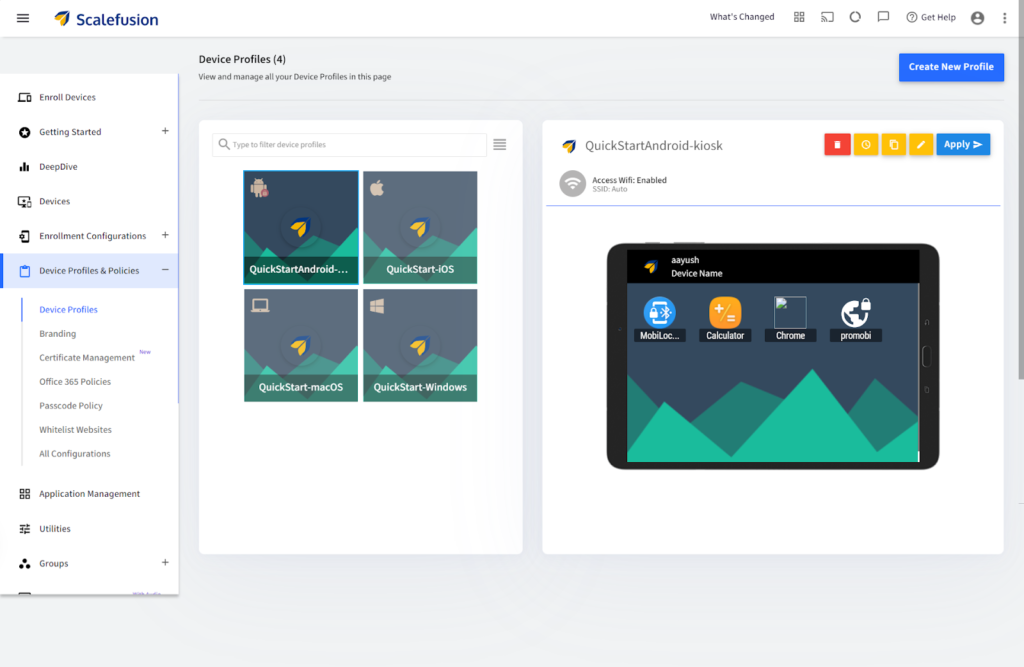
Dopo aver registrato il dispositivo, accedi alla dashboard Scalefusion. Passare al menu delle funzionalità sul lato sinistro della dashboard e fare clic su Profili e criteri del dispositivo.
Fase 2
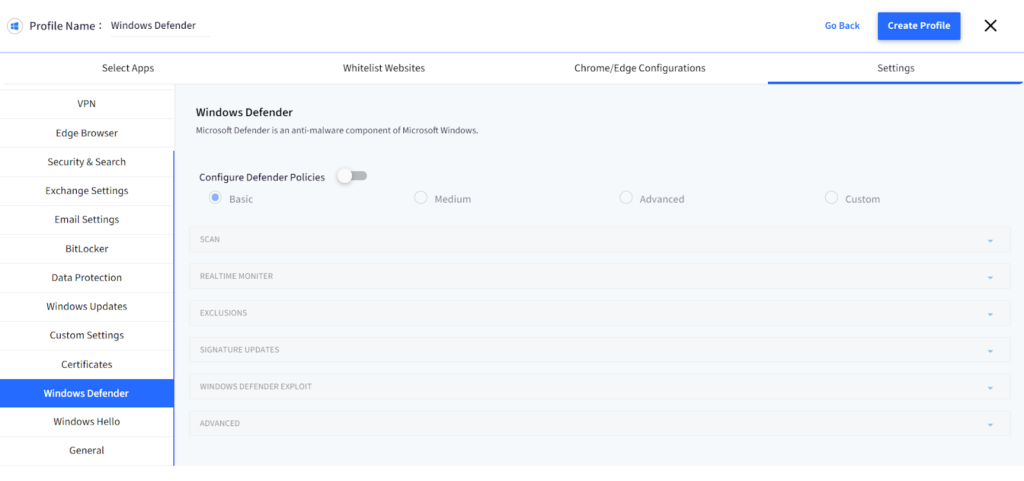
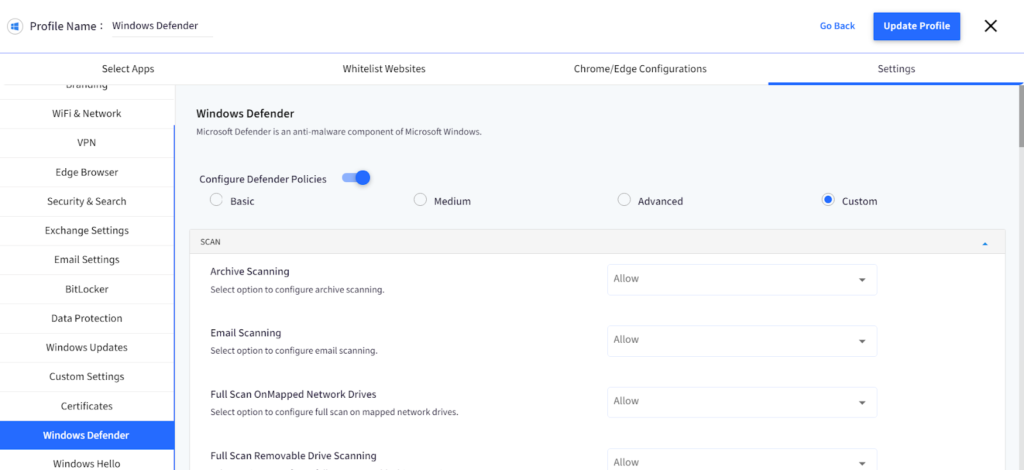
In base alle impostazioni predeterminate del dispositivo, puoi scegliere di modificare o creare un profilo del dispositivo Windows completamente nuovo dalla sezione Profilo del dispositivo Windows. Ora, non appena vengono impostati i profili del dispositivo, fare clic sulle impostazioni nella barra dei menu in alto a destra e fare clic sulle sezioni di Windows Defender per configurare ora i criteri di Defender.
Fase 3
Ora, per configurare le politiche di Defender, devi attivare su "ON" la configurazione delle politiche di Defender che ti consentirà di selezionare le opzioni assortite di impostazione per navigare secondo le tue esigenze. Puoi anche avvisare i dispositivi gestiti e aggiornare gli utenti sulla necessità di configurare i criteri da parte loro.
Fase 4
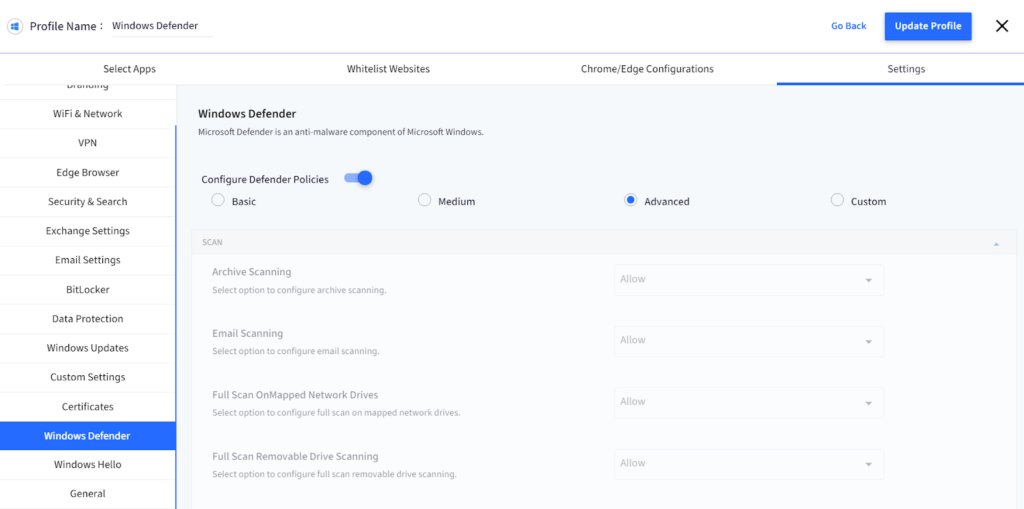
Ora troverai quattro opzioni di base non appena attivi "ON" nel passaggio precedente. Queste opzioni sono Base, Media, Avanzata e Personalizzata. Di questi criteri, troverai i criteri Base, Medio e Avanzato preconfigurati nella dashboard che puoi riconfigurare o selezionare qualsiasi opzione di base dopo aver esaminato e aggiornato i profili con le modifiche per applicarli ulteriormente sui dispositivi gestiti. Un'opzione di base personalizzata è un'opzione personalizzabile tra tutte quelle che puoi configurare in base al quadro delle impostazioni e ai requisiti standard.
Fase 5
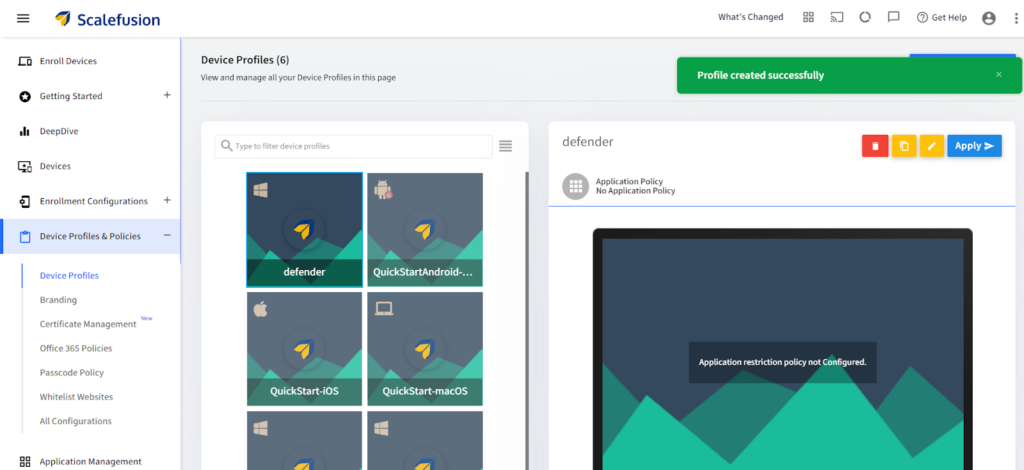
Dopo aver configurato le impostazioni e i pre-testi secondo i tuoi requisiti per i criteri di Windows Defender, ora devi fare clic sul pulsante Aggiorna profilo per salvare le impostazioni determinate. Ora, tutte le modifiche configurate verranno automaticamente inviate ai profili del dispositivo selezionati per l'implementazione.
Usi e applicazione dei criteri di Windows Defender
Fino al lancio sul mercato della versione Windows 8, il ruolo di Window Defender si limitava a proteggere il sistema Windows esclusivamente dallo spyware. Con gli aggiornamenti successivi, è in grado di rilevare agenti di sicurezza in tempo reale che monitorano costantemente l'area comune dei sistemi Windows e qualsiasi modifica che potrebbe essere stata implementata a causa di spyware attivo. Windows Defender ha inoltre introdotto una funzionalità integrata di Microsoft SpyNet che consente agli utenti Windows di segnalare direttamente al team Microsoft il probabile spyware presente nel loro sistema.
Esploriamo le funzionalità e le applicazioni dei criteri di Windows Defender in dettaglio di seguito:
1. Protezione in tempo reale
In questo, l'utente Windows può configurare le impostazioni della protezione in tempo reale nelle policy di Windows Defender. Nell'ultima versione di Windows, come Windows 10, l'utente può impostare una scansione periodica secondo la sua comodità anche dopo aver installato un antivirus. Inoltre, Windows Defender consente la funzionalità Blocca a prima vista in cui il sistema utilizza il file capacità di apprendimento automatico per rilevare se i file sono dannosi o meno.
2. Integrazione del browser Web
Con l'abilitazione delle integrazioni in Internet Explorer e Microsoft Edge, Windows Defender esegue la scansione del file per rilevare eventuali minacce dannose nei file e nel software non appena vengono scaricati inavvertitamente. Windows Defender funziona anche come integrazione per Google Chrome aggiungendo un'estensione, ma la protezione viene eseguita insieme a Navigazione sicura di Google.
3. Protezione dell'applicazione
Application Guard è una funzionalità esclusiva di Windows Defender Application Guard che è stata introdotta per la prima volta in Microsoft Edge consentendo loro di proteggere la sessione di navigazione attuale tramite sandboxing nel sistema. Effettuando il sandboxing della sessione, si impedisce l'ingresso di malware o minacce che possono diventare un file potenziale minaccia viene rilevato e avvisato nel browser. Successivamente, con gli attuali aggiornamenti, Application Guard è ora disponibile anche per Google Chrome e Mozilla Firefox con le stesse funzionalità di difesa.
4. Accesso controllato alle cartelle
L'accesso controllato alle cartelle è uno degli aggiornamenti di funzionalità più importanti rilasciati da Microsoft per proteggere i file e le applicazioni utente critici per l'utente di Windows e mantenerli protetti dalla minaccia sempre crescente del ransomware. L'accesso controllato alle cartelle protegge file e cartelle avvisando gli utenti Windows ogni volta che un programma tenta di accedere a tali risorse. Fino a quando l'utente non richiederà la decisione sull'autorizzazione, l'accesso verrà bloccato. Il popup Controllo account utente appare come un avviso agli utenti da parte di Windows come un tono di avviso e consente loro di decidere se l'accesso a file e cartelle è legittimo e protetto.
Questi sono alcuni degli usi e delle applicazioni critiche dei criteri di Windows Defender, ora che li abbiamo esplorati, capiamo come attivare l'antivirus Microsoft Windows Defender utilizzando Scalefusion.
Righe di chiusura...
Configurazione di Windows Defender utilizzando Scala Fusion MDM può consentire agli amministratori IT di proteggere i dispositivi dell'organizzazione da potenziali minacce malware non solo sul Web ma anche su file e cartelle presenti nel dispositivo Windows. Con una gamma di personalizzazioni pre-testo, gli amministratori IT possono configurare rapidamente le impostazioni e inserirle sui dispositivi gestiti. Ciò demistifica debitamente i compiti IT sovraccarichi e riduce la complessità della prevenzione.
Abilita, monitora e controlla Windows Defender da un'unica dashboard.
Prova Scalefusion gratuitamente per 14 giorni.
Domande Frequenti
1. Cos'è Windows Defender?
Windows Defender è una funzionalità di sicurezza integrata nei sistemi operativi Windows che fornisce protezione in tempo reale da virus, malware e altre minacce. Offre funzionalità firewall, antivirus e di rilevamento delle minacce per salvaguardare i dispositivi Windows.
2. Come si abilita Microsoft Defender?
Per abilitare Microsoft Defender, vai alle impostazioni di sicurezza di Windows, seleziona Protezione da virus e minacce, quindi imposta l'interruttore Protezione in tempo reale sulla posizione Attivo.
3. Cos'è la gestione di Windows Defender?
La gestione di Windows Defender prevede la supervisione e la configurazione di impostazioni di sicurezza, criteri e aggiornamenti per Windows Defender su una rete di dispositivi. Garantisce una protezione coerente e la conformità agli standard di sicurezza attraverso strumenti di gestione centralizzata o soluzioni di gestione dei dispositivi mobili (MDM).

