Come gestire centinaia di dispositivi Zebra resistenti distribuiti tra magazzini, negozi al dettaglio e centri logistici senza creare un groviglio di lavoro manuale?
Ogni amministratore IT che ha a che fare con hardware aziendale rugged conosce bene la sfida. I dispositivi devono rimanere aggiornati, sicuri e configurati allo stesso modo, indipendentemente da dove vengano utilizzati. Ma quando ogni dispositivo Zebra deve essere configurato manualmente, anche i semplici aggiornamenti si trasformano in ore di lavoro ripetitivo.
Ecco perché Zebra Technologies ha sviluppato MXConfig, uno strumento che semplifica la configurazione e la gestione remota dei dispositivi Android. Invece di dover gestire file XML o passare da un dispositivo all'altro, MXConfig consente ai team IT di creare e distribuire policy automaticamente.
In questo blog spiegheremo nel dettaglio cos'è MXConfig, perché è importante per la gestione dei dispositivi Android Zebra e come è possibile distribuire MXConfig e inviare comandi remoti senza problemi utilizzando Scalefusion UEM.
Che cos'è MXConfig per Zebra?
MXConfig è il framework di configurazione e gestione di Zebra progettato per rendere i dispositivi Android adatti alle aziende. È basato sul livello Mobility Extensions (MX) di Zebra, che aggiunge opzioni di controllo e gestione più approfondite ad Android standard.
In sostanza, MXConfig consente ai team IT di creare profili di configurazione basati su XML che indicano ai dispositivi Zebra cosa fare. Questi profili definiscono impostazioni come l'accesso alla rete, le autorizzazioni delle app, le restrizioni di sicurezza e il comportamento dell'interfaccia utente.
MXConfig colma il divario tra gli strumenti di gestione aziendale e l'hardware Zebra. Offre agli amministratori un controllo granulare su ogni dettaglio della configurazione del dispositivo, senza la necessità di modificare il codice Android o di eseguire il rooting del dispositivo.
MXConfig funziona sulla maggior parte dei dispositivi Zebra Android, tra cui:
- Scanner portatili robusti
- Computer portatili
- Terminali POS e sistemi di pagamento
- Tablet pronti per l'uso sul campo
Si integra inoltre perfettamente con Zebra StageNow, uno strumento di provisioning che aiuta a inviare le configurazioni durante la configurazione del dispositivo, e con le piattaforme UEM o EMM come Scalefusion, che estendono tali funzionalità a migliaia di endpoint.
In breve, MXConfig fornisce ai dispositivi Zebra il loro cervello aziendale, traducendo le policy IT in comportamenti precisi dei dispositivi.
Leggi anche: Che cos'è MXConfig per i dispositivi Zebra
Perché MXConfig è importante per la gestione dei dispositivi Zebra?
Gestire dispositivi rugged su larga scala è una sfida. Ogni dispositivo deve rispettare le stesse regole di sicurezza, connettività e conformità, indipendentemente da dove si trovi. MXConfig rende possibile questa coerenza.
- Semplifica la configurazione: Invece di configurare i dispositivi uno per uno, gli amministratori possono creare un singolo profilo XML che si applica all'intera flotta. Reti Wi-Fi, criteri per le password, autorizzazioni delle app e restrizioni dei chioschi possono essere definiti una sola volta e distribuiti in remoto.
- Abilita la vera configurazione remota: MXConfig supporta l'esecuzione di comandi da remoto, il che significa che il personale IT può modificare i dispositivi in mobilità, senza accesso fisico. Che si tratti di inviare un aggiornamento del sistema operativo, installare una nuova app o disabilitare una funzionalità rischiosa, la configurazione può essere inviata via etere.
- Risparmia tempo e riduce gli errori: La configurazione manuale dei dispositivi lascia spazio a incoerenze. MXConfig elimina questo rischio garantendo che ogni configurazione sia uniforme e verificata dal motore MX di Zebra prima di essere applicata. Di conseguenza, i team IT dedicano meno tempo alla risoluzione dei problemi e più tempo alle operazioni principali.
- Riduce al minimo i tempi di inattività: Poiché i comandi MXConfig possono essere attivati da remoto, non è più necessario restituire i dispositivi all'IT per la configurazione o la manutenzione. Ciò si traduce direttamente in tempi di attività più elevati e flussi di lavoro più fluidi per il personale in prima linea.
Come distribuire i comandi remoti MXConfig utilizzando Scalefusion MDM?
Le configurazioni XML (MXConfig) semplificano la definizione e l'applicazione delle impostazioni sui dispositivi Zebra. Con Scalefusion, i team IT possono distribuire queste configurazioni XML da remoto su tutti i dispositivi gestiti, senza bisogno di cavi o configurazioni manuali.
È sufficiente creare il file XML nello strumento StageNow di Zebra ed eseguirlo utilizzando il comando remoto Zebra StageNow Config sulla dashboard di Scalefusion.
Pre-requisiti
Prima di distribuire MXConfig tramite Scalefusion, assicurati che:
- I dispositivi Zebra sono registrati nella dashboard Scalefusion.
- I dispositivi eseguono una versione del firmware che supporta MXConfig.
- Gli account amministratore hanno l'autorizzazione a gestire le configurazioni OEM.
- I dispositivi sono connessi a una rete Wi-Fi o mobile sicura.
Una volta che questi sono a posto, sei pronto per implementare le configurazioni remote.
Passaggi per distribuire MXConfig e inviare comandi remoti
Passaggio 1: crea un profilo StageNow
Per saperne di più: Come creare un profilo StageNow?
Passaggio 2: creare un file XML
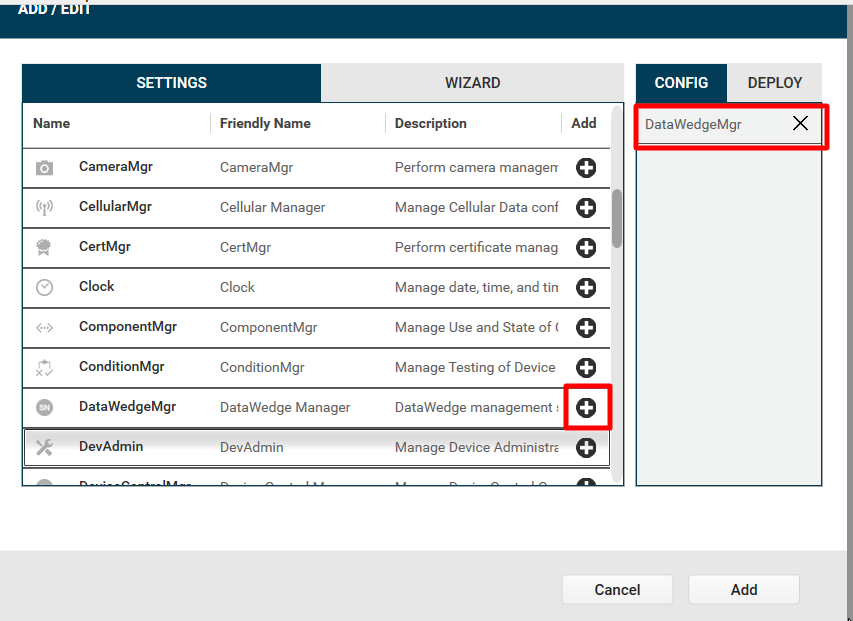
- Aggiungi DataWedgeMgr su Stagenow
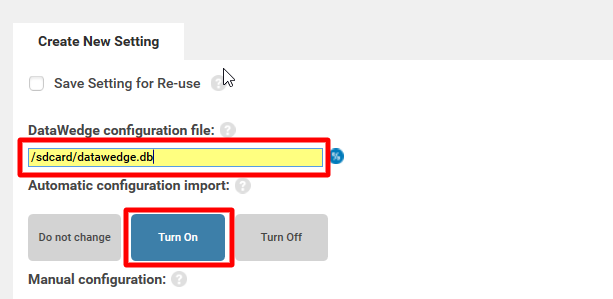
- Inserisci il percorso del dispositivo per /sdcard/datawedge.db file e seleziona il pulsante per attivare Importazione automatica della configurazione a ON.
- Clicca sul Continua pulsante.
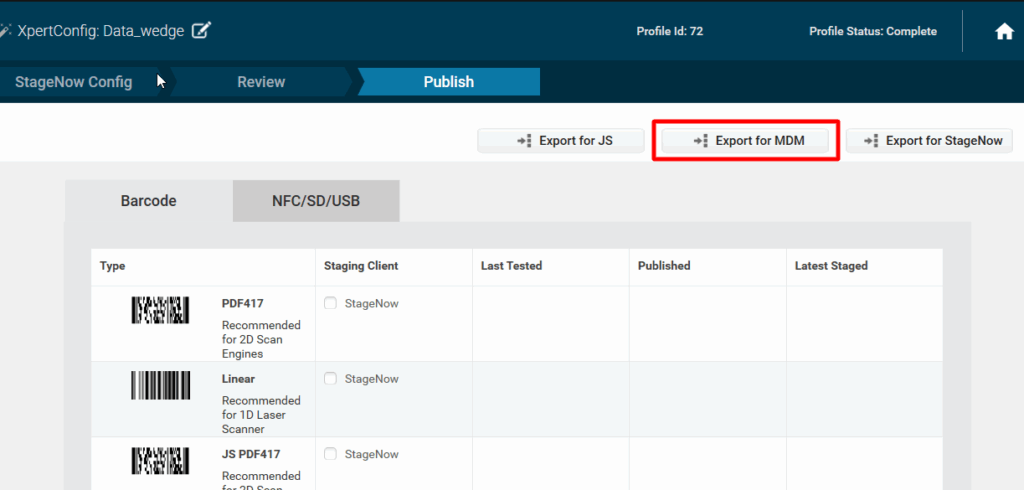
- Successivamente, fare clic sul Profili completi pulsante.
- Fare clic su Esportazione per MDM pulsante per salvare la configurazione come file XML.
- Clicchi Salva per salvare il file sul tuo PC Windows come XML.
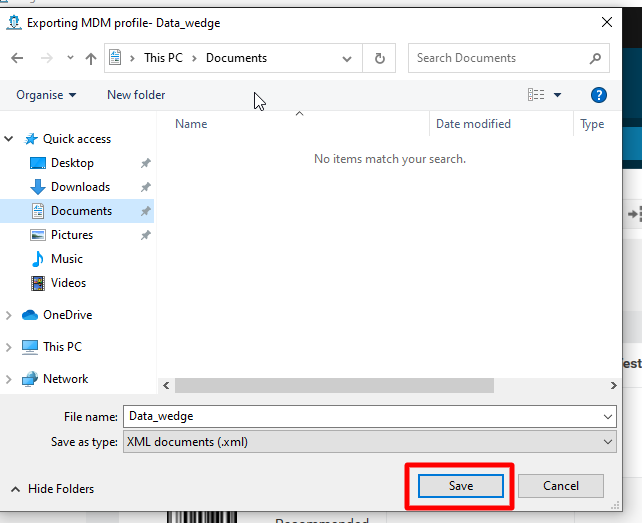
- Copiare il contenuto XML da distribuire sui dispositivi Zebra utilizzando i comandi remoti sulla dashboard di Scalefusion.
Passaggio 3: creare il comando remoto di configurazione Zebra StageNow
- Sulla Scalefusion Cruscotto, navigare verso Supporto remoto > Comandi remoti and clicca on Crea
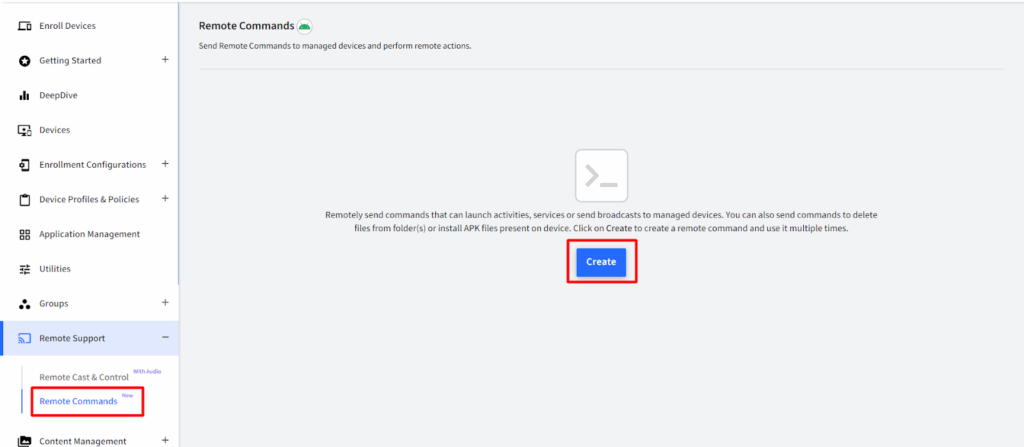
- Verrà visualizzato un pop-up con un elenco di comandi tra cui scegliere. Scorri verso il basso e scegli Configurazione Zebra StageNow.
- Nella finestra di dialogo che si apre, inserisci quanto segue:
- Inserisci un nome per il comando.
- Payload personalizzato: puoi copiare/incollare il payload oppure, se disponi di un file XML, puoi importarlo.
- Clicchi Convalidare.
- Una volta convalidato, fare clic Salva.
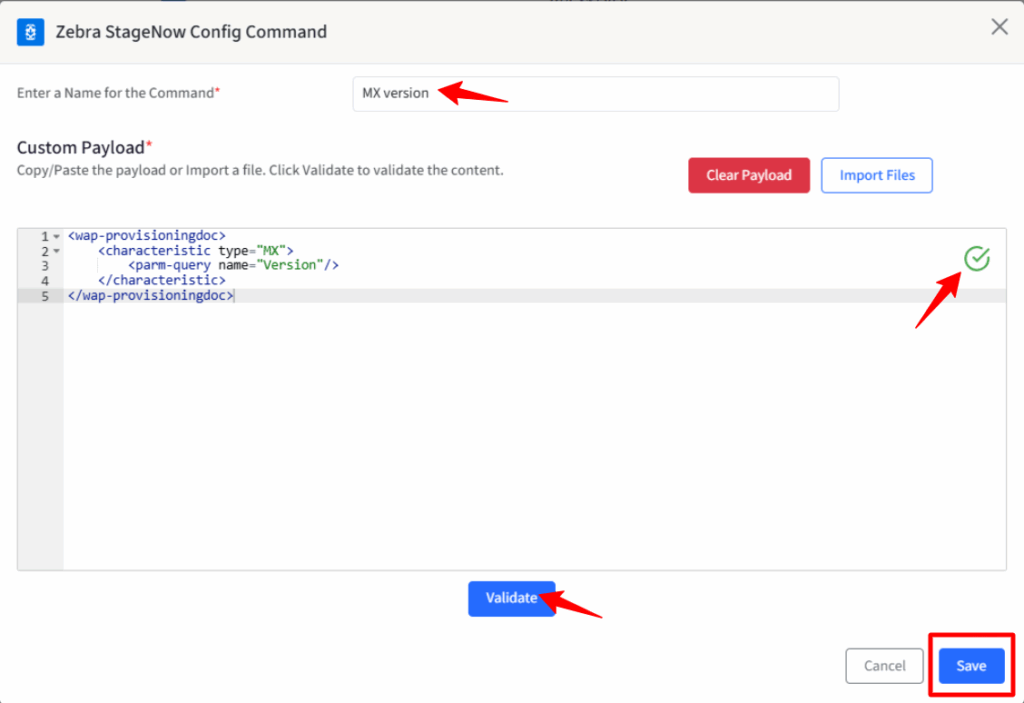
Nota: È anche possibile impostare proprietà personalizzate dai gruppi e aggiungere tali proprietà personalizzate nei comandi remoti per applicarle a un gruppo di dispositivi.
Alcuni esempi XML:
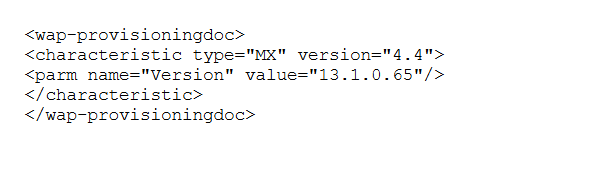
- Per ottenere la versione MX:
2. Per attivare/disattivare la modalità Risparmio batteria: Per attivare, utilizzare 1e per spegnere, usa 2.
3. Per la configurazione Wi-Fi:
Allo stesso modo, è possibile creare diverse configurazioni XML ed eseguirle sui dispositivi utilizzando questo comando remoto.
Passaggio 4: eseguire il comando
Per eseguire questo comando remoto sul dispositivo, eseguilo dalla Dashboard.
1. Fare clic sui 3 punti sotto Azione colonna e clicca Corri adesso.
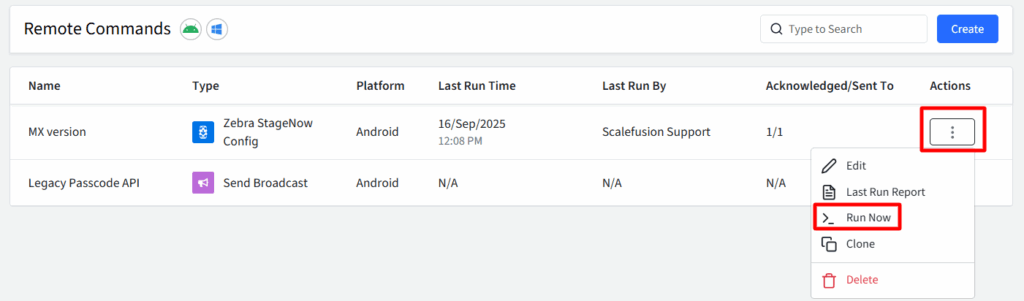
2. Selezionare Gruppo dispositivi o Dispositivo e fare clic su Eseguire.
3. Una volta fatto, sarai in grado di vedere il Ultima esecuzione e stato di riconoscimento.
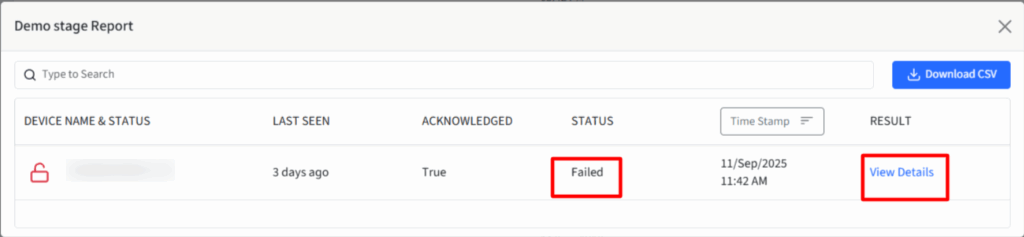
4. Fare clic sui 3 punti sotto Azione colonna e clicca Rapporto sull'ultima esecuzione per vedere l' Stato del comando.

- Se il comando viene eseguito correttamente, lo stato verrà visualizzato come 'di successo' e il risultato verrà visualizzato come 'NA', poiché la fase non restituisce alcun output in caso di completamento con successo.
Ci sono alcune eccezioni; ad esempio, con la configurazione della versione MX, puoi visualizzare i dettagli in Risultati. Fai clic su 'Vedi Dettagli' per scaricare l'output. Ad esempio
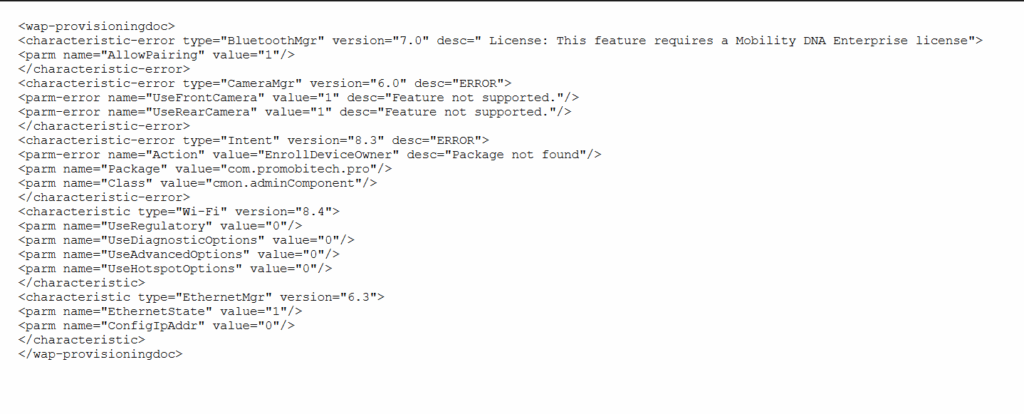
- Se il comando non riesce, lo stato verrà visualizzato come 'fallito', e puoi cliccare su 'Vedi Dettagli' Sotto Risultati per vedere il motivo.
Nota: Se sono presenti comandi remoti per Zebra creati utilizzando il comando Invia trasmissione, continueranno a funzionare normalmente.
Semplifica la gestione dei dispositivi Zebra con il supporto MXConfig di Scalefusion
Gestire manualmente centinaia di dispositivi Zebra rugged può trasformarsi rapidamente in un lavoro a tempo pieno. Firmware non corrispondenti, errori XML e configurazioni incoerenti richiedono tempo e risorse. È qui che Scalefusion MDM interviene automatizzando Zebra MXConfig per offrire una gestione dei dispositivi rapida, coerente e senza intervento manuale.
Con Scalefusion Gestione dei dispositivi ZebraI team IT possono configurare, monitorare e risolvere i problemi di tutti i dispositivi Zebra da un'unica dashboard, senza file XML, script e interventi manuali.
In che modo Scalefusion migliora MXConfig?
- Analisi automatica dello schema: Rileva e applica automaticamente gli schemi Zebra MXConfig più recenti per una configurazione accurata.
- Interfaccia guidata: Semplifica le complesse configurazioni OEM tramite un'interfaccia visiva, rimuovendo gli errori XML.
- Compatibilità firmware: Mantiene aggiornate le librerie di schemi con le versioni del firmware Zebra per un controllo delle versioni senza interruzioni.
- Risoluzione dei problemi a distanza: Consente la visualizzazione e il controllo del dispositivo in tempo reale per diagnosticare e risolvere immediatamente i problemi.
- Registrazione zero-touch: Consente il provisioning immediato tramite codice QR o Zero-Touch, eliminando la configurazione manuale.
- Dashboard unificato: Gestisce i dispositivi Zebra, Android, iOS, Windows e macOS da un'unica console centralizzata.
Scalefusion, con il supporto MXConfig, aiuta i team IT a inviare aggiornamenti, applicare policy e mantenere la conformità in pochi minuti anziché ore tramite comandi remoti, mantenendo ogni dispositivo Zebra sicuro, coerente e pronto all'uso.