

È possibile disabilitare il timeout dello schermo sui dispositivi Android modificando manualmente le impostazioni di sospensione del display oppure utilizzando una soluzione MDM per Android per mantenere lo schermo attivo sui dispositivi gestiti. Per i dispositivi Android gestiti supportati, una policy MDM o UEM consente ai team IT di configurare da remoto il comportamento del timeout dello schermo su chioschi, lettori di digital signage, dispositivi POS, tablet e dispositivi condivisi compatibili. Una policy centralizzata aiuta a standardizzare l'impostazione desiderata senza richiedere agli amministratori di configurare ogni endpoint separatamente.
Punti chiave
Disabilitare il timeout dello schermo mantiene i dispositivi Android costantemente disponibili per le attività aziendali critiche in cui la visualizzazione ininterrotta e l'interazione con l'utente sono essenziali.
- Capire quando disattivarlo: Mantenere lo schermo attivo è utile per la segnaletica digitale, i chioschi interattivi, i sistemi POS, la navigazione, le dashboard di monitoraggio e altri dispositivi aziendali specifici che richiedono una visibilità continua.
- Utilizzare le impostazioni predefinite per i singoli dispositivi: La maggior parte dei dispositivi Android consente di estendere o disabilitare il timeout dello schermo tramite le impostazioni di visualizzazione, sebbene le opzioni di timeout disponibili varino a seconda del produttore e della versione di Android.
- Gestione su larga scala con MDM: Per le aziende, l'applicazione centralizzata delle policy di timeout dello schermo garantisce un comportamento coerente su tutti i dispositivi gestiti, senza richiedere la configurazione manuale su ogni singolo endpoint.
- Bilanciare disponibilità e durata della batteria: Disabilitare il timeout dello schermo migliora la continuità operativa ma aumenta il consumo della batteria, risultando quindi più adatto ai dispositivi collegati a fonti di alimentazione continue.
- Abbinare alle politiche del chiosco: La combinazione di display always-on, modalità kiosk, restrizioni sulle app e gestione remota delle policy crea dispositivi Android sicuri e specificamente progettati per le implementazioni aziendali.
Che si tratti di uno smartphone Android, un tablet, un chiosco interattivo o un dispositivo aziendale robusto, lo spegnimento automatico dello schermo può diventare rapidamente un inconveniente quando il display si spegne durante l'utilizzo. Dai chioschi digitali e sistemi POS ai dispositivi di navigazione e ai tablet rivolti ai clienti, in molti scenari è necessario che lo schermo rimanga acceso ininterrottamente senza interazione manuale.
Sebbene Android consenta di regolare manualmente le impostazioni di timeout dello schermo, queste possono essere limitate dal produttore del dispositivo, ripristinate dopo gli aggiornamenti software o sovrascritte dalle policy aziendali. Gestire queste impostazioni singolarmente diventa inoltre impraticabile quando si è responsabili di decine o migliaia di dispositivi.
Fortunatamente, esistono diversi modi per disabilitare o estendere il timeout dello schermo su Android, che vanno dalle impostazioni integrate e dalle opzioni sviluppatore alla gestione centralizzata con un Gestione dei dispositivi mobili Android (MDM)Questa guida illustra ciascun metodo, aiutandoti a scegliere l'approccio più adatto sia per i dispositivi personali che per le implementazioni aziendali.
Cos'è il timeout dello schermo in Android?
Il timeout dello schermo in Android è una funzione integrata di risparmio energetico e sicurezza che spegne automaticamente il display del dispositivo dopo un periodo di inattività preimpostato. Il timer inizia a contare nel momento in cui si smette di toccare lo schermo. A seconda delle impostazioni di sicurezza e delle politiche di gestione del dispositivo, il blocco può avvenire immediatamente, dopo un ulteriore ritardo o in base a una regola di autenticazione separata.
Viene utilizzato principalmente come impostazione di gestione dell'alimentazione. Se abbinato a un'apposita policy di blocco dopo un timeout o di autenticazione, può anche ridurre il periodo durante il quale un dispositivo incustodito rimane accessibile.
Metodi per disabilitare il timeout dello schermo sui dispositivi Android
Utilizza il confronto seguente per scegliere un metodo in base al tipo di dispositivo, alla durata, alla scalabilità e ai requisiti di gestione.
| Metodo | Il più adatto | Comportamento | Modello di controllo | Limitazione principale |
|---|---|---|---|---|
| Impostazioni del display | Un dispositivo personale | Estende il timeout | Impostazioni utente locali | Di solito non esiste una vera opzione "Mai". |
| Funzione di attenzione | Lettura o visione attiva | Ritarda lo spegnimento dello schermo durante la visualizzazione | Locale, dipendente dal sensore | Richiede hardware compatibile e la presenza dell'utente |
| Opzioni sviluppatori | Dispositivo di prova o collegato | Mantiene lo schermo acceso durante la ricarica. | Impostazioni sviluppatore locale | Dipendente dalla ricarica e configurabile dall'utente |
| ADB | Configurazione tecnica temporanea | Imposta un timeout lungo su alcuni dispositivi | Comando locale | Dipendente dal dispositivo e non gestito centralmente |
| Politica di fusione su scala | Flotte Android gestite supportate | Applica le politiche a livello centrale | Profilo del dispositivo centrale | Richiede registrazione e supporto prodotto compatibili |
Metodo 1: Estendere il timeout dello schermo o abilitare il rilevamento dell'attenzione
L'app Impostazioni nativa di Android consente di accedere alle impostazioni predefinite di timeout dello schermo.
Alcune di queste impostazioni impediscono allo schermo di spegnersi mentre si legge o si guarda qualcosa. Utilizzano la fotocamera frontale per rilevare il volto e potrebbero non funzionare in modo ottimale in stanze completamente buie, in presenza di luce solare diretta e accecante o se l'obiettivo della fotocamera frontale è coperto da una pellicola protettiva sporca. Altre impostazioni di timeout dello schermo consentono solo di impostare la durata di accensione.
Segui questi passaggi per disabilitare il timeout dello schermo tramite un'opzione di visualizzazione nell'app Impostazioni:
- Passo 1: Apri l'app Impostazioni sul tuo dispositivo Android.
- Passo 2: Tocca Schermo e seleziona Timeout schermo.
- Passo 3: Attiva l'interruttore accanto a "Mantieni lo schermo acceso durante la visualizzazione".
Segui questi passaggi per regolare la durata massima del timeout dello schermo tramite l'app Impostazioni:
- Passo 1: Apri l'app Impostazioni sul tuo dispositivo toccando l'icona a forma di ingranaggio nel pannello delle notifiche oppure tramite il menu principale.
- Passo 2: Vai alle impostazioni dello schermo e tocca l'opzione "Timeout schermo" o "Sospendi".
- Passo 3: Seleziona la durata massima di timeout dello schermo disponibile (generalmente compresa tra 15 secondi e 30 minuti).
Tieni presente che i nomi dei menu e le relative durate variano a seconda del produttore, del modello, della regione e della versione di Android. Cerca nella sezione Schermo o Schermata di blocco etichette come Timeout schermo, Sospensione, Spegnimento automatico schermo, Attenzione schermo o Mantieni schermo acceso durante la visualizzazione. Considera i seguenti percorsi come esempi e non come istruzioni universali.
- Samsung Galaxy: Impostazioni > Schermo > Timeout schermo. La durata massima del timeout schermo disponibile è di 10 minuti e l'opzione "Mai" non è disponibile.
- Samsung Galaxy I dispositivi offrono anche le opzioni "Mantieni lo schermo acceso durante la visualizzazione" o "Resta intelligente" per disabilitare il timeout dello schermo.
- Google Pixel: Impostazioni > Schermo o Schermo e touch > Timeout schermo. La durata massima del timeout dello schermo può variare a seconda del modello.
- Google Pixel: Impostazioni > Schermo/Schermo e touch > Timeout schermo > Attenzione schermo.
- OnePlus: Impostazioni > Schermo e luminosità > Spegnimento automatico dello schermo. La durata massima di spegnimento automatico dello schermo è di 30 minuti.
- OnePlus: Impostazioni > Schermo e luminosità > Sonno adattivo o Attenzione schermo.
- Xiaomi: Impostazioni > Always-on display e blocco schermo oppure Blocco schermo > Sospendi. La durata massima di timeout dello schermo disponibile è di 10 minuti.
- Xiaomi: Impostazioni > Schermo o Blocco schermo > Smart Stay o Mantieni lo schermo acceso durante la visualizzazione.
Sui dispositivi supportati, le opzioni di timeout dello schermo come "Mantieni lo schermo acceso durante la visualizzazione", "Resta intelligente" e "Attenzione schermo" (il nome può variare) utilizzano le funzionalità basate sull'attenzione disponibili nei sensori. Questi spesso includono la fotocamera frontale per rilevare se l'utente sembra guardare lo schermo. Possono ritardare lo spegnimento dello schermo durante la visualizzazione attiva, ma la disponibilità e l'affidabilità variano a seconda del modello e dell'ambiente.
Metodo 2: Utilizzo delle opzioni sviluppatore
Per disabilitare il timeout dello schermo sui dispositivi Android tramite le Opzioni sviluppatore, puoi utilizzare l'impostazione "Mantieni attivo", che impedisce lo spegnimento dello schermo durante la ricarica del dispositivo. Segui questi passaggi per configurarla:
- Passo 1: Apri il menu Impostazioni sul tuo dispositivo.
- Passo 2: Seleziona "Informazioni sul telefono" o "Informazioni sul dispositivo" dal menu.
- Passo 3: Individua "Numero build" nell'elenco e toccalo sette volte rapidamente.
- Passo 4: Inserisci il PIN o la password del tuo dispositivo, se richiesto.
- Passo 5: Una volta abilitate le Opzioni sviluppatore, torna alle Impostazioni.
- Passo 6: Accedi a Sistema e scorri verso il basso per trovare Opzioni sviluppatore.
- Passo 7: Attiva l'interruttore "Mantieni lo schermo acceso" o "Mantieni lo schermo acceso durante la ricarica".
Tieni presente che la funzione "Mantieni schermo acceso" funziona solo quando il dispositivo è collegato a un caricabatterie o a una porta USB. Una volta scollegato, verranno ripristinate le impostazioni di spegnimento automatico dello schermo. Se hai bisogno che lo schermo rimanga acceso anche quando il dispositivo non è in carica, valuta l'utilizzo di metodi alternativi.
Metodo 3: Utilizzo di Android Debug Bridge (ADB)
ADB è un metodo più tecnico che richiede l'esecuzione di righe di comando. Consente di impostare una durata di timeout molto elevata, con un effetto simile a quello di un timeout "Mai".
Sebbene ADB fornisca un accesso approfondito, l'interazione con l'interfaccia utente del sistema e l'ottimizzazione della batteria OEM possono aggirarlo. Inoltre, un ripristino delle impostazioni di fabbrica rimuove le modifiche alla configurazione locale e importanti modifiche al sistema operativo, aggiornamenti OEM o policy gestite possono alterare o sovrascrivere un'impostazione di timeout. Pertanto, è necessario verificare il comportamento previsto dopo modifiche significative al software o alle policy.
Segui questi passaggi per disabilitare il timeout dello schermo su Android tramite ADB:
- Passo 1: Abilita le Opzioni sviluppatore sul dispositivo e attiva USB Debugging.
- Passo 2: Collega il dispositivo a un computer su cui è installato ADB.
- Passo 3: Apri il terminale (dove è installato il tuo strumento ADB) e digita dispositivi adb.
- Passo 4: Se richiesto sullo schermo del telefono, tocca Consenti.
- Passo 5: Eseguire un'altra riga di comando impostando un limite di timeout dello schermo molto alto: le impostazioni della shell adb mettono lo screen_off_timeout del sistema a 2147483647.
Il valore rappresenta circa 24.9 giorni se interpretato in millisecondi. Alcuni dispositivi potrebbero accettarlo come un timeout molto lungo, ma le policy di Android o di gestione dei dispositivi possono imporre un valore massimo inferiore. I valori accettati e il comportamento risultante possono variare in base alla build di Android, all'OEM, al fattore di forma e alle policy del dispositivo attive. Annotare il valore originale e testare la modifica sul modello di destinazione esatto prima dell'implementazione.
Metodo 4: utilizzo di app di terze parti
Le app di terze parti per mantenere i dispositivi attivi possono essere adatte per un utilizzo personale temporaneo, ma in genere non sono la soluzione ideale per le flotte aziendali. Il loro comportamento può dipendere dalle autorizzazioni dell'app, dalle impostazioni di ottimizzazione della batteria, dalle azioni dell'utente e dalla possibilità per quest'ultimo di disabilitare o disinstallare l'app. Prima dell'implementazione, le organizzazioni dovrebbero valutare attentamente l'editore, le autorizzazioni richieste, le pratiche relative alla gestione dei dati e i requisiti interni di approvazione del software.
Segui questi passaggi per disabilitare il timeout dello schermo sui dispositivi Android utilizzando utility di terze parti:
- Passo 1: Installa un'app di terze parti per il timeout dello schermo dal Play Store.
- Passo 2: Esamina le autorizzazioni richieste dall'app e concedi solo quelle necessarie per la sua funzione di mantenimento dello stato attivo. Evita le applicazioni che richiedono accessi non correlati al loro scopo dichiarato.
- Passo 3: Attiva l'app dal pannello delle impostazioni rapide.
- Passo 4: Configura l'app in modo che lo schermo rimanga acceso indefinitamente.
Suggerimenti per scegliere la durata corretta del timeout dello schermo
La scelta della durata corretta del timeout dello schermo dipende dalle preferenze, dall'utilizzo, dalle attività svolte e dall'ambiente.
- Timeout di breve durata (15-30 secondi): Adatto a dispositivi personali che gestiscono informazioni sensibili e dove è preferibile uno spegnimento rapido del display.
- Interruzioni di durata media (1-5 minuti): Consigliato per l'uso generale in ambito lavorativo, dove gli utenti fanno brevi pause tra un'interazione e l'altra.
- Timeout di lunga durata (10 minuti o più): Ideale per consultazione, presentazione, navigazione o flussi di lavoro supervisionati che prevedono periodi prolungati senza input tattile.
- Non scade mai il tempo: Non è disponibile nelle impostazioni standard del display sulla maggior parte dei dispositivi Android moderni. Se abilitata tramite metodi alternativi, viene utilizzata principalmente per dispositivi di digital signage o chioschi interattivi, oppure durante la risoluzione di problemi critici, quando il dispositivo deve rimanere acceso.


Disabilita il timeout dello schermo su Android con Scalefusion UEM
Utilizzare l'app Impostazioni di Android, le Opzioni sviluppatore, ADB e app di terze parti è abbastanza semplice per pochi dispositivi, ma immaginate di dover fare la stessa operazione manualmente per centinaia, se non migliaia, di dispositivi aziendali. Diventerebbe rapidamente un processo lungo, difficile da gestire e incoerente.
In questo scenario, a Soluzione di gestione unificata degli endpoint come Scalefusion ti aiuta ad applicare policy personalizzate a una flotta più ampia di dispositivi con facilità.
Scalefusion UEM semplifica la gestione del timeout dello schermo. Per i dispositivi Android aziendali supportati e gestiti tramite un profilo Kiosk/Agent appropriato, Scalefusion consente agli amministratori IT di configurare centralmente il comportamento del timeout dello schermo. I controlli disponibili possono variare in base al metodo di registrazione, alla versione di Android, al produttore, al tipo di dispositivo e al supporto delle policy.
Vediamo insieme i passaggi per disabilitare il timeout dello schermo sui dispositivi Android utilizzando Scalefusion:
Prima di iniziare:
- Verificare che i dispositivi di destinazione siano registrati come dispositivi Android aziendali supportati.
- Crea o seleziona un profilo Chiosco/Agente compatibile.
- Verificare la versione di Android, l'OEM, il tipo di dispositivo, il metodo di registrazione e la modalità client di Scalefusion.
- Verifica i diritti relativi al tuo piano o alle funzionalità con il team di account di Scalefusion o consulta la documentazione del prodotto.
Passo 1: Nella dashboard di Scalefusion, vai a Profilo e criteri del dispositivo, Quindi seleziona Profili del dispositivo.
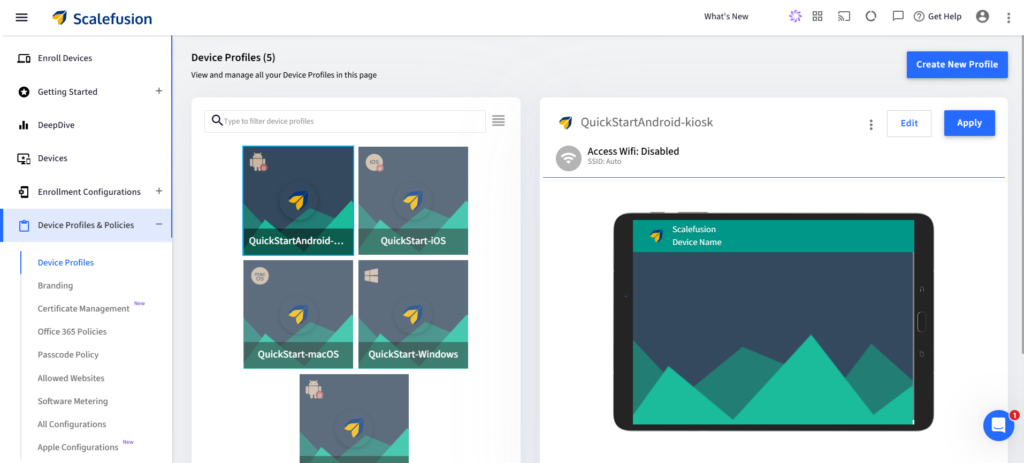
Passo 2: Crea un nuovo profilo dispositivo o selezionane uno già esistente. In questo caso, creeremo un nuovo profilo dispositivo.
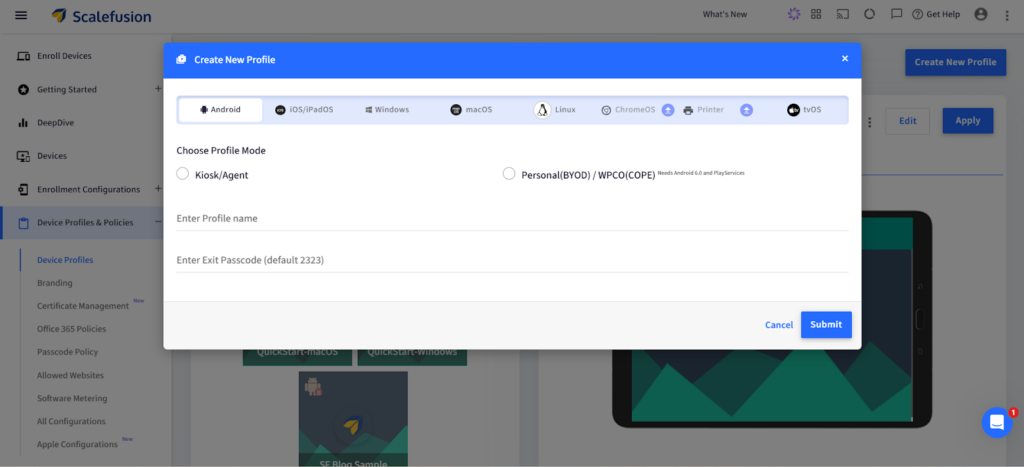
Passo 3: Seleziona il Chiosco/Agente opzione. Inserisci un nome per il profilo e un codice di accesso di uscita. Fai clic su Pulsante Invia salvare.
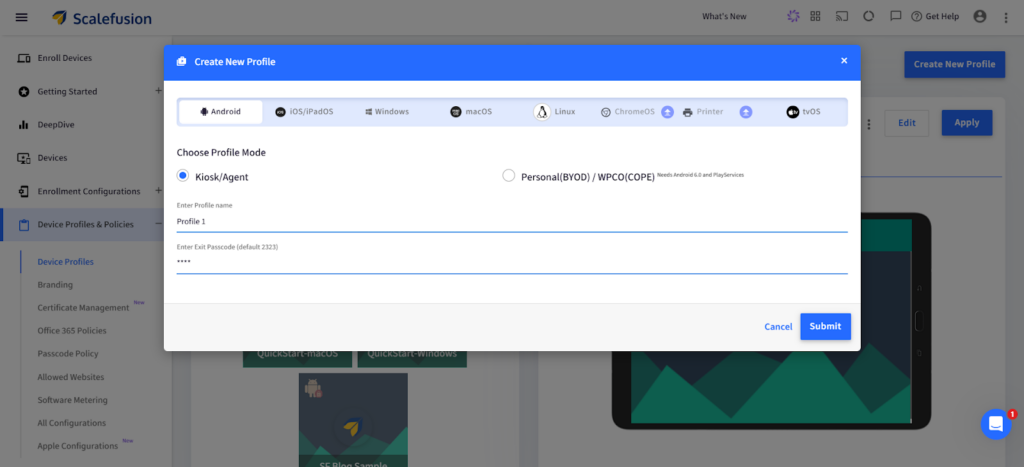
Passo 4: Nella vista del creatore del profilo, vai a restrizioni .
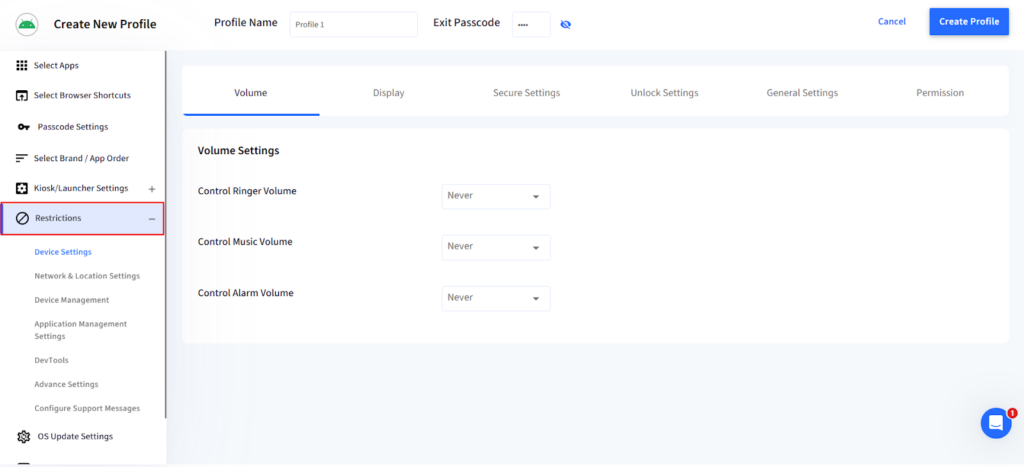
Passo 5: Nella sezione Restrizioni, seleziona Display opzione dalla riga superiore.
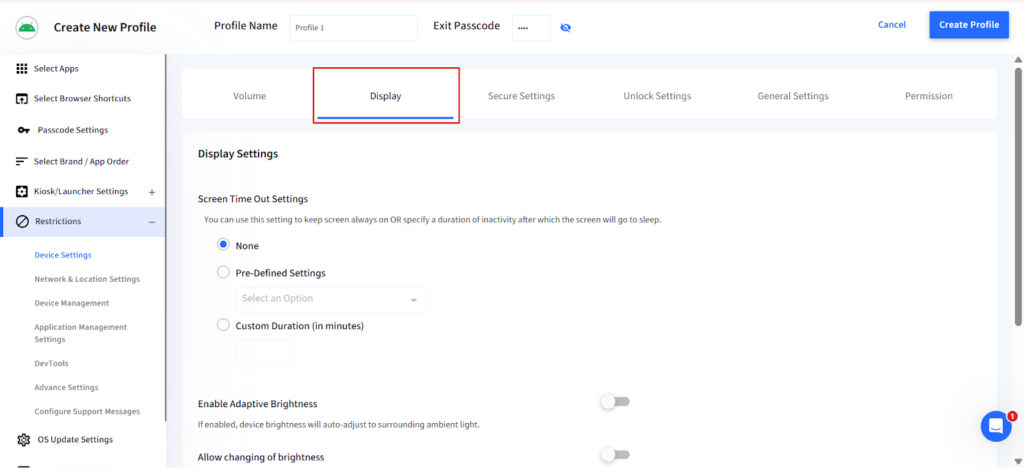
Passo 6: Passare alla Impostazioni di timeout dello schermoQui puoi usare queste impostazioni per mantenere lo schermo sempre acceso o specificare una durata di inattività dopo la quale lo schermo andrà in modalità sospensione.
i. Impostazioni predefinite: Dal menu a tendina, selezionare la durata del tempo da Da 15 secondi a 30 minutiOra lo schermo rimarrà attivo per la durata impostata anche quando il dispositivo è inattivo.
- Mantieni lo schermo sempre acceso: Questa opzione ti consente di tenere lo schermo sempre acceso.
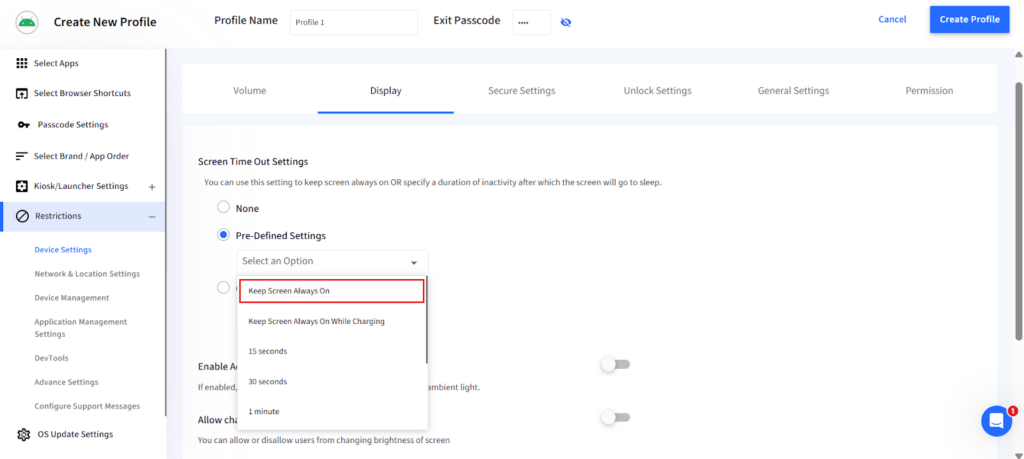
- Mantieni lo schermo sempre acceso durante la ricarica: Questa opzione impedisce il timeout dello schermo quando il dispositivo è collegato a un caricabatterie. È utile per i team IT durante gli aggiornamenti software, il provisioning o le attività di manutenzione che richiedono un'alimentazione costante e una visualizzazione ininterrotta dello schermo.
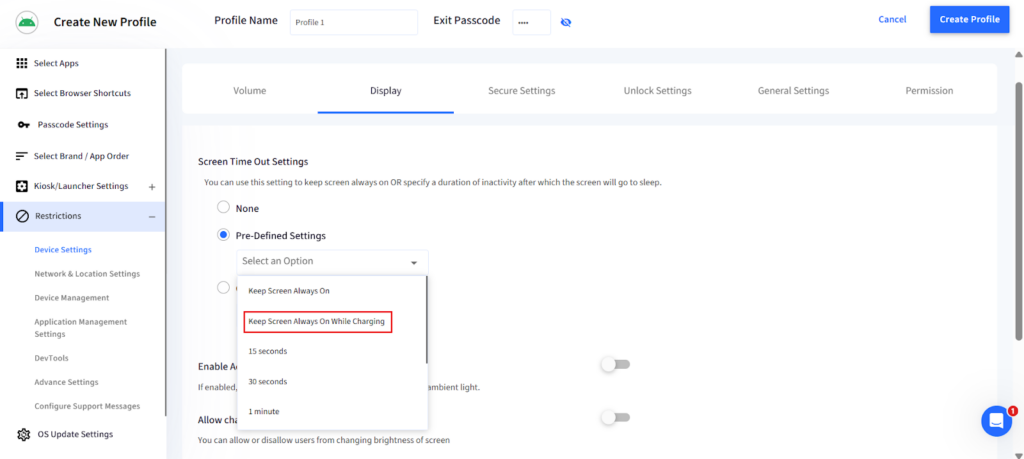
ii. Durata personalizzata: È possibile impostare una durata di timeout preferita (in minuti) diversa da quelle specificate. Questo ti aiuta a impostare la durata di timeout in base alle tue esigenze.
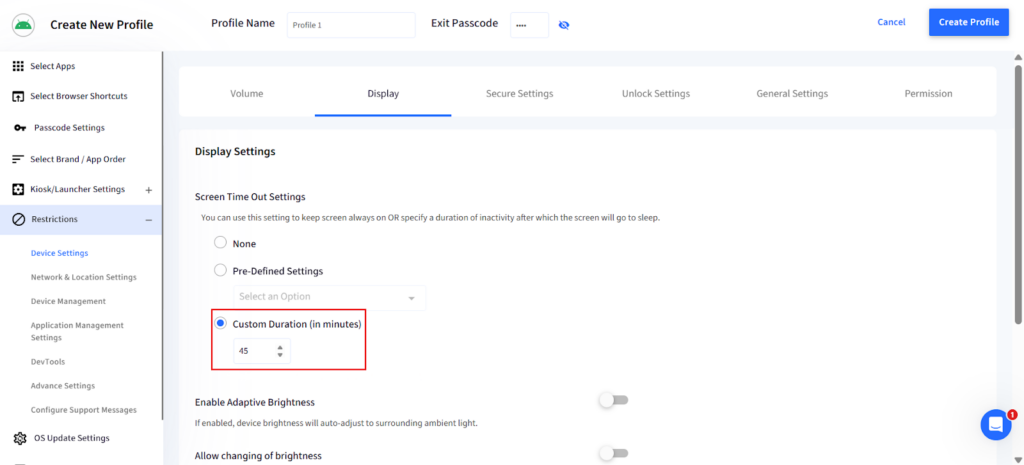
Passo 7: Clicchi Crea il tuo profiloUna volta creato il profilo, applicarlo ai dispositivi o ai gruppi di dispositivi desiderati.
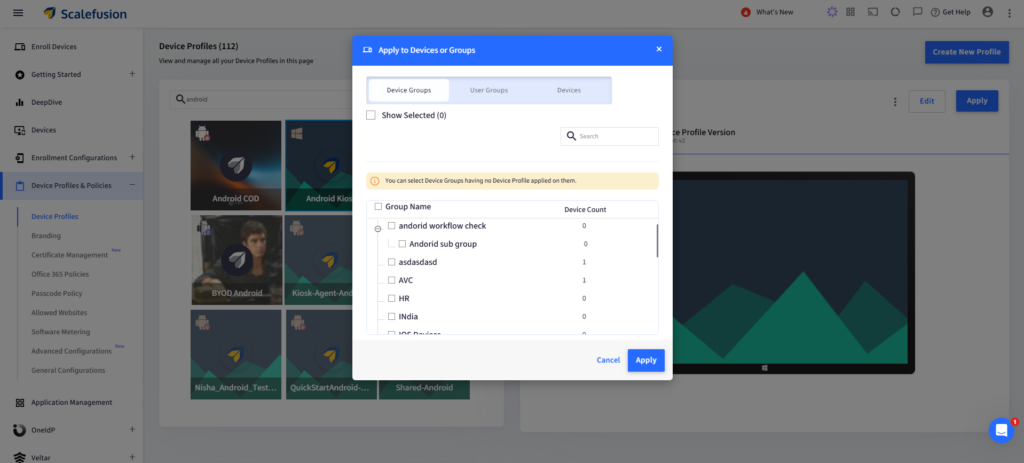
Una volta applicato correttamente il profilo, il dispositivo adotterà il comportamento di timeout selezionato, in base alla compatibilità del dispositivo e delle policy.
Oltre alle impostazioni di timeout dello schermo, Scalefusion UEM consente di gestire i dispositivi, applicare policy a livello aziendale e gestire l'intero ciclo di vita della configurazione, il tutto da un'unica dashboard.
Il modo corretto per gestire il timeout dello schermo Android
Il metodo migliore per disabilitare il timeout dello schermo su Android dipende dall'ambiente in uso. Le impostazioni Android integrate, le Opzioni sviluppatore e ADB funzionano bene per i singoli dispositivi, ma offrono un controllo limitato quando si gestiscono più endpoint. Con la crescita del parco dispositivi, le organizzazioni necessitano di un approccio centralizzato che elimini la configurazione manuale e garantisca l'applicazione coerente delle policy.
Scalefusion Software MDM Android Consente ai team IT di configurare da remoto le impostazioni di timeout dello schermo su tutti i dispositivi Android da un'unica dashboard. Questo semplifica l'assistenza per chioschi, operatori in prima linea e implementazioni aziendali, riducendo al contempo il carico amministrativo. È possibile ottimizzare facilmente il timeout dello schermo con impostazioni predefinite in base alle proprie esigenze operative.
DOMANDE FREQUENTI
1. Come disattivare il timeout dello schermo su Android?
È possibile seguire metodi quali l'accesso alle opzioni sviluppatore per modificare l'impostazione del timeout dello schermo, l'esecuzione di comandi in Android Debug Bridge o l'utilizzo di una soluzione UEM come Scalefusion per configurare le impostazioni del timeout dello schermo.
2. Come posso impedire che lo schermo del mio Android si spenga automaticamente?
Aumenta la durata del timeout dello schermo nelle impostazioni Display o abilita funzionalità come Smart Stay o Stay Awake (se supportate). Per i dispositivi aziendali, una policy UEM può imporre un comportamento di accensione dello schermo prolungato o fisso.
3. Perché lo schermo del mio Android continua a bloccarsi così rapidamente?
È probabile che la durata del timeout sia impostata su un valore breve nelle impostazioni Display. Anche le impostazioni di ottimizzazione della batteria o i criteri del dispositivo potrebbero imporre tempi di spegnimento dello schermo più brevi. È possibile aumentare il timeout modificando le impostazioni del display del dispositivo o contattando il reparto IT nel caso in cui il dispositivo sia gestito da un partner UEM.
4. Come faccio a disattivare il timeout dello schermo per app specifiche su Android?
Android nativo non supporta il controllo del timeout per app. Per farlo, è necessaria la modalità kiosk, il pinning delle app o una policy UEM che mantenga lo schermo attivo per le app designate.
5. Come posso modificare il timeout dello schermo su dispositivi Samsung o altri dispositivi Android?
Su Samsung, vai a Impostazioni > Schermo > Timeout schermo e seleziona la durata desiderata. Altri dispositivi Android seguono un percorso simile nelle impostazioni Display, anche se i nomi dei menu possono variare leggermente.

