Google Chrome è ampiamente utilizzato sui dispositivi aziendali, ma l'accesso illimitato al web potrebbe non sempre essere in linea con i requisiti di sicurezza, produttività o utilizzo dei dispositivi di un'organizzazione. I team IT potrebbero dover impedire l'accesso a determinati siti web, limitare la navigazione a destinazioni approvate o applicare filtri web più ampi agli endpoint gestiti.
Esistono diversi modi per bloccare i siti web su Chrome. La scelta del metodo dipende dal sistema operativo e dal fatto che il dispositivo sia gestito singolarmente o come parte di una flotta aziendale. Su Windows, ad esempio, è possibile limitare l'accesso ai siti web tramite le impostazioni di sistema locali o i criteri di Chrome, mentre i dispositivi Android, Windows, macOS e iOS gestiti possono utilizzare configurazioni di gestione specifiche per la piattaforma.

Per le organizzazioni che gestiscono dispositivi su larga scala, una soluzione Unified Endpoint Management (UEM) offre un modo più centralizzato per configurare i controlli di accesso ai siti Web supportati. Fornisce diversi meccanismi per la gestione dell'accesso ai siti Web di Chrome su piattaforme supportate. Per requisiti di filtraggio Web più ampi, una soluzione integrata Gateway web sicuro (SWG) fornisce controlli aggiuntivi basati su dominio e categoria.
Metodi per bloccare siti web su Google Chrome
L'approccio più adatto dipende dalla piattaforma, dal numero di endpoint da gestire e dalla necessità, per gli amministratori IT, di un controllo locale o centralizzato.
Come bloccare i siti web in Chrome su Windows
Windows offre diversi modi per limitare l'accesso ai siti web. Alcuni operano a livello di sistema operativo, mentre altri configurano i criteri direttamente per Chrome.
Metodo 1: Utilizzo del file Hosts di Windows
Il file Hosts di Windows associa i nomi host agli indirizzi IP prima che avvenga la normale risoluzione DNS. Modificando questo file, un amministratore IT può reindirizzare determinati domini in modo che non vengano risolti alla destinazione prevista.
Per bloccare un sito Web utilizzando il file Hosts di Windows:
- Apri un editor di testo come Blocco note con privilegi di amministratore IT.
- Apri il file Hosts di Windows.
- Aggiungi una voce per il dominio che deve essere limitato.
- Salvare il file.
- Riavvia Chrome o cancella la cache DNS pertinente, se necessario.
- Verifica sul sito web che non sia più accessibile.
Questo metodo può essere utile per un numero limitato di computer gestiti individualmente, ma non è ideale per implementazioni aziendali di grandi dimensioni. Ogni endpoint deve essere configurato e gestito separatamente e il controllo non si basa su una policy di gestione specifica di Chrome.
Per le organizzazioni che gestiscono più dispositivi Windows, le policy del browser implementate centralmente sono generalmente più facili da gestire.
Metodo 2: Utilizzo della lista di blocco URL di Chrome tramite Criteri di gruppo
Google fornisce criteri aziendali che gli amministratori IT possono utilizzare per gestire i siti web a cui gli utenti di Chrome possono accedere.
La policy URLBlocklist impedisce agli utenti di accedere agli URL che corrispondono ai modelli configurati. Gli amministratori IT possono utilizzare la policy complementare URLAllowlist per creare delle eccezioni. Su Windows, possono configurare la policy utilizzando i modelli ADMX di Chrome di Google e i Criteri di gruppo.
Per configurare un elenco di URL bloccati tramite Criteri di gruppo:
- Installa i modelli di policy di Google Chrome nell'ambiente Windows.
- Apri l'Editor Criteri di gruppo.
- Accedere a Modelli amministrativi > Google > Google Chrome.
- Individua Blocca l'accesso a un elenco di URL.
- Abilita la policy.
- Aggiungi gli URL o i modelli di URL che devono essere bloccati.
- Salva la configurazione.
- Applicare o aggiornare i Criteri di gruppo sui dispositivi di destinazione.
- Riavvia Chrome e verifica se la restrizione è stata applicata.
Google consente inoltre agli amministratori IT di configurare una lista di elementi consentiti oltre alla lista di elementi bloccati. La lista di elementi consentiti ha la precedenza quando un URL corrisponde a entrambe le policy.
Questo approccio è più adatto rispetto all'apportare modifiche locali al browser singolarmente, quando le policy di Chrome sono già gestite tramite l'infrastruttura di amministrazione di Windows dell'organizzazione.
Metodo 3: Utilizzo di Chrome URLBlocklist tramite il Registro di sistema di Windows
Le policy di Chrome possono essere configurate anche tramite il Registro di sistema di Windows.
Google documenta la gestione di Chrome basata sul Registro di sistema come alternativa per i casi in cui gli amministratori IT non utilizzano i Criteri di gruppo o devono configurare computer Windows al di fuori di un ambiente basato su Active Directory.
Gli amministratori IT possono quindi configurare la stessa policy sottostante di Chrome URLBlocklist tramite implementazione basata sul Registro di sistema.
Un processo tipico comprende:
- Aprire l'Editor del Registro di sistema di Windows con privilegi di amministratore IT.
- Accedi alla sezione relativa alle norme di Google Chrome.
- Crea o modifica i valori richiesti per URLBlocklist.
- Aggiungi gli URL o i modelli di URL che devono essere limitati.
- Salva le modifiche.
- Riavvia Chrome.
- Verifica che gli URL configurati siano bloccati.
Criteri di gruppo e Registro di sistema non devono essere considerati due tipi diversi di restrizioni URL per Chrome. Si tratta piuttosto di due meccanismi di configurazione di Windows per applicare la stessa policy aziendale di Chrome.
Le modifiche al Registro di sistema di Windows devono essere testate prima di essere implementate su larga scala, poiché modifiche errate al Registro di sistema possono compromettere il funzionamento del dispositivo.
Come bloccare i siti web in Chrome su macOS
macOS offre sia impostazioni native per la restrizione dei contenuti, sia criteri amministrativi per Chrome. Tuttavia, questi approcci hanno ambiti di applicazione diversi.
Metodo 1: utilizzo di Screen Time
Gli utenti Mac possono utilizzare Tempo di utilizzo per limitare l'accesso a determinati siti web applicando un limite per app. Si tratta di una soluzione locale a livello utente, piuttosto che di una policy di blocco dei siti web specifica di Chrome, il che la rende più adatta a un utilizzo personale o su piccola scala piuttosto che alla gestione di dispositivi aziendali.
Per limitare l'accesso ai siti web tramite Tempo di utilizzo:
- Apri le Impostazioni di Sistema sul tuo Mac.
- Seleziona Tempo di utilizzo.
- Apri la sezione Attività app e siti web e attivala se non è già abilitata.
- Vai a Limiti app.
- Aggiungi un nuovo limite per l'app.
- Scorri fino alla sezione Siti web.
- Aggiungi il sito web che desideri limitare.
- Imposta il tempo di utilizzo consentito al limite minimo disponibile, in modo da limitare efficacemente l'accesso.
- Salva il limite.
- Prova il sito web in Chrome.
Questo metodo presenta delle limitazioni. Un utente con autorizzazioni sufficienti potrebbe essere in grado di ignorare o estendere il limite di Tempo di utilizzo, quindi non dovrebbe essere considerato una policy di Chrome di livello aziendale. Per i Mac gestiti centralmente, la policy URLBlocklist di Chrome o una configurazione fornita da UEM sono più appropriate.
Metodo 2: Utilizzo di Chrome URLBlocklist con un profilo di configurazione plist
Google Chrome supporta la policy URLBlocklist su macOS per limitare l'accesso a specifici siti Web e modelli di URL. La policy può essere definita tramite un file di configurazione (plist) e distribuita su un Mac tramite un profilo di configurazione.
Per bloccare i siti web utilizzando questo metodo:
- Crea un profilo di configurazione per Google Chrome.
- Aggiungi la policy URLBlocklist alla configurazione plist.
- Inserisci i siti web o i modelli di URL che desideri bloccare.
- Aggiungi voci all'URLAllowlist se determinati siti web devono rimanere accessibili come eccezioni.
- Salva la configurazione come profilo .mobileconfig.
- Installa o distribuisci il profilo di configurazione sul Mac di destinazione.
- Riavvia Chrome se necessario.
- Apri i siti web configurati per verificare che l'accesso sia bloccato.
Questo metodo fornisce restrizioni sui siti Web specifiche di Chrome su macOS, ma la creazione, la distribuzione e la manutenzione manuale dei profili di configurazione possono diventare difficili quando si gestiscono più Mac. Le organizzazioni che gestiscono una flotta di Mac più ampia possono utilizzare un Soluzione UEM per distribuire e gestire centralmente le configurazioni di Chrome.
Come bloccare i siti web in Chrome su Android
Per i dispositivi Android personali o gestiti dalla famiglia, Google Family Link consente a genitori o tutori di controllare a quali siti web un bambino sotto la loro supervisione può accedere tramite Chrome.
Utilizzo di Google Family Link
Per bloccare un sito web utilizzando Google Family Link:
- Apri l'app Family Link.
- Seleziona il profilo del bambino di cui desideri gestire le impostazioni di navigazione.
- Tocca Controlli e seleziona Google Chrome e Web.
- Scegli le impostazioni di navigazione appropriate:
- Consenti tutti i siti: Consente l'accesso generale al sito web.
- Prova a bloccare i siti con contenuti espliciti: Tentativi di filtrare siti web espliciti o inappropriati.
- Consenti solo siti approvati: Limita la navigazione ai siti web da te approvati.
- Apri Gestisci siti e seleziona Siti bloccati.
- Tocca Aggiungi sito per inserire il sito web o il dominio che desideri limitare.
- Apri Chrome sul dispositivo supervisionato e verifica la restrizione del sito web.
Il blocco di un sito web specifico potrebbe non bloccare automaticamente tutti i sottodomini correlati. Qualora siano necessarie restrizioni più ampie, la regola a livello di dominio deve essere configurata di conseguenza.
Family Link è progettato per la supervisione dei genitori. Non sostituisce gestione dei dispositivi aziendali quando un team IT deve applicare e mantenere le politiche di accesso ai siti web su tutta la flotta aziendale.
Perché utilizzare UEM per bloccare i siti web su Chrome?
I metodi di blocco locale dei siti web possono funzionare quando un amministratore IT gestisce uno o pochi dispositivi. La sfida operativa cambia quando le stesse regole devono essere applicate a centinaia o migliaia di endpoint.
Una piattaforma UEM fornisce un livello di gestione centralizzato dal quale i team IT possono configurare le policy supportate e applicarle ai dispositivi gestiti.
Questo può essere d'aiuto ai team IT:
- Configura centralmente le regole di accesso al sito web
- Applicare le policy a gruppi di endpoint gestiti.
- Aggiorna le restrizioni senza accedere manualmente a ogni dispositivo
- Utilizzare configurazioni diverse per gruppi di dispositivi o casi d'uso differenti.
- Gestisci le configurazioni specifiche della piattaforma tramite un ambiente amministrativo centralizzato.
Il meccanismo esatto di controllo del sito web varia ancora a seconda del sistema operativo. Le configurazioni dell'app Chrome per Android, le policy del browser Windows, i payload personalizzati per macOS e le configurazioni delle app gestite per iOS non sono intercambiabili.
Le soluzioni UEM come Scalefusion utilizzano configurazioni specifiche per piattaforma per gestire l'accesso ai siti web su dispositivi Android, Windows, macOS e iOS supportati.
Come bloccare siti web su Google Chrome utilizzando Scalefusion
Scalefusion offre metodi specifici per la piattaforma per la gestione dell'accesso ai siti web di Chrome. Gli amministratori IT dovrebbero utilizzare il flusso di lavoro progettato per il sistema operativo gestito, anziché presumere che una singola configurazione di Chrome sia universale.
Bloccare siti web in Chrome su Android utilizzando Scalefusion
On Impresa Android Scalefusion si integra con le configurazioni gestite delle applicazioni Google Chrome.
Per configurare le restrizioni del sito web:
- Nella dashboard di Scalefusion, vai a Gestione delle applicazioni > Gioca al lavoro Apps. Clic Aggiungi dal Play Store Aggiungere Chrome come applicazione gestita da Google Play.
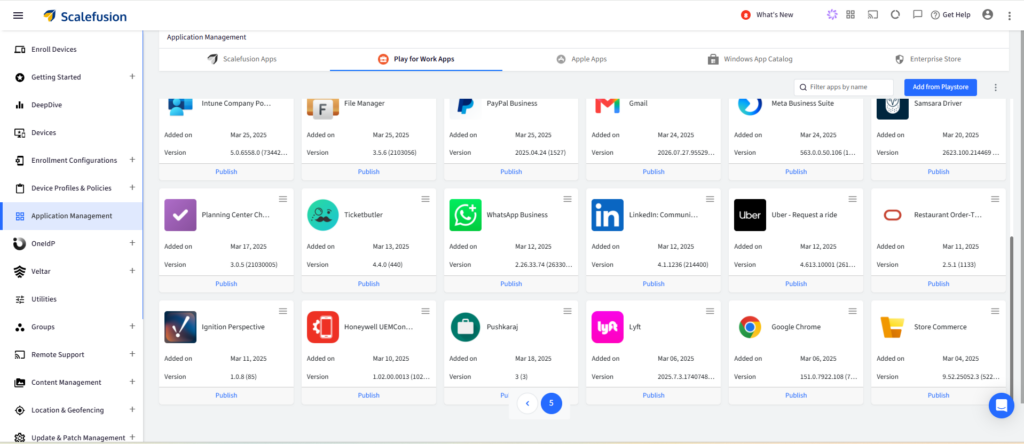
- Una volta aggiunto Chrome, fai clic sulle tre linee orizzontali e poi Dettagli. in Configurazione dell'app, creare o modificare una configurazione.
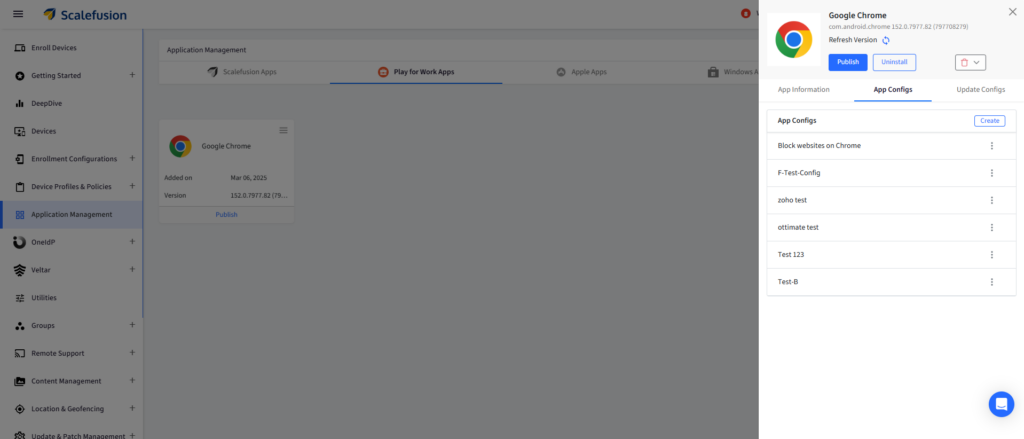
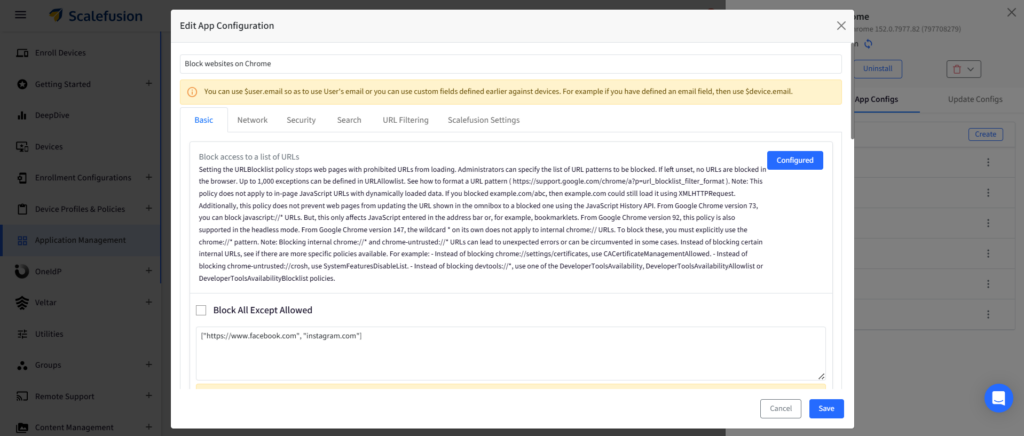
- Individuare Blocca l'accesso a un elenco di URL Inserisci gli URL a cui gli utenti non devono poter accedere. Imposta URLBlocklist su ["*"] se desideri bloccare tutte le richieste web. Salva la configurazione.
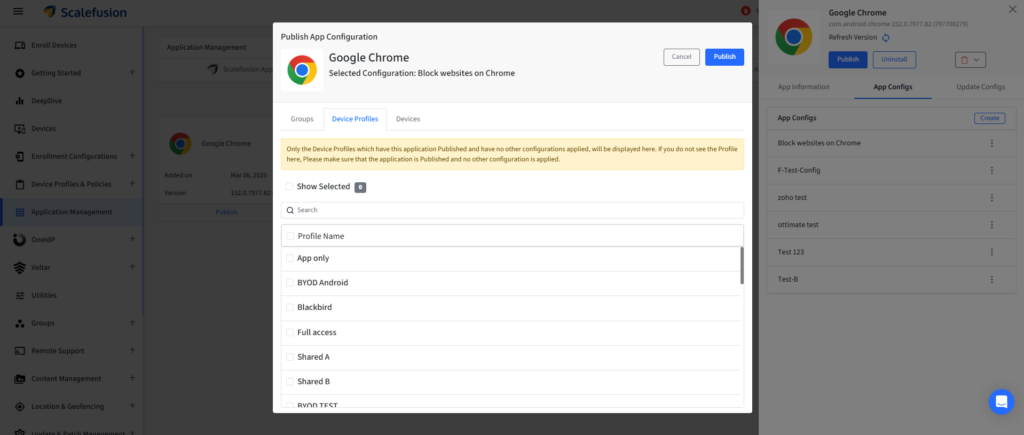
- Una volta salvata, la configurazione dell'applicazione apparirà in un elenco sotto Configurazione dell'app. Fai clic sui tre puntini e poi Pubblica per distribuire la configurazione ai dispositivi o ai profili applicabili.
- Riavvia Chrome se necessario, verificare che i siti web configurati siano bloccati.
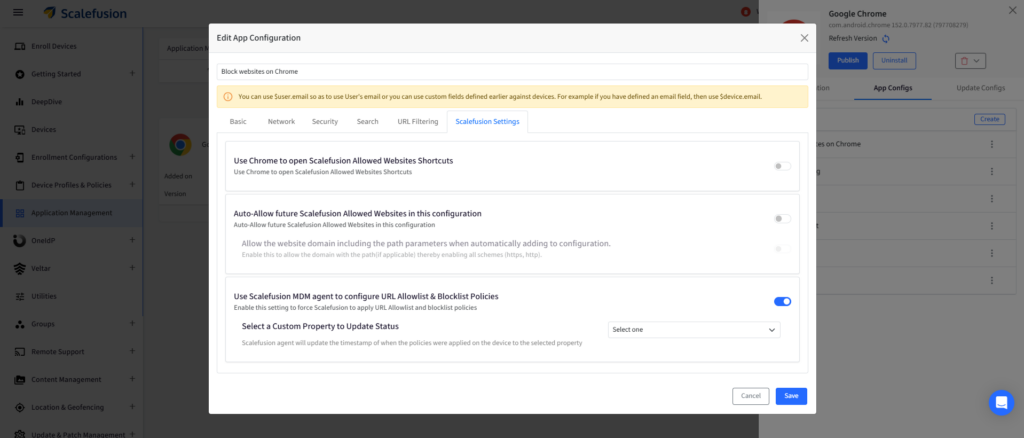
Scalefusion offre anche la possibilità di utilizzare l'agente MDM di Scalefusion per configurare le policy di accesso e blocco degli URL di Chrome. Quando abilitato, l'agente Scalefusion applica le policy di accesso ai siti Web configurate sul dispositivo Android gestito, fornendo un metodo alternativo per applicare le restrizioni URL configurate tramite Scalefusion.
Consenti solo siti web approvati in Chrome su Android
Alcuni scenari di gestione dei dispositivi richiedono l'approccio inverso: anziché bloccare una manciata di siti web, il reparto IT desidera che gli utenti accedano solo a una serie definita di destinazioni approvate.
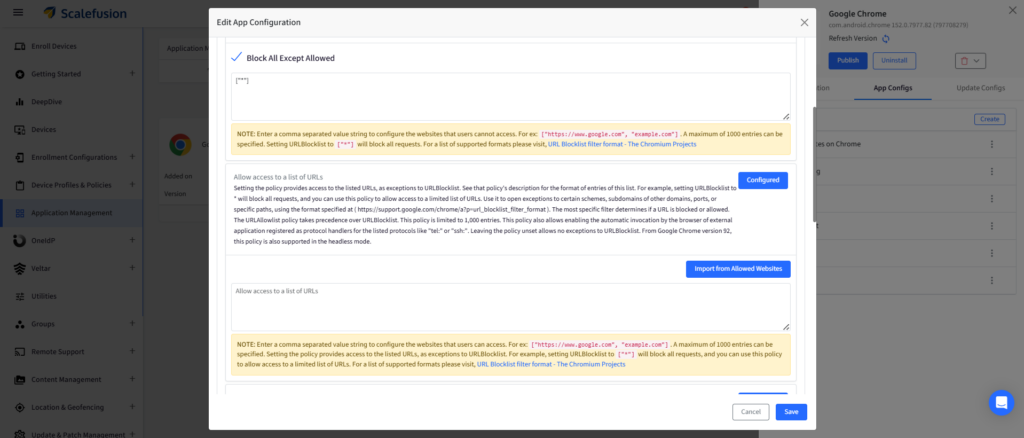
La configurazione dell'applicazione Android Chrome di Scalefusion include Consenti l'accesso a un elenco di URL opzione per specificare gli URL consentiti, insieme all'opzione Blocca tutto tranne ciò che è consentito.
Gli amministratori IT possono inserire manualmente gli URL approvati oppure utilizzare Importa da siti Web consentiti per selezionare i siti web già configurati in Profili e criteri del dispositivo > Siti web consentiti sulla dashboard di Scalefusion. I siti web selezionati vengono quindi aggiunti all'elenco degli URL consentiti di Chrome nel formato richiesto.
Questo approccio può essere utile per i dispositivi che hanno requisiti di navigazione ben definiti. Ad esempio, anziché gestire un elenco sempre più lungo di siti web proibiti, il reparto IT può definire i siti web aziendali necessari e limitare l'accesso ad altre destinazioni.
Bloccare siti web in Chrome su Windows utilizzando Scalefusion
Scalefusion gestisce l'accesso ai siti web di Chrome su Windows tramite i profili dispositivo di Windows e le configurazioni del browser.
Per configurare le restrizioni dei siti web per Chrome:
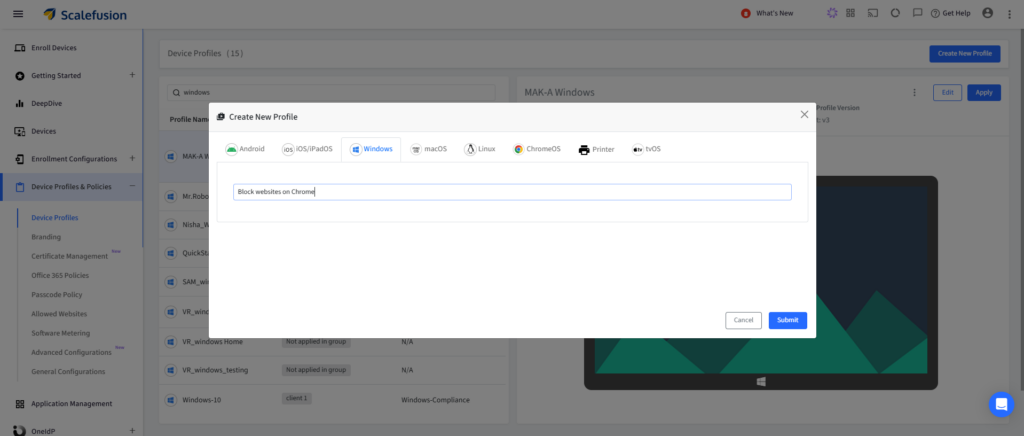
- Sulla Pannello di controllo Scalefusion, navigare verso Profili e criteri dei dispositivi > Profili dei dispositiviCrea un profilo Windows o modificane uno esistente.
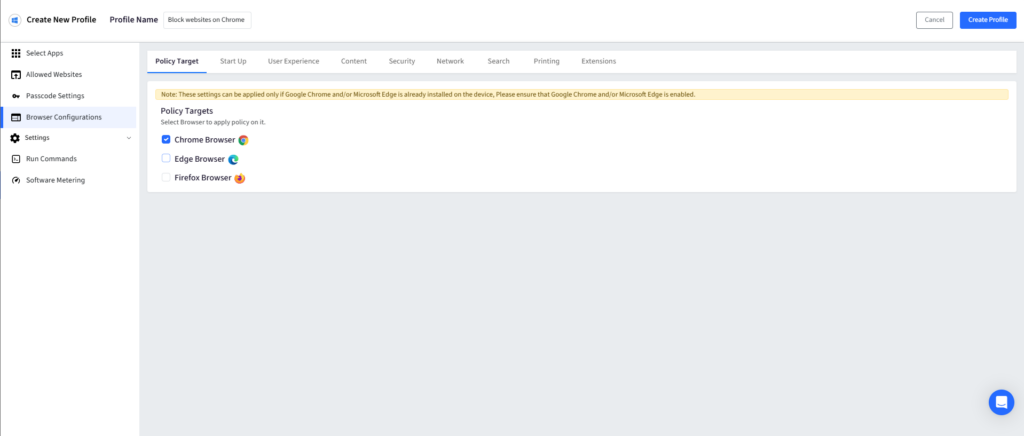
- Vai su Configurazioni del browser nel profilo del dispositivo Windows. Seleziona la destinazione dei criteri del browser applicabile: in questo caso, la destinazione è browser Chrome.
- In Configurazioni del browser > Contenuto, individuare l'impostazione Estensione delle regole dell'elenco dei siti Web consentiti. Seleziona l'opzione Consenti tutto tranne gli URL/modelli seguentiInserisci i siti web che devono essere bloccati.
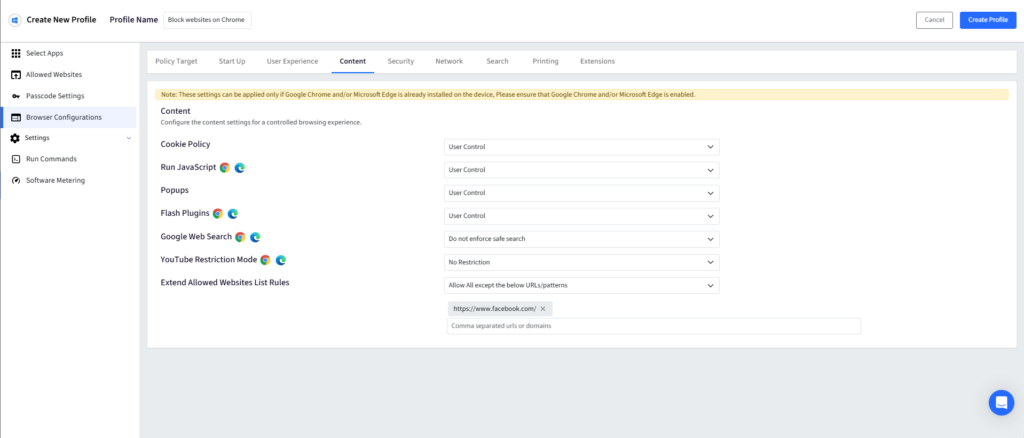
- Salva o aggiorna il profilo e applicalo ai dispositivi Windows gestiti pertinenti.
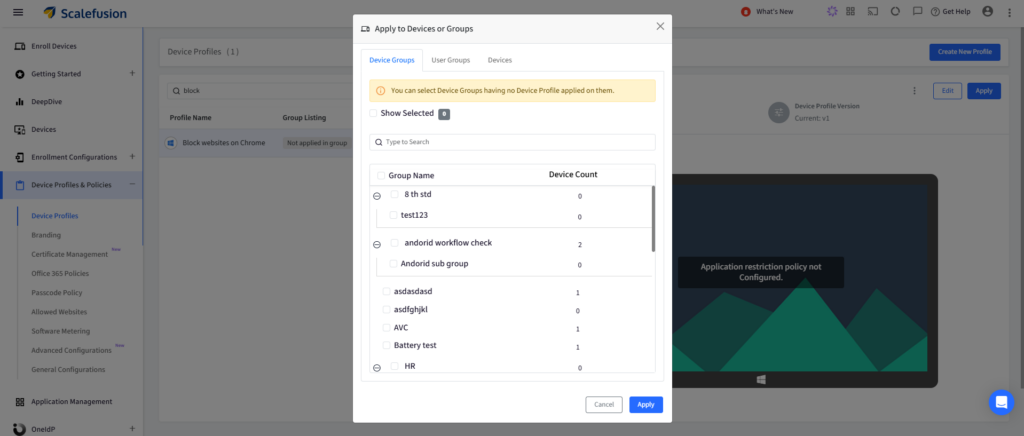
- Verifica che i siti web configurati siano soggetti a restrizioni in Chrome.
Per un accesso più rigoroso ai siti web sui dispositivi Windows gestiti, gli amministratori IT possono utilizzare Scalefusion per consentire l'accesso a soli siti web approvati in Chrome, limitando al contempo l'accesso ad altre destinazioni.
Bloccare siti web in Chrome su macOS utilizzando Scalefusion
Per i Mac gestiti, Scalefusion documenta un payload personalizzato specifico per il blocco degli URL in Google Chrome. Il payload configura URLBlocklist di Chrome e può essere distribuito da remoto ai Mac gestiti.
Per bloccare i siti web utilizzando un payload personalizzato di Scalefusion:
1. Preparare il Payload personalizzato di Chrome Fornito da Scalefusion per bloccare i siti web.
<?xml version="1.0" encoding="UTF-8"?>
<!DOCTYPE plist PUBLIC "-//Apple//DTD PLIST 1.0//EN" "http://www.apple.com/DTDs/PropertyList-1.0.dtd">
<plist version="1.0">
<dict>
	<key>PayloadContent</key>
	<array>
		<dict>
			<key>PayloadDisplayName</key>
			<string>Google Chrome</string>
			<key>PayloadIdentifier</key>
			<string>com.google.Chrome.9F99EA6A-1A29-423F-91CD-94A58C46E918</string>
			<key>PayloadType</key>
			<string>com.google.Chrome</string>
			<key>PayloadUUID</key>
			<string>9F99EA6A-1A29-423F-91CD-94A58C46E918</string>
			<key>PayloadVersion</key>
			<integer>1</integer>
			<key>URLBlocklist</key>
			<array>
				<string>https://www.example.com</string>
				<string>example.com</string>
			</array>
		</dict>
	</array>
	<key>PayloadDescription</key>
	<string>Configures the block list urls for Chrome on macOS</string>
	<key>PayloadDisplayName</key>
	<string>Chrome config for macOS</string>
	<key>PayloadIdentifier</key>
	<string>com.promobitech.scalefusion.4B505397-5F71-43A6-897F-DDB6AE76D431</string>
	<key>PayloadOrganization</key>
	<string>Scalefusion</string>
	<key>PayloadRemovalDisallowed</key>
	<true/>
	<key>PayloadScope</key>
	<string>System</string>
	<key>PayloadType</key>
	<string>Configuration</string>
	<key>PayloadUUID</key>
	<string>A64A4724-7351-4026-8B68-C042C46DBAAE</string>
	<key>PayloadVersion</key>
	<integer>1</integer>
</dict>
</plist>
2. Individua il file URLBlocklist valori nel payload. Sostituisci gli URL di esempio con i siti Web o i modelli di URL che devono essere limitati.
<key>URLBlocklist</key>
<array>
	<string>https://www.facebook.com</string>
	<string>instagram.com</string>
</array>
3. Nella dashboard di Scalefusion, accedere a Profili e criteri dei dispositivi > Configurazioni avanzate. Crea una nuova configurazione o modificane una esistente.
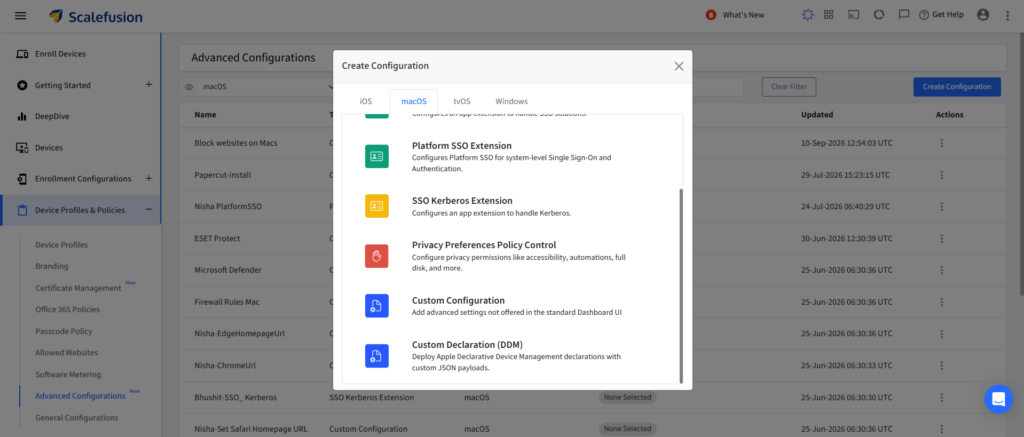
4. In macOS, vai a Configurazione personalizzata e aggiungi il payload personalizzato.
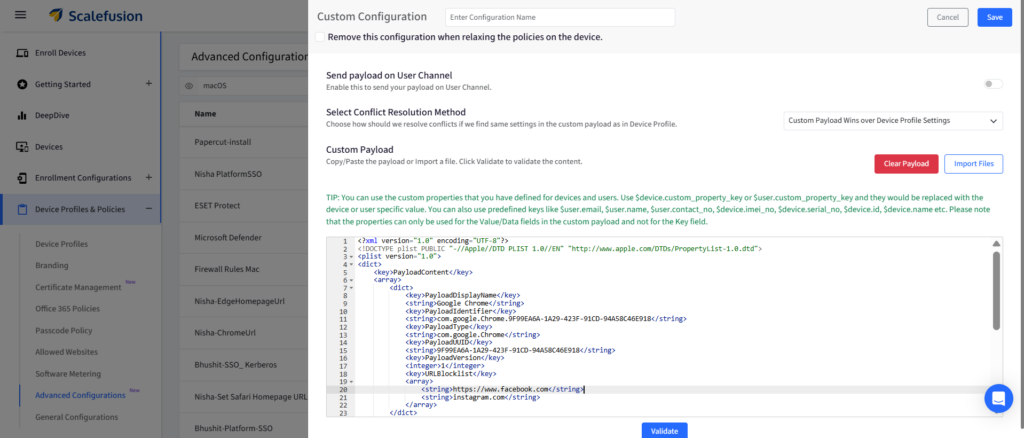
5. Salvare la configurazione e distribuirla ai dispositivi Mac gestiti richiesti.
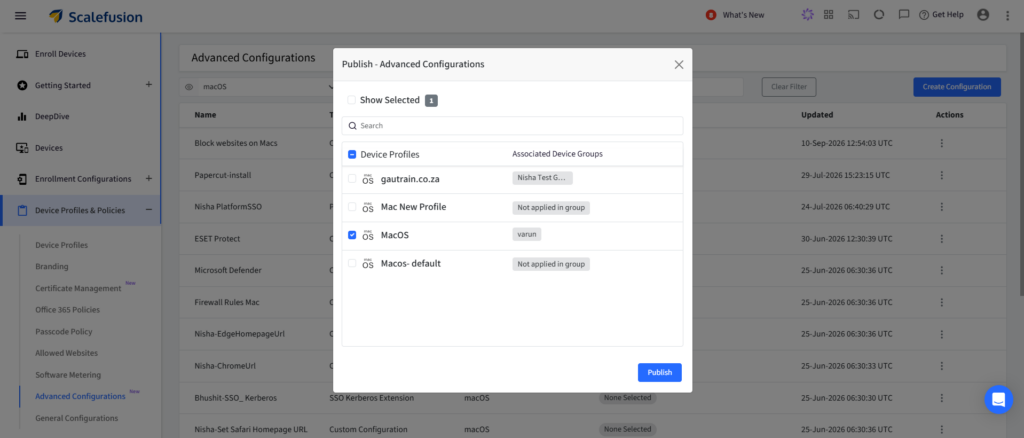
6. Chiudi e riavvia Chrome se è già aperto.
7. Verifica i siti web configurati per confermare che siano bloccati.
I payload personalizzati dovrebbero essere testati su un Mac di prova prima di essere distribuiti su larga scala. Questo consente agli amministratori IT di verificare la struttura del payload e il conseguente comportamento del browser prima di applicarlo all'intera infrastruttura di produzione.
Consenti solo siti web approvati in Chrome su macOS
Gli amministratori IT possono utilizzare un Carico utile personalizzato di Scalefusion Consente l'accesso a specifici siti web in Chrome sui Mac gestiti, bloccando al contempo tutti gli altri. Il payload utilizza URLAllowlist di Chrome per definire i siti web a cui gli utenti possono accedere e imposta URLBlocklist su un carattere jolly (*) per limitare tutte le altre destinazioni.
<?xml version="1.0" encoding="UTF-8"?>
<!DOCTYPE plist PUBLIC "-//Apple//DTD PLIST 1.0//EN" "http://www.apple.com/DTDs/PropertyList-1.0.dtd">
<plist version="1.0">
<dict>
	<key>PayloadContent</key>
	<array>
		<dict>
			<key>PayloadDisplayName</key>
			<string>Google Chrome</string>
			<key>PayloadIdentifier</key>
			<string>com.google.Chrome.9F99EA6A-1A29-423F-91CD-94A58C46E918</string>
			<key>PayloadType</key>
			<string>com.google.Chrome</string>
			<key>PayloadUUID</key>
			<string>9F99EA6A-1A29-423F-91CD-94A58C46E918</string>
			<key>PayloadVersion</key>
			<integer>1</integer>
			<key>URLAllowlist</key>
			<array>
				<string>URL1</string>
				<string>URL2</string>
				<string>URL3</string>
			</array>
			<key>URLBlocklist</key>
			<array>
				<string>*</string>
			</array>
		</dict>
	</array>
	<key>PayloadDescription</key>
	<string>Configures the ALlow list urls for Chrome on macOS</string>
	<key>PayloadDisplayName</key>
	<string>Chrome config for macOS</string>
	<key>PayloadIdentifier</key>
	<string>com.promobitech.scalefusion.4B505397-5F71-43A6-897F-DDB6AE76D431</string>
	<key>PayloadOrganization</key>
	<string>Scalefusion</string>
	<key>PayloadRemovalDisallowed</key>
	<true/>
	<key>PayloadScope</key>
	<string>System</string>
	<key>PayloadType</key>
	<string>Configuration</string>
	<key>PayloadUUID</key>
	<string>A64A4724-7351-4026-8B68-C042C46DBAAE</string>
	<key>PayloadVersion</key>
	<integer>1</integer>
</dict>
</plist>
Dopo aver configurato gli URL approvati, gli amministratori IT possono distribuire il payload personalizzato ai Mac gestiti tramite Scalefusion. Una volta riavviato Chrome, gli utenti potranno accedere ai siti web elencati, mentre gli altri rimarranno bloccati.
Si consiglia di convalidare il payload personalizzato su un Mac di test prima di distribuirlo su tutti i dispositivi gestiti.
Bloccare siti web in Chrome su iOS utilizzando Scalefusion
Gli amministratori IT possono utilizzare la configurazione dell'app Chrome di Scalefusion per bloccare siti Web specifici in Chrome sui dispositivi iOS gestiti. Prima di configurare la restrizione, assicurarsi che il dispositivo iOS sia registrato in Scalefusion, che sia stato creato un profilo dispositivo iOS e che Google Chrome sia stato pubblicato sul dispositivo.
Per bloccare i siti web in Chrome su iOS:
- Nella dashboard di Scalefusion, accedere a Gestione applicazioni > App Apple > App Store.
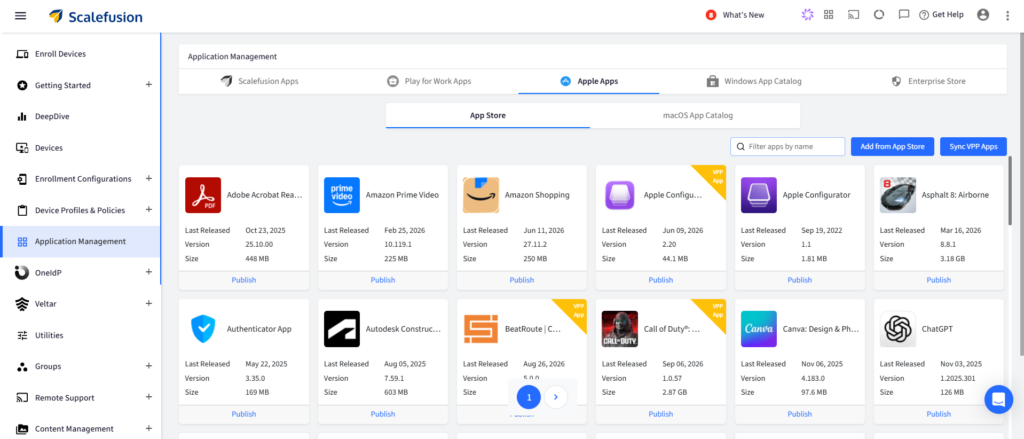
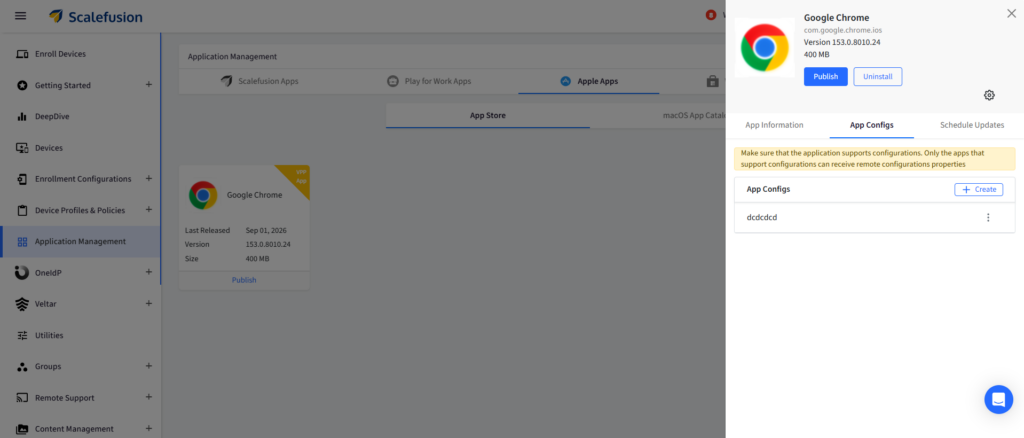
- Seleziona il Chrome applicazione. Apri l'applicazione. Configurazione dell'app scheda e fare clic Crea .
- Inserisci un nome per la configurazione. Aggiungi una coppia chiave-valore e configura:
- Tipo di dati: Array di numeri
- Campo chiave: URLBlocklist
- Campo valore: Inserisci i siti web che desideri bloccare. Utilizza le virgole per aggiungere più siti web.
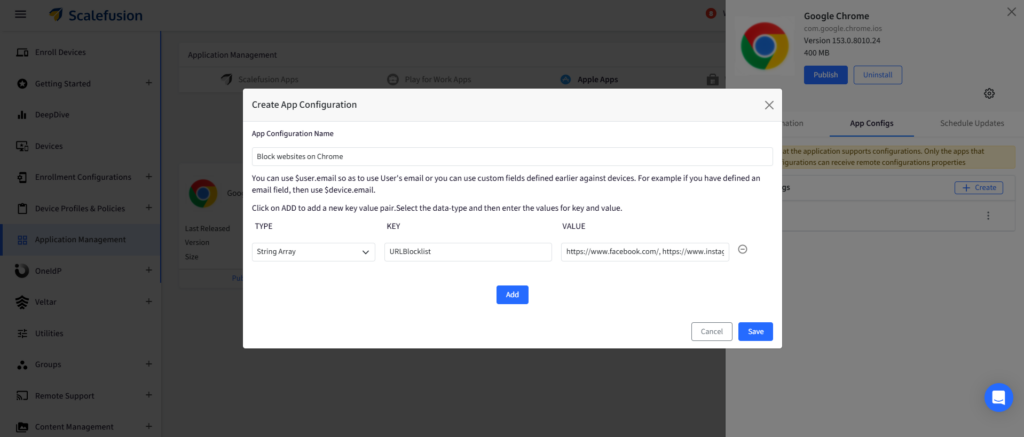
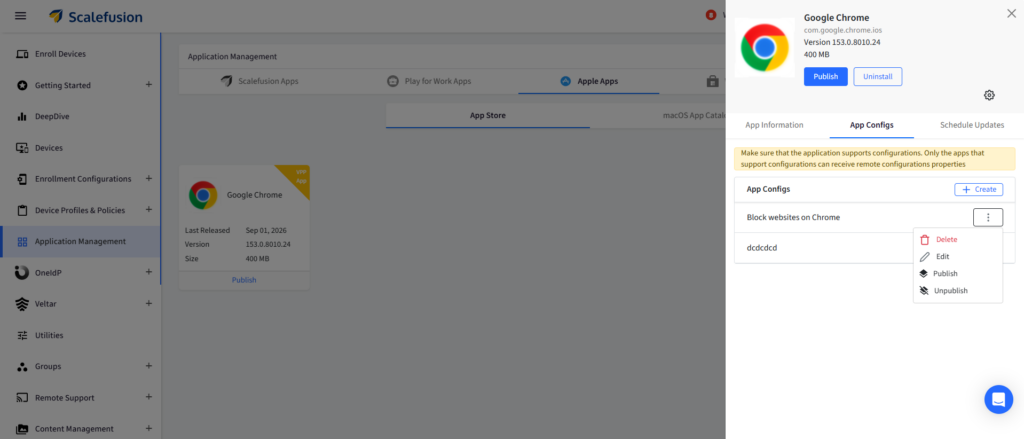
- Salva la configurazione. Dal Configurazione dell'app scheda, fai clic sui tre punti sulla configurazione e premi Pubblica.
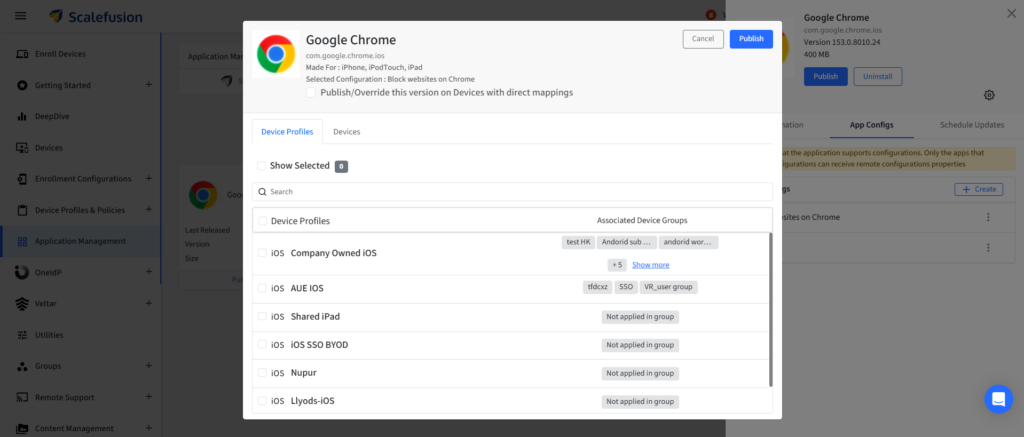
- Selezionare l'opzione applicabile Profili dispositivo o dispositivi per pubblicare la configurazione.
- Riavvia Chrome sul dispositivo iOS gestito. I siti web specificati nella configurazione verranno bloccati.
Consenti solo siti web approvati in Chrome su iOS
Gli amministratori IT possono utilizzare la configurazione dell'app Chrome di Scalefusion per consentire l'accesso solo ai siti Web approvati sui dispositivi iOS gestiti.
Per configurare una lista di elementi consentiti:
1. Nella dashboard di Scalefusion, accedere a Gestione applicazioni > App Apple > App Store.
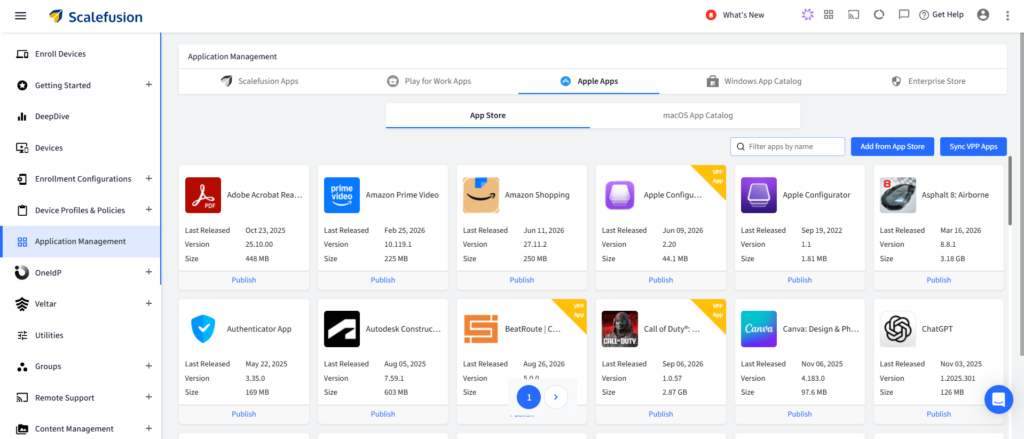
2. Seleziona il Chrome applicazione. Apri l'applicazione. Configurazione dell'app scheda e fare clic Crea .
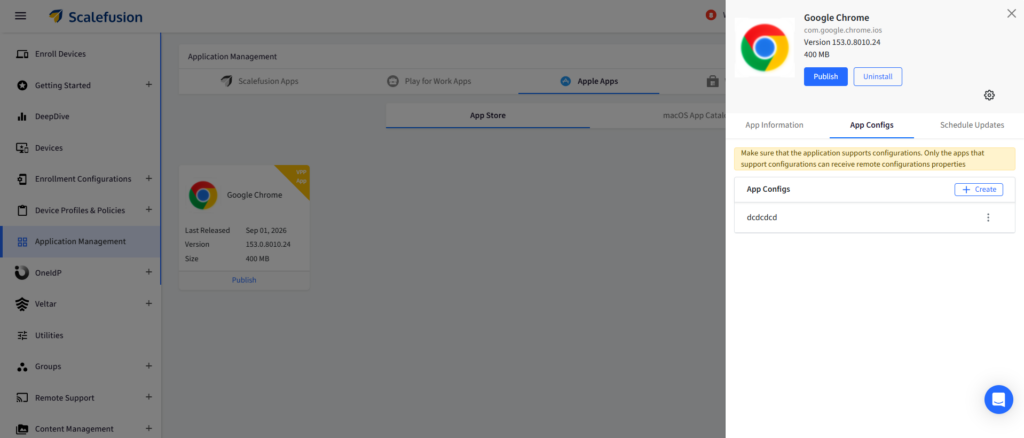
3. Immettere un nome per la configurazione. Fare clic Aggiungi e configura la prima coppia chiave-valore:
- Tipo di dati: Array di numeri
- Campo chiave: URLAllowlist
- Campo valore: Inserisci i siti web che desideri autorizzare. Utilizza le virgole per aggiungere più siti web.
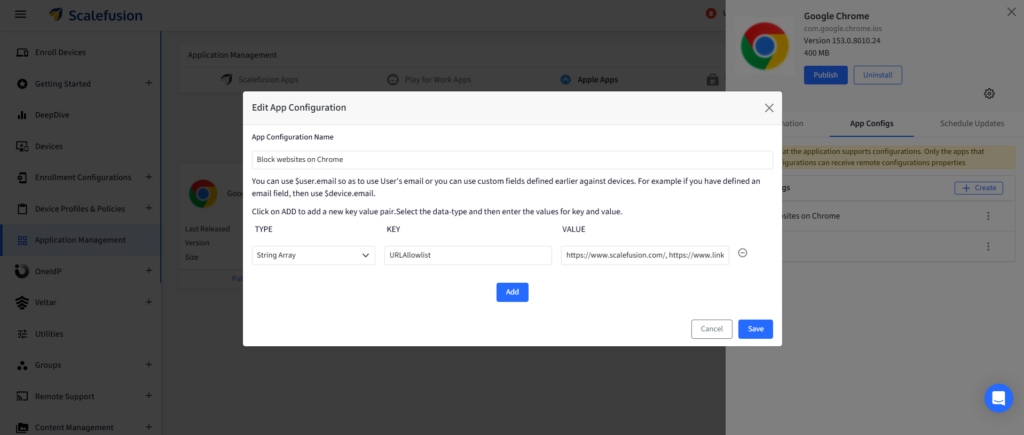
4. Clic Aggiungi di nuovo e configura un'altra coppia chiave-valore:
- Tipo di dati: Array di numeri
- Campo chiave: URLBlocklist
- Campo valore: *
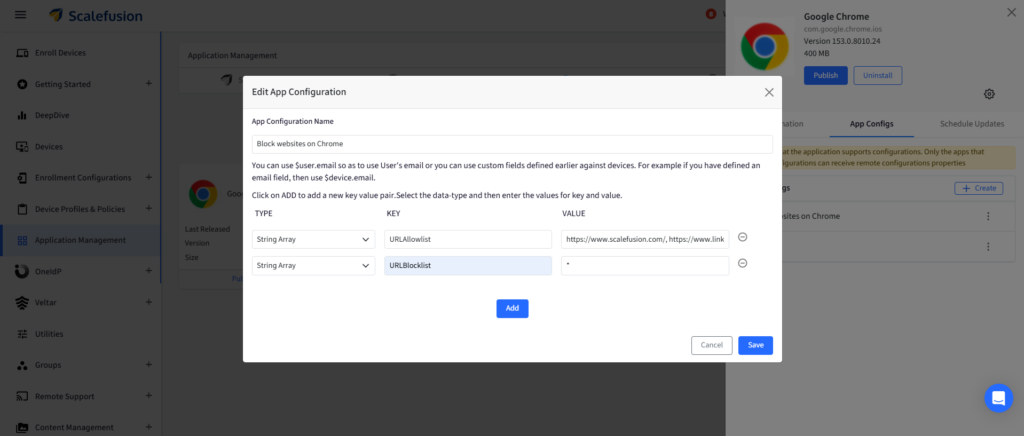
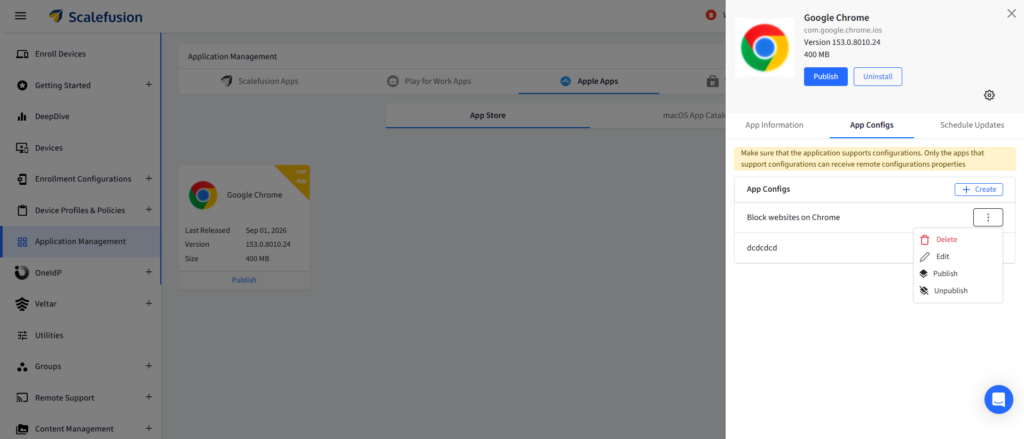
5. Salva la configurazione. Dal Configurazione dell'app scheda, fai clic sui tre punti sulla configurazione e premi Pubblica.
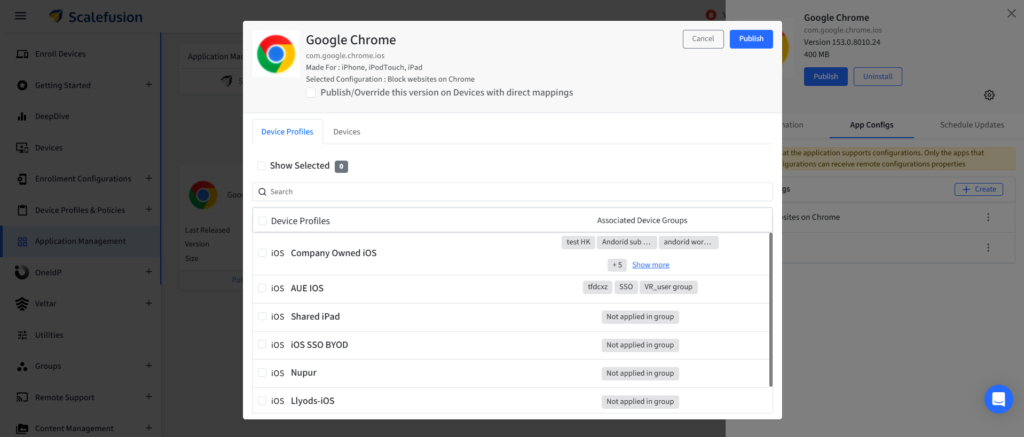
6. Selezionare l'opzione applicabile Profili dispositivo o dispositivi per pubblicare la configurazione.
7. Riavvia Chrome sul dispositivo iOS gestito e verificare che i siti Web specificati in URLAllowlist siano accessibili mentre altri siti Web sono bloccati.
Le policy URL di Chrome sono progettate per controllare quali URL gli utenti possono accedere in Chrome. Quando l'IT ha bisogno di un controllo più ampio filtro web Scalefusion Veltar SWG, su tutti gli endpoint gestiti supportati, fornisce un ulteriore livello di policy. Gli amministratori IT possono bloccare categorie di siti Web o domini specifici e definire eccezioni per domini e indirizzi IP consentiti.
Come bloccare i siti web utilizzando Scalefusion Velar SWG
Le policy URL di Chrome sono utili quando l'esigenza specifica è quella di controllare gli URL all'interno del browser. Alcune organizzazioni, tuttavia, necessitano di controlli di accesso al web che vadano oltre la semplice gestione di elenchi di URL individuali di Chrome.
Veltar di fusione delle scale SWG fornisce un livello di filtraggio web più ampio per gli ambienti gestiti supportati.
Bloccare siti web o domini specifici
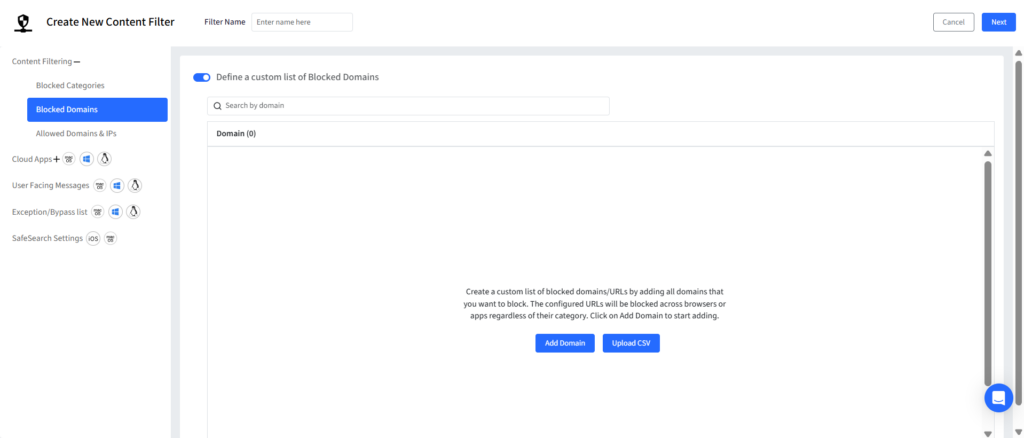
I team IT possono definire domini bloccati personalizzati quando è necessario limitare l'accesso a destinazioni specifiche. Ciò può essere utile quando un'organizzazione sa già quali domini non devono essere raggiungibili e desidera includere tali destinazioni in una politica di accesso web più ampia.
Le regole di dominio devono essere configurate con attenzione per garantire che i servizi aziendali essenziali o i sottodomini non vengano inavvertitamente compromessi.
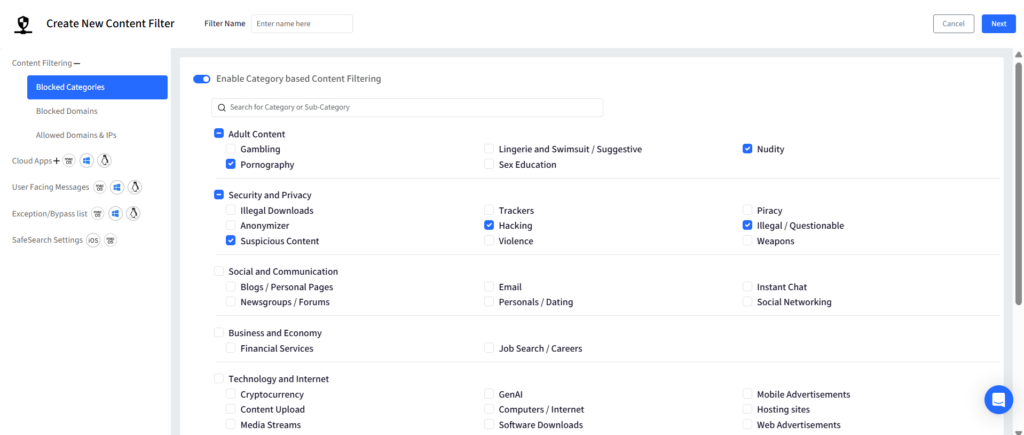
Categorie di siti web bloccate
Gestire elenchi di domini individuali diventa più difficile quando un'organizzazione desidera controllare un intero tipo di contenuto web anziché solo una manciata di siti noti.
Veltar SWG supporta il filtraggio dei contenuti basato su categorie, consentendo di definire le regole di accesso al web per categoria anziché basarsi esclusivamente su domini inseriti manualmente. Questo crea un modello di controllo diverso da URLBlocklist di Chrome.
- La lista dei blocchi di Chrome risponde a: Quali URL specifici dovrebbe impedire questo browser agli utenti di aprire?
- Risposte al filtraggio web basato su categorie: Quali tipologie di siti web dovrebbero essere soggetti a restrizioni in base a questa politica?
Configura i domini consentiti e le eccezioni.
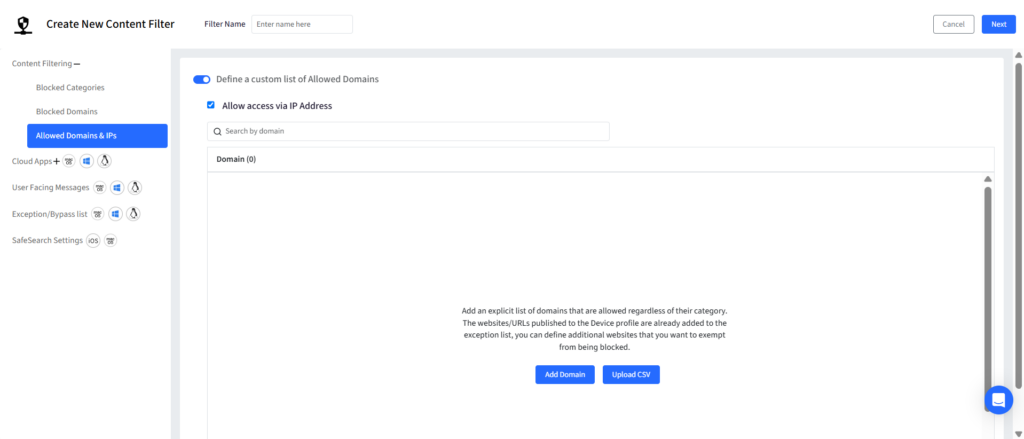
Non tutti i domini che rientrano in una restrizione più ampia devono necessariamente essere bloccati.
SWG supporta i domini consentiti e le eccezioni basate su IP applicabili, che possono sovrascrivere le voci bloccate. Ciò consente di creare regole di filtraggio più ampie, preservando al contempo l'accesso alle destinazioni critiche per l'attività aziendale che richiedono un'eccezione.
Gestire correttamente l'accesso ai siti web di Chrome
Non esiste un unico metodo per bloccare i siti web su Google Chrome che funzioni su tutti i sistemi operativi e in tutti gli scenari di gestione.
Per i singoli dispositivi, gli amministratori IT possono utilizzare approcci specifici del sistema operativo, come la modifica del file Hosts di Windows, i Criteri di gruppo di Windows con modelli ADMX di Chrome e la configurazione del Registro di sistema. I criteri URLBlocklist e URLAllowlist di Chrome offrono un metodo più strutturato per gestire l'accesso ai siti web tramite browser.
Per le flotte aziendali, Scalefusion Consente ai team IT di applicare centralmente le configurazioni di accesso ai siti Web di Chrome supportate, utilizzando il meccanismo appropriato per ciascuna piattaforma, tra cui le configurazioni delle app Android, le configurazioni del browser Windows, i payload personalizzati di macOS e le configurazioni delle app iOS.
Quando i controlli di Chrome a livello di URL non sono sufficientemente ampi, Scalefusion Veltar SWG fornisce un ulteriore livello di filtraggio dei contenuti web per gli ambienti supportati, incluse regole di dominio personalizzate e controlli basati su categorie.
Adattando i controlli al dispositivo e alle esigenze di navigazione, le organizzazioni possono passare dalla limitazione manuale dei singoli siti web alla gestione centralizzata e su larga scala delle politiche di accesso ai siti web.