

Se la vostra organizzazione sta ampliando l'implementazione dei dispositivi, la migrazione fluida dei dati è una delle principali sfide che potreste dover affrontare. Samsung Smart Switch, una soluzione efficace, offre un metodo rapido e intuitivo per trasferire contatti, app, foto e impostazioni da un dispositivo a uno smartphone Samsung Galaxy. Rappresenta un vantaggio per le organizzazioni che mirano a ridurre al minimo i tempi di inattività che si verificano durante la migrazione dei dati.
Tuttavia, per i dispositivi Android Enterprise completamente gestiti (UEM), Smart Switch non è disponibile per impostazione predefinita, perché i criteri di sicurezza aziendale limitano l'accesso alle app e agli strumenti che trasferiscono dati.
Quindi, come possono le aziende controllare e al tempo stesso essere flessibili con le migrazioni dei dispositivi? È possibile utilizzando un soluzione unificata per la gestione degli endpoint.
Scopriamo nel dettaglio come gli amministratori IT possono abilitare Samsung Smart Switch sui dispositivi gestiti tramite Scalefusio UEM.
Cos'è Samsung Smart Switch e perché è importante per le aziende
Samsung Smart Switch è la soluzione ufficiale di Samsung per il trasferimento dei dati utente da dispositivi Android, iOS, Windows e macOS ai nuovi smartphone Galaxy. Supporta diversi metodi di migrazione, come via cavo, wireless o tramite PC, e consente trasferimenti di dati rapidi con un intervento manuale minimo.
Per le aziende, Smart Switch può rivelarsi estremamente utile quando:
- Sostituzione dei dispositivi dei dipendenti durante i cicli di aggiornamento hardware.
- Inserimento di nuovi assunti tramite precaricamento di app e impostazioni aziendali.
- Ripristino dei dati aziendali dopo un danno al dispositivo senza perdere dati aziendali critici.
Senza uno strumento di trasferimento affidabile, i team IT si troverebbero ad affrontare tempi di configurazione più lunghi, un numero maggiore di ticket di supporto e potenziale frustrazione da parte degli utenti.
Perché Samsung Smart Switch è bloccato sui dispositivi completamente gestiti
I dispositivi completamente gestiti operano sotto la Modalità Device Owner (DO) di Android Enterprise. In questa modalità, l'azienda ha il controllo amministrativo totale, applicando rigide policy per proteggere i dati aziendali, ridurre al minimo le vulnerabilità e prevenirne l'uso improprio.
Smart Switch, pur essendo legittimo, richiede un accesso elevato a:
- File personali (foto, video, contatti)
- Impostazioni di sistema e dati dell'app
- Trasferimenti di file USB e archiviazione di dispositivi
Per impostazione predefinita, Impresa Android Limita queste operazioni per impedire lo spostamento non autorizzato di dati. Dal punto di vista della sicurezza, Smart Switch potrebbe potenzialmente essere sfruttato per l'esfiltrazione indesiderata di dati se lasciato incontrollato.
Pertanto, a meno che non venga esplicitamente abilitato e gestito dagli amministratori IT, Smart Switch resta inaccessibile sui dispositivi completamente gestiti.
Come abilitare Smart Switch su dispositivi completamente gestiti con Scalefusion UEM
Scalefusion UEM consente di distribuire e abilitare l'app Smart Switch sui nuovi dispositivi gestiti da Scalefusion su cui devono essere trasferiti i dati.
| Note::Qui useremo il termine "vecchio dispositivo" per quello da cui vengono trasferiti i dati e "nuovo dispositivo" per quello che riceverà i dati. |
Prerequisiti:
Per il trasferimento dei dati
1. Il nuovo dispositivo su cui si stanno trasferendo i dati deve essere gestito da EMM.
2. Sul vecchio dispositivo dovrebbe essere installata l'app Samsung Smart Switch Mobile.
Per abilitare Samsung Smart Switch
1. Per eseguire la configurazione di Samsung Smart Switch sul dispositivo, gruppo di dispositivi e profilo dispositivo desiderati, è necessario che sia già stata pubblicata o distribuita su di essi senza altre configurazioni.
Passaggi per abilitare Smart Switch tramite Scalefusion UEM
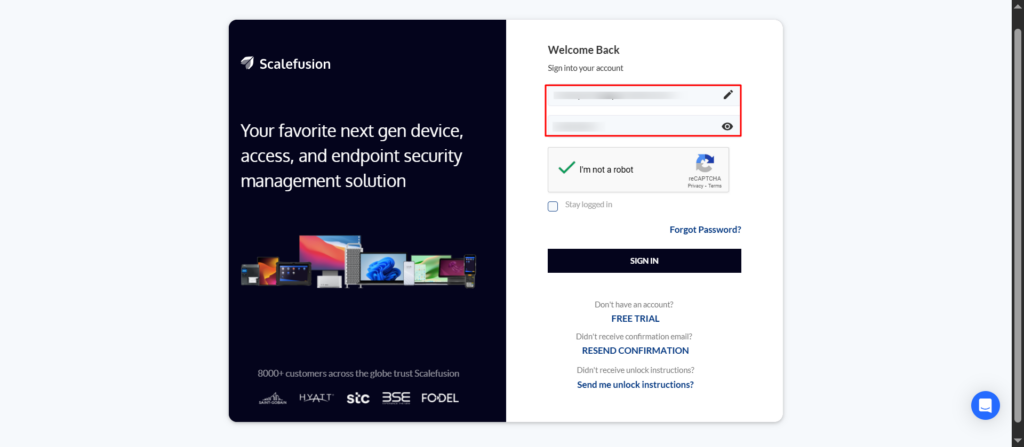
Passo 1: Accedi alla dashboard di Scalefusion.
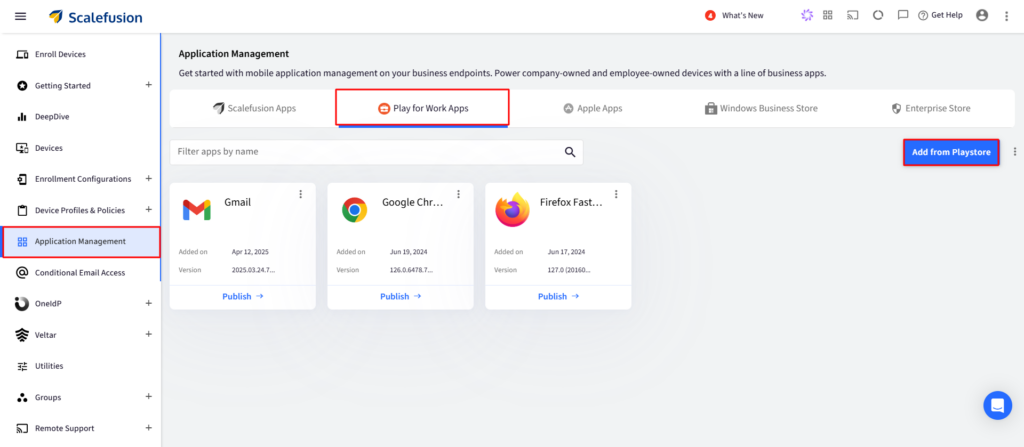
Passo 2: Accedere a Gestione delle applicazioni dal menù a sinistra e cliccare su Gioca alle app di lavoro. Qui, clicca su Aggiungi dal Play Store per visualizzare la procedura guidata del Google Play Store.
Passo 3: Inserisci il nome dell'applicazione, ad esempio, 'Samsung Smart Switch' nella procedura guidata del Google Play Store e premi il tasto Invio per cercare l'applicazione.
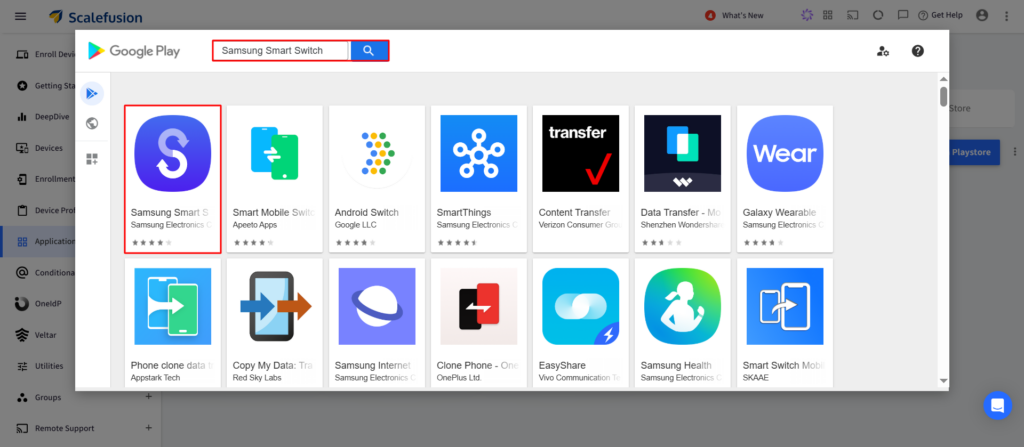
Passo 4: Fare clic sull'icona "Samsung Smart Switch" per visualizzare i dettagli dell'app. Fare clic Seleziona per aggiungere l'applicazione al tuo repository.
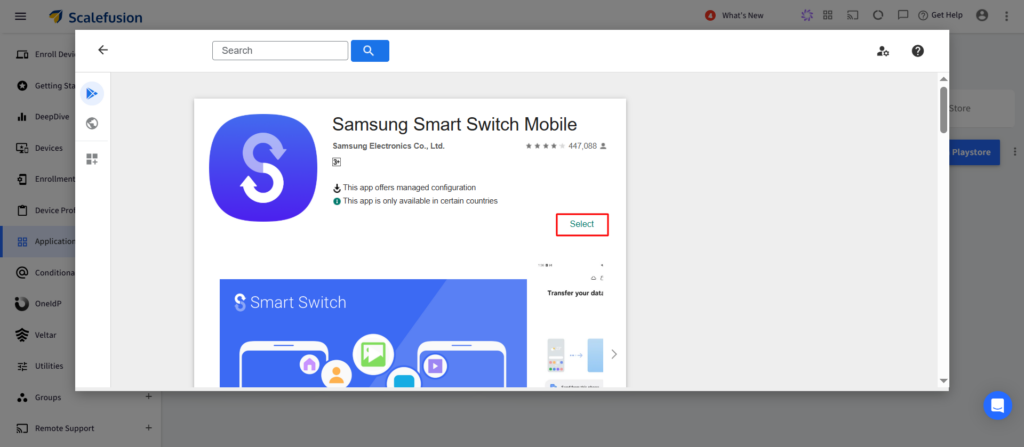
| Nota: questa operazione aggiunge l'app 'Samsung Smart Switch' al repository 'Play for Work App'. |
Passo 5: Clicca sul Samsung Smart Switch App mobile.
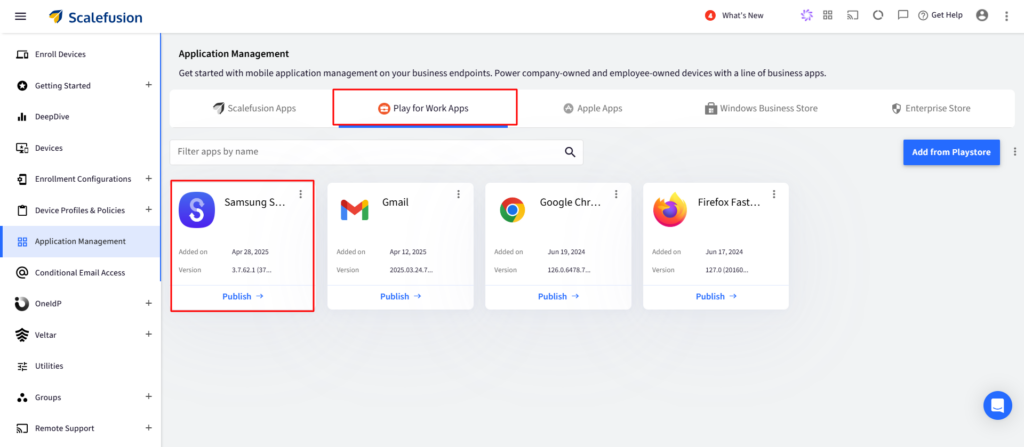
Passo 6: Dalla procedura guidata sul lato destro, fare clic su Configurazioni dell'app scheda e fare clic CREA.
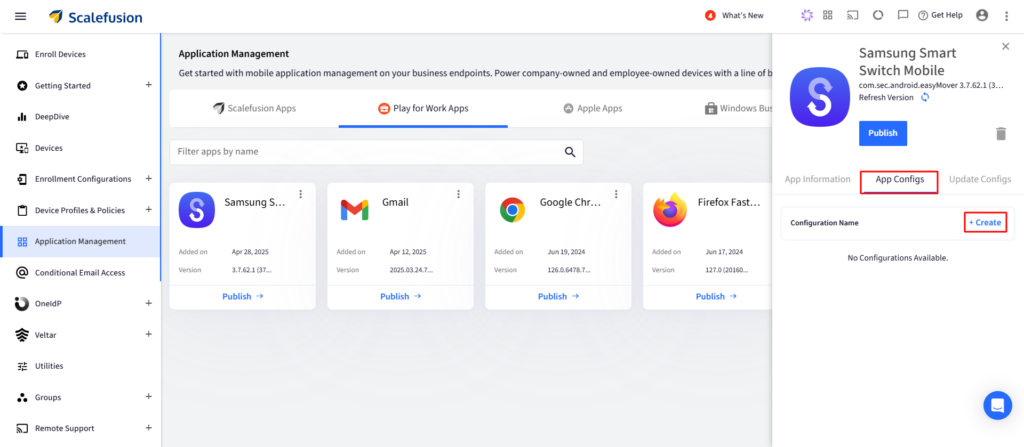
Passo 7: Verrà visualizzata la procedura guidata di configurazione dell'app. Inserisci i dettagli nella procedura guidata come indicato di seguito:
- Inserisci il nome della configurazione. Ad esempio, Consentire l'esecuzione di SmartSwitch
- Attiva l'impostazione Consenti esecuzione SmartSwitch
- Clicchi Salva in basso per salvare la configurazione
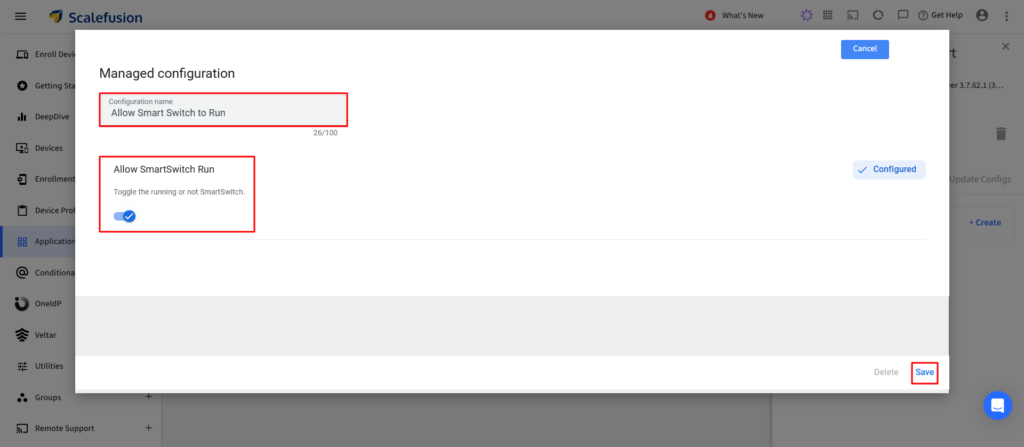
| Nota: una volta salvata la configurazione, questa verrà visualizzata nella Dashboard sotto Configurazioni dell'app. |
Passo 8: Fare clic nuovamente sull'app Samsung Smart Switch, andare su App Config e fare clic sui tre punti accanto alla configurazione creata in passo sette sopra e clicca su Pubblica.
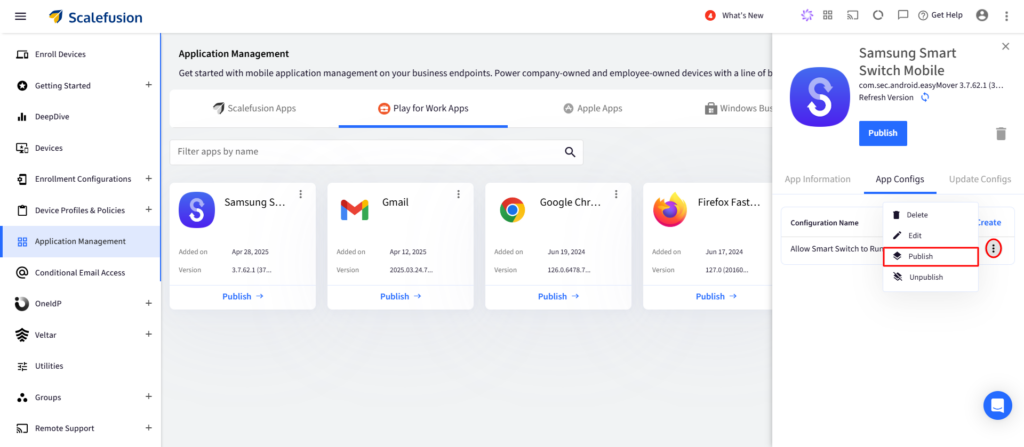
Passo 9: Selezionare Gruppi di dispositivi, Profili di dispositivi o Dispositivi (su cui devono essere trasferiti i dati) e fare clic PUBBLICARE.
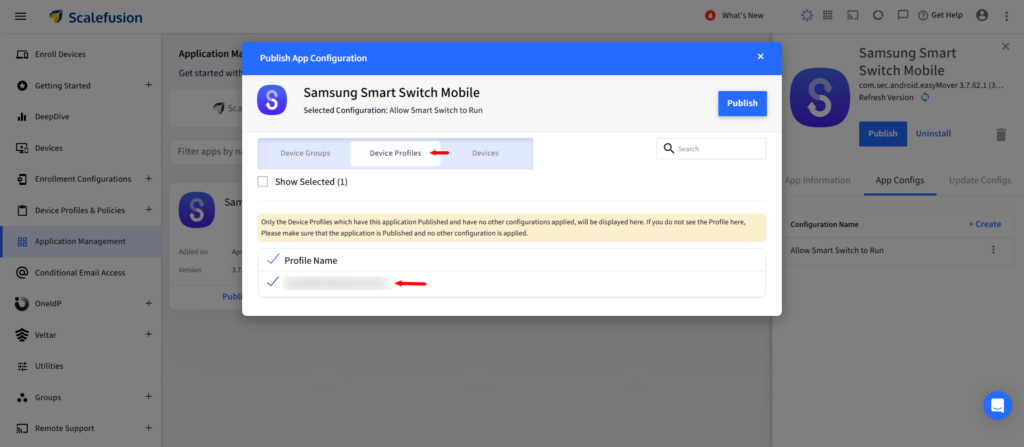
| Nota: questa operazione applica la configurazione a tutti i dispositivi associati al profilo dispositivo selezionato. |
Passo 10: Passare alla Profilo e criteri del dispositivo scheda. Clicca su Profili del dispositivo.
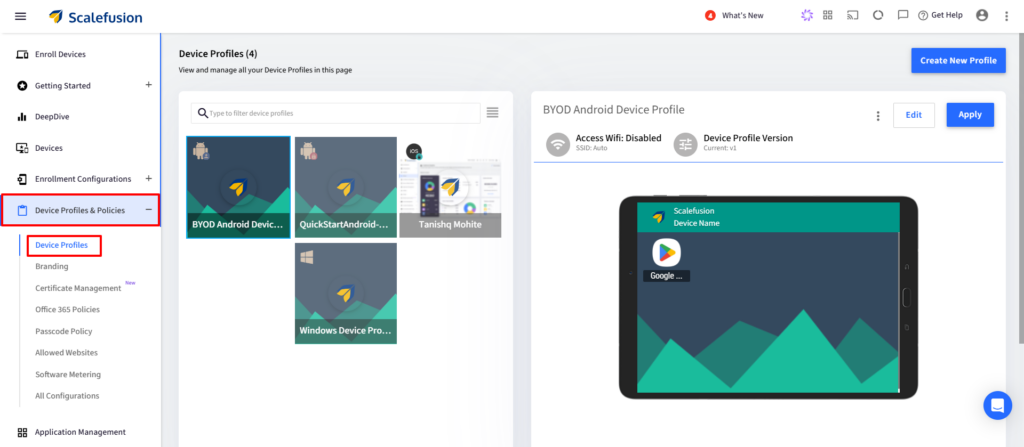
Passo 11: Seleziona il profilo del dispositivo su cui hai distribuito la configurazione dell'app Samsung Smart Switch. Fai clic su Modifica pulsante.
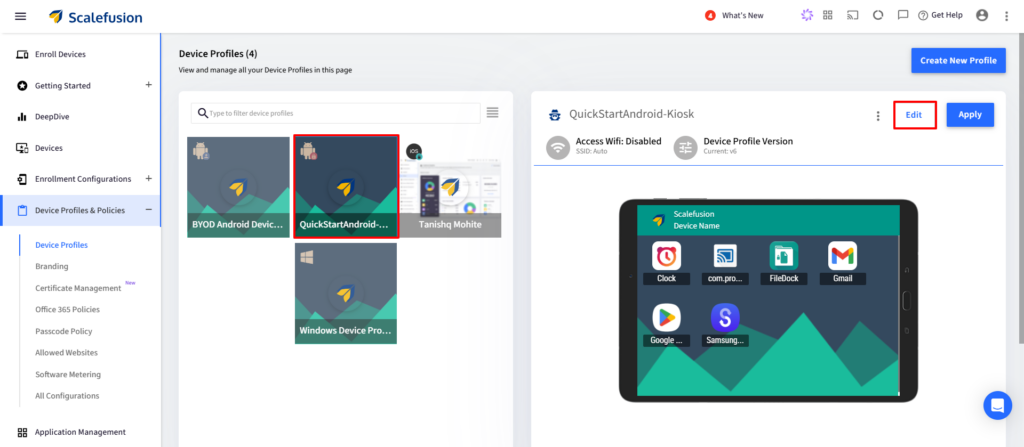
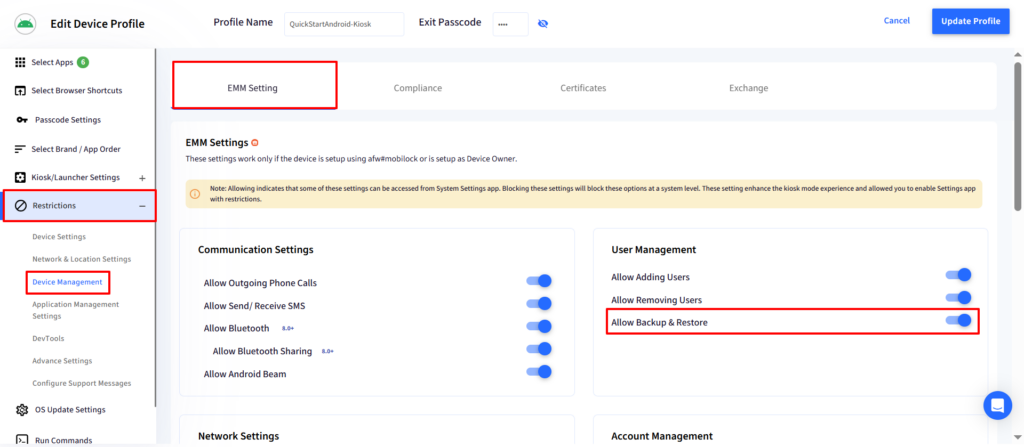
Passo 12: Accedere a Restrizioni, cliccare su Gestione dei dispositivi, per Impostazioni EMMe attiva Consenti backup e ripristino.
Sul fronte del dispositivo
Passo 1: Avvia l'app mobile Samsung Smart Switch su entrambi i dispositivi (vecchio e nuovo) e seleziona il contenuto dal vecchio dispositivo.
Passo 2: Seleziona "Invia" sul tuo vecchio dispositivo e "Ricevi" sul tuo nuovo smartphone Samsung. Seleziona gli elementi da trasferire e fai clic su "Trasferisci".
Semplifica le migrazioni sicure dei dispositivi con Scalefusion UEM
Le migrazioni dei dispositivi aziendali richiedono sia velocità che controllo e Scalefusion UEM Offre esattamente questo. Abilitando Samsung Smart Switch in modo sicuro sui dispositivi completamente gestiti, Scalefusion consente agli amministratori IT di gestire trasferimenti di dati fluidi senza compromettere la sicurezza aziendale.
Grazie alla gestione intuitiva delle policy, alle configurazioni a livello di app e al monitoraggio dei dispositivi in tempo reale, Scalefusion Gestione di Samsung Knox Consente di mantenere un ambiente rigorosamente controllato anche durante aggiornamenti hardware su larga scala o progetti di onboarding.
Abilita subito Samsung Smart Switch con Scalefusion e sperimenta transizioni sicure ed efficienti su scala aziendale.



