Perangkat seluler adalah alat penting dalam lanskap bisnis saat ini. Namun sama seperti alat apa pun, alat tersebut harus aman untuk memastikan bahwa alat tersebut hanya merupakan aset, bukan liabilitas.
Salah satu area keamanan perangkat Android yang diabaikan adalah Safe Mode—sebuah fitur yang dirancang untuk memecahkan masalah namun juga dapat menjadi celah bagi ancaman keamanan.
Dalam panduan ini, kami akan mempelajari mengapa Safe Mode di perangkat Android bisa berisiko di lingkungan perusahaan dan, yang lebih penting, bagaimana cara menguncinya untuk menjaga keamanan data dan jaringan bisnis Anda.

Apa itu Mode Aman Android?
Mode Aman Android adalah lingkungan pemecahan masalah yang menonaktifkan semua aplikasi pihak ketiga di perangkat Anda, memungkinkan Anda mengisolasi masalah dan mengidentifikasi apakah masalah berasal dari sistem itu sendiri atau aplikasi yang Anda instal.
Saat Anda mem-boot ponsel atau tablet Android Anda ke Safe Mode, hanya perangkat lunak dan pengaturan penting yang ada di dalamnya yang diaktifkan. Ini adalah cara terbaik untuk memecahkan masalah yang terus-menerus seperti aplikasi mogok, baterai terkuras, atau kelambatan sistem tanpa menimbulkan risiko masalah tambahan.
Bayangkan ini sebagai 'clear slate' untuk perangkat Android Anda; ini seperti menyalakan komputer Anda dalam Safe Mode. Anda dapat menguji fungsi dan pengaturan dasar untuk menentukan penyebab masalah apa pun tanpa campur tangan aplikasi pihak ketiga. Setelah Anda mengidentifikasi pelakunya, Anda dapat menghapus aplikasi yang melanggar atau mengambil tindakan perbaikan lainnya menjaga perangkat dan data Anda tetap aman.
Beralih ke Safe Mode sangatlah mudah, biasanya memerlukan restart sederhana sambil menahan tombol volume. Namun, perlu diperhatikan bahwa saat berada dalam Safe Mode, banyak kemampuan perangkat Anda yang akan dibatasi.
Misalnya, Anda tidak akan dapat bermain game, menggunakan aplikasi media sosial, atau mengakses fitur-fitur tidak penting lainnya. Ini adalah lingkungan minimalis yang dirancang untuk pemecahan masalah dan keamanan daripada penggunaan sehari-hari.
Mengapa Membatasi Akses Mode Aman di Perangkat Android?
Safe Mode adalah Mode diagnostik yang terpasang pada perangkat Android untuk memecahkan masalah dan mengidentifikasi aplikasi yang bermasalah. Meskipun fitur ini berguna untuk penggunaan pribadi, dalam lingkungan perusahaan, fitur ini dapat menimbulkan risiko keamanan yang serius.
Saat perangkat berada dalam Mode Aman, semua aplikasi pihak ketiga dinonaktifkan, termasuk aplikasi penting solusi manajemen perangkat seluler (MDM). yang membantu menjaga keamanan perangkat. Hal ini membuat perangkat tidak terlindungi dan rentan terhadap akses tidak sah dan pelanggaran data.
Bagi bisnis yang mengandalkan jaringan perangkat seluler yang aman untuk menjalankan operasionalnya, hal ini merupakan risiko yang tidak dapat diterima. Tanpa lapisan pelindung solusi MDM Anda, data sensitif perusahaan yang disimpan di perangkat dapat terekspos. Selain itu, lingkungan Mode Aman yang terbatas memudahkan pelaku kejahatan memanipulasi pengaturan perangkat, yang berpotensi menyebabkan jaringan disusupi.
Oleh karena itu, mengunci akses Safe Mode pada perangkat Android milik perusahaan bukan hanya praktik terbaik namun juga suatu keharusan. Ini memastikan bahwa perangkat lunak MDM Anda tetap aktif setiap saat, memberikan lapisan keamanan yang konsisten yang melindungi terhadap akses tidak sah dan kehilangan data.
Bagaimana Cara Mengunci Mode Aman Di Perangkat Android Menggunakan Scalefusion MDM?
Penggabungan skala - Aplikasi Kios Lockdown telah menghadirkan solusi yang akan membantu Perusahaan memastikan perangkat Android milik perusahaan mereka digunakan secara efektif untuk tujuan yang dimaksudkan tanpa mengkhawatirkan mode aman.
Dengan Scalefusion, admin TI dapat mengaktifkan perlindungan Mode Aman dengan menerapkan kata sandi ketika ada orang yang mencoba keluar dari mode aman atau keluar dari mode aman di perangkat Android yang dikelola.
Perlindungan Mode Aman ini tidak berlaku untuk
A. Perangkat yang didukung KNOX/LG GATE.
B. Perangkat terenkripsi.
C. OS Android versi 5.0, 5.0.1
Anda dapat mengaktifkan Perlindungan Kata Sandi Mode Aman menggunakan Penggabungan skala dengan mengikuti langkah-langkah yang diberikan di bawah ini:
Langkah 1: Setelah Anda login ke dashboard. Pergi ke Utilitas.

Langkah 2: Buka Pengaturan Android dan gulir ke bawah ke Mode Aman Perlindungan Kata Sandi.

Langkah 3: Munculan muncul yang menunjukkan syarat dan ketentuan untuk mengaktifkan Safe Mode. Klik Saya Setuju.

Anda sekarang telah berhasil mengaktifkan Mode Aman Dilindungi Kata Sandi untuk perangkat Android yang Anda kelola.
Untuk memeriksa apakah fitur Safe Mode diaktifkan pada perangkat Anda dan melihat kata sandi Safe Mode Anda:
Langkah 1: Buka Perangkat>Lihat Detail.

Langkah 2: Di jendela berikutnya; Buka Ikon Pengaturan (di sebelah nama perangkat) -> Informasi Perangkat Lengkap.

Langkah 3: Di jendela baru, Anda dapat memeriksa apakah Perlindungan Mode Aman diaktifkan untuk perangkat Anda atau tidak dan juga melihat kata sandi Mode Aman di perangkat Android Anda bersama dengan informasi ponsel lainnya.

Setelah Anda selesai menyiapkan Perlindungan Kata Sandi Mode Aman pada perangkat yang menggunakan Dasbor Manajemen Perangkat Seluler Scalefusion, pengguna tidak dapat lagi menggunakan Mode Aman untuk mencopot pemasangan Aplikasi atau menggunakan perangkat untuk tujuan pribadi.

Bagaimana Cara Kerjanya di Ponsel atau Tablet Android Menggunakan Tombol Perangkat Keras?
Pengguna dapat menekan dan menahan tombol daya untuk masuk ke Safe Mode di perangkat Android. Setelah ini, pengguna akan melihat layar Log perangkat yang memiliki opsi untuk Mematikan perangkat.
Tahan opsi tombol Daya Mati pada perangkat, dan Anda, sebagai pengguna, secara otomatis akan mendapatkan panel notifikasi pesan yang meminta izinnya untuk memulai ulang ponsel Anda dalam Mode Aman.

Untuk memulai ulang perangkat Anda dalam Safe Mode, pengguna perlu mengklik tombol OK. Setelah dia mengklik tombol OK, perangkat akan boot ulang ke Safe Mode.

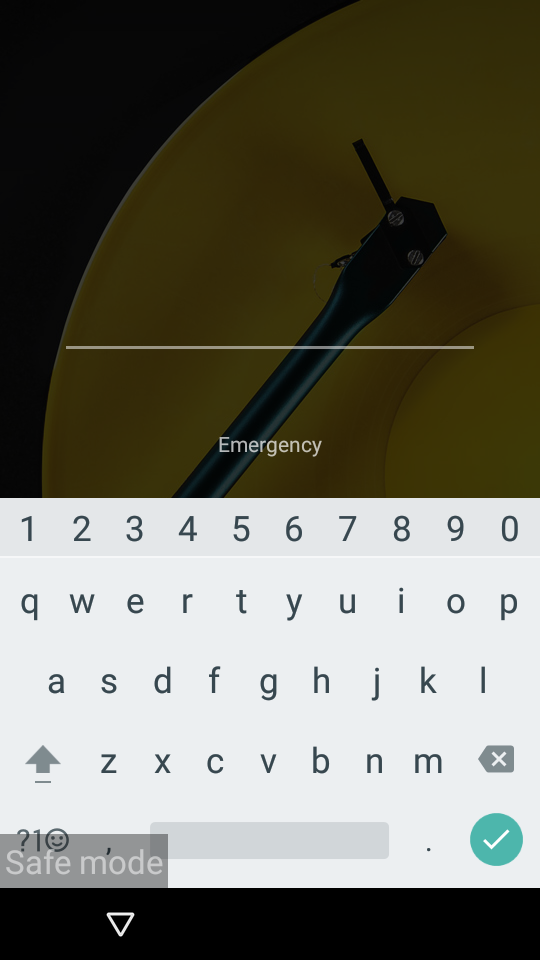
Dalam Mode Aman, semua Aplikasi pihak ketiga dinonaktifkan. Jika pengguna mencoba mengakses pengaturan Aplikasi atau perangkat apa pun dalam Mode Aman, hal itu dibatasi oleh kata sandi, yang hanya diketahui oleh Admin dari dasbor.
Perlindungan Kata Sandi Mode Aman Scalefusion tidak akan mengizinkan pengguna mengubah pengaturan perangkat. Hal ini akan menjaga perangkat milik perusahaan Anda tetap aman dan terjamin serta memastikan perangkat tersebut digunakan hanya untuk tujuan yang dimaksudkan.
Batasi akses mode aman di perangkat Android menggunakan Scalefusion MDM untuk memastikan pengalaman pemecahan masalah yang lancar untuk masalah aplikasi apa pun. Hubungi tim ahli kami atau mulai a Uji coba gratis 14-hari.
Pertanyaan Umum (FAQ)
1. Apakah mode aman Android memerlukan kata sandi?
Tidak, mode aman Android tidak memerlukan kata sandi. Mode aman dirancang untuk membantu memecahkan masalah dengan menonaktifkan aplikasi pihak ketiga, namun tidak meminta kata sandi selama proses aktivasi.
2. Bagaimana cara menonaktifkan mode aman di tablet Android?
Untuk menonaktifkan mode aman di tablet Android, cukup restart perangkat dan tahan tombol daya hingga logo pabrikan muncul. Setelah logo ditampilkan, lepaskan tombol daya dan tekan dan tahan tombol volume bawah hingga perangkat selesai memulai ulang. Ini harus keluar dari mode aman.
3. Mengapa mode aman Android terkunci?
Mode aman Android biasanya diaktifkan untuk memecahkan masalah yang disebabkan oleh aplikasi pihak ketiga atau masalah sistem. Hal ini memungkinkan perangkat untuk berjalan hanya dengan fungsi-fungsi penting, membantu pengguna mengidentifikasi dan menyelesaikan masalah tanpa gangguan dari aplikasi atau pengaturan yang tidak penting.