

Anda dapat mengatur Dropbox SSO dengan menghubungkan Dropbox ke penyedia identitas, mengkonfigurasi single sign-on berbasis SAML, bertukar metadata yang diperlukan, menetapkan pengguna atau grup, dan menguji alur login. Hal ini memungkinkan karyawan untuk mengakses Dropbox dengan satu identitas perusahaan yang aman, sementara tim TI mengelola otentikasi, kebijakan akses, penyediaan pengguna, dan keamanan akun secara terpusat.
Ringkasan Utama
Dropbox SSO memungkinkan karyawan mengakses Dropbox melalui penyedia identitas tepercaya menggunakan satu set kredensial, sekaligus memberikan tim TI kendali terpusat atas otentikasi, kebijakan akses, dan keamanan pengguna.
- Selesaikan Prasyarat Terlebih Dahulu: Verifikasi domain organisasi, tambahkan pengguna ke penyedia identitas dan Dropbox, dan pastikan Anda memiliki hak admin Dropbox sebelum memulai konfigurasi SSO.
- Konfigurasikan SAML di Kedua Sisi: Buat konfigurasi SSO Dropbox di platform identitas, lalu tambahkan URL masuk, URL keluar, dan sertifikat verifikasi yang dihasilkan ke Konsol Admin Dropbox.
- Pilih SSO Opsional atau Wajib: Dropbox dapat mengizinkan pengguna untuk masuk menggunakan SSO atau kata sandi Dropbox mereka, atau organisasi dapat mewajibkan SSO sebagai satu-satunya metode otentikasi yang diizinkan.
- Terapkan Kontrol Akses Bersyarat: Tim TI dapat membatasi akses Dropbox berdasarkan pendaftaran perangkat, jenis dan versi peramban, persyaratan MFA atau OTP, serta pengecualian pendaftaran khusus pengguna atau sementara.
- Uji Coba Sebelum Penerapan Penuh: Validasi alur login lengkap dengan pengguna uji untuk memastikan otentikasi, penugasan pengguna, kebijakan perangkat dan browser, serta aturan akses berfungsi dengan benar sebelum meluncurkan SSO secara luas.
Dropbox adalah salah satu alat paling populer untuk menyimpan dan berbagi berkas. Tim di berbagai industri mengandalkannya untuk bertukar dokumen, berkolaborasi secara real-time, dan menjaga proyek tetap berjalan. Namun, kemudahan ini juga disertai risiko. Setiap akun, kata sandi, dan perangkat baru yang terhubung ke Dropbox menambah titik masuk baru bagi penyerang.
Karyawan sering kali menggunakan beberapa akun sekaligus, menggunakan kembali kata sandi yang lemah, atau bahkan lupa kredensial. Di sisi lain, tim TI kesulitan untuk segera merekrut karyawan baru dan memastikan mantan karyawan kehilangan akses begitu mereka keluar. Kesenjangan ini menimbulkan risiko keamanan dan kepatuhan yang serius.

Di situlah tempatnya Sistem Masuk Tunggal (SSO) Dropbox hadir sebagai solusi. Alih-alih mengelola lusinan kata sandi, pengguna masuk sekali melalui Penyedia Identitas (IdP) tepercaya. Dropbox mendukung SSO menggunakan SAML (Bahasa Markup Pernyataan Keamanan) standar, yang berarti Anda dapat mengintegrasikannya dengan IdP seperti Scalefusion OneIdP untuk menyederhanakan otentikasi dan meningkatkan keamanan.
Di blog ini kita akan membahas bagaimana Anda dapat mengatur Dropbox SSO dengan IdP seperti Scalefusion OneIdP
Apa itu Sistem Masuk Tunggal (SSO)?
Single Sign-On, atau SSO, adalah proses autentikasi yang memungkinkan pengguna mengakses beberapa aplikasi hanya dengan satu set kredensial login. Alih-alih memasukkan nama pengguna dan kata sandi terpisah untuk Dropbox, Google Workspace, Slack, dan layanan lainnya, karyawan masuk sekali melalui Penyedia Identitas (IdP), dan login tersebut memberi mereka akses ke semua aplikasi yang sah.
Cara kerjanya sederhana: IdP mengautentikasi pengguna (menggunakan kata sandi, autentikasi multifaktor, atau bahkan metode tanpa kata sandi seperti biometrik), lalu mengeluarkan token aman. Ketika pengguna mencoba mengakses Dropbox, Dropbox akan memeriksa token ini dengan IdP. Jika valid, pengguna akan masuk secara otomatis.
Pendekatan ini memecahkan salah satu masalah terbesar di dunia TI: penyebaran kata sandi. Tanpa SSO, karyawan harus mengingat lusinan login. Hal ini menyebabkan kata sandi lemah, penggunaan berulang di berbagai situs, atau pengaturan ulang "lupa kata sandi" yang terus-menerus. Dengan SSO, mereka hanya perlu mengingat satu login yang kuat.
Mengapa hal ini penting:
- Untuk karyawan:Lebih sedikit gesekan, tidak perlu repot menggunakan banyak kata sandi, akses lebih cepat.
- Untuk admin TI: Kontrol identitas terpusat, pengurangan tiket reset, dan kebijakan yang lebih kuat.
- Untuk keamanan: Autentikasi konsisten, dapat ditegakkan, dan dapat dipadukan dengan MFA atau pemeriksaan perangkat.
Anggaplah SSO sebagai jembatan aman antara pengguna dan semua alat kerja mereka, dengan IdP sebagai penjaganya.
Mengapa Mengaktifkan Single Sign-on (SSO) untuk Dropbox?
Dropbox adalah pusat kolaborasi tempat file, kontrak, dan proyek sensitif berada. Karena digunakan setiap hari di berbagai tim dan perangkat, Dropbox juga menjadi target favorit para penyerang. Login yang lemah atau tidak terkelola membahayakan produktivitas dan keamanan.
Berikut adalah beberapa alasan mengapa integrasi Dropbox SSO masuk akal:
- Keamanan duluDengan menghubungkan login Dropbox ke IdP Anda, Anda menghilangkan risiko karyawan membuat kata sandi Dropbox yang lemah atau duplikat. Otentikasi terjadi melalui sumber tepercaya, yang sering diperkuat oleh MFA atau metode tanpa kata sandi.
- Akses terpusatAdmin tidak perlu melacak akun Dropbox individual. Mereka dapat mengelola izin pengguna langsung dari dasbor IdP.
- Onboarding dan offboarding lebih cepatKaryawan baru mendapatkan akses Dropbox segera setelah ditambahkan ke IdP. Karyawan yang keluar akan langsung kehilangan akses, sehingga mengurangi kemungkinan akun mereka masih ada.
- Kepatuhan dan auditPeraturan seperti GDPR, HIPAA, dan ISO mewajibkan kontrol akses yang ketat. Dengan SSO, admin dapat mencatat, mengaudit, dan membuktikan siapa yang mengakses Dropbox dan kapan.
- Pengalaman pengguna yang ditingkatkan:Pengguna dapat masuk sekali dan berpindah dengan lancar antara Dropbox, email, obrolan, dan aplikasi lain tanpa harus masuk berulang kali.
Singkatnya, SSO membuat Dropbox lebih aman dan mudah digunakan. Bagi TI, SSO menutup celah keamanan. Bagi karyawan, SSO menghilangkan hambatan.
Bagaimana Cara Kerja SSO dengan Dropbox?
Pengaturan SSO Dropbox bergantung pada hubungan kepercayaan antara Dropbox (Penyedia Layanan) dan Scalefusion OneIdP (Penyedia Identitas).
Berikut yang terjadi di balik layar saat pengguna masuk:
- Seorang pengguna membuka halaman login Dropbox dan memasukkan alamat email mereka.
- Dropbox mengenali bahwa domain tersebut dikonfigurasi untuk SSO dan mengarahkan permintaan ke Scalefusion OneIdP.
- OneIdP mengautentikasi pengguna melalui kata sandi, biometrik, atau metode tanpa kata sandi, dan memeriksa perangkat terhadap kebijakan akses bersyarat yang telah Anda tetapkan.
- Setelah diverifikasi, OneIdP mengirimkan pernyataan SAML yang telah ditandatangani kembali ke Dropbox.
- Dropbox memvalidasi pernyataan tersebut dan masuk ke akun pengguna, tanpa memerlukan kata sandi Dropbox terpisah.
Pertukaran ini terjadi dalam hitungan detik, tetapi inilah yang memungkinkan tim IT untuk menerapkan MFA (Multi-Factor Authentication), pemeriksaan perangkat, dan kebijakan akses secara terpusat, alih-alih mengandalkan login kata sandi bawaan Dropbox.
Bagaimana cara mengatur Dropbox SSO?
Sebelum memulai pengaturan, pastikan Anda telah menyelesaikan beberapa pemeriksaan penting:
- Domain Anda diverifikasi di OneIdP: Dropbox perlu memercayai domain IdP Anda sebelum menerima permintaan SSO.
- Pengguna ditambahkan atau dimigrasikan ke OneIdP: IdP harus mengetahui akun mana saja yang ada.
- Anda memiliki hak admin untuk Dropbox: Hanya admin yang dapat mengonfigurasi SSO di Konsol Admin Dropbox.
- Pengguna juga ditambahkan di dalam portal Dropbox: Meskipun autentikasi ditangani oleh OneIdP, Dropbox tetap memerlukan daftar pengguna untuk penyediaan.
Setelah prasyarat ini terpenuhi, Anda siap untuk mengintegrasikan Dropbox SSO dengan Scalefusion OneIdP.
Berikut demo visual interaktif dari proses pengaturannya.
Sekarang mari kita telusuri proses pengaturan Dropbox SSO menggunakan Scalefusion OneIdP.
Langkah 1: Siapkan SSO di Scalefusion
1. Masuk ke Dasbor Scalefusion → pergi ke OneIdP > Konfigurasi SSO.
2. klik Konfigurasi SSO Baru
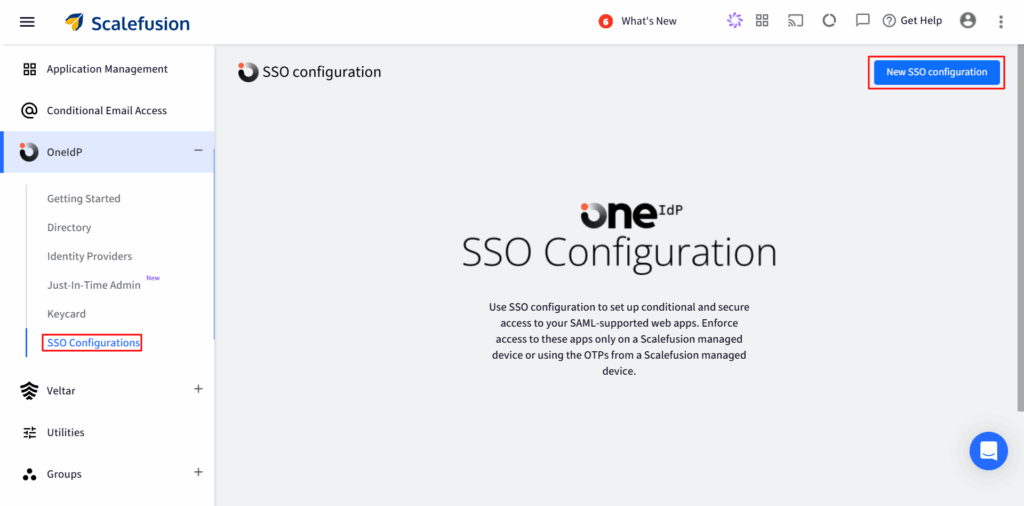
3. Memilih dropbox, Dan Kemudian klik Konfigurasi.

4. Isi tab pengaturan:
- Dasar-dasar Aplikasi: Masukkan nama aplikasi, pilih domain Anda, pilih SAML sebagai otentikasi, dan tambahkan URL login.
- Manajemen Cakupan SSO: Tentukan apakah SSO berlaku untuk semua orang atau hanya untuk pengguna yang ditetapkan.
- izin: Tidak diperlukan izin tambahan, lanjutkan ke langkah berikutnya.
- Pengaturan SSO: Salin URL SSO dan sertifikat yang dibuat di sini — Anda akan membutuhkannya di Dropbox.
5. Setelah Anda memasukkan semua detail, klik Selanjutnya

Langkah 2: Konfigurasikan SSO di Dropbox
1. Buka Konsol Admin Dropbox → pergi ke Keamanan > Pengaturan
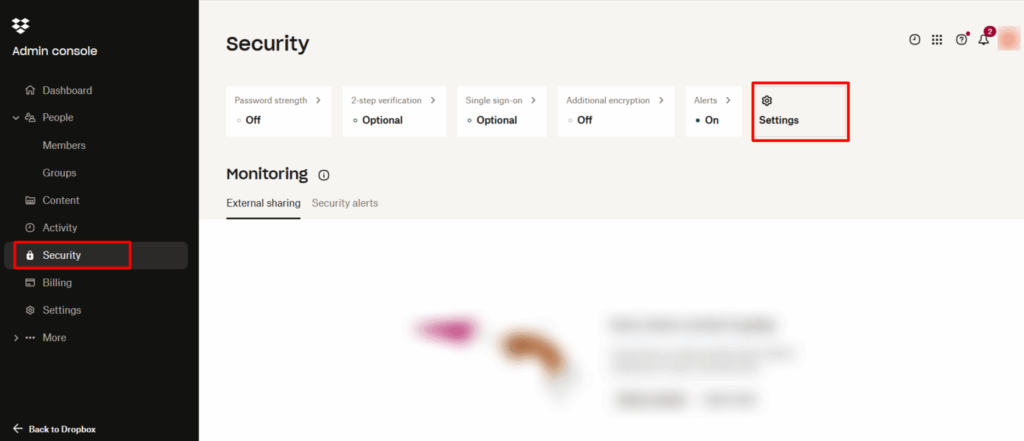
2. klik Masuk Tunggal.
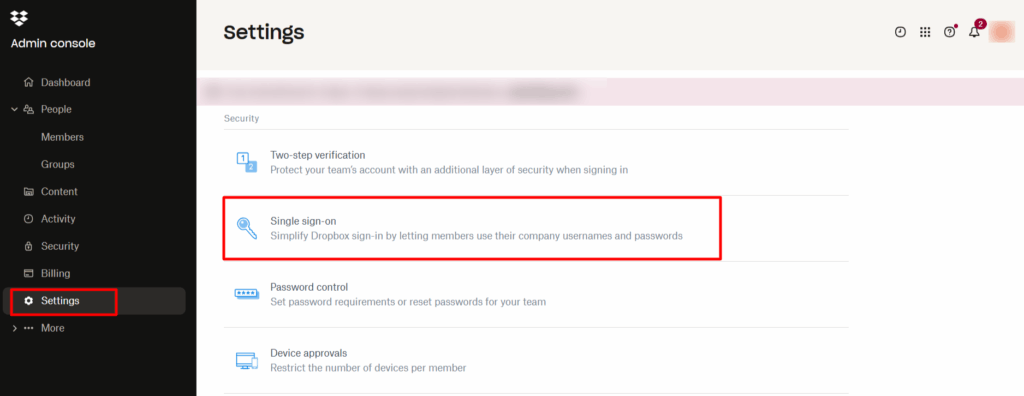
3. Tempel detail dari Scalefusion:
- URL Masuk Penyedia Identitas
- URL Keluar Penyedia Identitas
- Unggah Sertifikat Verifikasi
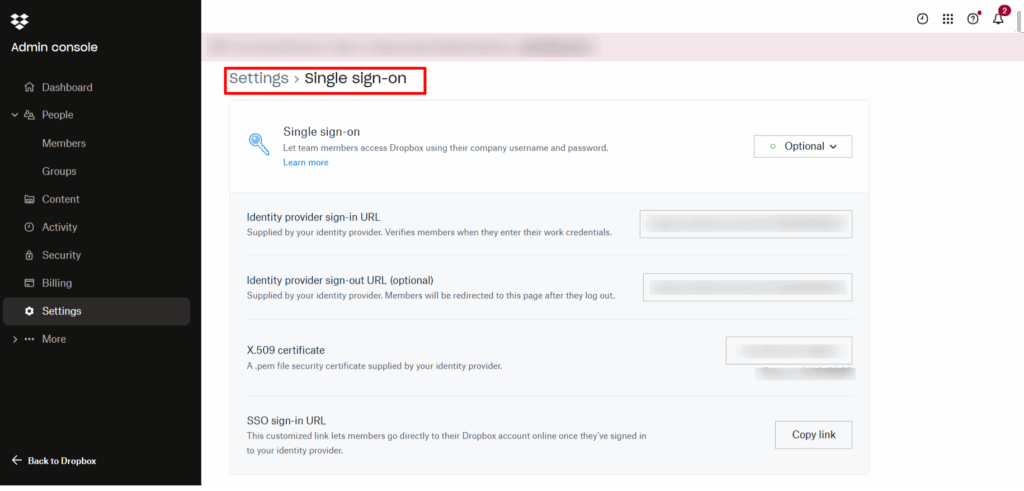
4. Tentukan apakah Anda ingin SSO menjadi Opsional (pengguna dapat masuk dengan kata sandi Dropbox atau SSO) atau Wajib (hanya login SSO yang diizinkan).
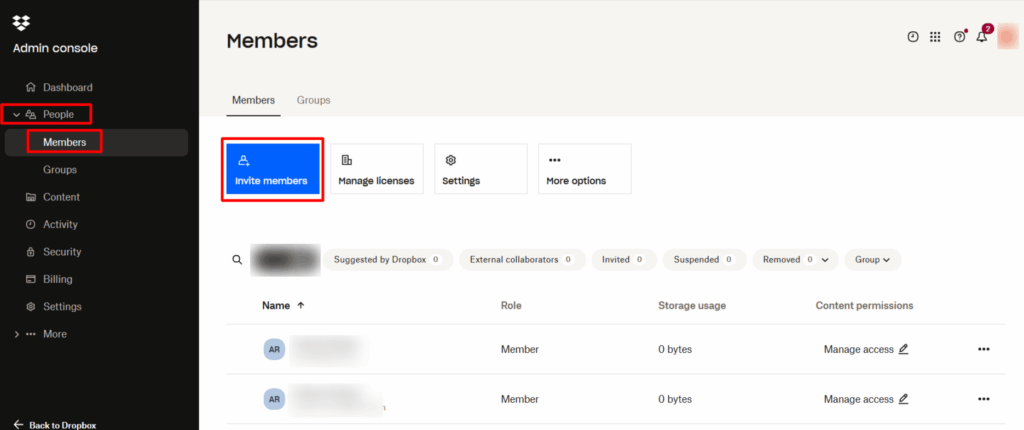
5. Pergi ke Orang > Anggota > Undang Anggota untuk menambahkan pengguna.
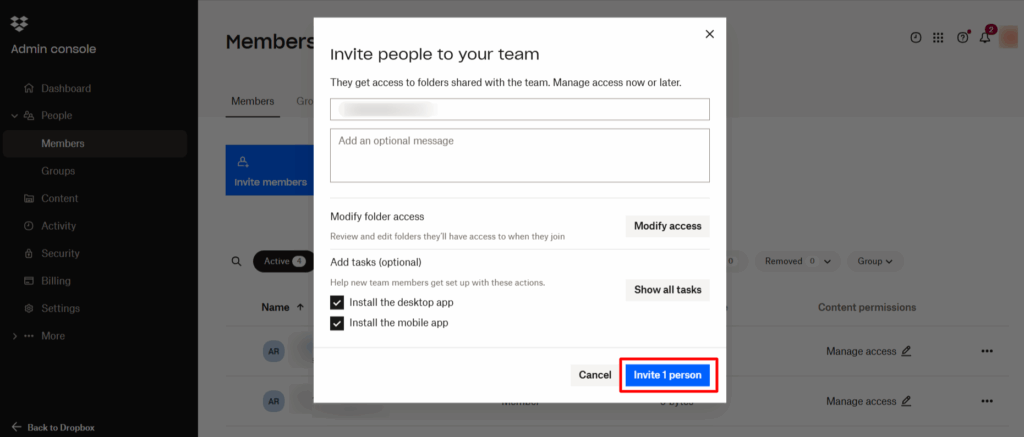
6. Undang pengguna, sehingga pengguna dapat masuk ke akun Dropbox.
Langkah 3: Terapkan Akses Bersyarat (Opsional)
Langkah ini mengontrol bagaimana dan dimana pengguna dapat mengakses Dropbox.
1. Opsi Kebijakan Perangkat:
- Izinkan hanya perangkat yang dikelola terdaftar dengan Scalefusion.
- Izinkan keduanya, tapi mintalah OTP jika perangkat tidak dikelola.
- memaksakan MFA atau OTP untuk login jika diaktifkan.
- Lewati entri kata sandi pada perangkat yang dikelola (kecuali ChromeOS).

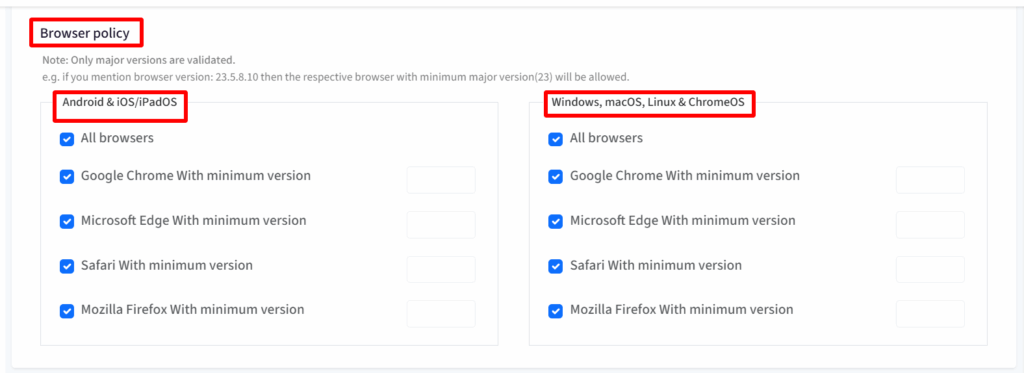
2. Kebijakan Peramban:
- Izinkan akses dari semua browser, atau batasi ke browser yang disetujui seperti Chrome, Edge, Safari, atau Firefox dengan versi minimum.
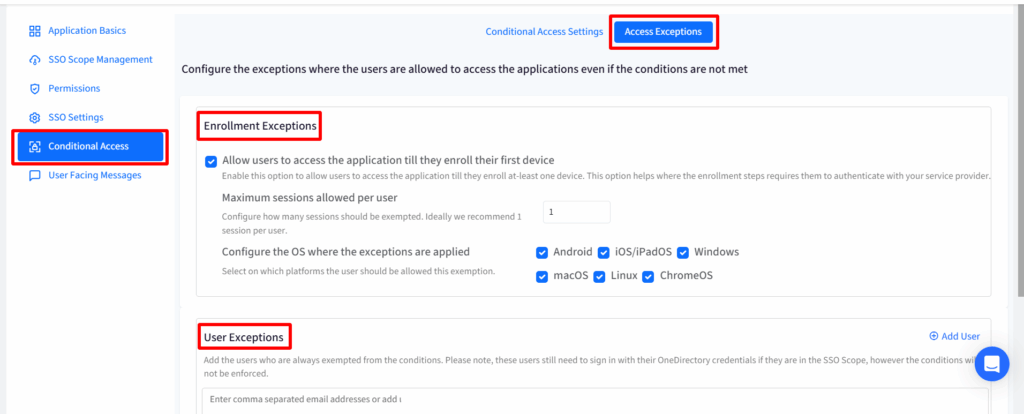
3. Pengecualian Akses:
- Pengecualian PendaftaranIzinkan pengguna baru mengakses Dropbox sementara hingga mereka mendaftarkan setidaknya satu perangkat. Anda dapat membatasi sesi (1–3) dan memilih platform OS yang berlaku.
- Pengecualian Pengguna: Tambahkan pengguna tertentu yang dapat melewati aturan perangkat/browser tetapi tetap harus masuk melalui OneIdP.
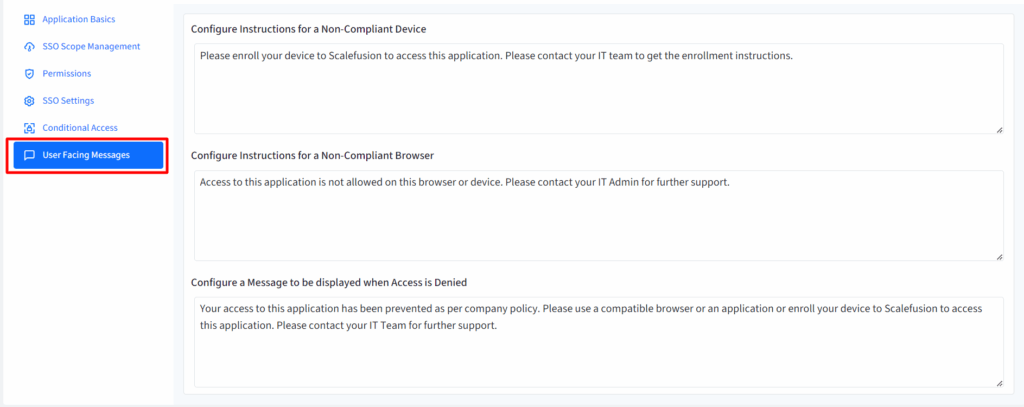
Langkah 4: Sesuaikan Pesan Pengguna
Siapkan pesan bermanfaat yang ditampilkan kepada pengguna jika perangkat atau browser mereka tidak memenuhi kebijakan, atau jika akses ditolak.
Langkah 5: Simpan dan Uji
1. klik Simpan untuk menyelesaikan pengaturan.
2. Uji dengan akun pengguna:
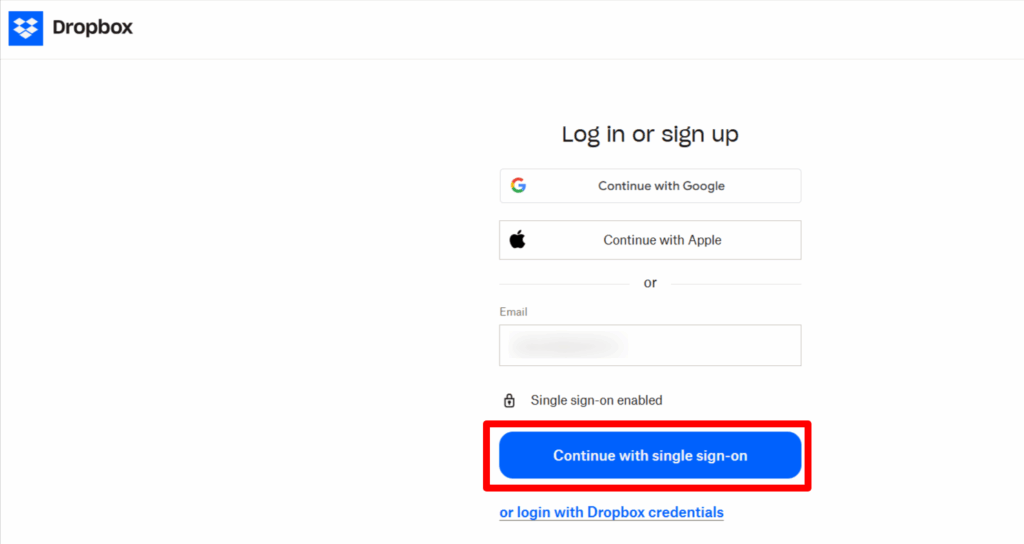
- Buka halaman login Dropbox.
- Masukkan email dan pilih Lanjutkan dengan Single Sign-On.
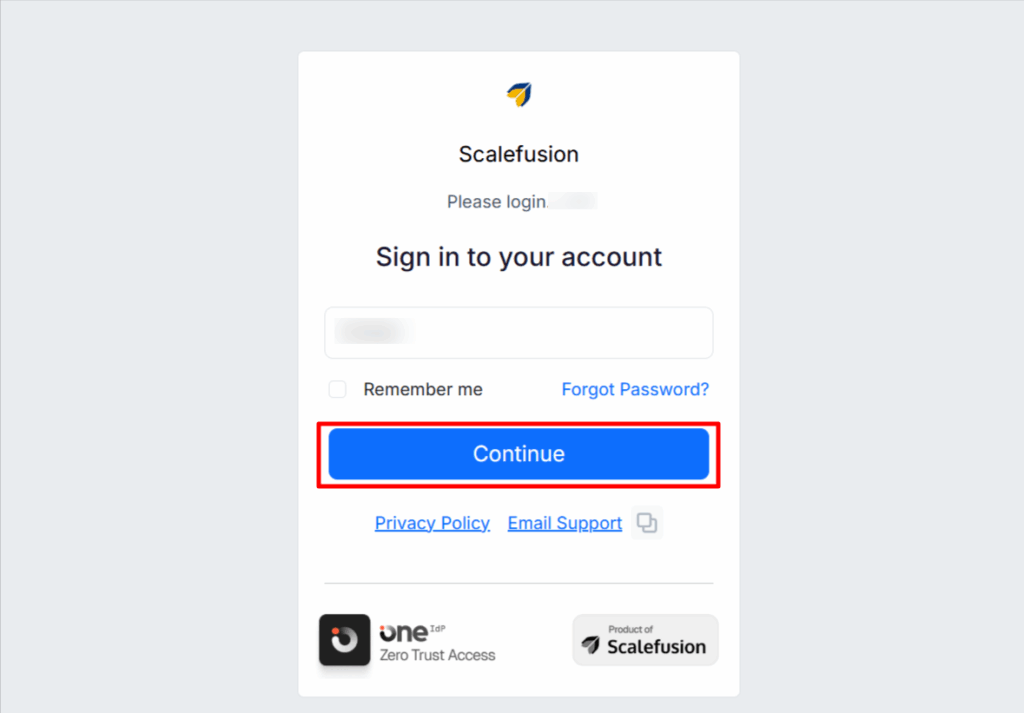
- Anda akan diarahkan ke halaman OneIdP. Masukkan kredensial dengan detail pengguna yang ditambahkan di Scalefusion dan konsol Dropbox, lalu Masuk.
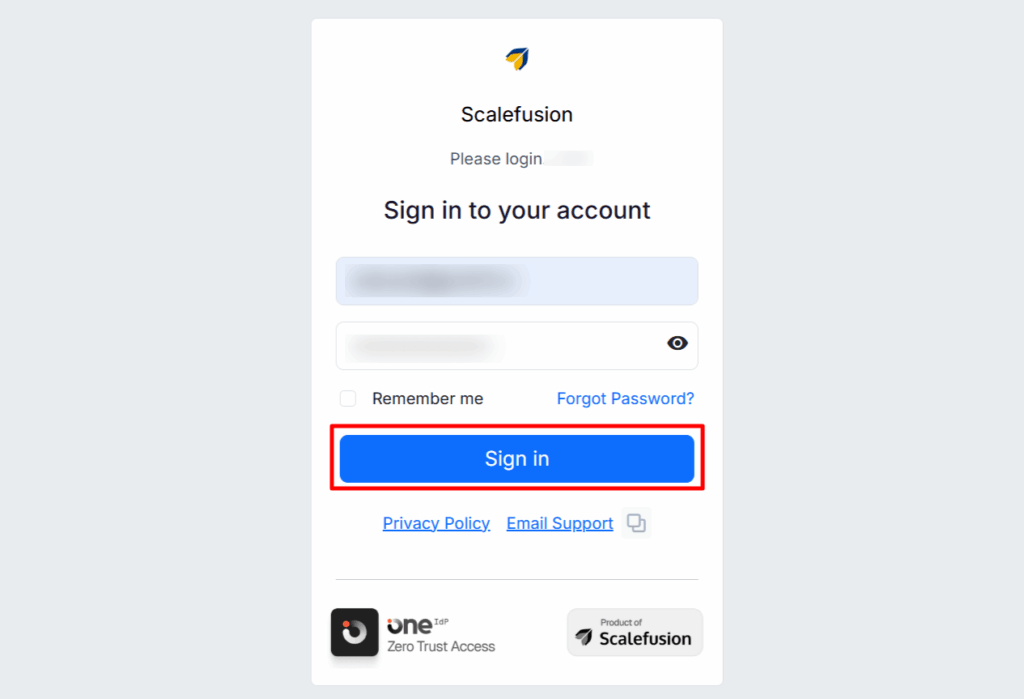
- Masukkan kata sandi dan klik Masuk
- Dropbox terbuka setelah autentikasi dan kebijakan terpenuhi.
Selesai! Dropbox Anda kini terhubung dengan OneIdP. Pengguna dapat masuk dengan aman menggunakan kredensial OneIdP mereka, dan Anda tetap memegang kendali dengan akses bersyarat.


Implementasikan Dropbox Single Sign-on (SSO) secara mulus dengan Scalefusion OneIdP
Menyiapkan SSO untuk Dropbox merupakan langkah maju yang besar, tetapi sebagian besar perusahaan tidak berhenti di situ. Mereka juga menggunakan puluhan aplikasi lain seperti Slack, Salesforce, Zoom, Google Workspace, dan berbagai perangkat internal perusahaan. Mengelola semua login tersebut secara terpisah dengan cepat menjadi mustahil.
Di situlah Scalefusion OneIdP berperan. Ini lebih dari sekadar cara untuk terhubung ke Dropbox. Ini adalah solusi lengkap. Platform manajemen identitas dan akses. Dirancang untuk menyatukan otentikasi di setiap aplikasi, perangkat, dan pengguna dalam bisnis Anda.
Mengapa OneIdP?
- Opsi masuk tanpa kata sandi: Dukungan untuk biometrik, OTP, dan login Kartu Kunci berbasis QR sehingga pengguna dapat membuang kata sandi sepenuhnya.
- Penyediaan SSO + SCIMPengguna tidak hanya masuk sekali, tetapi akun mereka juga dibuat atau dihapus secara otomatis di seluruh aplikasi. Hal ini menjaga akses tetap akurat dan terkini.
- Pemeriksaan kepercayaan berbasis perangkatOneIdP tidak hanya memeriksa kredensial pengguna. Ia juga memeriksa kesehatan dan kepatuhan perangkat sebelum mengizinkan login.
- Penegakan Zero TrustAkses tidak pernah diasumsikan. Setiap permintaan diverifikasi berdasarkan identitas pengguna, perangkat, dan konteks.
- Dasbor TI terpadu:Admin mendapatkan satu panel kaca untuk mengelola akses, kebijakan, dan aplikasi untuk seluruh organisasi.
Dengan menggabungkan SSO, otentikasi tanpa kata sandi, penyediaan, dan prinsip Zero Trust, OneIdP memberikan kemudahan dan kendali bagi bisnis. Karyawan masuk sekali dan langsung bekerja tanpa hambatan, sementara tim TI menjaga data sensitif tetap terlindungi dengan kebijakan terpusat dan dapat ditegakkan.
Scalefusion OneIdP tidak hanya membingungkan login Dropbox SSO, tetapi juga membantu Anda membangun model yang dapat diskalakan untuk setiap aplikasi yang diandalkan bisnis Anda.
Langkah Selanjutnya
Panduan pengaturan SSO lainnya
Pertanyaan Umum Demo Slot
1. Apakah Otentikasi Multi-Faktor (MFA) dapat diterapkan dengan Dropbox SSO?
Ya, Otentikasi Multi-Faktor (MFA) dapat diterapkan dengan Dropbox SSO melalui Penyedia Identitas yang terhubung. Ketika MFA diaktifkan di tingkat Penyedia Identitas, pengguna harus menyelesaikan langkah verifikasi tambahan, seperti kata sandi satu kali atau persetujuan aplikasi otentikator, sebelum mengakses Dropbox. Hal ini secara signifikan memperkuat keamanan akun dan membantu melindungi dari serangan phishing dan akses tidak sah.
2. Siapa yang sebaiknya menggunakan Dropbox Single Sign-On (SSO)?
Dropbox Single Sign-On (SSO) sangat ideal bagi organisasi yang menginginkan autentikasi pengguna terpusat dan kontrol akses yang lebih baik. Perusahaan, tim jarak jauh, bisnis yang dikelola TI, dan perusahaan yang menangani data sensitif paling diuntungkan dari Dropbox SSO karena menyederhanakan manajemen login, mengurangi risiko kata sandi, dan meningkatkan tata kelola keamanan secara keseluruhan.
3. Bagaimana Dropbox SSO mendukung persyaratan kepatuhan keamanan?
Dropbox SSO mendukung persyaratan keamanan dan kepatuhan dengan memusatkan autentikasi melalui Penyedia Identitas tepercaya. Ini memungkinkan kebijakan akses yang konsisten, log autentikasi terperinci, dan visibilitas audit yang lebih baik. Hal ini membantu organisasi memenuhi standar kepatuhan seperti GDPR dan kebijakan keamanan internal dengan memastikan hanya pengguna yang berwenang yang dapat mengakses sumber daya Dropbox.
4. Bagaimana Scalefusion OneIdP menyederhanakan manajemen SSO Dropbox?
Scalefusion OneIdP menyederhanakan manajemen SSO Dropbox dengan memungkinkan tim TI untuk mengkonfigurasi Single Sign-On, mengelola akses pengguna, dan menerapkan kebijakan keamanan dari satu dasbor. Ini mengurangi upaya administratif dengan memusatkan manajemen identitas dan memastikan akses yang aman dan konsisten ke Dropbox di seluruh organisasi.
5. Bagaimana Dropbox SSO meningkatkan produktivitas karyawan?
Dropbox SSO meningkatkan produktivitas karyawan dengan menghilangkan proses login berulang dan masalah terkait kata sandi. Karyawan dapat mengakses Dropbox menggunakan satu set kredensial, yang mengurangi hambatan login dan menghemat waktu. Akses tanpa hambatan ini memungkinkan pengguna untuk lebih fokus pada kolaborasi dan pekerjaan daripada mengelola banyak kata sandi.

