

Sistem operasi Mac besutan Apple dikenal karena stabilitasnya, antarmuka yang intuitif, dan kapabilitasnya yang tangguh, yang menjadikannya platform OS utama bagi jutaan orang di seluruh dunia. Meskipun desainnya tangguh, pengguna terkadang menghadapi gangguan teknis atau malfungsi yang dapat mengganggu pengalaman yang lancar. Admin TI perlu mengetahui cara melakukan pemecahan masalah Mac secara efektif untuk mengatasi masalah ini dan mempertahankan kinerja perangkat Mac yang optimal.
Seiring dengan makin banyaknya perangkat Apple yang menjadi bagian dari lingkungan perusahaan, banyak administrator Windows yang berpengalaman mengelola perangkat Apple bersama dengan perangkat yang sudah ada. Bersamaan dengan itu, organisasi memperluas tim dukungan Mac mereka dengan teknisi tambahan.
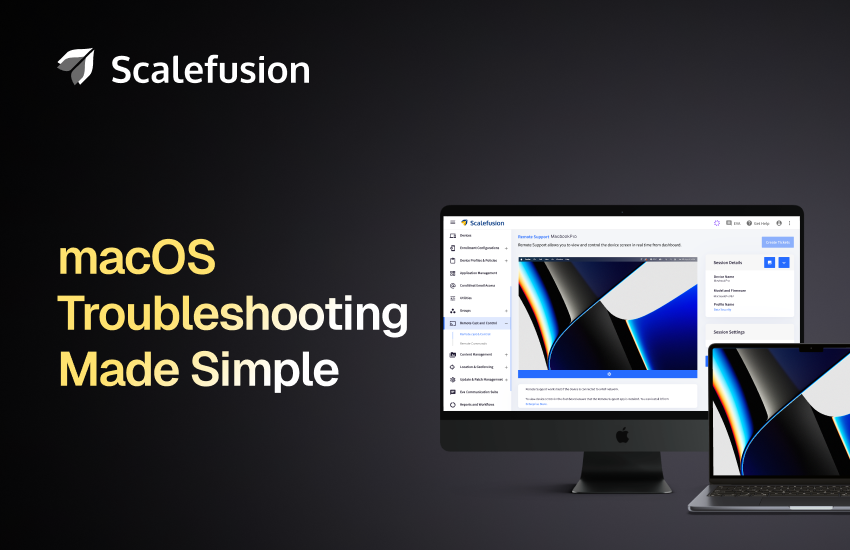
Bagi mereka yang baru menggunakan sistem Apple, pemecahan masalah Mac bisa sangat menantang, bahkan bagi profesional TI berpengalaman yang terbiasa dengan sistem operasi lain. Salah satu kesulitan utama yang dihadapi teknisi Apple baru adalah menentukan di mana harus memulai saat pengguna melaporkan masalah.
Blog ini adalah panduan untuk membantu administrator amatir dan berpengalaman memulai pemecahan masalah Mac, menyoroti praktik terbaik dan fitur utama MDM untuk pemecahan masalah perangkat Mac yang efektif.
Apa itu Pemecahan Masalah Mac?
Pemecahan masalah Mac mengacu pada proses mengidentifikasi dan memperbaiki masalah perangkat dalam sistem operasi macOS. Pemecahan masalah Mac melibatkan penanganan masalah seperti kinerja perangkat yang lambat, aplikasi mogok, atau masalah konektivitas, memeriksa pengaturan sistem, menjalankan alat diagnostik, dan memeriksa log sistem untuk menentukan dan mengatasi penyebab utama masalah. Penting untuk mengetahui cara memecahkan masalah MacBook Pro atau model Mac lainnya agar pengoperasian tetap lancar dan efisien.
Bagaimana Cara Memecahkan Masalah pada Perangkat macOS?
Memahami tahapan pemecahan masalah mendasar untuk mengatasi masalah perangkat sangat penting untuk menjaga kinerja optimal perangkat Apple Mac Anda. Pemecahan masalah dapat dibagi menjadi tiga tahap – mengidentifikasi masalah, memahami gejala, dan memecahkan masalah.
Tahap 1 – Mengidentifikasi Masalah
Mengidentifikasi masalah perangkat dapat memberikan dasar yang kuat untuk menyelesaikan tantangan potensial yang dapat memengaruhi performa dan fungsionalitas Mac mereka.
Masalah umum yang mungkin dialami Mac adalah – kinerja yang lambat, masalah konektivitas Wi-Fi, aplikasi mogok, masalah baterai terkuras, dan masalah tampilan. Mengenali gejala masalah ini membantu admin TI mengidentifikasi akar permasalahan dengan lebih efektif.
Admin TI dapat lebih mempersiapkan diri untuk mengatasi masalah tersebut, memastikan Mac terus beroperasi dengan lancar.
Tahap 2 – Memahami Gejalanya
Memahami gejala dapat membuat proses pemecahan masalah lebih efisien dan efektif. Mengenali gejala seperti kinerja lambat, masalah konektivitas Wi-Fi, aplikasi mogok, baterai habis, dan masalah tampilan membantu dalam menyelesaikan masalah dengan lebih akurat.
Misalnya, kinerja yang lambat dapat terlihat dari waktu respons yang tertunda, kursor bola pantai yang berputar, atau peningkatan kebisingan kipas. Masalah Wi-Fi dapat mencakup masalah saat menyambung ke jaringan, sering terputus, atau kecepatan internet yang lambat meskipun sinyalnya kuat. Mengetahui gejala-gejala ini memungkinkan diagnosis yang lebih baik terhadap masalah yang mendasarinya.
Demikian pula, dengan menyadari tanda-tanda seperti aplikasi mogok, baterai terkuras, dan masalah tampilan dapat memandu administrator ke langkah pemecahan masalah yang tepat. Pemahaman ini membantu mereka mendekati pemecahan masalah dengan percaya diri, yang mengarah pada solusi yang lebih cepat dan lebih efektif untuk masalah terkait macOS.
Tahap 3 – Pemecahan Masalah Perangkat Mac
Pemecahan Masalah Perangkat adalah tahap akhir pemecahan masalah Mac, yang membahas masalah-masalah khusus dan umum yang dialami pengguna secara terperinci. Tahap ini berfokus pada identifikasi akar penyebab masalah seperti kinerja yang lambat, masalah konektivitas Wi-Fi, aplikasi mogok, baterai cepat habis, dan masalah tampilan.
Untuk kinerja yang lambat, admin TI dapat memeriksa Activity Monitor, mengosongkan ruang disk, dan menonaktifkan program startup yang tidak diperlukan. Masalah konektivitas Wi-Fi dapat diatasi dengan mengatur ulang pengaturan jaringan, memeriksa konfigurasi router, dan menggunakan diagnostik jaringan bawaan macOS. Kerusakan aplikasi dapat diatasi dengan memperbarui atau menginstal ulang aplikasi, membersihkan cache, dan memeriksa konflik dengan System Integrity Protection (SIP).
Masalah baterai yang terkuras dapat diatasi dengan memantau penggunaan baterai, mengkalibrasi baterai, dan mengatur ulang Pengontrol Manajemen Sistem (SMC). Terakhir, masalah tampilan dapat diatasi dengan menyesuaikan pengaturan tampilan, memastikan sambungan kabel aman, dan menguji dengan tampilan eksternal. Dengan mengikuti tahapan yang dipilih dengan cermat ini, admin TI dapat memecahkan masalah dan menyelesaikan masalah ini secara efektif, memastikan Mac mereka tetap optimal dan andal.


Praktik Terbaik Saat Memecahkan Masalah Perangkat Mac
Beberapa teknik dasar dapat membantu identifikasi dan penyelesaian masalah Mac dengan cepat. Dengan menerapkan praktik dasar berikut, teknisi dapat menangani dan menyelesaikan masalah secara efektif, memastikan pengalaman dukungan yang lebih lancar bagi pengguna.
1. Menutup Paksa Aplikasi
Saat memecahkan masalah macOS, jika pengguna melaporkan aplikasi yang tidak responsif—ditunjukkan oleh kursor tunggu yang berputar atau "bola pantai"—mematikan paksa aplikasi dapat menjadi perbaikan cepat. Tindakan ini akan menutup aplikasi, sehingga pengguna dapat membukanya kembali dan melanjutkan pekerjaan mereka.
2. Buat Akun Sekunder
Membuat akun pengguna sekunder merupakan metode yang berguna untuk mendiagnosis masalah yang mungkin khusus untuk profil pengguna. Dengan menyiapkan akun "uji", teknisi dapat menentukan apakah masalah tersebut terjadi di berbagai akun. Jika masalah tidak terjadi pada akun sekunder, kemungkinan besar masalah tersebut terkait dengan pengaturan atau konfigurasi khusus pengguna. Jamf Pro dapat mengotomatiskan pembuatan akun uji tersebut, sehingga menyederhanakan proses diagnostik.
3. Bersihkan Cache dan Cookie Safari
Jika pengguna mengalami masalah dengan Safari, seperti halaman yang tidak dimuat dengan benar, menghapus riwayat, cache, dan kuki browser sering kali dapat mengatasi masalah ini. Sebaiknya periksa ekstensi browser yang terpasang dan nonaktifkan jika perlu, karena ekstensi tersebut mungkin menjadi penyebab masalah. Pastikan pengguna memahami bahwa menghapus riwayat akan menghapus semua data, yang tidak dapat dipulihkan.
4. Berbagi Layar
Dengan maraknya kerja jarak jauh dan hibrida, berbagi layar telah menjadi alat yang sangat berharga bagi teknisi untuk mendiagnosis masalah. Pengguna sering kali merasa kesulitan untuk menjelaskan masalah yang mereka hadapi, sehingga berbagi layar memungkinkan teknisi untuk melihat dengan tepat apa yang terjadi di layar pengguna. Pendekatan visual ini menyederhanakan proses, sehingga teknisi dapat memahami masalah dengan lebih jelas dan memberikan solusi yang efektif. Dengan mengendalikan komputer dari jarak jauh, teknisi dapat langsung mengatasi masalah, sehingga proses pemecahan masalah menjadi lebih efisien dan akurat.
5. Jalankan Diagnostik Apple
Untuk menentukan apakah masalah macOS terkait dengan perangkat keras, admin TI dapat menjalankan Diagnostik Apple pada perangkat Mac. Alat bawaan ini melakukan pemeriksaan mandiri menyeluruh terhadap komponen-komponen Mac. Jika Diagnostik Apple mengidentifikasi adanya masalah, alat ini akan memberi tahu teknisi, yang menunjukkan bahwa masalah tersebut mungkin terkait dengan perangkat keras dan memerlukan perbaikan. Jika tidak ditemukan masalah, pemecahan masalah perangkat lunak lebih lanjut mungkin diperlukan.
6. Memulai ke Mode Aman
Mode Aman menyediakan alat diagnostik yang berharga dengan memulai macOS hanya dengan komponen sistem yang penting. Mode ini mencegah aplikasi non-Apple diluncurkan secara otomatis, membantu teknisi mengidentifikasi apakah aplikasi startup menyebabkan masalah. Mode Aman juga melakukan pemeriksaan dasar pada direktori sistem dan menghapus cache. Mode ini berguna untuk mengisolasi masalah yang terkait dengan startup aplikasi atau kinerja sistem.
7. Jalankan Diagnostik Nirkabel
Untuk masalah terkait jaringan, seperti masalah saat memuat halaman web meskipun koneksi Wi-Fi kuat, Wireless Diagnostics dapat menjadi alat yang berguna. Aplikasi ini, yang sudah terpasang di setiap Mac, menganalisis konfigurasi jaringan untuk mengidentifikasi potensi masalah. Meskipun mungkin tidak menyelesaikan semua masalah, aplikasi ini menyediakan titik awal untuk mendiagnosis masalah konektivitas jaringan.
8. Instal ulang macOS
Menginstal ulang macOS dapat mengatasi berbagai masalah sistem tanpa memengaruhi data pengguna. Proses ini menyegarkan sistem operasi dan dapat mengatasi masalah yang terkait dengan perangkat lunak sistem. Namun, sangat penting untuk memastikan bahwa data pengguna telah dicadangkan sebelum melanjutkan. Menginstal ulang macOS membantu mengatasi masalah yang mungkin disebabkan oleh kerusakan sistem atau konflik perangkat lunak.
9. Hapus dan Pulihkan
Jika semua metode pemecahan masalah lainnya telah dicoba, menghapus dan memulihkan macOS mungkin diperlukan. Pendekatan ini melibatkan penghapusan data pengguna dan menginstal ulang macOS dari awal. Pendekatan ini harus dianggap sebagai pilihan terakhir, karena merupakan proses yang menyeluruh. Pastikan pengguna memiliki cadangan sebelum menghapus Mac mereka. Jika masalah tetap ada setelah pemulihan penuh, hal ini mungkin menunjukkan masalah perangkat keras. Pulihkan data pengguna dari cadangan atau pertimbangkan untuk menggunakan solusi cloud untuk menghindari masalah yang muncul kembali.
10. Nyalakan ulang Mac
Memulai ulang Mac merupakan langkah pemecahan masalah mendasar yang dapat mengatasi berbagai masalah. Memulai ulang sering kali dapat mengatasi gangguan sementara dan mengembalikan fungsi normal, menjadikannya metode yang sederhana namun efektif untuk mengatasi masalah kecil.
Baca juga: Macbook Neo MDM untuk Pendidikan
Fitur Utama Pemecahan Masalah Mac dengan Scalefusion UEM
Pemecahan Masalah Jarak Jauh Scalefusion mengoptimalkan dukungan TI jarak jauh untuk perangkat macOS dengan meningkatkan kinerja perangkat sekaligus mempertahankan fleksibilitas karyawan. Tidak seperti solusi MDM tradisional yang memerlukan beberapa aplikasi dan sistem, Scalefusion memusatkan pemecahan masalah dalam satu dasbor yang mudah digunakan. Integrasi ini mengurangi waktu henti perangkat dengan perbaikan cepat dan intervensi manual minimal.
Di luar pemecahan masalah, manajemen perangkat mac Membantu tim TI mengawasi konfigurasi perangkat, menerapkan kebijakan keamanan, dan menjaga konsistensi pengaturan di seluruh armada Mac mereka.
1. Pemeran dan Kontrol Jarak Jauh
Pemeran dan Kontrol Jarak Jauh memungkinkan tim TI untuk mengendalikan perangkat macOS tanpa izin pengguna. Administrator dapat memproyeksikan layar perangkat ke dasbor Scalefusion secara real-time, sehingga mereka dapat menavigasi, mendiagnosis, dan menyelesaikan masalah secara langsung. Fitur ini memfasilitasi pemecahan masalah yang efektif dengan memungkinkan staf TI untuk mengirim, mengunduh, atau menghapus file, mengambil tangkapan layar, dan merekam sesi layar untuk analisis terperinci.
2. Panggilan VoIP
Dengan mengintegrasikan kemampuan VoIP, Scalefusion memungkinkan komunikasi yang jelas dan langsung antara admin TI dan pengguna akhir. Teknisi dapat memandu pengguna melalui penyelesaian masalah, mengumpulkan informasi terperinci, dan memberikan umpan balik secara langsung. Saluran komunikasi langsung ini mengurangi waktu penyelesaian dan meningkatkan kualitas dukungan.
3. Integrasi dengan Platform Manajemen Layanan TI (ITSM)
Platform ITSM seperti Jira dan Freshservice semakin menyederhanakan dukungan dengan memungkinkan admin TI membuat tiket yang sesuai konteks langsung dari dasbor Scalefusion. Tiket mencakup detail perangkat dan spesifikasi masalah, sehingga mengurangi upaya administratif dan mempercepat penyelesaian. Integrasi ini meningkatkan penyampaian layanan dan kepuasan pengguna dengan menyediakan informasi dukungan yang akurat dan komprehensif.
4. Pemecahan Masalah Jarak Jauh Terintegrasi MDM
Pemecahan masalah jarak jauh terintegrasi UEM Scalefusion meningkatkan proses dukungan untuk perangkat macOS dengan menawarkan wawasan perangkat terperinci, termasuk nomor model, versi macOS, level baterai, Pembaruan OS, dan status patch keamanan. Informasi perangkat yang komprehensif ini menyediakan konteks penting untuk mendiagnosis masalah, mengurangi risiko salah tafsir. Dengan mengakses data terperinci ini, admin TI dapat membuat diagnosis yang lebih akurat dan memberikan solusi yang disesuaikan, sehingga mempercepat waktu penyelesaian dan meminimalkan frustrasi pengguna. Secara keseluruhan, Scalefusion UEM meningkatkan pengalaman pemecahan masalah jarak jauh, yang menguntungkan administrator TI dan pengguna akhir melalui dukungan yang lebih efektif.
5. Pengaturan Pemecahan Masalah Jarak Jauh Tambahan
- Rekam Otomatis Sesi Transmisi Jarak Jauh: Mengaktifkan fitur ini memastikan bahwa semua sesi siaran jarak jauh direkam secara otomatis. Setelah sesi berakhir, rekaman akan diunduh ke PC atau laptop admin TI. Perlu dicatat bahwa jika pengaturan ini diaktifkan, perekaman sesi tidak dapat dijeda atau dihentikan.
- Izinkan Pengguna Menghentikan Sesi: Opsi ini memungkinkan pengguna untuk mengakhiri sesi jarak jauh dari pihak mereka. Di layar utama aplikasi Remote Cast, pengguna akan melihat opsi untuk mengeklik tombol "Akhiri Sesi", yang memungkinkan mereka untuk menghentikan sesi sesuai keinginan mereka.
- Tampilkan Pesan ke Admin Lain Saat Sesi Sedang Berlangsung: Dengan mengaktifkan pengaturan ini, admin TI akan menerima peringatan jika admin lain mencoba mengakses perangkat yang sedang digunakan untuk sesi jarak jauh. Jika sesi berakhir tiba-tiba, admin terakhir dapat langsung memulai kembali sesi tersebut, sedangkan admin lain harus menunggu selama satu jam sebelum memulai sesi baru.
- Tampilkan Layar Persetujuan Sebelum Setiap Sesi: Mengaktifkan pengaturan ini mengharuskan persetujuan pengguna sebelum memulai sesi siaran jarak jauh. Jendela pop-up akan muncul sebelum sesi dimulai, dan pengguna harus mengeklik "Mulai Sekarang" untuk melanjutkan sesi. Jika pengaturan ini tidak diaktifkan, sesi akan langsung dimulai tanpa memerlukan persetujuan pengguna.
Manfaatkan Scalefusion UEM untuk Pemecahan Masalah Mac yang Mudah
Penggabungan skala Mac MDM menyediakan rangkaian alat yang tangguh untuk mengelola dan memecahkan masalah perangkat macOS dari jarak jauh. Dengan Scalefusion UEM, organisasi dapat menyederhanakan proses pemecahan masalah, mengurangi waktu respons secara signifikan, dan mempertahankan dukungan TI yang konsisten. Hal ini meningkatkan efisiensi operasional, memaksimalkan kinerja perangkat, dan memastikan keberlanjutan bisnis yang lancar.

Pertanyaan Umum Demo Slot
1. Apa itu Pemecahan Masalah Mac?
Pemecahan masalah Mac adalah proses mendiagnosis dan memperbaiki masalah pada komputer Mac. Masalah dapat berkisar dari kinerja yang lambat, aplikasi macet, masalah konektivitas Wi-Fi, kesalahan startup, hingga gangguan perangkat lunak. Pemecahan masalah membantu mengidentifikasi penyebab dan menerapkan solusi yang tepat—baik itu menyesuaikan pengaturan, membersihkan cache, memperbarui perangkat lunak, atau menjalankan alat bawaan Apple.
2. Bagaimana cara menjalankan pemecahan masalah pada Mac?
Meskipun macOS tidak memiliki tombol “Pemecahan Masalah” tunggal seperti Windows, ada beberapa cara efektif untuk mendiagnosis dan memperbaiki masalah:
- Restart Mac Anda – Banyak gangguan sementara akan hilang setelah di-restart.
- Periksa Monitor Aktivitas – Lihat apakah aplikasi atau proses tertentu memakan banyak CPU atau memori.
- Jalankan Disk Utility (First Aid) – Berguna untuk memperbaiki kesalahan disk.
- Mode Aman – Mulai ulang sambil menahan perubahan kunci; ini menjalankan pemeriksaan sistem dan menonaktifkan add-on pihak ketiga.
- Reset NVRAM/SMC – Dapat mengatasi masalah saat memulai aplikasi, tampilan, atau baterai.
- Perbarui macOS dan aplikasi – Banyak bug diperbaiki melalui pembaruan.
- Diagnostik Apple – Mulai ulang sambil menahan D untuk menjalankan uji perangkat keras bawaan Apple.
3. Apa peran perangkat lunak macOS MDM dalam pemecahan masalah?
Perangkat lunak MDM (Manajemen Perangkat Seluler) MacOS seperti Scalefusion memberikan visibilitas dan kendali jarak jauh kepada admin TI atas perangkat Mac, yang membuat pemecahan masalah lebih cepat dan tidak mengganggu. Alih-alih menunggu pengguna membawa Mac mereka ke TI, admin dapat:
- Mendorong perbaikan dan pembaruan seperti patch OS, perubahan konfigurasi, atau instal ulang aplikasi.
- Terapkan kebijakan untuk mencegah masalah umum (misalnya, memblokir aplikasi usang, menerapkan pengaturan keamanan).
- Jalankan perintah jarak jauh seperti mengunci perangkat, menghapus data, atau memaksa perangkat untuk memulai ulang.
- Lihat status kesehatan perangkat dari jarak jauh (status baterai, penyimpanan, versi OS, inventaris aplikasi).
- Kumpulkan log dan laporan untuk menentukan akar penyebab masalah.

